Odoo mit Sally AI verbinden
Verbinde Sally AI mit Odoo, um automatisch erkannte Meeting-Einblicke direkt als To-Dos, Aktivitäten oder Chatter-Nachrichten in deinem Odoo-System zu speichern.
Mit der Sally Odoo Integration kannst du Einblicke aus Meetings mit nur einem Klick nach Odoo übertragen, Verantwortliche zuweisen und dein ERP oder CRM automatisch aktuell halten – ohne doppelte Eingaben.
Schnellnavigation
1. Odoo mit Sally verbinden
Folge diesen Schritten, um die Sally Odoo Integration einzurichten.
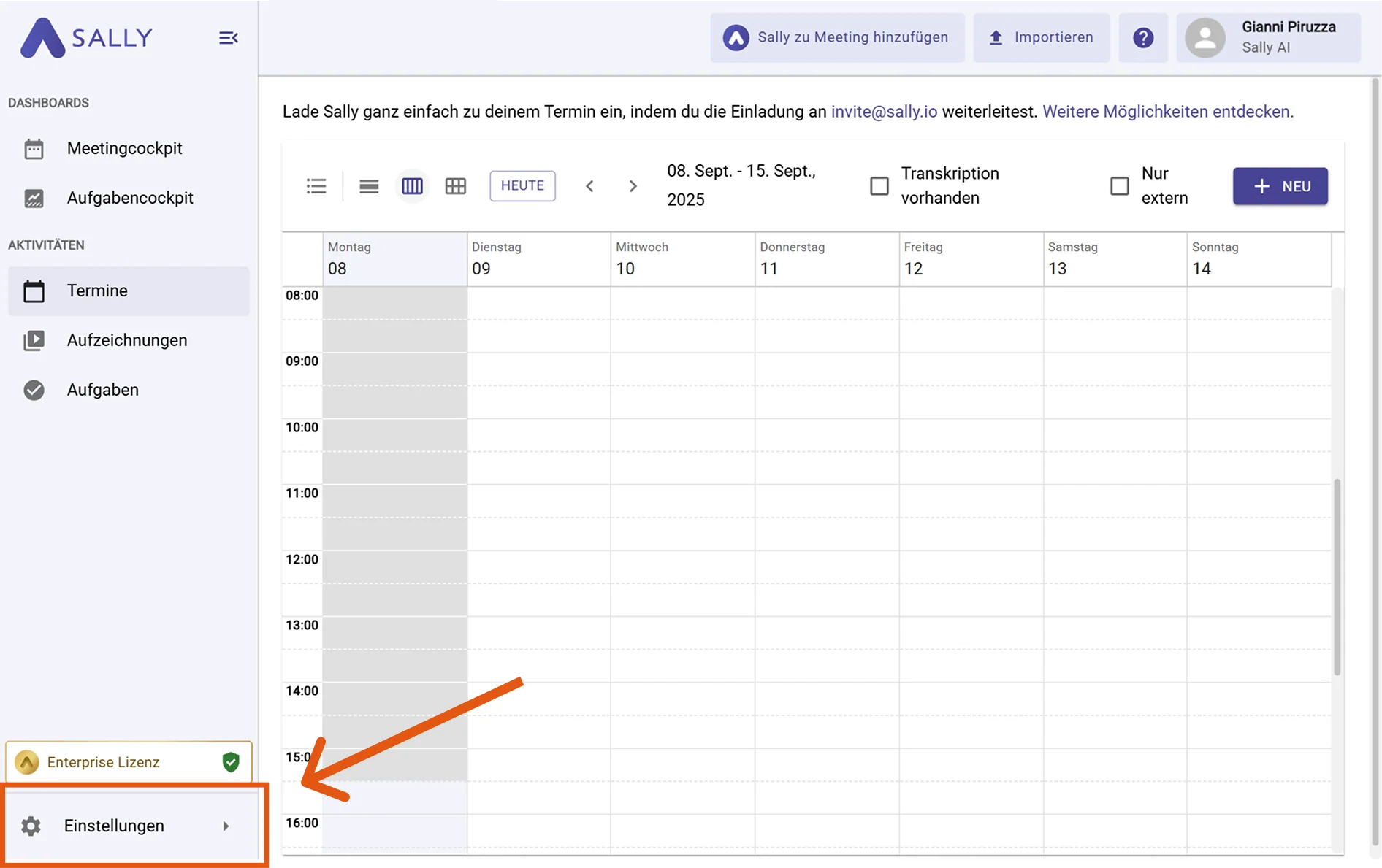
- Öffne Einstellungen in der linken Seitenleiste.
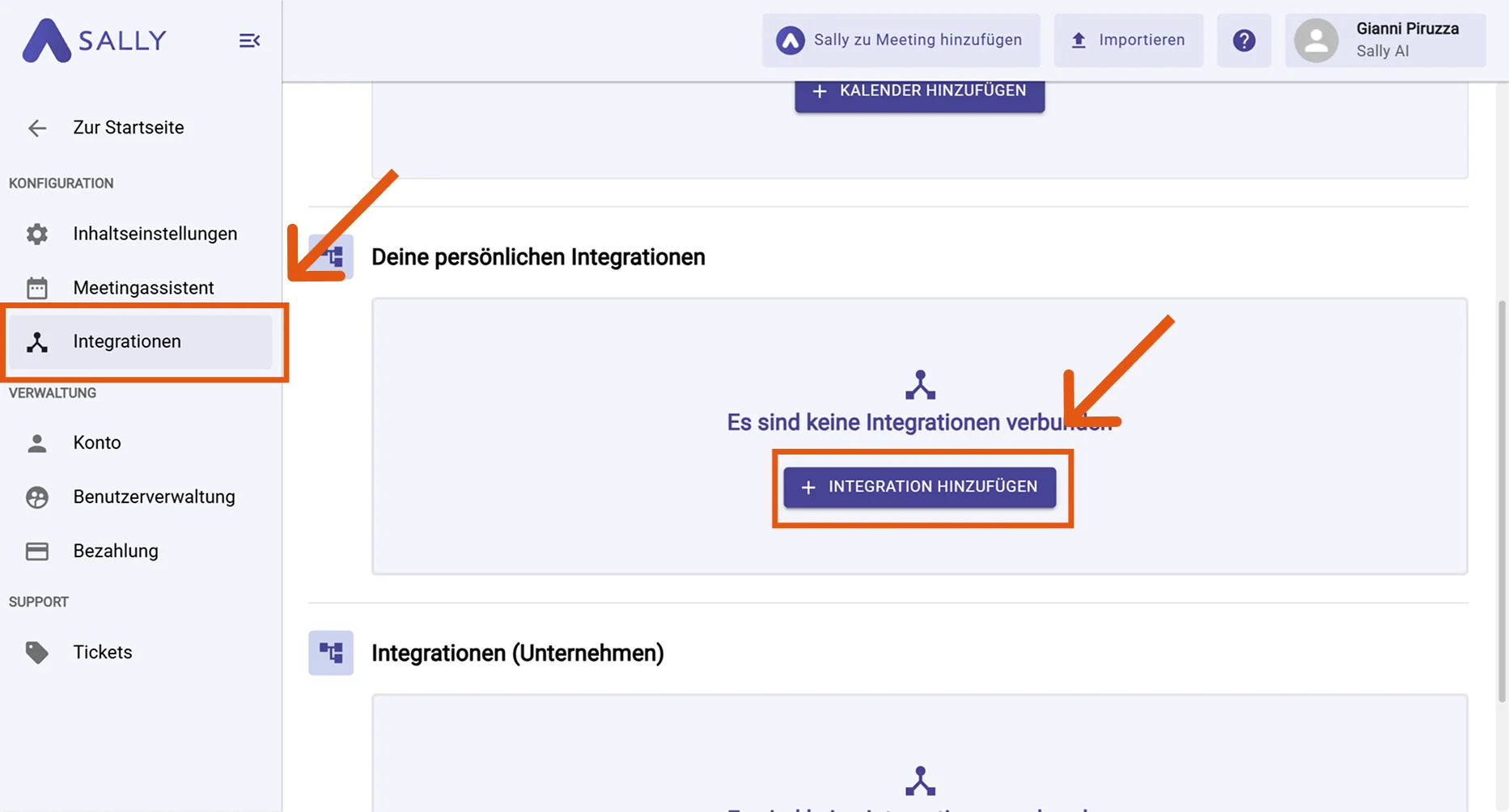
- Gehe zu Integrationen und klicke auf „+ Integration hinzufügen“ unter „Deine persönlichen Integrationen“.
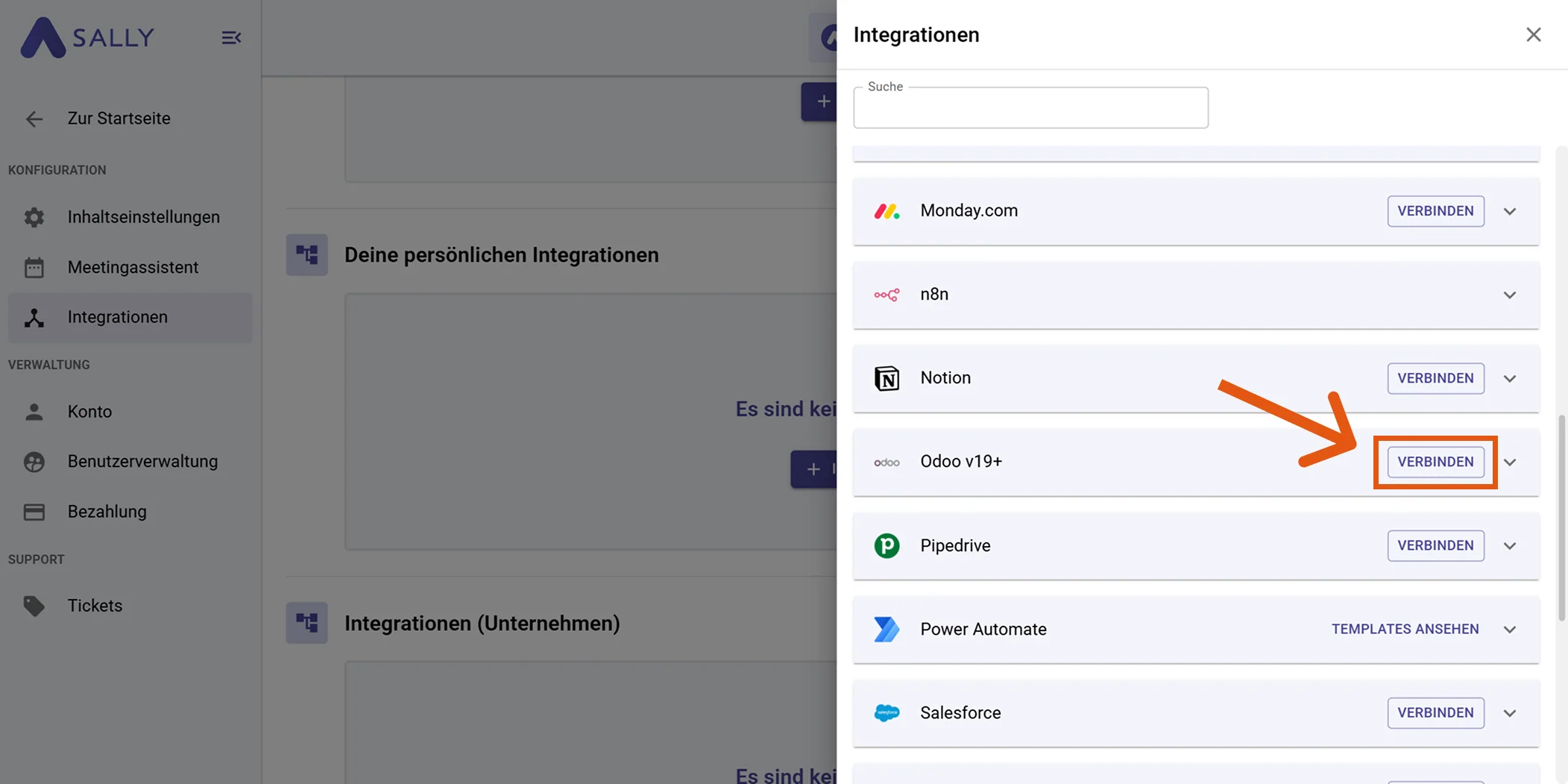
- Wähle Odoo v19+ und klicke auf Verbinden.
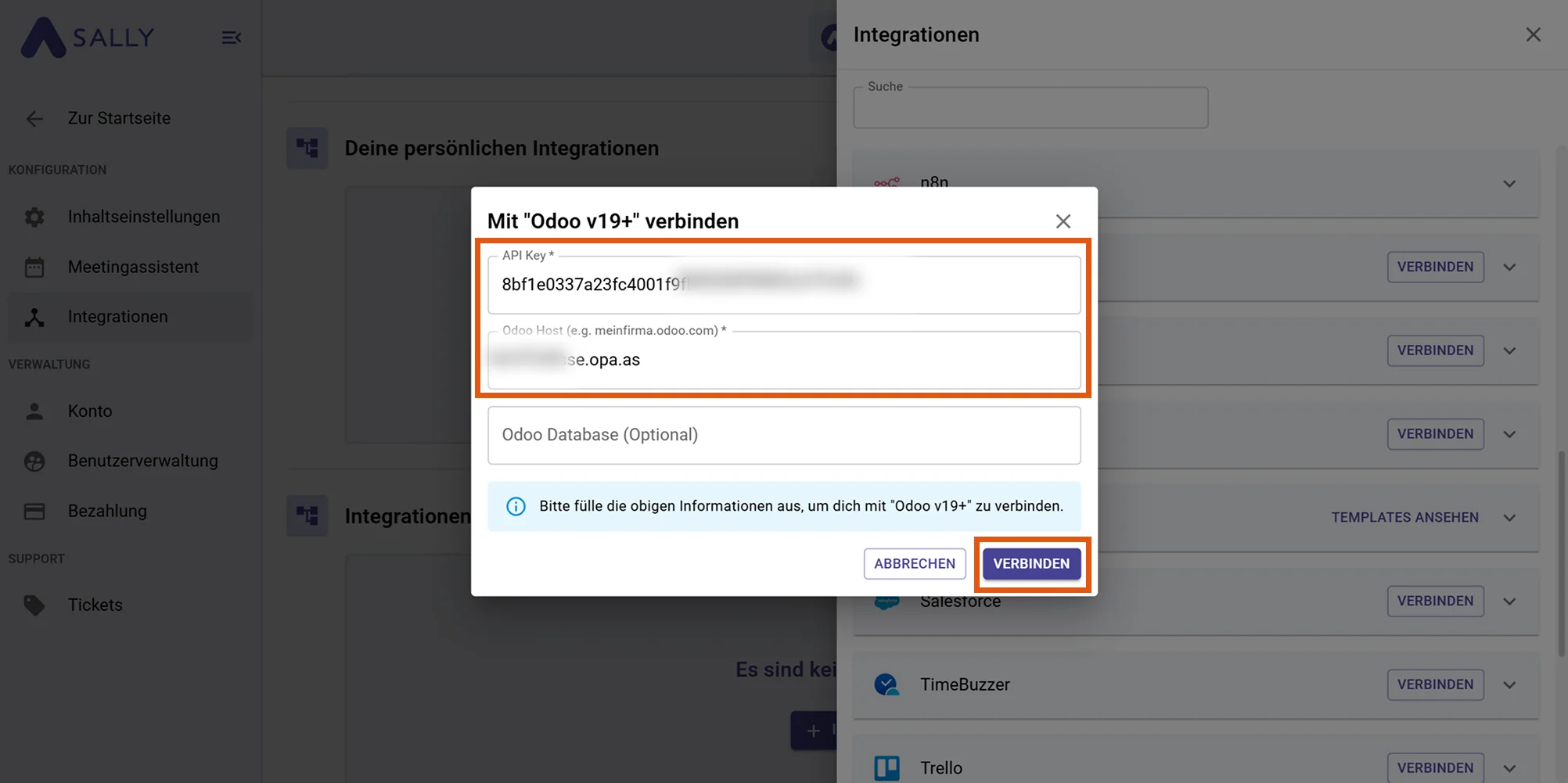
- Gebe deinen API Key und Odoo Host ein. Wie du einen API Key in Odoo erstellst, findest du hier.
Der Odoo Host muss als reiner Hostname (Domain) eingegeben werden.
✅ Beispiel:
meinunternehmen.odoo.com
❌ Falsch:
https://meinunternehmen.odoo.com/odoo/crm
meinunternehmen.odoo.com/odoo/crm
Gib nur die Domain ohne https:// und ohne zusätzliche Pfade ein.
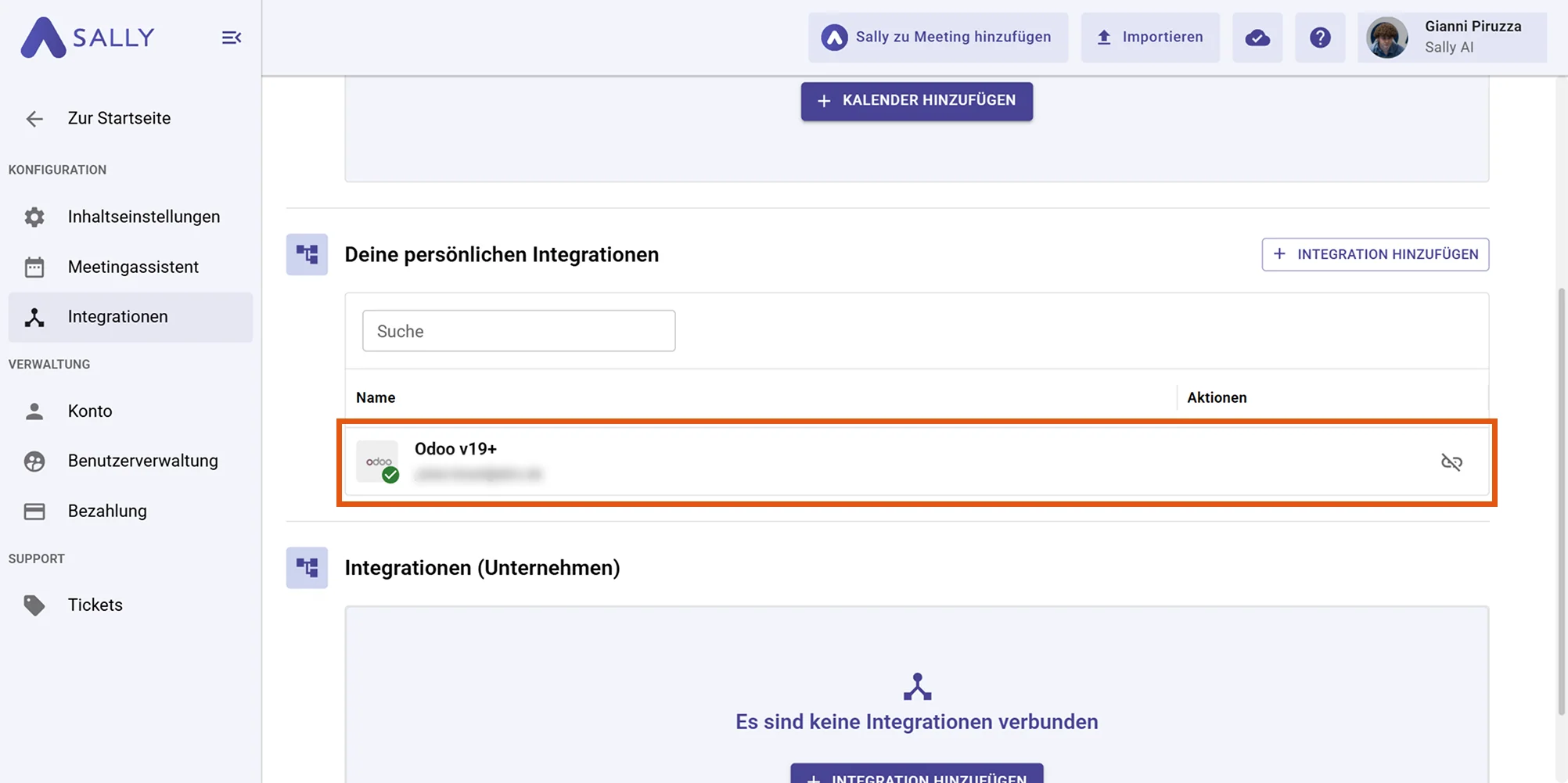
Nach erfolgreicher Verbindung erscheint Odoo unter „Deine persönlichen Integrationen“.
API Key in Odoo erstellen
Für die Verbindung benötigt Sally einen API-Schlüssel aus deinem Odoo-Konto.
4.1. Öffne in Odoo dein Benutzerprofil und gehe zu Einstellungen ändern.
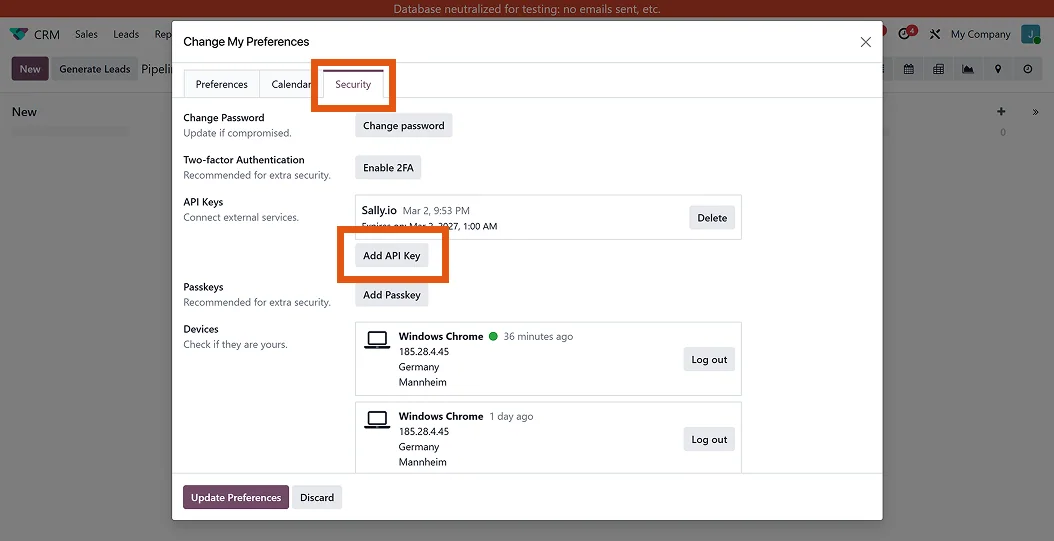
4.2. Wechsle zum Tab Sicherheit.
4.3. Scrolle zum Bereich API-Schlüssel und klicke auf API-Schlüssel hinzufügen.
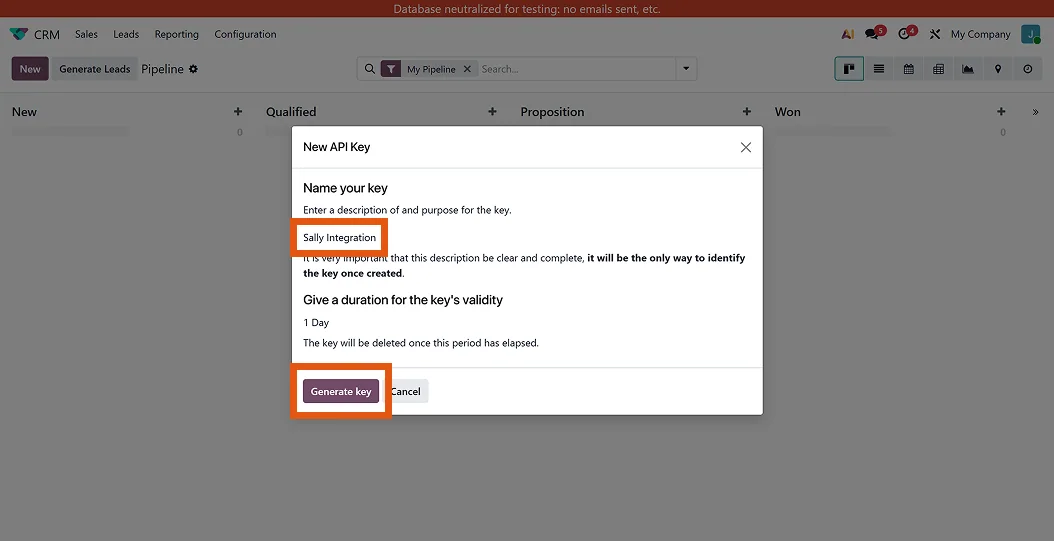
4.4. Vergib einen Namen für den Schlüssel (z. B. Sally Integration) und klicke auf Schlüssel generieren.
- Kopiere den generierten API Key.
Der API Key wird nur einmal vollständig angezeigt. Speichere ihn daher sicher oder kopiere ihn direkt in die Sally Integration.
2. Einblicke zu Odoo senden
Sobald Odoo verbunden ist, kannst du Meeting-Einblicke aus Sally mit nur einem Klick an Odoo senden.
Du kannst:
- To-Do in Odoo erstellen
- Aktivitäts-To-Do in Odoo erstellen
- Aktivitäts-To-Do in Odoo mit Feedback abschließen
- Chatter-Nachricht in Odoo erstellen
2.1. To-Do in Odoo erstellen
Wandle einen Meeting-Einblick in ein persönliches Odoo-To-Do oder ein To-Do innerhalb eines Projekts um.
-
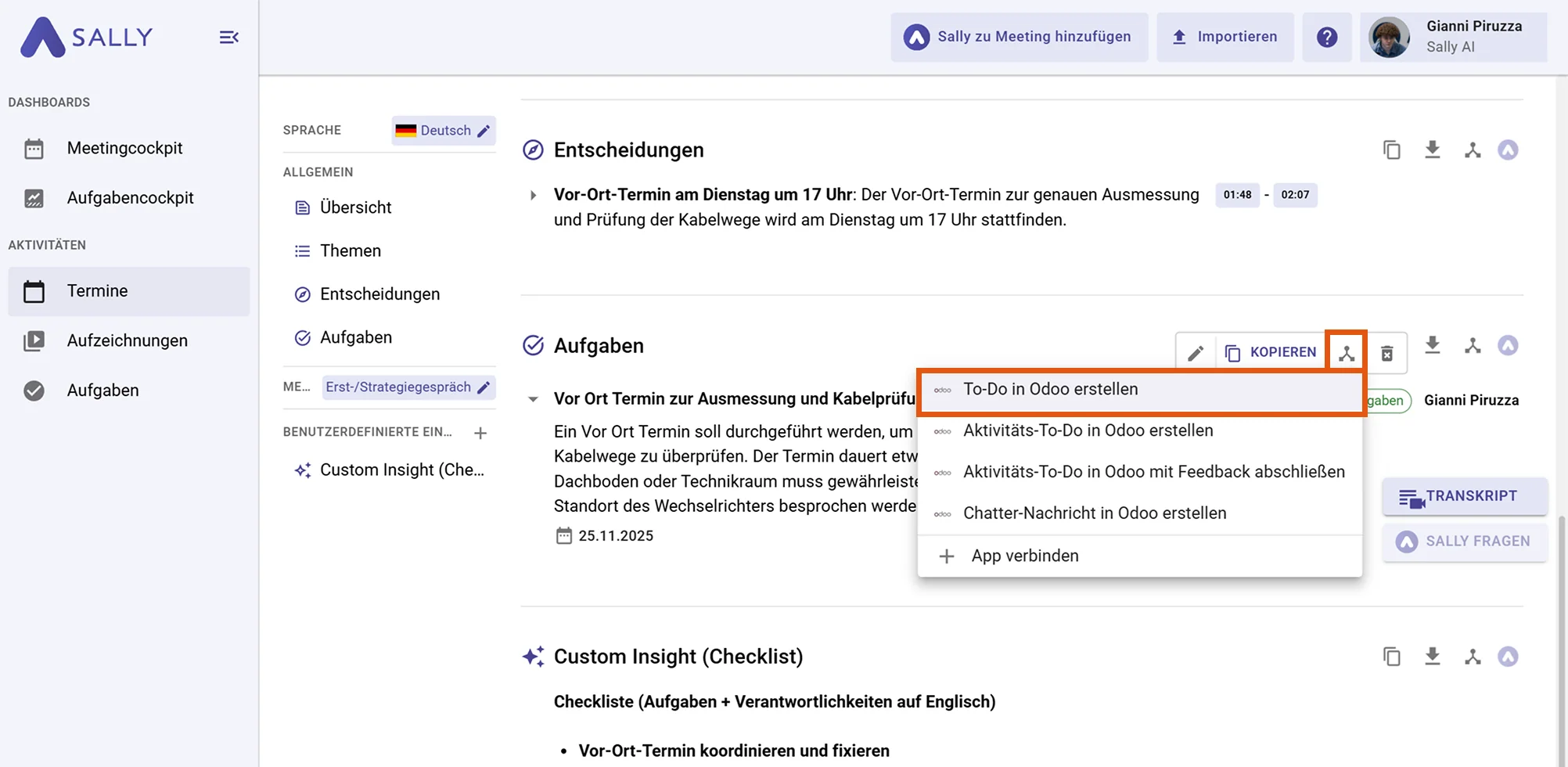
Öffne das gewünschte Meeting in Sally und gehe zur Zusammenfassung.
-
Fahre mit der Maus über einen Einblick oder eine Aufgabe und klicke auf das Integrationssymbol.
-
Wähle „To-Do in Odoo erstellen“.
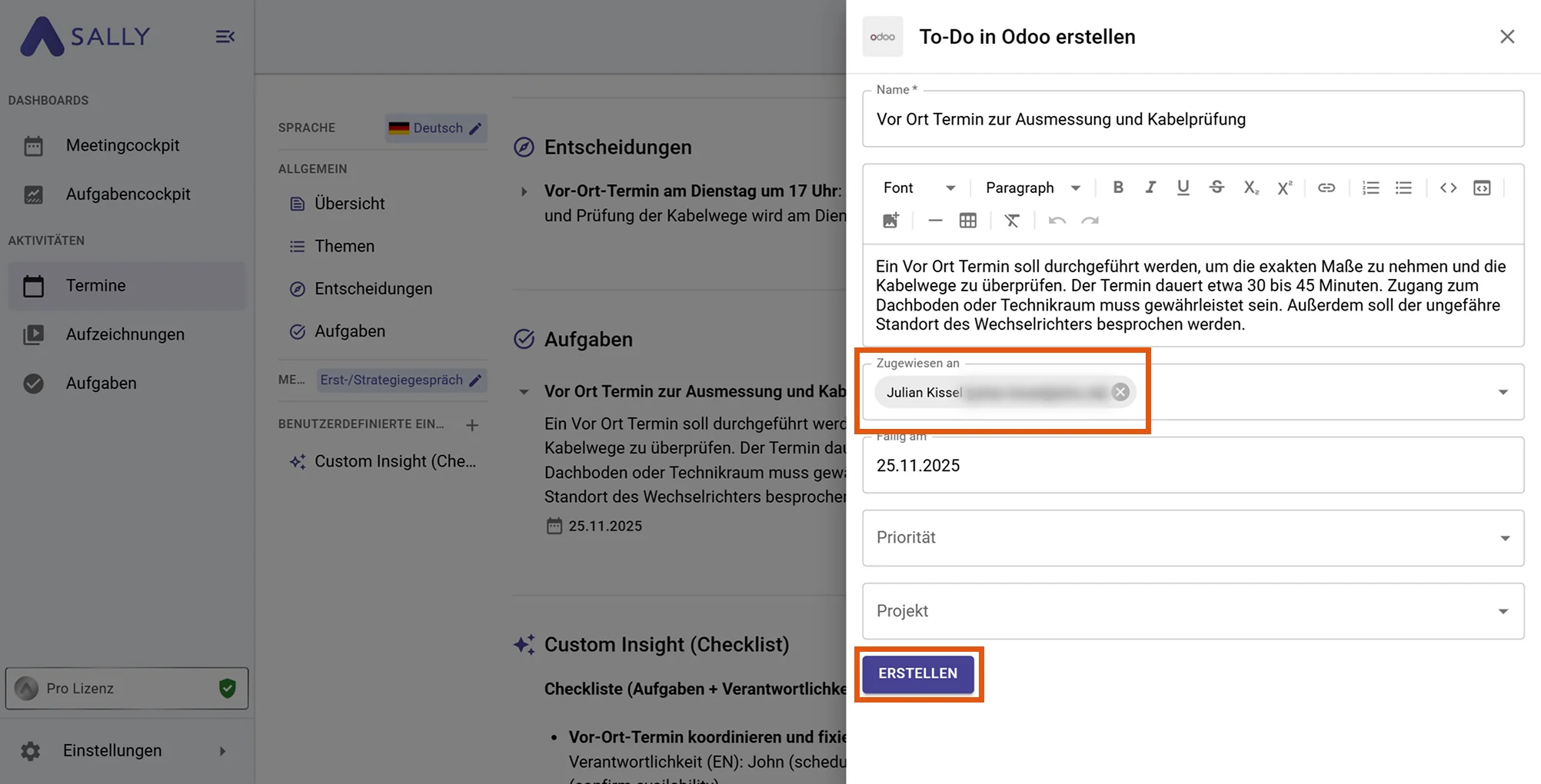
- Fülle das Erstellungsformular aus:
- Name*
- Beschreibung
- Zugewiesen an
- Fällig am
- Priorität
- Projekt (Lässt du dieses Feld leer, wird das To-Do automatisch als persönliches Odoo-To-Do erstellt.)
- Klicke auf Erstellen, um das To-Do nach Odoo zu senden.
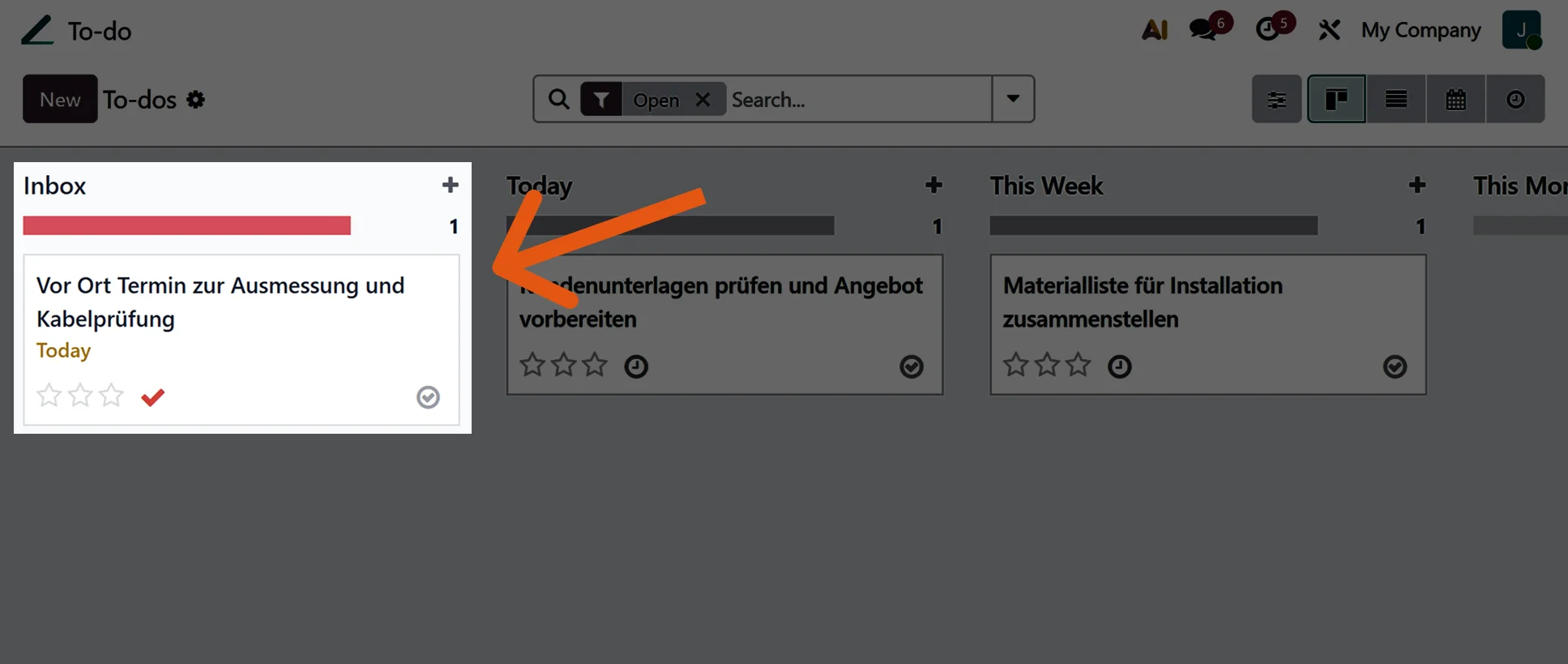
- Die von Sally erkannte Aufgabe wurde erfolgreich in die Inbox deiner persönlichen oder projektbezogenen To-Do-Liste übermittelt.
2.2. Aktivitäts-To-Do in Odoo erstellen
Du kannst Einblicke auch als Odoo-Aktivitäts-To-Do für eine bestimmte Entität erstellen (z. B. Lead, Opportunity oder Kontakt).
-
Öffne das gewünschte Meeting in Sally und gehe zur Zusammenfassung.
-
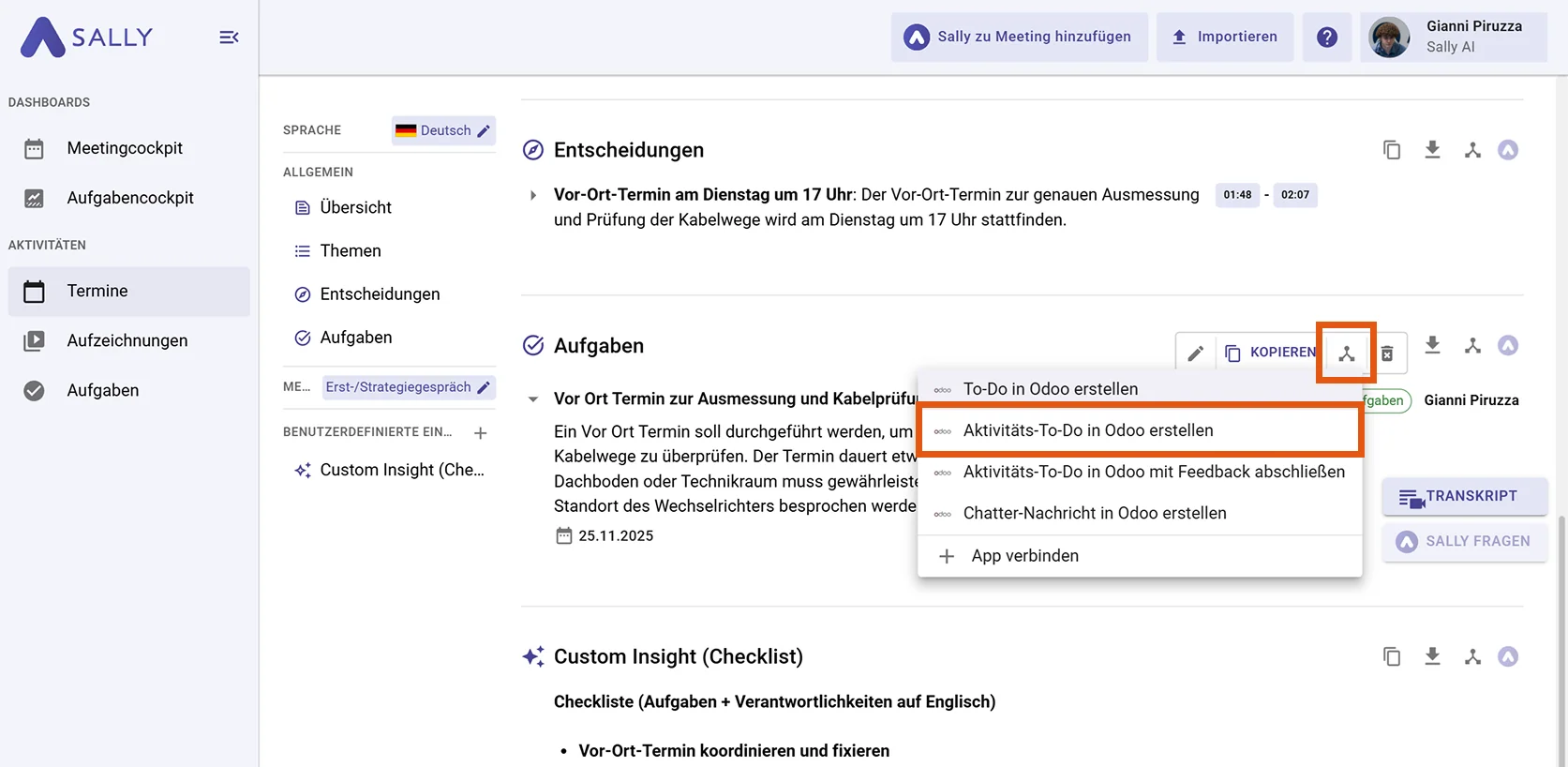
Fahre mit der Maus über einen Einblick oder eine Aufgabe und klicke auf das Integrationssymbol.
-
Wähle „Aktivitäts-To-Do in Odoo erstellen“.
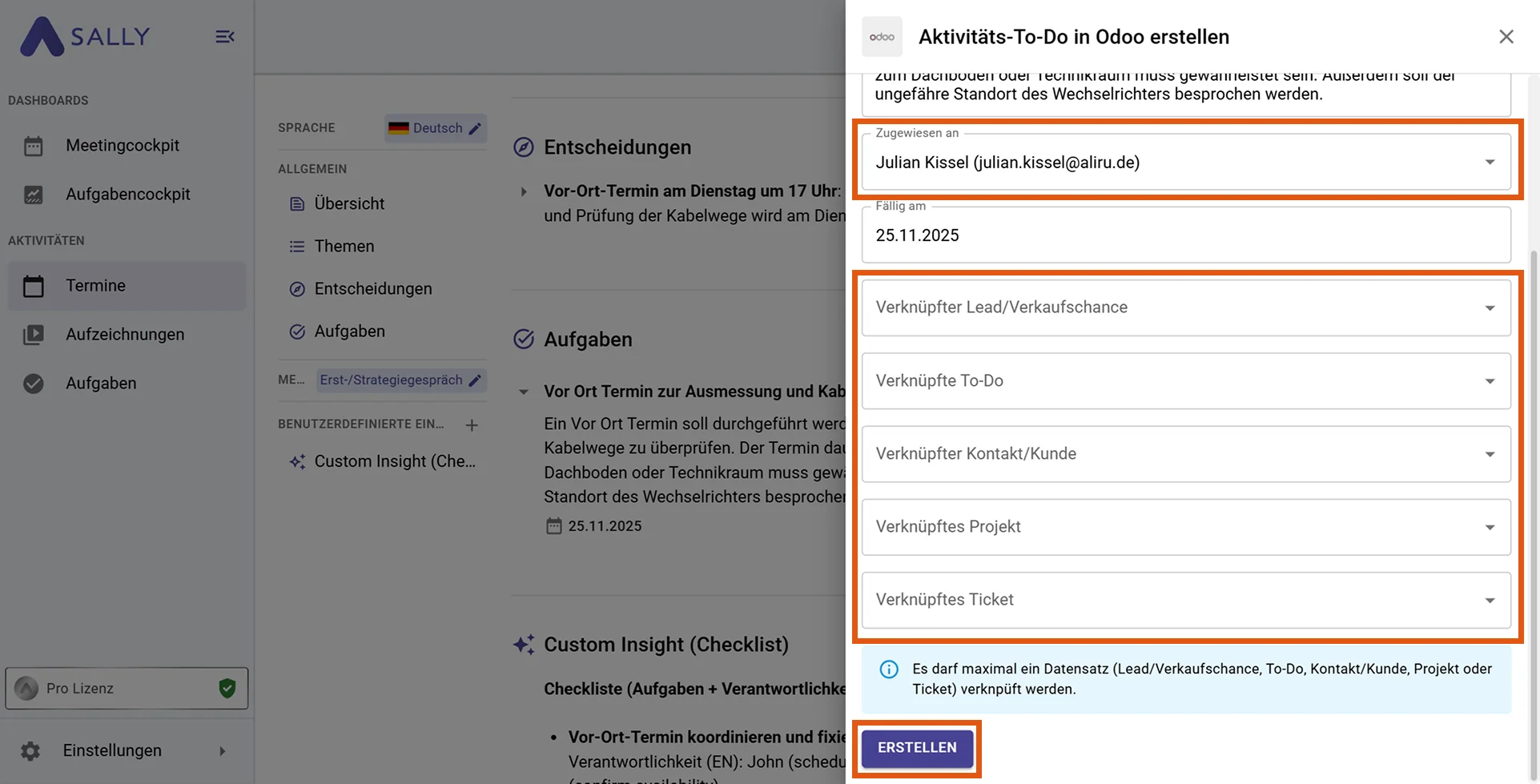
- Wähle einen verantwortlichen Benutzer und optional einen verknüpften Datensatz:
- Lead / Verkaufschance
- To-Do
- Kontakt / Kunde
- Projekt
- Ticket
- Klicke auf Erstellen.
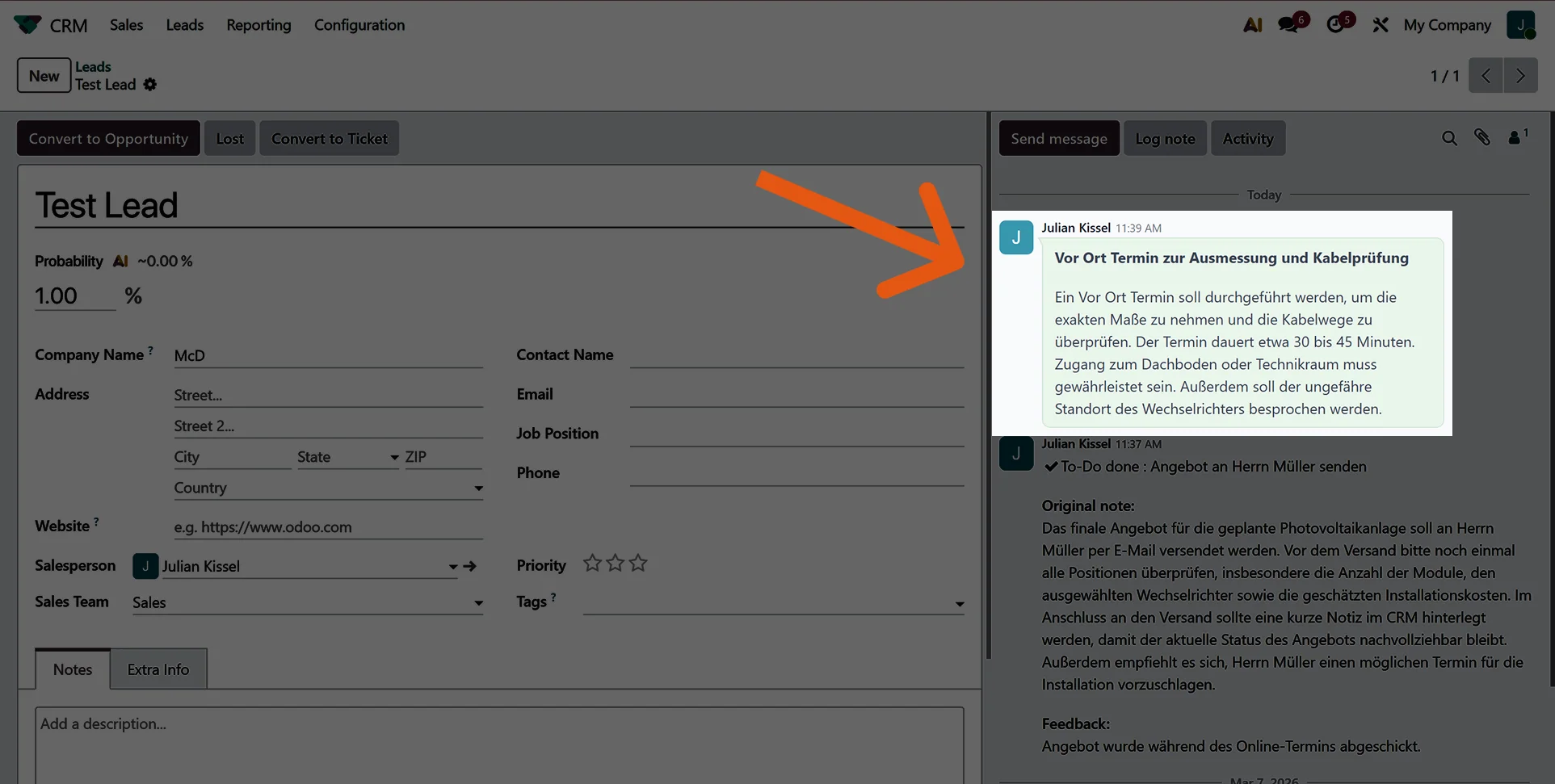
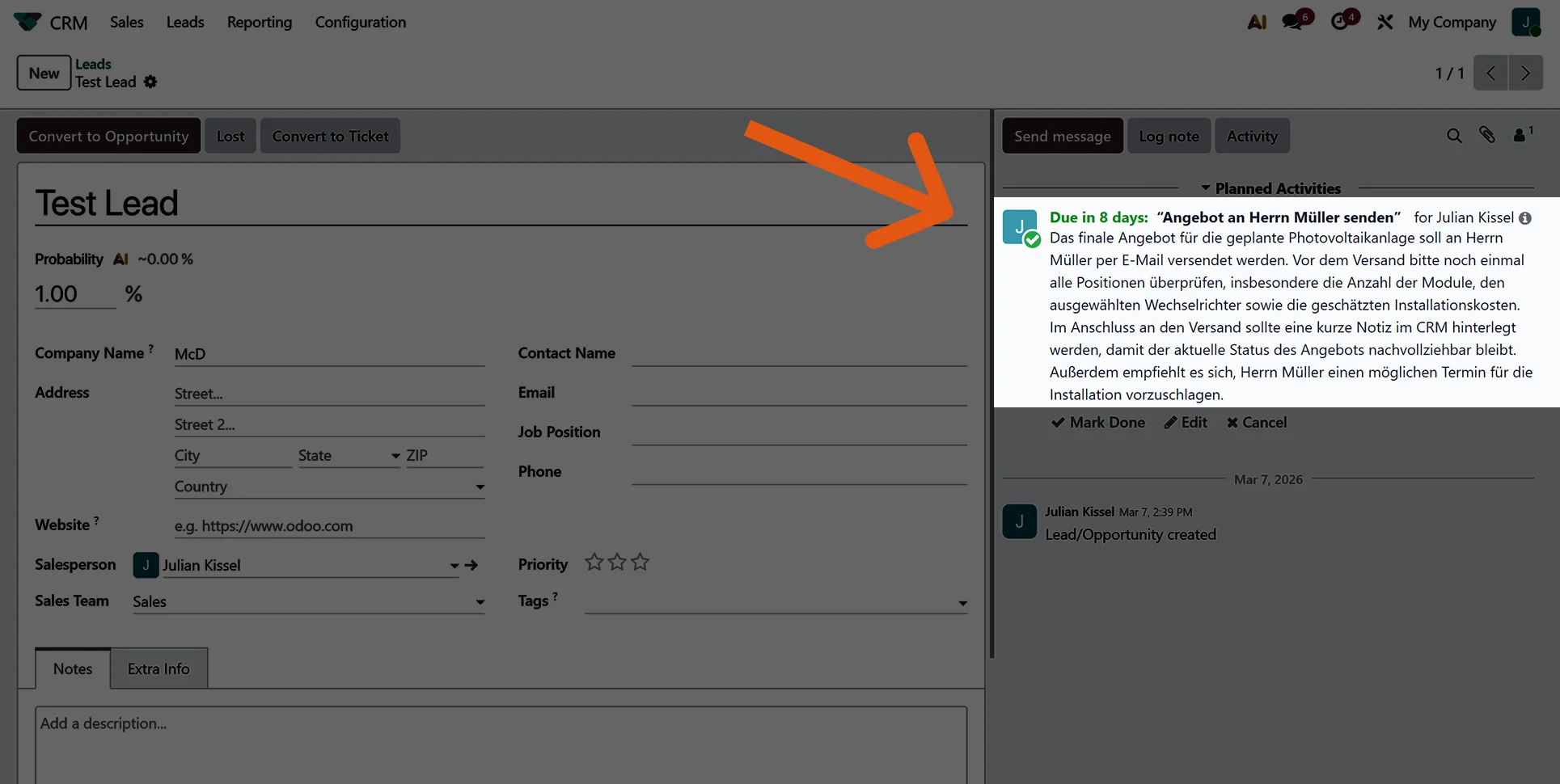
- Der von Sally erkannte Einblick wurde nun erfolgreich in deine Ziel-Entität (in unserem Beispiel Lead) übermittelt.
2.3. Aktivitäts-To-Do in Odoo mit Feedback abschließen
Du kannst eine bestehende Odoo Aktivität direkt aus Sally heraus abschließen und dabei Feedback hinzufügen.
-
Öffne das gewünschte Meeting in Sally und gehe zur Zusammenfassung.
-
Fahre mit der Maus über einen Einblick oder eine Aufgabe und klicke auf das Integrationssymbol.
-
Wähle „Aktivitäts-To-Do in Odoo mit Feedback abschließen“.
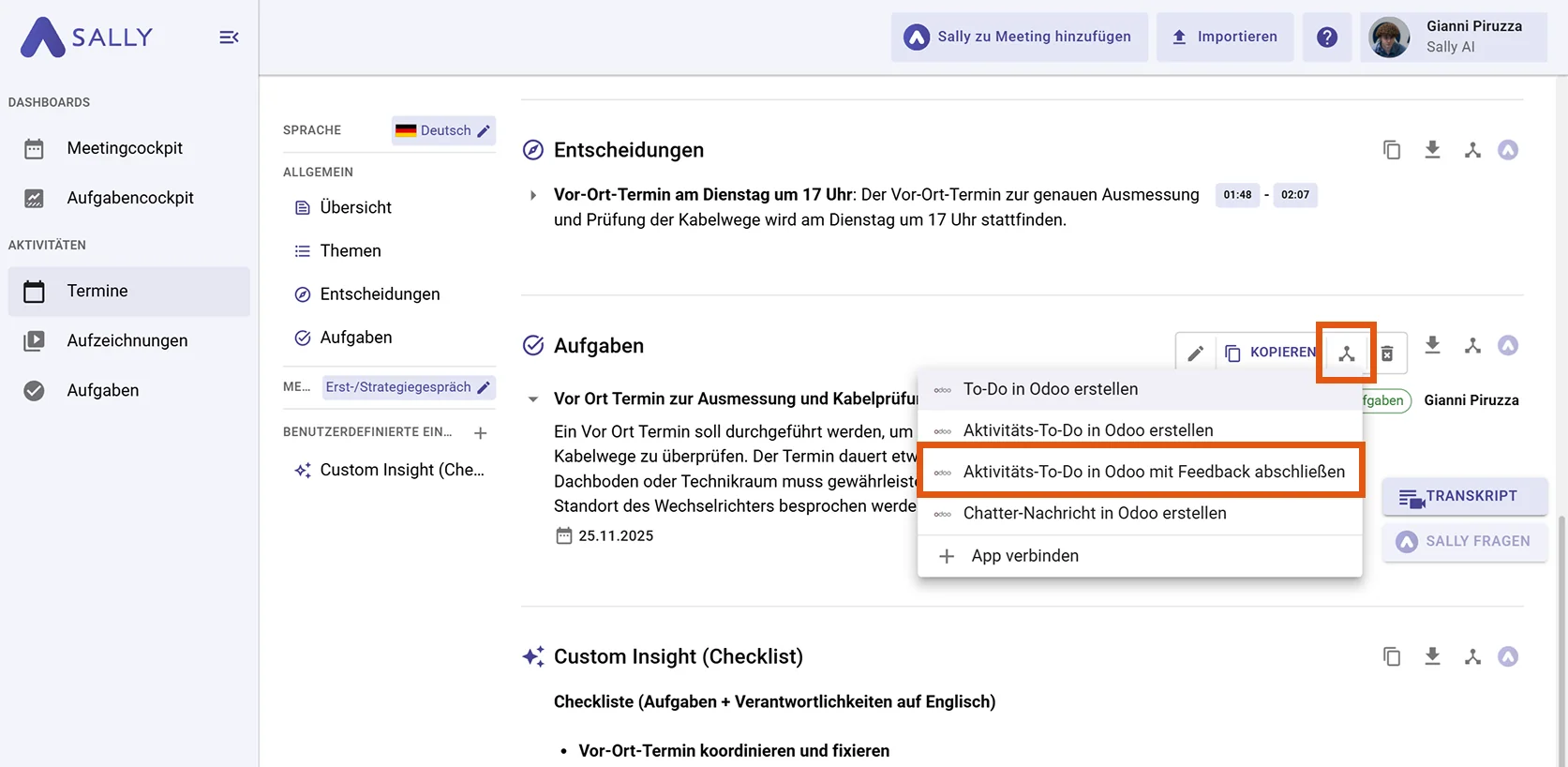
- Wähle ein bestehendes Aktivitäts-To-Do und ergänze mit einem Feedback oder weitere Informationen.
- Klicke auf Erstellen, um die Aktivität abzuschließen.
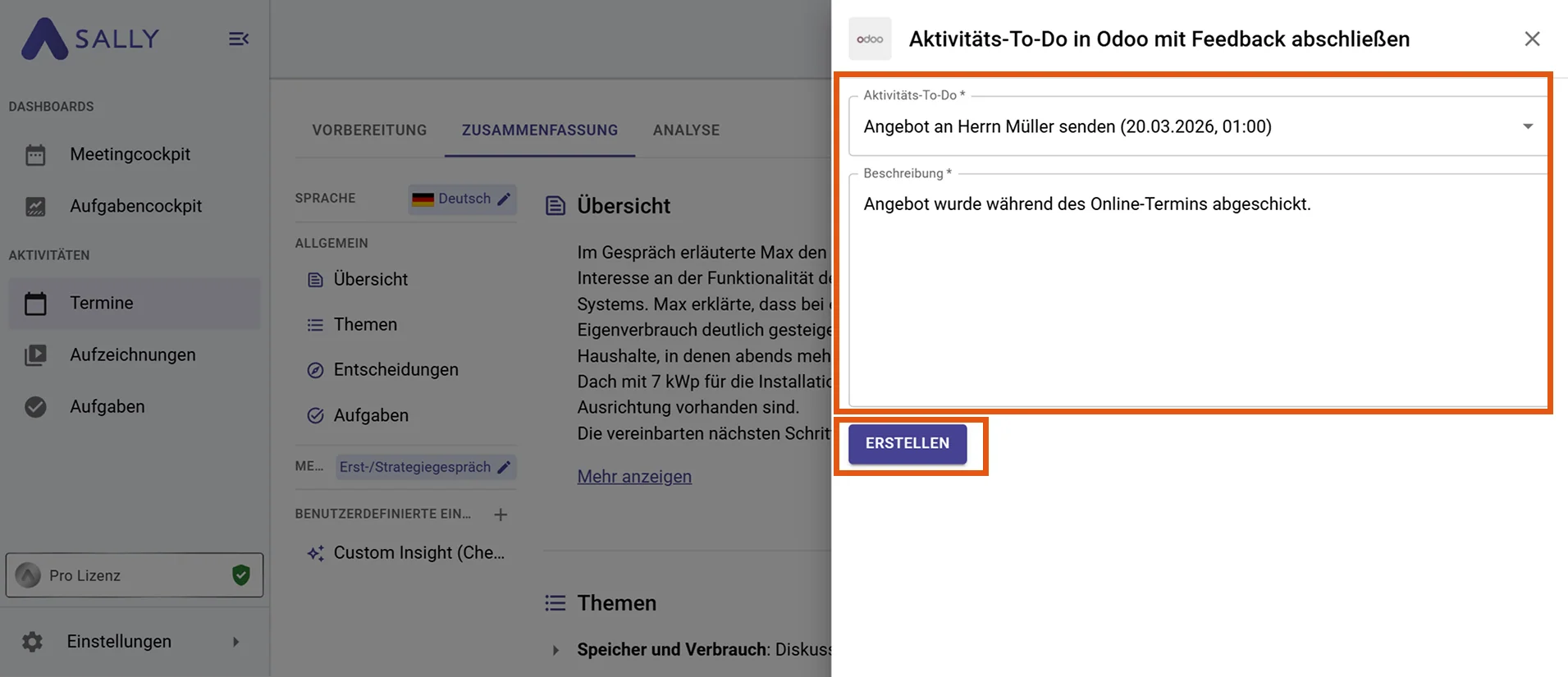
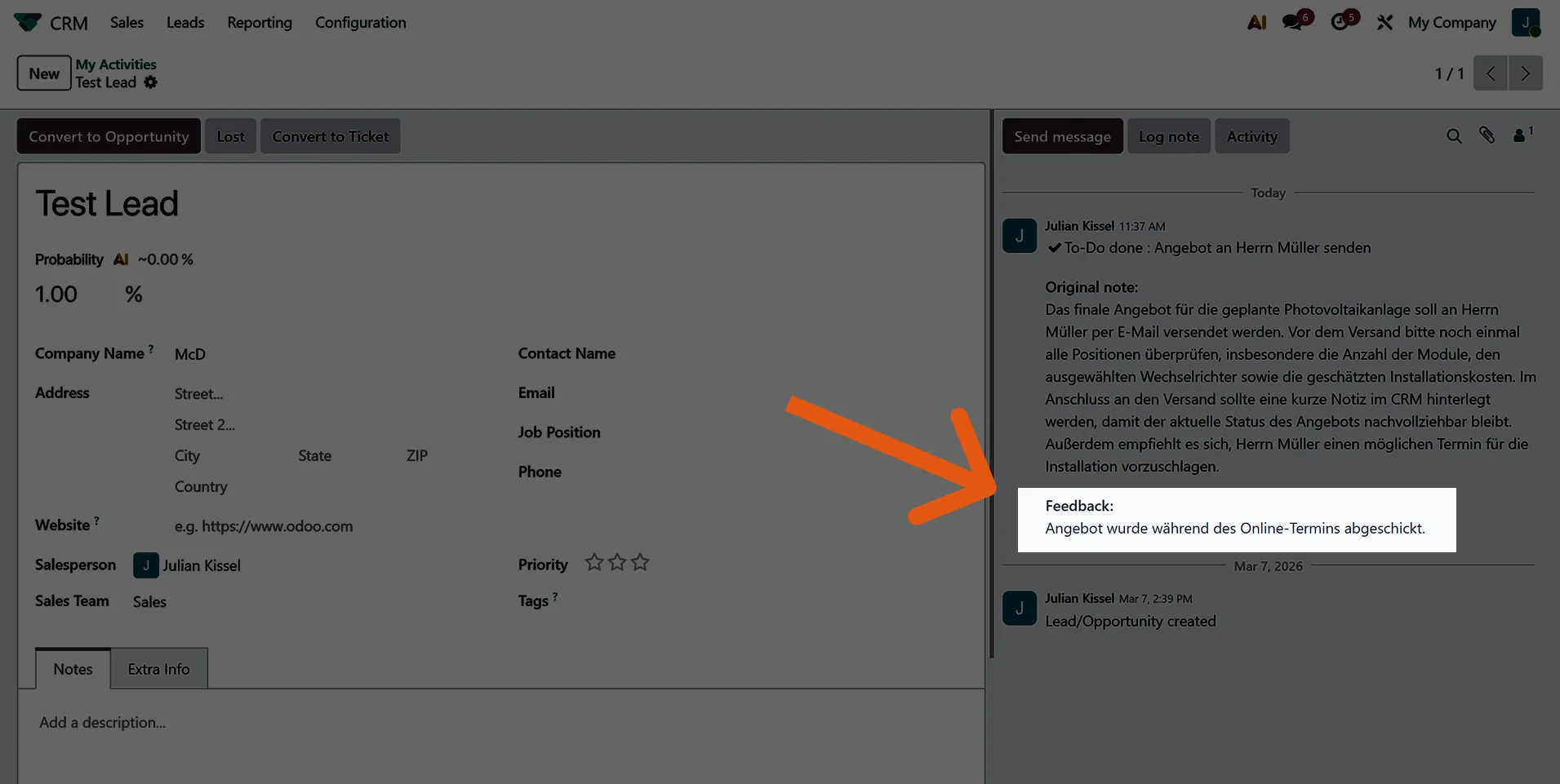
- Das Aktivitäts-To-Do wurde erfolgreich abgeschlossen und mit einem Feedback versehen.
2.4. Chatter-Nachricht in Odoo erstellen
Du kannst Meeting-Kontext auch direkt als Chatter-Nachricht in Odoo speichern.
-
Öffne das gewünschte Meeting in Sally und gehe zur Zusammenfassung.
-
Fahre mit der Maus über einen Einblick oder eine Aufgabe und klicke auf das Integrationssymbol.
-
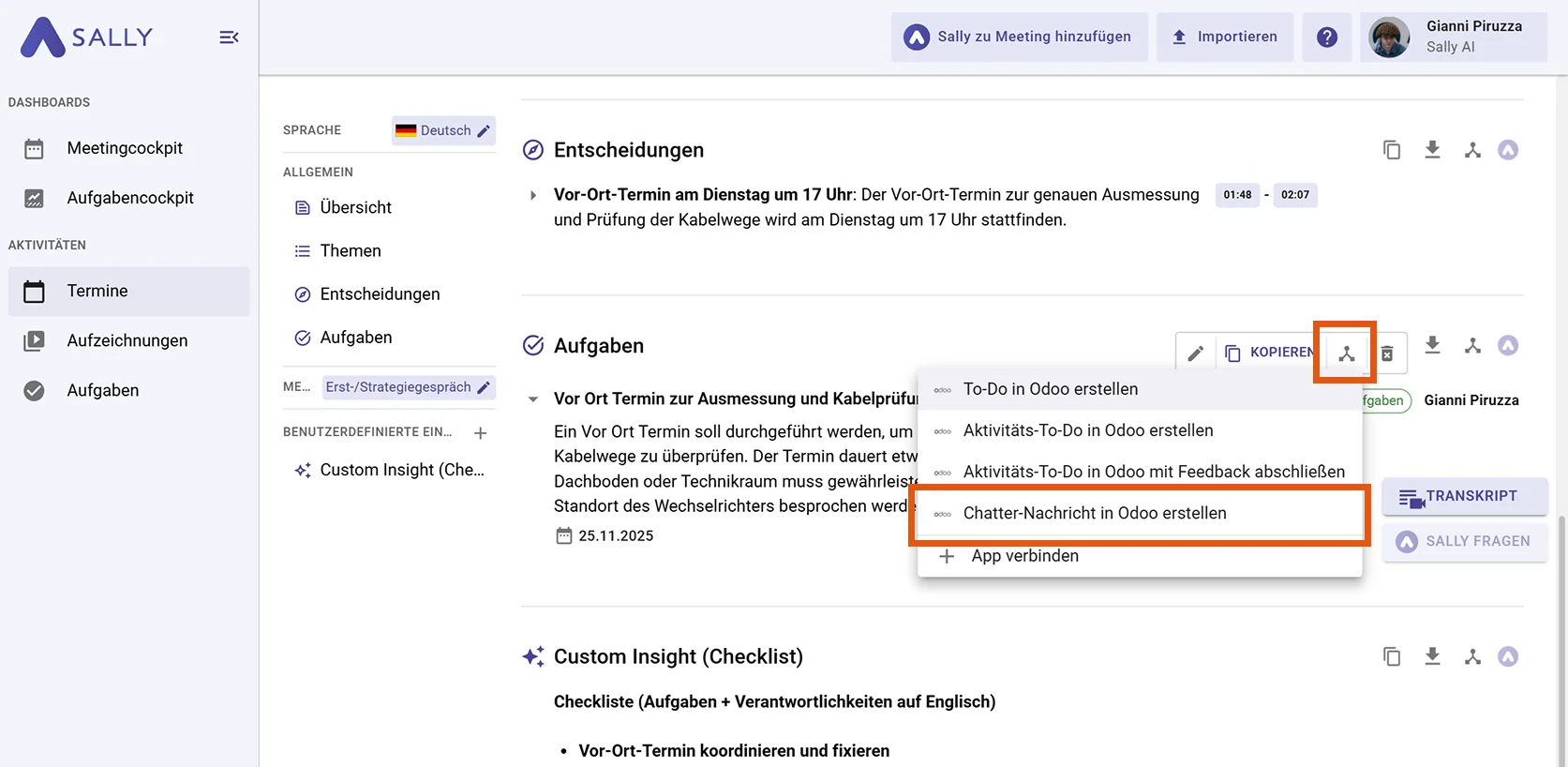
Wähle „Chatter-Nachricht in Odoo erstellen“.
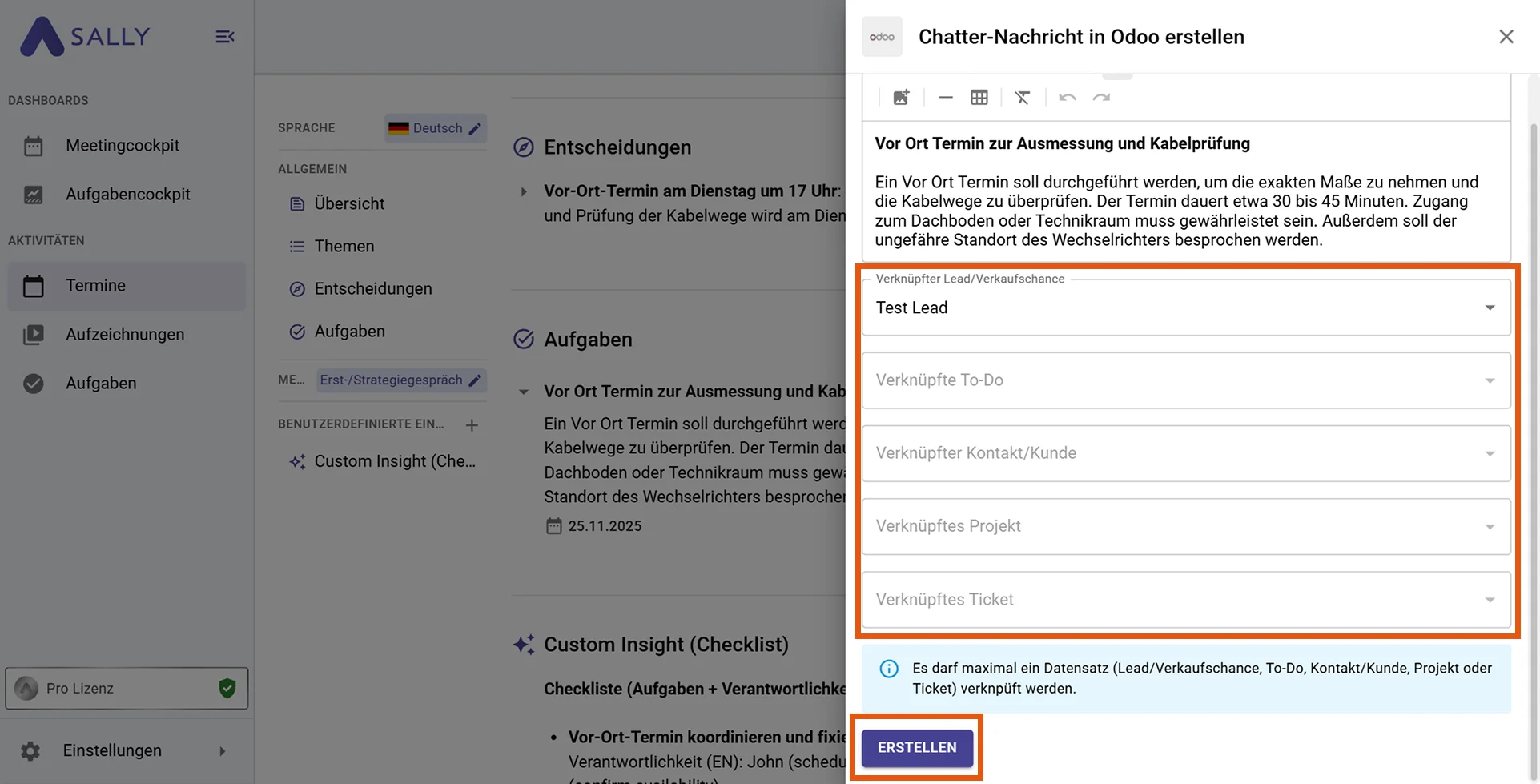
- Verknüpfe die Nachricht mit einem Datensatz, z. B.:
- Lead / Verkaufschance
- To-Do
- Kontakt / Kunde
- Projekt
- Ticket
- Klicke auf Erstellen, um die Nachricht nach Odoo zu senden.
- Die Chatter-Nachricht wurde nun erfolgreich zum verknüpften Aktivitäts-To-Do hinzugefügt.