Was Meetingtemplates sind und woraus sie bestehen
Jede Zusammenfassung, die Sally schreibt, folgt einem Meetingtemplate. Das Template bestimmt, welche Sektionen die Zusammenfassung hat, in welcher Reihenfolge sie erscheinen und worauf Sally in jeder davon achtet. Ein Daily braucht Blocker, ein Verkaufsgespräch die Bedürfnisse des Kunden und ein Bewerbungsgespräch die Antworten der Kandidaten.
Das Template ist damit die Stelle, an der du deine Zusammenfassungen auf deine eigene Arbeit zuschneidest. Du bestimmst, welche Inhalte darin stehen und was Sally weglässt.
Für den Start musst du nichts aufbauen. In jedem Konto liegt bereits das Template Allgemeines Meeting. Dieser Artikel zeigt dir, was es enthält, wo du es findest und welche Teile eines Templates du später ändern kannst.
Schnellnavigation
- Templates finden
- Aufbau einer Sektion
- Versionen und Live-Vorlage
- Vorschau und Test
- Templates und Kategorien verwalten
1. Templates finden
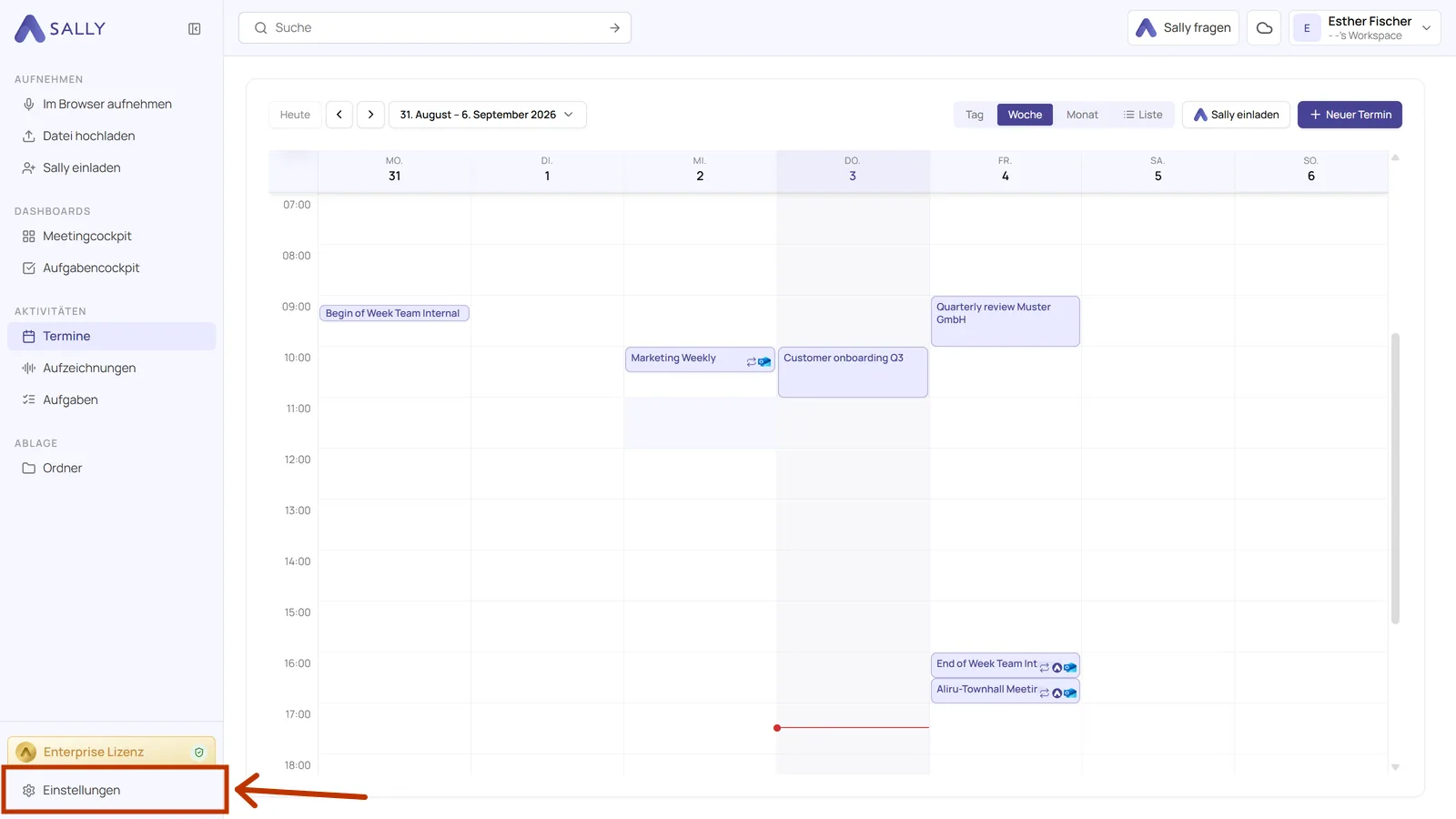
- Öffne die Einstellungen unten in der linken Seitenleiste.
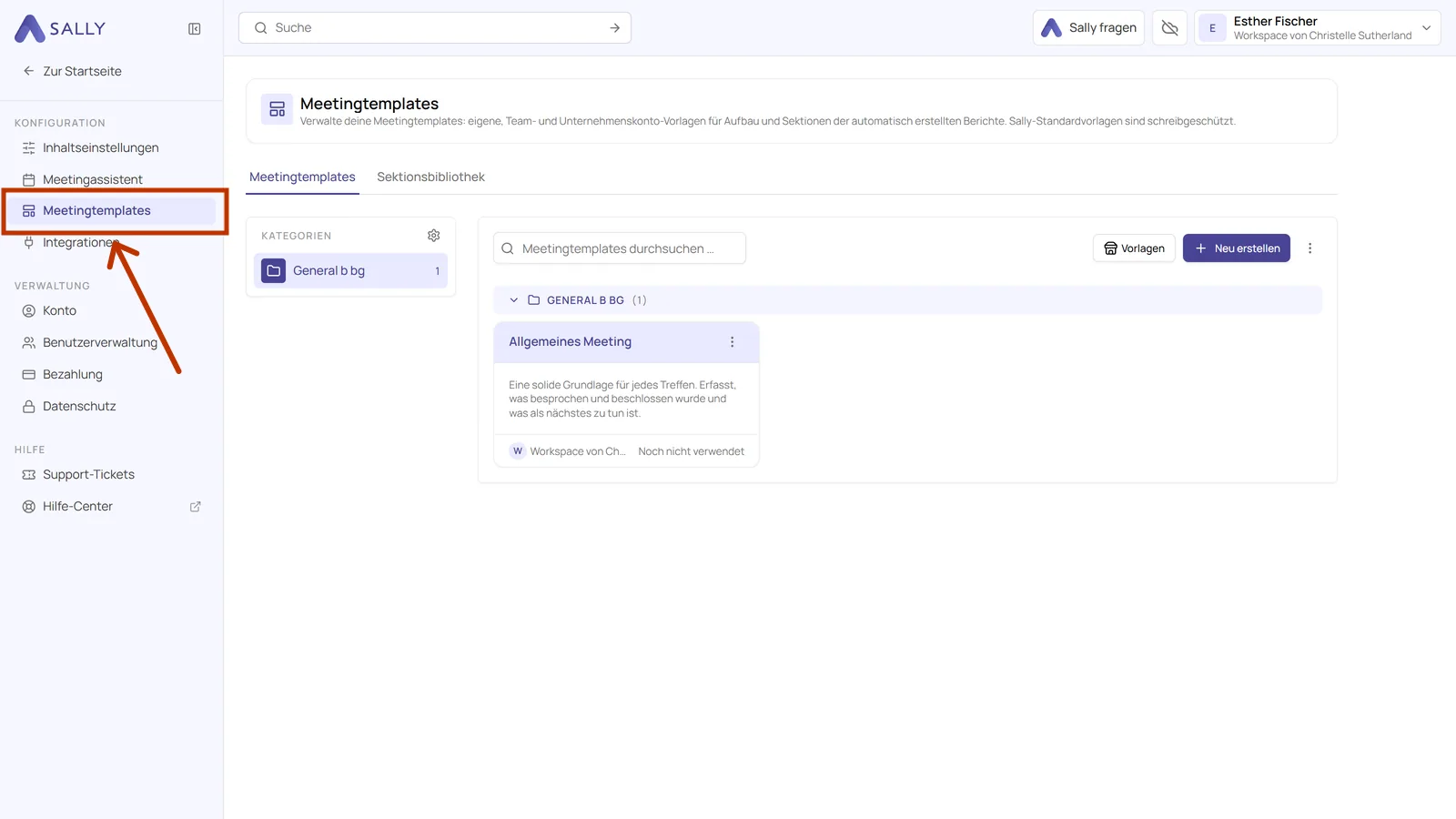
- Wähle in der linken Seitenleiste unter Konfiguration den Punkt Meetingtemplates.
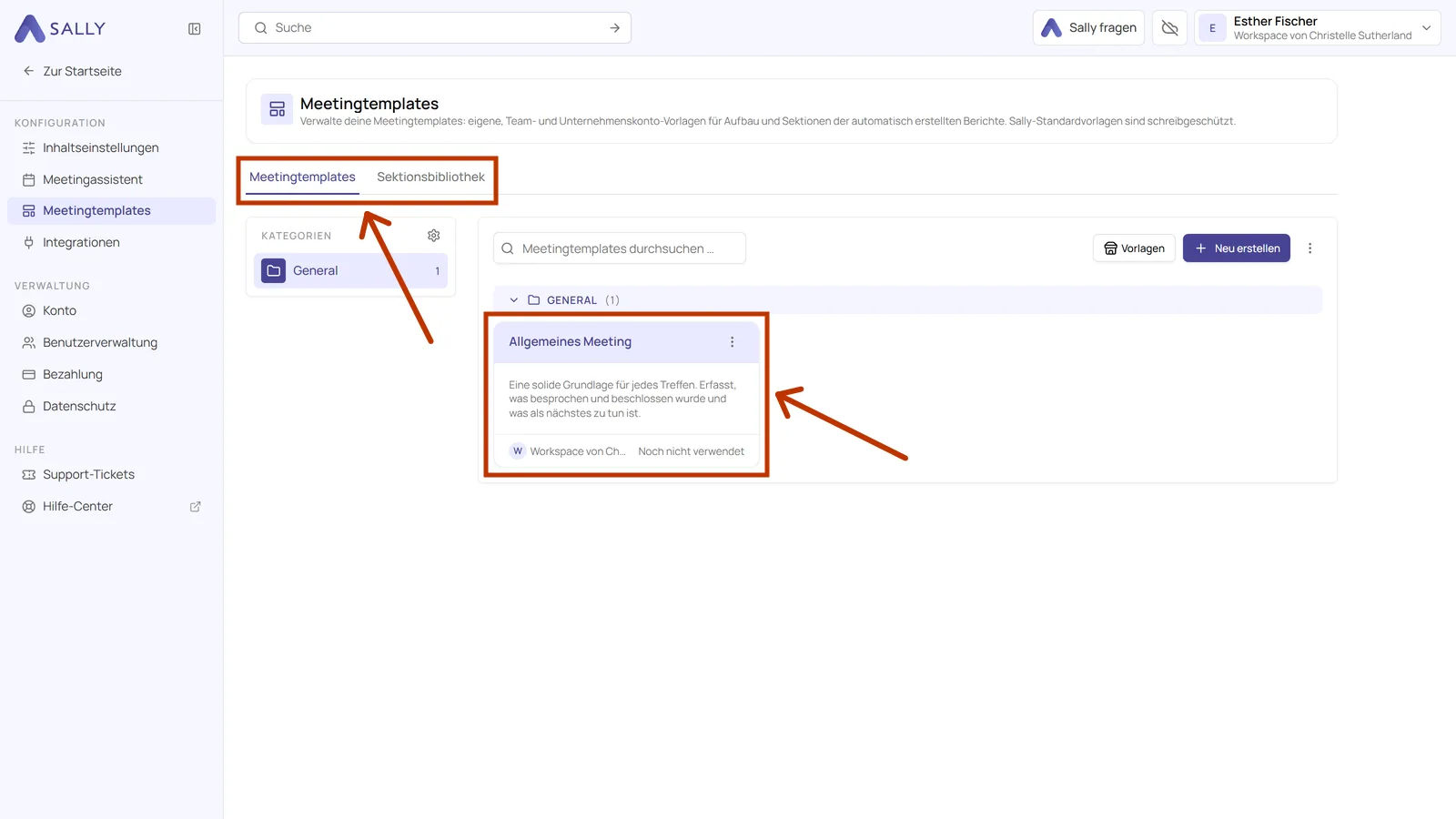
- Die Übersicht zeigt alle Templates, die du nutzen kannst. In einem neuen Konto ist das genau eins, nämlich Allgemeines Meeting. Links stehen deine Kategorien, rechts die Templates selbst. Die beiden Reiter oben wechseln zwischen Meetingtemplates und der Sektionsbibliothek.
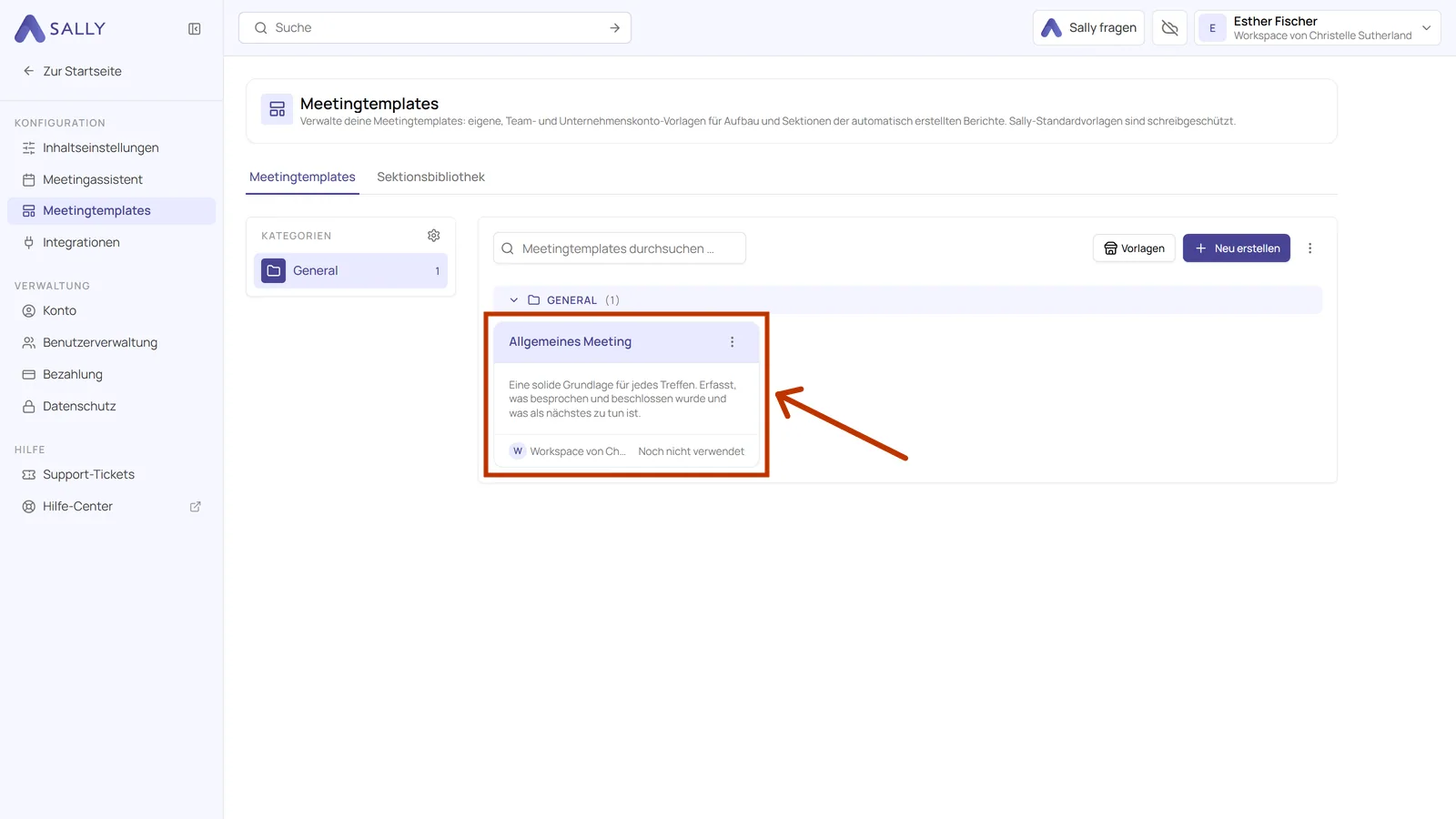
Allgemeines Meeting ist die Standardvorlage von Sally und liegt in jedem Konto. Unten auf der Karte steht, wem sie gehört und wie oft sie schon verwendet wurde. Sally-Vorlagen sind schreibgeschützt, du kannst sie also nicht direkt ändern. Was du machen kannst: sie duplizieren und die Kopie bearbeiten.
Templates, die dir gehören, tragen die Angabe Du. Bei geteilten Templates steht dort das Team oder das Unternehmenskonto. Ob du sie bearbeiten darfst, hängt von deiner Rolle dort ab. Wie du festlegst, wer ein Template überhaupt sieht, also nur du, ein Team oder das ganze Unternehmenskonto, steht in Template teilen.
2. Aufbau einer Sektion
Eine Sektion ist ein Block in der fertigen Zusammenfassung, zum Beispiel Zusammenfassung, Themen, Entscheidungen oder Aufgaben. Woraus eine Sektion besteht, siehst du in zwei Klicks.
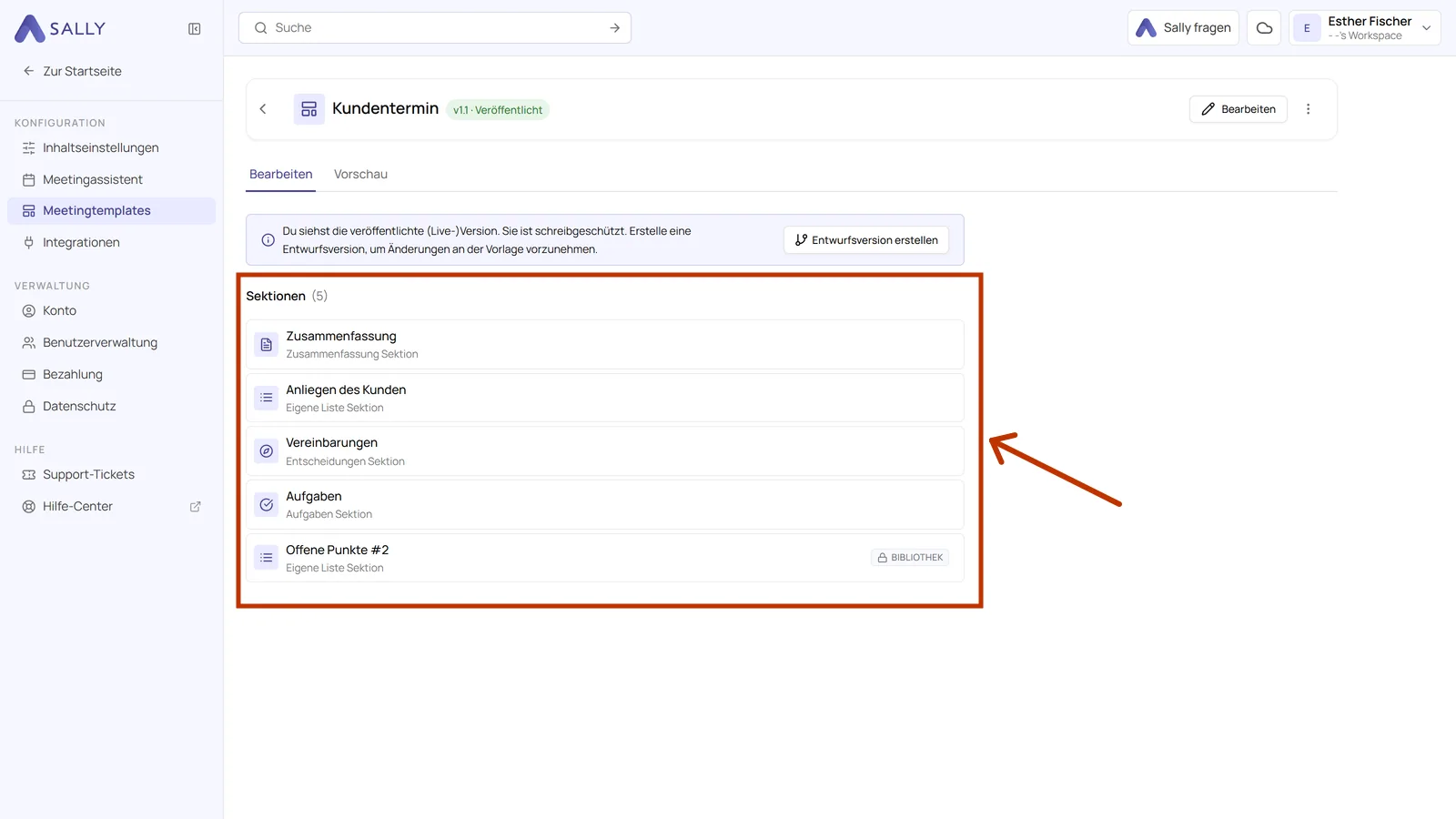
- Klicke auf die Karte eines Templates. Unter Sektionen stehen alle Sektionen in der Reihenfolge, in der sie später in der Zusammenfassung erscheinen.
- Klicke in dieser Liste auf eine Sektion. Rechts öffnet sich ein Bereich mit ihren Einstellungen. Jede Sektion hat einen Titel, der später die Überschrift in deiner Zusammenfassung ist. Dazu kommt ein Prompt, also die Anweisung, an die sich Sally hält. Unter Ausgabe legst du fest, wie ausführlich Sally schreibt, ob Zeitstempel dazukommen und in welchem Format das Ergebnis ist, HTML oder Markdown.
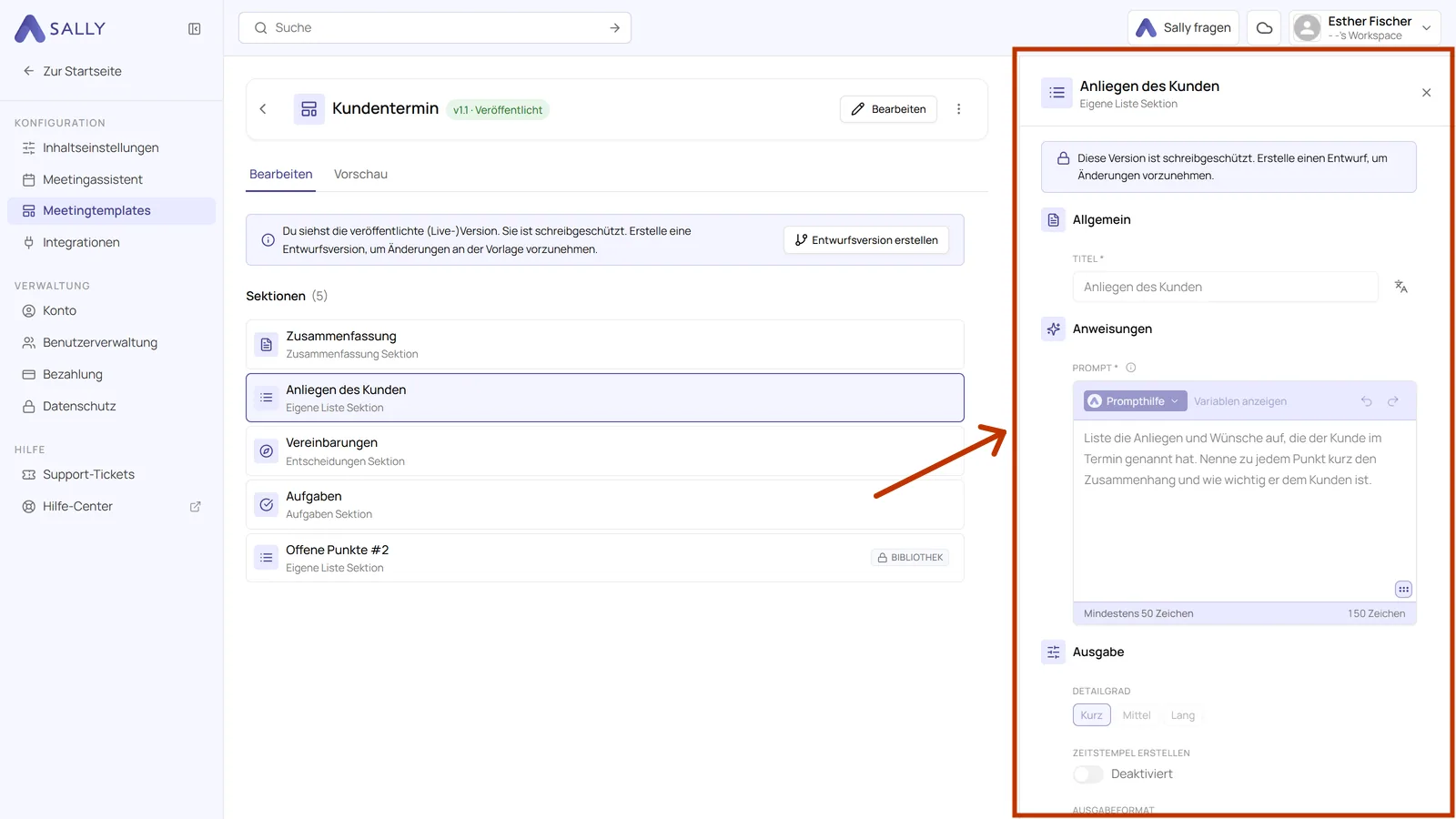
Bei vier Sektionen bringt Sally den Prompt schon mit, nämlich bei Zusammenfassung, Themen, Entscheidungen und Aufgaben. Die kannst du unverändert übernehmen. Bei Eigene Liste und Freitext schreibst du den Prompt komplett selbst. Sektionen und Sektionsbibliothek geht darauf im Detail ein.
3. Versionen und Live-Vorlage
Neben dem Namen des Templates stehen immer die Version und ihr Zustand, zum Beispiel v1.1 · Veröffentlicht. Die veröffentlichte Version ist die Live-Version: Sie wird für deine Meetings verwendet und ist schreibgeschützt.
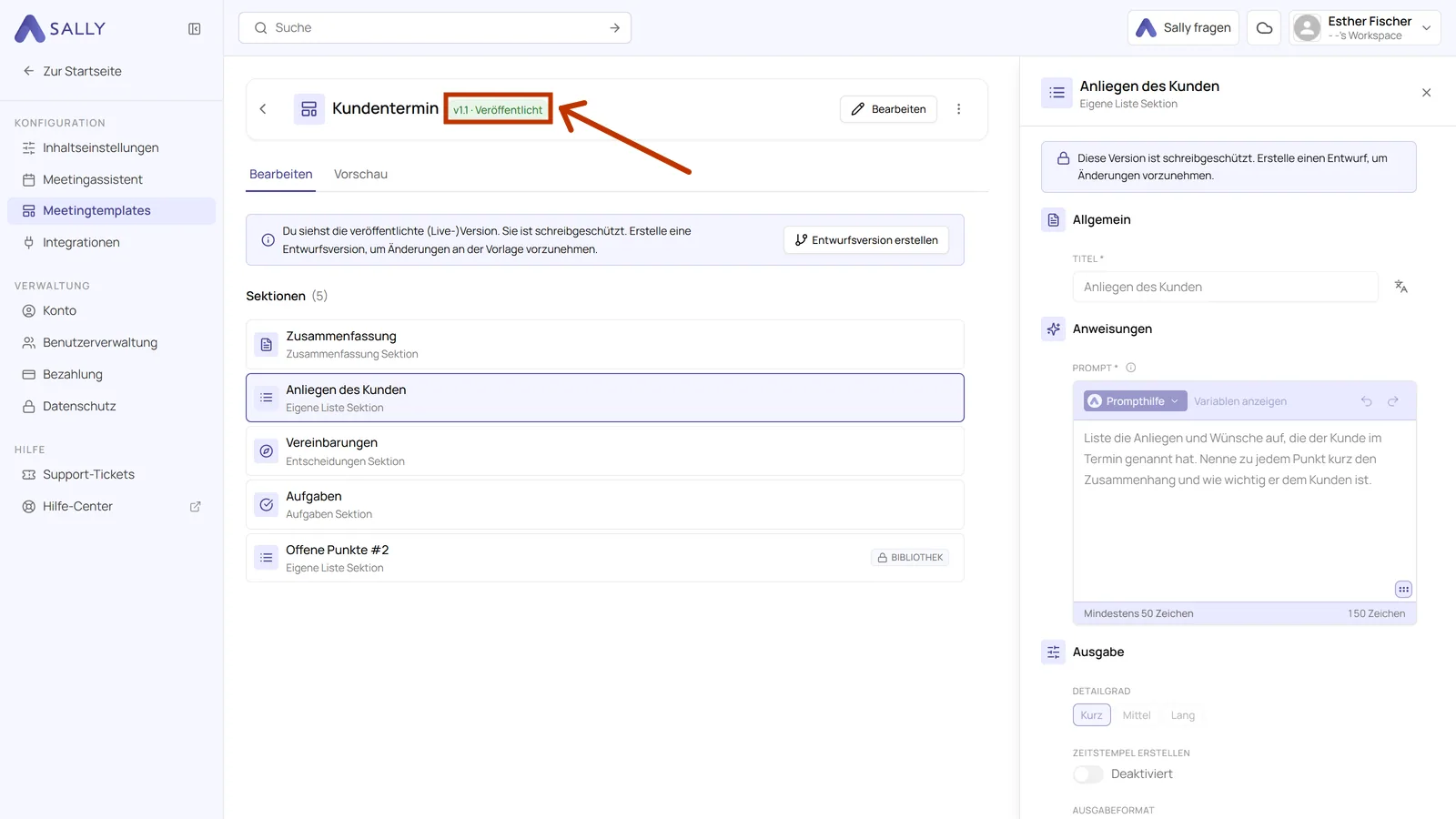
Das ist Absicht. Sobald du etwas ändern willst, legt Sally dir eine Entwurfsversion an. In diesem Entwurf kannst du so lange arbeiten, wie du möchtest, ohne dass die Zusammenfassungen betroffen sind, die in der Zwischenzeit entstehen. Erst wenn du den Entwurf veröffentlichst, wird er zur neuen Live-Version. Neue Version anlegen geht das Schritt für Schritt durch.
4. Vorschau und Test
Bevor sich ein echtes Meeting auf dein Template verlässt, kannst du es an einer Aufnahme testen, die du schon hast. So siehst du das Ergebnis vorher.
- Klicke in der Übersicht auf die Karte des Templates und wechsle oben auf den Reiter Vorschau.
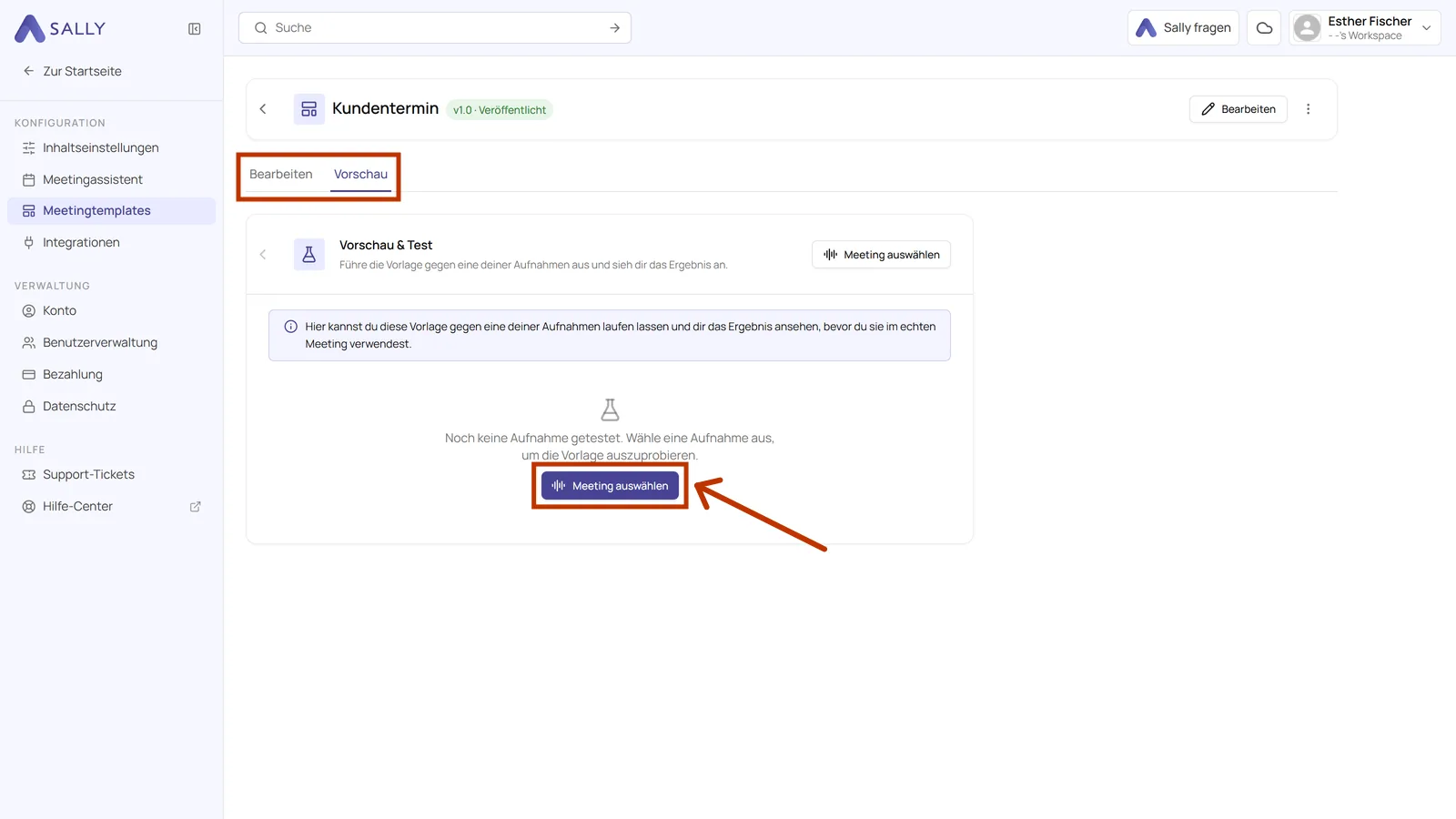
- Klicke auf Meeting auswählen. Sally listet deine Aufnahmen mit Datum auf. Über Generieren hinter einer Aufnahme startest du den Test.
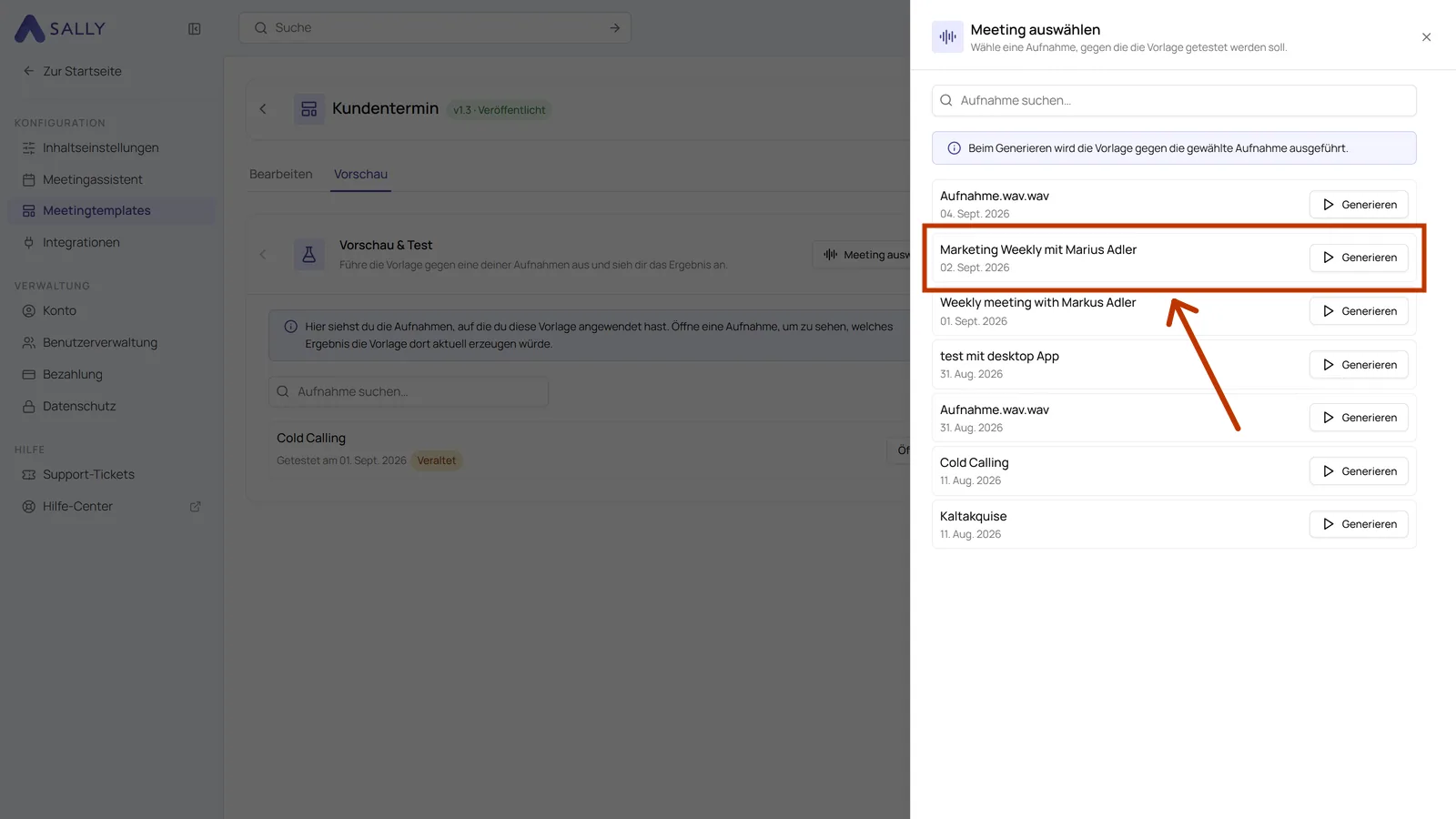
- Das Erzeugen dauert einen Moment. Danach stehen die Sektionen des Templates untereinander, jede mit dem Text, den Sally aus dieser Aufnahme herausgearbeitet hat. Ein Klick auf einen Eintrag klappt ihn auf.
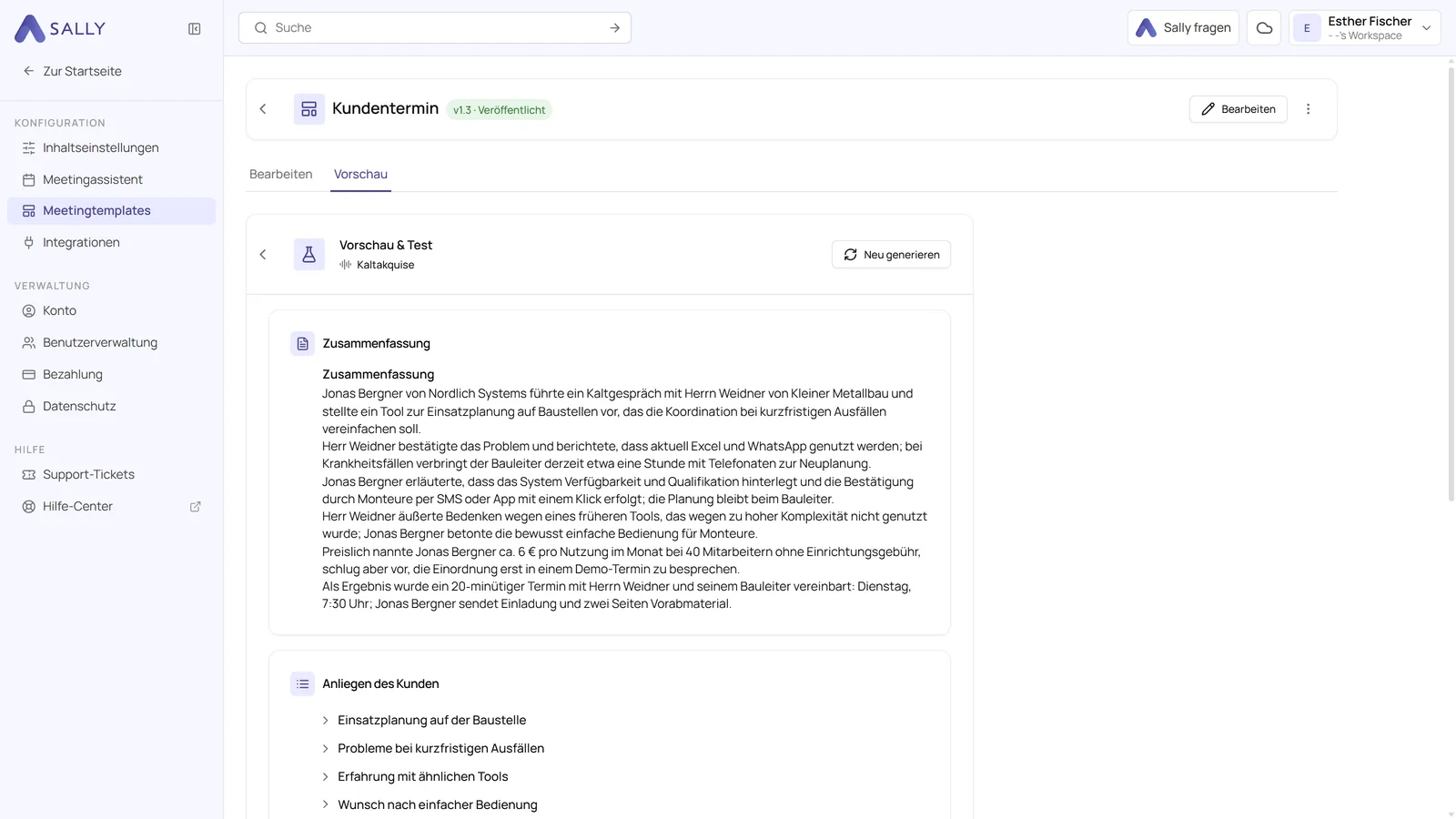
Getestete Aufnahmen stehen weiter im Reiter Vorschau, jede mit dem Datum des Tests, und über Öffnen öffnest du ihr Ergebnis wieder. Änderst du das Template später, markiert Sally ein älteres Ergebnis als Veraltet, damit du weißt, dass es nicht mehr zum aktuellen Stand passt.
Die Aufnahme selbst bleibt unverändert. Du kannst also gefahrlos prüfen, ob deine Prompts wirklich das liefern, was du dir vorgestellt hast.
5. Templates und Kategorien verwalten
In der Übersicht verwaltest du einzelne Templates und ordnest deine Kategorien. Dafür gibt es zwei Stellen.
- Klicke oben rechts auf der Karte eines Templates auf die drei Punkte. Das Menü zeigt alle Aktionen für dieses Template.
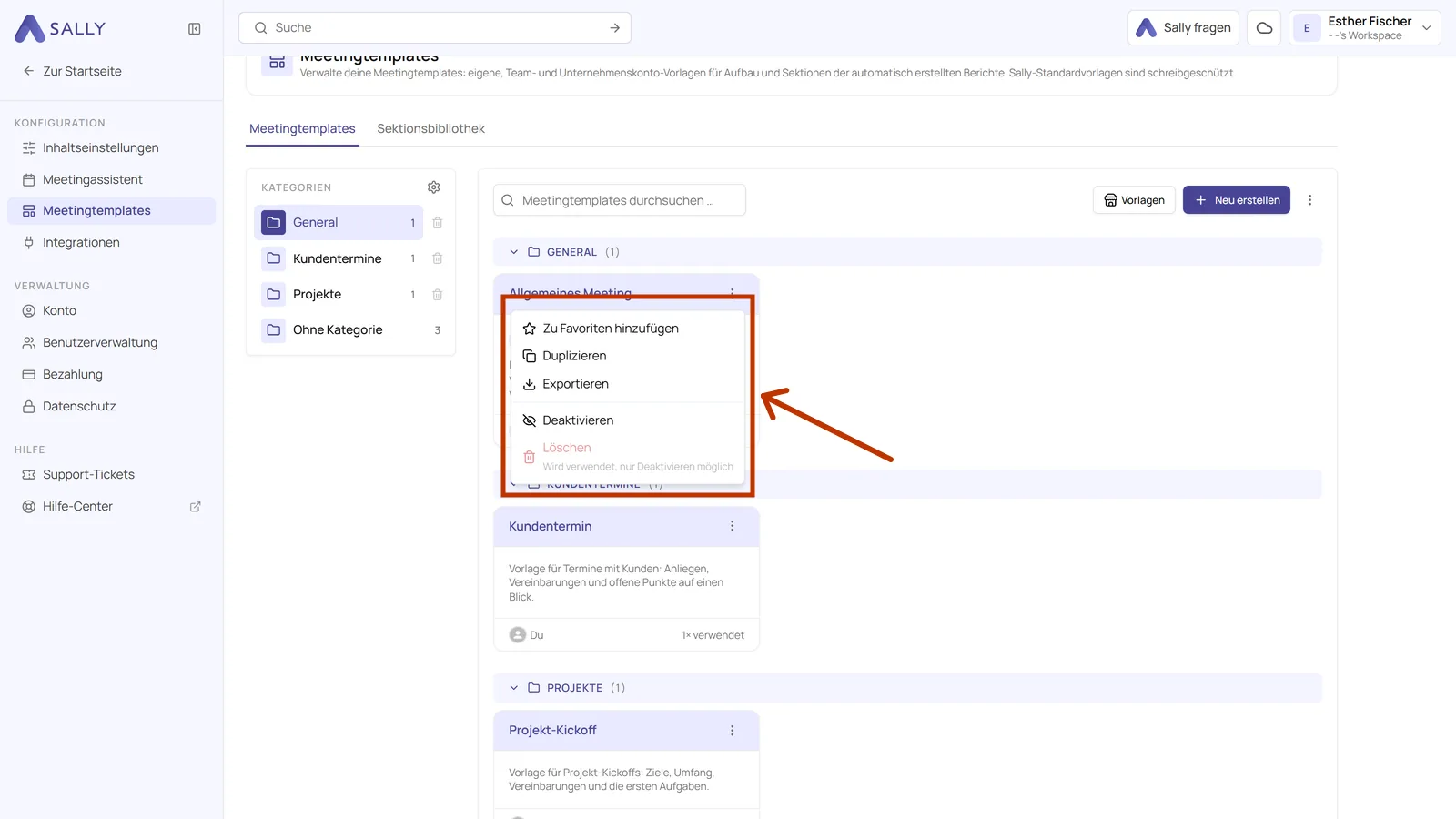
- Bearbeiten öffnet die Angaben des Templates, also Titel, Beschreibung, Kategorie und Sichtbarkeit.
- Zu Favoriten hinzufügen stellt das Template in der Übersicht nach oben, damit du es schneller findest.
- Duplizieren erzeugt eine bearbeitbare Kopie. So startest du von einer Sally-Vorlage aus.
- Exportieren speichert das Template als Datei. Export und Import erklärt, was du damit machen kannst.
- Deaktivieren nimmt ein Template aus dem Betrieb, ohne es zu löschen.
- Löschen entfernt es endgültig. Ein Template, das schon verwendet wird, lässt sich nicht löschen, sondern nur deaktivieren.
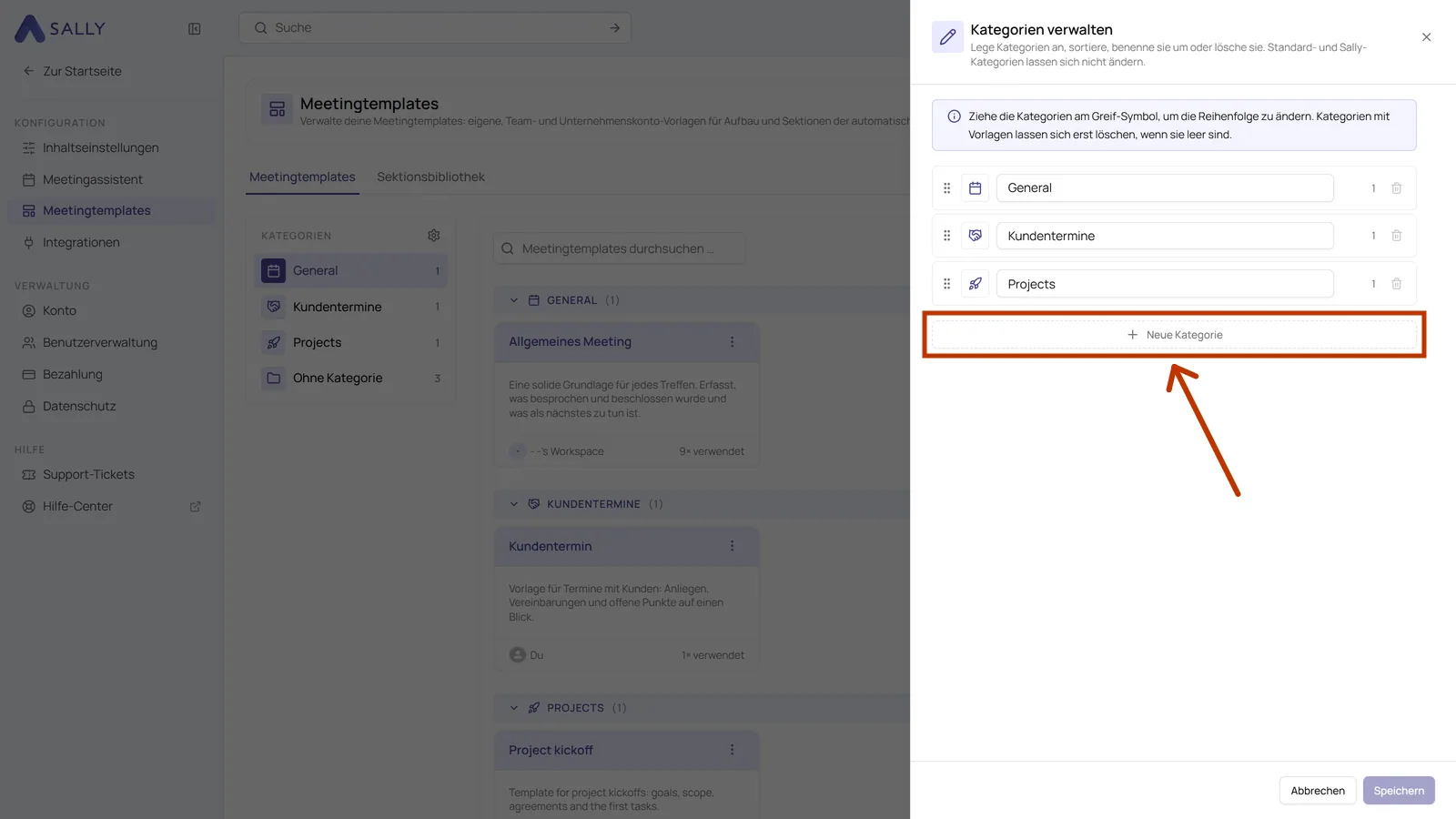
- Klicke rechts über der Kategorienliste auf das Zahnrad. Damit öffnet sich Kategorien verwalten.
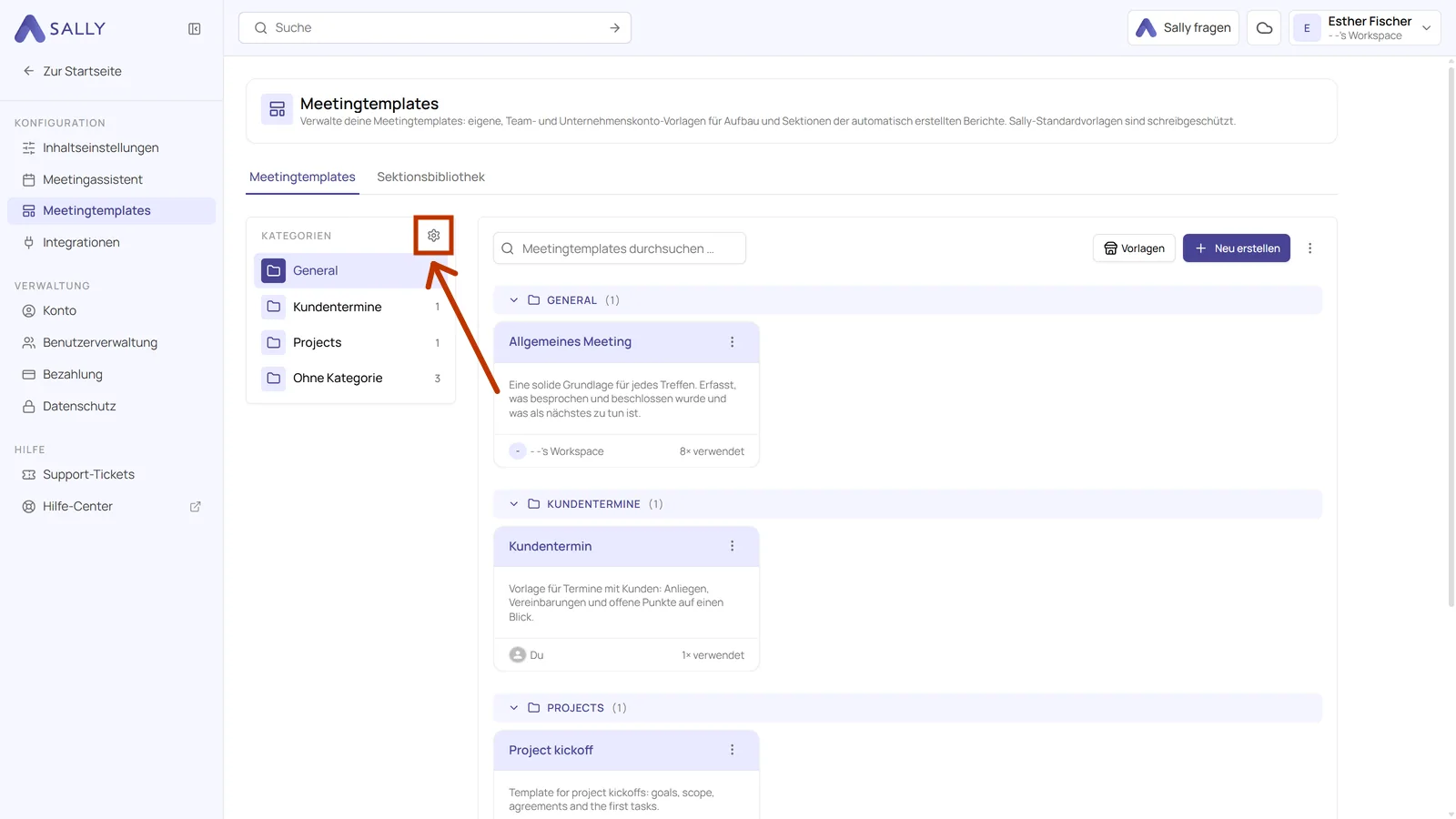
Kategorien sorgen nur für Ordnung in der Übersicht: anlegen, umbenennen, per Ziehen in die passende Reihenfolge bringen. Klicke auf das Ordner-Symbol vor dem Kategorienamen, dann wählst du aus einem Raster ein eigenes Icon. So unterscheidest du die Kategorien auf einen Blick. Eine Kategorie muss leer sein, bevor du sie löschen kannst.
Wenn du erst mal nur schnell eine bessere Struktur willst, schau dir die fertigen Sally-Vorlagen an. Eine der 30 Vorlagen in dein Konto zu übernehmen kostet zwei Klicks.