So organisierst du deine Meetings in Ordnern
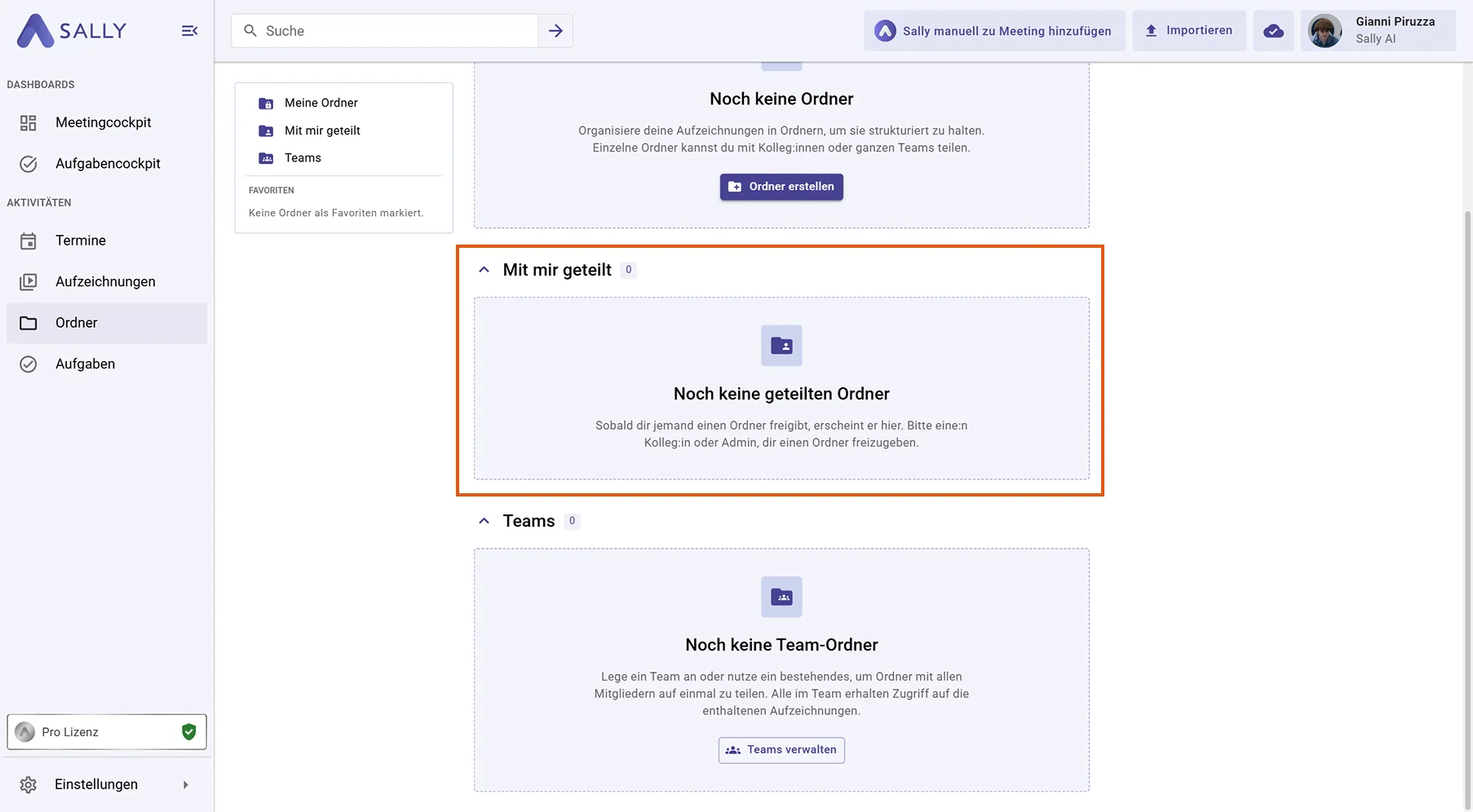
In Sally kannst du deine Meetings in Ordnern organisieren, um zusammengehörige Aufzeichnungen und Zusammenfassungen zu gruppieren. Ordner helfen dir, Meetings schnell nach Projekt, Kunde oder Thema zu finden, statt durch eine lange Liste zu scrollen. Du kannst Ordner alleine nutzen oder mit einzelnen Personen und ganzen Teams teilen.
- „Meine Ordner“: Ordner, die du selbst angelegt hast.
- „Mit mir geteilt“: Ordner, die andere Personen dir freigegeben haben.
- „Teams“: Ordner, die für ein ganzes Team freigegeben sind.
Schnellnavigation
1. Ordner anlegen und verwalten
Ein selbst angelegter Ordner entsteht in drei Schritten: Du erstellst ihn, baust optional eine Struktur mit Unterordnern auf und fügst anschließend deine Aufzeichnungen hinzu. Du kannst jeden dieser Schritte jederzeit später nachholen oder anpassen.
1.1. Ordner erstellen und teilen
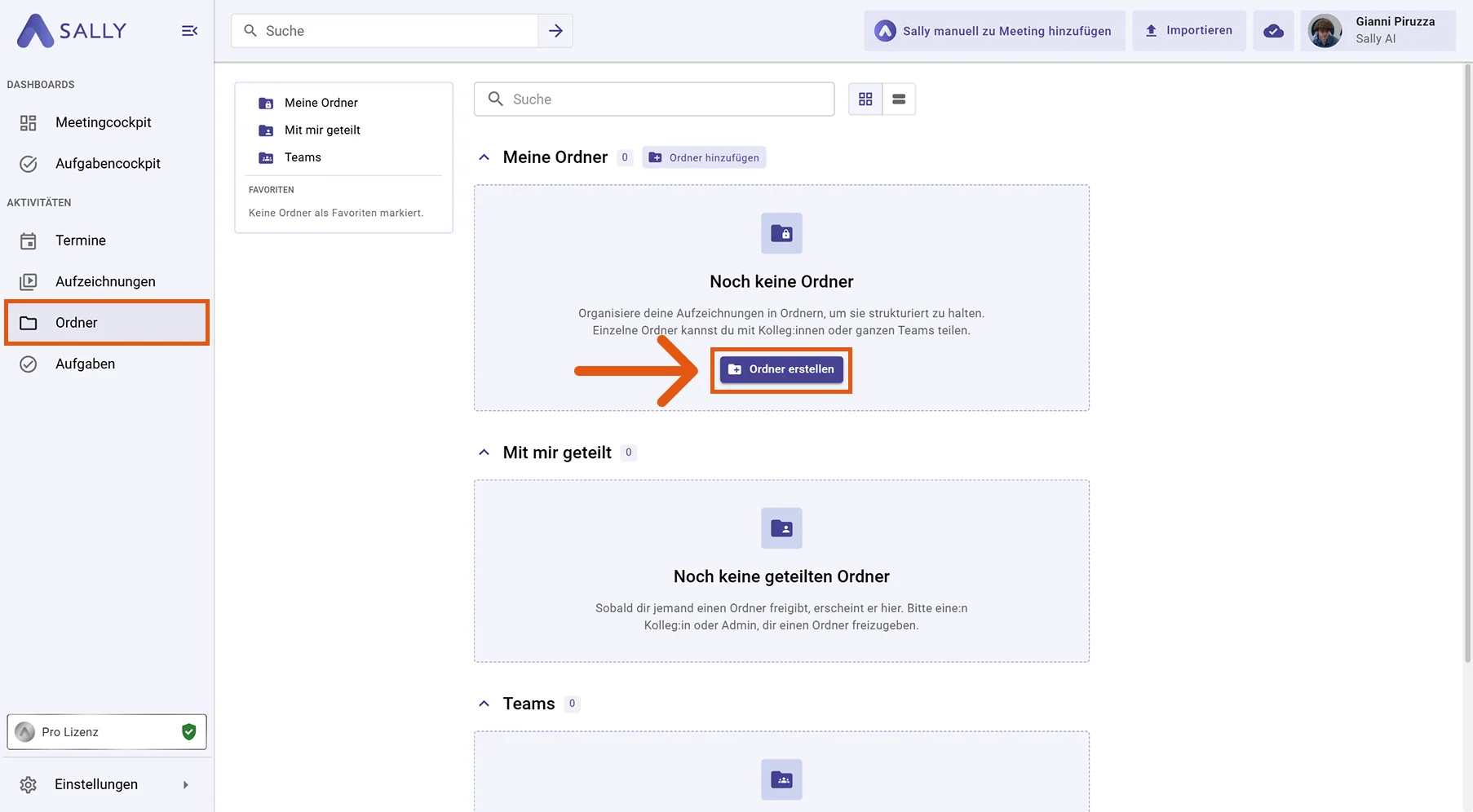
- Klicke in der linken Seitenleiste auf Ordner und anschließend unter „Meine Ordner“ auf Ordner erstellen.
-
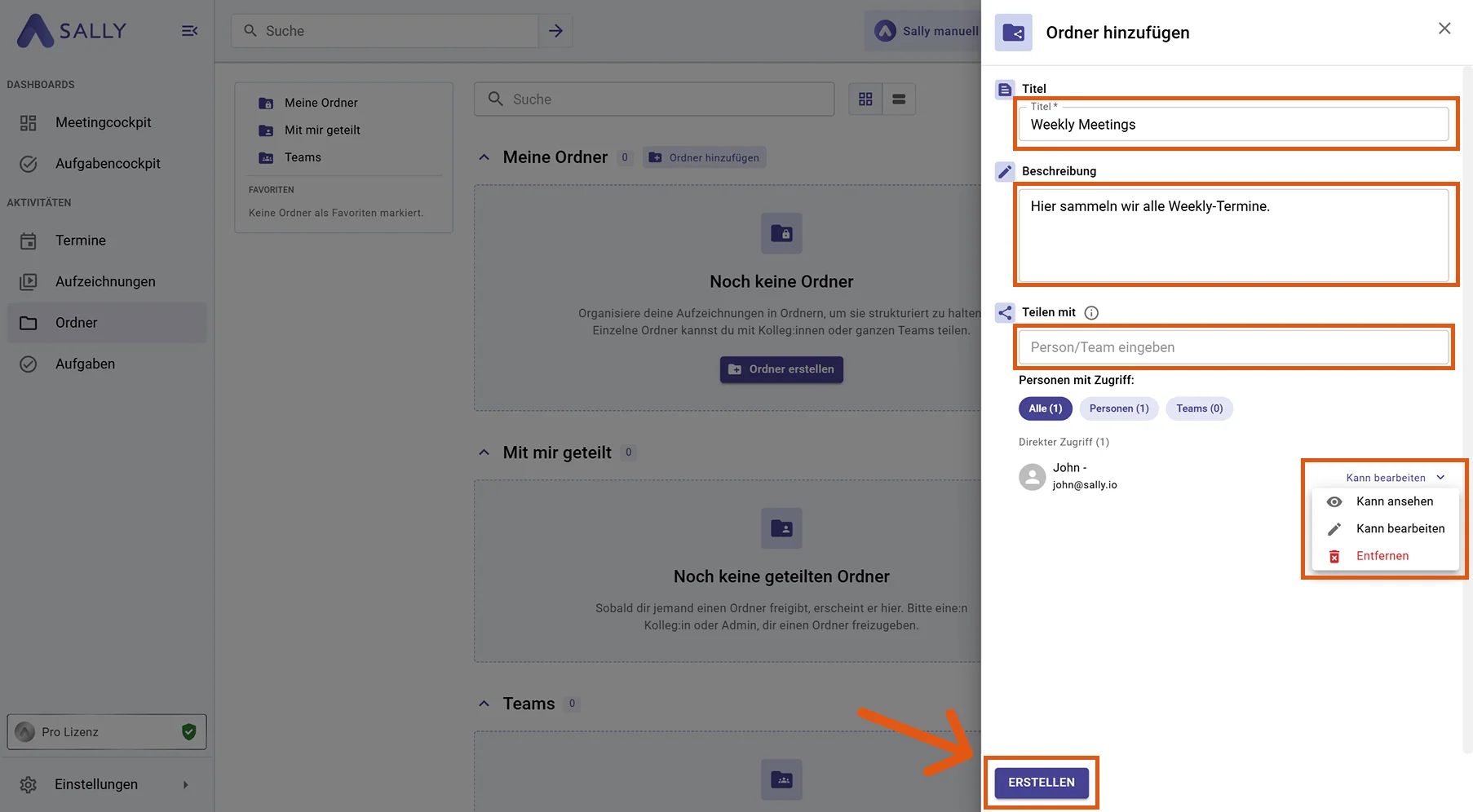
Gib im Dialog Ordner hinzufügen einen aussagekräftigen Titel und optional eine Beschreibung ein. Die Beschreibung hilft dir und deinem Team später, den Zweck des Ordners schnell zu erkennen.
-
(Optional) Unter Teilen mit kannst du den Ordner direkt mit einzelnen Personen oder Teams freigeben. Lege pro Person oder Team die Berechtigung fest:
- Kann ansehen: Die Person kann den Ordner und die enthaltenen Aufzeichnungen öffnen.
- Kann bearbeiten: Die Person kann zusätzlich Aufnahmen hinzufügen, entfernen und Unterordner anlegen.
- Entfernen: Entzieht der Person den Zugriff wieder.
Um freigegebene Ordner öffnen zu können, braucht die eingeladene Person mindestens eine Pro-Lizenz. Mit einem reinen Benutzerkonto ohne Pro-Lizenz lassen sich freigegebene Ordner auch mit der Berechtigung „Kann ansehen“ nicht öffnen.
Du kannst die Mitglieder und Berechtigungen eines Ordners jederzeit ändern, auch nachdem der Ordner erstellt wurde. Personen hinzufügen, Berechtigungen anpassen oder Zugriffe wieder entfernen geht über die Einstellungen des jeweiligen Ordners.
- Klicke auf Erstellen, um den Ordner anzulegen.
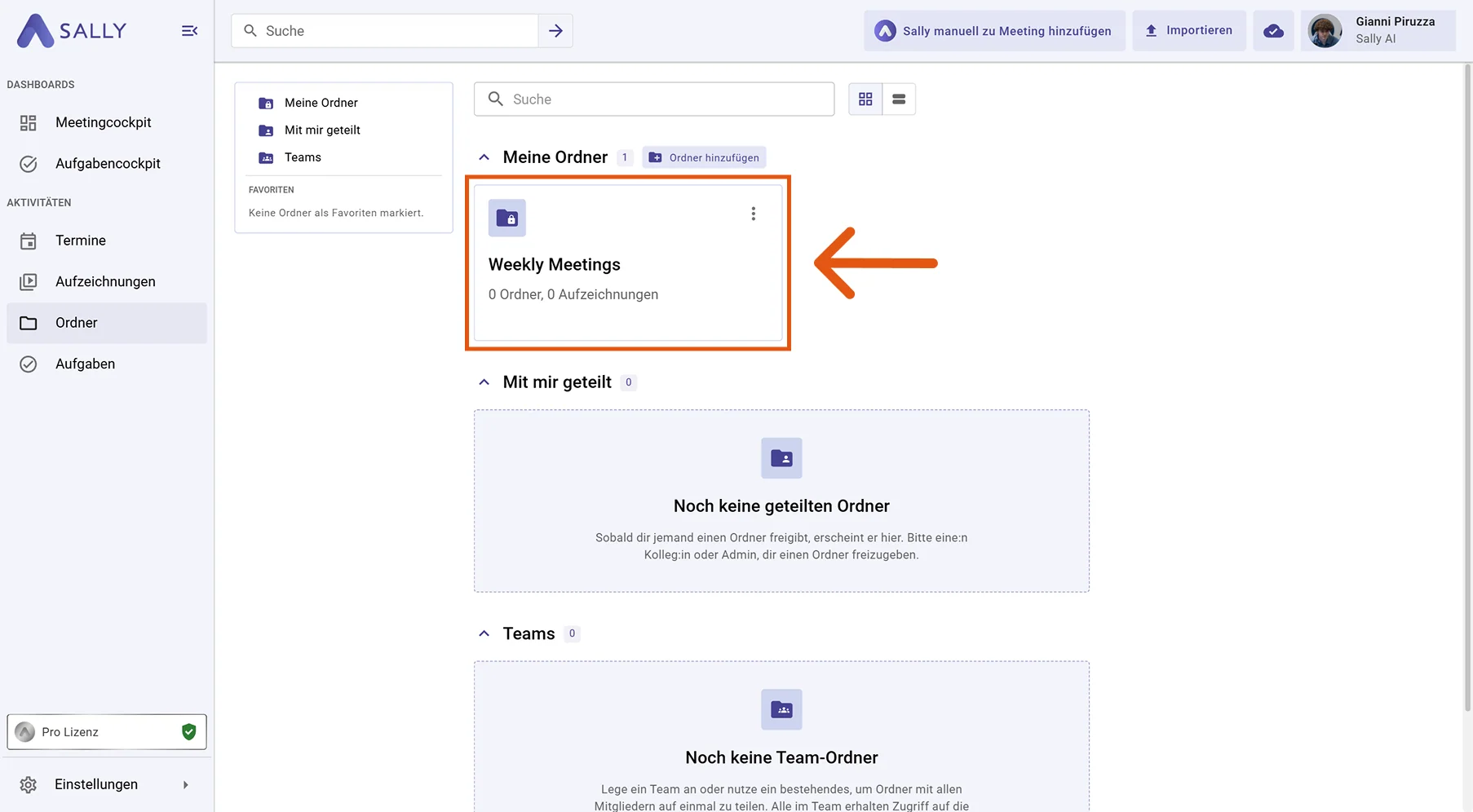
- Der neue Ordner erscheint im Bereich „Meine Ordner“. Von dort aus kannst du ihn jederzeit öffnen, umbenennen oder weiter bearbeiten.
1.2. Unterordner anlegen
Für eine feinere Struktur kannst du in jedem Ordner Unterordner erstellen, zum Beispiel pro Quartal, Projektphase oder Kunde.
- Klicke unter „Meine Ordner“ auf den Ordner, den du weiter strukturieren möchtest, um ihn zu öffnen.
- Klicke im geöffneten Ordner im Bereich „Ordner“ auf Ordner hinzufügen.
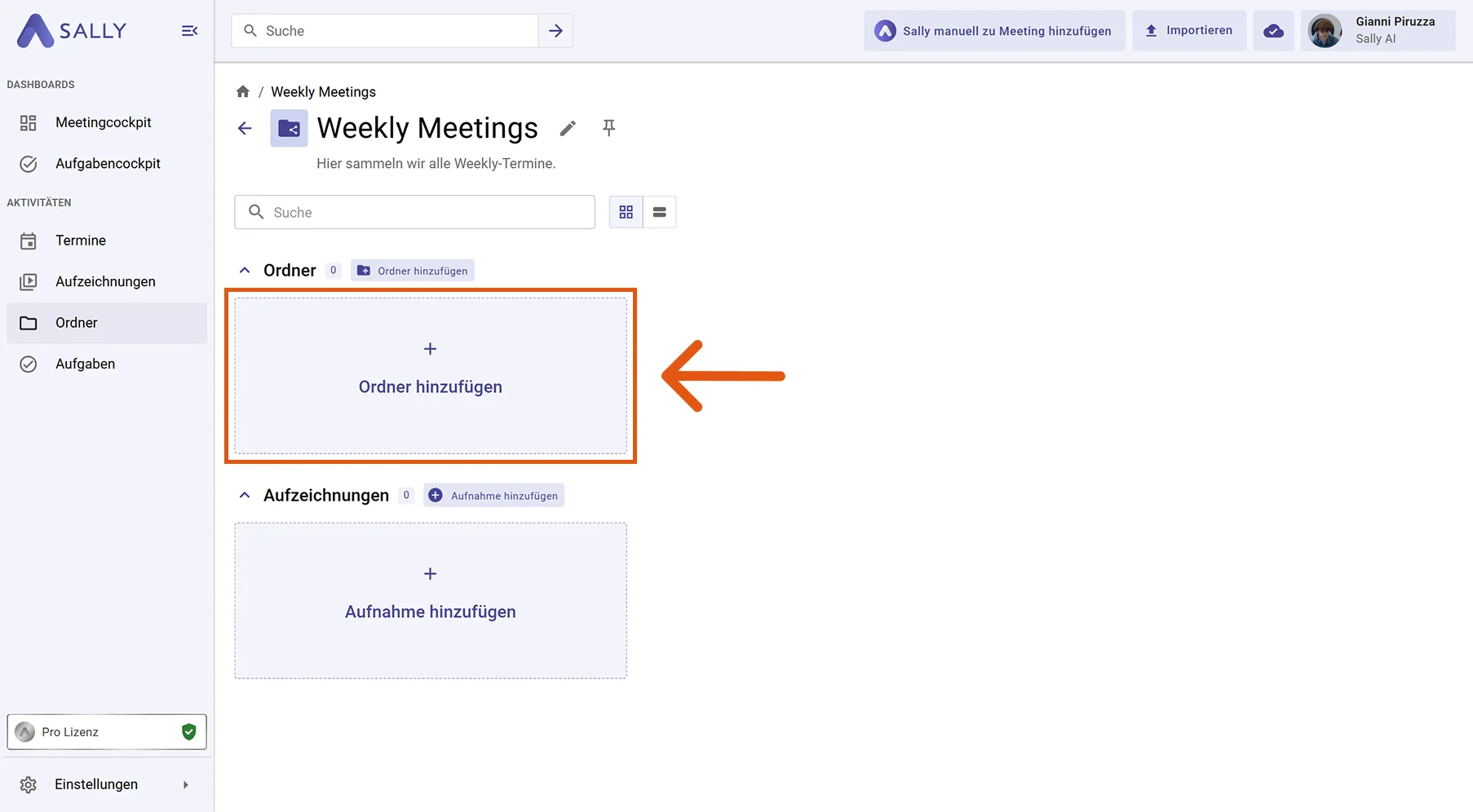
-
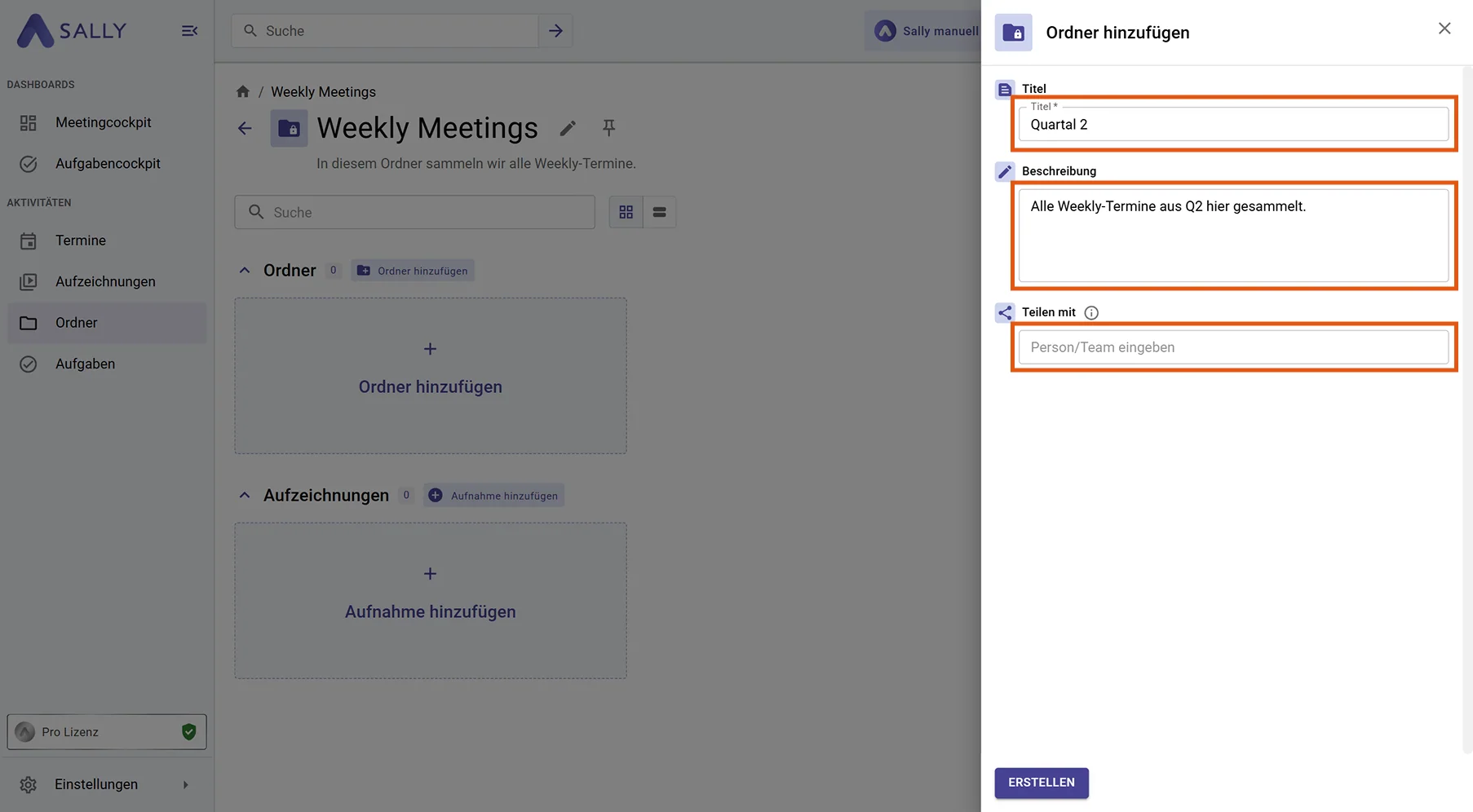
Vergib einen Titel und optional eine Beschreibung. Auch Unterordner kannst du direkt unter Teilen mit mit Personen oder Teams freigeben.
-
Klicke auf Erstellen.
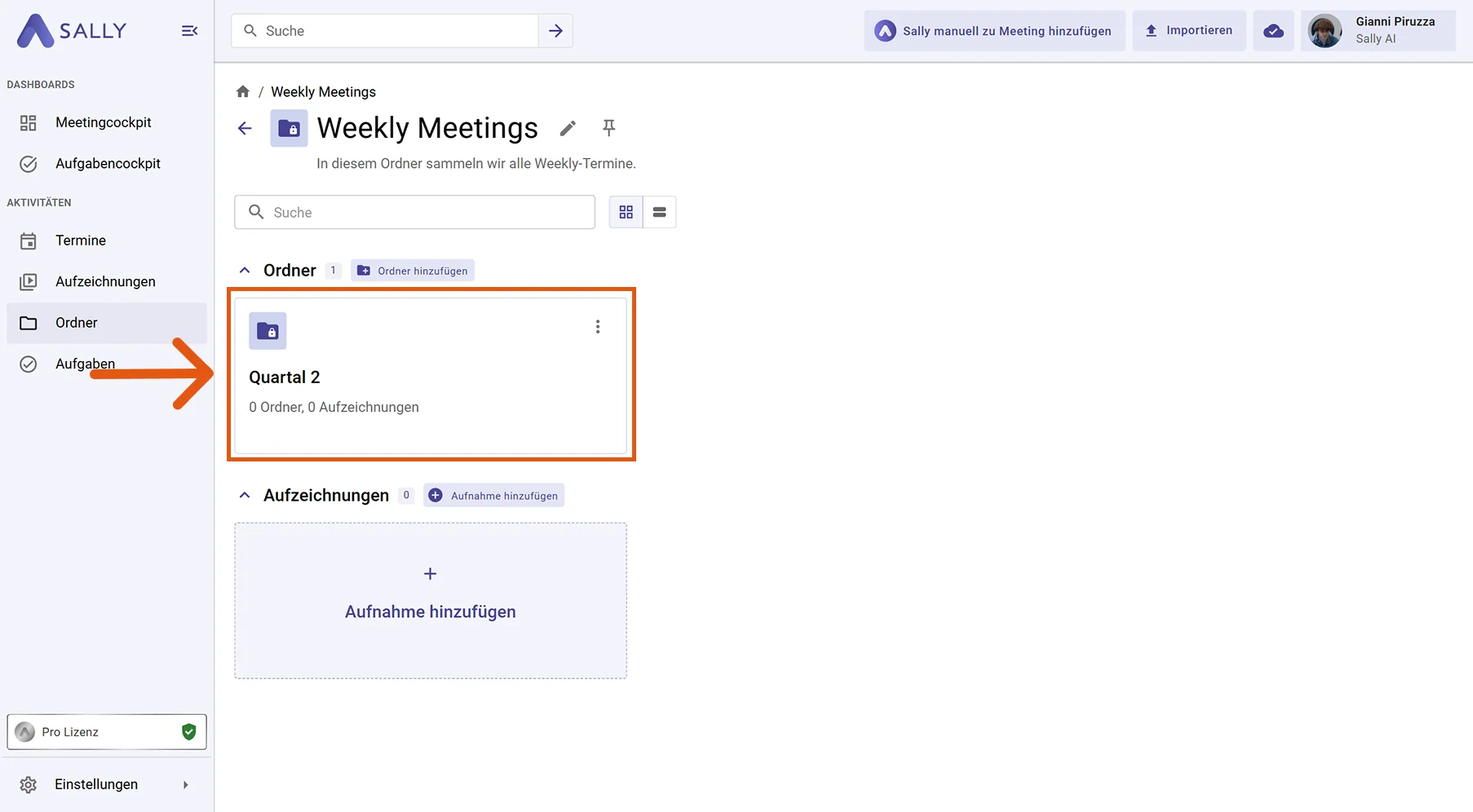
Der Unterordner erscheint im übergeordneten Ordner und kann sofort genutzt werden.
1.3. Aufnahmen zum Ordner hinzufügen
- Öffne den Ordner, in den du Aufnahmen ablegen möchtest, und klicke im Bereich „Aufzeichnungen“ auf Aufnahme hinzufügen.
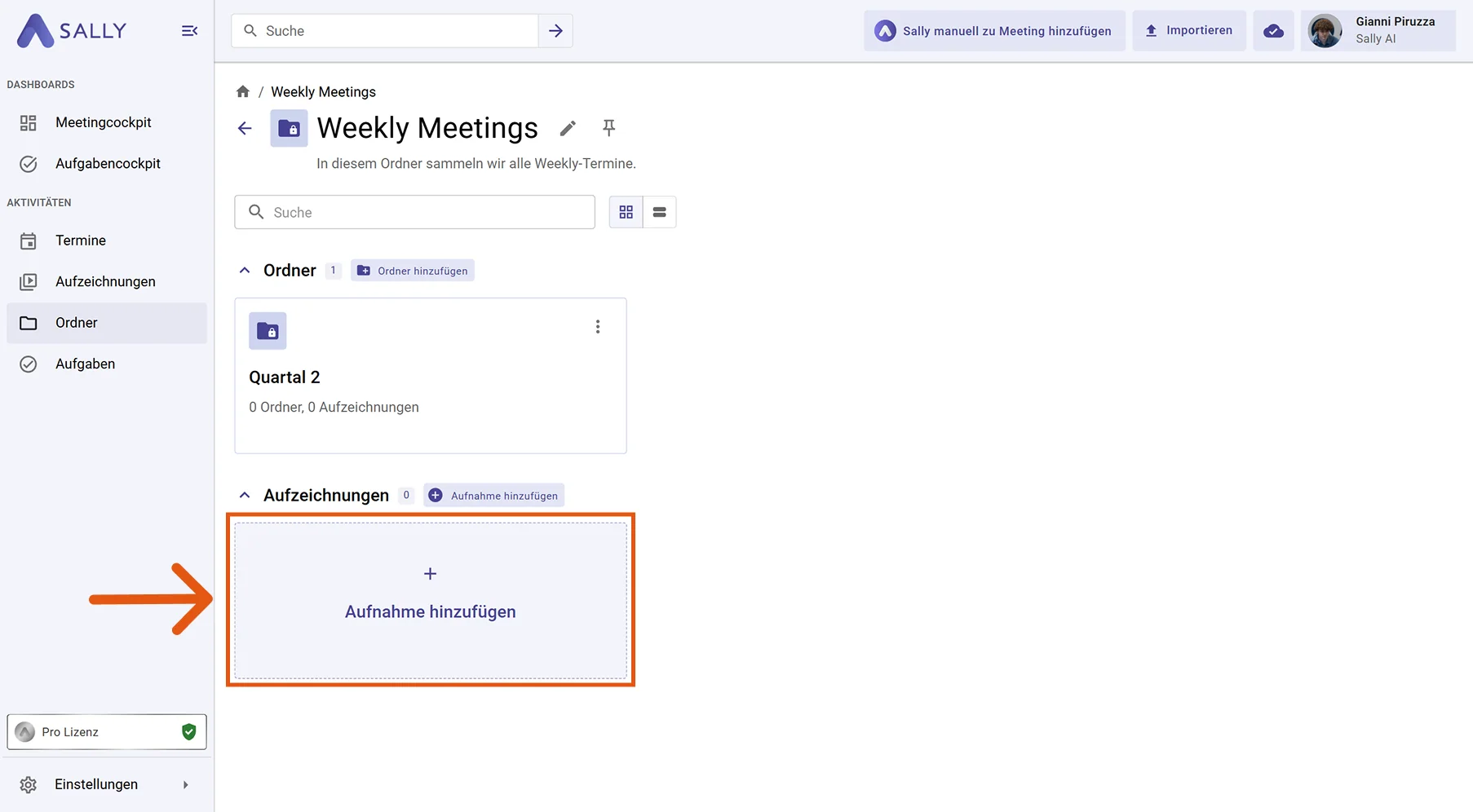
-
Gib einen Suchbegriff ein, um die passende Aufzeichnung zu finden. Nutze optional die Filter Teilnehmer und Zeitraum oder die Sortierung nach Relevanz, um die Treffer einzugrenzen.
-
Klicke bei jeder gewünschten Aufzeichnung auf Hinzufügen. Du kannst in einem Durchgang mehrere Aufzeichnungen ergänzen.
-
Sobald alle Aufnahmen zugeordnet sind, klicke auf Fertig.
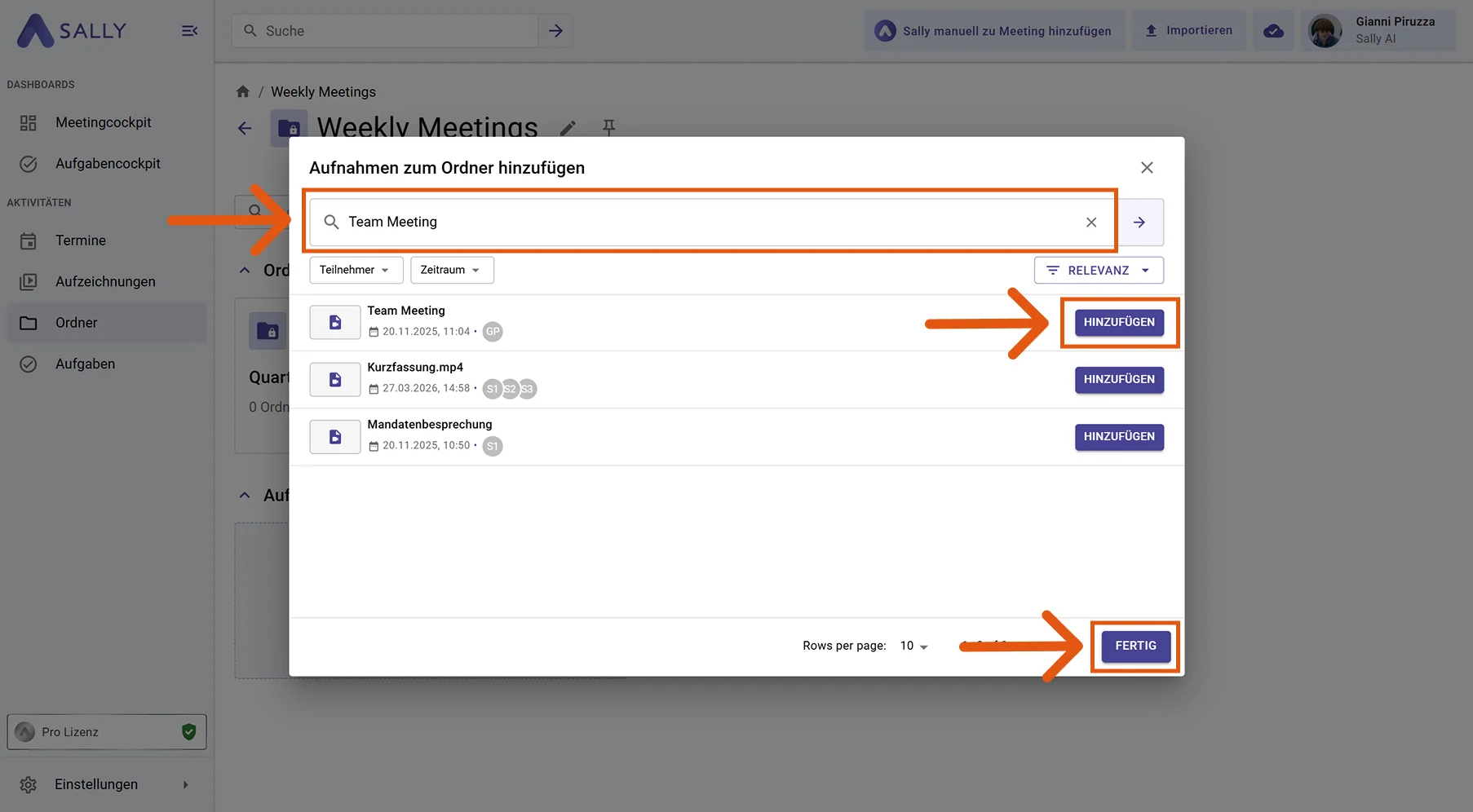
Eine Aufzeichnung kann in mehreren Ordnern gleichzeitig liegen. So kannst du dasselbe Meeting zum Beispiel im Projekt- und im Kundenordner ablegen, ohne es zu duplizieren.
2. Team für gemeinsame Ordner anlegen
Wenn du Ordner regelmäßig mit einer festen Gruppe teilst, lohnt es sich, dafür ein Team anzulegen. Alle Mitglieder des Teams erhalten dann automatisch Zugriff auf freigegebene Team-Ordner.
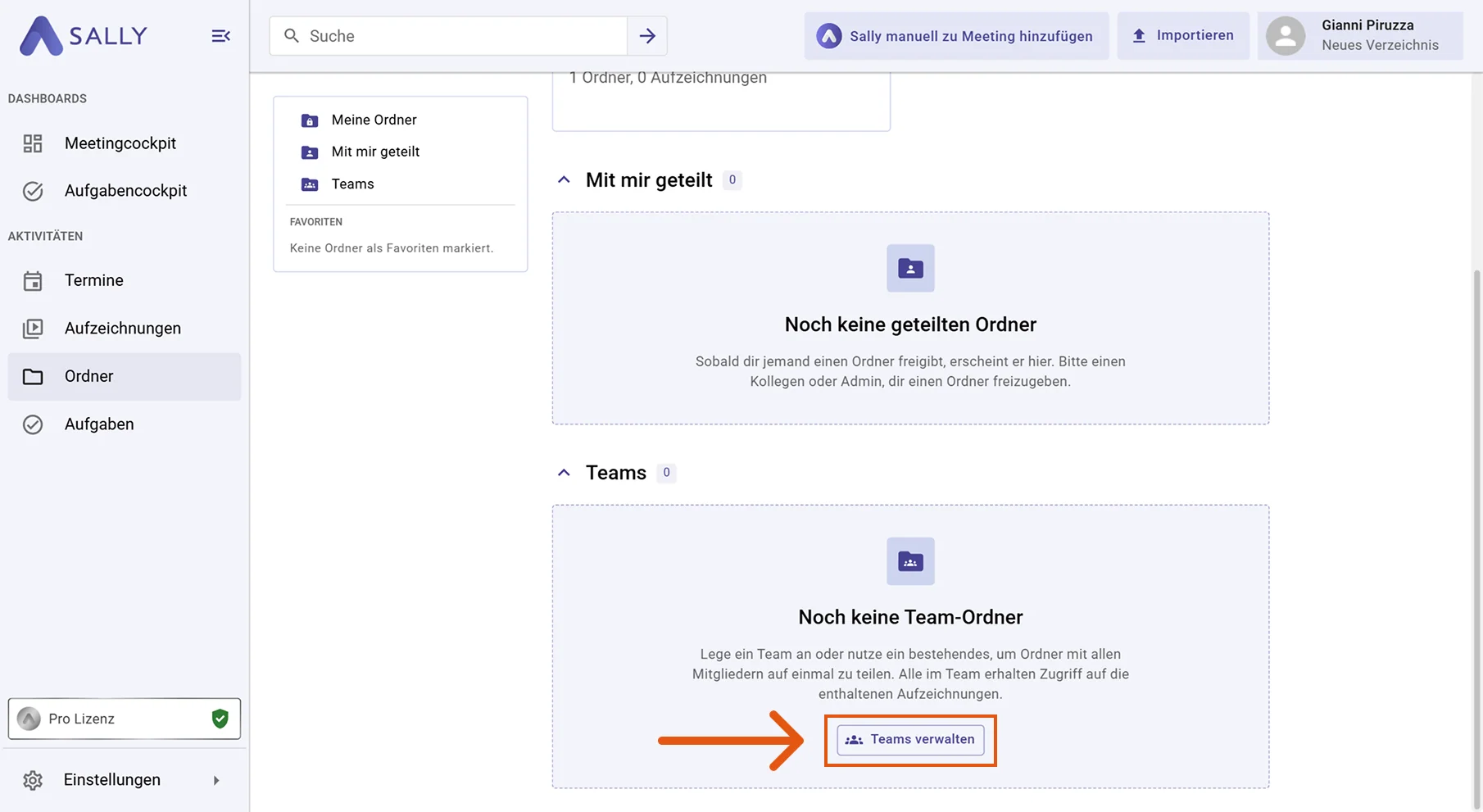
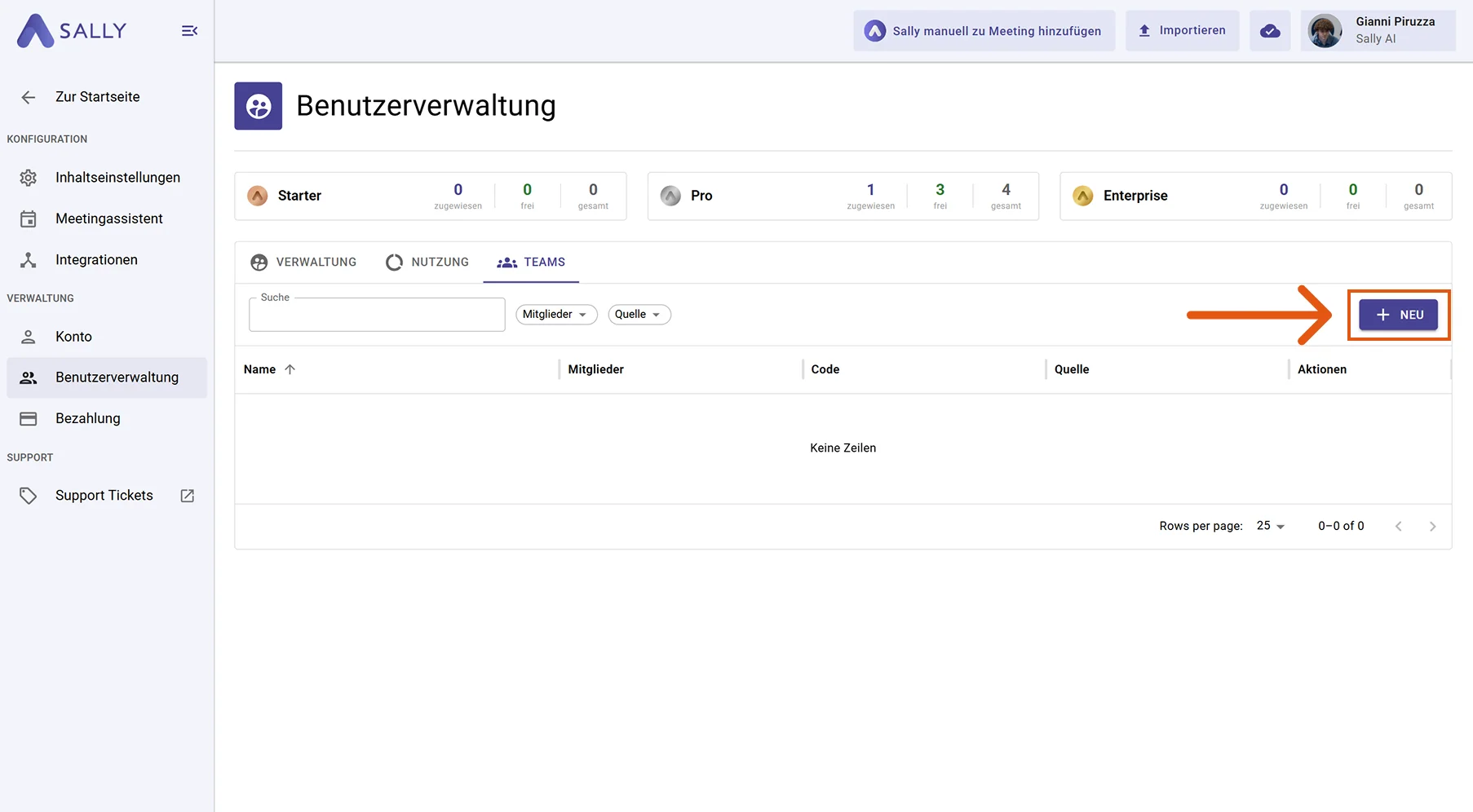
- Öffne in der linken Seitenleiste den Bereich „Ordner“ und klicke im Abschnitt „Teams“ auf Teams verwalten. Alternativ erreichst du die Teams-Übersicht über Verwaltung > Benutzerverwaltung > Tab „Teams“.
- Klicke oben rechts auf + Neu, um ein neues Team zu erstellen.
-
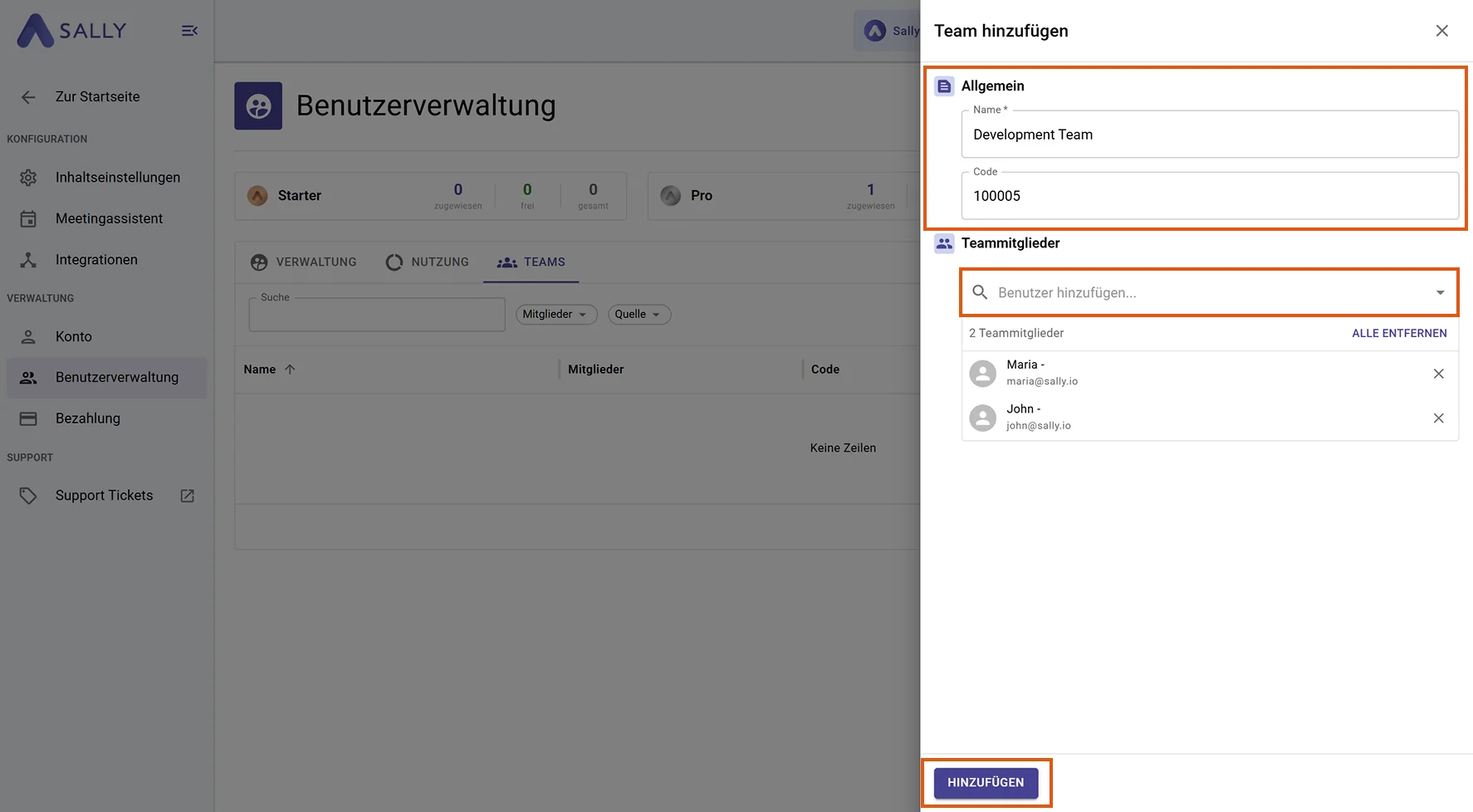
Gib einen Namen für das Team ein, optional auch einen Code zur internen Identifikation (zum Beispiel eine Kostenstelle oder Abteilungsnummer).
-
Füge über Benutzer hinzufügen die gewünschten Teammitglieder hinzu. Du kannst jederzeit weitere Personen ergänzen oder Mitglieder entfernen.
-
Klicke auf Hinzufügen, um das Team zu speichern. Das Team steht danach im Teilen mit-Feld beim Anlegen oder Bearbeiten von Ordnern zur Auswahl.
Teams werden in der Benutzerverwaltung gepflegt. Darauf haben in der Regel nur Admins Zugriff. Falls du selbst kein Team anlegen kannst, wende dich an eine:n Admin in deinem Konto.
3. Geteilte Ordner finden
Ordner, die andere Personen mit dir geteilt haben, findest du im Bereich „Mit mir geteilt“. Team-Ordner erscheinen zusätzlich im Bereich „Teams“.
-
Öffne in der linken Seitenleiste den Bereich „Ordner“.
-
Scrolle zu den Abschnitten „Mit mir geteilt“ bzw. „Teams“, um freigegebene Ordner zu sehen. Sobald dir jemand einen Ordner freigibt, erscheint er hier automatisch.