Wie erstelle und synchronisiere ich Aufgaben aus Meeting-Zusammenfassungen?
Sally filtert automatisch mögliche Aufgaben aus deinen Meetings und zeigt sie dir in der Zusammenfassung als Aufgabenvorschläge an. Du kannst dann entscheiden, ob du:
- die vorgeschlagenen Aufgaben direkt in deine Liste übernimmst,
- sie mit deinen integrierten Tools synchronisierst,
- oder manuell neue Aufgaben erstellst, falls etwas fehlt.
So behältst du die nächsten Schritte immer im Blick, ohne Informationen erneut schreiben oder kopieren zu müssen.
Bevor du Aufgaben synchronisieren kannst, stelle sicher, dass dein bevorzugtes Tool verbunden ist.
Schnellnavigation
- Wo du deine Aufgaben findest
- Neue Aufgabe erstellen
- Vorgeschlagene Aufgaben hinzufügen
- Aufgaben mit deinen Tools synchronisieren
1. Wo du deine Aufgaben findest
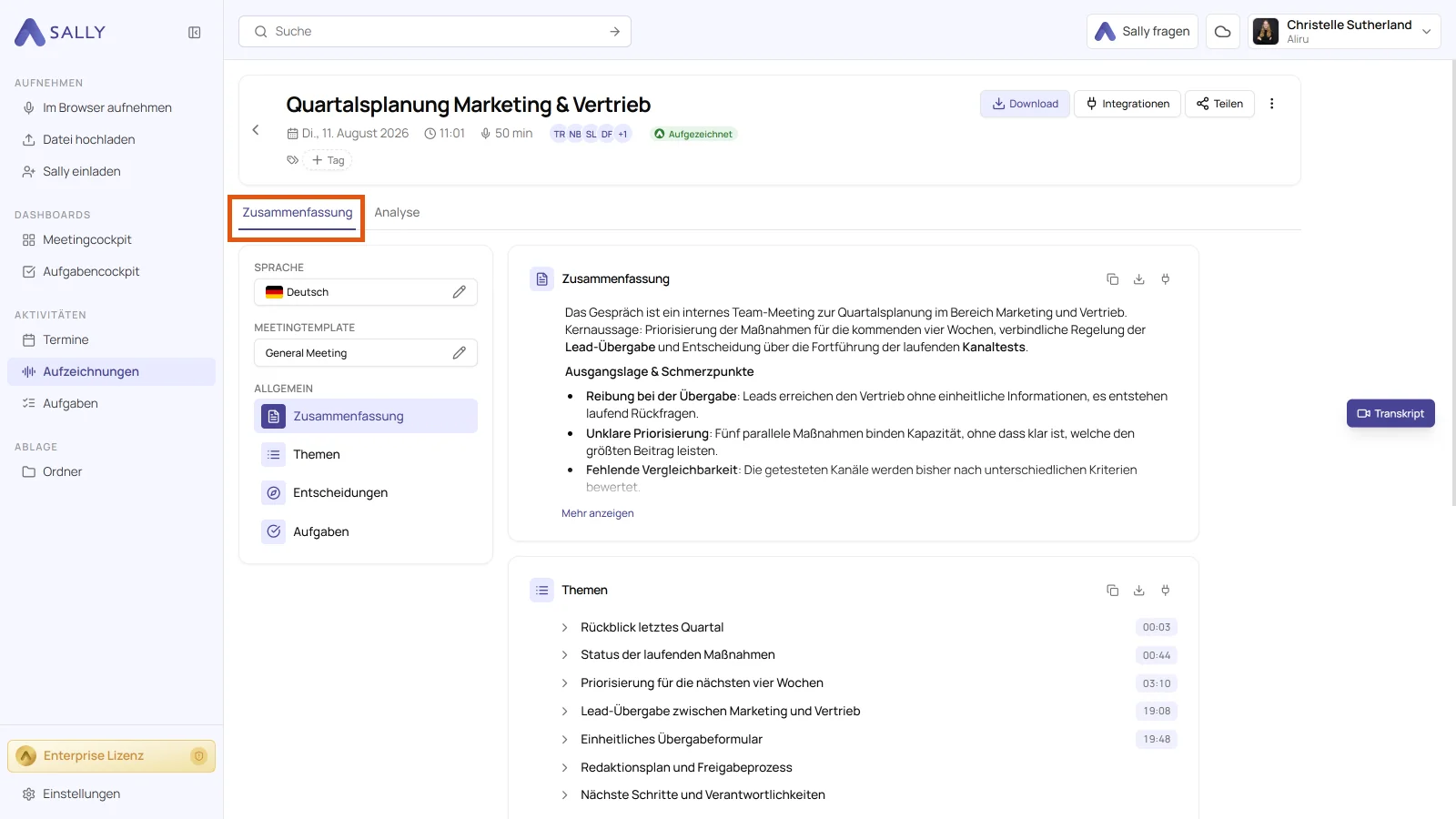
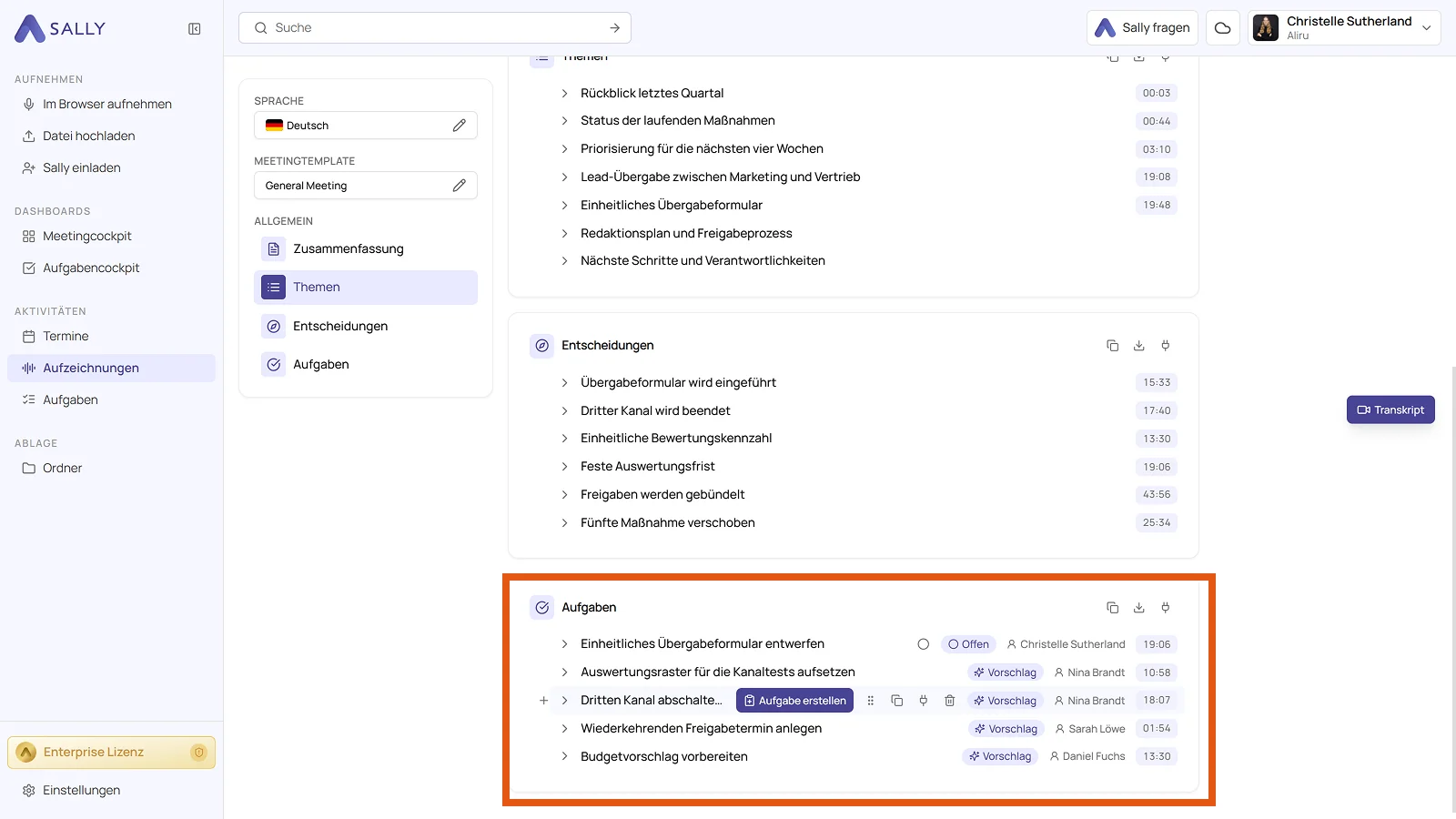
- Öffne in der Seitenleiste den Bereich Aufzeichnungen und klicke auf die gewünschte Aufnahme. Die Ansicht öffnet sich im Tab Zusammenfassung.
- Scrolle nach unten zum Bereich Aufgaben.
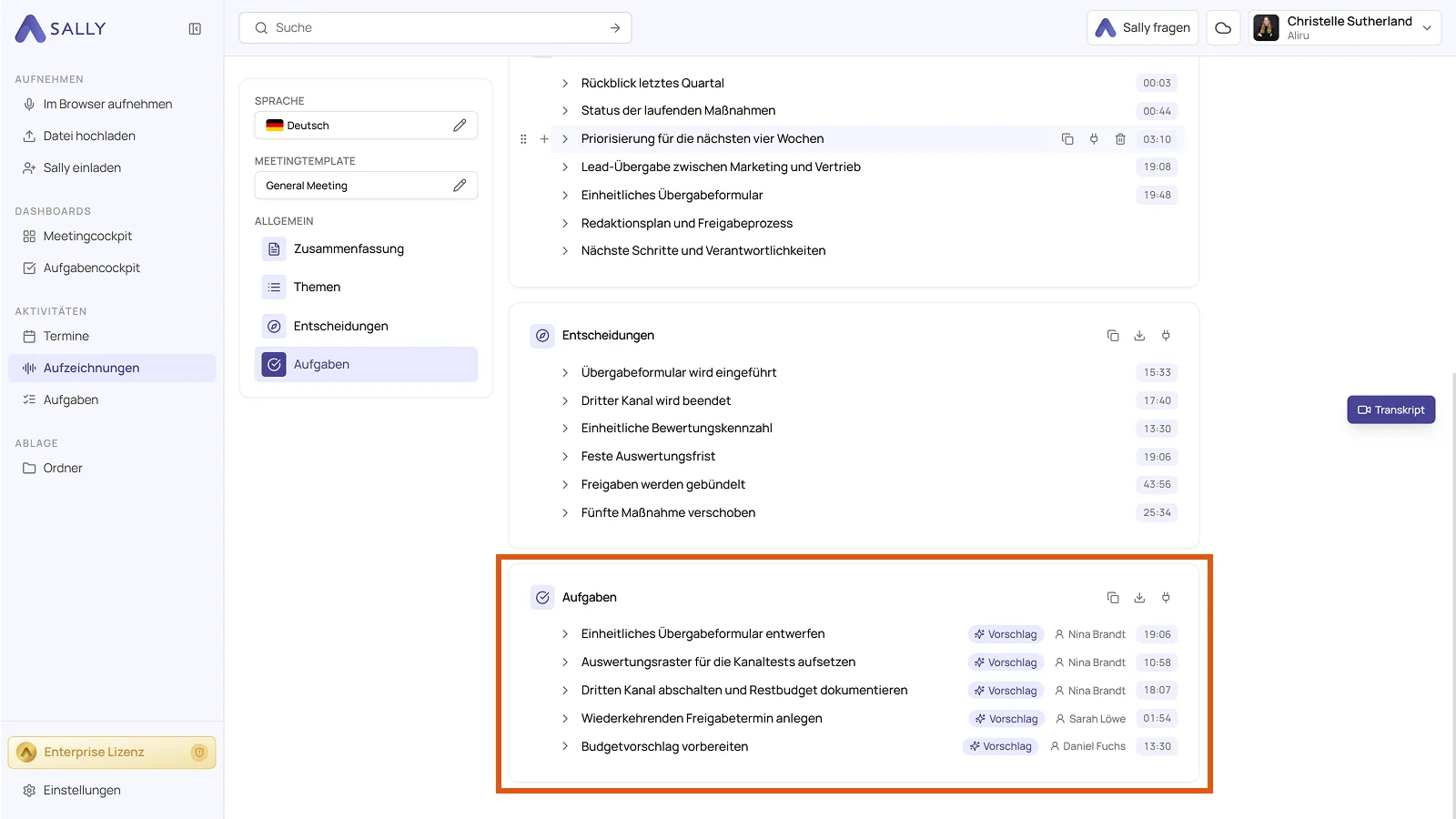
Hier findest du alle von Sally erkannten Aufgaben. Von dort kannst du sie bearbeiten, in deine Tools synchronisieren oder neue Aufgaben hinzufügen.
2. Neue Aufgabe erstellen
Solltest du noch eine Aufgabe hinzufügen wollen, die nicht von Sally erkannt wurde, gehe so vor:
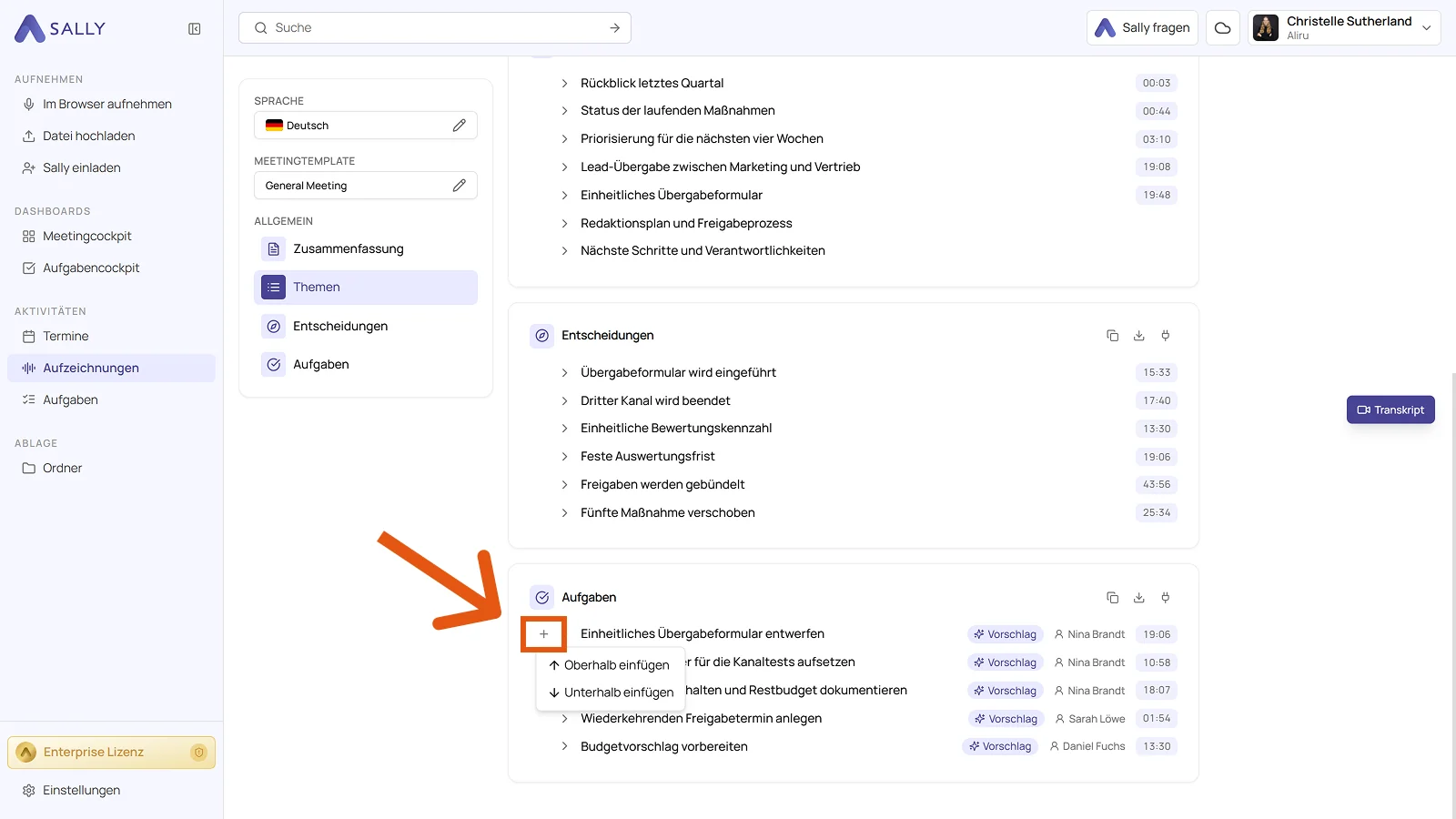
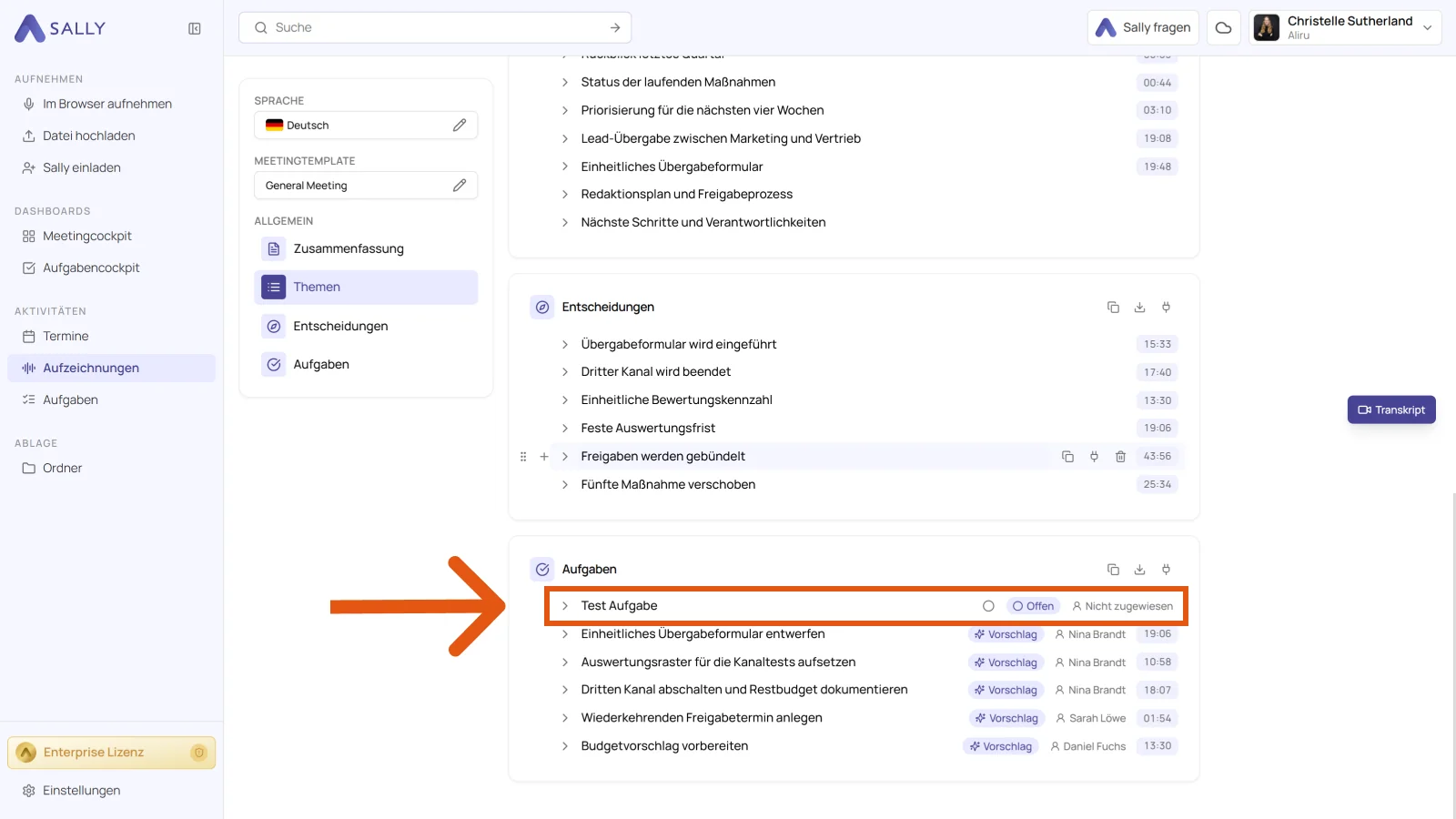
- Fahre mit der Maus über eine Aufgabe und klicke links auf das Plus-Zeichen. Wähle dort Oberhalb einfügen oder Unterhalb einfügen.
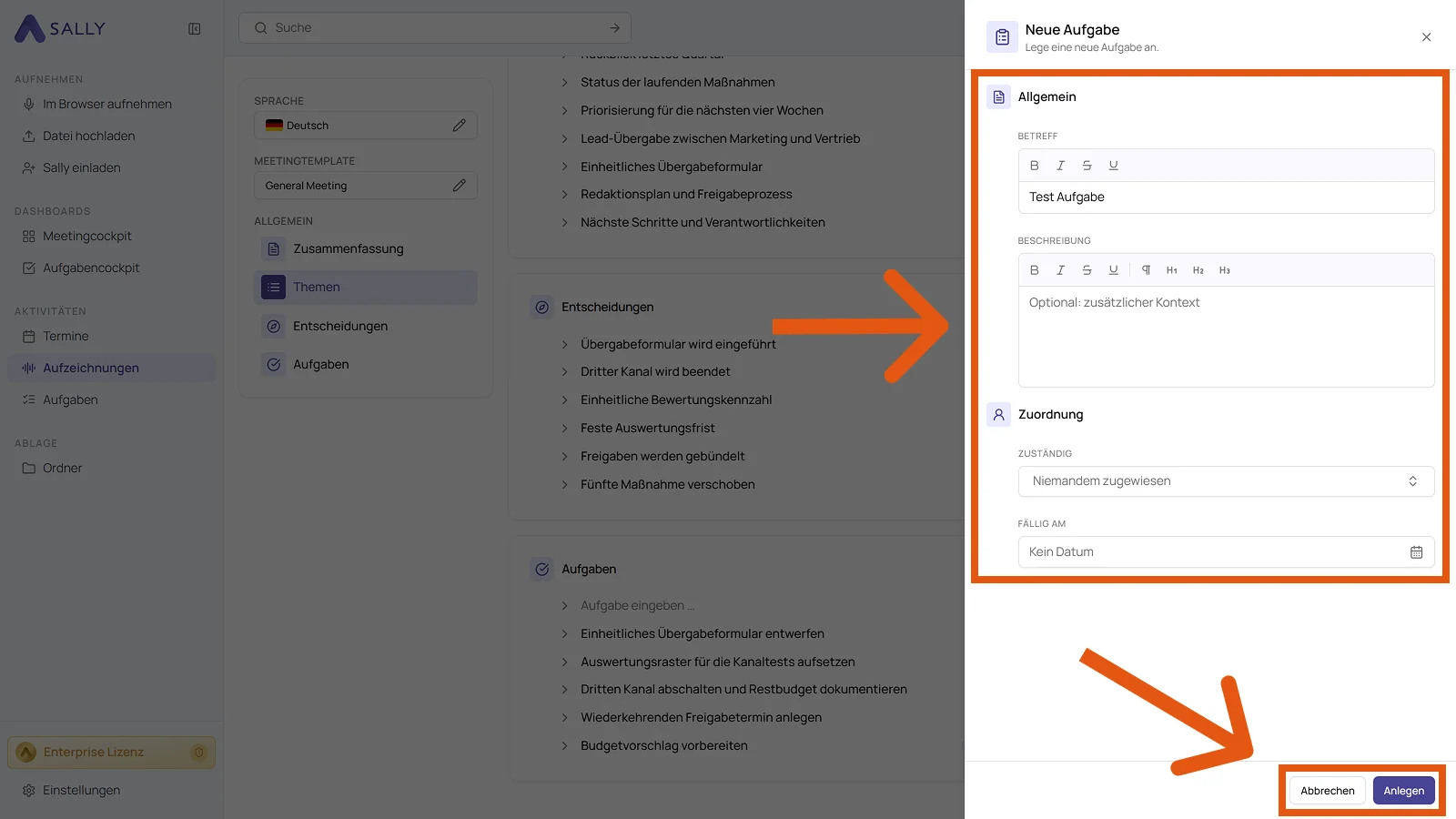
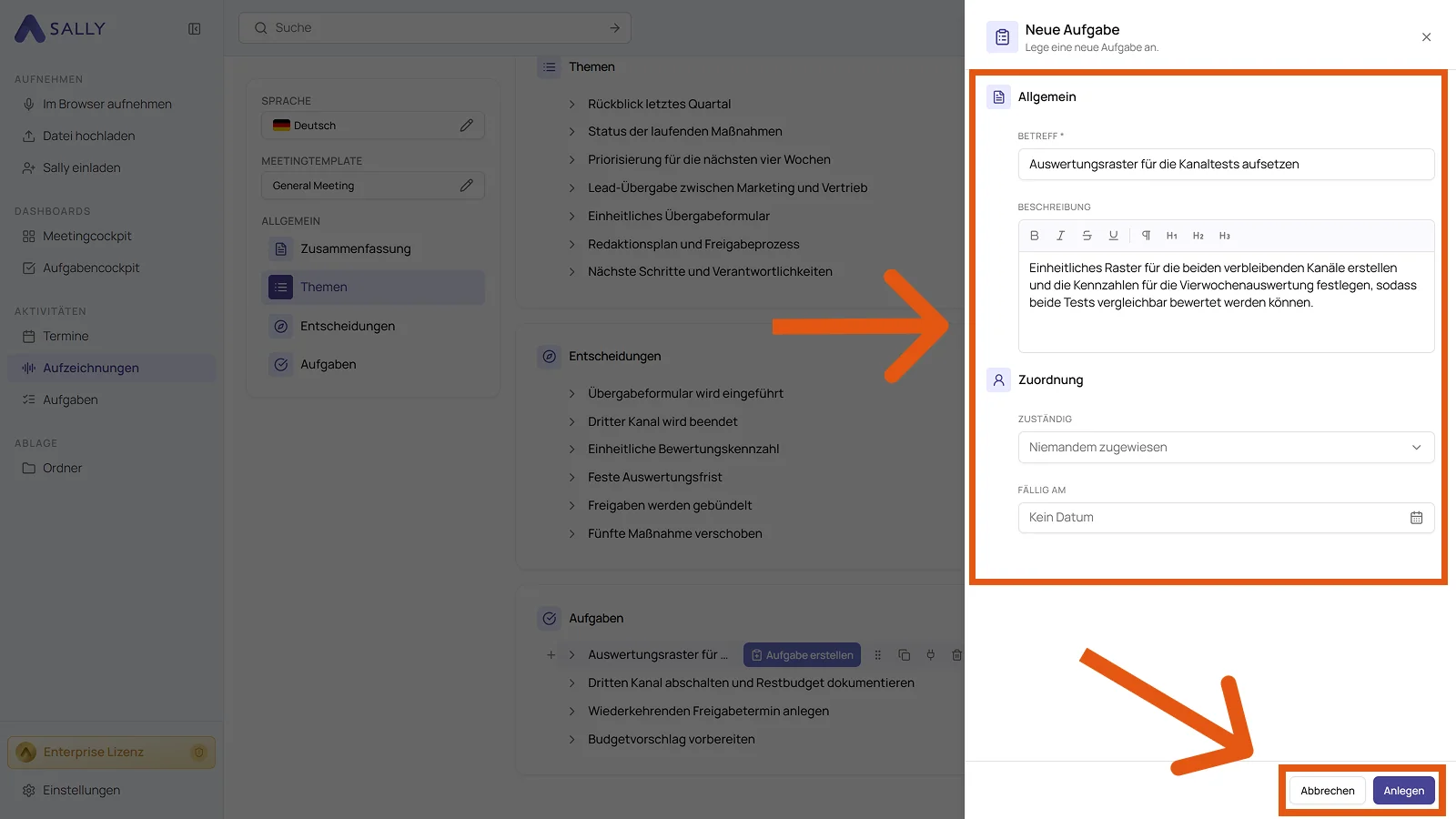
- Trage im Dialog „Neue Aufgabe“ den Betreff ein, ergänze bei Bedarf eine Beschreibung, wähle unter Zuständig die verantwortliche Person und setze unter Fällig am ein Datum.
- Klicke auf Anlegen.
- Die Aufgabe erscheint anschließend in der Liste, mit dem Status Offen.
3. Vorgeschlagene Aufgaben hinzufügen
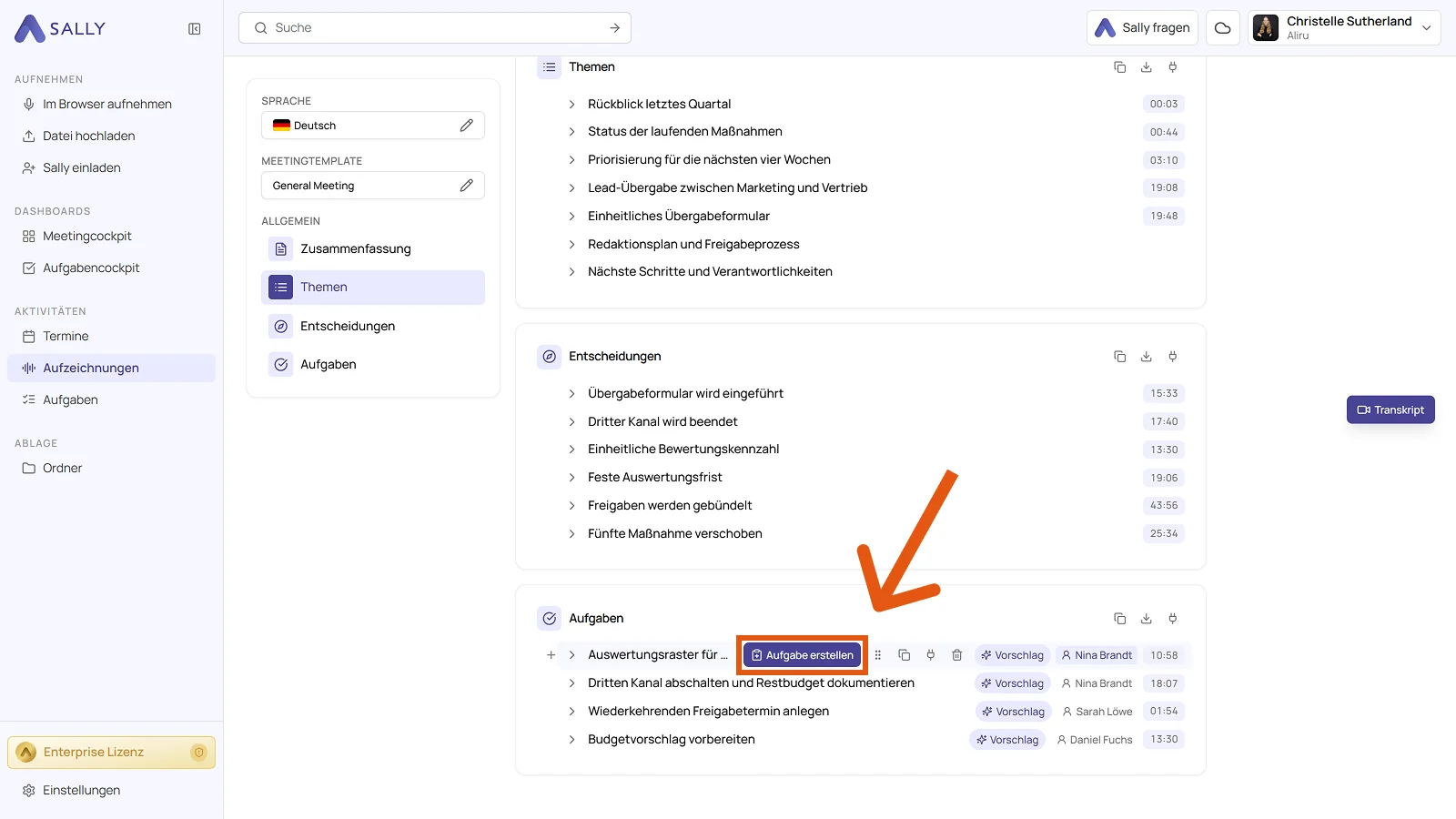
Sally markiert vorgeschlagene Einträge als Vorschlag. So übernimmst du einen davon in deine Aufgabenliste:
- Fahre mit der Maus über den Vorschlag und klicke auf Aufgabe erstellen.
- Im Dialog „Neue Aufgabe“ sind Betreff und Beschreibung schon aus dem Vorschlag gefüllt, du kannst beides aber noch anpassen. Wähle unter Zuständig die verantwortliche Person, setze unter Fällig am ein Datum und klicke auf Anlegen.
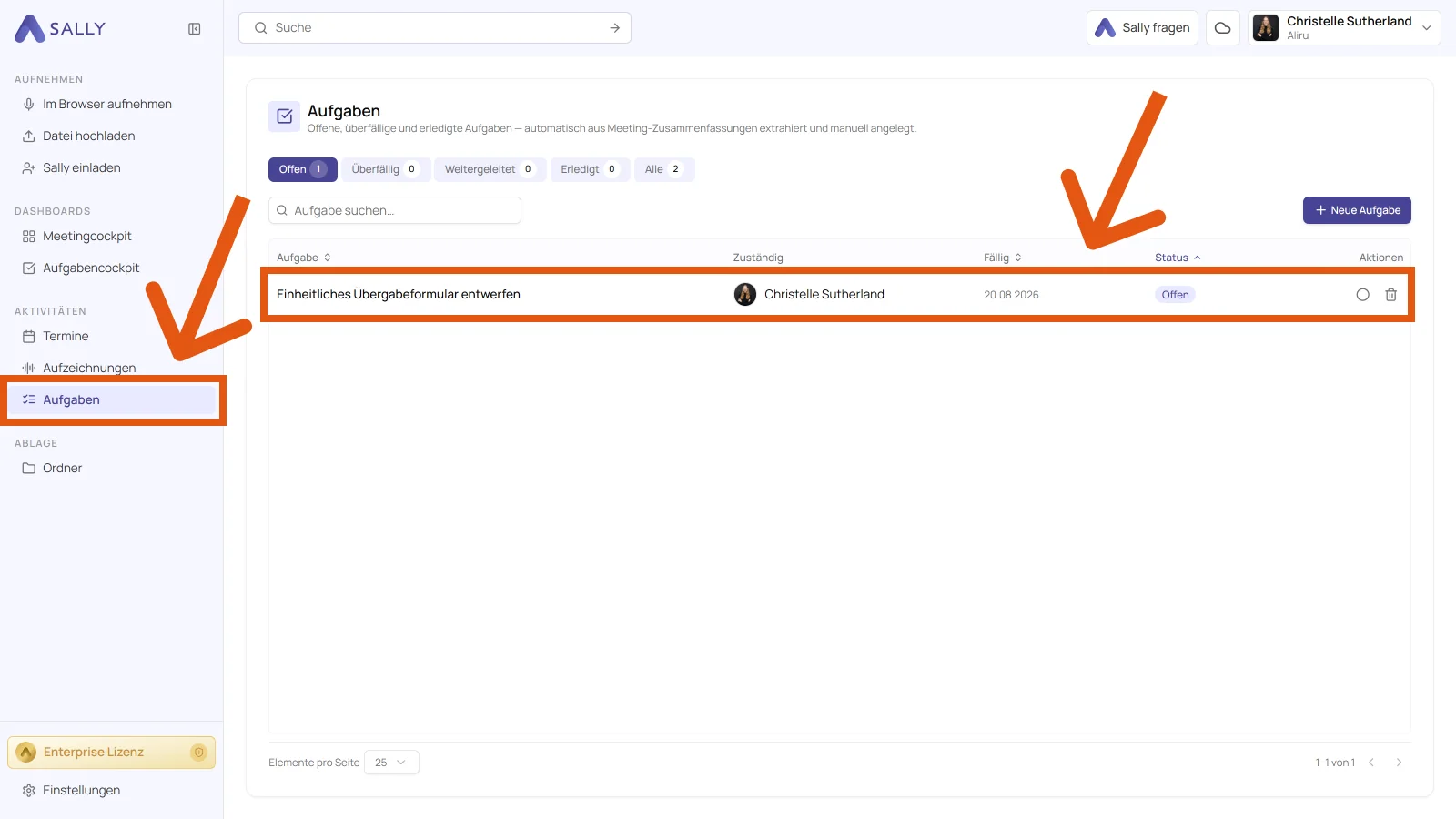
- Danach findest du die Aufgabe im Bereich Aufgaben in der Seitenleiste.
Dort siehst du eine klare Übersicht über:
- die Anzahl deiner offenen, weitergeleiteten, überfälligen und erledigten Aufgaben,
- die Zuständigkeit (wer verantwortlich ist),
- das Fälligkeitsdatum,
- sowie den aktuellen Status.
4. Aufgaben mit deinen Tools synchronisieren
Du kannst jede Aufgabe direkt in deine verbundenen Tools wie Salesforce, Microsoft Teams, Pipedrive und viele weitere übertragen.
Bevor du startest, stelle sicher, dass deine gewünschten Tools mit Sally verbunden sind.
So synchronisierst du deine Aufgaben, hier am Beispiel Salesforce:
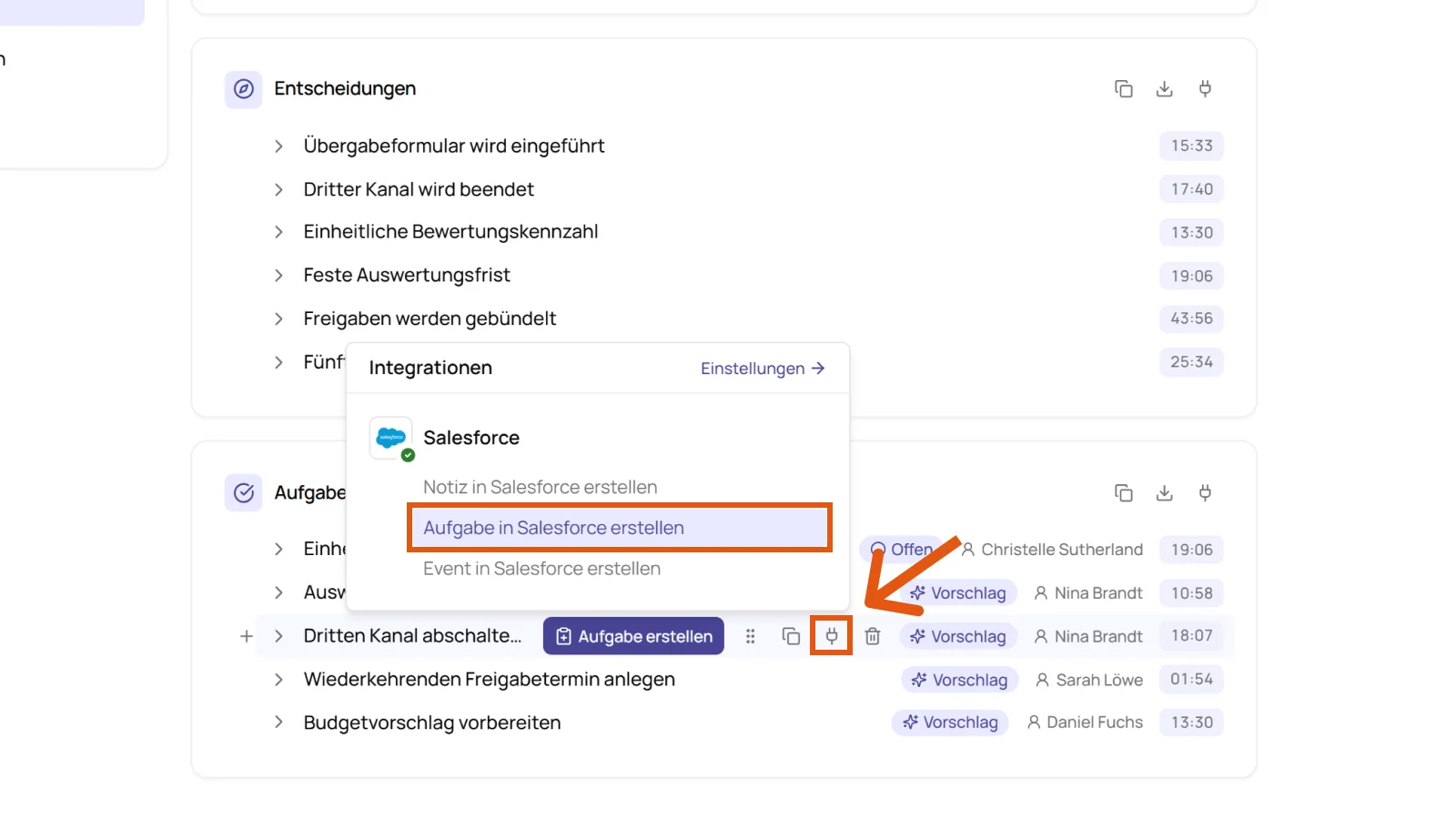
- Fahre mit der Maus über die Aufgabe, die du synchronisieren möchtest. Neben der Aufgabe erscheinen mehrere Symbole.
- Klicke auf das Integrationen-Symbol und wähle die passende Option, hier Aufgabe in Salesforce erstellen.
- Prüfe die Felder im Formular und wähle die verknüpfte Instanz aus.
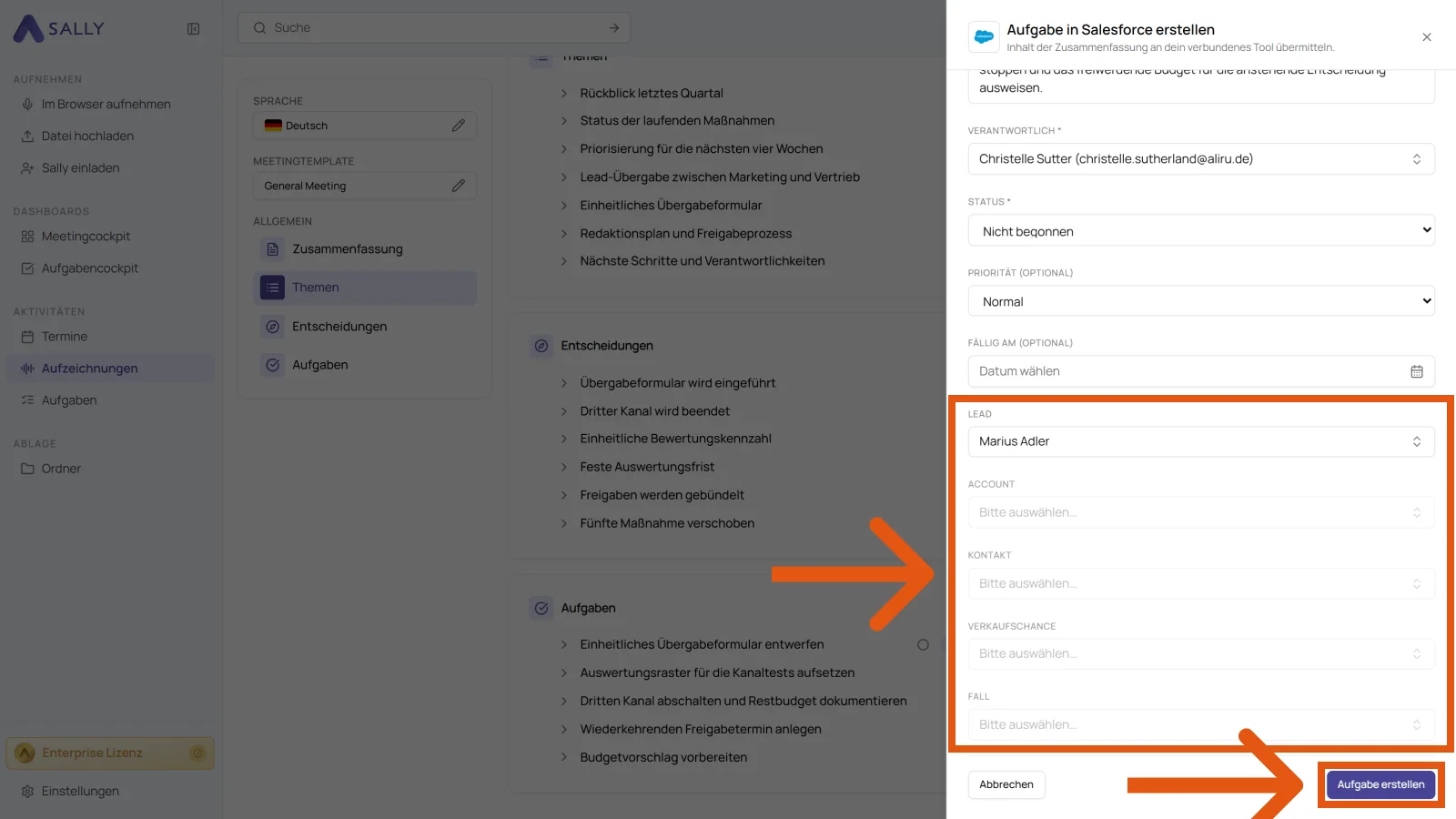
Im Beispiel oben wird Salesforce gezeigt. Dort benötigt Sally eine verknüpfte Instanz (Lead, Account, Kontakt, Verkaufschance oder Fall), damit die Aufgabe am richtigen Ort im System entsteht.
Das Prinzip gilt auch für andere Integrationen, die verfügbaren Instanzen hängen jedoch vom jeweiligen Tool ab. Du findest alle Optionen im Bereich Integration & Automation.
- Klicke auf Aufgabe erstellen.
- Danach findest du die Aufgabe in der zugewiesenen Instanz, in diesem Beispiel in Salesforce.
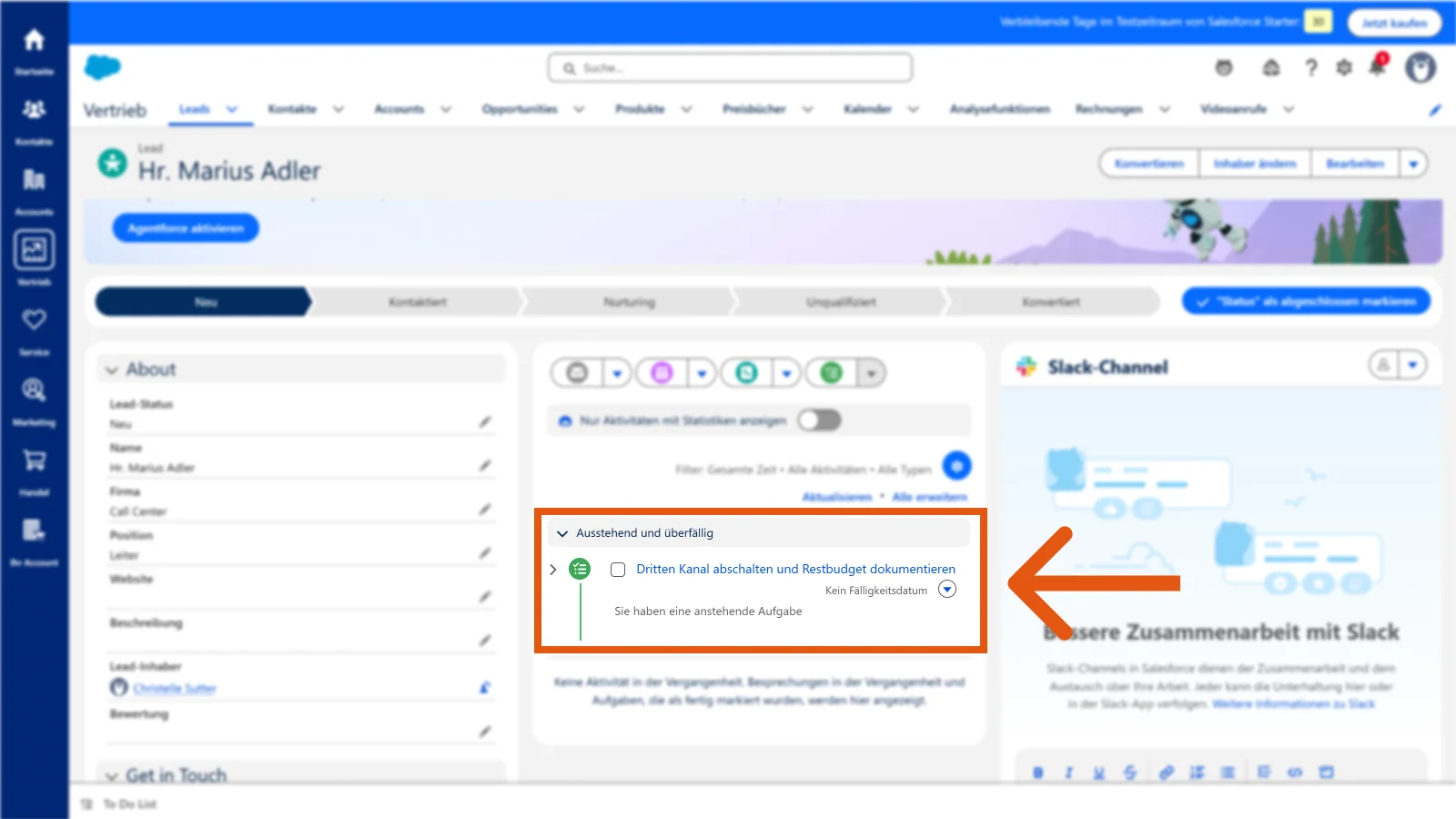
Mit diesen Schritten kannst du neue Aufgaben erstellen, vorgeschlagene Aufgaben aus der Zusammenfassung übernehmen und sie mit deinen Tools synchronisieren, alles direkt in Sally, ohne die Meeting-Ansicht verlassen zu müssen.