Wie stelle ich die Sprache der Meeting-Zusammenfassung ein?
Das Transkript entsteht immer in der Sprache, die im Meeting gesprochen wurde. Bei der Zusammenfassung kannst du selbst entscheiden: standardmäßig folgt sie ebenfalls der Meeting-Sprache, du kannst sie aber auch in deiner eigenen Sprache erzeugen lassen oder eine feste Sprache für alle Zusammenfassungen vorgeben.
Diese Anleitung zeigt dir, wo die Einstellung liegt, was die drei Optionen bewirken und wie Admins eine Sprache für das ganze Unternehmen festlegen.
Schnellnavigation
1. Wo du die Einstellung findest
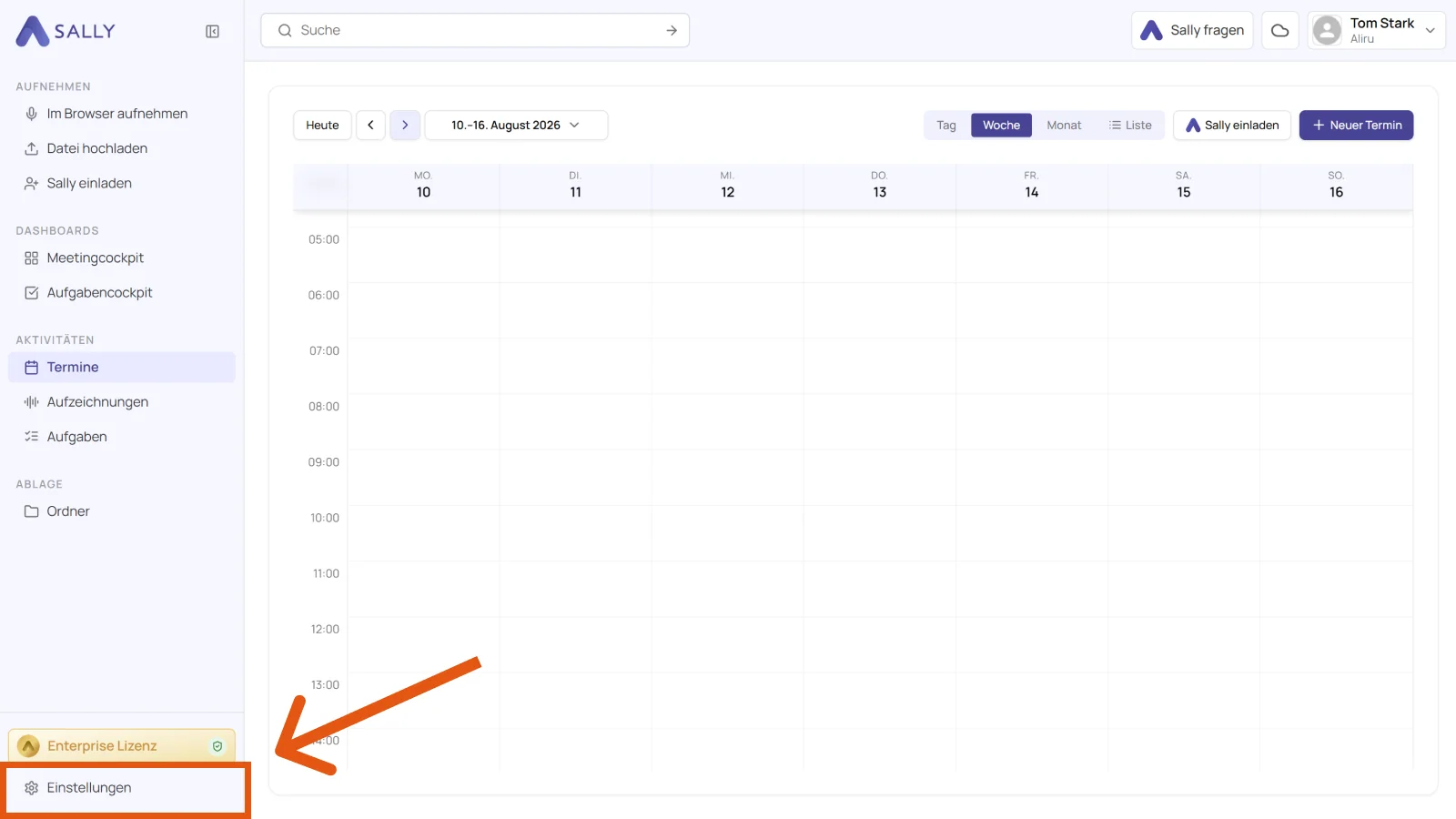
- Öffne Einstellungen unten in der linken Seitenleiste.
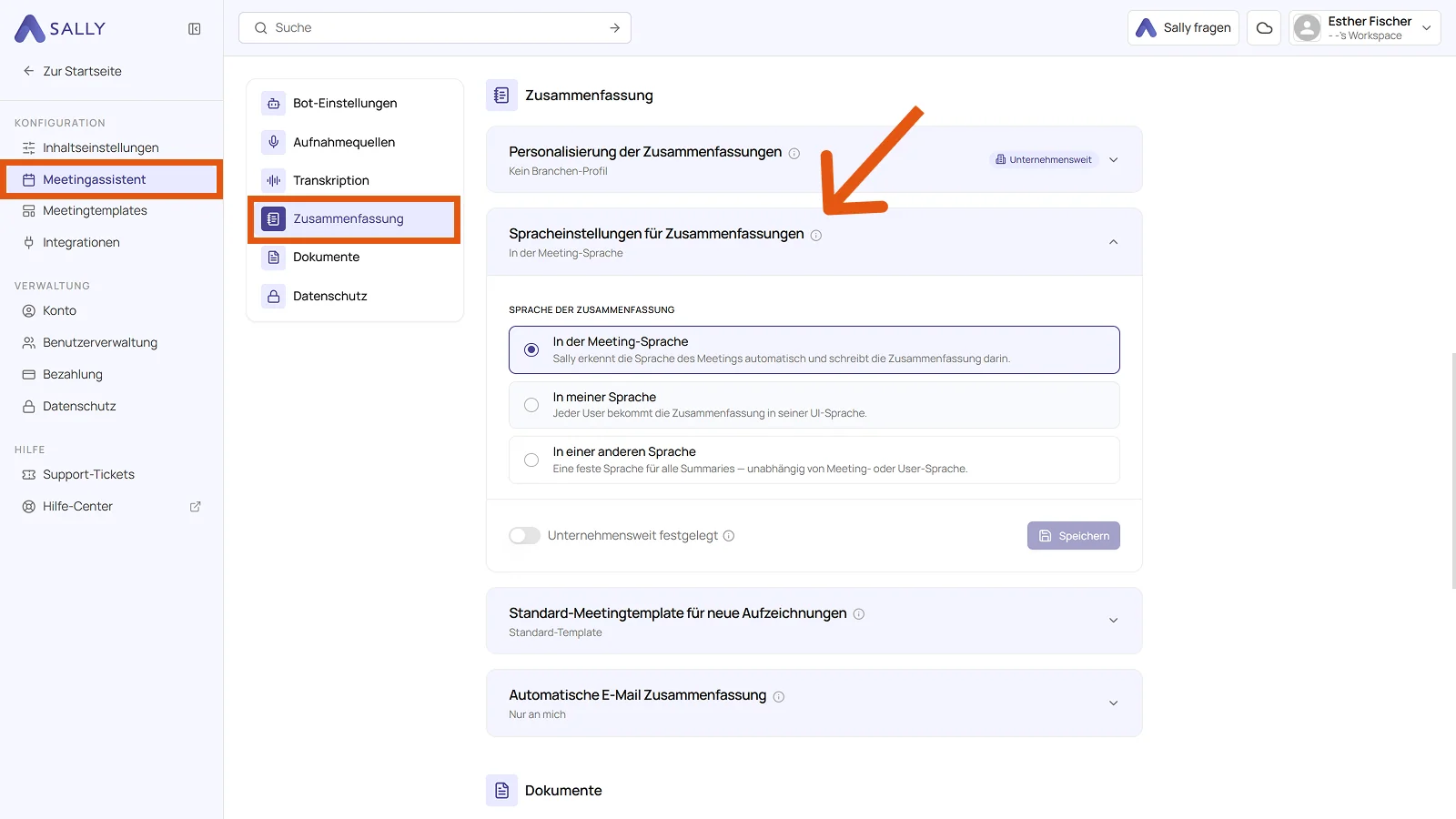
- Wähle unter Konfiguration den Punkt Meetingassistent und dort den Reiter Zusammenfassung.
- Klappe den Abschnitt Spracheinstellungen für Zusammenfassungen auf. Darunter stehen bei Sprache der Zusammenfassung die drei Optionen zur Wahl.
2. Verfügbare Optionen
Du hast drei Möglichkeiten, nach welchem Prinzip die Sprache deiner Zusammenfassungen bestimmt wird.
Sobald du eine andere Option anklickst, erscheint unten im Abschnitt der Hinweis Ungespeicherte Änderungen. Erst mit Speichern wird die neue Einstellung übernommen.
2.1. In der Meeting-Sprache
Sally erkennt die gesprochene Sprache des Meetings automatisch und schreibt die Zusammenfassung darin. Das ist die Voreinstellung.
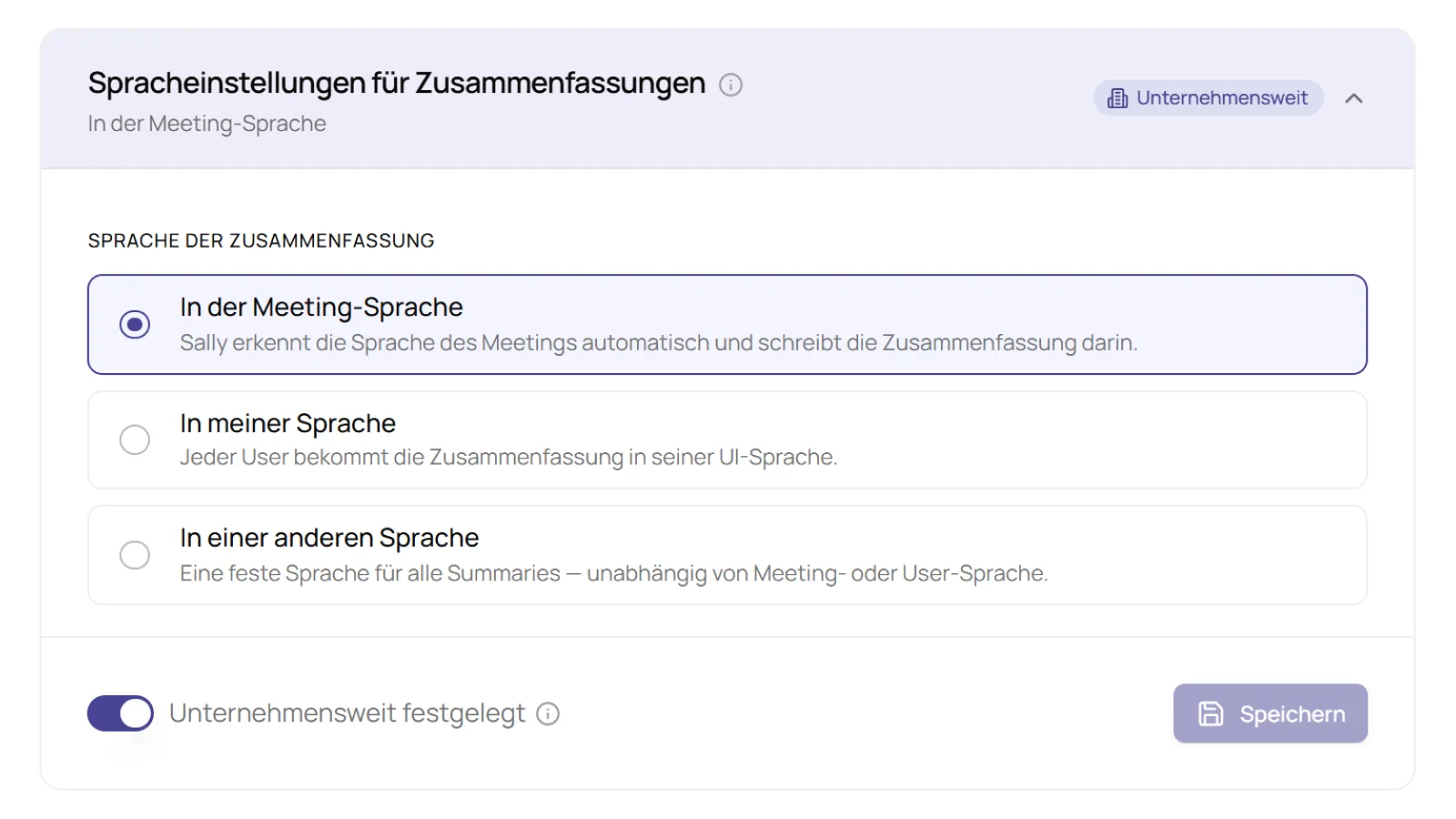
Praktisch, wenn Teilnehmende oder Teams die Zusammenfassung in derselben Sprache erwarten, in der auch das Gespräch lief.
2.2. In meiner Sprache
Jede Person bekommt die Zusammenfassung in der Sprache ihrer eigenen Oberfläche. Ein englischsprachiges Meeting landet damit auf Deutsch bei dir und auf Englisch bei einer Kollegin, deren Sally auf Englisch steht.
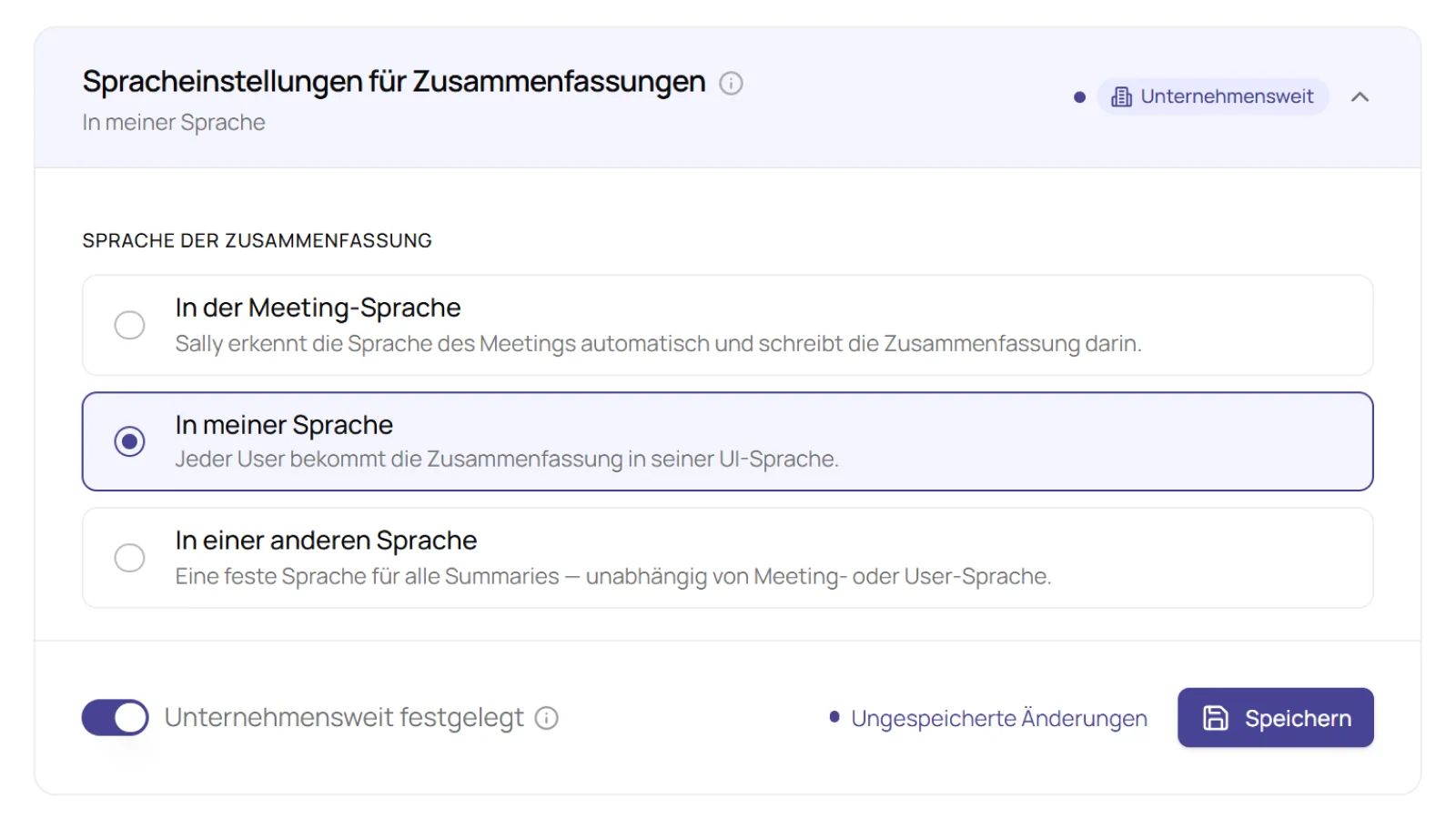
Am besten geeignet, wenn du alle Zusammenfassungen in deiner Hauptarbeitssprache haben möchtest, einheitlich über alle Meetings hinweg, unabhängig von der gesprochenen Sprache.
2.3. In einer anderen Sprache
Wähle bei Konkrete Sprache eine feste Sprache aus dem Dropdown-Menü. Sie gilt dann für alle Zusammenfassungen, unabhängig von der Meeting-Sprache und von der Sprache der einzelnen Nutzer.
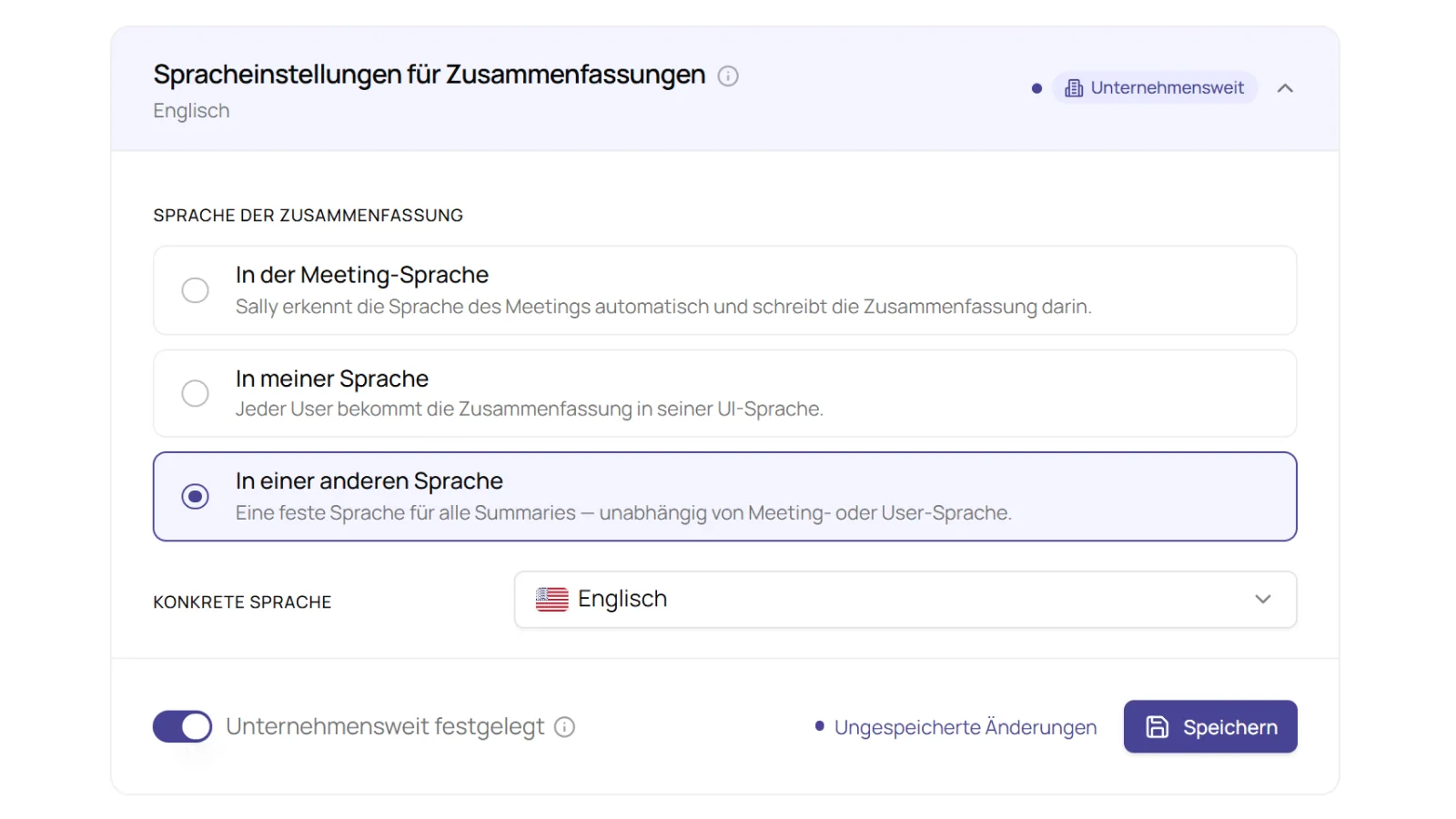
Ideal für Berichte oder die Kommunikation mit Stakeholdern, wenn Zusammenfassungen immer in einer festen Sprache gebraucht werden, zum Beispiel immer auf Französisch, auch wenn das Meeting auf Englisch war.
Mit dem Schalter Unternehmensweit festgelegt gilt die gewählte Option für das ganze Unternehmen. Den Schalter haben nur diese beiden Rollen, Mitglieder nicht. Der Abschnitt trägt dann oben rechts die Markierung Unternehmensweit. Alle Nutzer erhalten ihre Zusammenfassungen nach derselben Regel.