So wendest du ein Template auf deine Meetings an
Ein Template hilft erst, wenn deine Meetings es wirklich nutzen. Dafür gibt es zwei Wege: Du legst einen Standard fest, den Sally für jede neue Aufzeichnung verwendet, oder du wählst ein Template für ein einzelnes Meeting, auch nachdem es schon zusammengefasst wurde.
Beides geht schnell. Der zweite Weg hilft dir besonders, wenn eine Zusammenfassung nicht so herausgekommen ist, wie du wolltest: Du legst ein anderes Template auf dieselbe Aufnahme und lässt Sally sie neu schreiben.
Schnellnavigation
- Standard für neue Aufzeichnungen
- Template eines einzelnen Meetings
- Die Zusammenfassung nach dem Wechsel
1. Standard für neue Aufzeichnungen
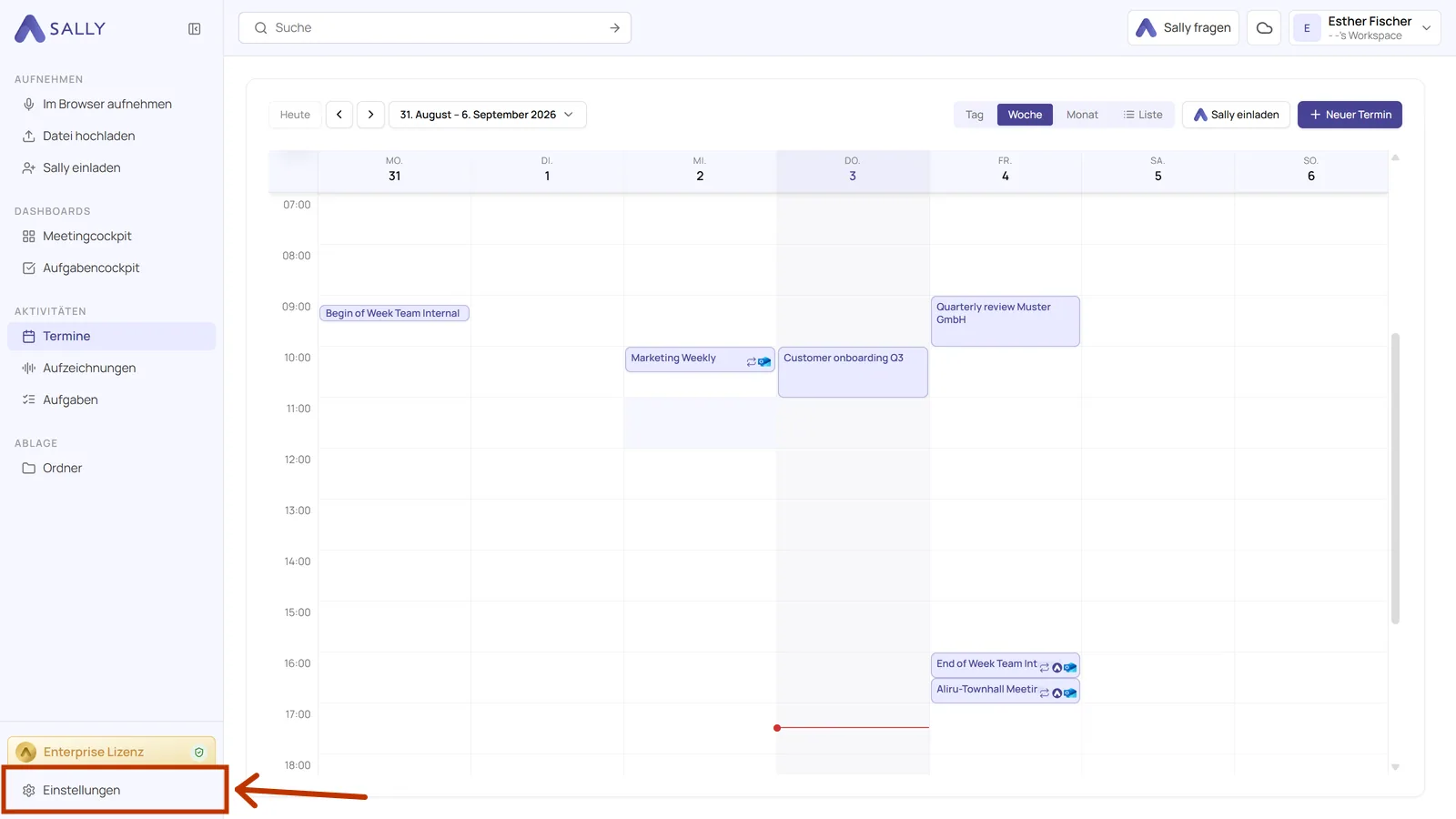
- Öffne die Einstellungen unten in der linken Seitenleiste.
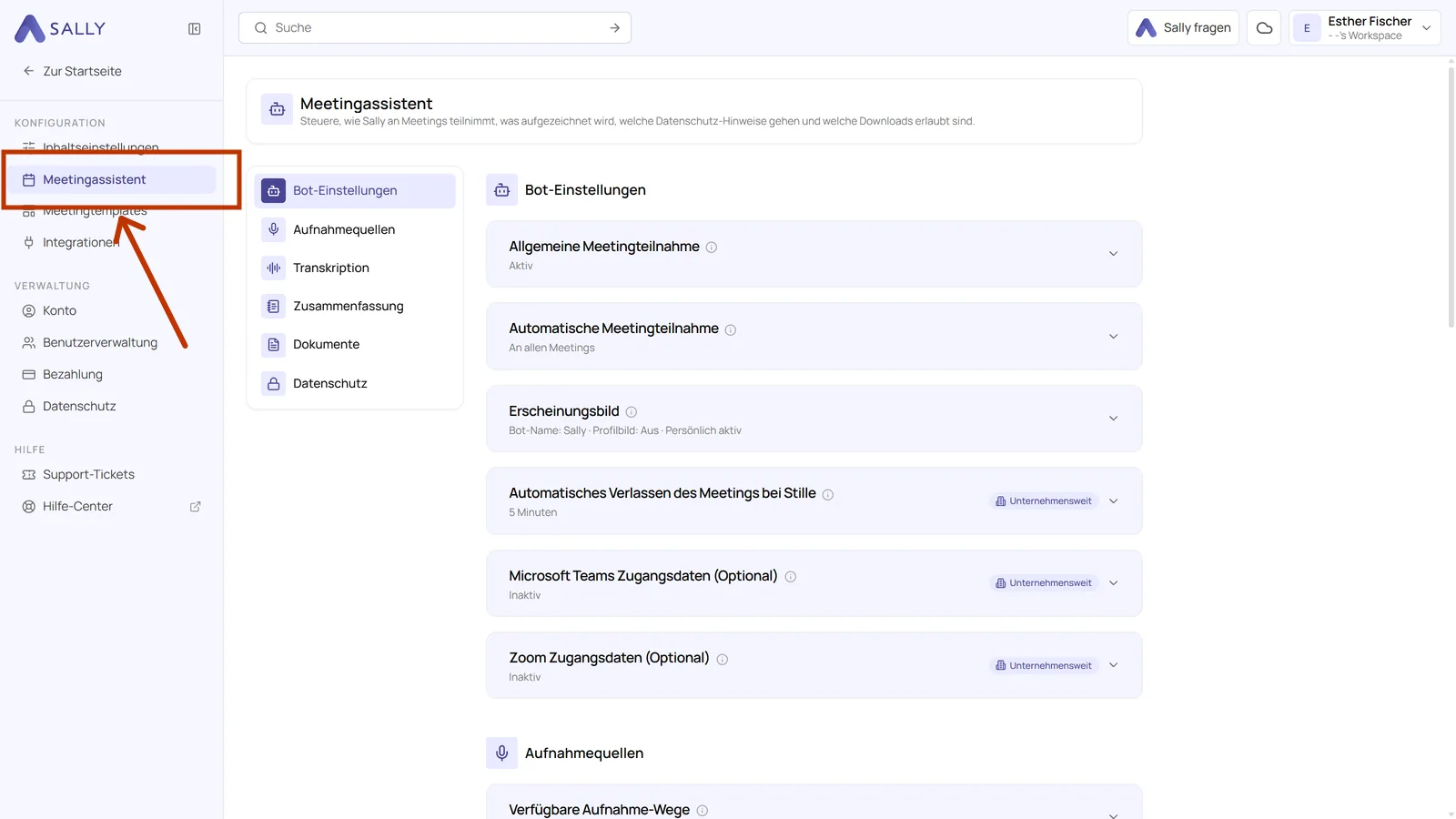
- Klicke in der Seitenleiste der Einstellungen unter Konfiguration auf Meetingassistent.
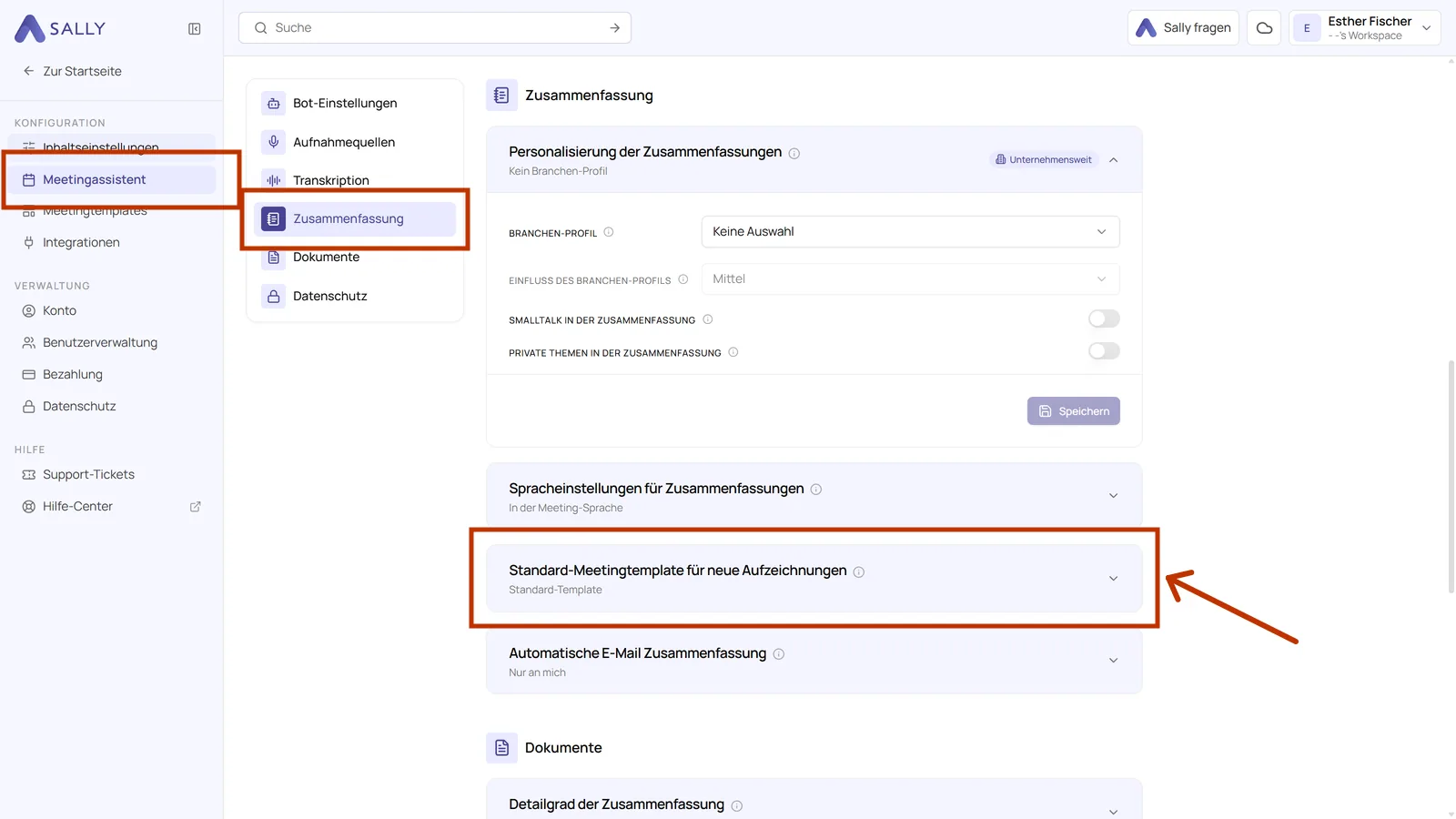
- Klicke in der Liste links neben den Einstellungen auf Zusammenfassung. Der Bereich zeigt dann die Einstellung Standard-Meetingtemplate für neue Aufzeichnungen.
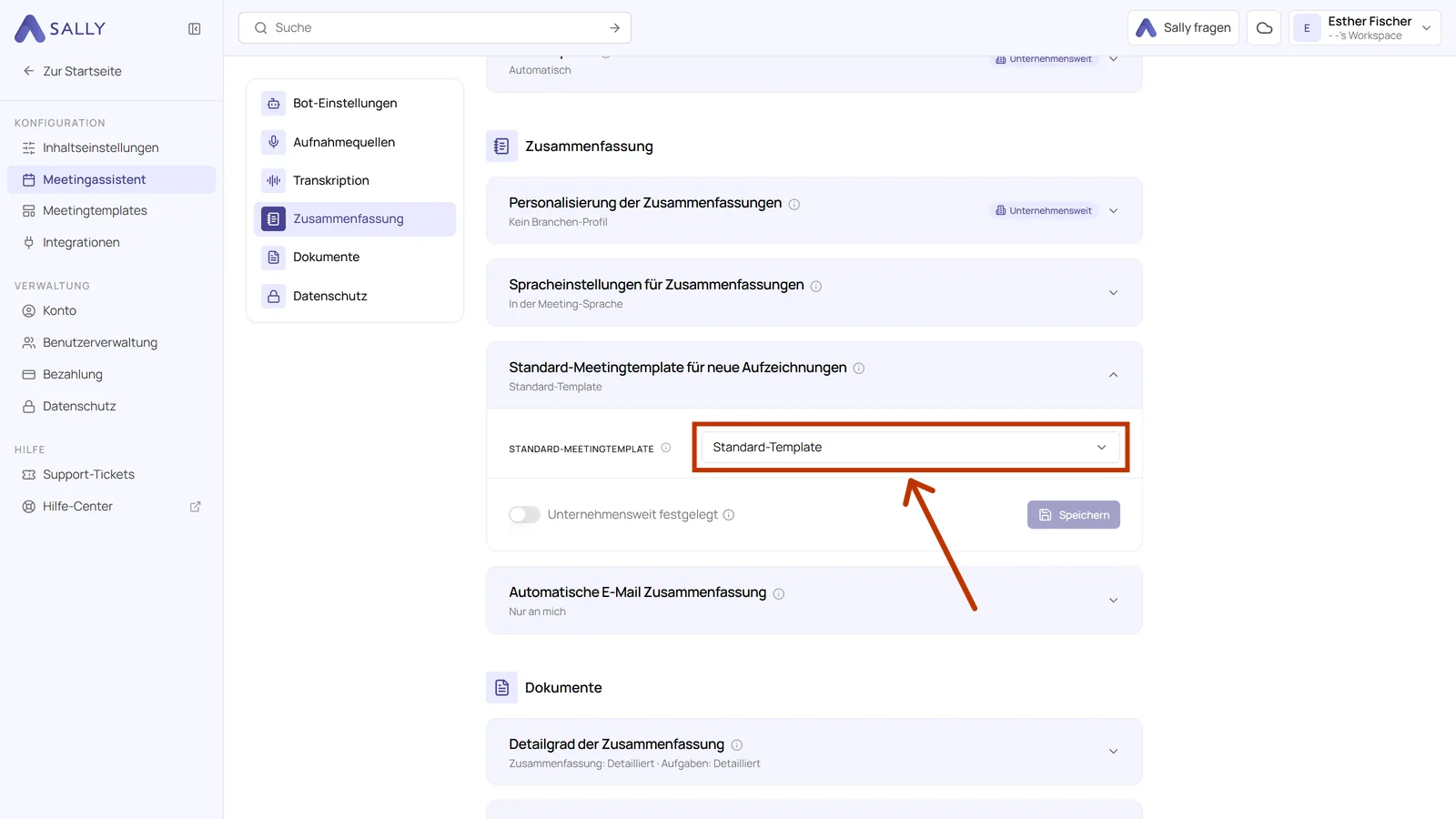
- Klicke die Einstellung an, um sie zu öffnen. Das Feld zeigt, was gerade eingestellt ist.
- Der Auswahldialog listet deine Templates nach Kategorie auf, mit einem Suchfeld darüber. Das genutzte ist mit Aktuell markiert.
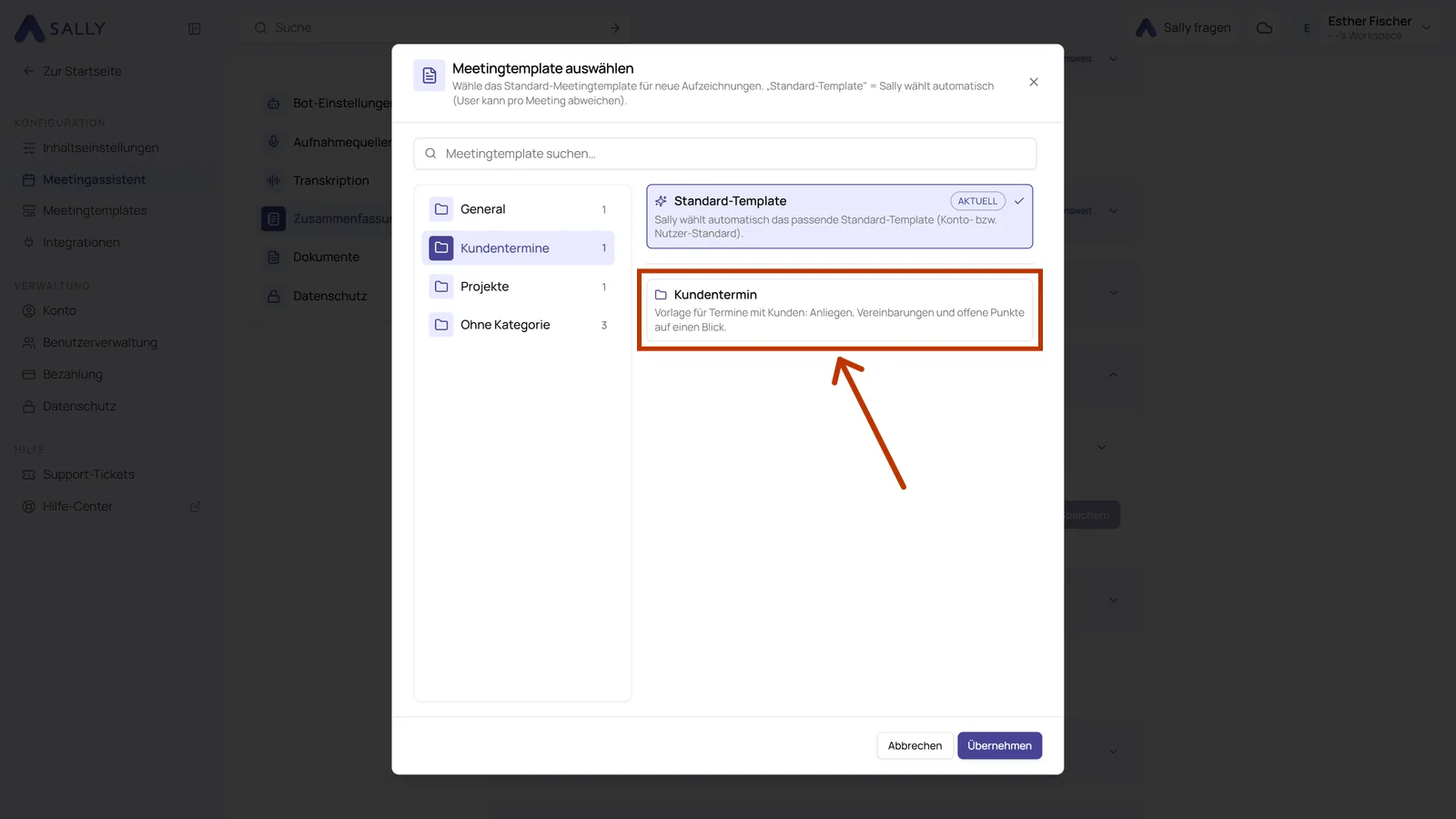
Der Eintrag Standard-Template ist kein eigenes Template. Er steht dafür, dass du nichts festlegst, und Sally nimmt dann die Vorlage, die im Konto als Standard hinterlegt ist. Hat dort niemand etwas geändert, ist das Allgemeines Meeting. Lass es darauf stehen, wenn deine Meetings zu unterschiedlich für ein festes Template sind.
- Unter dem Feld macht Unternehmensweit festgelegt deine Auswahl für alle im Unternehmenskonto verbindlich. Diesen Schalter können nur Besitzer und Admins setzen. Ohne ihn gilt die Einstellung für dich. Klicke danach auf Speichern.
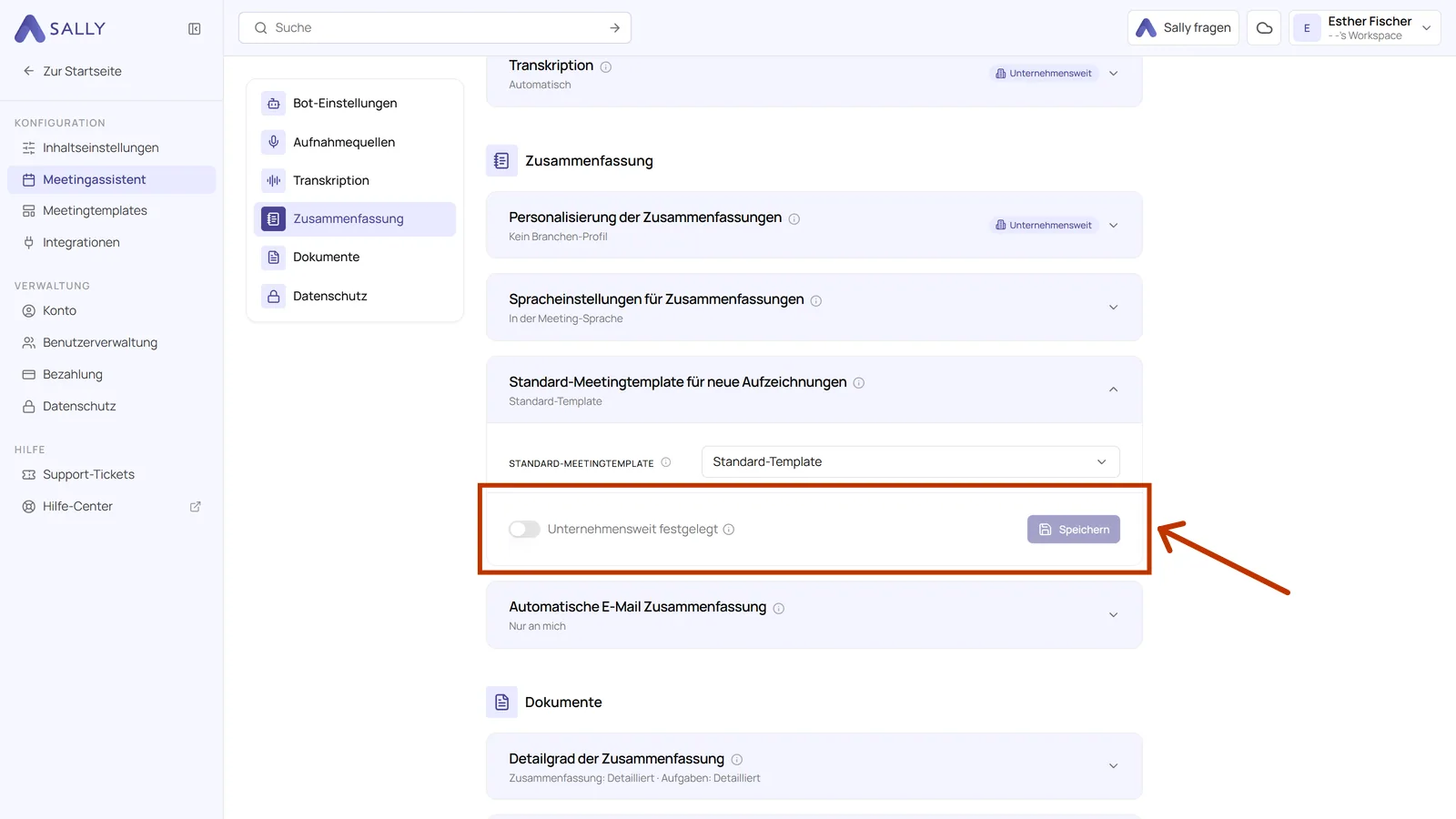
Auch ein unternehmensweit festgelegter Standard sperrt nichts. Für ein einzelnes Meeting kann jeder ein anderes Template wählen, so wie es der nächste Abschnitt beschreibt.
2. Template eines einzelnen Meetings
- Öffne eine Aufzeichnung und gehe auf den Reiter Zusammenfassung. Links über der Liste der Sektionen steht Meetingtemplate mit dem Namen des genutzten Templates.
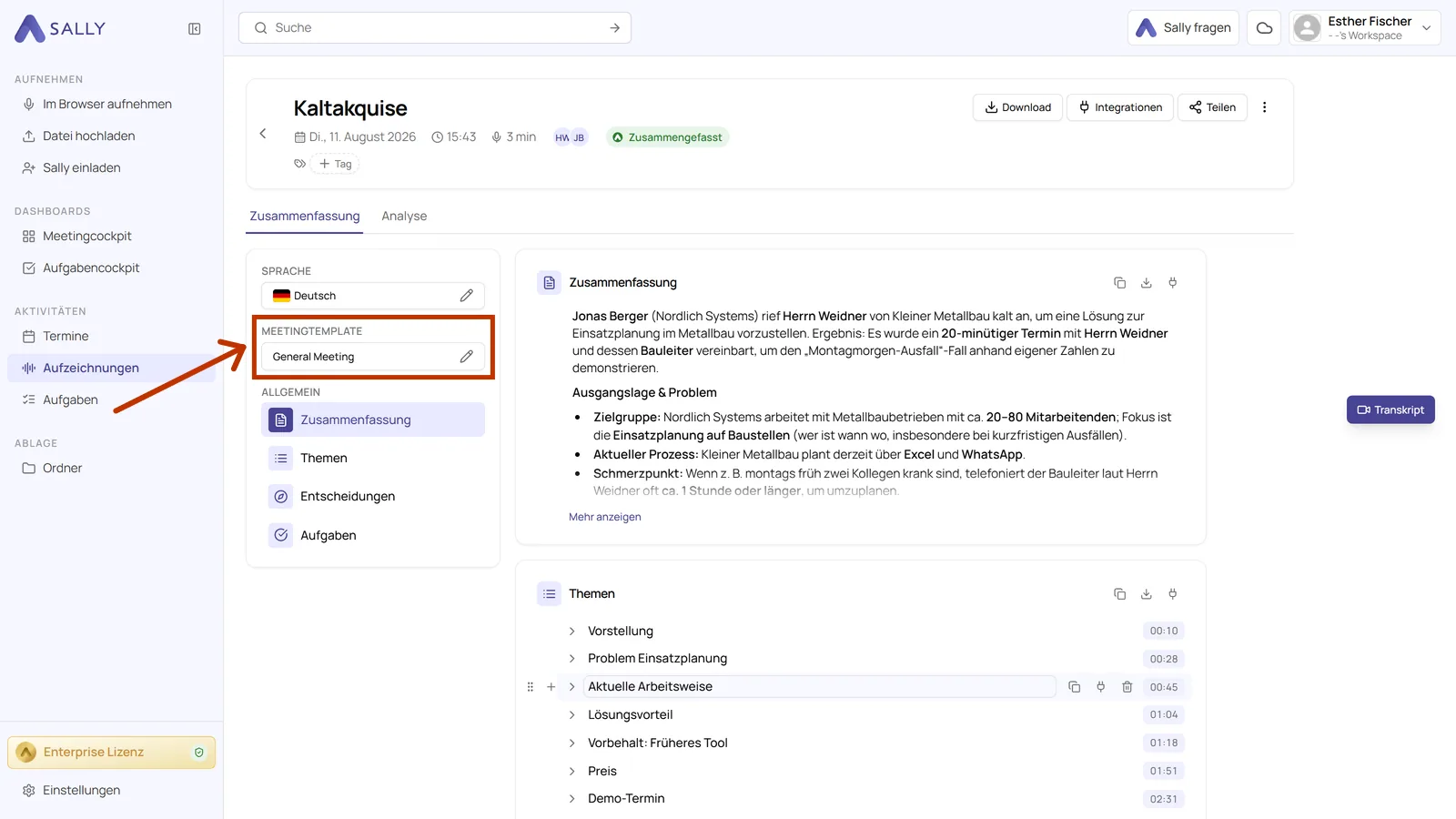
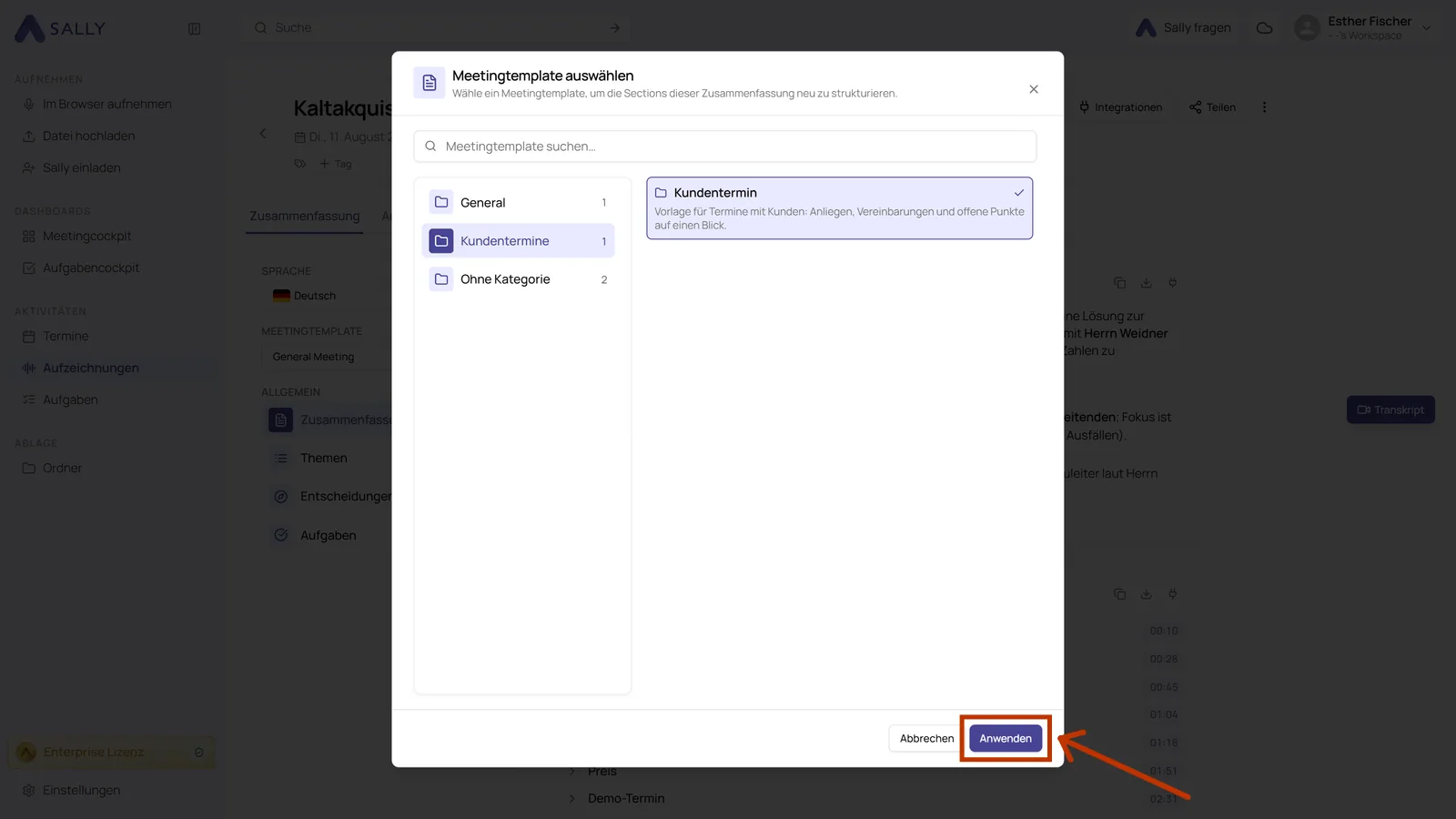
- Klicke auf das Stift-Symbol rechts neben dem Namen. Der Dialog ist derselbe wie in den Einstellungen und listet alle Templates auf, die du nutzen kannst.
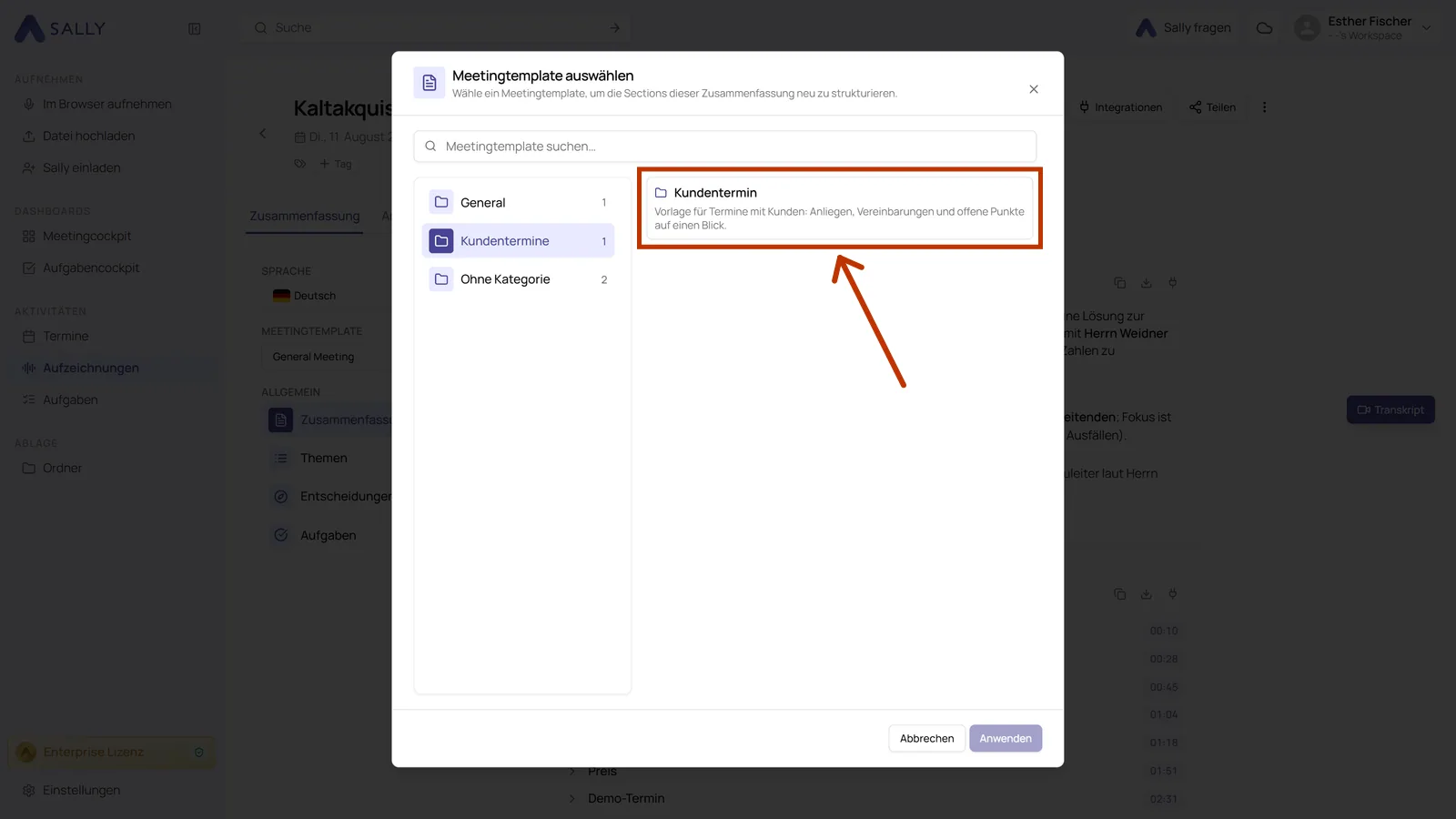
- Suche dir die passende Vorlage heraus und klicke unten rechts auf Anwenden.
3. Die Zusammenfassung nach dem Wechsel
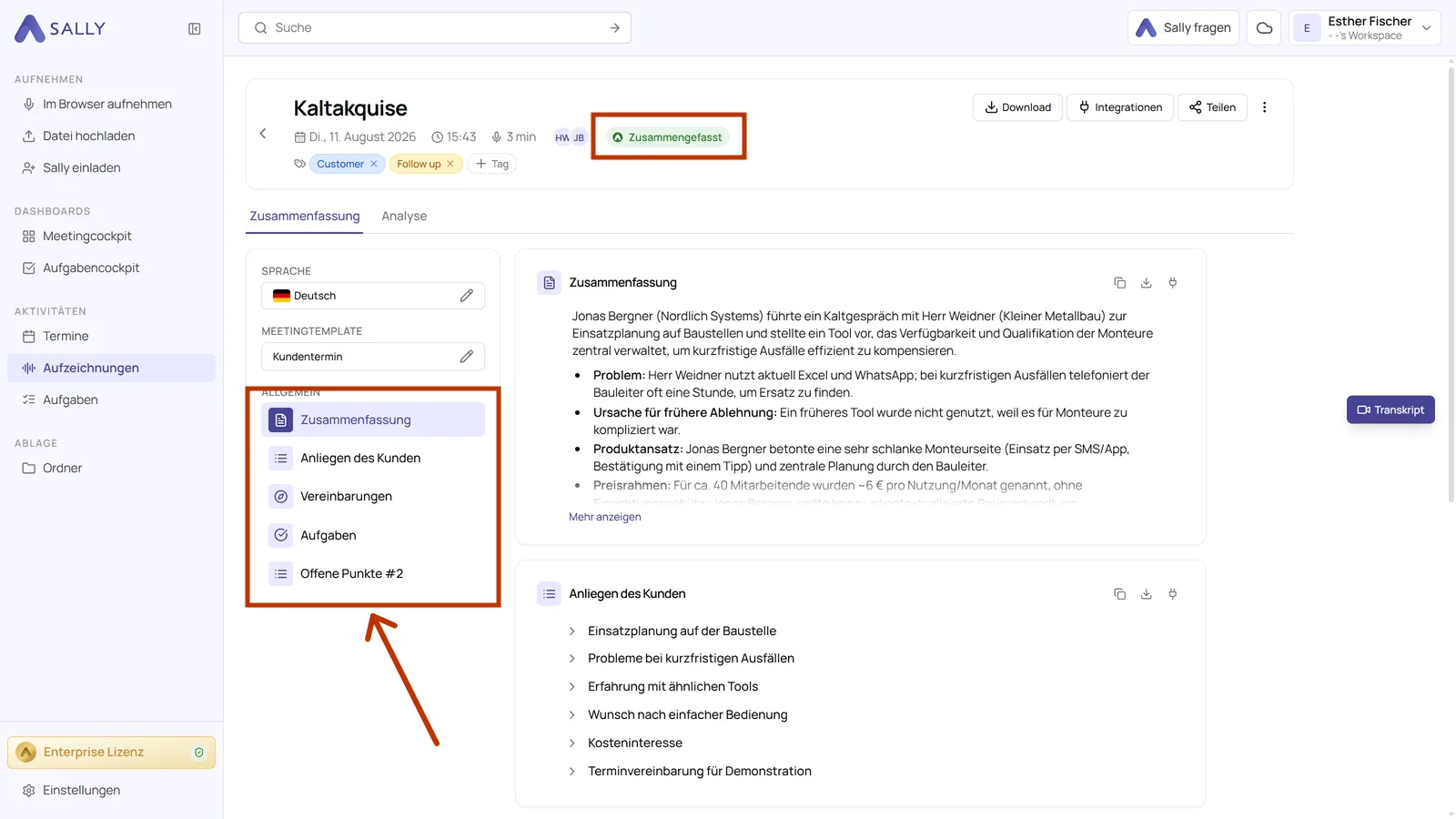
Sally schreibt die Zusammenfassung neu, mit den Sektionen des neuen Templates. Aufnahme und Transkript bleiben unberührt, nur die Zusammenfassung entsteht neu.
Das dauert einen Moment. Der Status oben rechts neben dem Titel der Aufzeichnung sagt dir, wie weit es ist: erst ist die Zusammenfassung ausstehend, dann wird sie erstellt, danach steht dort Zusammengefasst und links stehen die neuen Sektionen.
Die neue Fassung überschreibt die alte Zusammenfassung. Zur früheren Formulierung gibt es keinen Weg zurück. Wenn du in der Zusammenfassung von Hand gearbeitet hast, kopiere diese Stellen heraus, bevor du ein anderes Template anwendest.
Der Reiter Vorschau eines Templates führt es an einer Aufnahme aus, ohne etwas zu verändern. Was Meetingtemplates sind zeigt, wo du das findest. Das ist der sichere Weg, zwei Templates am selben Meeting zu vergleichen.