So teilst du ein Template mit Team oder Unternehmenskonto
Ein Template kannst du für dich allein nutzen. Richtig viel bringt es, wenn dein Team dieselbe Struktur verwendet: Schreiben drei Leute die Zusammenfassung desselben Weeklys in drei verschiedenen Strukturen, kann sie niemand vergleichen. Teilen löst das. Du baust das Template einmal, deine Kollegen wählen es danach aus ihrer Liste.
Geteilt wird über die Sichtbarkeit eines Templates. Du legst sie beim Anlegen fest und kannst sie später ändern. Dieser Artikel erklärt, was die drei Stufen bedeuten, was du für die Stufe Team brauchst, wo du siehst, wem ein Template gehört, und wie du die Sichtbarkeit nachträglich umstellst.
Schnellnavigation
- Die drei Sichtbarkeiten
- Team einrichten
- Besitzer eines Templates
- Sichtbarkeit von Bibliotheks-Sektionen
- Sichtbarkeit nachträglich ändern
1. Die drei Sichtbarkeiten
Die Sichtbarkeit legst du beim Anlegen eines Templates fest. Der Weg dorthin:
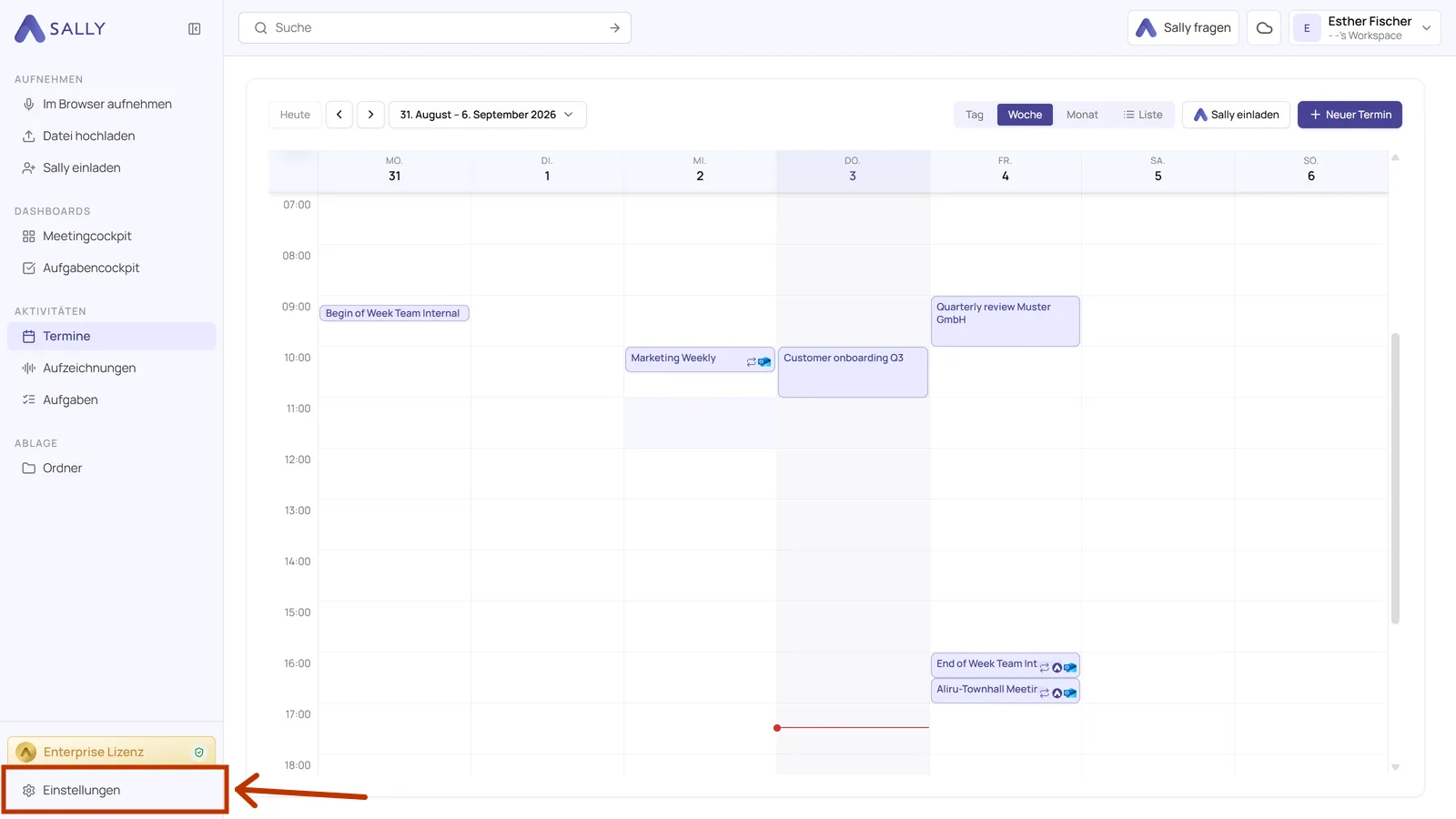
- Öffne die Einstellungen unten in der linken Seitenleiste.
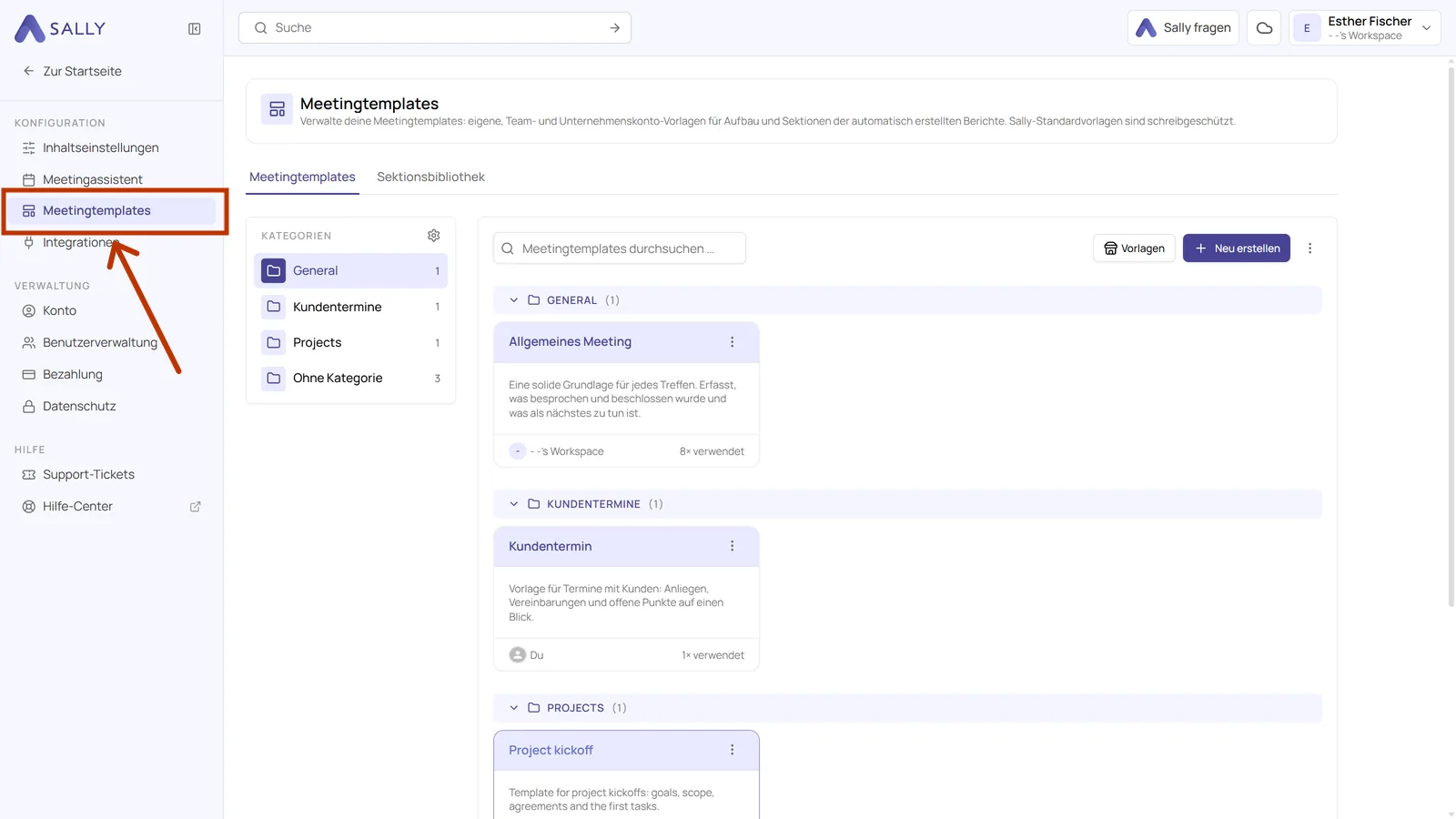
- Klicke in der Seitenleiste der Einstellungen unter Konfiguration auf Meetingtemplates.
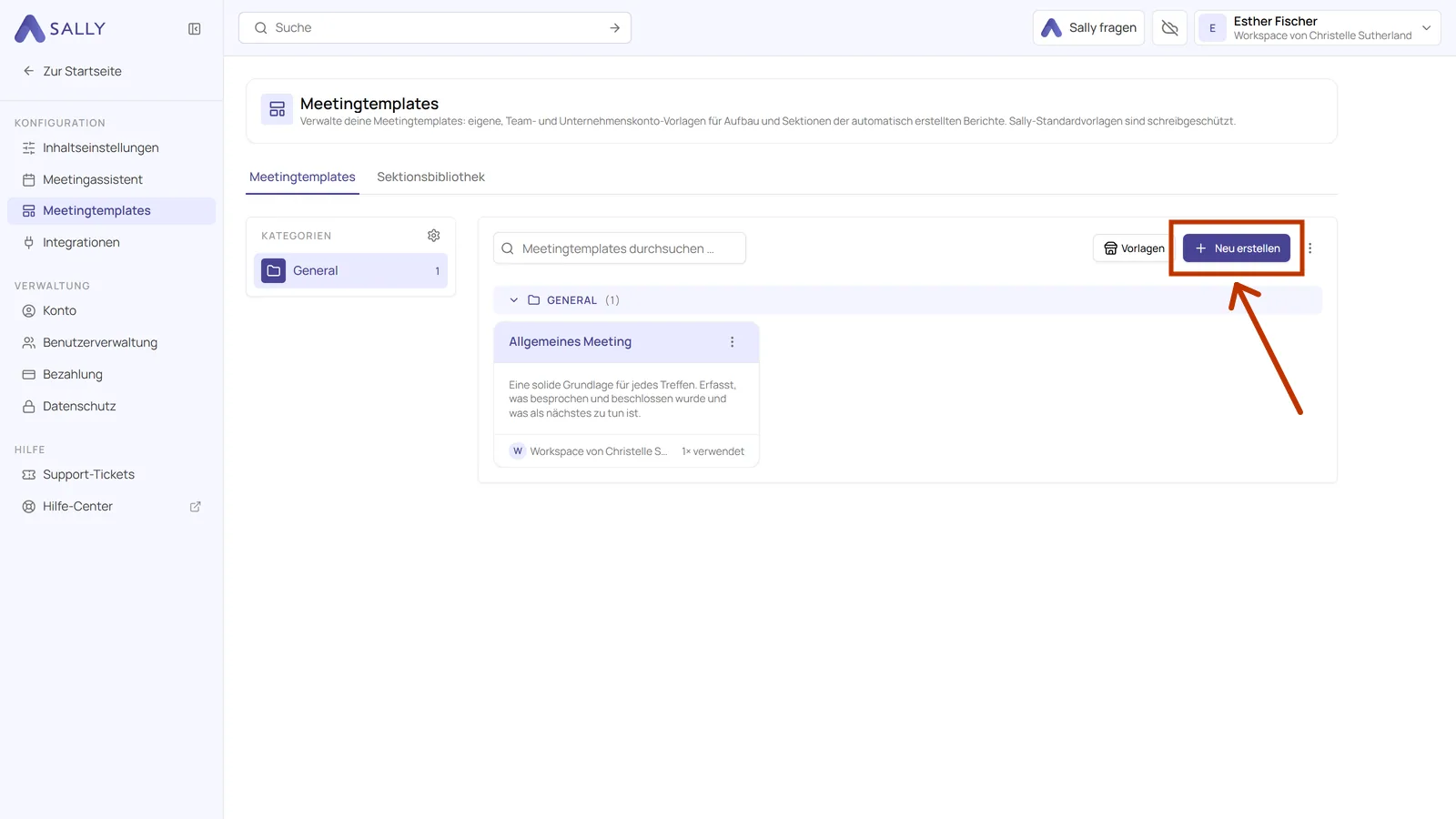
- Klicke oben rechts auf Neu erstellen.
- Im Dialog bietet dir Sichtbarkeit drei Möglichkeiten.
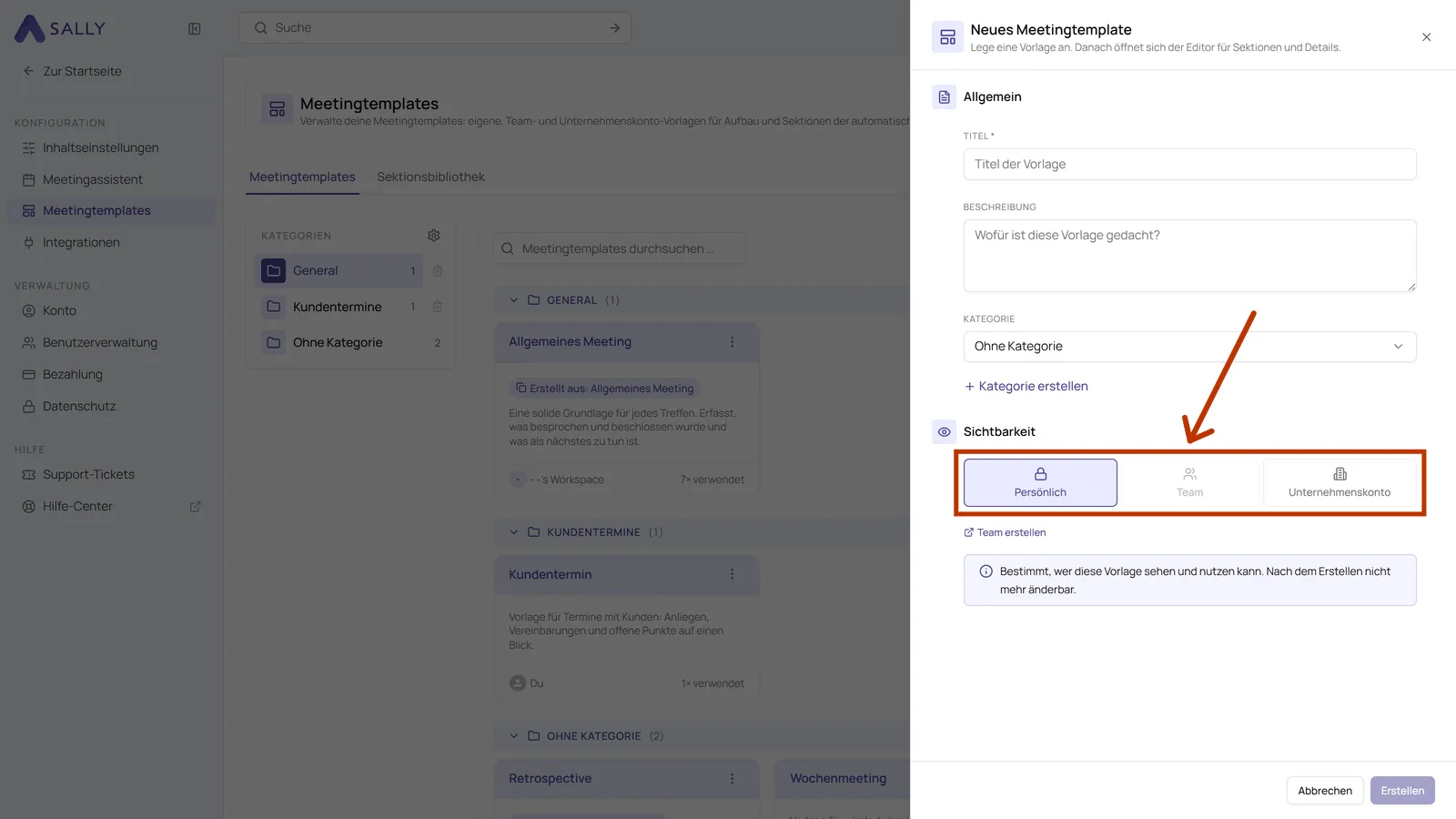
- Persönlich behält das Template bei dir. Niemand sonst sieht es in seiner Liste.
- Team teilt es mit den Mitgliedern eines Teams. Gut für eine Struktur, die nur eine Abteilung braucht, zum Beispiel eine Support-Übergabe.
- Unternehmenskonto stellt es allen im Konto zur Verfügung. Das ist die richtige Stufe für die Templates, die Standard sein sollen, beispielsweise dein Weekly oder deine Kundentermine.
Ob du ein Template für das ganze Unternehmenskonto anlegen darfst, hängt von deiner Rolle im Konto ab. Steht dir die Auswahl nicht offen, bitte einen Administrator, das Template anzulegen.
2. Team einrichten
Team lässt sich erst wählen, wenn dir ein Team zur Verfügung steht. Ist die Auswahl ausgegraut, legst du zuerst ein Team an. Teams anlegen dürfen nur Besitzer und Admins des Unternehmenskontos.
-
Öffne die Einstellungen unten in der linken Seitenleiste. Im Anlegen-Dialog eines Templates führt dich auch der Link Team erstellen direkt dorthin.
-
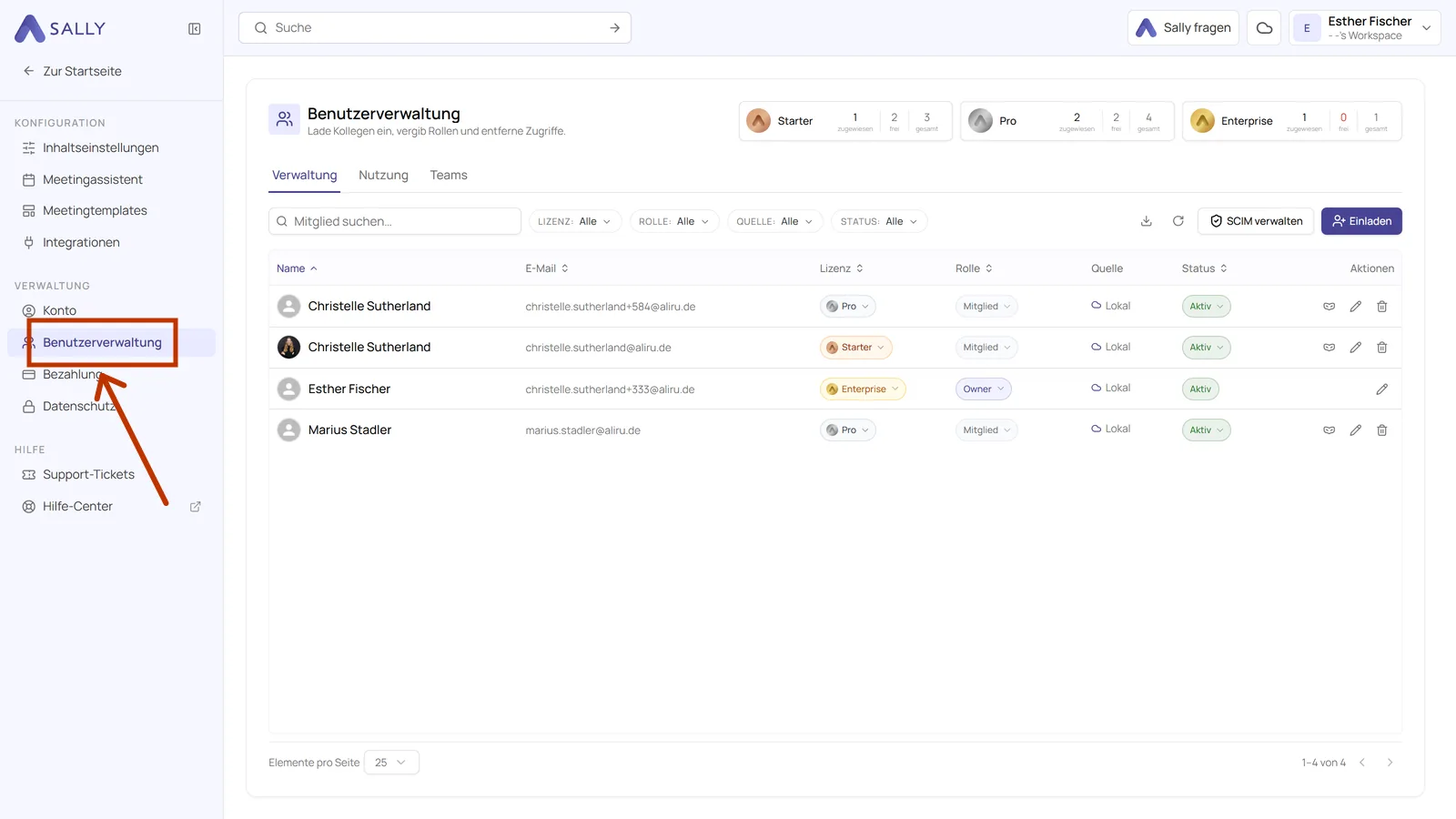
Klicke in der Seitenleiste der Einstellungen unter Verwaltung auf Benutzerverwaltung.
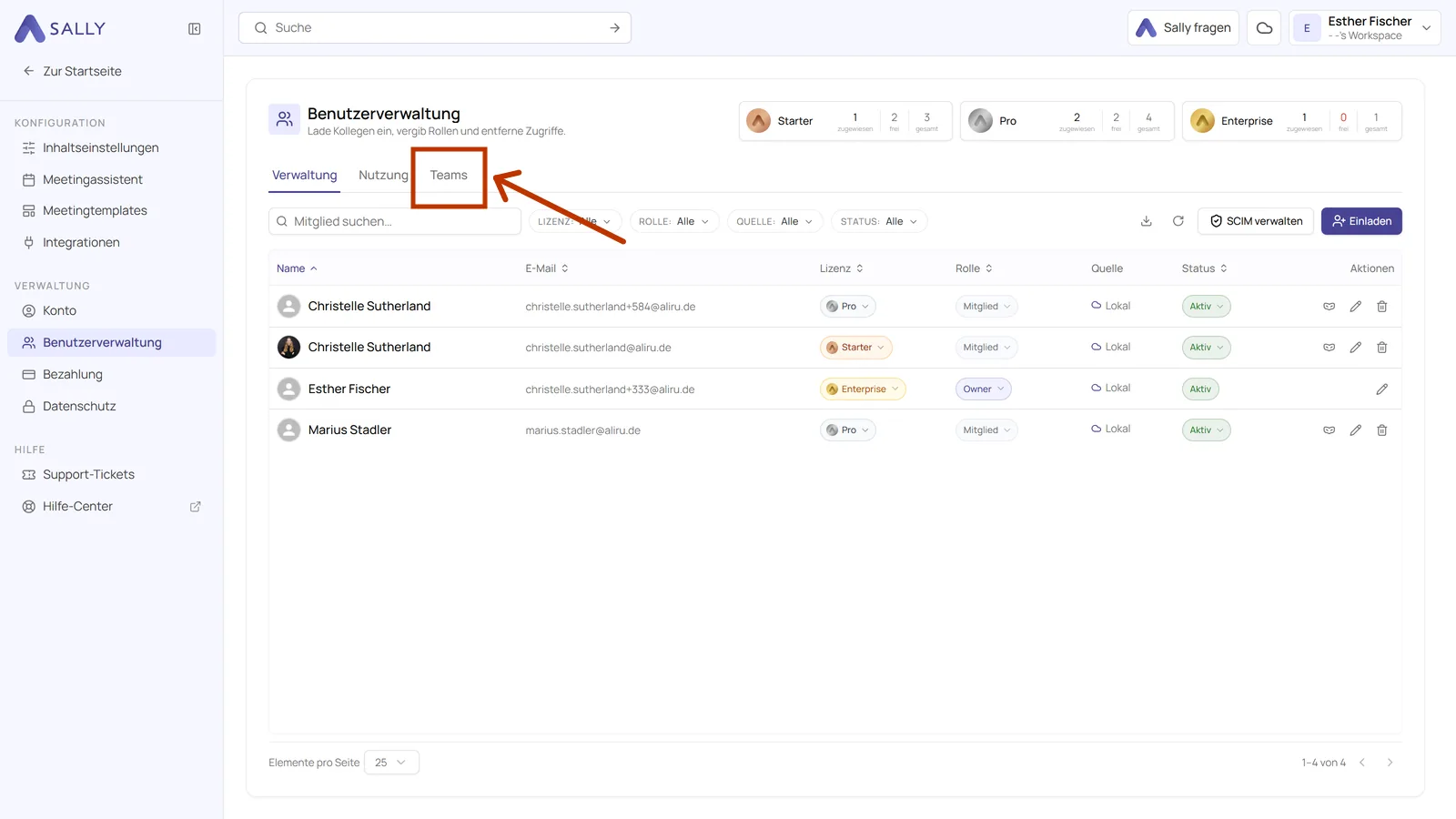
- Wechsle oben auf den Reiter Teams.
- Klicke oben rechts auf Neues Team, gib ihm einen Namen und nimm die Kollegen auf, die dazugehören.
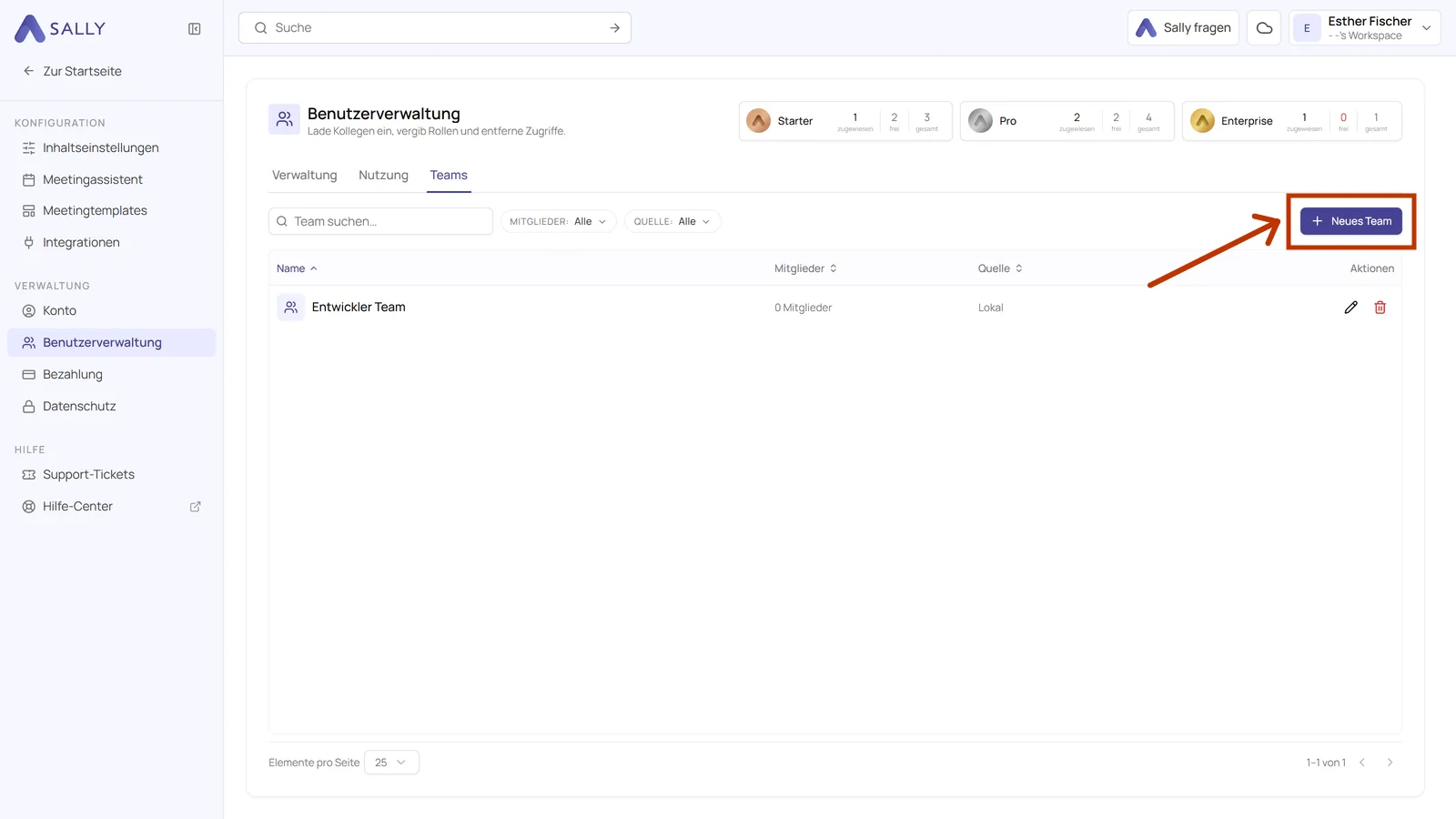
Die Liste zeigt, wie viele Mitglieder ein Team hat und woher es kommt, was wichtig ist, wenn deine Teams aus einem anderen System übernommen werden.
Ohne Team bleibt die Stufe Team ausgegraut. Richte also zuerst das Team ein und lege das Template danach an. Nachträglich umstellen geht auch, das steht in Sichtbarkeit nachträglich ändern.
3. Besitzer eines Templates
Unten auf jeder Karte in der Übersicht steht, wem das Template gehört. Bei deinen eigenen steht Du, bei geteilten stattdessen das Team oder das Unternehmenskonto. Daneben siehst du, wie oft das Template verwendet wurde.
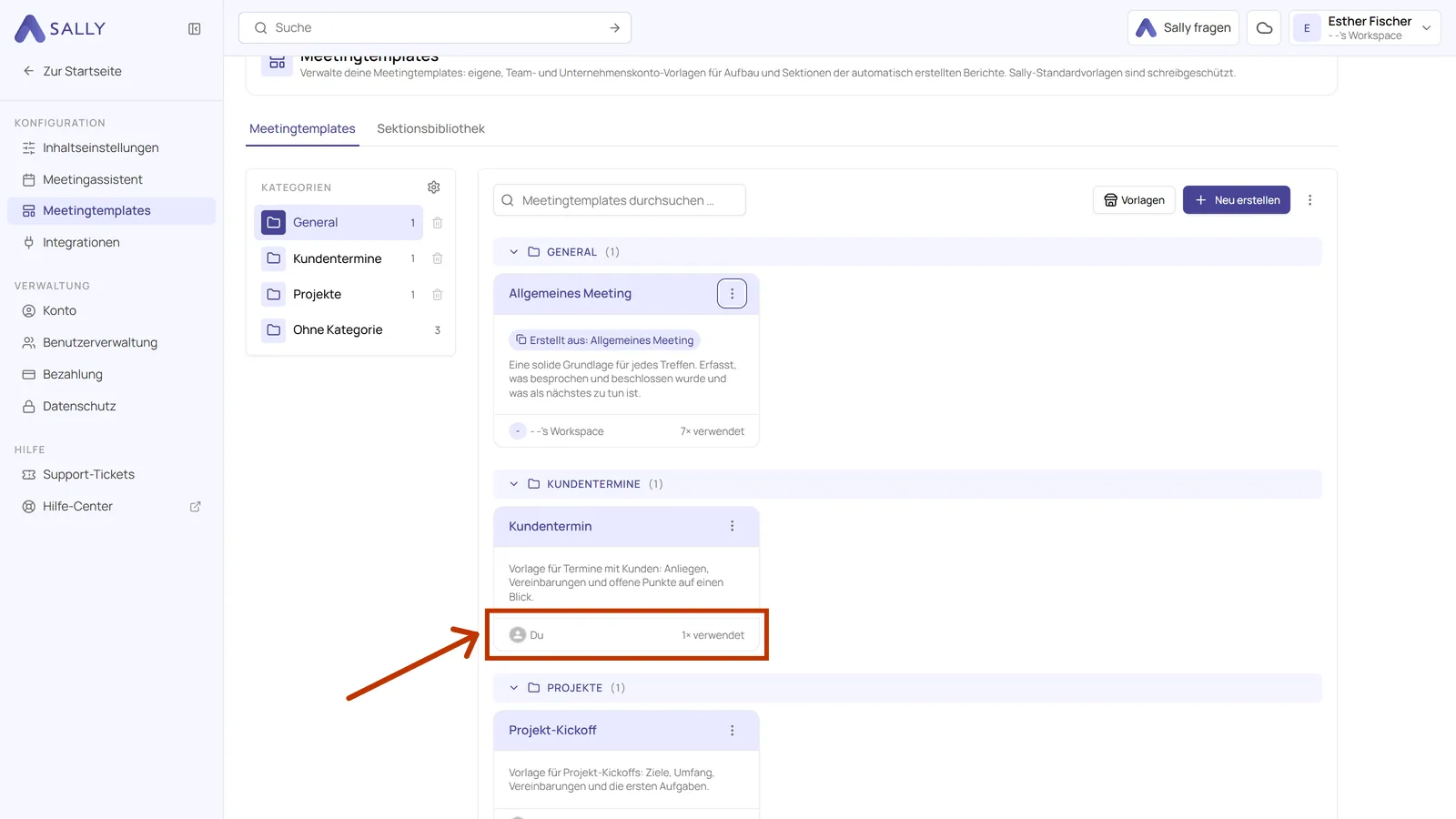
Daran erkennst du auch, ob du ein Template bearbeiten darfst. Sally-Vorlagen sind für alle schreibgeschützt. Bei einer geteilten Vorlage hängt es von deiner Rolle in diesem Team oder Konto ab. Was immer geht: sie duplizieren und die Kopie bearbeiten.
4. Sichtbarkeit von Bibliotheks-Sektionen
Ein Eintrag in der Sektionsbibliothek hat seine eigene Sichtbarkeit, unabhängig von den Templates, die ihn verwenden. Du legst sie beim Anlegen des Eintrags fest. Die Tabelle zeigt sie in einer eigenen Spalte.
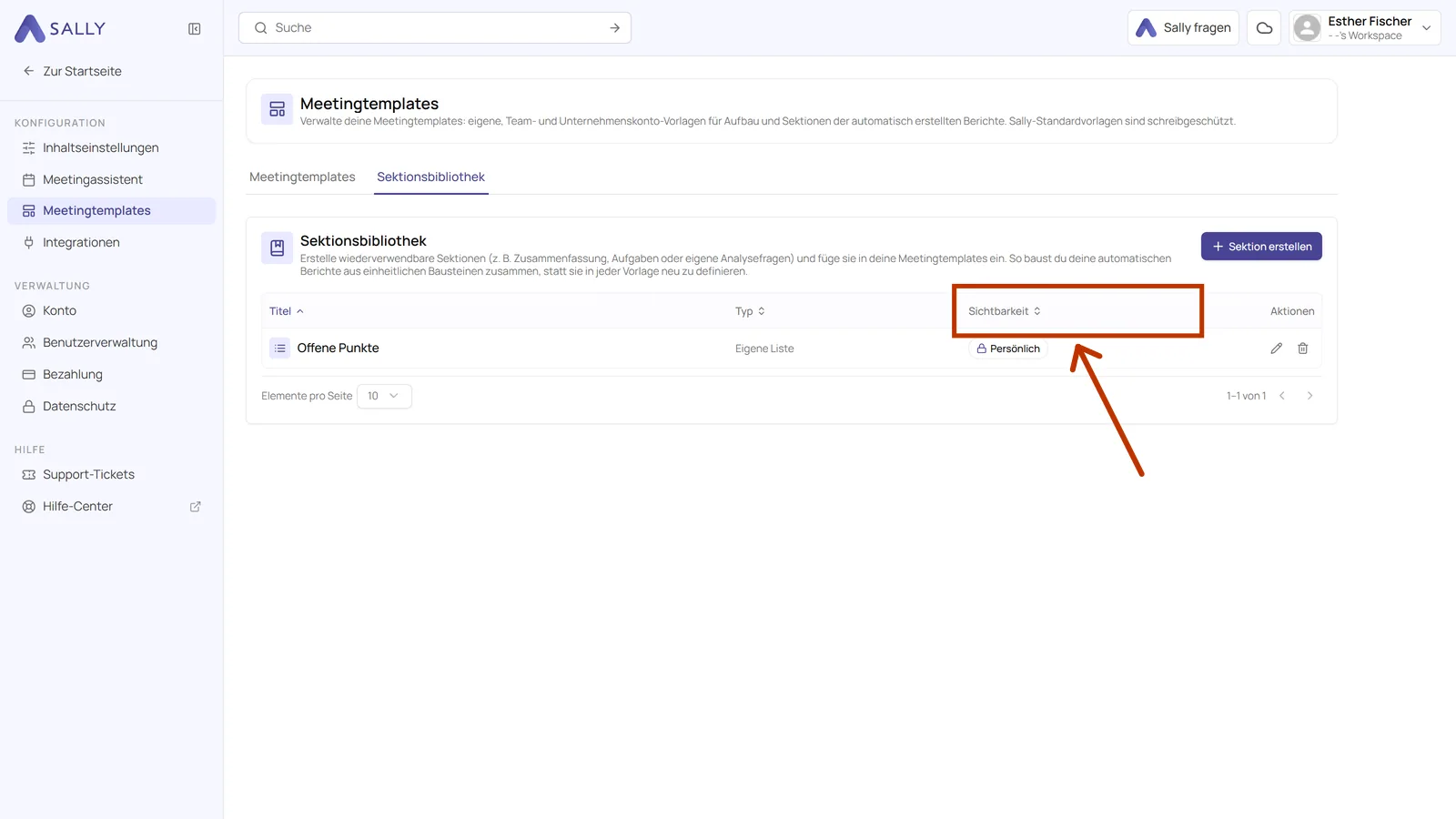
Diese Kombination ist nützlich: Eine Sektion, die alle gleich formulieren sollen, zum Beispiel deine Definition eines Blockers, kann unternehmensweit geteilt sein, während das Template, das sie verwendet, persönlich bleibt.
5. Sichtbarkeit nachträglich ändern
Die Sichtbarkeit setzt du beim Anlegen, endgültig ist sie aber nicht. So stellst du sie um:
- Öffne das Template über seine Karte in der Übersicht.
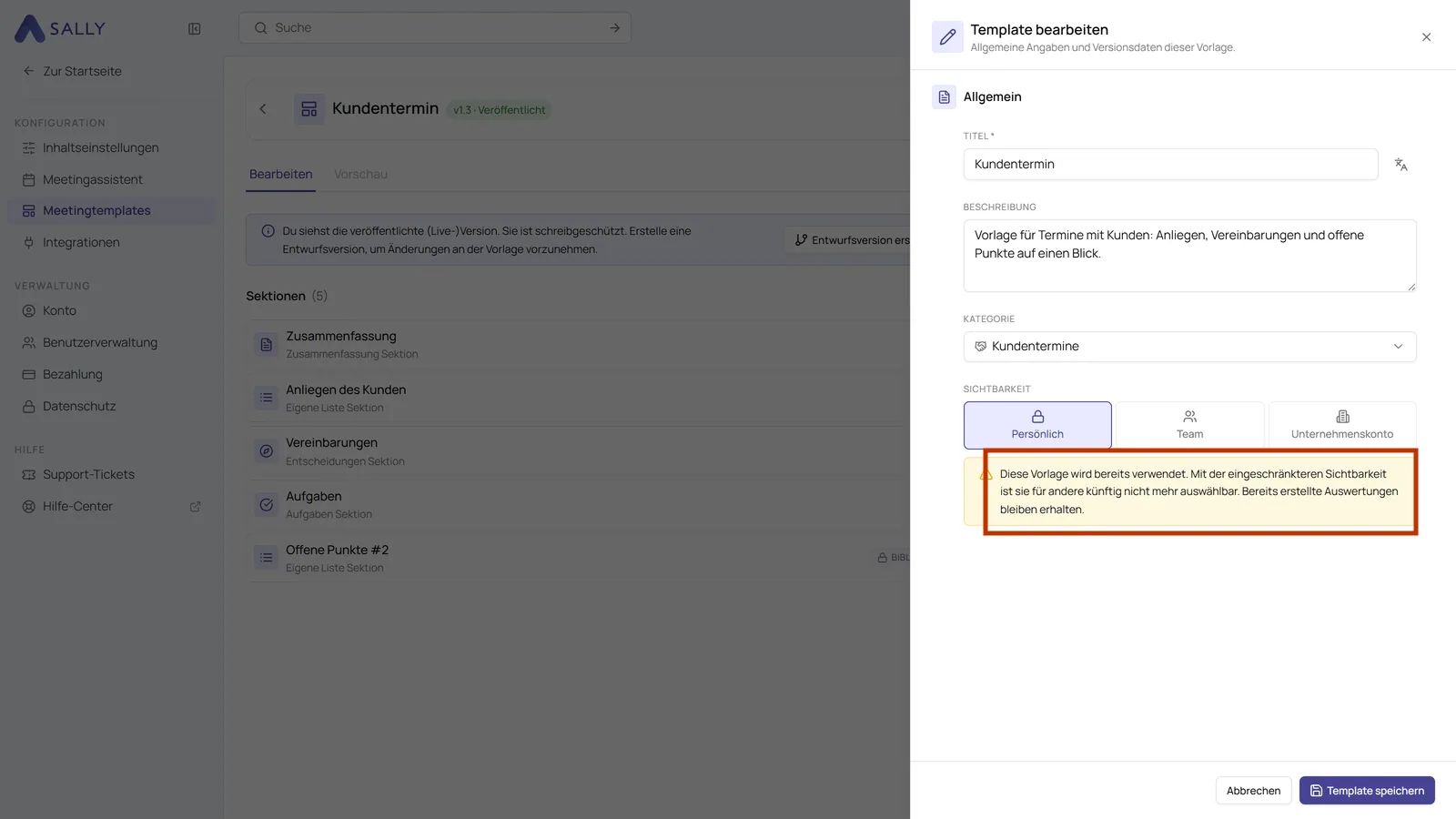
- Klicke oben rechts auf Bearbeiten. Der Dialog Template bearbeiten zeigt dieselben Angaben wie beim Anlegen, also Titel, Beschreibung, Kategorie und Sichtbarkeit.
- Wähle die neue Stufe. Engst du die Sichtbarkeit ein, obwohl das Template schon verwendet wird, erscheint direkt darunter ein Warnhinweis: Für andere ist die Vorlage künftig nicht mehr auswählbar, bereits erstellte Auswertungen bleiben erhalten. Speichern kannst du trotzdem.
- Klicke unten rechts auf Template speichern.
Was das für deine Kollegen bedeutet: Stellst du ein Template, das ein Team schon nutzt, auf Persönlich, verschwindet es aus den Listen der anderen. Die Zusammenfassungen, die damit entstanden sind, bleiben unverändert.
Wenn beide Stufen parallel bestehen sollen, nutze Duplizieren über die drei Punkte auf der Karte und gib der Kopie die andere Sichtbarkeit. Die Sektionen kommen mit, du musst also nur Namen und Sichtbarkeit setzen.