So übernimmst du eine fertige Vorlage von Sally
Du musst nicht für jede Art von Meeting selbst ein Template bauen. Sally bringt 30 fertige mit, für Dailys, Retrospektiven, Verkaufsgespräche, Bewerbungsgespräche, Kickoffs und mehr. Bei jedem sind die Sektionen und Prompts schon geschrieben.
Vor dem Übernehmen kannst du jede Vorlage genau ansehen: welche Sektionen sie erzeugt, wie eine fertige Zusammenfassung damit aussieht und welcher Prompt hinter jeder Sektion liegt. Sobald du eine Vorlage in dein Konto kopierst, gehört sie dir und du kannst alles daran ändern.
Schnellnavigation
1. Vorlagenkatalog öffnen
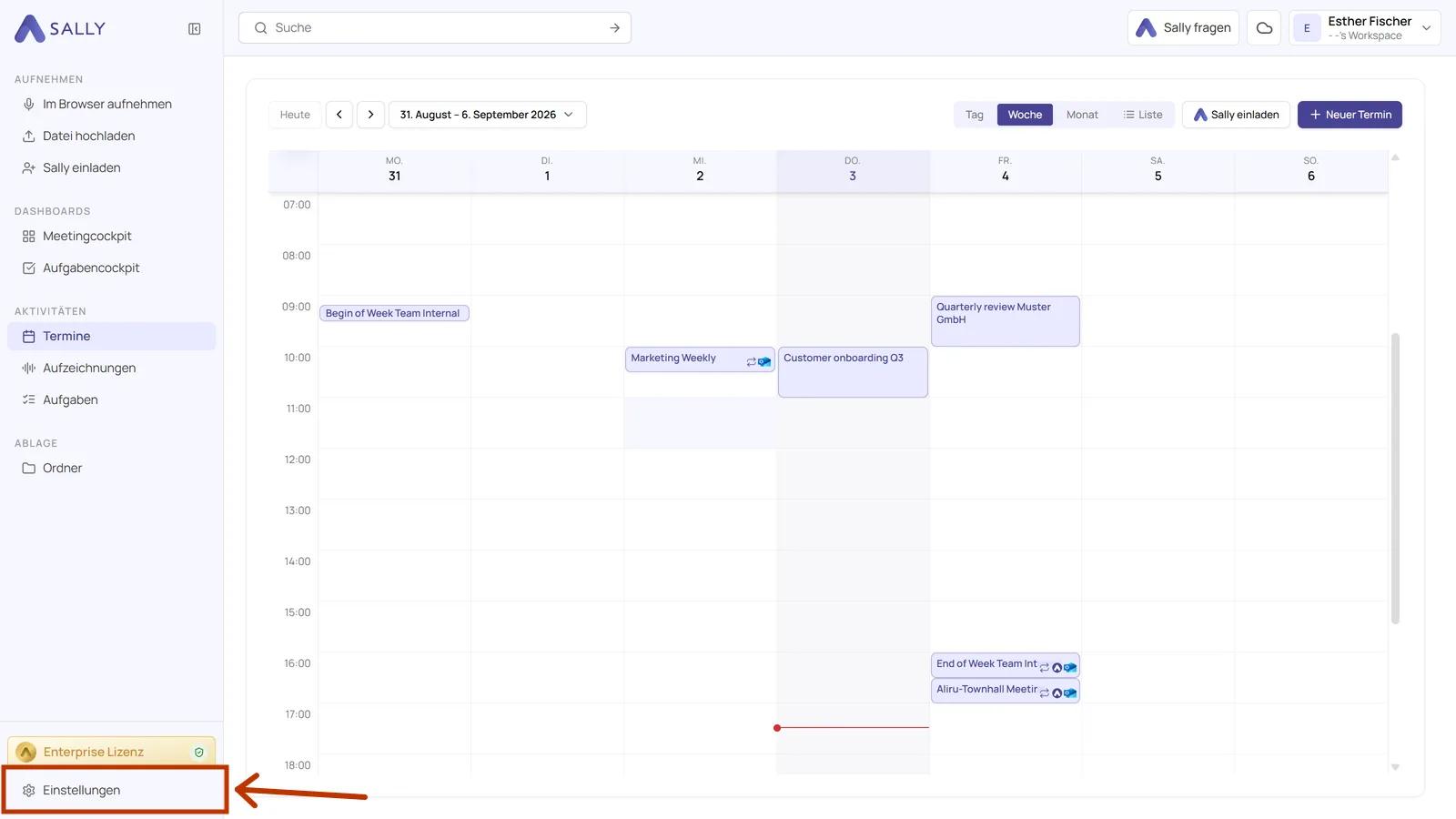
- Öffne die Einstellungen unten in der linken Seitenleiste.
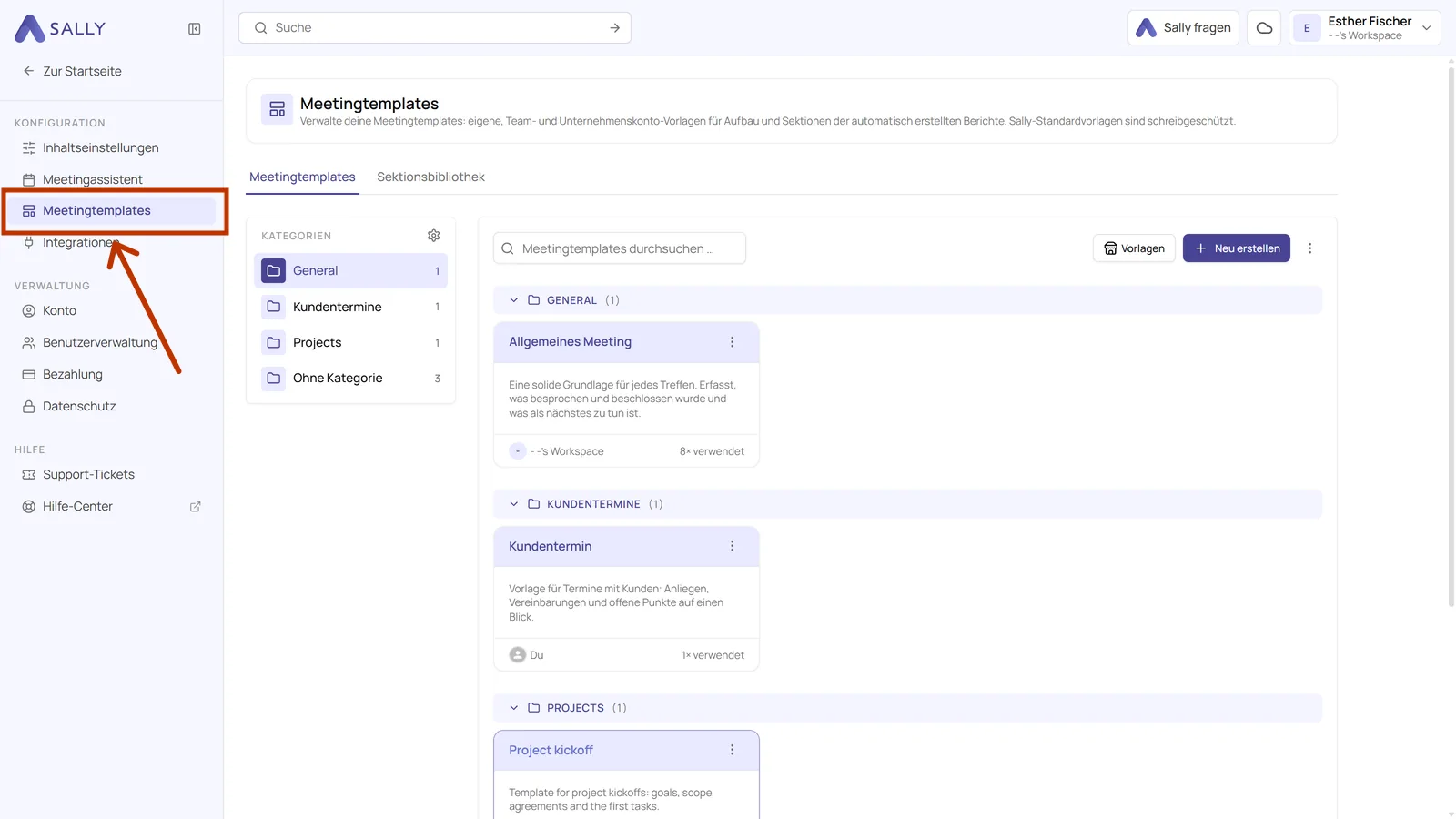
- Klicke in der Seitenleiste der Einstellungen unter Konfiguration auf Meetingtemplates.
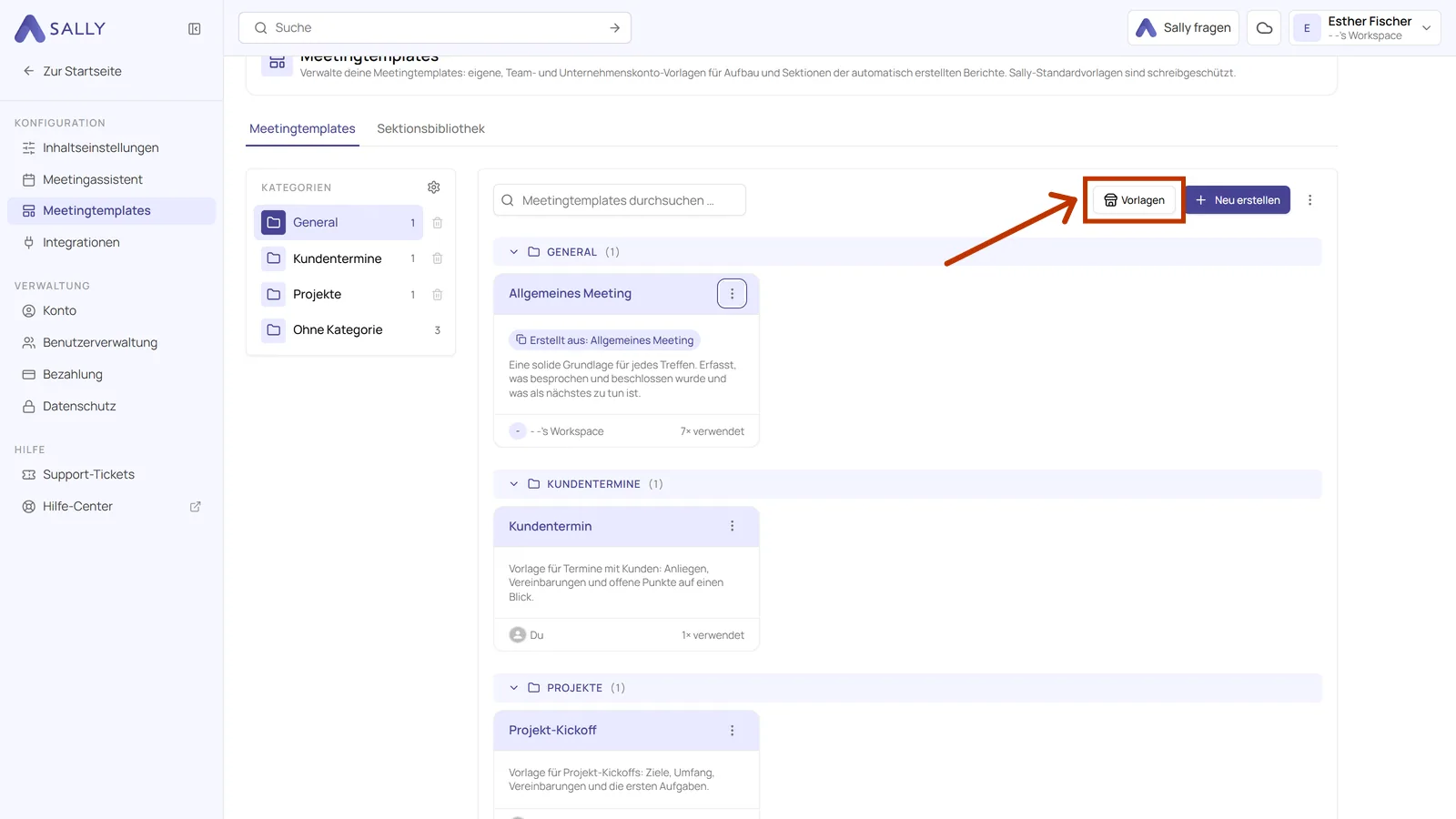
- Klicke oben rechts auf Vorlagen.
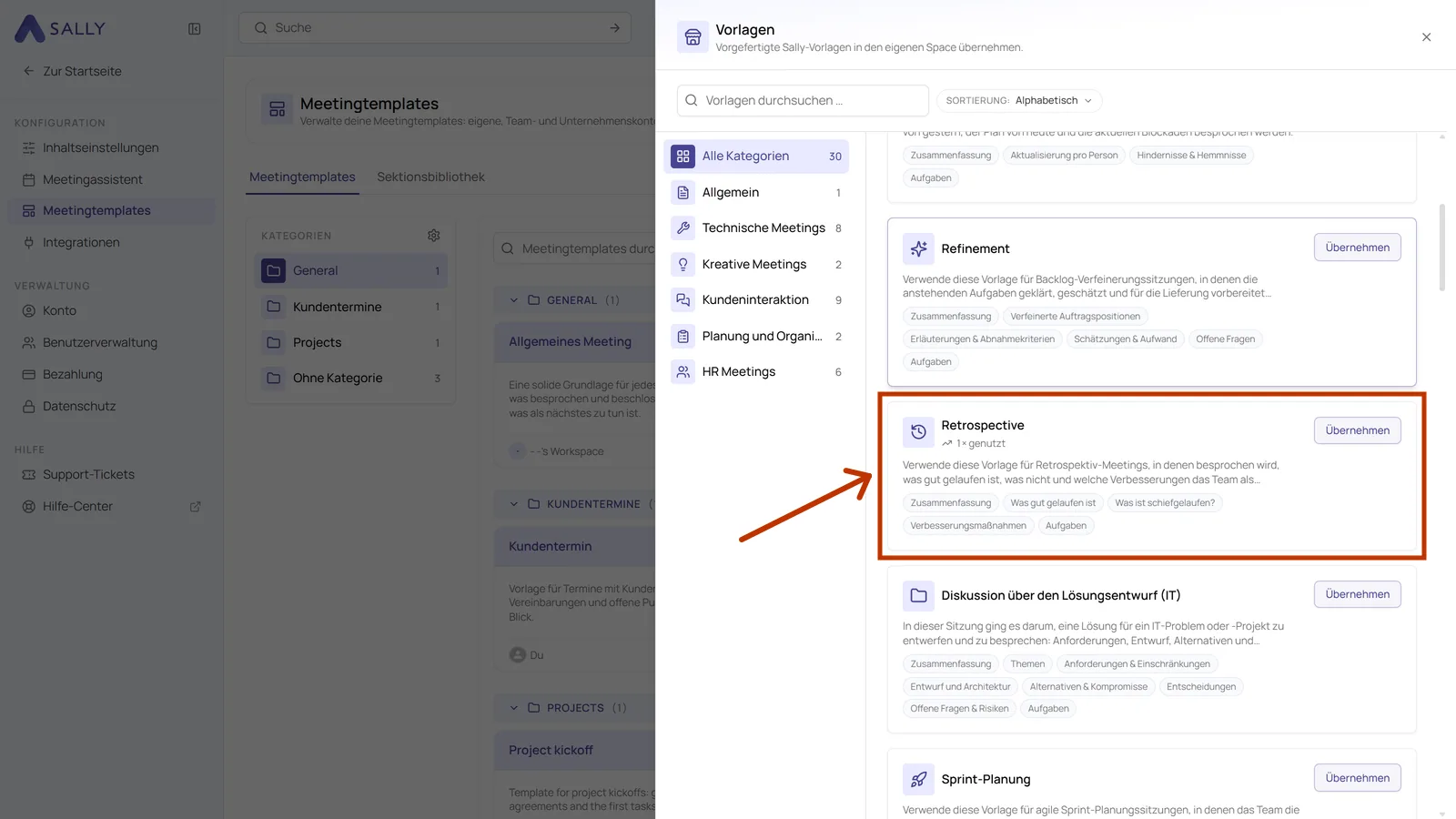
- Der Katalog öffnet sich als Fenster über der Übersicht. Hier siehst du alle Vorlagen, die Sally mitbringt. Links stehen die Kategorien mit der Anzahl der Vorlagen dahinter, rechts scrollst du durch alle Kategorien. Über Sortierung oben rechts wechselst du zwischen Alphabetisch und Meist genutzt. Gefällt dir eine Vorlage sofort, klickst du rechts auf ihrer Karte auf Übernehmen.
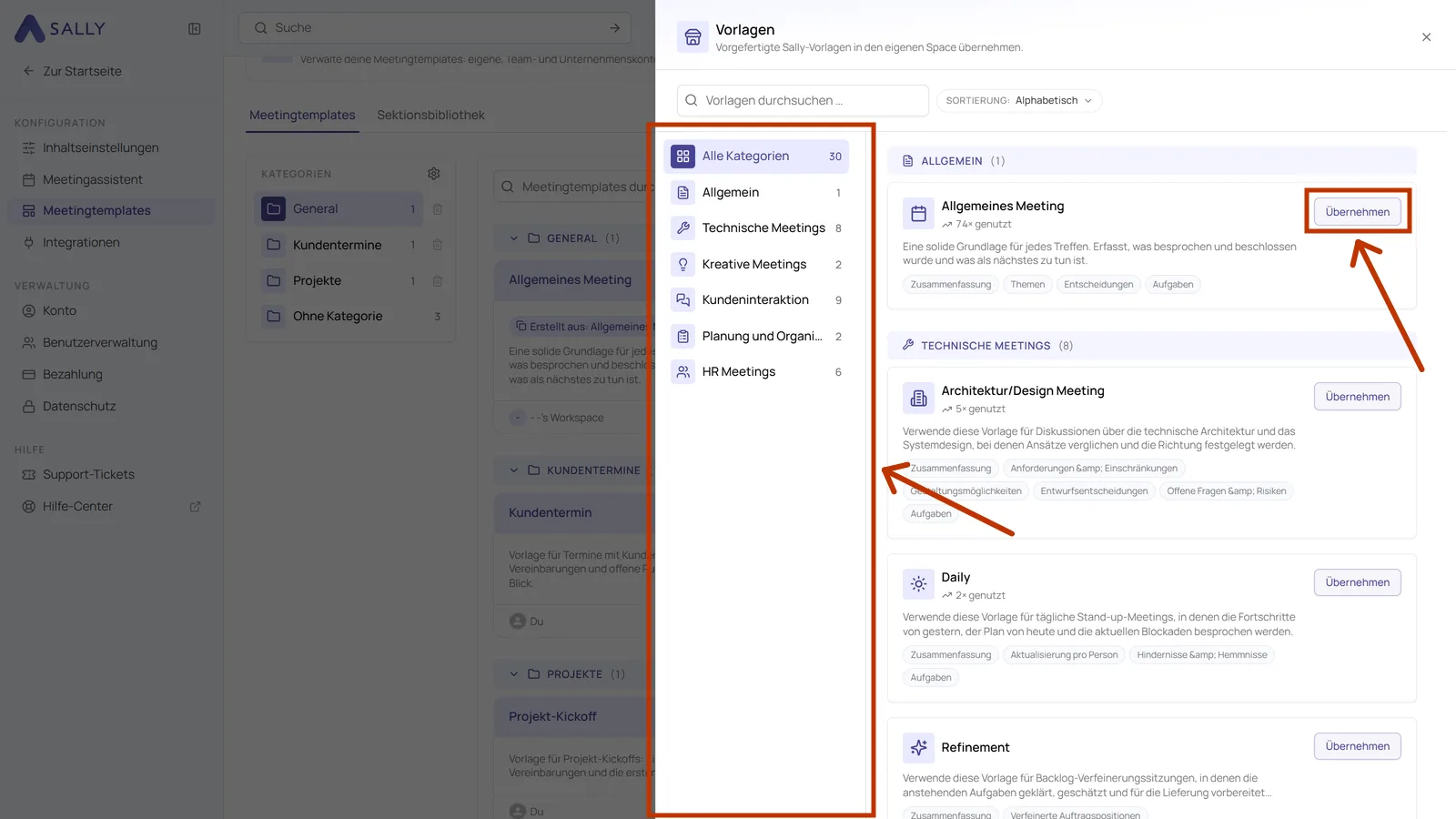
Die Kategorien sind Allgemein, Technische Meetings, Kreative Meetings, Kundeninteraktion, Planung und Organisation sowie HR Meetings. Bei beliebten Vorlagen steht außerdem, wie oft sie genutzt wurden, was hilft, wenn zwei davon ähnlich aussehen.
2. Aufbau einer Vorlage prüfen
Bevor du eine Vorlage übernimmst, kannst du dir ansehen, was sie liefert.
- Klicke im Katalog auf die Karte der Vorlage, die dich interessiert.
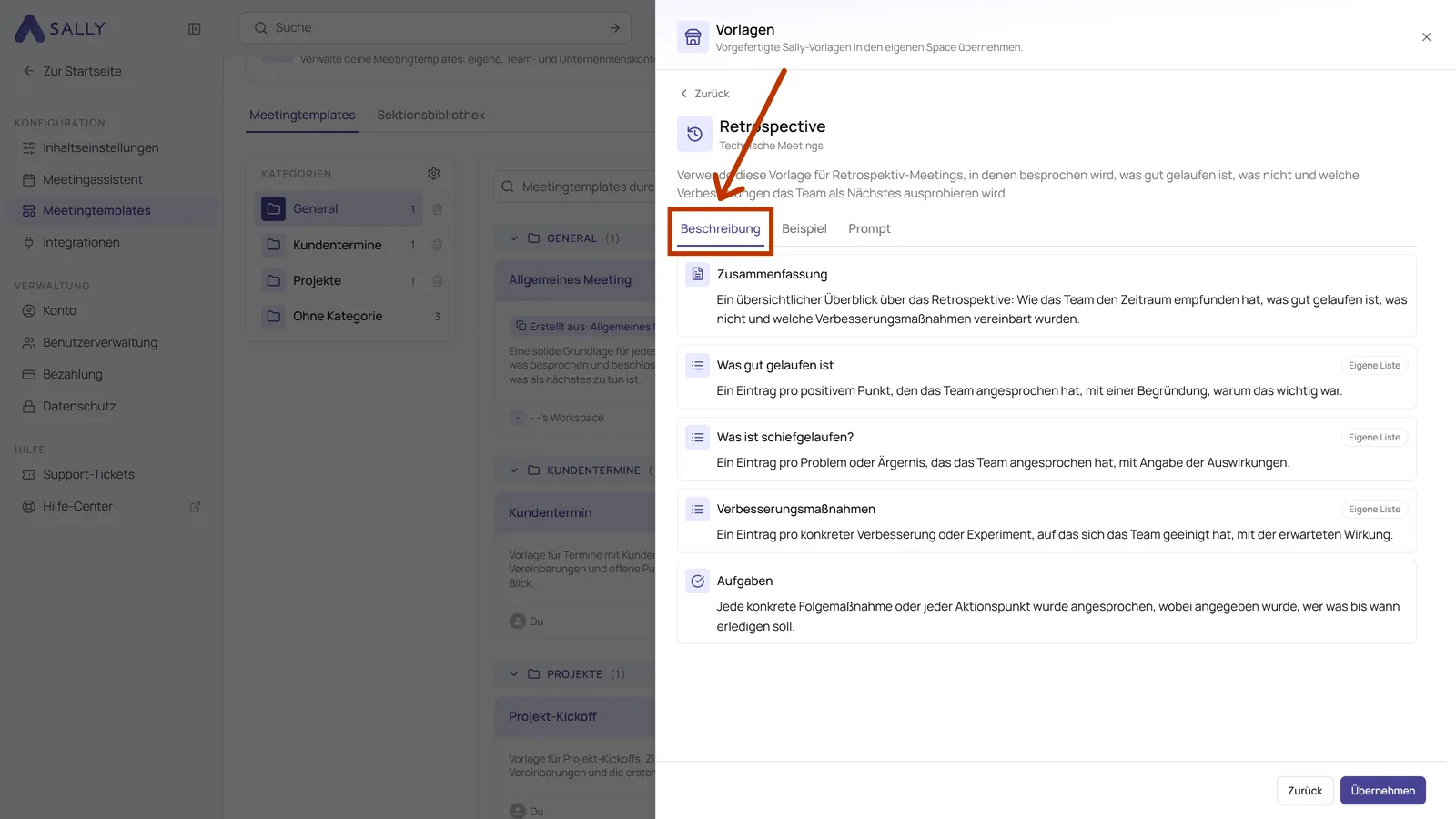
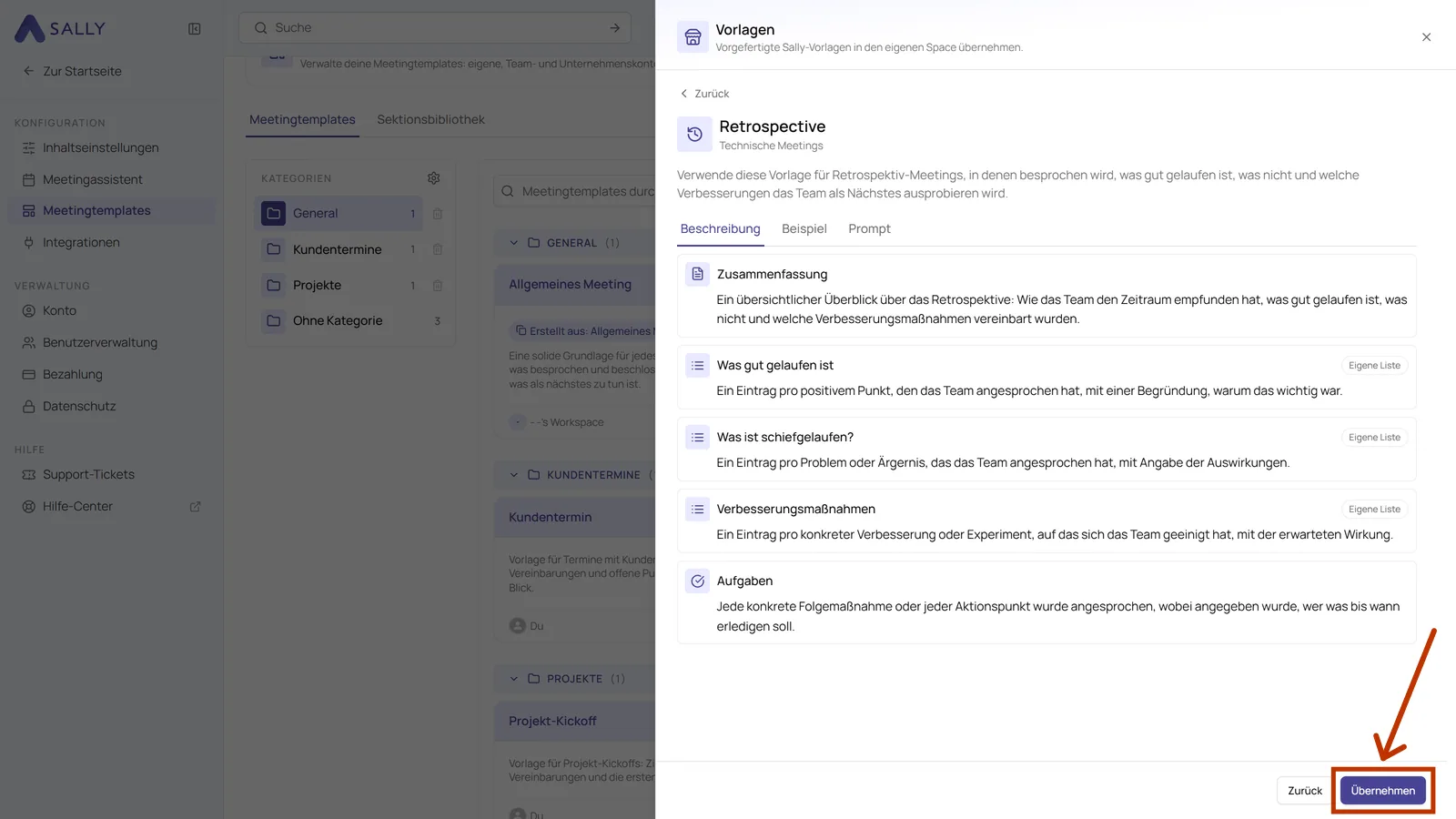
- Die Details öffnen sich, vorne liegt der Reiter Beschreibung. Er listet jede Sektion mit einem Satz dazu auf, was hineingehört. So erkennst du auf einen Blick, ob die Struktur zu deinem Meeting passt.
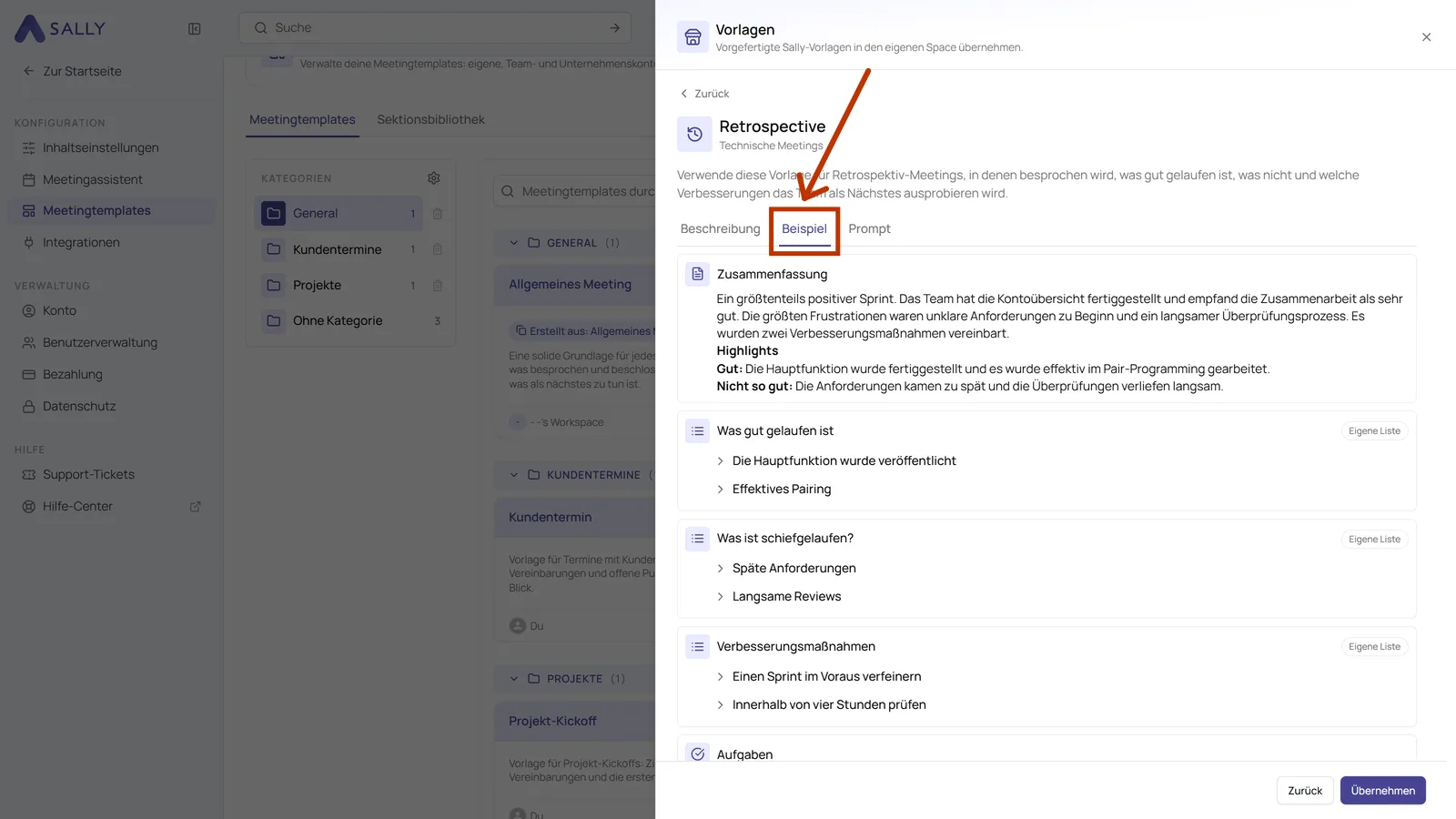
- Wechsle oben auf den Reiter Beispiel. Er zeigt eine komplette Zusammenfassung, wie diese Vorlage sie schreiben würde, mit realistischen Inhalten. Damit beurteilst du am schnellsten, ob der Detailgrad passt.
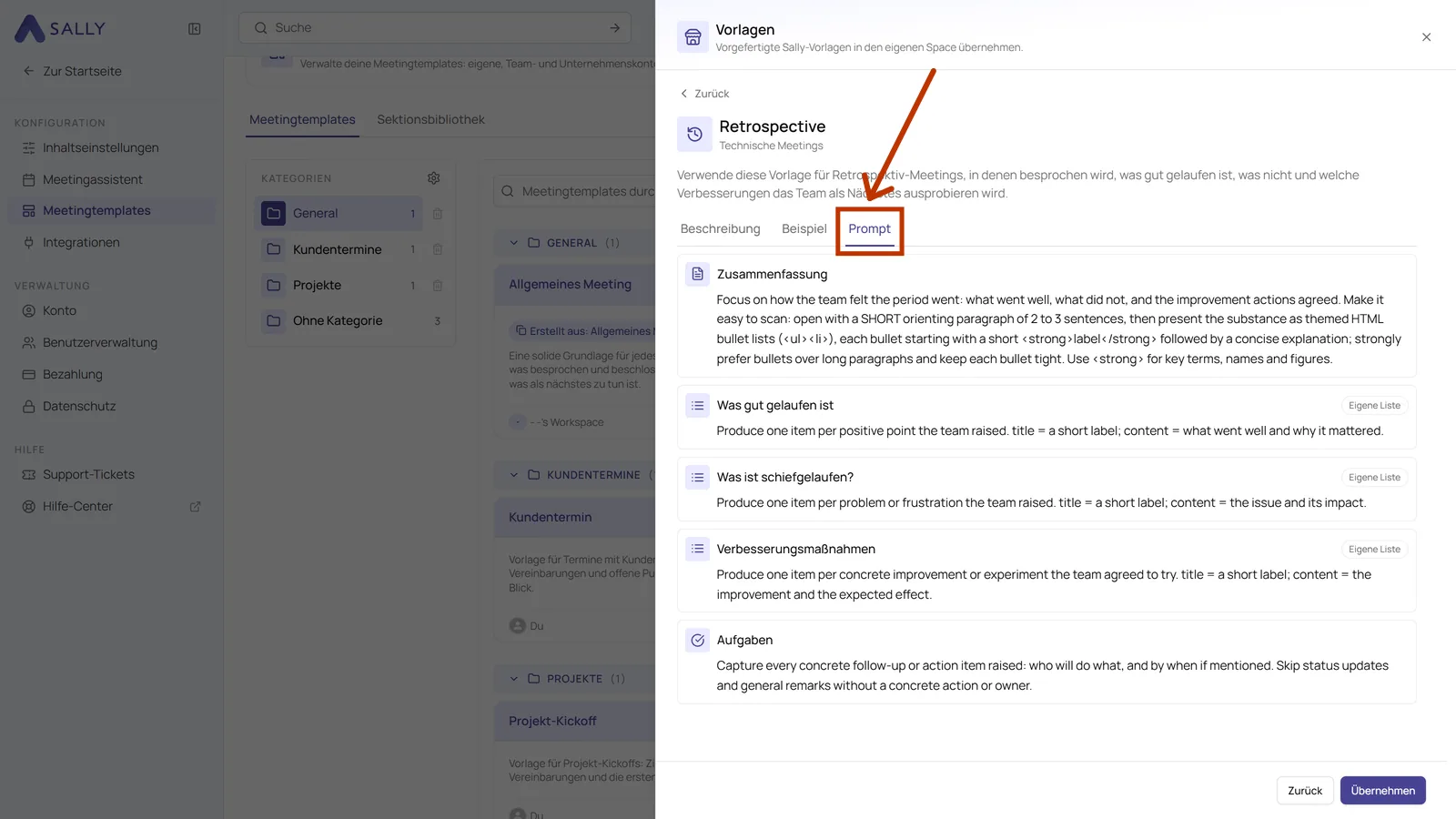
- Wechsle auf den Reiter Prompt. Er zeigt die genaue Anweisung, an die sich Sally für jede Sektion hält. Das lohnt sich, wenn du die Vorlage später anpassen willst, denn du siehst, woher die Formulierungen kommen. Die Prompts der Sally-Vorlagen sind auf Englisch, weil die KI englische Anweisungen präziser umsetzt. Schreibe deine eigenen am besten genauso.
3. Vorlage übernehmen
- Wenn du dich für eine Vorlage entschieden hast, klicke auf Übernehmen, entweder auf der Karte oder in den Details.
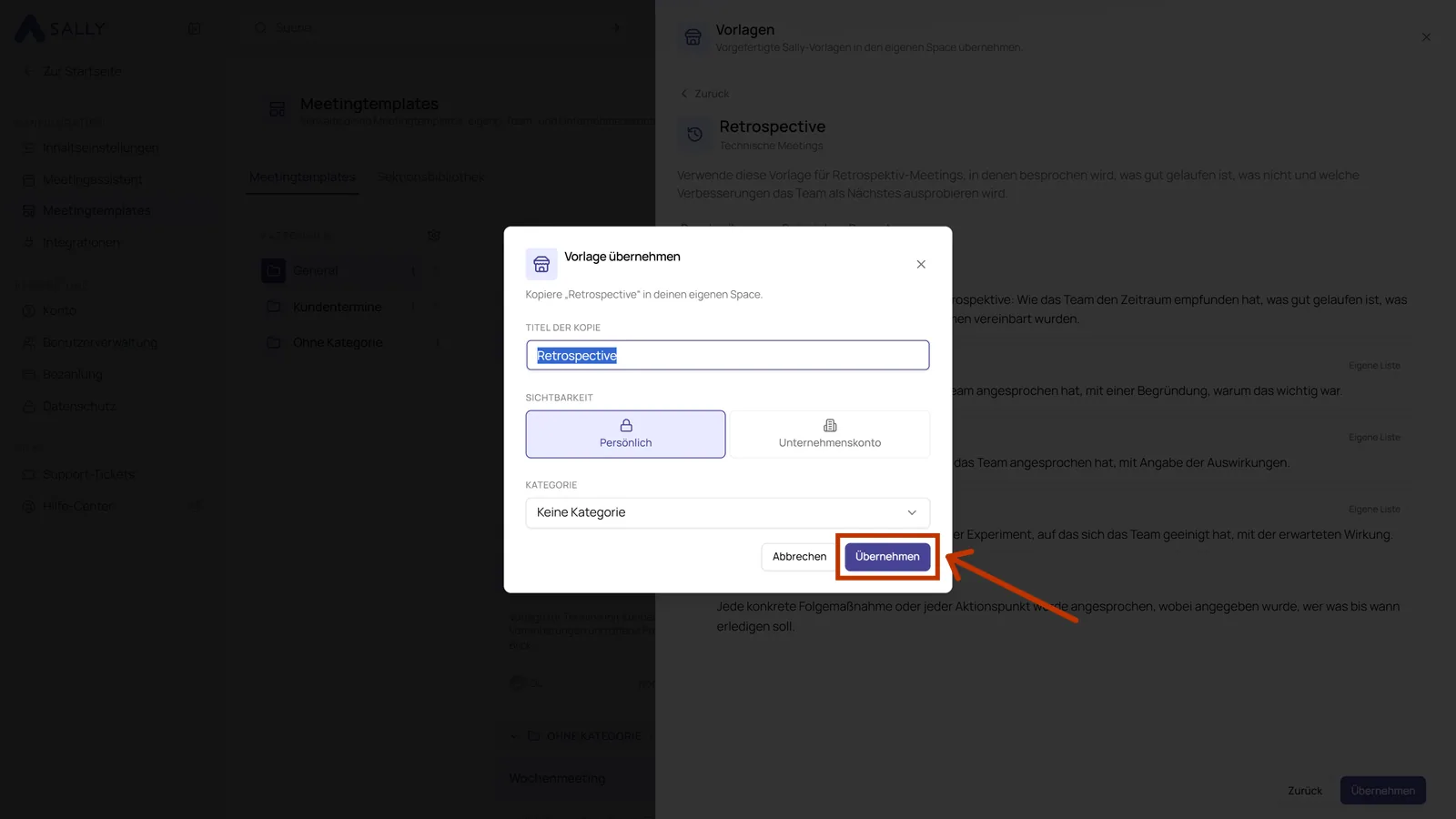
- Sally fragt ein paar Angaben zur Kopie ab. Unter Titel der Kopie steht der Originalname. Es lohnt sich, ihn auf einen Namen zu ändern, den dein Team wiedererkennt. Bei der Sichtbarkeit stehen Persönlich und Unternehmenskonto zur Wahl. Persönlich heißt, die Kopie bleibt bei dir und niemand sonst sieht sie in seiner Liste. Unternehmenskonto stellt sie allen im Konto zur Verfügung, das dürfen allerdings nur Administratoren. Ist in deinem Konto ein Team eingerichtet, kommt Team als weitere Stufe dazu, siehe Template teilen. Unter Kategorie legst du fest, wo die Kopie einsortiert wird, und auch neue Kategorien dürfen nur Administratoren anlegen. Wenn alles ausgefüllt ist, klicke unten rechts auf Übernehmen.
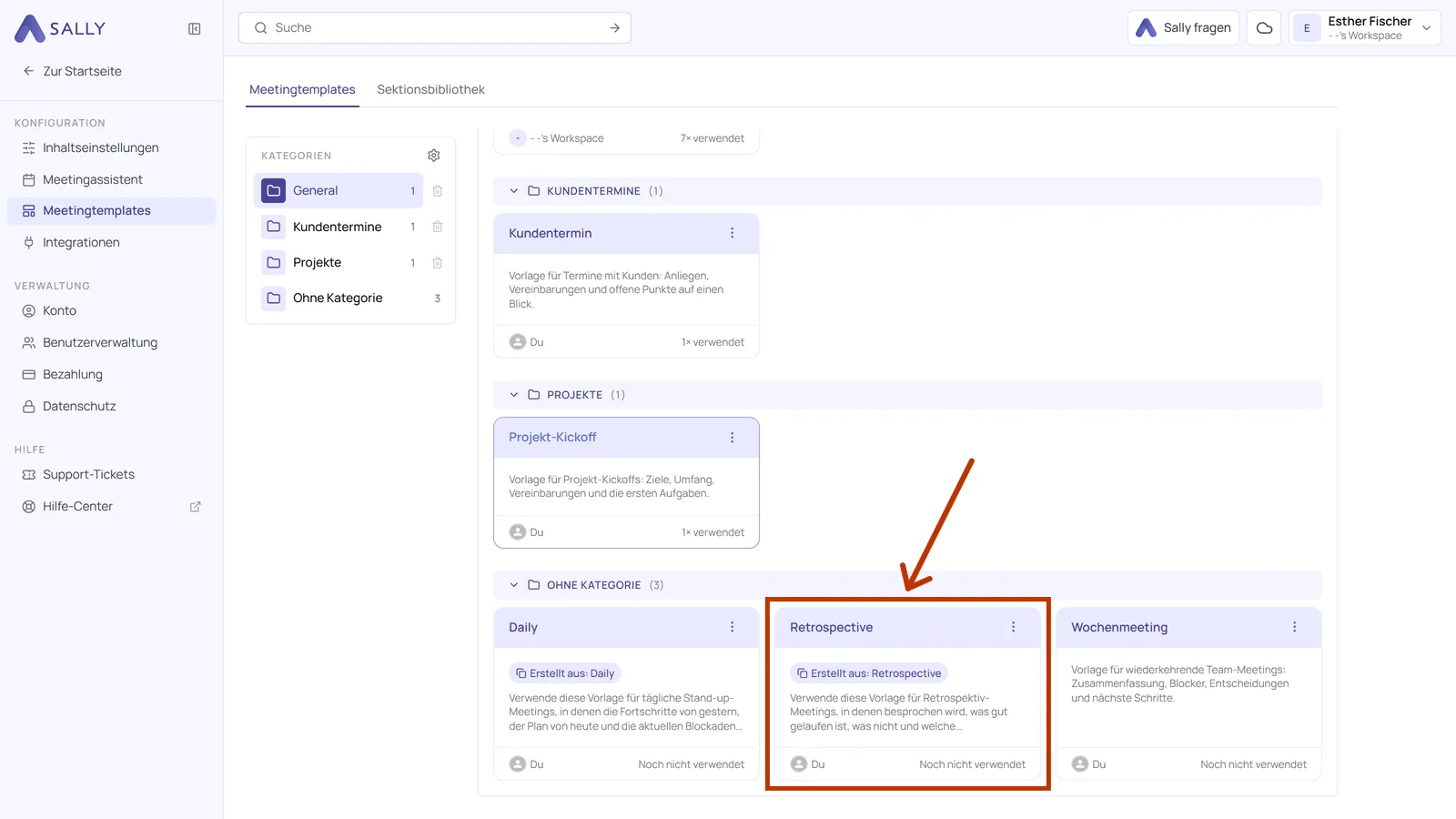
- Das Template erscheint jetzt in deiner Übersicht. Der Hinweis Erstellt aus sagt dir, aus welcher Sally-Vorlage es entstanden ist.
4. Kopie anpassen
Die Kopie ist ein normales Template von dir, dir steht also alles offen: Sektionen umbenennen, Prompts neu schreiben, Sektionen ergänzen oder entfernen. Weil sie veröffentlicht ist, läuft jede Änderung über einen Entwurf. Der Ablauf in Kurzform:
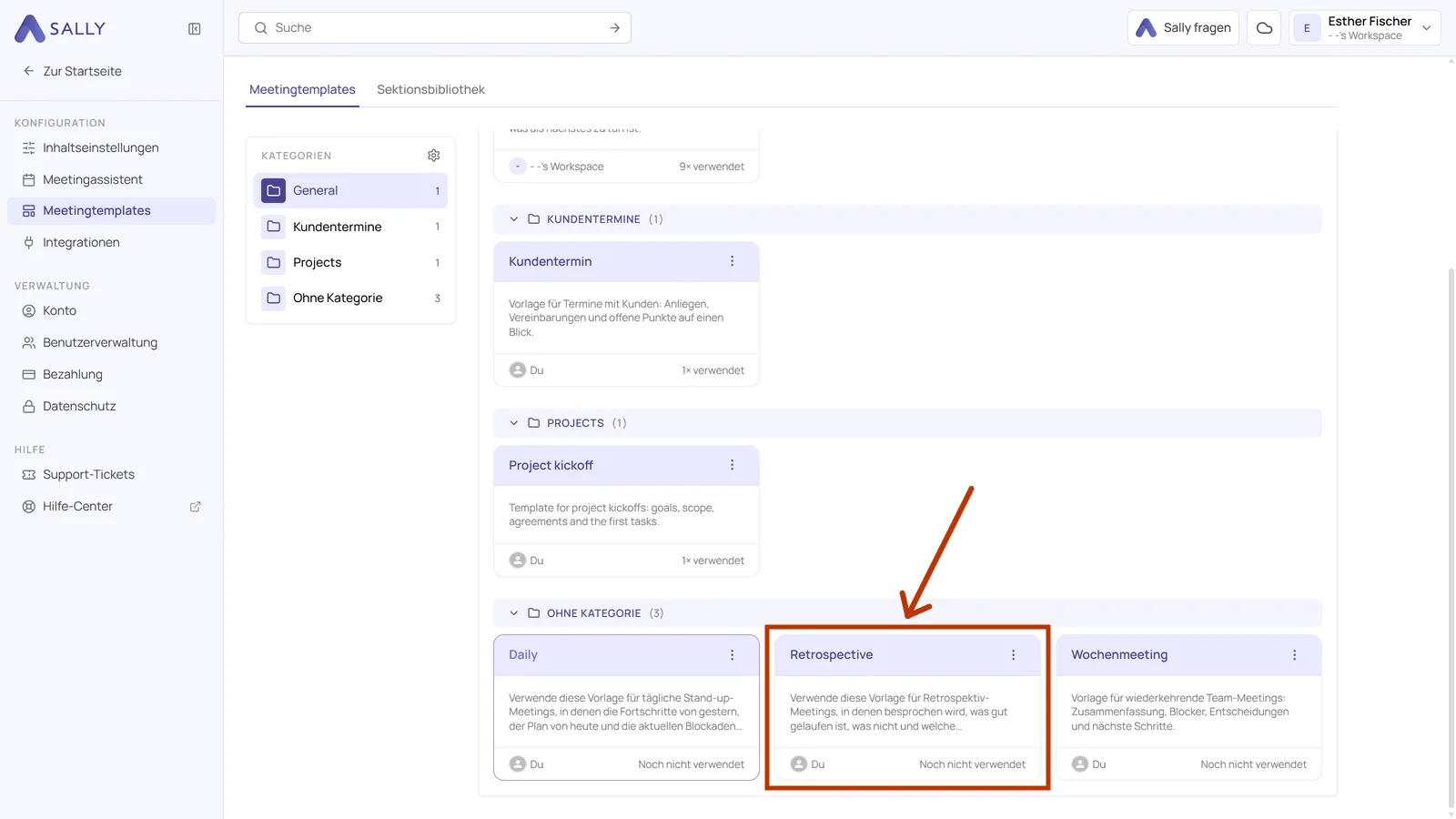
- Klicke in der Übersicht auf die Karte deiner Kopie.
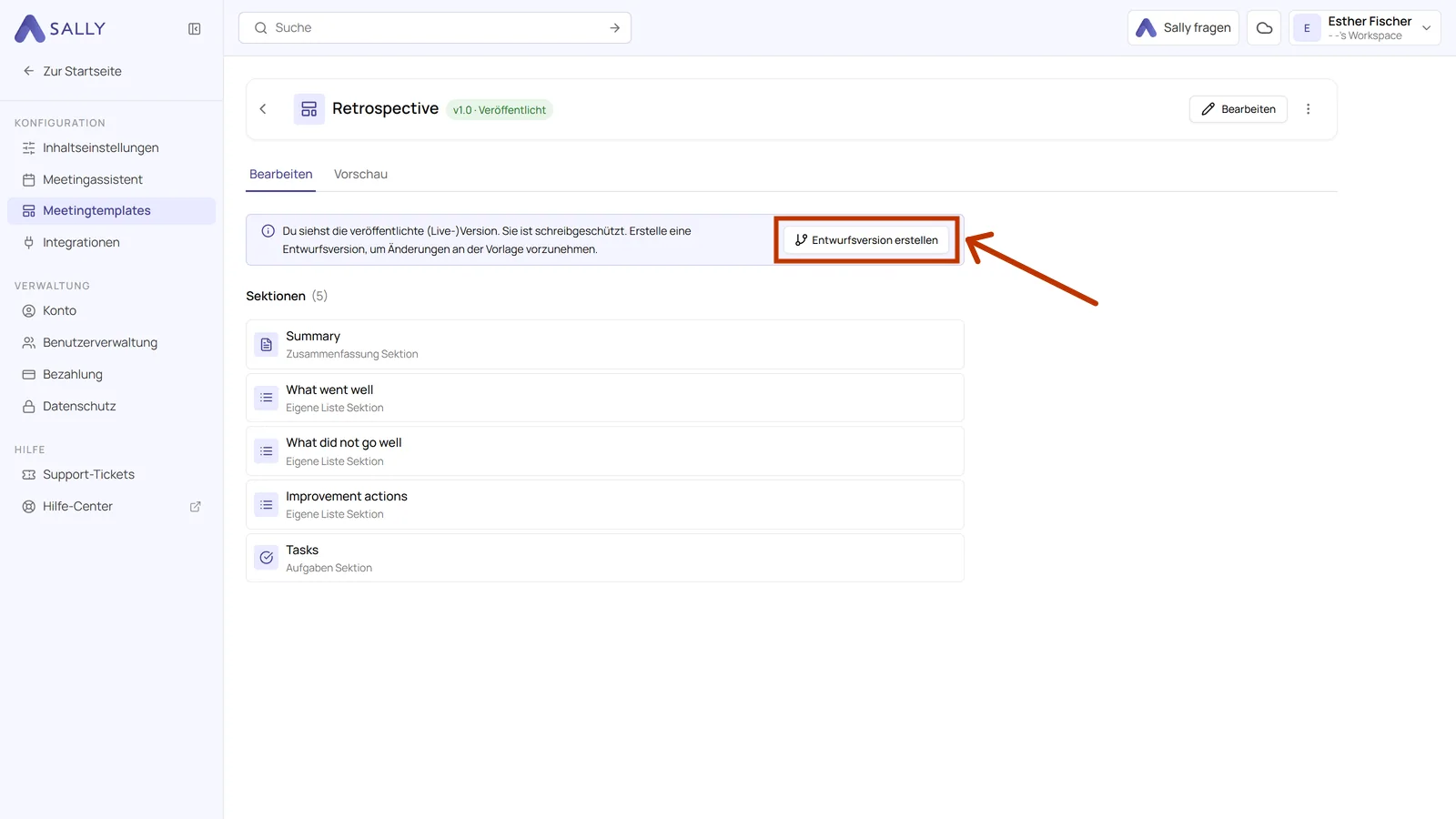
- Klicke im Hinweis oben auf Entwurfsversion erstellen und bestätige die Versionsnummer. Den Weg im Detail zeigt Neue Version anlegen.
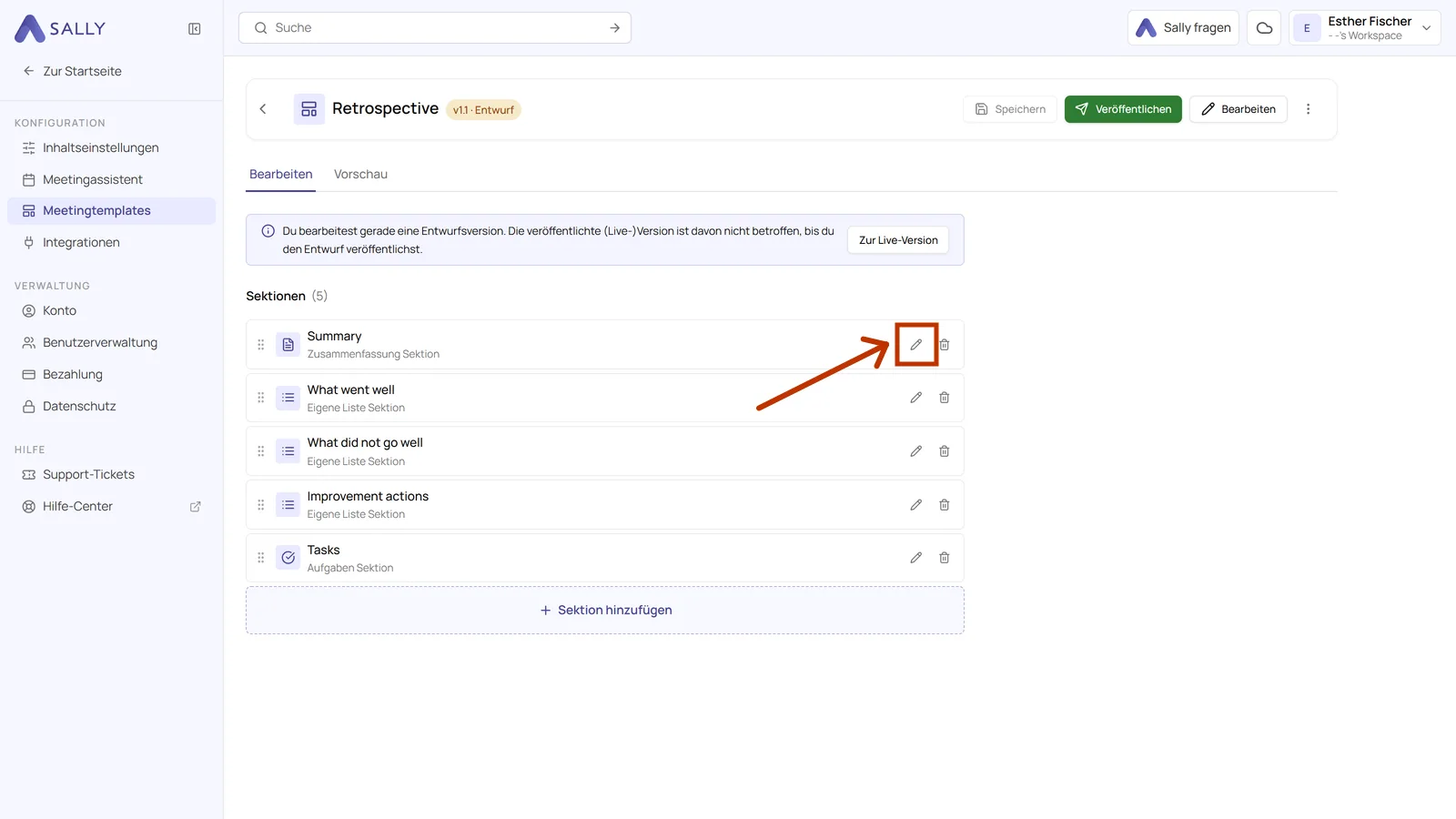
- Öffne im Entwurf eine Sektion über ihr Stift-Symbol und passe Titel, Prompt und Ausgabe an. Was die einzelnen Einstellungen bewirken, steht in Sektionen und Sektionsbibliothek.
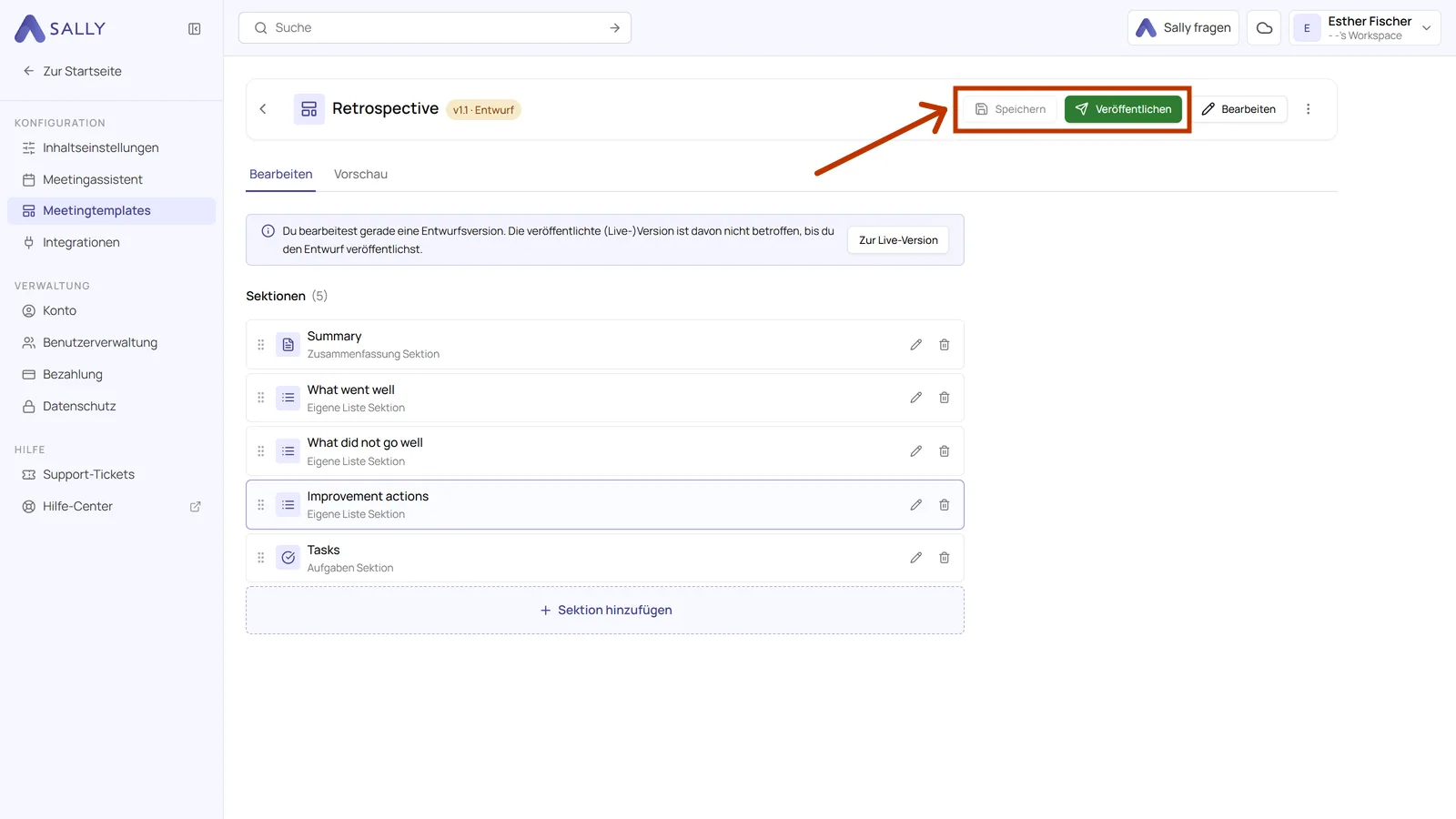
- Klicke oben rechts auf Speichern und danach auf Veröffentlichen. Ab diesem Moment nutzen deine Meetings die angepasste Fassung.
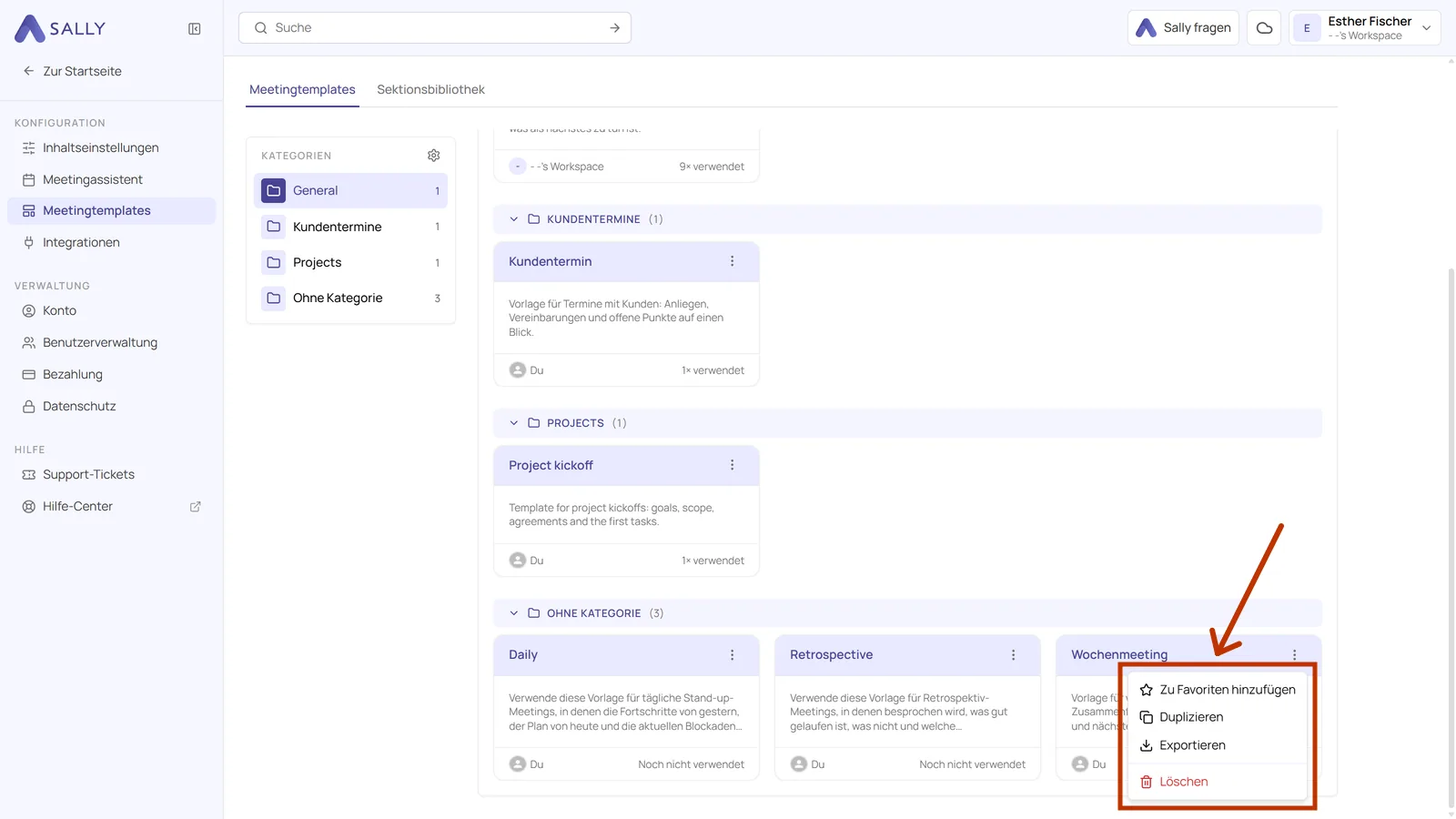
Neben dem Inhalt kannst du die Kopie auch einsortieren. Über die drei Punkte oben rechts auf ihrer Karte legst du sie zu den Favoriten, duplizierst sie, exportierst sie als Datei oder deaktivierst sie, wenn sie erst mal nicht mehr gebraucht wird. In eine andere Kategorie verschiebst du sie über Bearbeiten im Kopfbereich des Templates. Was jede dieser Aktionen macht, listet Templates und Kategorien verwalten auf.
Die Originale von Sally im Katalog bleiben schreibgeschützt. Das ist Absicht. Du kannst dieselbe Vorlage mehrfach übernehmen, zum Beispiel eine Variante für dein Team und eine für das ganze Unternehmenskonto.
Eine Vorlage zu übernehmen, die grob passt, geht meist schneller als ein Template von Grund auf zu bauen. Nimm die, die am nächsten kommt, lass sie über den Reiter Vorschau an einer vorhandenen Aufnahme laufen und ändere nur die Sektionen, die nicht geliefert haben, was du wolltest.