Monday.com mit Sally AI integrieren
Verbinde Sally AI mit Monday.com, um Meeting-Ergebnisse direkt in strukturierte Projektarbeit zu überführen – auf dem richtigen Board, in der passenden Gruppe und mit dem entsprechenden Status.
Mit der Sally–Monday.com-Integration kannst du Aufgaben erstellen, Kommentare hinzufügen, Status aktualisieren oder Aufgaben zwischen Gruppen verschieben – direkt aus deinen Meetings heraus.
Schnellnavigation
- So verbindest du Monday.com mit Sally AI
- So sendest du Insights zu Monday.com
- Erforderliche OAuth-Scopes
1. Wie verbinde ich Monday.com mit Sally AI?
Folge diesen Schritten, um die Sally–Monday.com-Integration zu aktivieren:
-
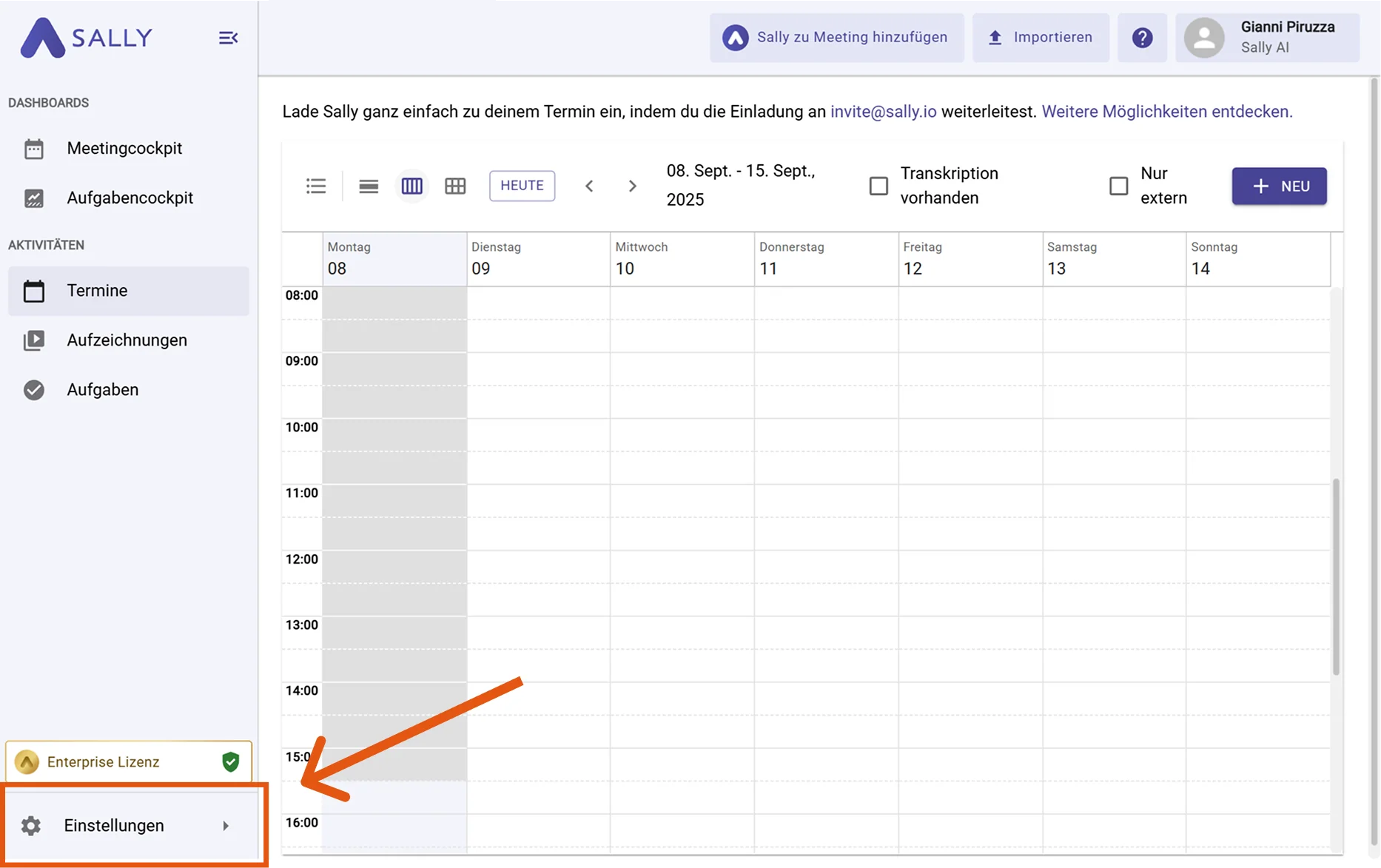
Öffne Einstellungen in der linken Seitenleiste von Sally.
Abbildung 1: Einstellungen öffnen -
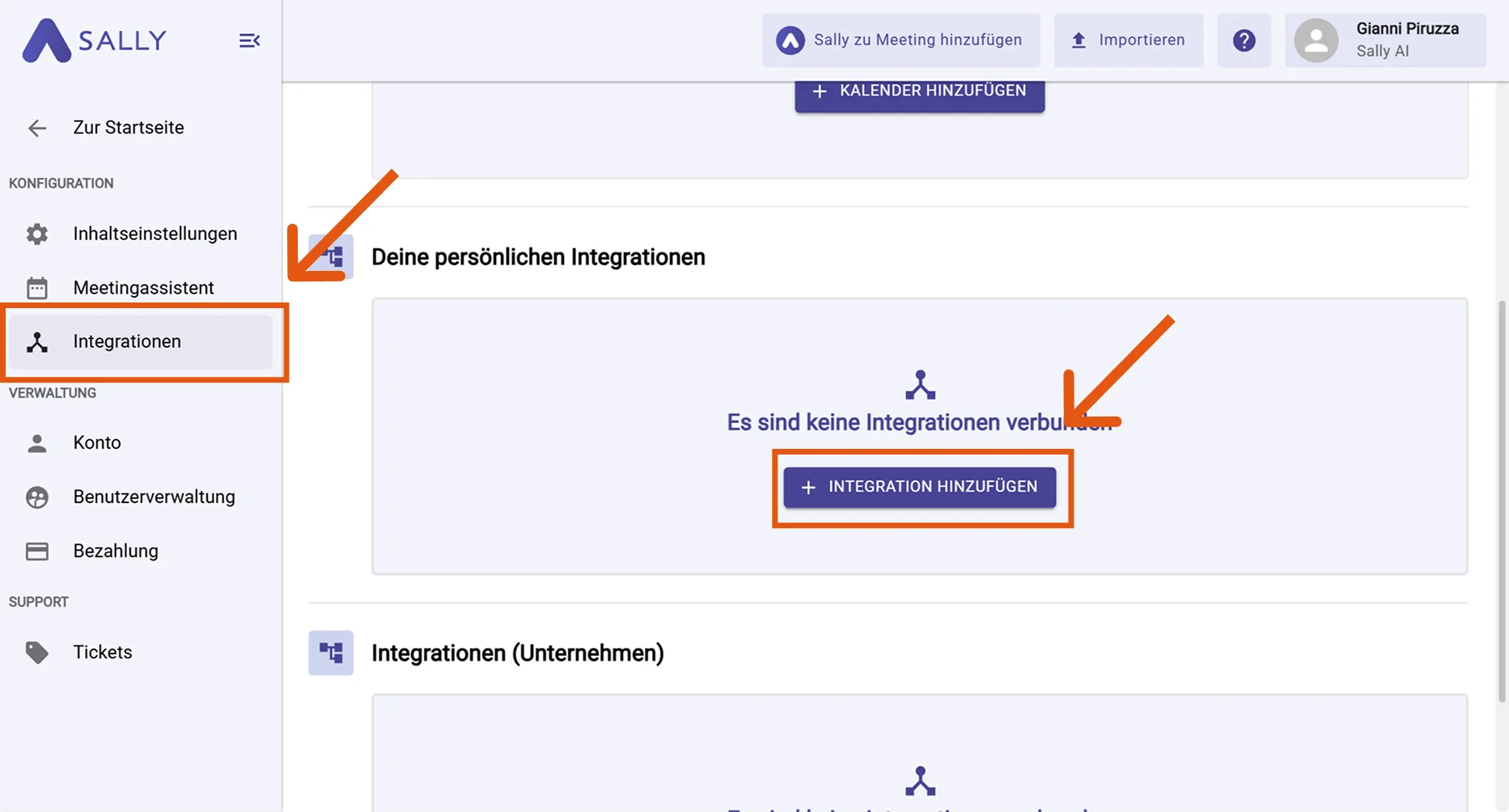
Wechsle zu Integrationen und klicke unter „Deine persönlichen Integrationen“ auf „+ Integration hinzufügen“.
Abbildung 2: Integration hinzufügen -
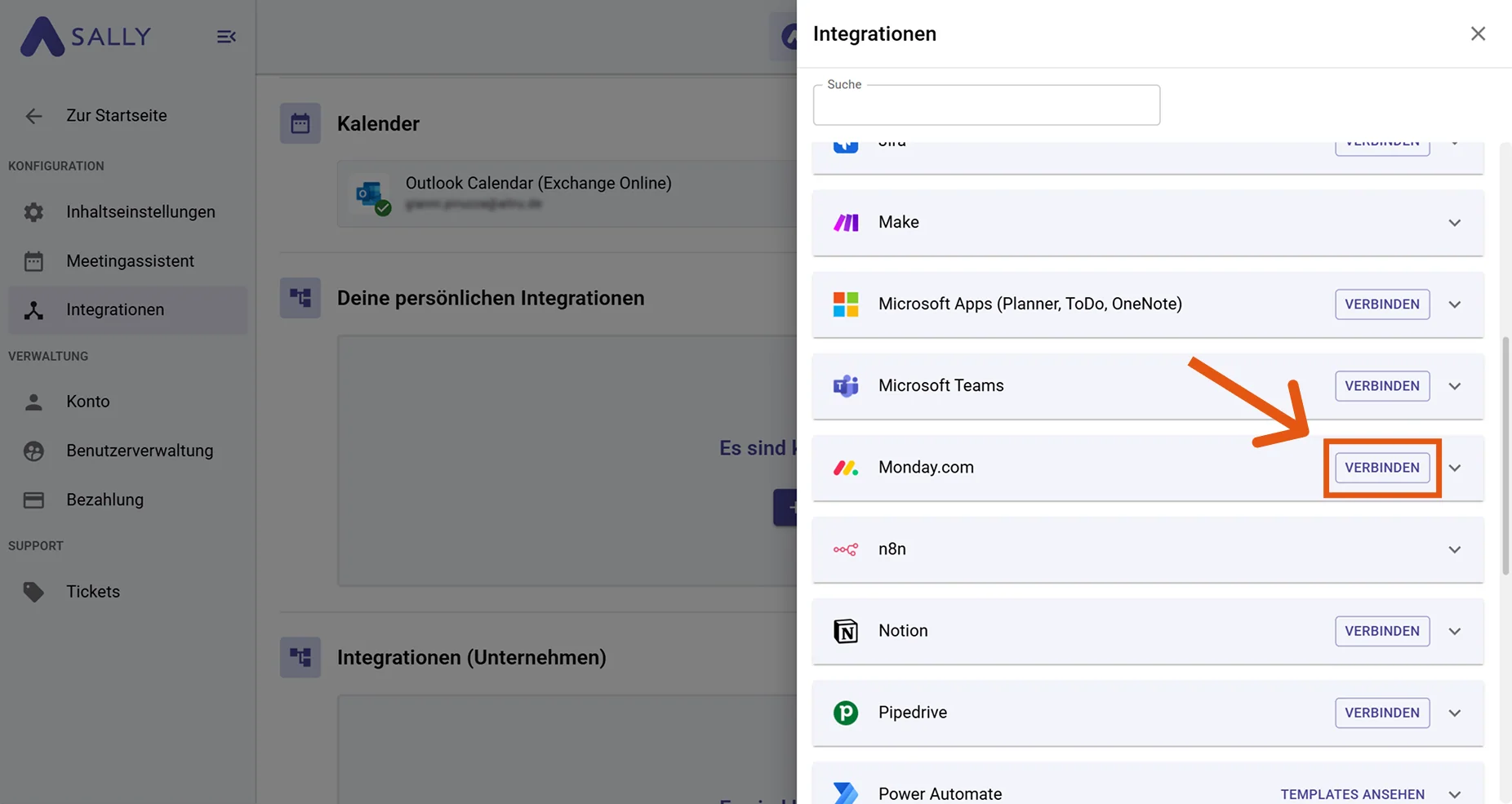
Wähle Monday.com aus der Liste und klicke auf „Verbinden“. Schließe anschließend den Autorisierungsprozess in Monday.com ab.
Abbildung 3: Monday.com verbinden -
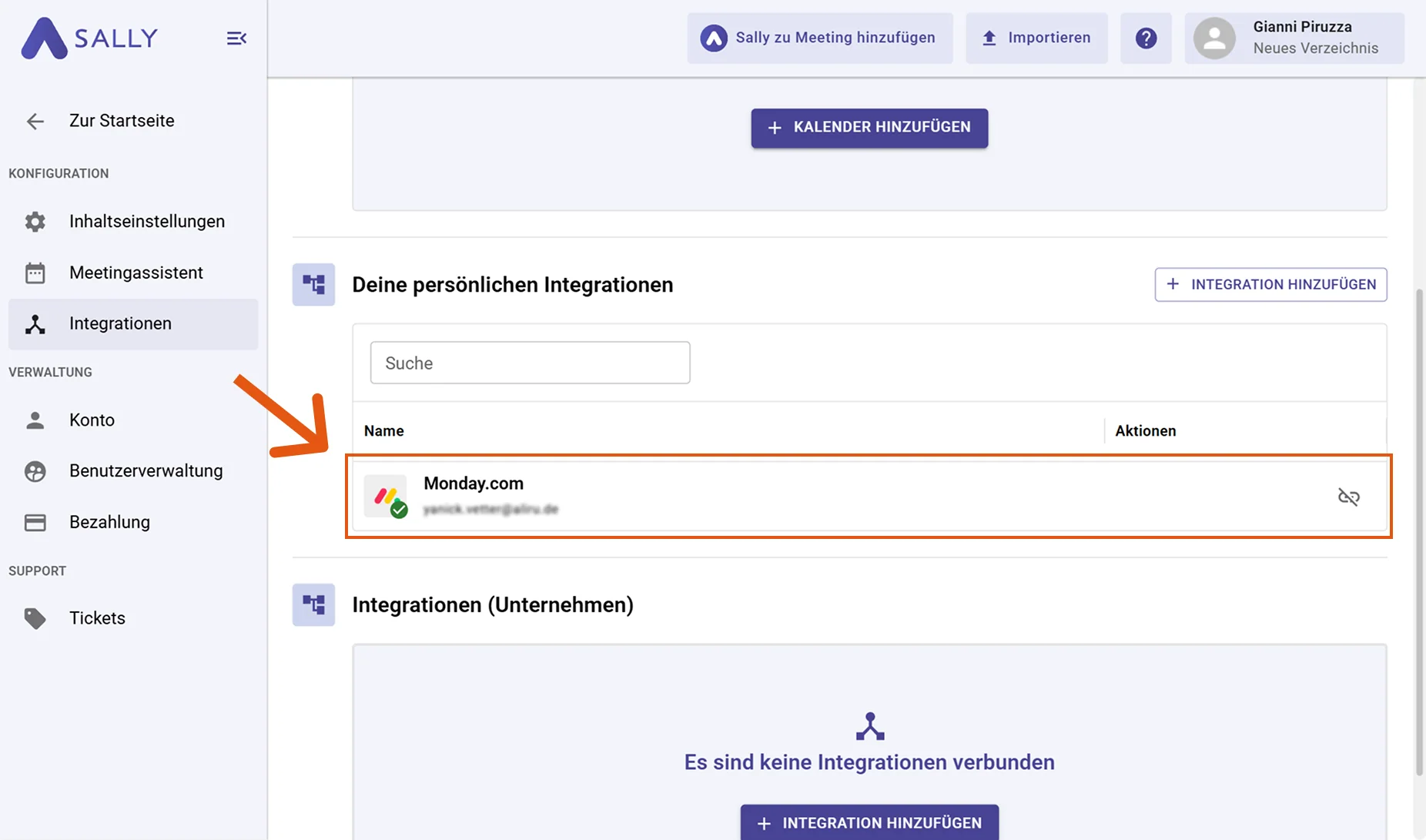
Nach erfolgreicher Verbindung erscheint Monday.com unter „Deine persönlichen Integrationen“.
Abbildung 4: Monday.com ist verbunden
2. Wie sende ich Meeting-Insights an Monday.com?
Sobald Monday.com verbunden ist, kannst du Inhalte aus Meetings direkt von Sally nach Monday übertragen – ganz ohne Copy & Paste.
Du kannst:
- Aufgaben erstellen
- Kommentare zu bestehenden Aufgaben hinzufügen
- Den Status einer Aufgabe ändern
- Aufgaben zwischen Gruppen verschieben
- Aufgabe erstellen → Wenn aus dem Meeting ein neues To-do entsteht.
- Kommentar hinzufügen → Wenn zusätzlicher Kontext zu einer bestehenden Aufgabe ergänzt werden soll.
- Status ändern → Für Fortschritts-Updates, Entscheidungen oder den Abschluss einer Aufgabe.
- Aufgabe verschieben → Um Aufgaben im Workflow weiterzuschieben (z. B. von To-do nach In Bearbeitung).
2.1 Aufgabe in Monday.com erstellen
Verwandle ein Meeting-Insight in eine neue Aufgabe in Monday.com.
-
Öffne die gewünschte Zusammenfassung in Sally.
-
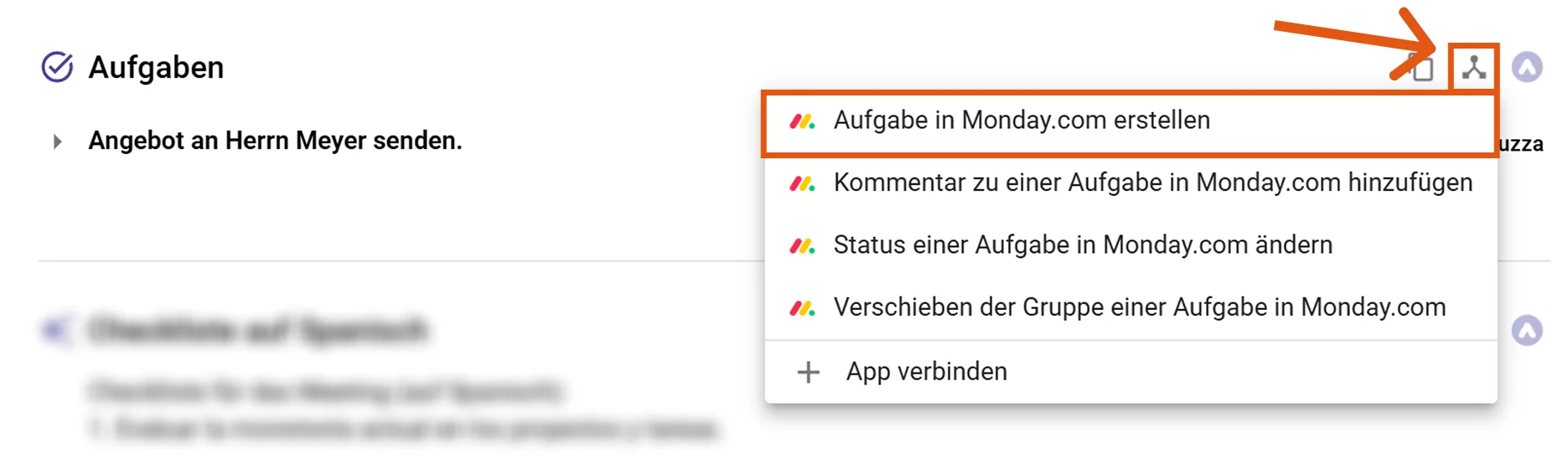
Klicke beim gewünschten Insight auf das Integrations-Icon und anschließend auf „Aufgabe in Monday.com erstellen“.
Abbildung 5: Monday.com Aktion auswählen -
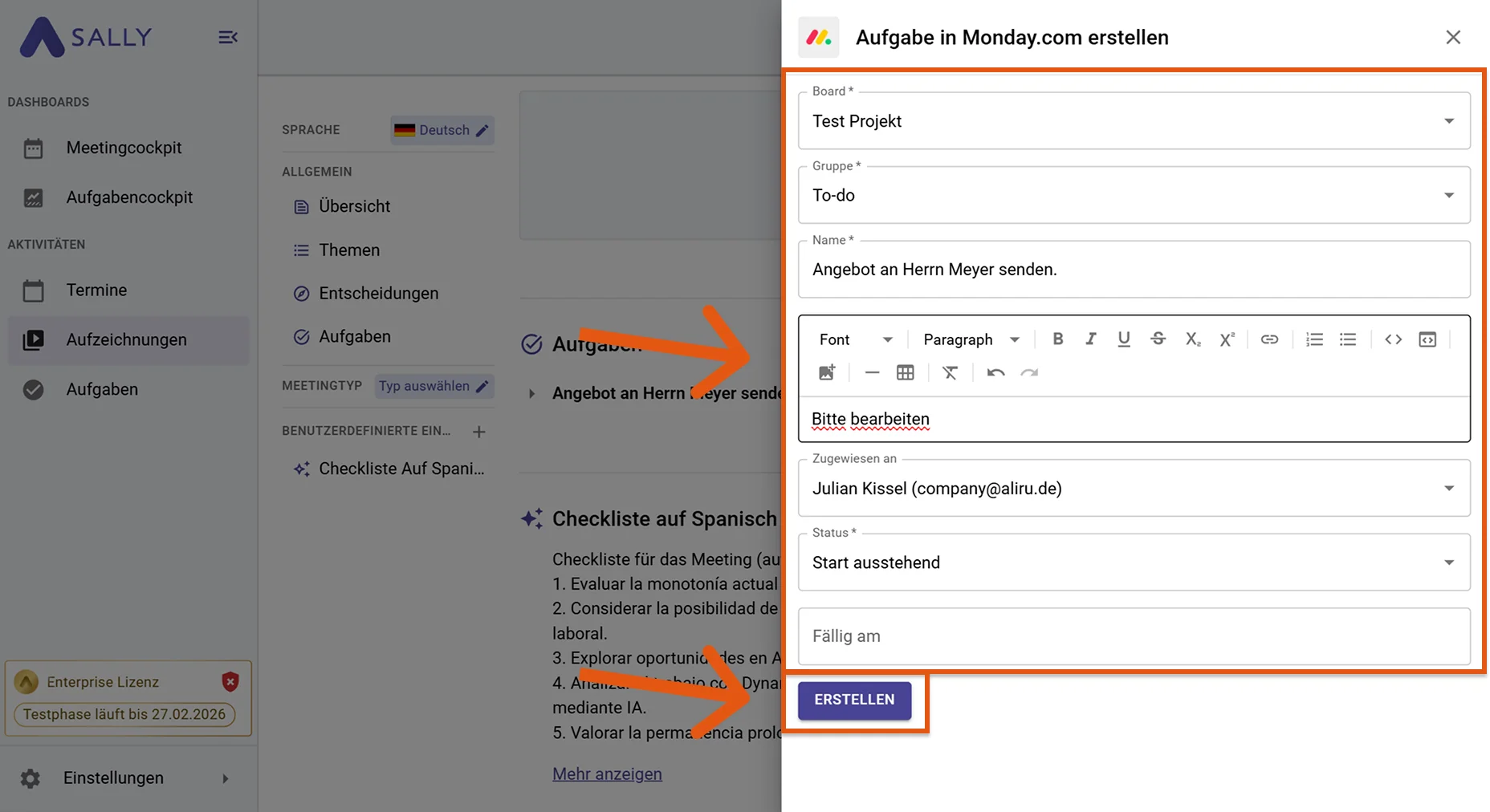
Fülle das Erstellungsformular aus (Pflichtfelder sind mit
*markiert), zum Beispiel:- Board*
- Gruppe*
- Name* (Titel der Aufgabe)
- Zugewiesen an
- Status
- Fälligkeitsdatum
Die Beschreibung wird automatisch aus Sally übernommen und kann jederzeit angepasst werden.
Abbildung 6: Aufgabe in Monday.com erstellen -
Klicke auf „Erstellen“, um die Aufgabe in Monday.com anzulegen. Die Aufgabe erscheint anschließend im ausgewählten Board.
Nutze kurze, handlungsorientierte Aufgabentitel (z. B. „Angebot an Kunden senden“). Ausführlicher Meeting-Kontext gehört in die Beschreibung – so bleiben deine Boards übersichtlich.
2.2 Kommentar zu einer Aufgabe hinzufügen
Ergänze Meeting-Kontext als Kommentar zu einer bestehenden Aufgabe in Monday.com.
-
Öffne die gewünschte Zusammenfassung in Sally.
-
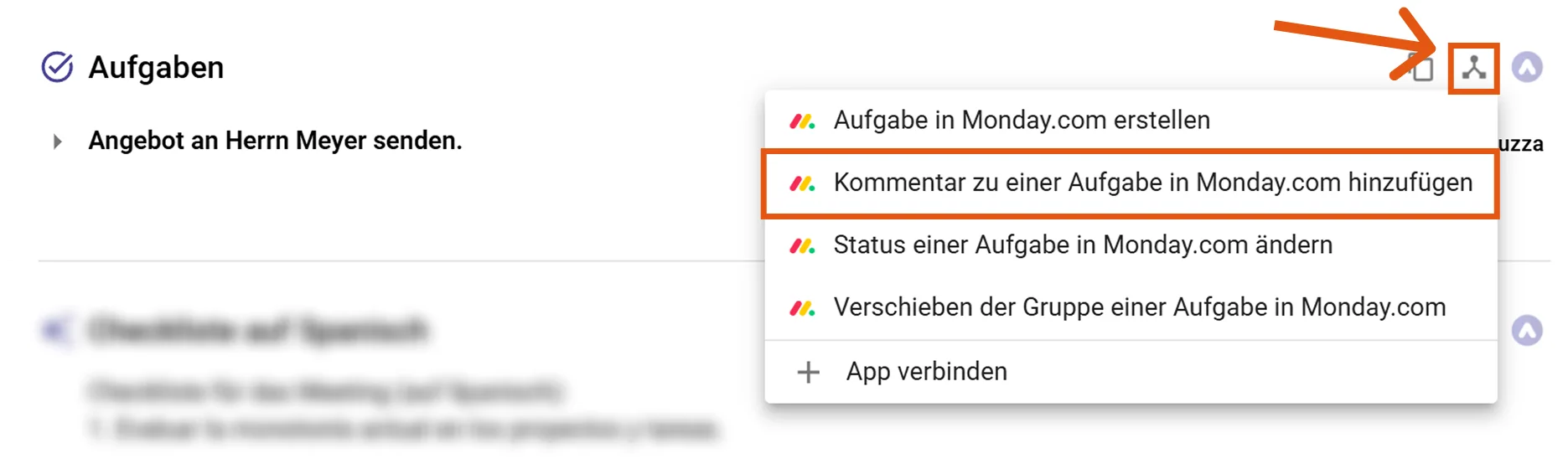
Klicke beim gewünschten Insight auf das Integrations-Icon und anschließend auf „Kommentar zu einer Aufgabe in Monday.com hinzufügen“.
Monday.com Aktion auswählen -
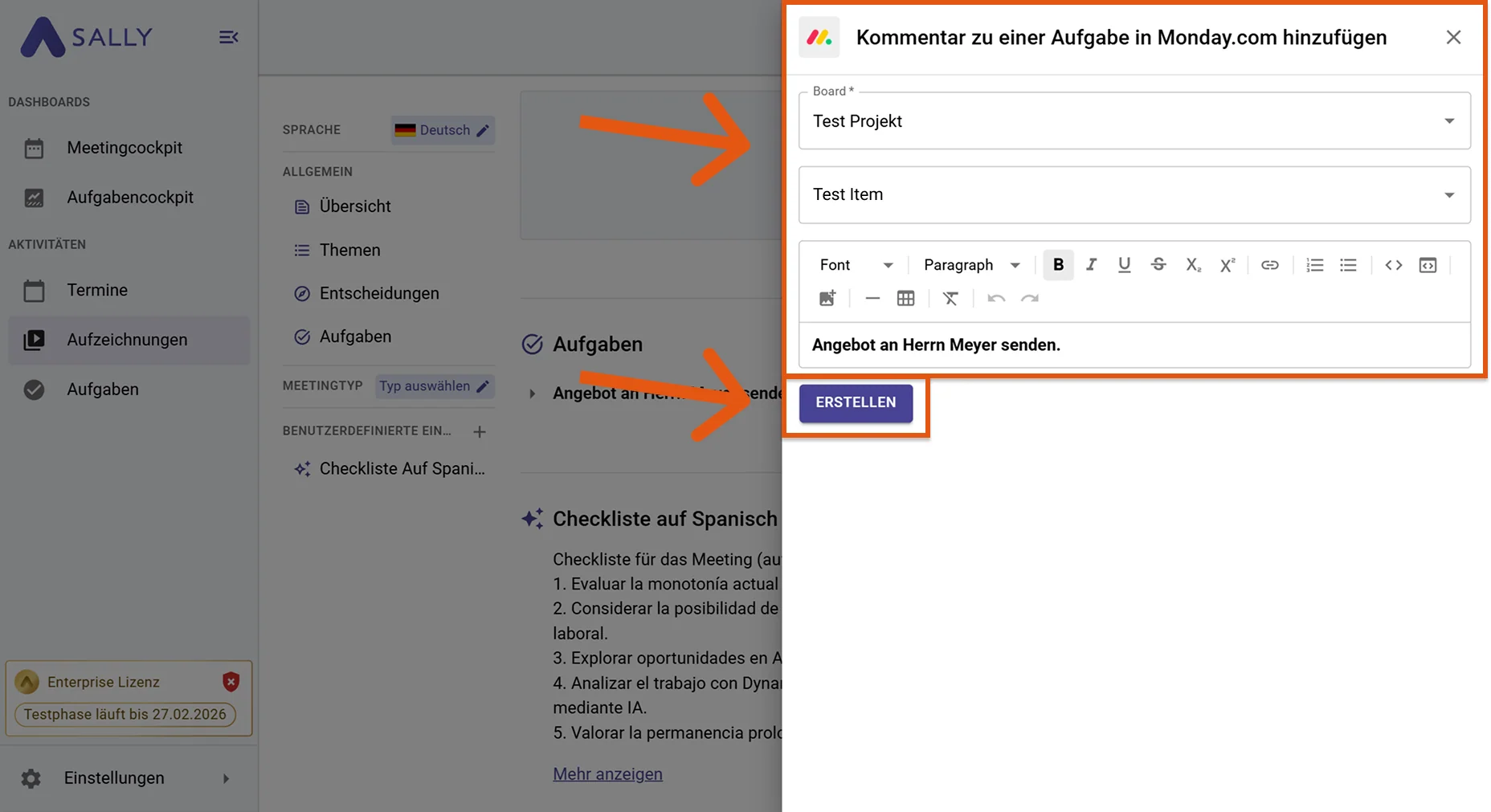
Wähle das Board und das Item, das kommentiert werden soll. Der Beschreibungstext wird automatisch aus Sally übernommen, kann aber jederzeit bearbeitet werden.
Kommentar hinzufügen -
Klicke auf „Erstellen“, um den Kommentar zu posten.
Der Kommentar wird direkt zur ausgewählten Aufgabe in Monday hinzugefügt.
Nutze Kommentare für Entscheidungen, Status-Updates oder ergänzende Informationen – statt neue Aufgaben zu erstellen.
2.3 Status einer Aufgabe ändern
Aktualisiere den Status einer bestehenden Aufgabe direkt aus dem Meeting heraus.
-
Öffne die gewünschte Zusammenfassung in Sally.
-
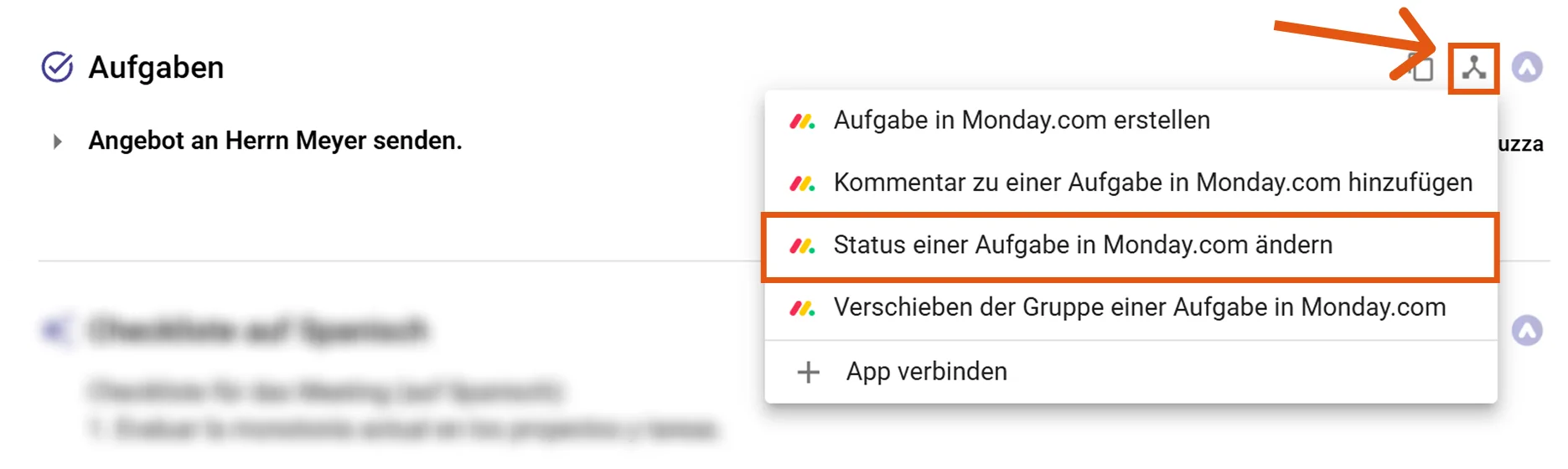
Klicke beim gewünschten Insight auf das Integrations-Icon und anschließend auf „Status einer Aufgabe in Monday.com ändern“.
Abbildung 5: Monday.com Aktion auswählen -
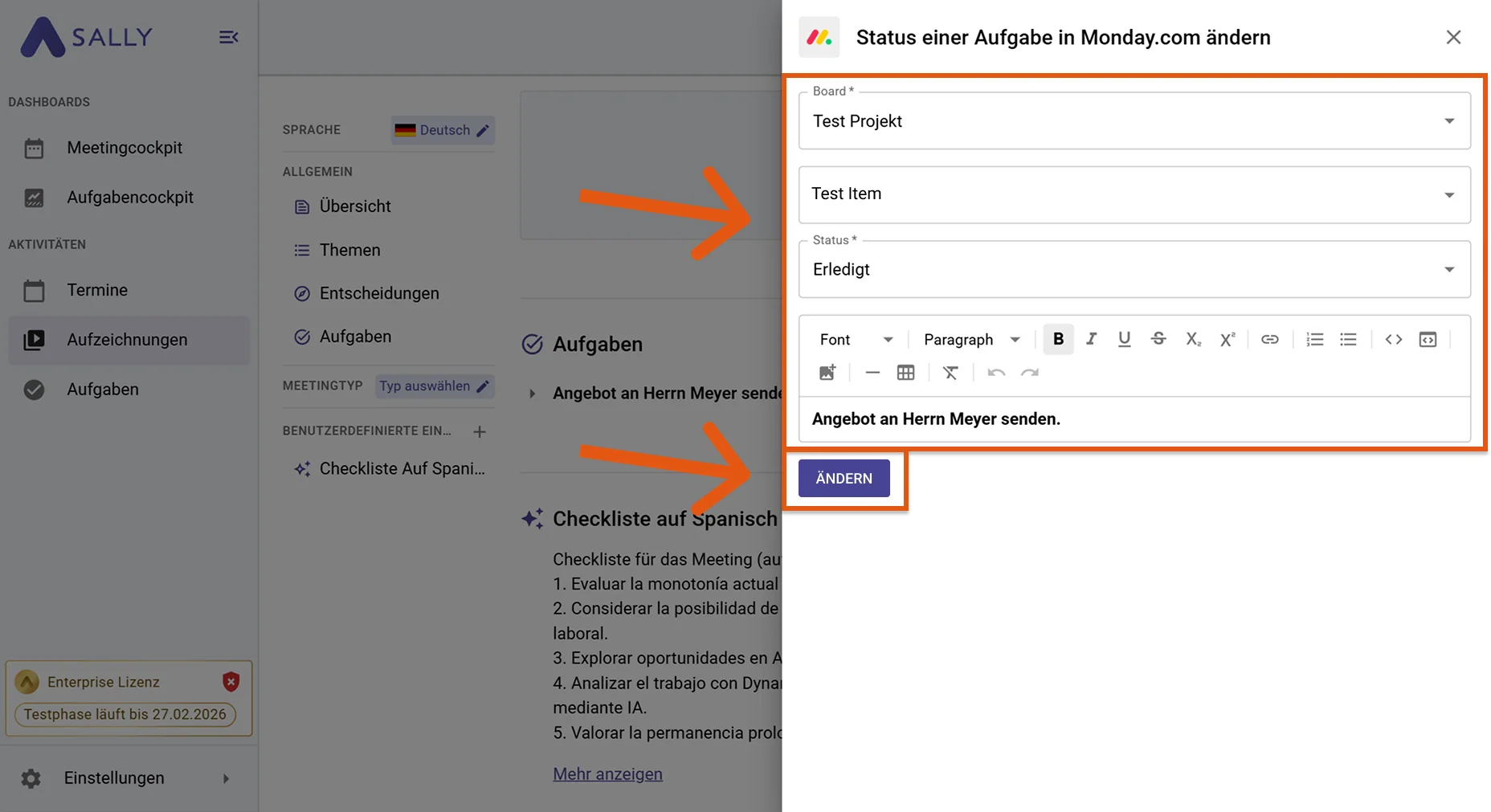
Wähle Board, Item und den neuen Status aus.
Abbildung 8: Status ändern -
Klicke auf „Ändern“, um den neuen Status zu übernehmen. Der Status wird sofort in Monday aktualisiert.
2.4 Aufgabe in eine andere Gruppe verschieben
Verschiebe Aufgaben innerhalb eines Boards, zum Beispiel von To-do nach In Bearbeitung.
-
Öffne die gewünschte Zusammenfassung in Sally.
-
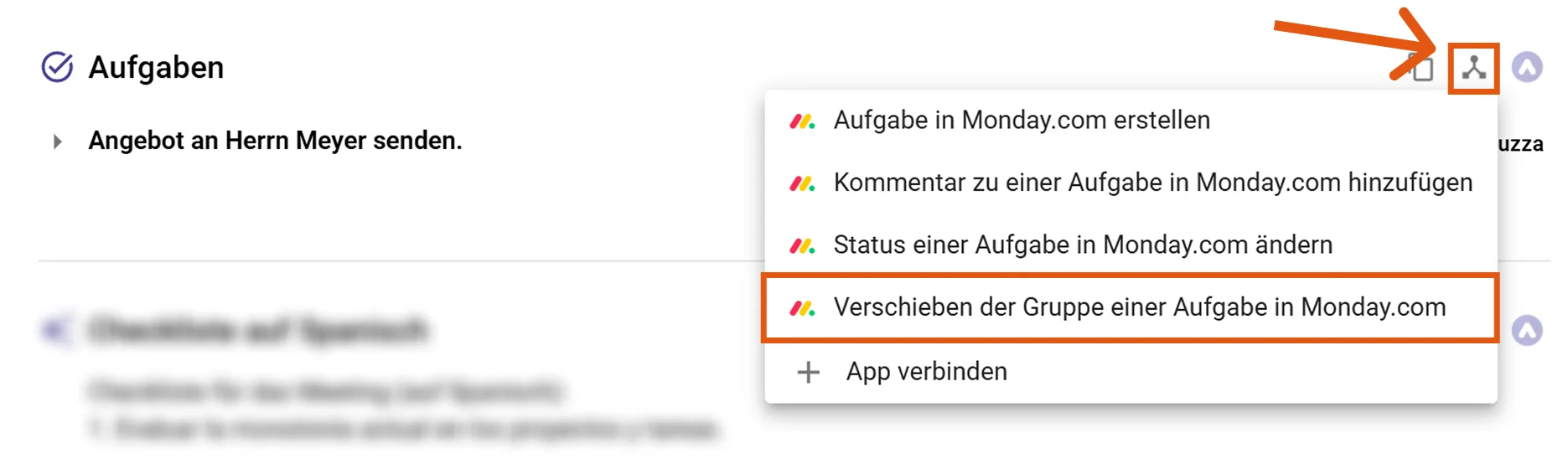
Klicke beim gewünschten Insight auf das Integrations-Icon und anschließend auf „Verschieben der Gruppe einer Aufgabe in Monday.com“.
Abbildung 5: Monday.com Aktion auswählen -
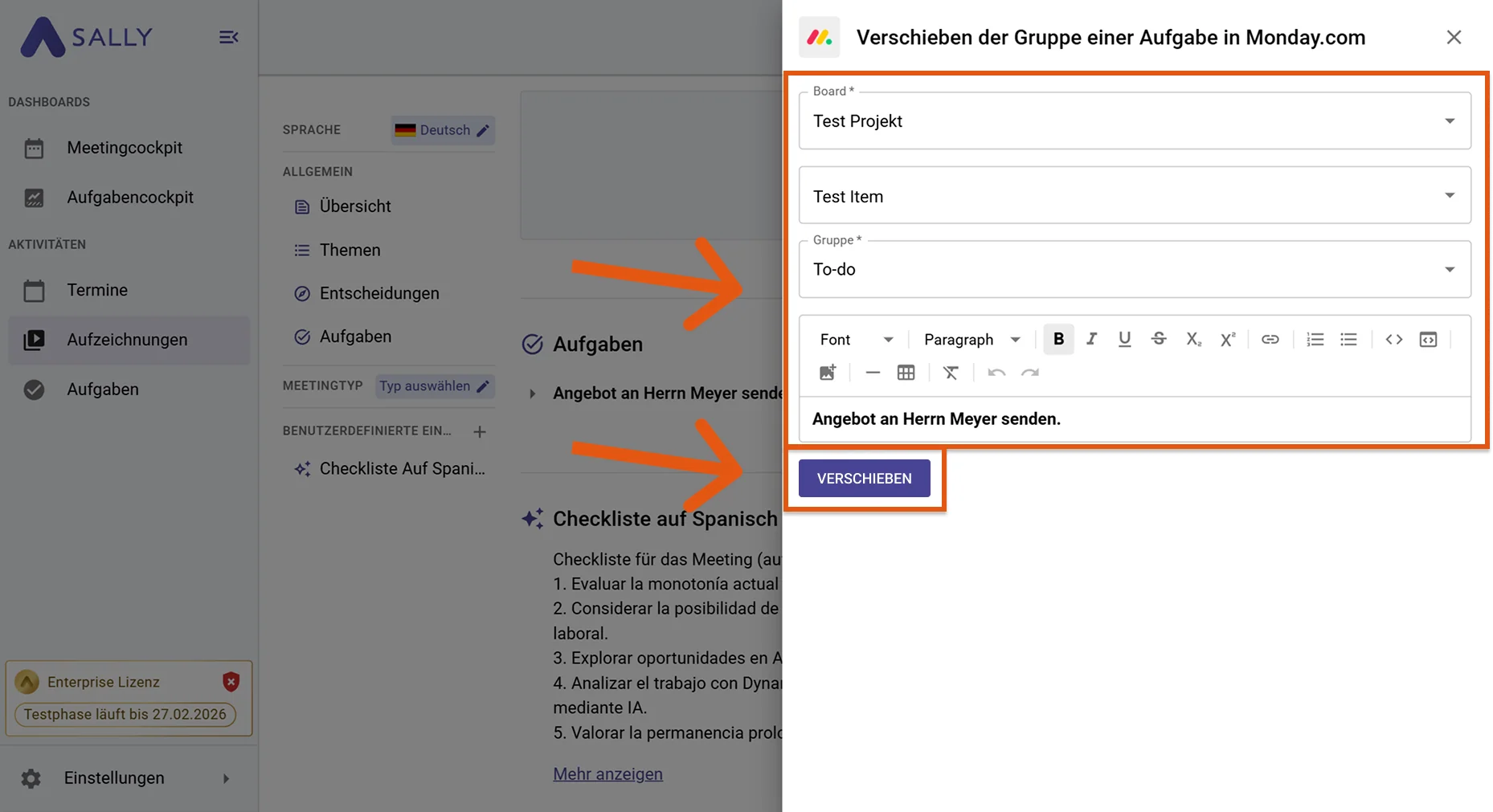
Wähle Board, Item und die Zielgruppe aus.
Abbildung 9: Aufgabe in eine andere Gruppe verschieben -
Klicke auf „Verschieben“, um die Aufgabe zu verschieben.
3. Welche OAuth-Scopes benötigt die Monday.com-Integration?
Für die Integration mit Monday.com verwendet Sally OAuth 2.0 zur Autorisierung. Die folgenden Scopes definieren, auf welche Bereiche Sally im Namen des angemeldeten Nutzers zugreifen darf.
-
Sally liest diese Informationen ausschließlich ein, um die Verbindung zum Nutzerkonto technisch herzustellen und aufrechtzuerhalten.
-
Sally nimmt keine eigenmächtigen Änderungen vor. Aktionen werden ausschließlich auf ausdrückliche Initiative des Nutzers ausgeführt.
-
API-Endpunkte werden ausschließlich im Rahmen einer aktiven, vom Benutzer ausgelösten Aktion innerhalb der Plattform aufgerufen.
Technische Übersicht der benötigten Scopes
| Scope | Was monday.com damit technisch erlaubt | Wie Sally diesen Scope verwendet |
|---|---|---|
me:read | Lesen eigener Benutzerinformationen | Sally liest Basisinformationen des angemeldeten Kontos zur Authentifizierung ein. |
boards:read | Lesen von Boards | Sally liest Board-Metadaten ein, sofern diese im Integrationskontext erforderlich sind. |
boards:write | API-Berechtigung für Board-Objekte | Bestandteil des monday.com-Berechtigungsmodells. Sally verändert keine Boards oder Items eigenständig außerhalb expliziter Nutzeraktionen. |
workspaces:read | Lesen von Workspaces | Sally liest Workspace-Informationen zur technischen Anzeige innerhalb der Integration. |
users:read | Lesen von Benutzerinformationen | Sally liest Benutzerinformationen zur Darstellung im Integrationskontext. Es erfolgt keine Änderung an Benutzerkonten. |
updates:write | API-Berechtigung für Updates | Technisch im OAuth-Modell vorgesehen. Sally erstellt oder verändert keine Updates eigenständig ohne ausdrückliche Nutzeraktion. |