Jira mit Sally AI integrieren
Verbinde Sally AI mit Jira, um Meeting-Insights in umsetzbare Tickets zu verwandeln, direkt in deinem Projekt → Vorgangstyp → Workflow. Mit der Sally-Jira-Integration kannst du neue Tickets erstellen, Kommentare hinzufügen oder sogar den Status bestehender Vorgänge mit nur einem Klick ändern, doppelte Eingaben vermeiden und sicherstellen, dass das Backlog deines Teams immer aktuell ist.
Schnellnavigation
1. Wie verbinde ich Jira mit Sally AI?
Folge diesen Schritten, um die Sally-Jira-Integration zu aktivieren:
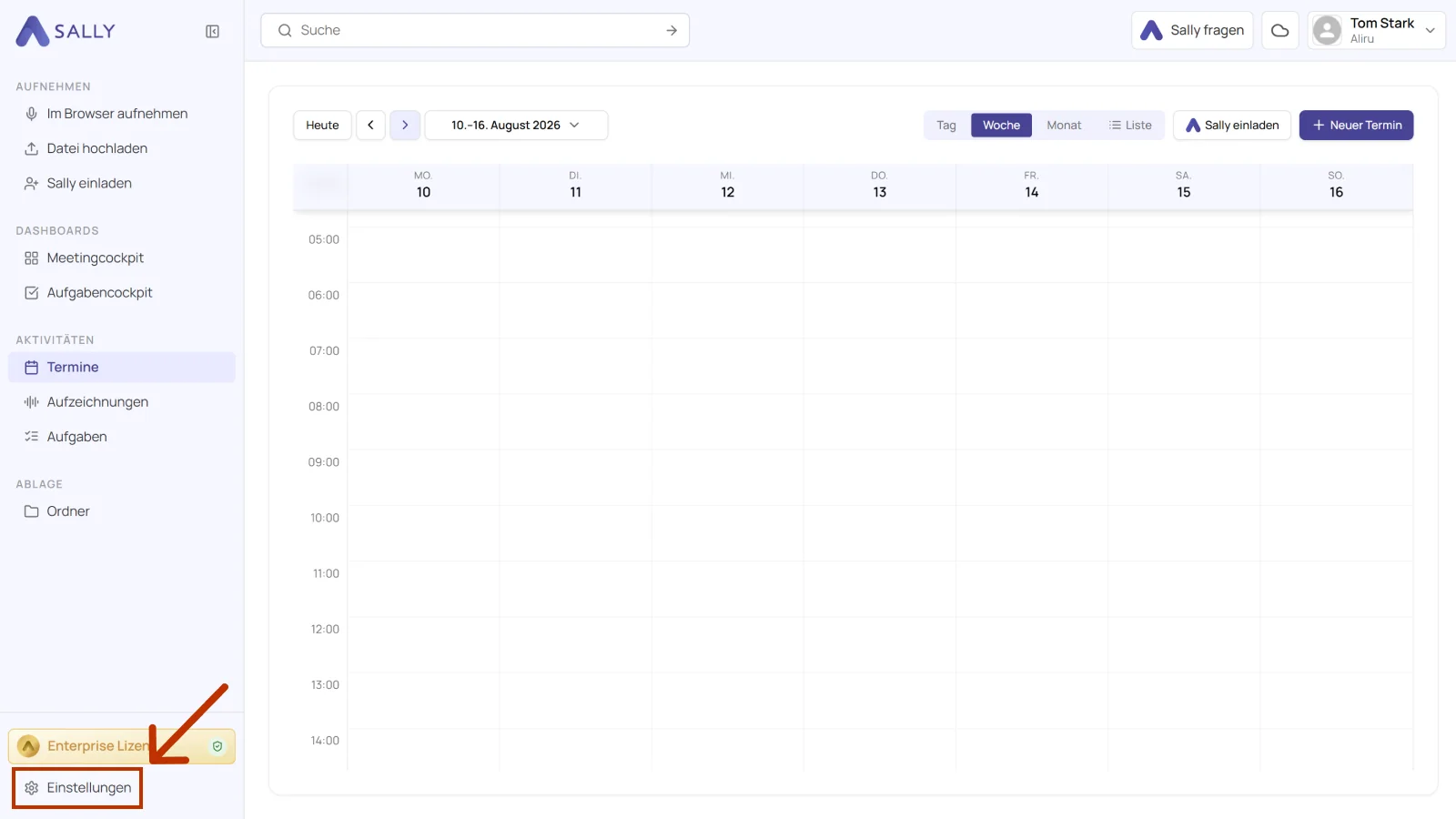
- Öffne die Einstellungen unten links in der Seitenleiste.
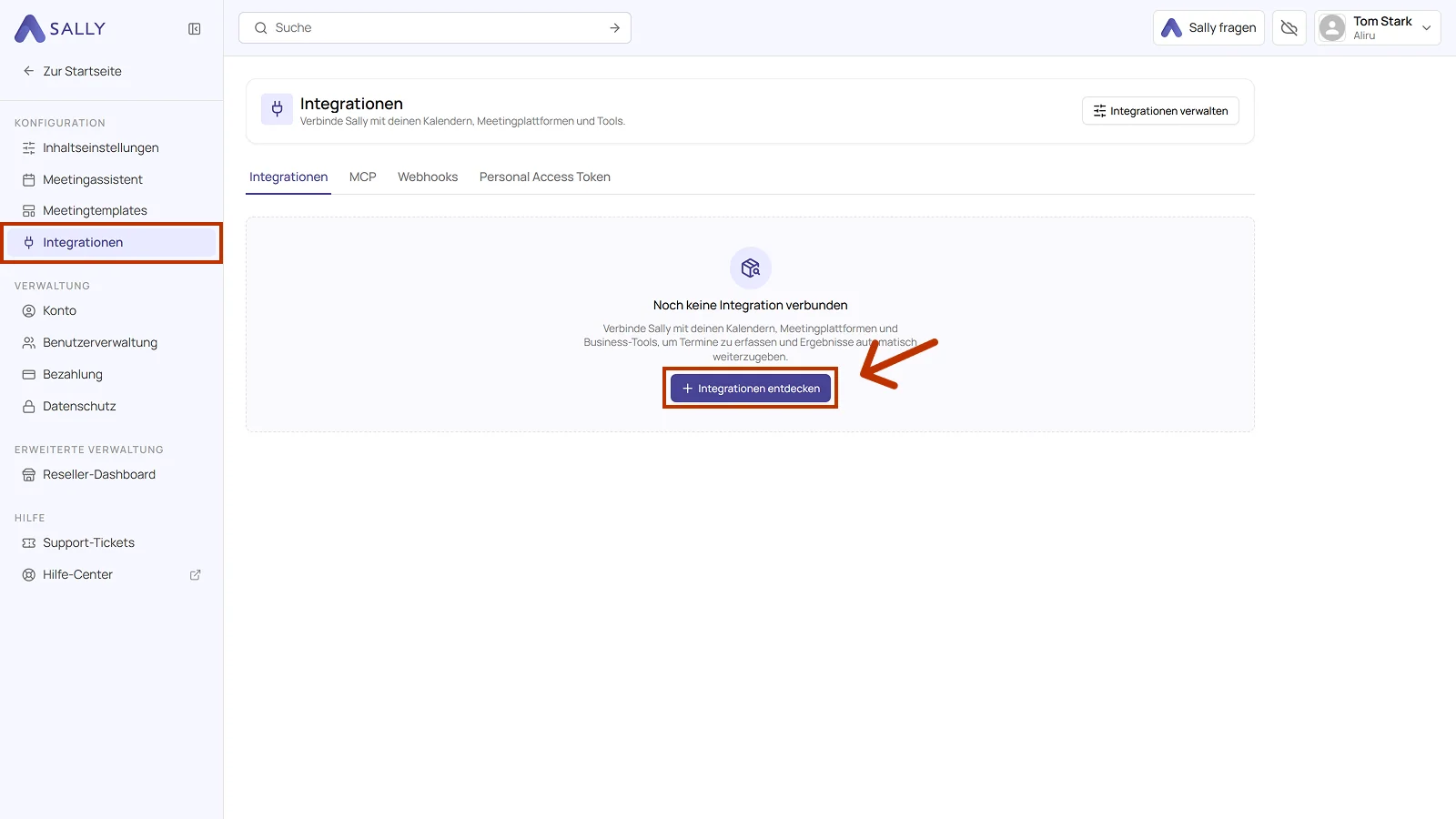
- Wähle unter Konfiguration den Punkt Integrationen. Ist noch keine Integration verbunden, klickst du auf Integrationen entdecken, sonst oben rechts auf Integration hinzufügen.
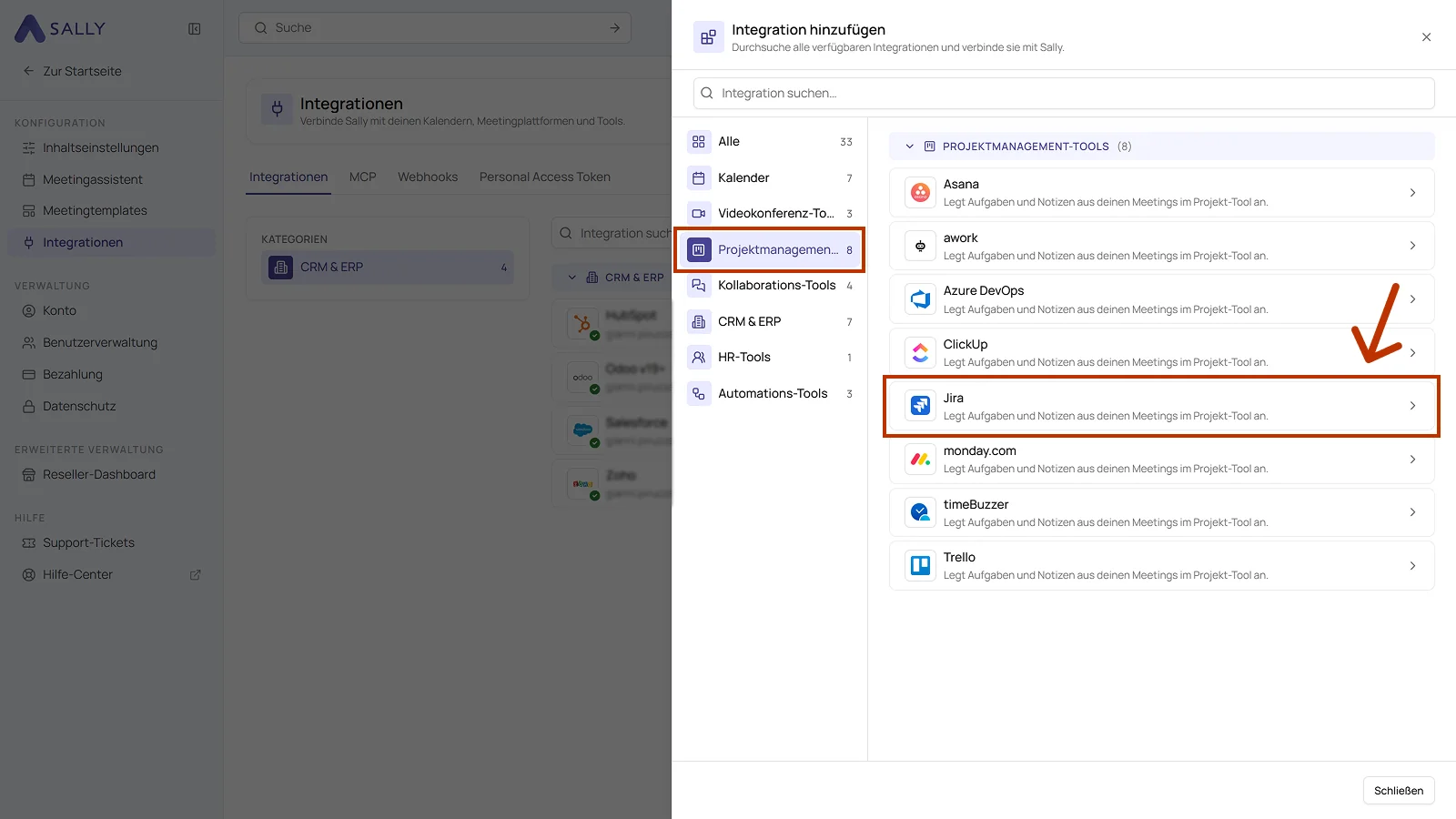
- Wähle im Bereich Integration hinzufügen links die Kategorie Projektmanagement-Tools und darin Jira. Schließe anschließend die Autorisierung bei Atlassian ab.
- Nach der Autorisierung erscheint Jira in der Liste, unter der Kategorie Projektmanagement-Tools. Über Verbindung trennen oben rechts löst du die Verbindung bei Bedarf wieder.
1.1. Welche Aktionen darf Sally nutzen?
Die verbundene Integration hat zwei Reiter, Überblick und Aktionen. Im Reiter Aktionen legst du fest, was Sally über diese Integration anbietet, im Sally-Chat und nach dem Meeting.
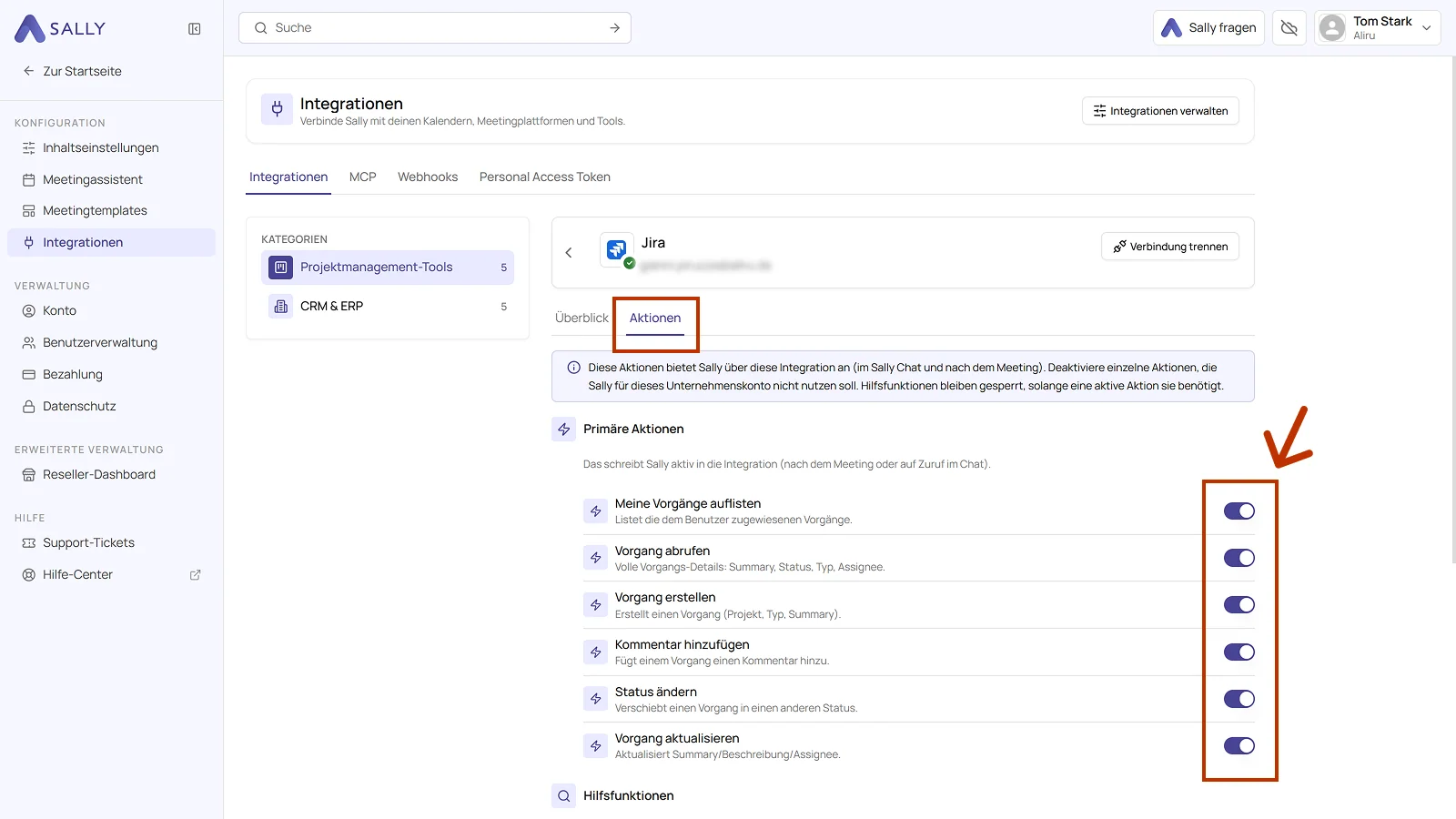
Unter Primäre Aktionen steht, was Sally über die Integration tut, also Vorgänge auflisten und abrufen, Vorgänge erstellen und aktualisieren, kommentieren und den Status ändern. Jede Aktion nennt in einer Zeile darunter, was sie tut.
Mit dem Schalter rechts nimmst du eine einzelne Aktion heraus, die Sally für dieses Unternehmenskonto nicht nutzen soll.
Nicht jede Aktion taucht in der Auswahl am Meeting auf. Einige nutzt Sally selbst, beispielsweise im Chat oder als Teil einer anderen Aktion. Damit die Integration vollständig arbeitet, sollten sie eingeschaltet bleiben. Schalte deshalb nur ab, was Sally in diesem Unternehmenskonto wirklich nicht tun soll.
Darunter stehen die Hilfsfunktionen, also Lese- und Suchfunktionen, die die primären Aktionen unterstützen, zum Beispiel ein Projekt oder einen Empfänger finden. Sie bleiben gesperrt, solange eine aktive Aktion sie braucht.
2. Wie sende ich Meeting-Insights an Jira?
Sobald Jira verbunden ist, kannst du Meeting-Insights direkt aus Sally mit nur einem Klick nach Jira übertragen, in das richtige Projekt, mit dem passenden Vorgangstyp und im richtigen Workflow.
Du kannst:
- Ticket in Jira erstellen für einen neuen Backlog-Eintrag oder einen Bug-Report.
- Kommentar zu Jira-Ticket hinzufügen für Kontext oder Entscheidungen zu einem bestehenden Vorgang.
- Ticketstatus mit Kommentar ändern, wenn die Arbeit im Workflow weitergeht und du den Grund gleich mitgeben willst.
2.1. Ticket in Jira erstellen
Verwandle ein Insight aus Sally in einen neuen Vorgang in Jira.
- Öffne das gewünschte Meeting in Sally.
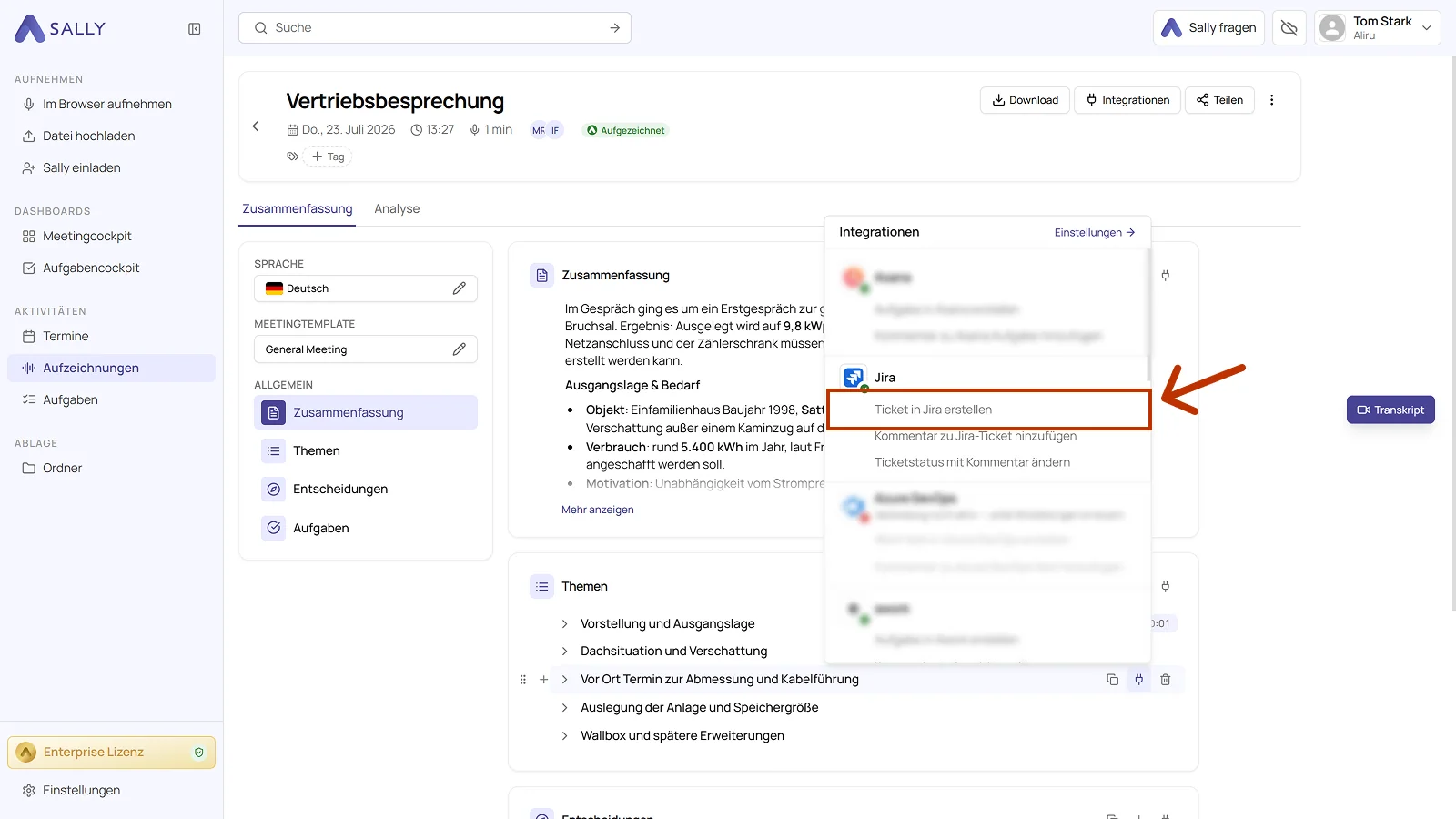
- Fahre in der Zusammenfassung über den Block oder über einen einzelnen Eintrag und klicke auf das Stecker-Symbol. Wähle in der Liste unter Jira den Punkt Ticket in Jira erstellen.
- Fülle den Dialog aus. Pflicht sind Organisation, Projekt, Vorgangstyp und Titel, wobei der Titel schon aus Sally vorbefüllt ist. Optional sind Verantwortlich und Labels, wobei du Labels nur brauchst, wenn dein Projekt sie als Pflichtfeld verlangt.
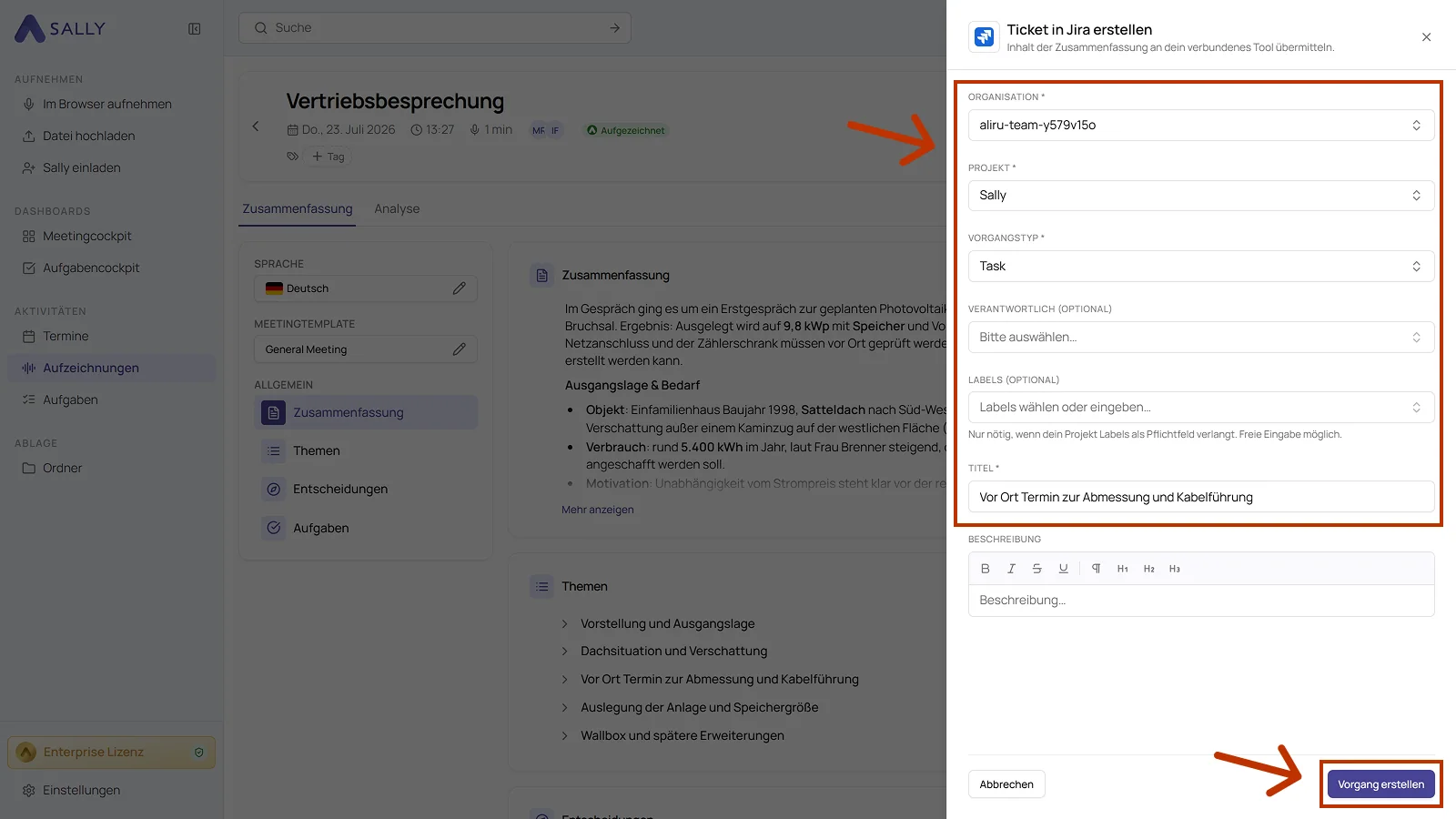
- Im Feld Beschreibung kannst du Details ergänzen. Sally übernimmt sie aus der Zusammenfassung, sofern dort welche stehen. Im Editor kannst du sie frei anpassen.
- Klicke auf Vorgang erstellen, um das Ticket in Jira anzulegen.
Wähle den Vorgangstyp passend zum Inhalt, also Aufgabe für ein To-do und Bug für einen Fehler. Setze gleich eine verantwortliche Person. Je vollständiger der Vorgang, desto weniger Rückfragen entstehen später im Backlog.
2.2. Kommentar zu Jira-Ticket hinzufügen
Füge Meeting-Kontext zu einem bestehenden Vorgang hinzu, ideal für Updates, Entscheidungen oder zusätzliche Hinweise.
- Öffne das gewünschte Meeting in Sally.
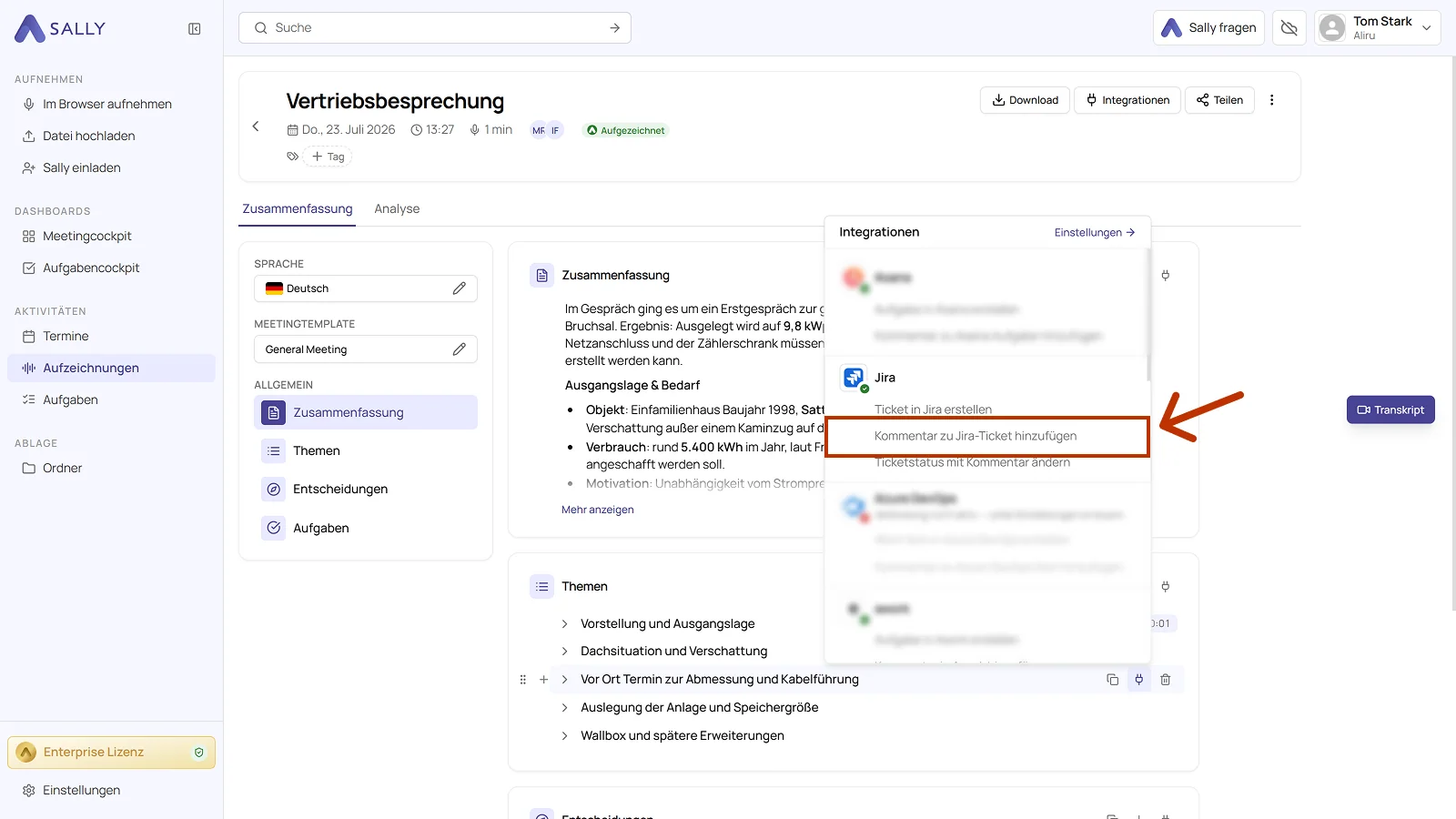
- Klicke am Block oder am Eintrag auf das Stecker-Symbol und wähle unter Jira den Punkt Kommentar zu Jira-Ticket hinzufügen.
- Wähle im Dialog die Organisation und den Vorgang, zu dem der Kommentar gehört. Beide Felder sind Pflicht, in der Auswahlliste stehen die Vorgänge mit Ticket-Schlüssel und Titel.
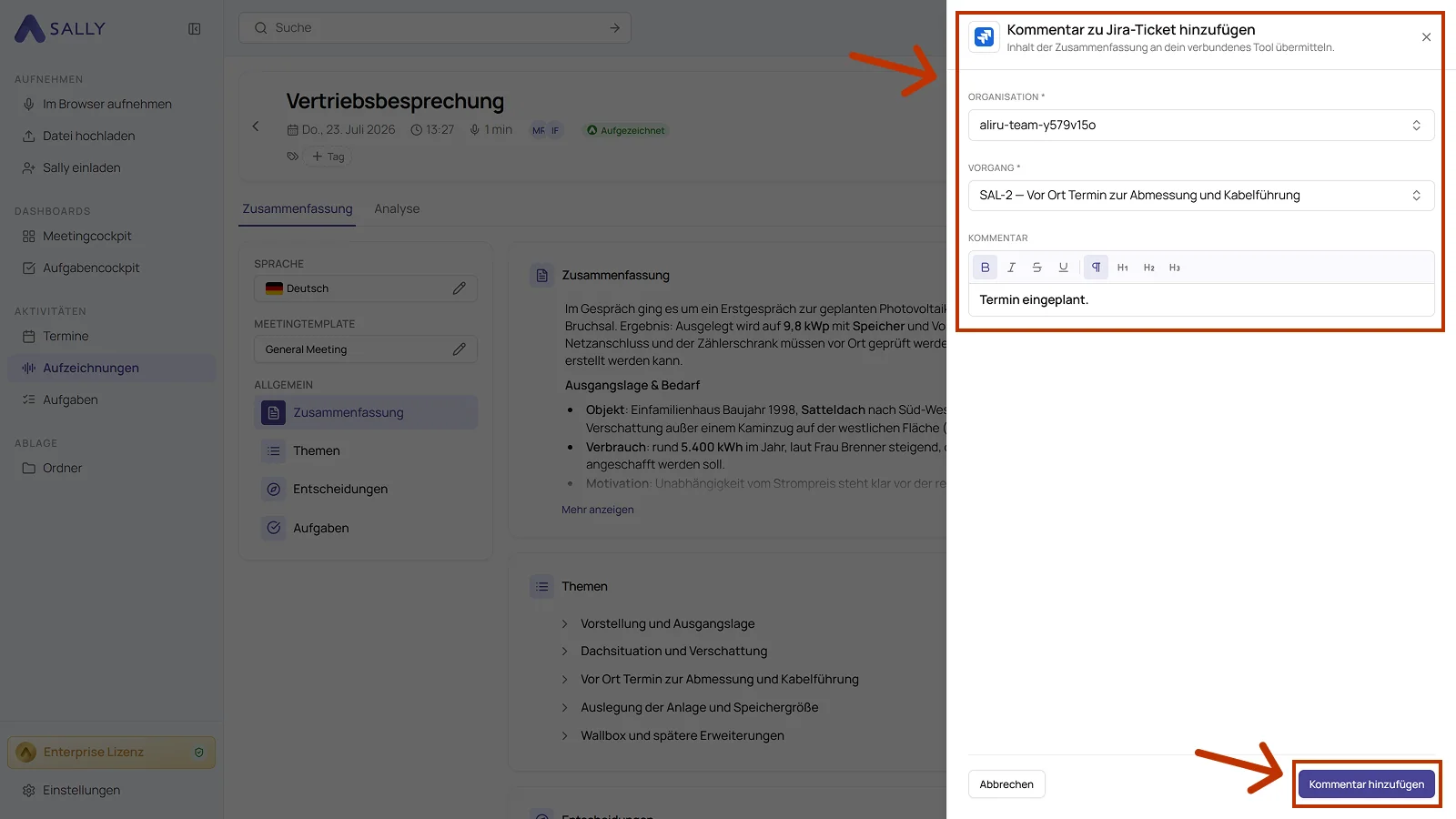
- Im Feld Kommentar steht der Text aus der Zusammenfassung, den du im Editor anpassen kannst.
- Klicke auf Kommentar hinzufügen, um den Kommentar an Jira zu senden.
2.3. Ticketstatus mit Kommentar ändern
Bringe einen bestehenden Vorgang im Workflow weiter und hinterlasse gleich den Kontext aus dem Meeting.
- Öffne das gewünschte Meeting in Sally.
- Klicke am Block oder am Eintrag auf das Stecker-Symbol und wähle unter Jira den Punkt Ticketstatus mit Kommentar ändern.
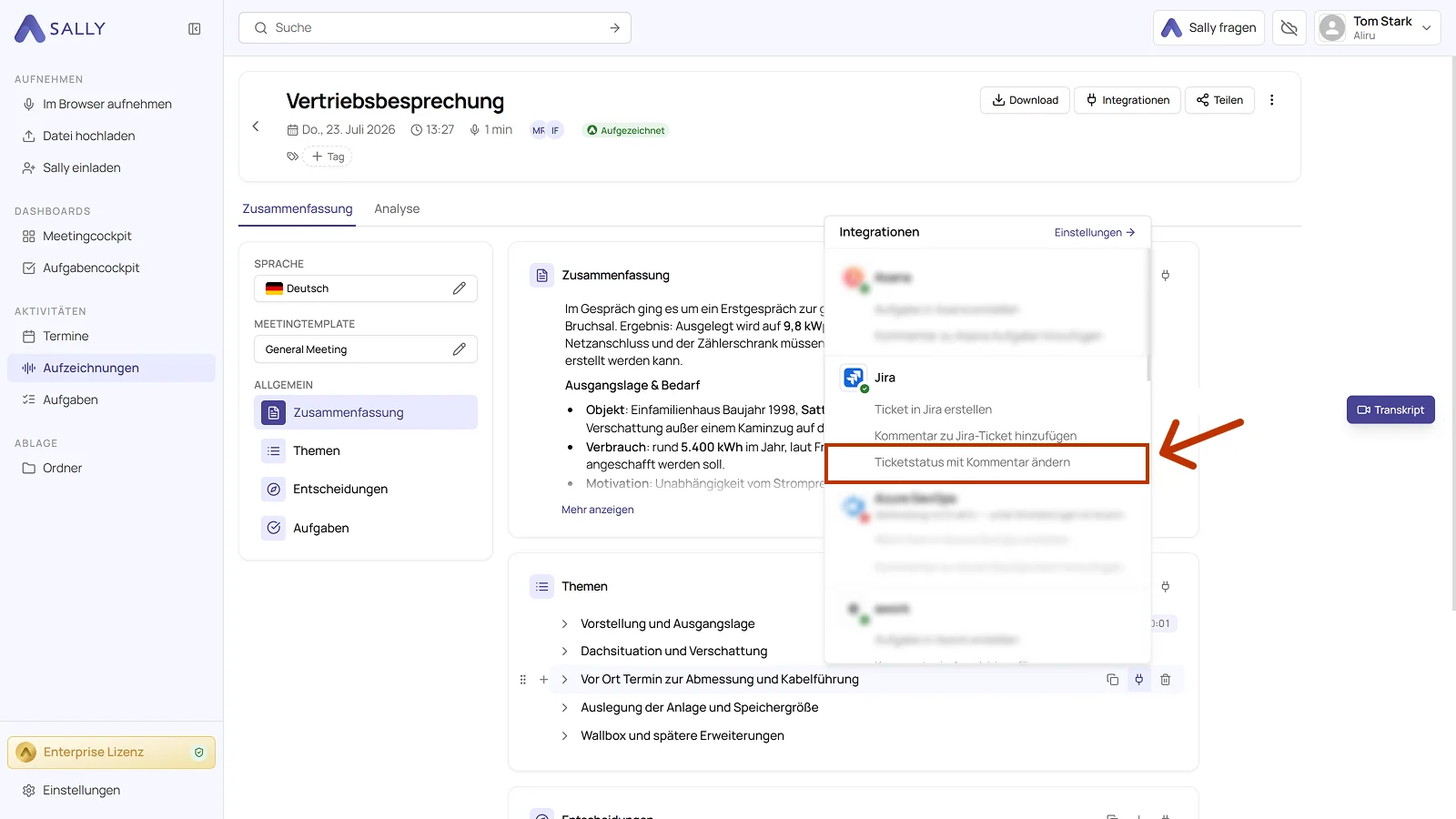
- Wähle im Dialog die Organisation, den Vorgang und den Neuen Status. Diese drei Felder sind Pflicht, die möglichen Status kommen aus dem Workflow deines Jira-Projekts.
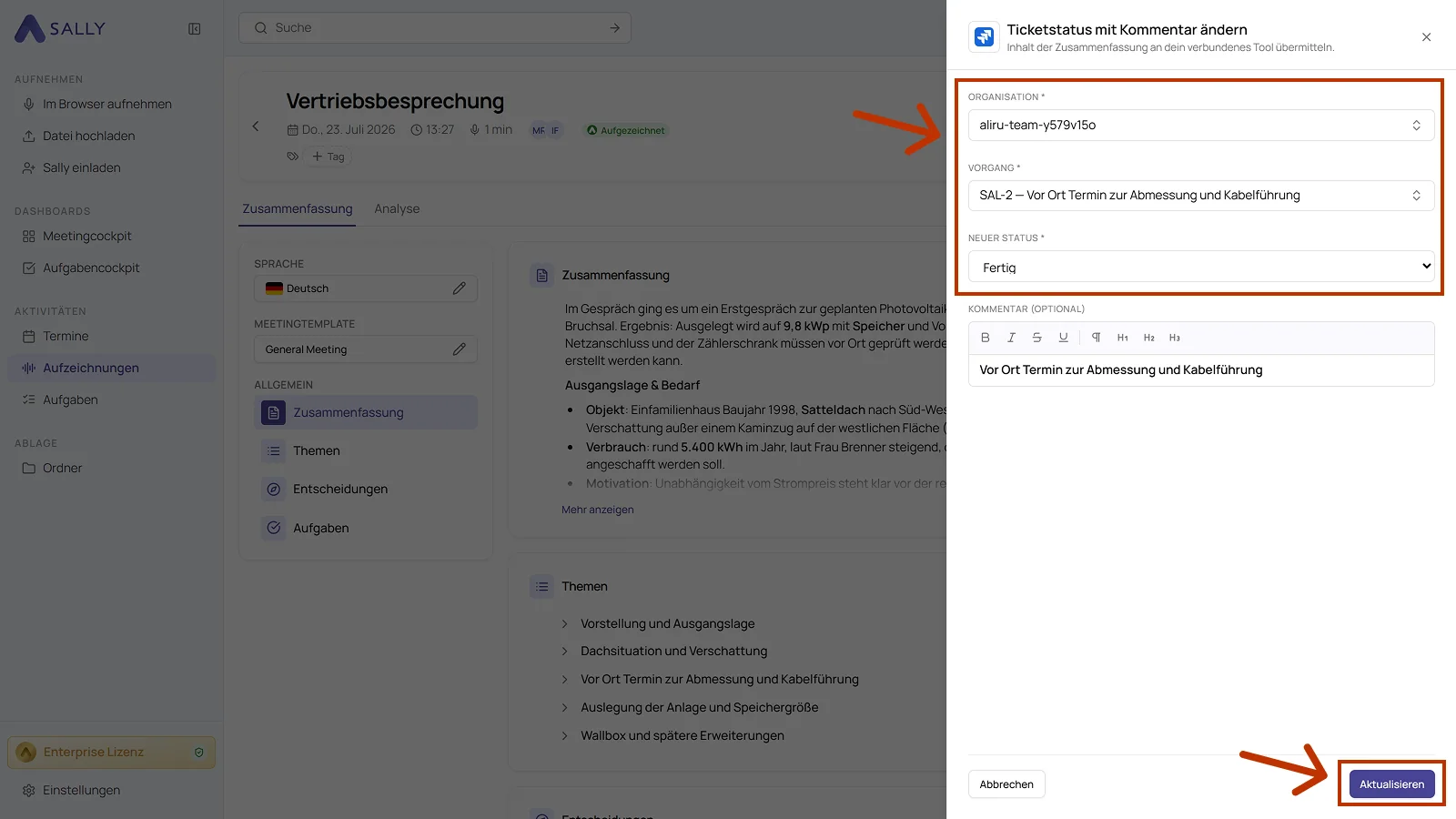
- Das Feld Kommentar ist optional. Sally füllt es aus der Zusammenfassung vor, du kannst den Text anpassen oder ihn löschen.
- Klicke auf Aktualisieren, um Status und Kommentar an Jira zu senden.
3. Welche OAuth-Scopes benötigt die Jira-Integration?
Für die Integration mit Jira verwendet Sally OAuth 2.0 zur Autorisierung. Die folgenden Scopes definieren, auf welche Bereiche Sally im Namen des angemeldeten Nutzers zugreifen darf.
-
Sally liest diese Informationen ausschließlich ein, um die Verbindung zum Nutzerkonto technisch herzustellen und aufrechtzuerhalten.
-
Sally nimmt keine eigenmächtigen Änderungen vor. Aktionen werden ausschließlich auf ausdrückliche Initiative des Nutzers ausgeführt.
-
API-Endpunkte werden ausschließlich im Rahmen einer aktiven, vom Benutzer ausgelösten Aktion innerhalb der Plattform aufgerufen.
Technische Übersicht der benötigten Scopes
| Scope | Was Atlassian damit technisch erlaubt | Wie Sally diesen Scope verwendet |
|---|---|---|
offline_access | Ausstellung langfristiger Zugriffstoken | Ermöglicht eine stabile Verbindung ohne erneute Anmeldung. Es werden keine Jira-Daten verändert. |
read:me | Lesen eigener Benutzerinformationen | Sally liest Basisinformationen zur Authentifizierung des angemeldeten Kontos ein. |
read:jira-work | Lesen von Vorgängen (Issues) | Sally liest Issue-Informationen ein, sofern diese im Integrationskontext erforderlich sind. |
read:jira-user | Lesen von Benutzerinformationen | Sally liest Benutzerinformationen zur Anzeige innerhalb der Integration. Es erfolgt keine Änderung an Nutzerkonten. |
write:jira-work | API-Berechtigung für Issue-Objekte | Bestandteil des Atlassian-OAuth-Modells. Sally erstellt oder verändert keine Tickets eigenständig außerhalb expliziter Nutzeraktionen. |