awork mit Sally AI integrieren
Verbinde Sally AI mit awork, um Meeting-Einblicke direkt in konkrete Aufgaben zu verwandeln – im richtigen Projekt und der richtigen Aufgabenliste. Mit der Sally–awork-Integration kannst du Aufgaben erstellen, Kommentare hinzufügen, Status aktualisieren und Zeiteinträge erfassen mit nur einem Klick, doppelte Eingaben vermeiden und deine Projekte immer aktuell halten.
Schnellnavigation
1. Wie verbinde ich awork mit Sally AI?
Folge diesen Schritten, um die Sally–awork-Integration zu aktivieren.
-
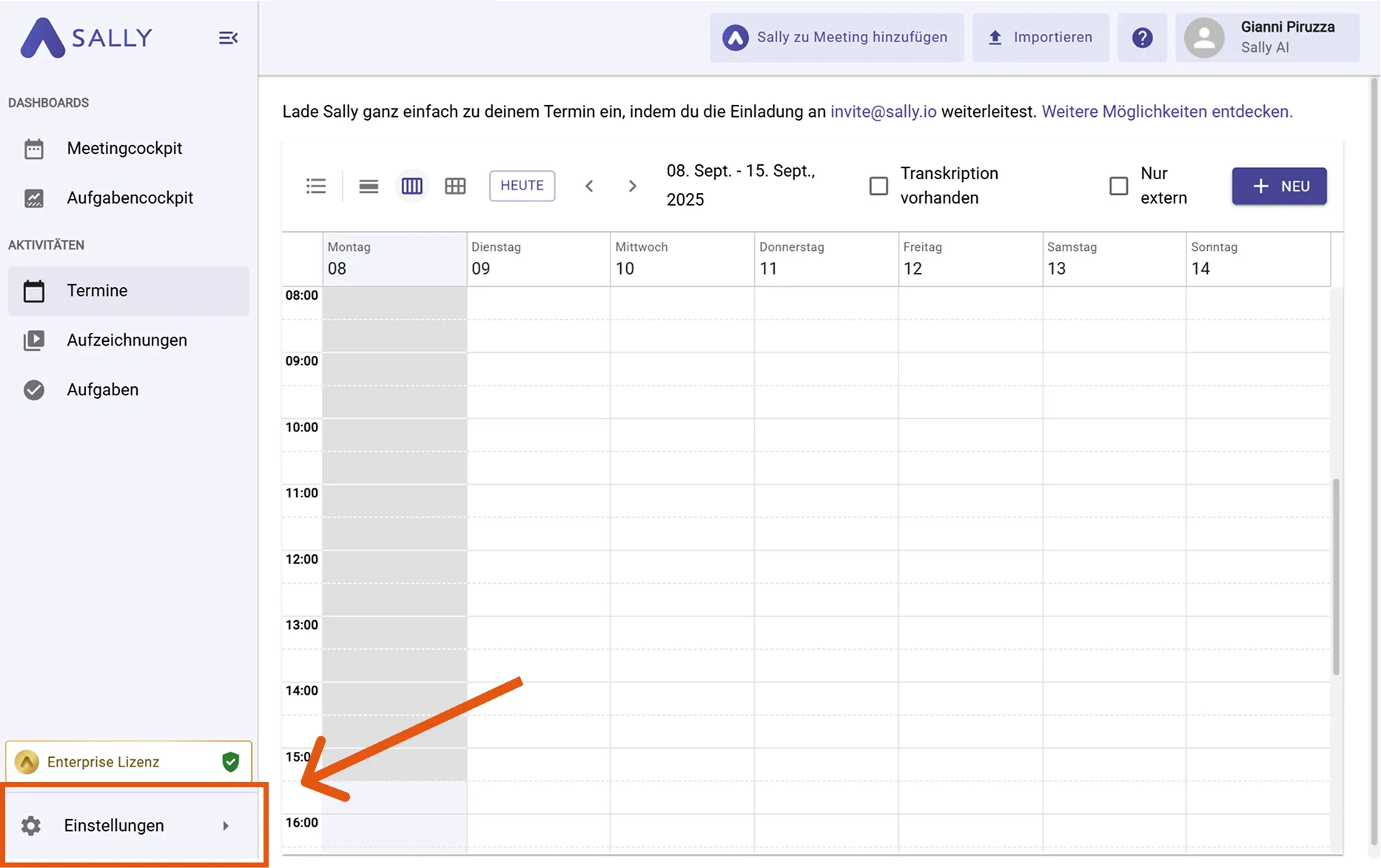
Öffne Einstellungen in der linken Seitenleiste.
Abbildung 1: Gehe zu den Einstellungen -
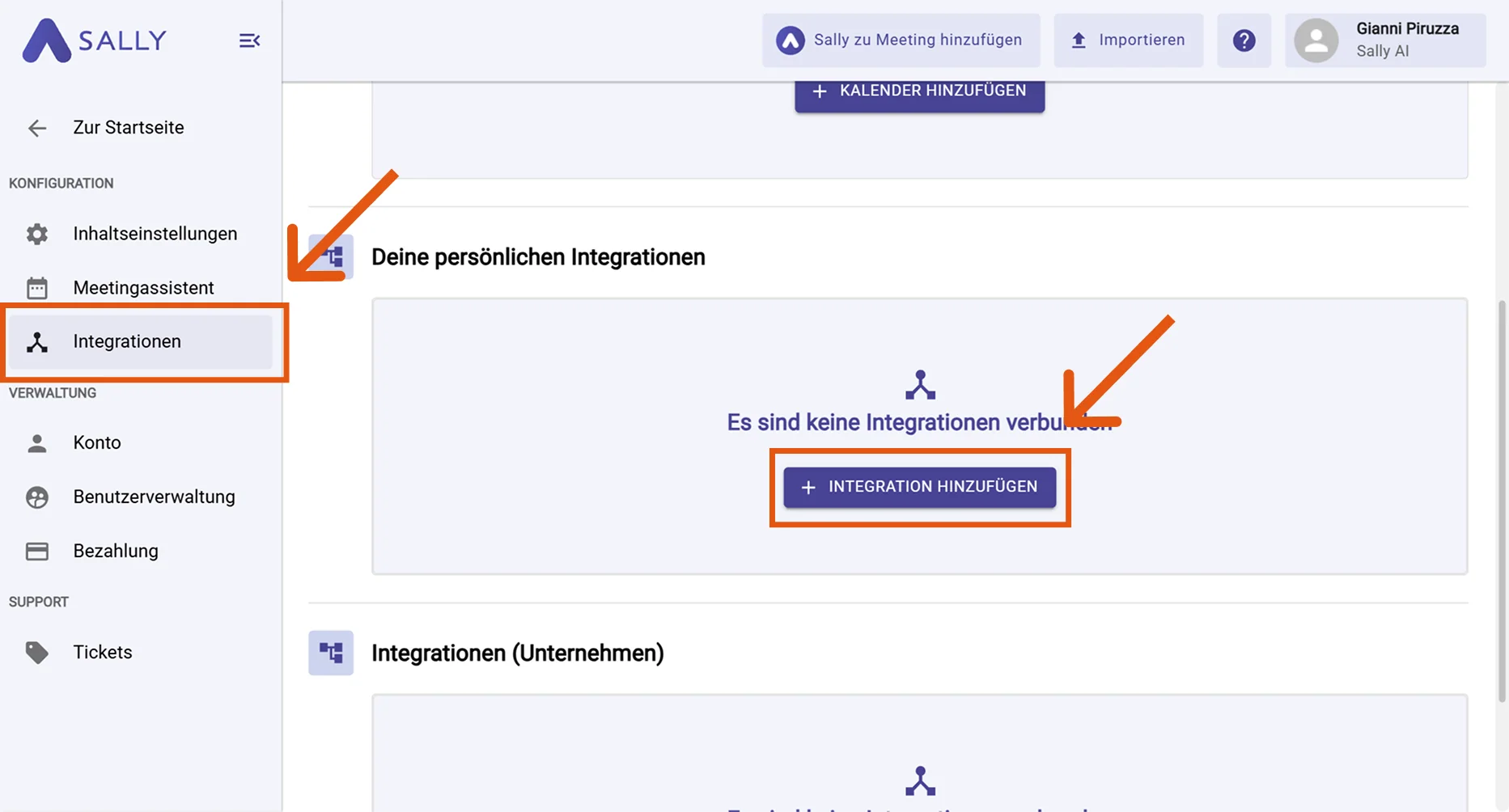
Gehe zu Integrationen und klicke auf „+ Integration hinzufügen" unter „Deine persönlichen Integrationen".
Abbildung 2: Integration hinzufügen -
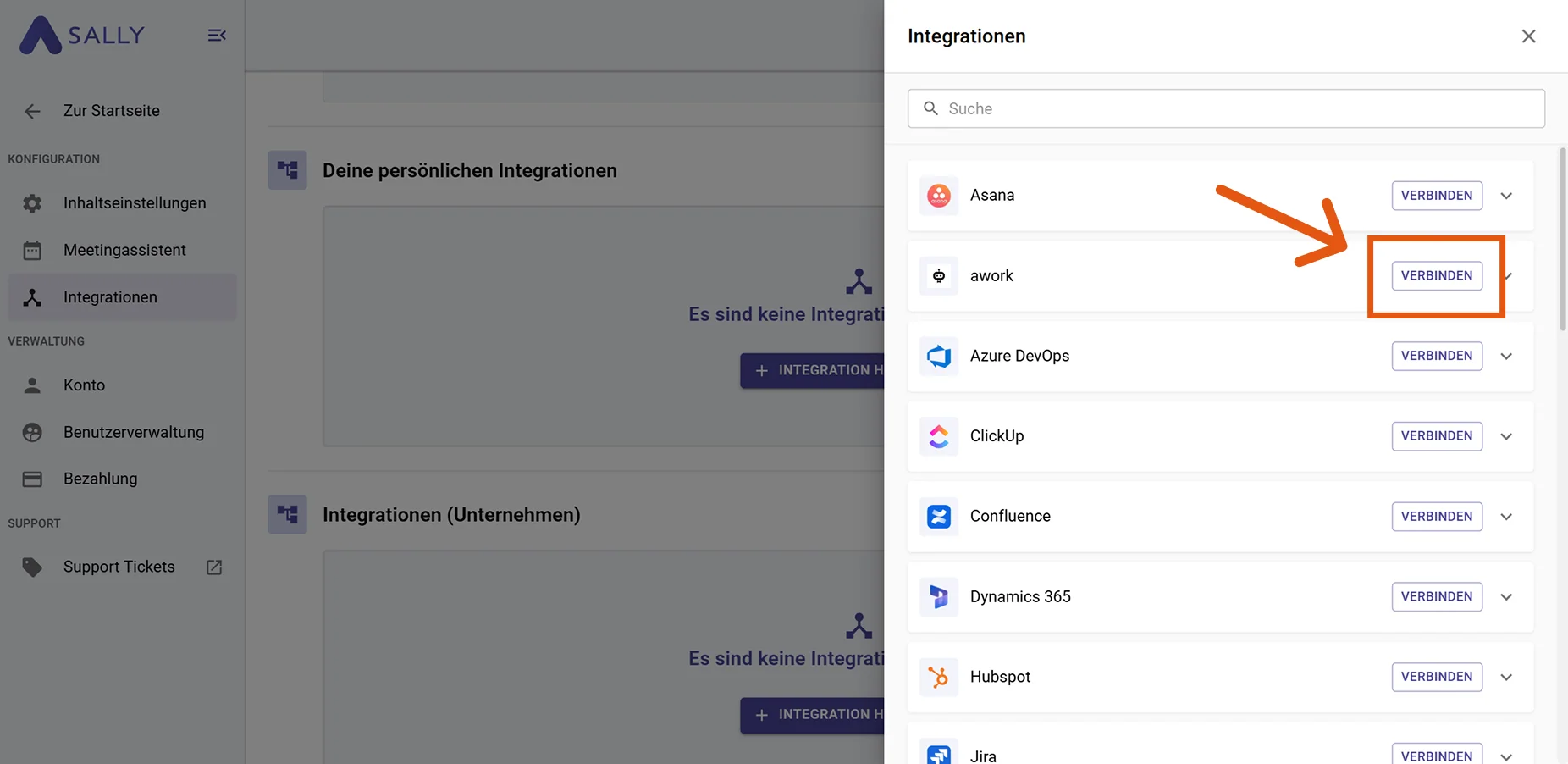
Wähle awork aus und klicke auf Verbinden.
Abbildung 3: awork auswählen → Verbinden -
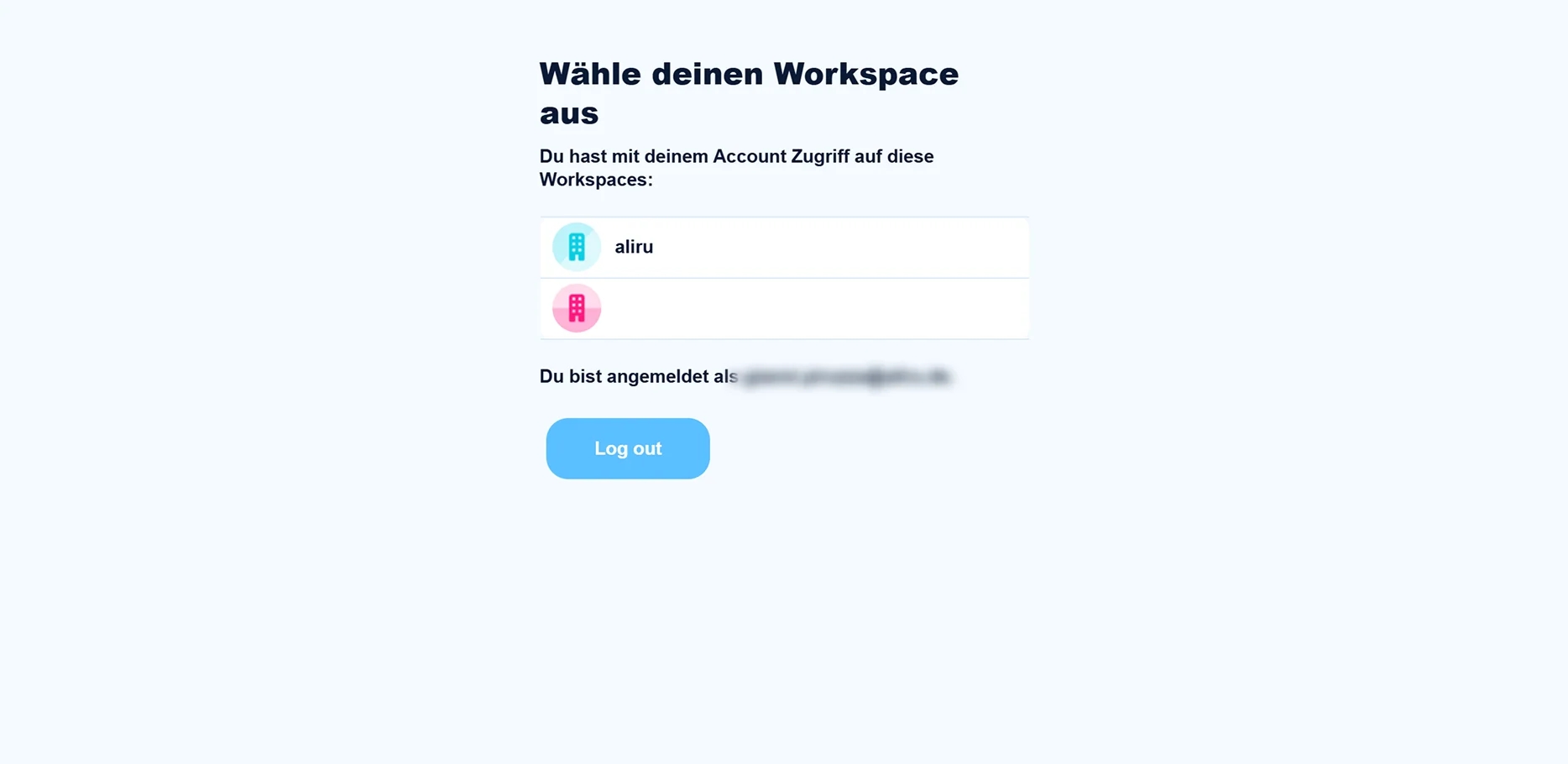
Logge dich mit deinem awork-Konto an und wähle im Einloggprozess den passenden Workspace aus, mit dem du Sally verbinden möchtest.
Wichtiger Hinweis zur Workspace-AuswahlDie Integration wird nur für den ausgewählten Workspace eingerichtet. Wenn du mit mehreren Workspaces arbeitest, stelle sicher, dass du hier den richtigen auswählst – andernfalls steht dir die Verbindung in anderen Workspaces nicht zur Verfügung.
Abbildung 4: Workspace im awork-Login auswählen -
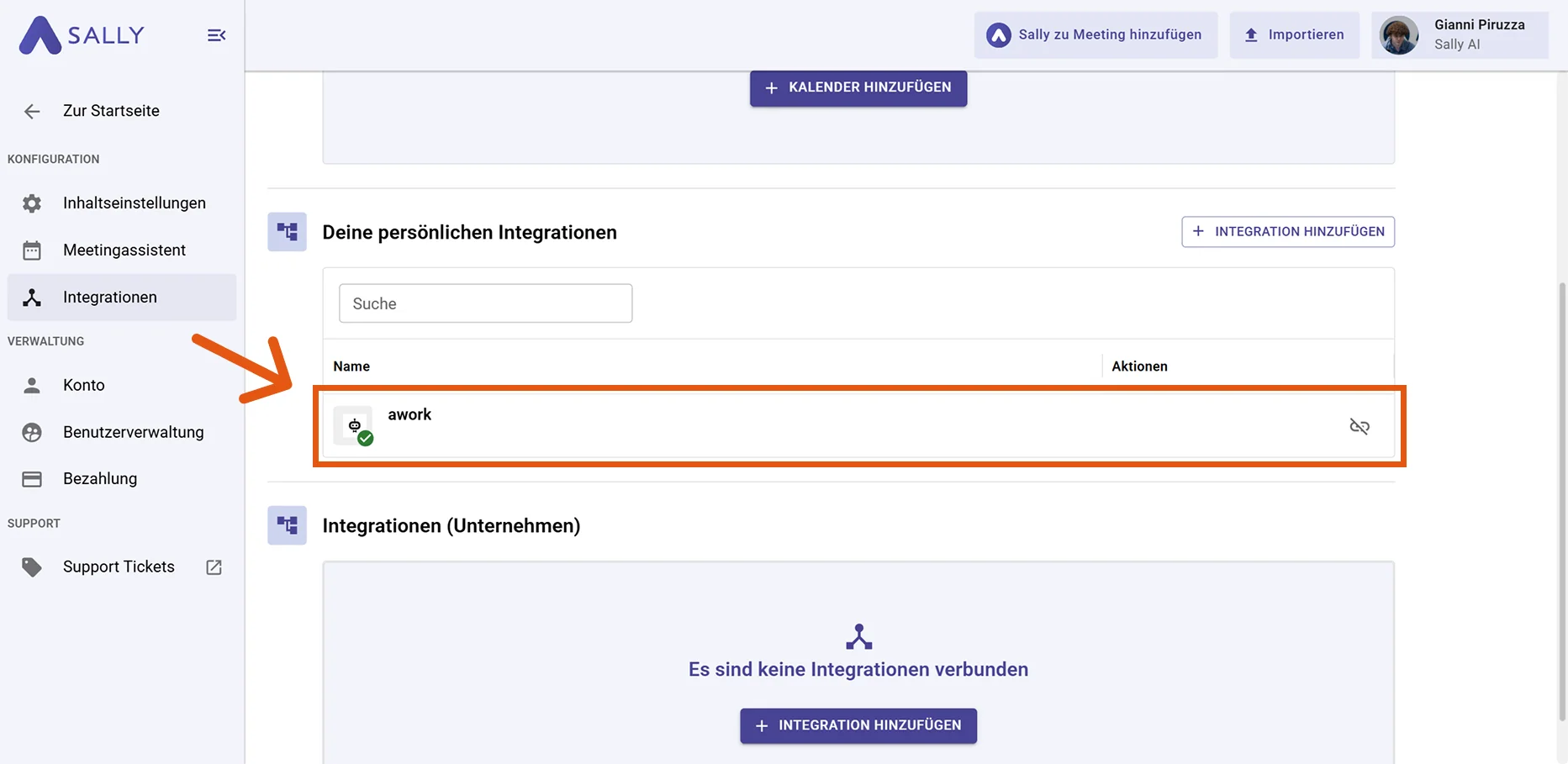
Nach erfolgreicher Verbindung erscheint awork unter „Deine persönlichen Integrationen".
Abbildung 5: awork ist verbunden
2. Wie sende ich Meeting-Einblicke an awork?
Sobald awork verbunden ist, kannst du Meeting-Einblicke aus Sally mit nur einem Klick nach awork senden – direkt in das richtige Projekt und die richtige Aufgabenliste.
Du kannst:
- Aufgaben in awork erstellen
- Kommentare in awork hinzufügen
- Den Aufgabenstatus in awork ändern
- Zeiteinträge in awork erstellen
- Aufgabe erstellen → Neue Aufgabe mit Verantwortlichem, Aufgabenliste und Fälligkeitsdatum.
- Kommentar hinzufügen → Ergänzende Infos zu einer bestehenden Aufgabe, ohne neue Einträge zu erstellen.
- Aufgabenstatus ändern → Fortschritt einer bestehenden Aufgabe aktualisieren, ohne neue Einträge zu erstellen.
- Zeiteintrag erstellen → Aufgewendete Zeit direkt aus dem Meeting-Kontext erfassen.
2.1. Aufgabe in awork erstellen
Verwandle einen Sally-Einblick in eine neue Aufgabe in awork.
-
Öffne das gewünschte Meeting in Sally.
-
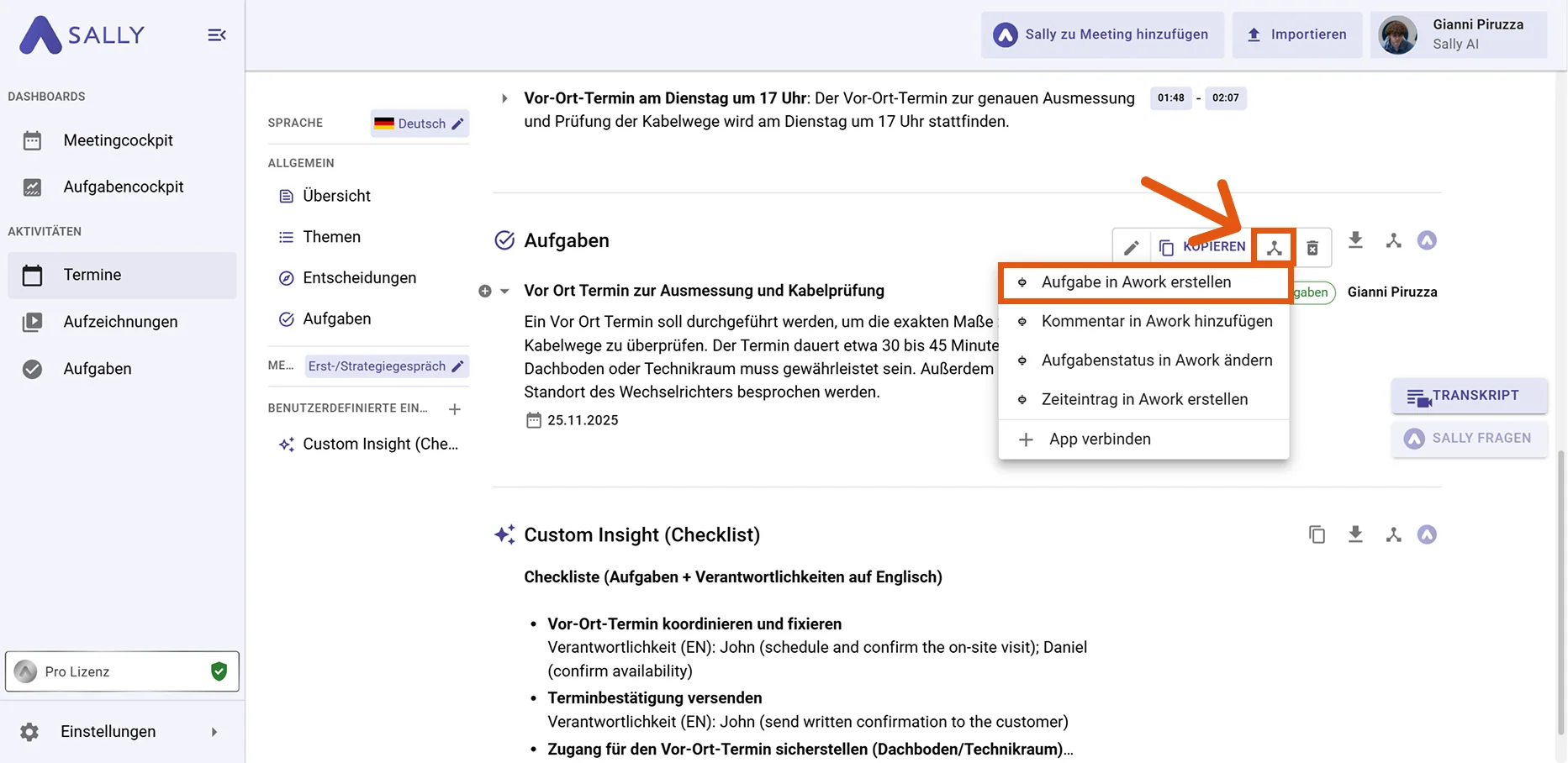
Fahre mit der Maus über einen Einblick, eine Entscheidung oder eine Aufgabe in der Zusammenfassung, klicke auf das awork-Symbol und wähle „Aufgabe in awork erstellen".
Abbildung 6: Aufgabe in awork erstellen auswählen -
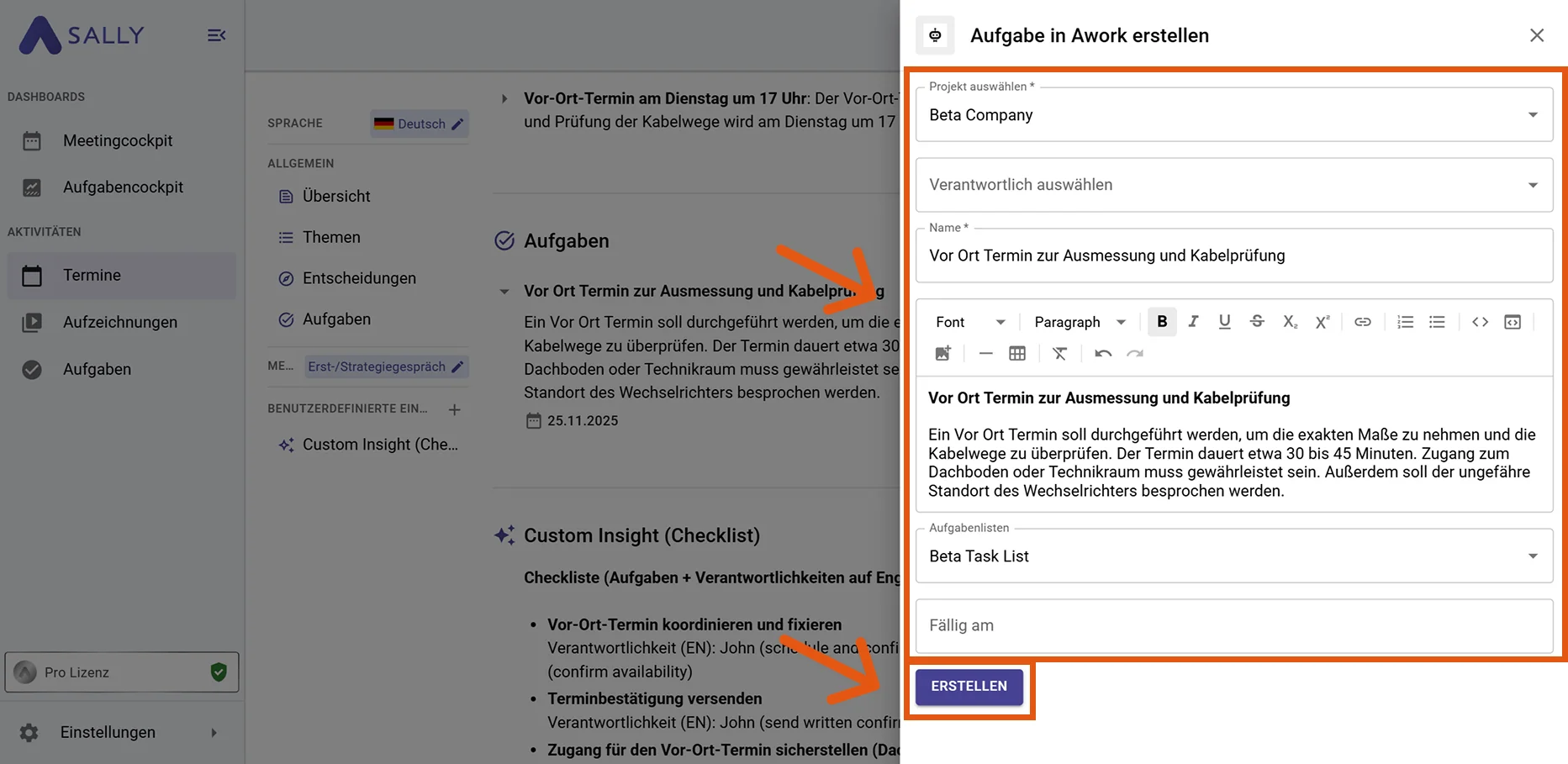
Fülle das Erstellungsformular aus (Pflichtfelder sind mit
*markiert):- Projekt* (z. B. das relevante Kunden- oder Teamprojekt)
- Verantwortlicher (empfohlen)
- Name* (vorbefüllt aus Sally – änderbar)
- Beschreibung (vorbefüllt aus Sally – änderbar)
- Aufgabenliste (empfohlen)
- Fälligkeitsdatum (optional)
-
Klicke auf Erstellen, um die Aufgabe nach awork zu senden.
Abbildung 7: awork-Aufgabendetails ausfüllen und erstellen -
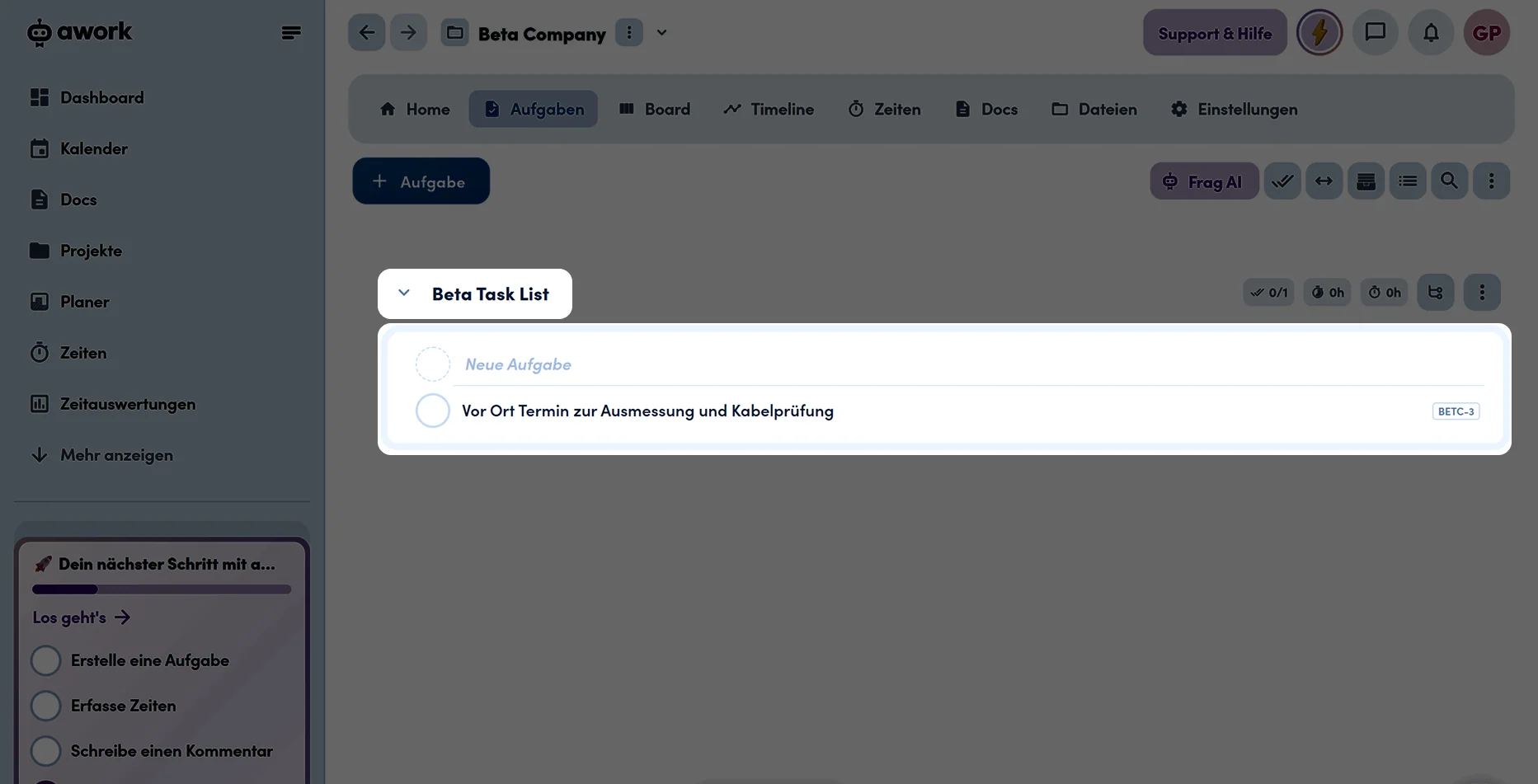
Die Aufgabe erscheint in der ausgewählten awork-Aufgabenliste.
Abbildung 8: Aufgabe in awork erstellt
Ergänze so viele Details wie möglich (Projekt, Verantwortlicher, Aufgabenliste, Fälligkeitsdatum). Je vollständiger die Aufgabe, desto weniger Rückfragen entstehen und desto besser ist das Reporting in awork.
2.2. Kommentar in awork hinzufügen
Hänge Meeting-Kontext an eine bestehende Aufgabe in awork an – ideal für Updates, Entscheidungen oder zusätzliche Hinweise.
-
Öffne das gewünschte Meeting in Sally.
-
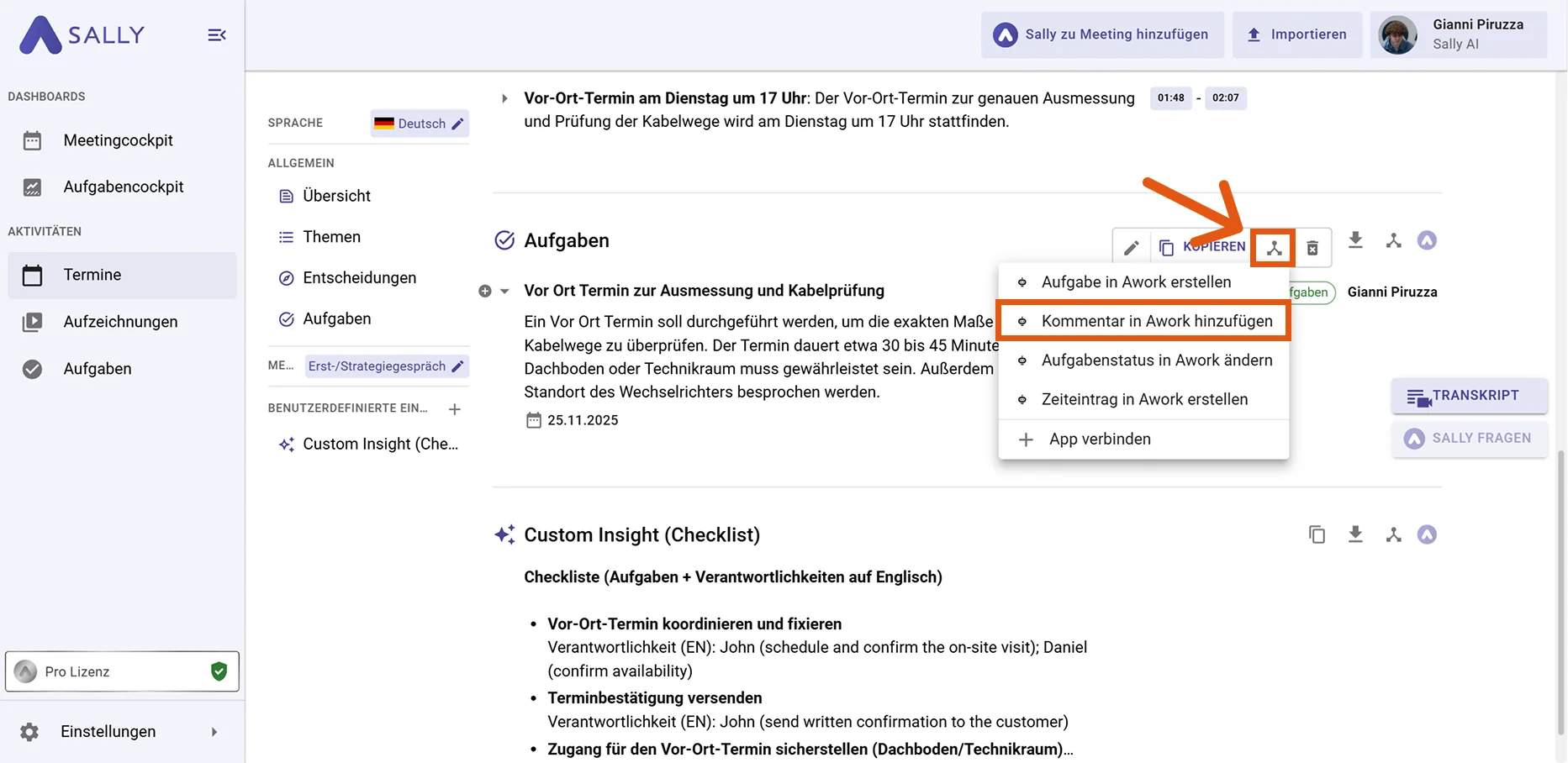
Fahre mit der Maus über einen Einblick, eine Entscheidung oder eine Aufgabe in der Zusammenfassung, klicke auf das awork-Symbol und wähle „Kommentar in awork hinzufügen".
Abbildung 9: Kommentar in awork hinzufügen auswählen -
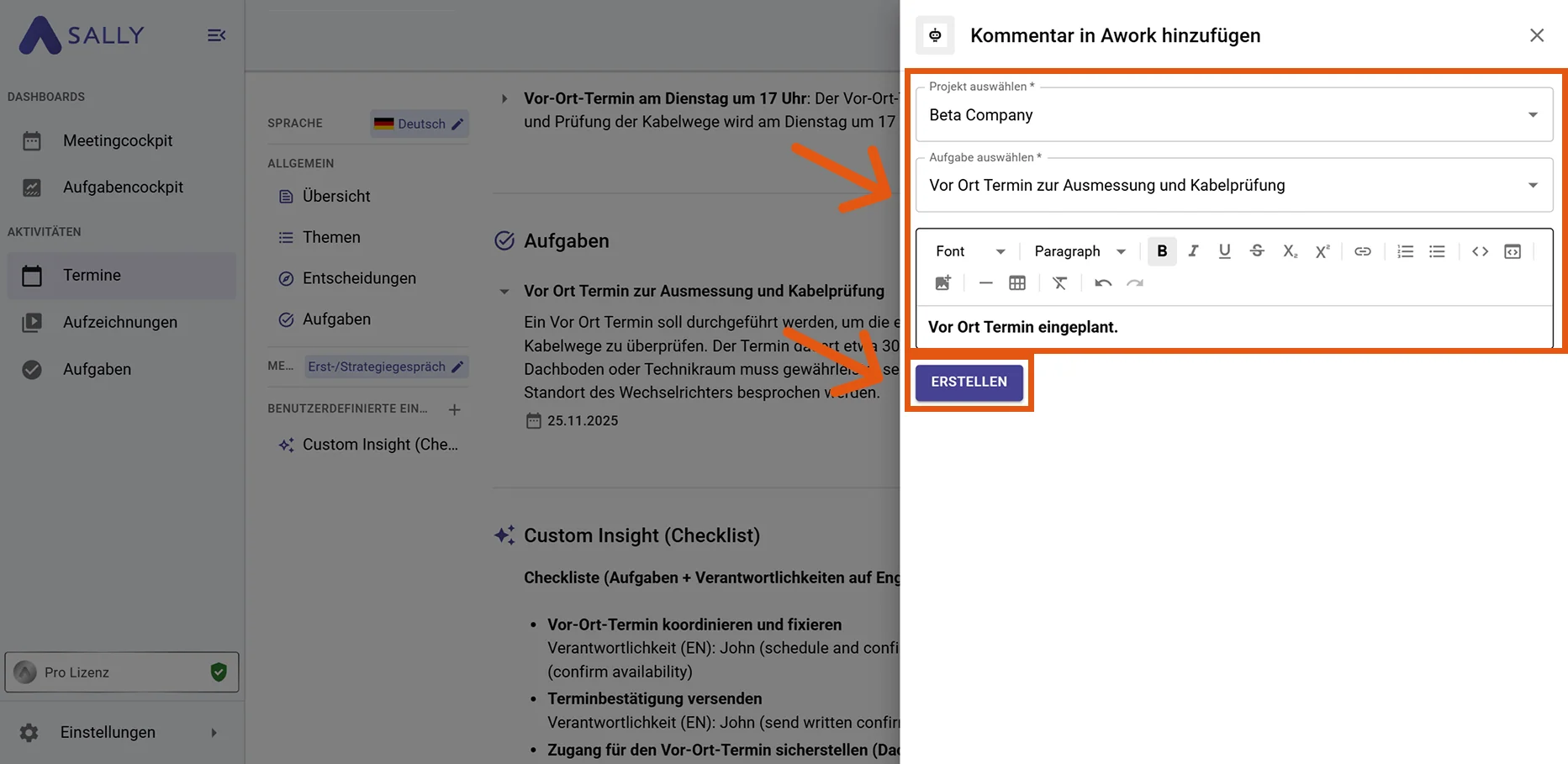
Fülle das Kommentarformular aus (Pflichtfelder sind mit
*markiert). Typischerweise:- Projekt* (Projekt mit der Zielaufgabe auswählen)
- Aufgabe* (bestehende Aufgabe auswählen, die kommentiert werden soll)
- Kommentar (vorbefüllt aus Sally – änderbar)
-
Klicke auf Erstellen, um den Kommentar in awork hinzuzufügen.
Abbildung 10: Kommentarfelder ausfüllen und erstellen -
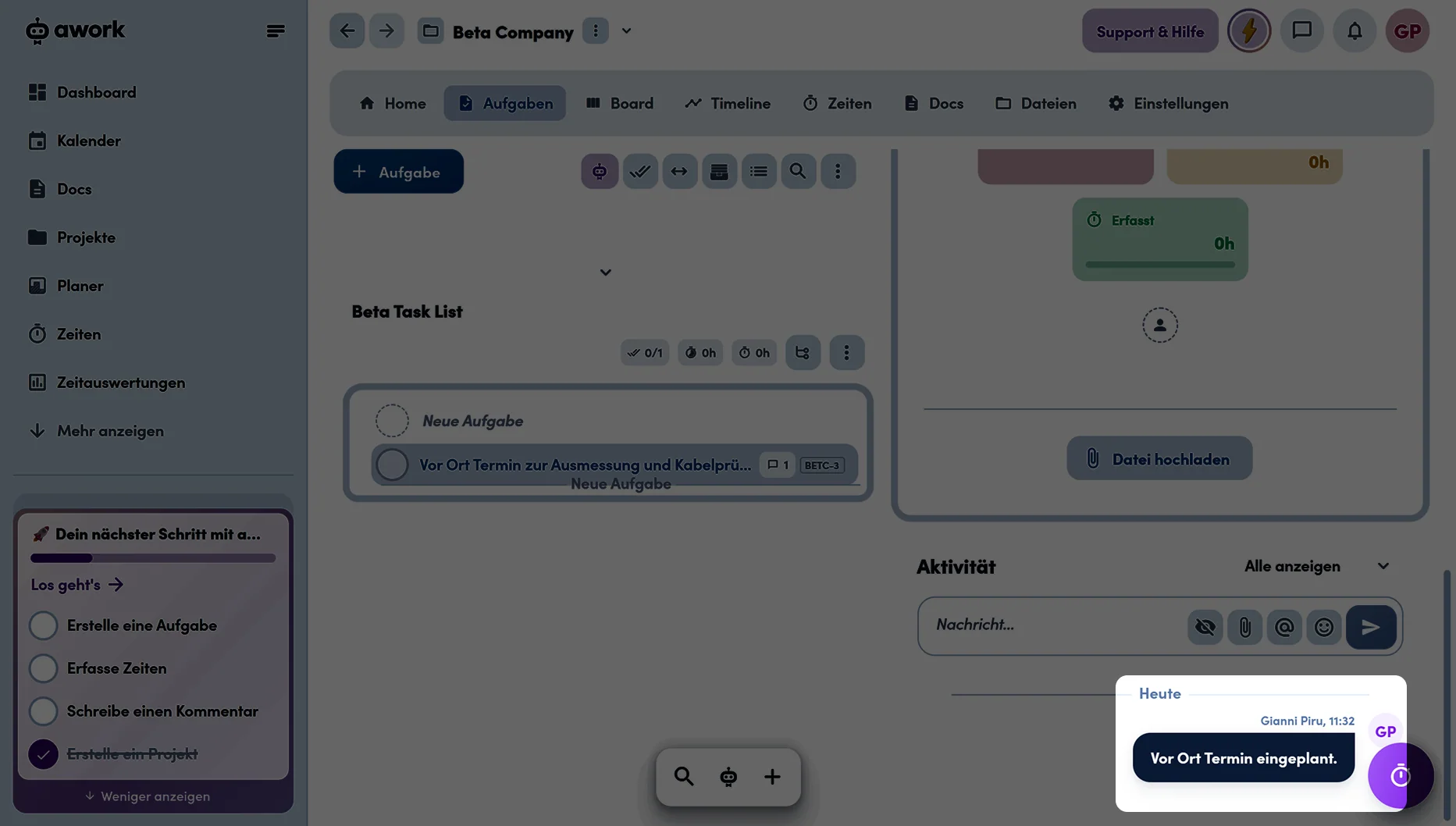
Der Kommentar erscheint im Aktivitätsbereich der awork-Aufgabe.
Abbildung 11: Kommentar in awork hinzugefügt
Nutze Kommentare, um bestehende Aufgaben mit Meeting-Ergebnissen aktuell zu halten – ohne doppelte Aufgaben zu erstellen.
2.3. Aufgabenstatus in awork ändern
Aktualisiere den Status einer bestehenden Aufgabe in awork direkt aus dem Meeting heraus – ohne Kontextwechsel.
-
Öffne das gewünschte Meeting in Sally.
-
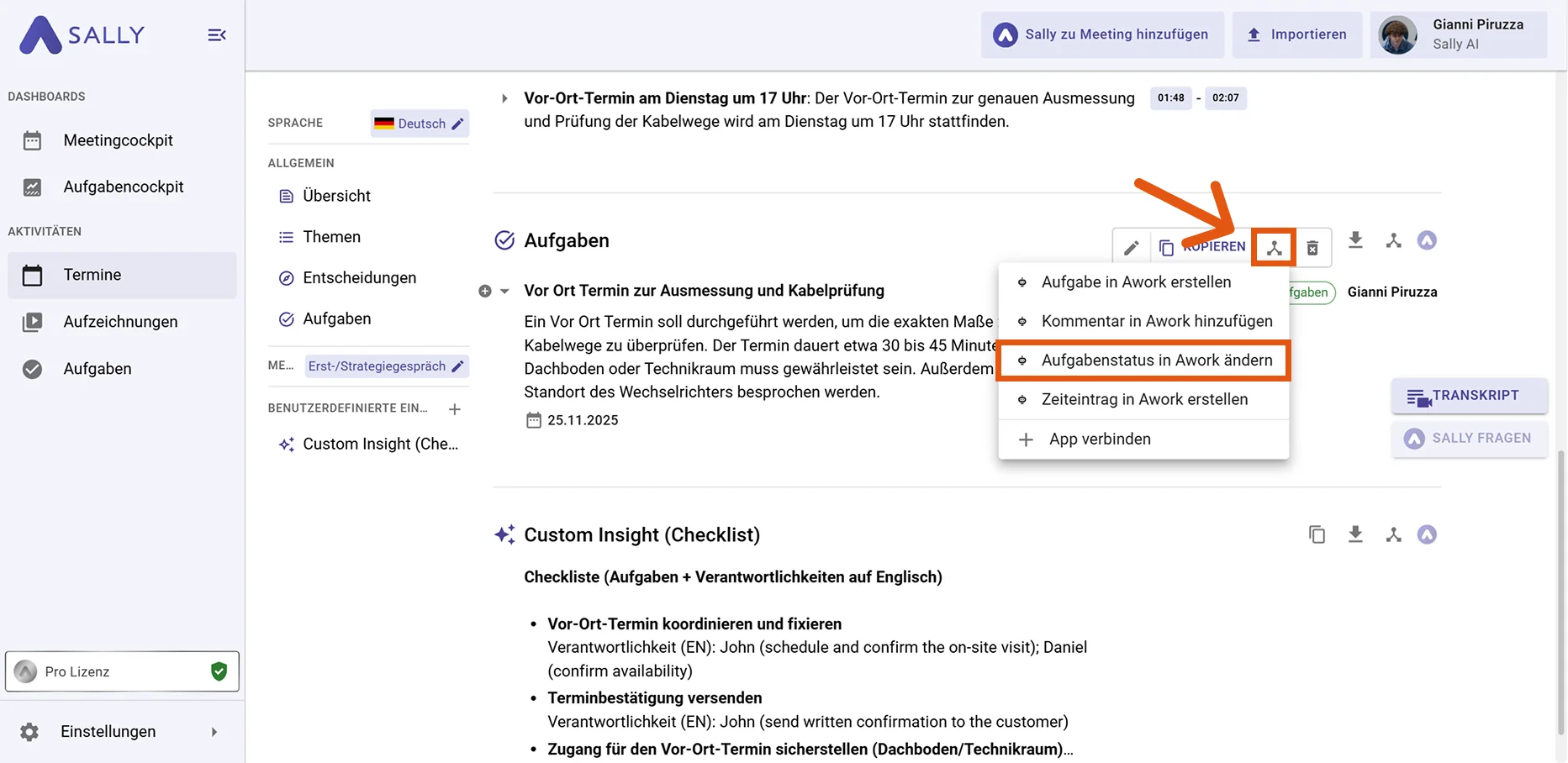
Fahre mit der Maus über einen Einblick, eine Entscheidung oder eine Aufgabe in der Zusammenfassung, klicke auf das awork-Symbol und wähle „Aufgabenstatus in awork ändern".
Abbildung 12: Aufgabenstatus in awork ändern auswählen -
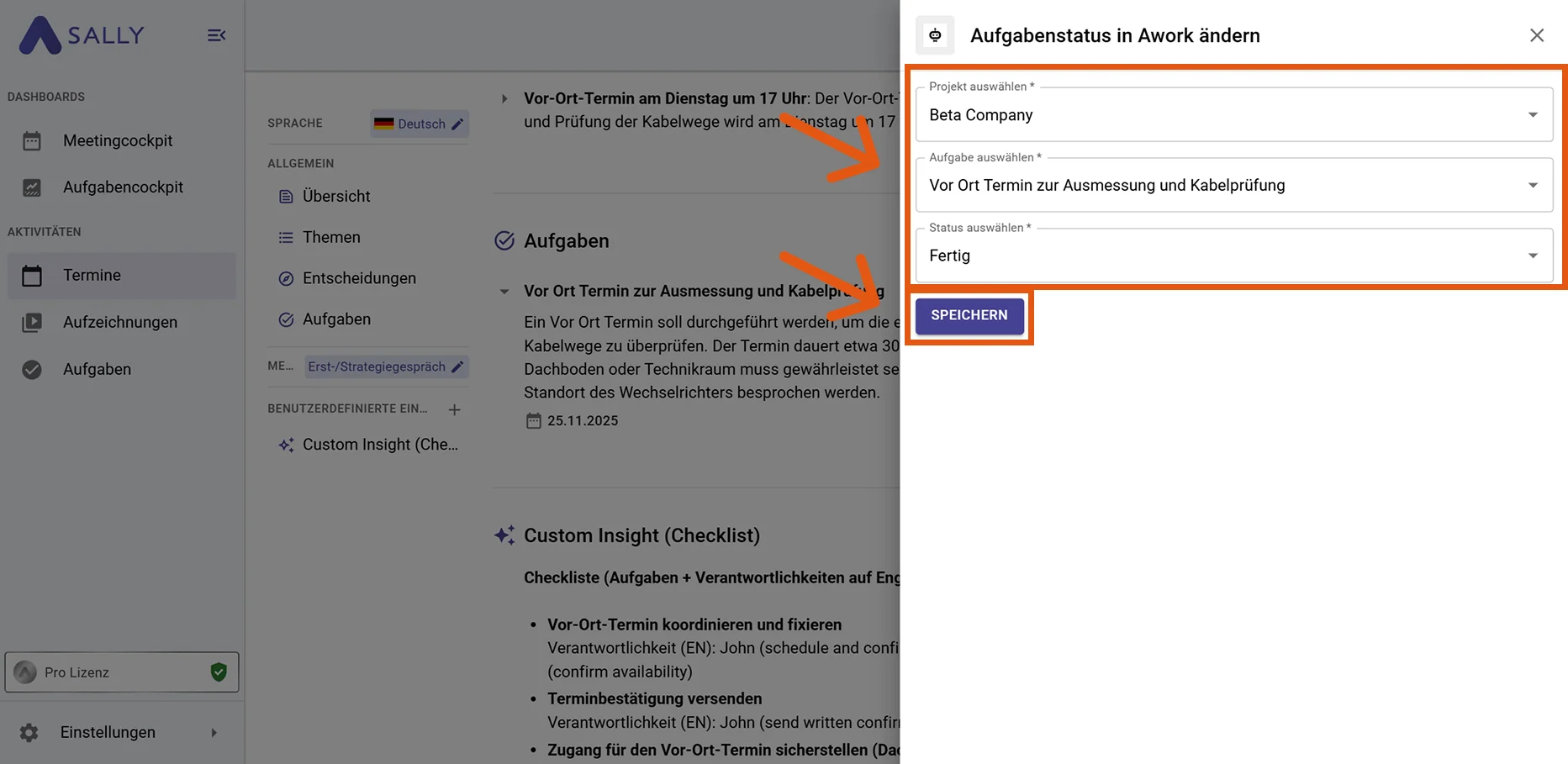
Fülle das Statusformular aus (Pflichtfelder sind mit
*markiert). Typischerweise:- Projekt* (Projekt mit der Zielaufgabe auswählen)
- Aufgabe* (Aufgabe auswählen, deren Status geändert werden soll)
- Status* (z. B. Fertig)
-
Klicke auf Speichern, um den Status in awork zu aktualisieren.
Abbildung 13: Neuen Status auswählen und speichern -
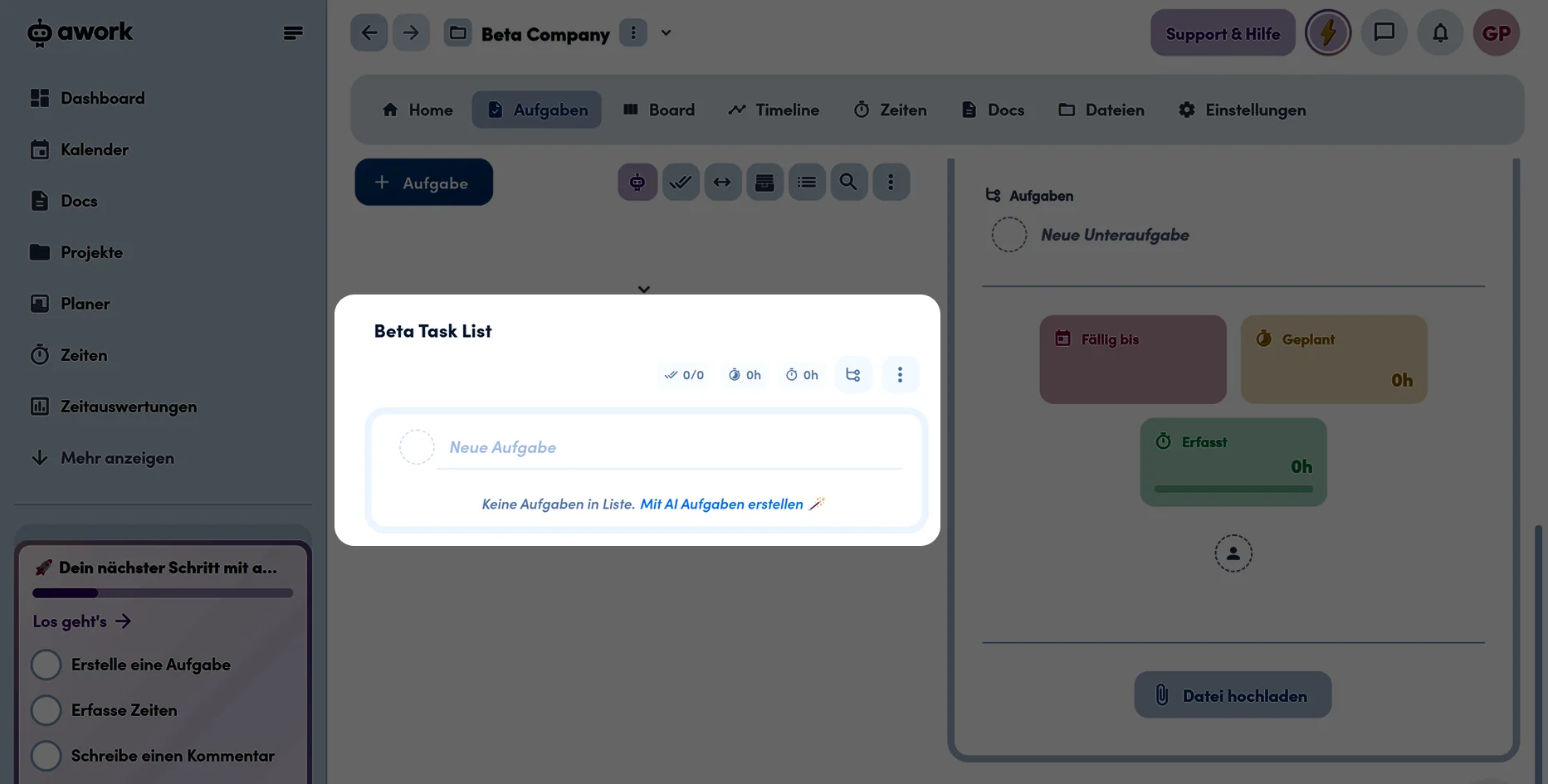
Der Aufgabenstatus wird in awork sofort aktualisiert. Im gezeigten Beispiel wurde die Aufgabe auf „Fertig" gesetzt – sie verschwindet daher aus der aktiven Aufgabenliste und wird in awork als abgeschlossen geführt.
Abbildung 14: Aufgabenstatus in awork aktualisiert
Nutze Statusänderungen, um Aufgaben, die im Meeting abgeschlossen wurden, direkt aus der Meeting-Zusammenfassung heraus zu schließen.
2.4. Zeiteintrag in awork erstellen
Erfasse die aufgewendete Zeit für eine Aufgabe direkt aus einem Sally-Meeting-Einblick heraus – ohne die Meeting-Zusammenfassung zu verlassen.
-
Öffne das gewünschte Meeting in Sally.
-
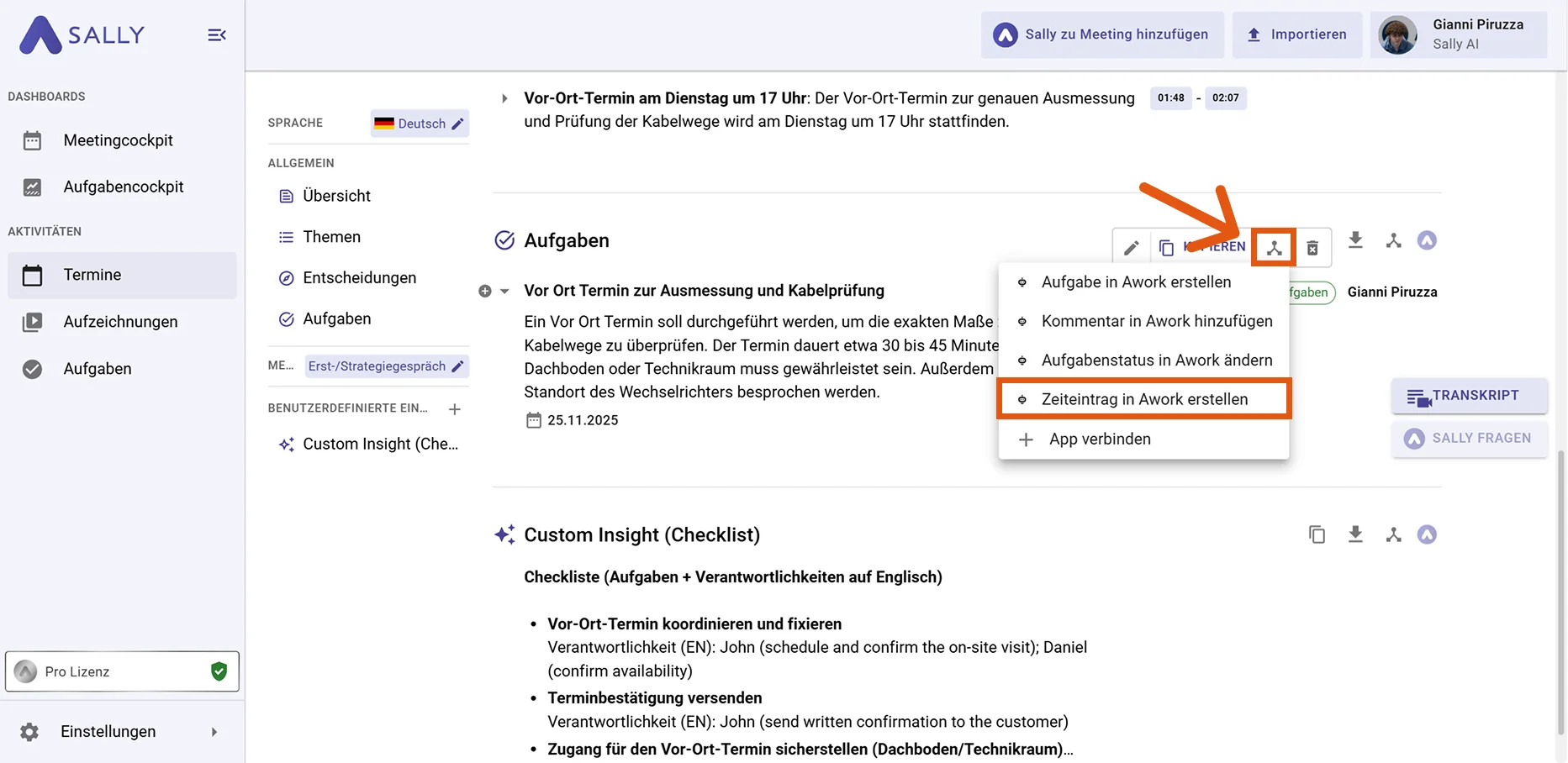
Fahre mit der Maus über einen Einblick, eine Entscheidung oder eine Aufgabe in der Zusammenfassung, klicke auf das awork-Symbol und wähle „Zeiteintrag in awork erstellen".
Abbildung 15: Zeiteintrag in awork erstellen auswählen -
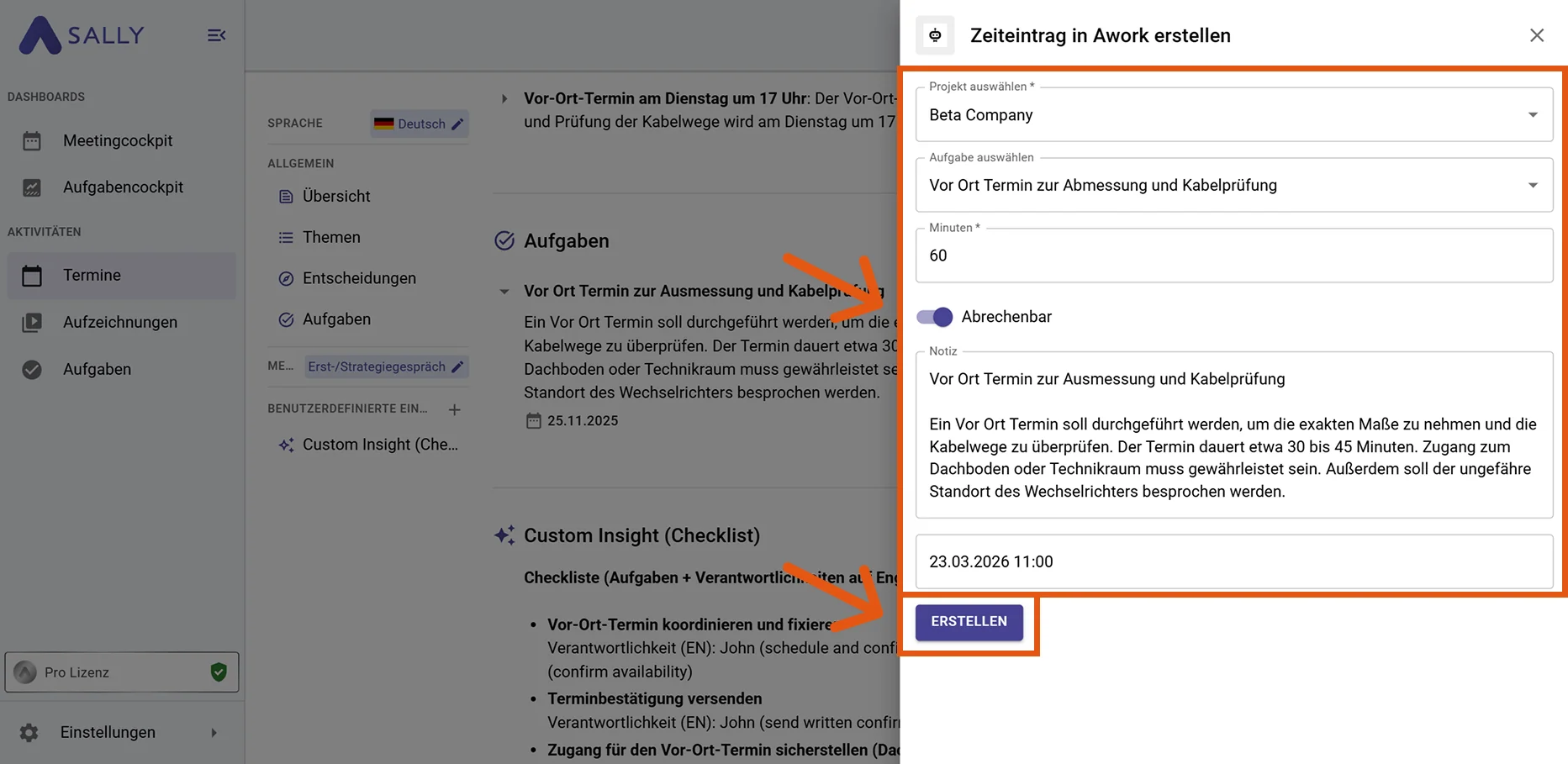
Fülle das Zeiteintrag-Formular aus (Pflichtfelder sind mit
*markiert). Typischerweise:- Projekt* (relevantes Projekt auswählen)
- Aufgabe* (Aufgabe auswählen, auf die Zeit gebucht werden soll)
- Minuten* (zu erfassende Dauer)
- Abrechenbar (nach Bedarf ein- oder ausschalten)
- Notiz (vorbefüllt aus Sally – änderbar)
- Datum / Uhrzeit (vorbefüllt mit aktuellem Datum und Uhrzeit – änderbar)
-
Klicke auf Erstellen, um den Zeiteintrag in awork zu buchen.
Abbildung 16: Zeiteintrag-Felder ausfüllen und erstellen -
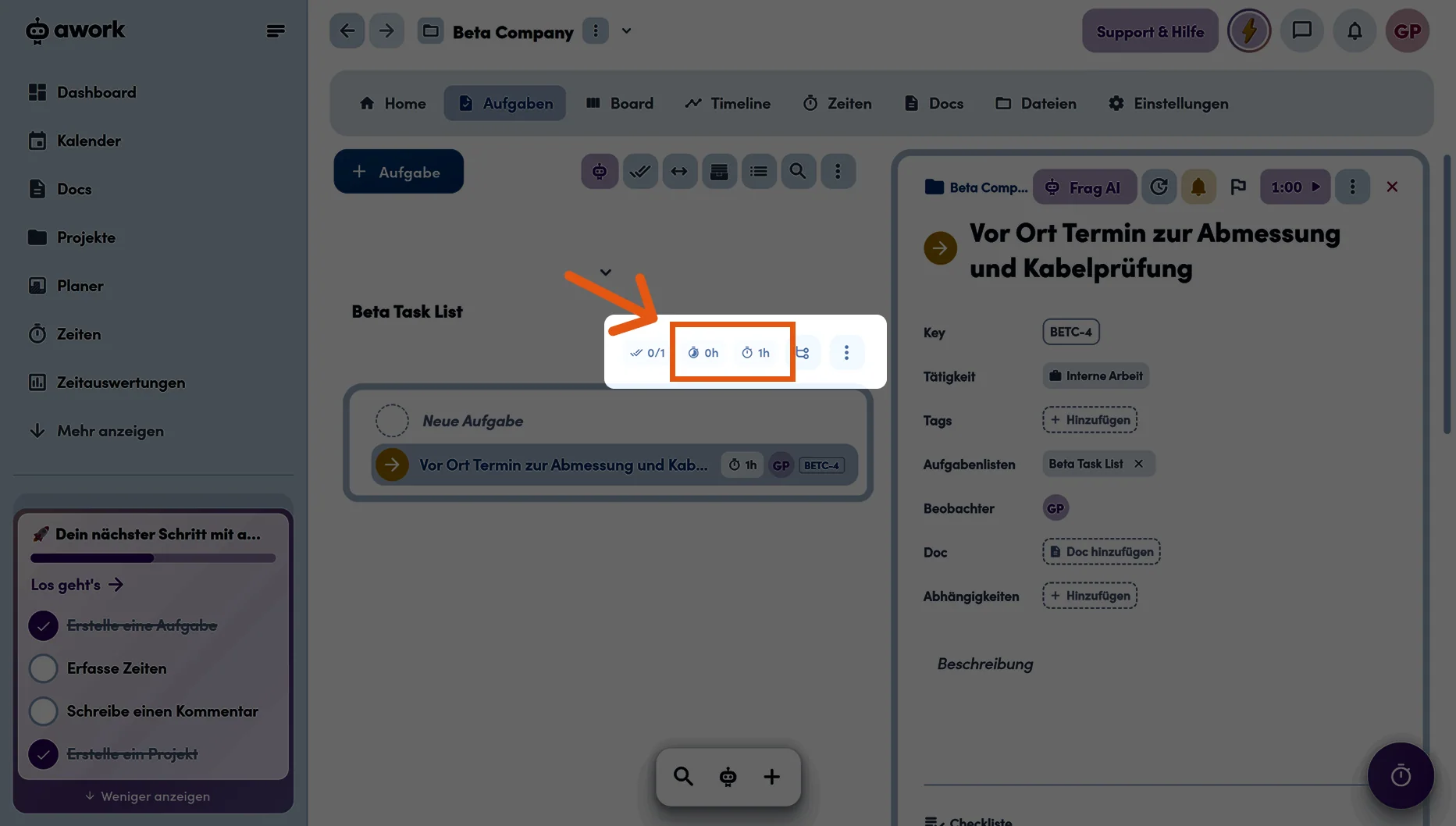
Der Zeiteintrag erscheint auf der awork-Aufgabe und ist in der Zeiterfassungsübersicht sichtbar.
Abbildung 17: Zeiteintrag in awork gebucht
Erfasse Zeiteinträge direkt nach dem Meeting, solange der Kontext noch frisch ist – und aktiviere Abrechenbar, um die Projektabrechnung korrekt zu halten.