Sally MCP mit Claude
Das Model Context Protocol (MCP) ist ein offener Standard, über den KI-Tools auf externe Datenquellen zugreifen können. Claude unterstützt MCP über benutzerdefinierte Connectors, du fügst Sally also mit wenigen Klicks direkt in deinem Claude-Account hinzu. Sobald die Verbindung steht, kannst du deine Sally-Meetings durchsuchen, Zusammenfassungen lesen, offene To-dos auflisten und Transkripte direkt in einer Claude-Unterhaltung abrufen, zum Beispiel um dich auf einen anstehenden Termin vorzubereiten, offene Aufgaben nachzuschlagen oder ein vergangenes Meeting zu rekapitulieren.
Du richtest den Connector einmal ein. Er funktioniert in allen Claude-Produkten: Claude im Web, Cowork, Claude Code und Claude Desktop.
Schnellnavigation
- Sally als benutzerdefinierten Connector hinzufügen
- Sally in Claude nutzen
- Zugriffsumfang
- Troubleshooting
- Ein aktiver Claude-Account. Benutzerdefinierte Connectors sind in den bezahlten Claude-Tarifen verfügbar (Pro, Max, Team und Enterprise).
- Ein aktiver Sally-User mit Zugriff auf mindestens ein Unternehmenskonto.
- Sally MCP aktiviert in deinem Unternehmenskonto (Admin-Einstellung).
1. Sally als benutzerdefinierten Connector hinzufügen
Du fügst den Connector einmal im Web unter claude.ai hinzu. Danach steht er automatisch in all deinen Claude-Produkten zur Verfügung (Cowork, Claude Code und Claude Desktop).
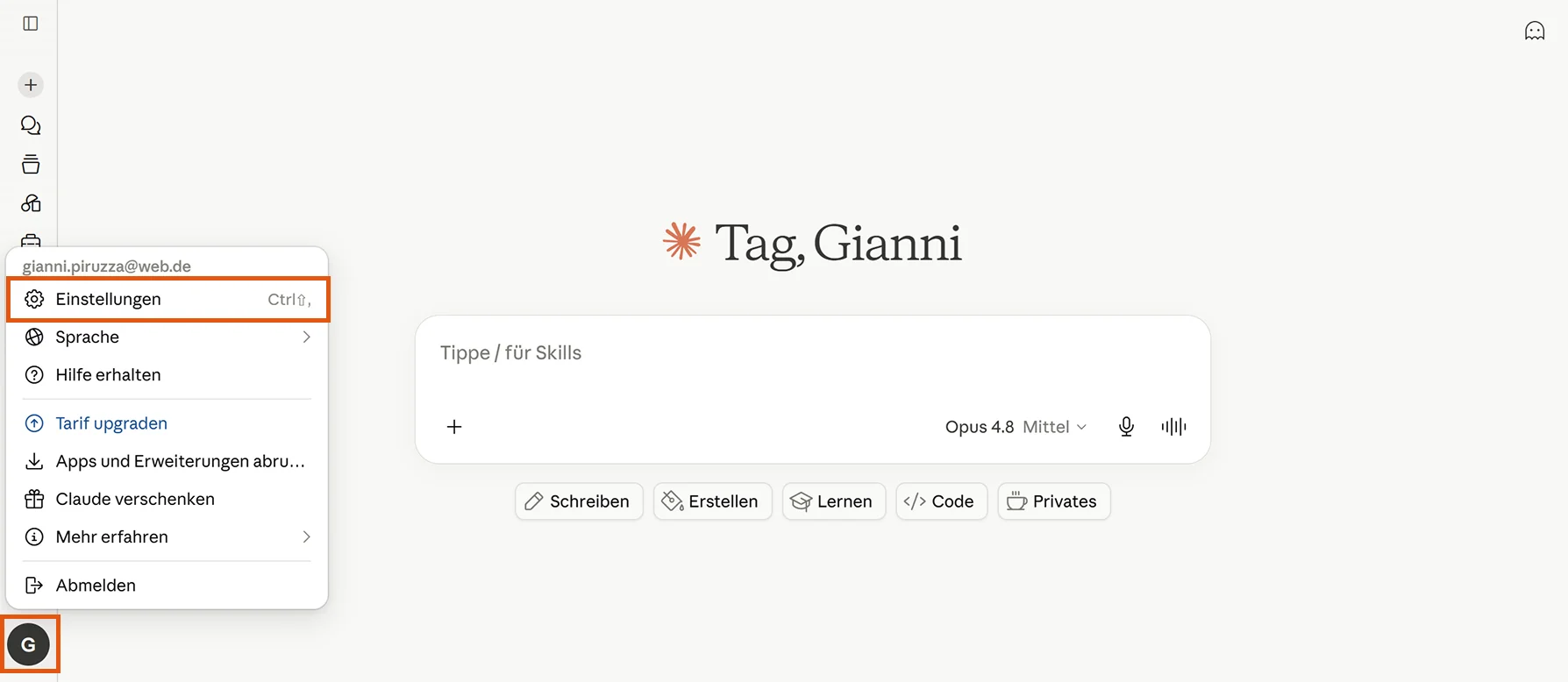
- Öffne Claude unter claude.ai und melde dich an. Klicke unten links auf dein Profil-Icon und wähle Einstellungen.
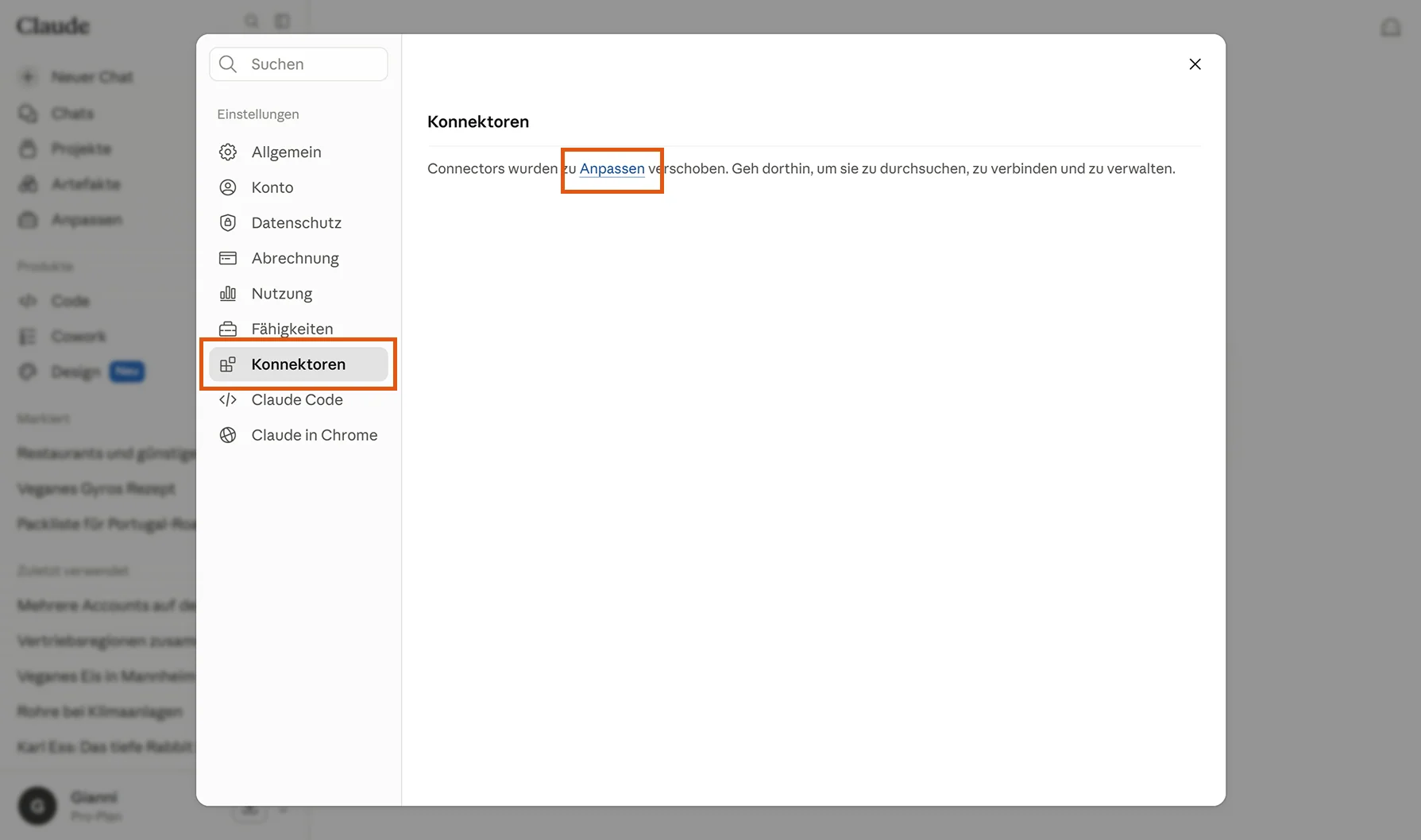
- Gehe zu Konnektoren. Claude weist darauf hin, dass die Connectors verschoben wurden. Klicke auf den Link Anpassen, um die Connector-Verwaltung zu öffnen.
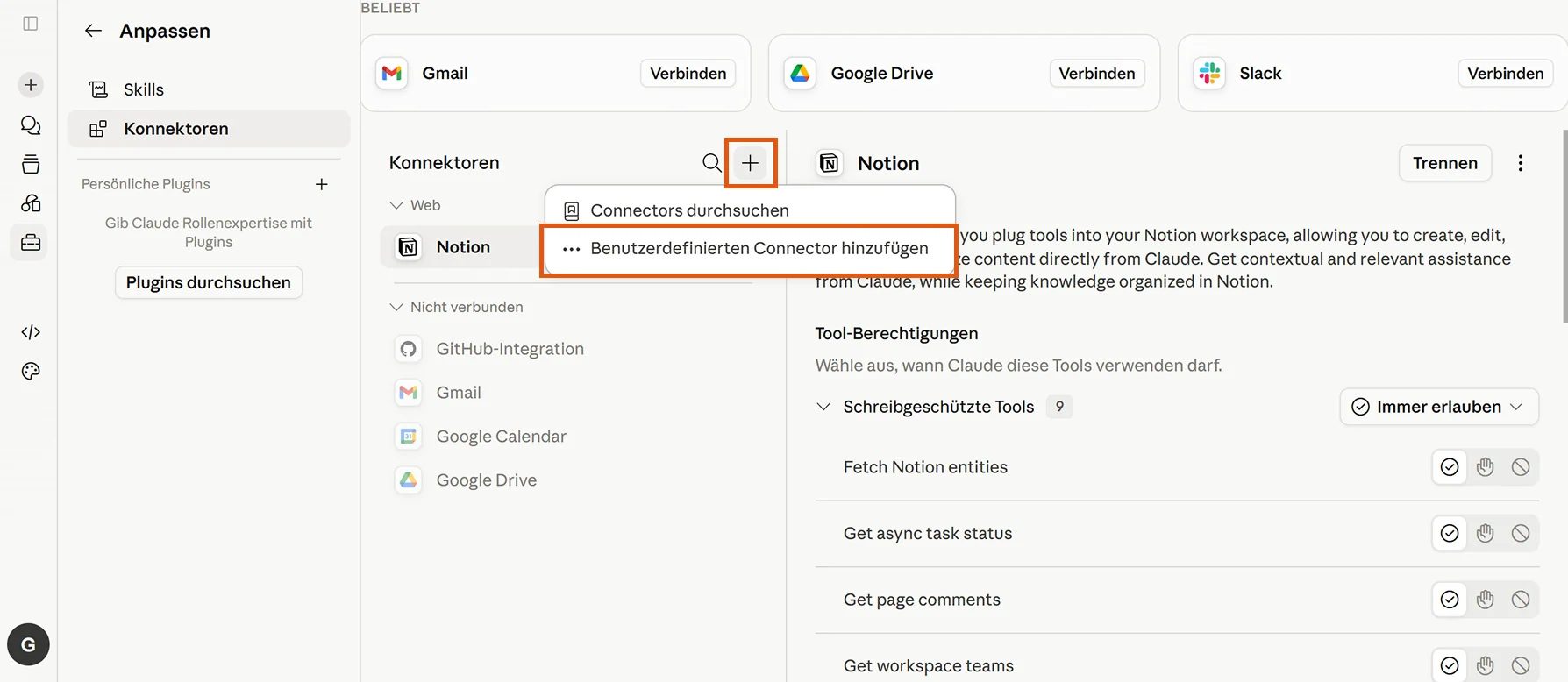
- Klicke unter Anpassen → Konnektoren auf das + neben „Konnektoren“ und wähle Benutzerdefinierten Connector hinzufügen.
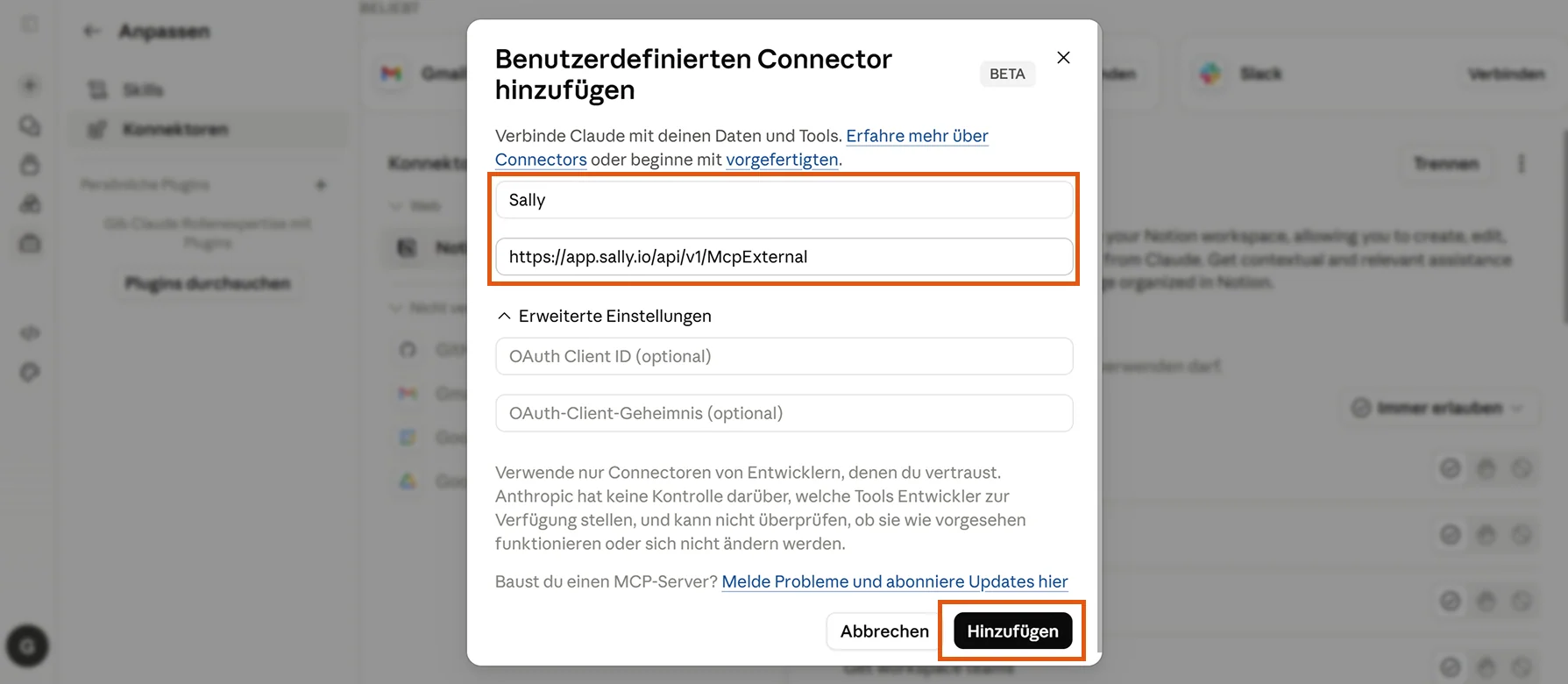
- Gib dem Connector einen Namen (z. B. „Sally“) und füge die Sally MCP-URL in das URL-Feld ein. Die OAuth-Felder unter „Erweiterte Einstellungen“ lässt du leer.
https://app.sally.io/api/v1/McpExternal
Sally ist eine OAuth 2.1 Protected Resource mit Dynamic Client Registration (RFC 7591). Claude liest die Login-Adresse selbst aus den Metadaten des Sally-Servers und registriert sich dort automatisch als Client. Der Connector braucht deshalb weder eine Client ID noch ein Client Secret. Die beiden Felder sind für Dienste gedacht, bei denen ein Admin den Client vorab manuell anlegen muss.
-
Klicke auf Hinzufügen.
-
Du gelangst zurück auf die Konnektoren-Seite. Wähle dort Sally aus und klicke auf Verbinden. Es öffnet sich ein Sally-Login-Fenster. Melde dich mit deinem Sally-Account an und bestätige die Berechtigung, um die Verbindung abzuschließen.
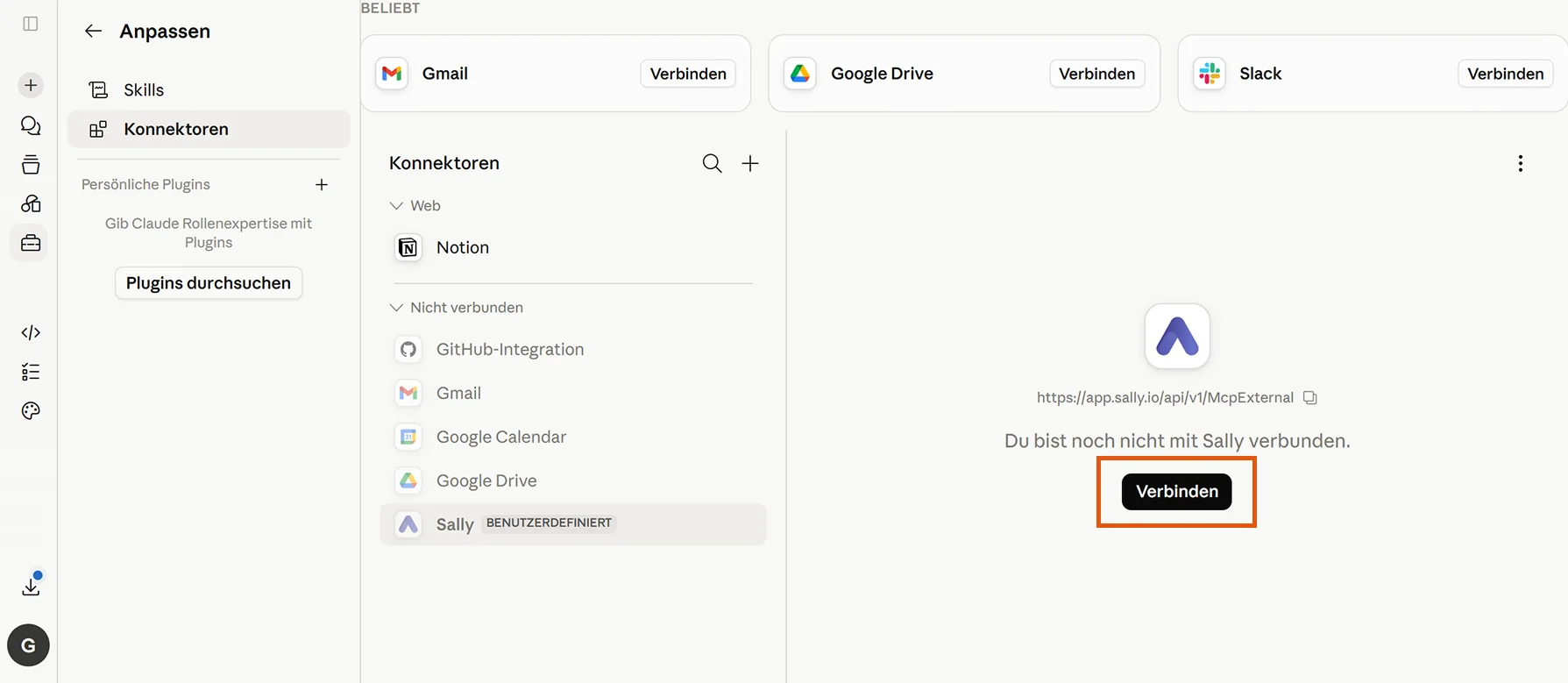
Claude bekommt beim Verbinden einen kurzlebigen Access Token für deinen User, du musst also keinen Personal Access Token erstellen oder irgendwo einfügen. Admins können die Connector-URL damit unternehmensweit verteilen, ohne Zugangsdaten herumzugeben, und jeder User gibt seinen eigenen Sally-Account frei. Details im allgemeinen Setup-Guide.
Die Verbindung ist an den Sally-User gebunden, mit dem du dich anmeldest. Wenn du Zugriff auf mehrere Unternehmenskonten in Sally hast, sieht Claude die Daten des Kontos, das während der Verbindung für deinen User aktiv ist. Zum Wechseln trennst du den Connector und verbindest ihn erneut aus einer Sitzung, in der das gewünschte Konto aktiv ist.
2. Sally in Claude nutzen
Sobald der Connector als verbunden angezeigt wird, startest du in einem beliebigen Claude-Produkt eine neue Unterhaltung und stellst eine Frage rund um deine Meetings, zum Beispiel:
„Was wurde in meinem letzten Meeting besprochen?“
"Liste die offenen Aufgaben aus den Calls dieser Woche auf, gruppiert nach verantwortlicher Person."
"Zieh das Transkript des gestrigen Discovery-Calls und zeig mir jede Stelle, an der es um den Preis ging."
„Fasse die letzten zwei Meetings mit Acme zusammen und nenne alle Entscheidungen.“
Claude leitet deine Anfrage an den Sally MCP-Server weiter, der je nach Frage Termine, Zusammenfassungen, Entscheidungen, Aufgaben oder Transkripte zurückgibt. Beim ersten Aufruf eines Sally-Tools fragt Claude eventuell nach deiner Erlaubnis. Bestätige, danach werden Sally-Anfragen automatisch verarbeitet.
Da der Connector in deinem Claude-Account liegt, steht er überall zur Verfügung, wo du Claude nutzt: im Web, in Cowork, in Claude Code und in Claude Desktop. Du musst die Einrichtung nicht pro Gerät oder pro App wiederholen.
3. Zugriffsumfang
Der Sally-Connector liefert nur Meetings, die zu deinem eigenen Sally-User gehören oder dir explizit freigegeben sind. Die folgende Tabelle fasst zusammen, was über die Verbindung erreichbar ist und was nicht:
| Quelle | Über Claude zugänglich? |
|---|---|
| Eigene Meetings (du bist Owner / Technical Owner) | Ja |
| Meetings, die dir über einen Aufzeichnungsordner freigegeben sind (direkt oder über eines deiner Teams) | Ja |
| Meetings von Personen, für die du als Vertretung eingetragen bist | Nein |
Auch wenn du in Sally als Vertretung für andere Personen eingetragen bist, sind deren Meetings nicht über MCP verfügbar. Der Connector liefert aktuell nur deine eigenen Aufzeichnungen sowie Aufzeichnungen, die dir explizit über einen Ordner freigegeben wurden. Wenn du die Meetings einer Vertretungs-Person in Claude brauchst, lass sie dir vom Owner über einen Aufzeichnungsordner freigeben.
4. Troubleshooting
| Problem | Lösung |
|---|---|
| „Benutzerdefinierten Connector hinzufügen“ fehlt | Benutzerdefinierte Connectors brauchen einen bezahlten Claude-Tarif (Pro, Max, Team oder Enterprise). Prüfe deinen Tarif und öffne erneut Einstellungen → Konnektoren → Anpassen. |
| Login schlägt fehl oder die Verbindung wird abgelehnt | Frage deinen Sally-Admin, ob MCP für dein Unternehmenskonto aktiviert ist. Ohne diese Freigabe kann keine Verbindung aufgebaut werden. |
| Sally-Tools erscheinen nach dem Verbinden nicht | Öffne den Connector erneut unter Anpassen → Konnektoren, prüfe, ob er als verbunden angezeigt wird. Starte dann eine neue Unterhaltung. |
| Sally liefert keine Ergebnisse | Prüfe unter app.sally.io, ob dein Sally-User mindestens ein zugängliches Meeting hat. Vertretungs-Meetings sind nicht enthalten, siehe Zugriffsumfang. |
| Du siehst Daten aus dem falschen Unternehmenskonto | Trenne den Connector in Claude, wechsle dein aktives Unternehmenskonto in Sally und verbinde danach erneut. |
| Sally scheint nach einiger Zeit getrennt | Öffne Anpassen → Konnektoren, wähle Sally aus und klicke erneut auf Verbinden, um die Sitzung aufzufrischen. |
Weitere Tipps und die vollständige Liste der verfügbaren Tools findest du im Allgemeinen Setup-Guide.