Microsoft Teams mit Sally AI verbinden
Verbinde Sally AI mit Microsoft Teams, um Meeting-Einblicke direkt in Chats oder Kanälen deines Teams zu teilen. Mit der Sally-Microsoft Teams Integration kannst du Aufgaben und Notizen mit nur einem Klick an Teams senden, doppelte Eingaben vermeiden und deinen Collaboration-Hub aktuell halten.
Schnellnavigation
- So verbindest du Microsoft Teams mit Sally AI
- So sendest du Einblicke an Microsoft Teams
- Erforderliche OAuth-Scopes
1. So verbindest du Microsoft Teams mit Sally AI
Folge diesen Schritten, um die Sally-Microsoft Teams Integration einzurichten.
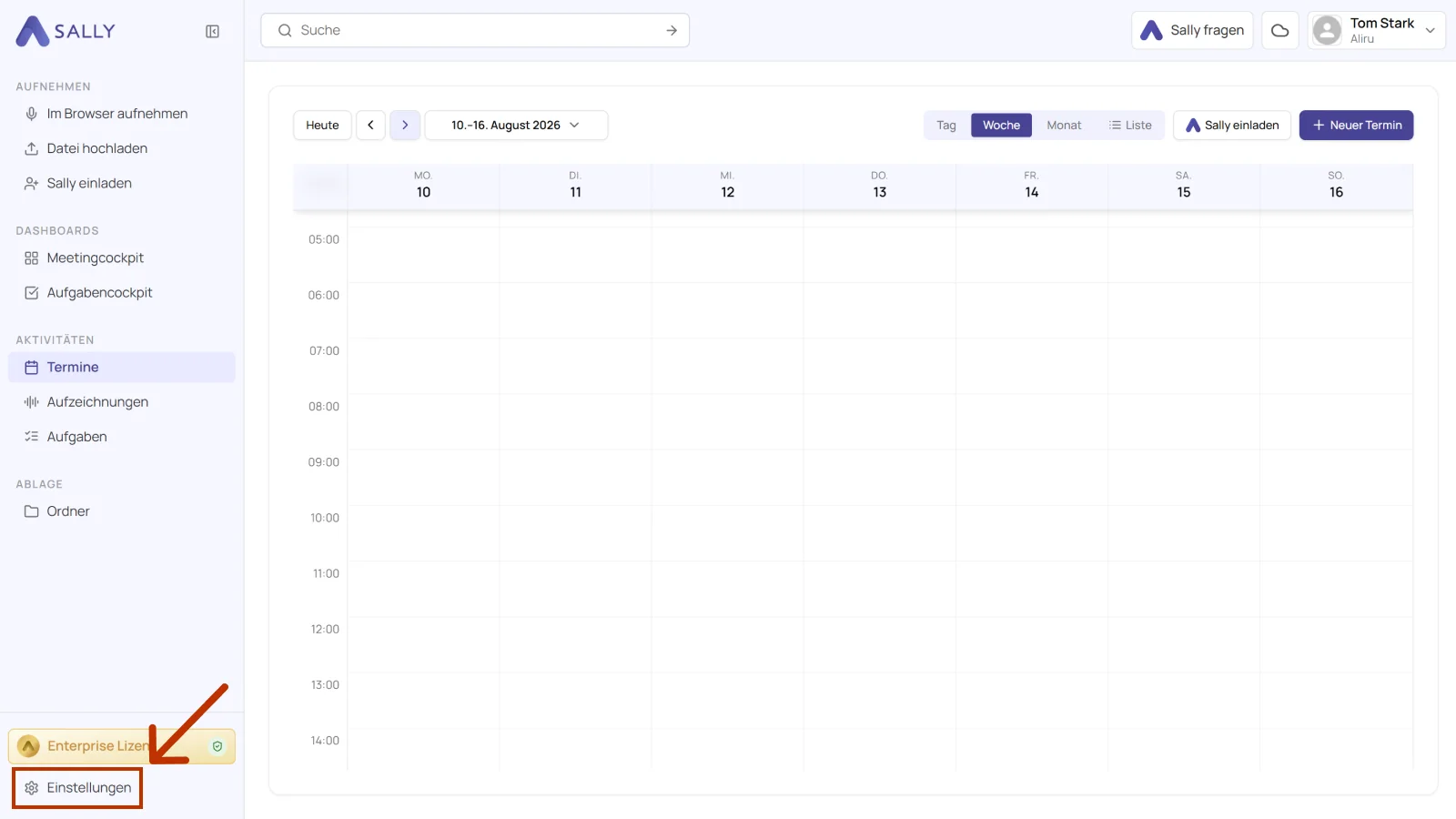
- Öffne Einstellungen unten in der linken Seitenleiste.
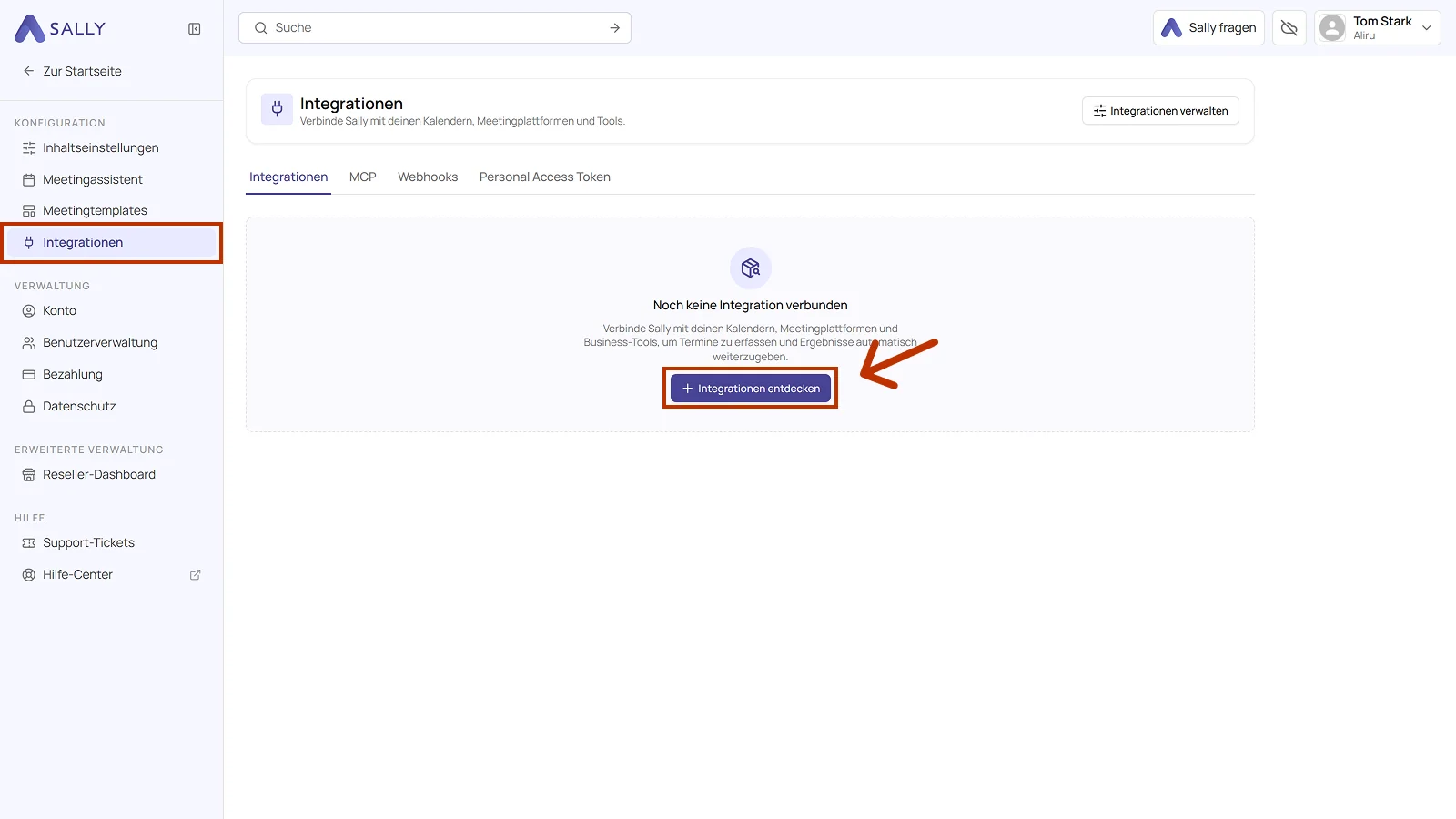
- Wähle unter Konfiguration den Punkt Integrationen und klicke auf Integrationen entdecken.
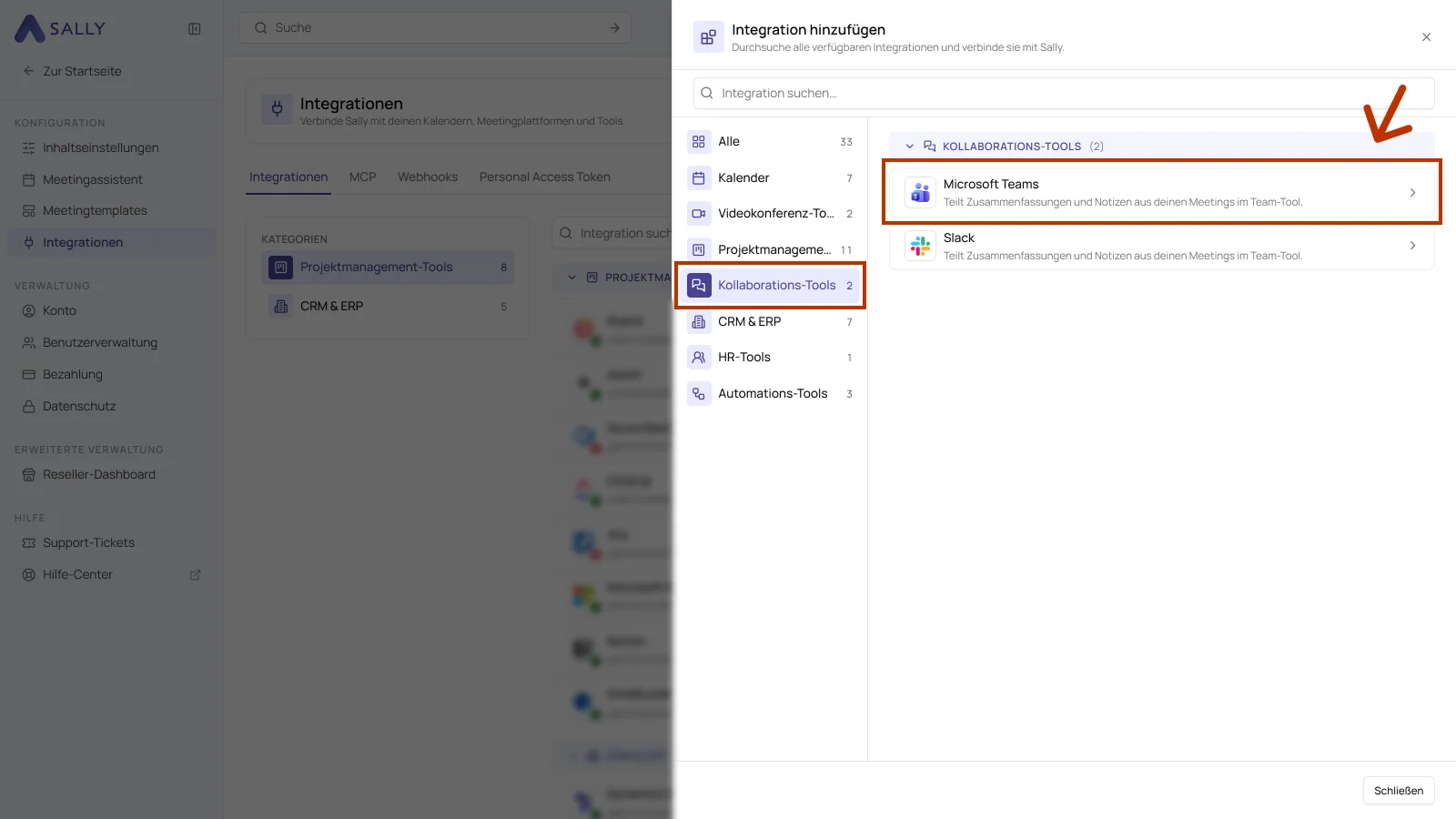
- Wähle links die Kategorie Kollaborations-Tools und dann den Eintrag Microsoft Teams. Über die Suchleiste oben findest du die Integration auch direkt.
- Im Panel rechts steht, was die Integration überträgt. Klicke unten rechts auf Verbinden und melde dich anschließend mit deinem Microsoft-Konto an.
- Nach der Anmeldung ist Microsoft Teams verbunden. Im Tab Aktionen siehst du, was Sally über diese Integration anbietet. Dort kannst du einzelne Aktionen für das Unternehmenskonto abschalten. Hilfsfunktionen bleiben dabei gesperrt, solange eine aktive Aktion sie braucht, deshalb lassen sich manche Schalter nicht umlegen. Über Verbindung trennen oben rechts löst du die Integration wieder.
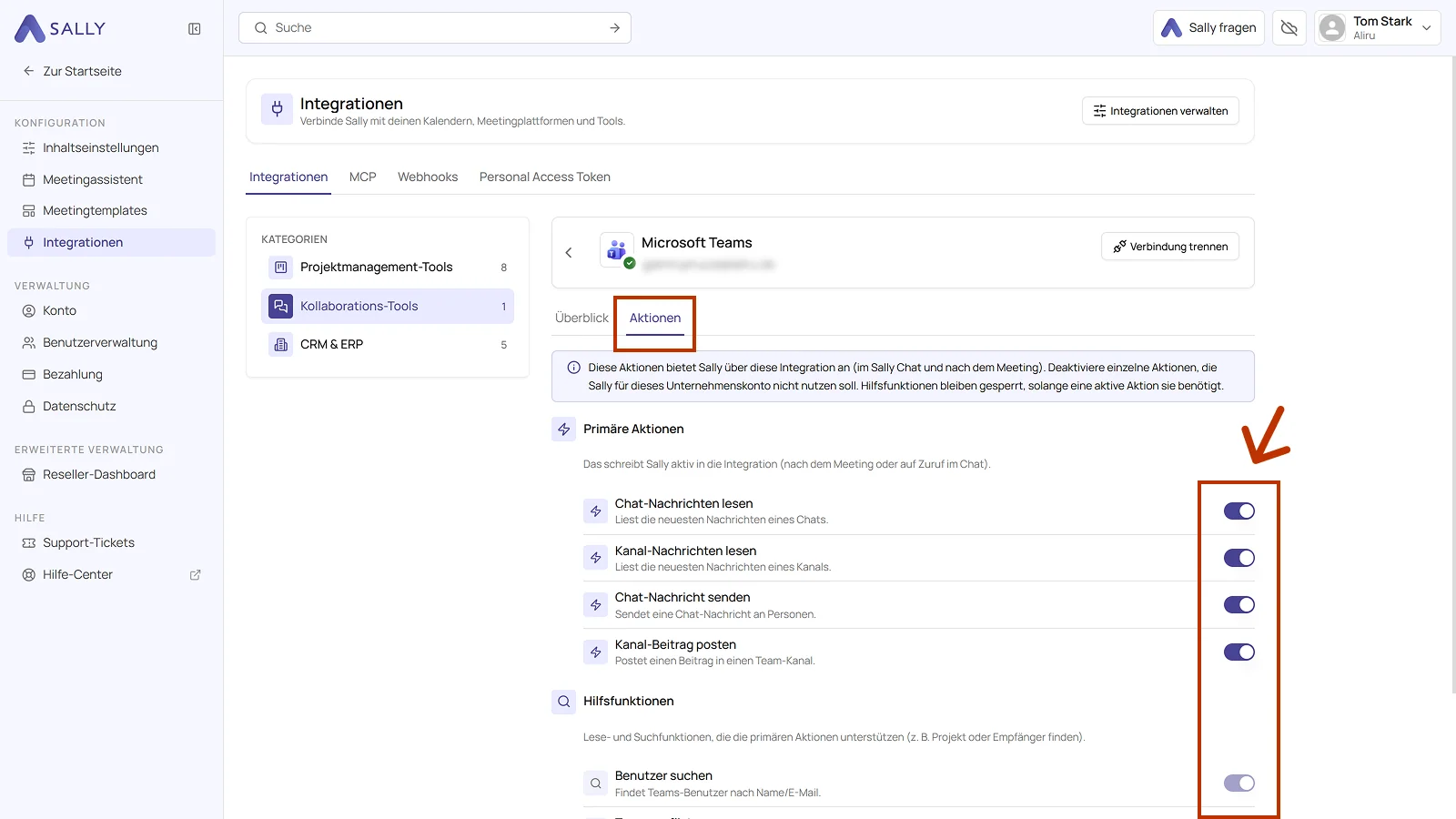
Mit einem persönlichen Microsoft-Konto steht nur die Chatnachricht zur Verfügung. Ein Post in einem Channel braucht ein Geschäfts-, Schul- oder Universitätskonto, weil Channels zu einer Organisation in Microsoft 365 gehören. Ist ein persönliches Konto verbunden, lässt sich diese Aktion nicht nutzen.
Microsoft unterscheidet zwischen zwei Haupttypen von Konten:
-
Microsoft-Konto (persönlich): Ein persönliches Konto, das du für Verbraucher-Dienste wie Outlook.com, Xbox Live oder den Microsoft Store verwendest. Diese Konten sind in der Regel mit einer E-Mail-Adresse verknüpft, die auf @outlook.com, @hotmail.com oder ähnlich endet.
-
Geschäfts-, Schul- oder Universitätskonto: Ein Konto, das von deiner Organisation (z. B. einem Unternehmen oder einer Bildungseinrichtung) bereitgestellt wird und Zugriff auf Microsoft 365, Teams, OneDrive for Business und andere Unternehmens-Tools bietet.
Ob eine Integration überhaupt verbunden werden darf, entscheiden Owner und Admins, siehe Integrationen für Nutzer verwalten.
2. So sendest du Einblicke an Microsoft Teams
Sobald Microsoft Teams verbunden ist, kannst du Inhalte aus einer Aufzeichnung mit wenigen Klicks nach Teams schicken, als Chatnachricht an einzelne Personen oder als Post in einem Channel.
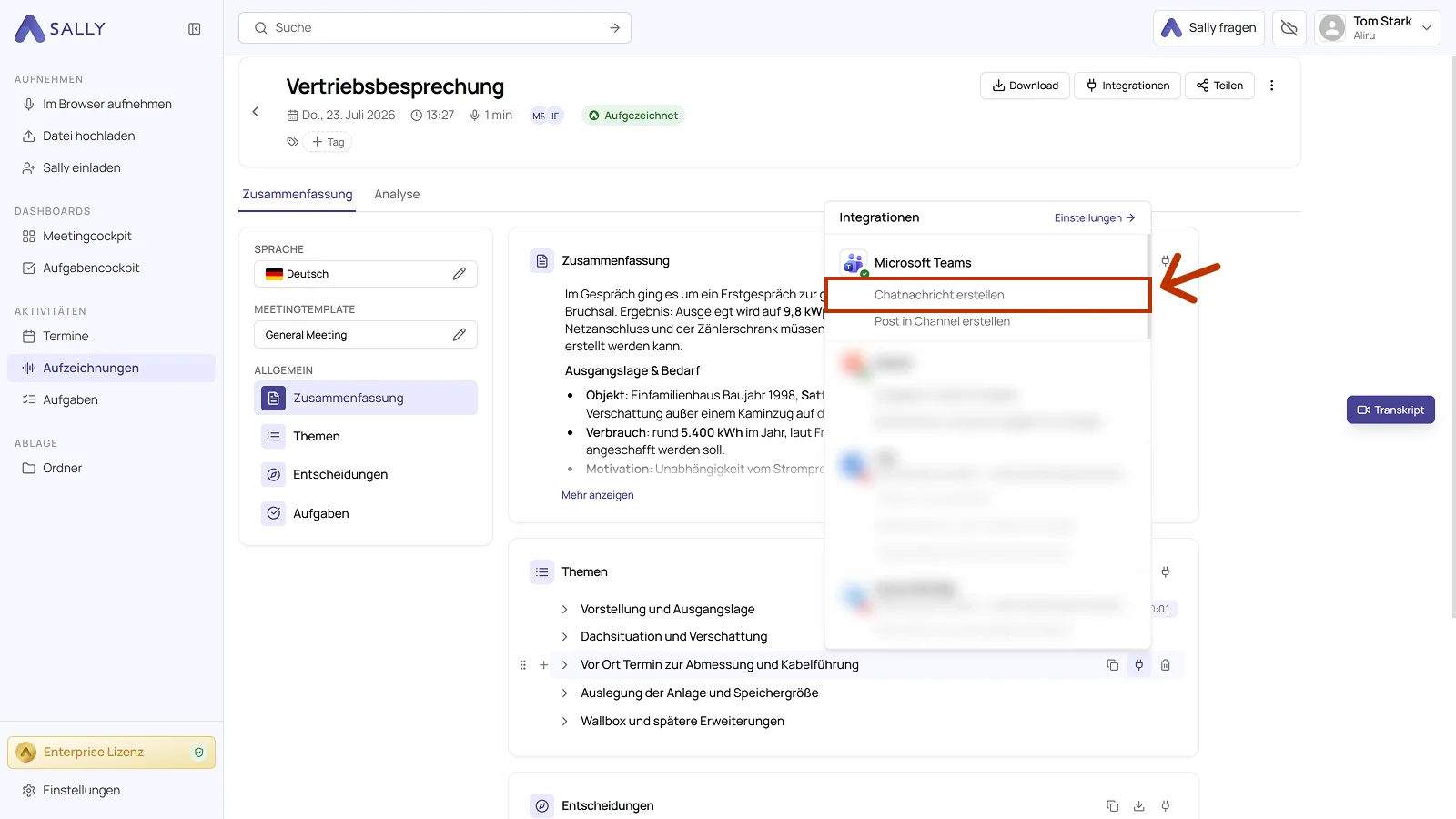
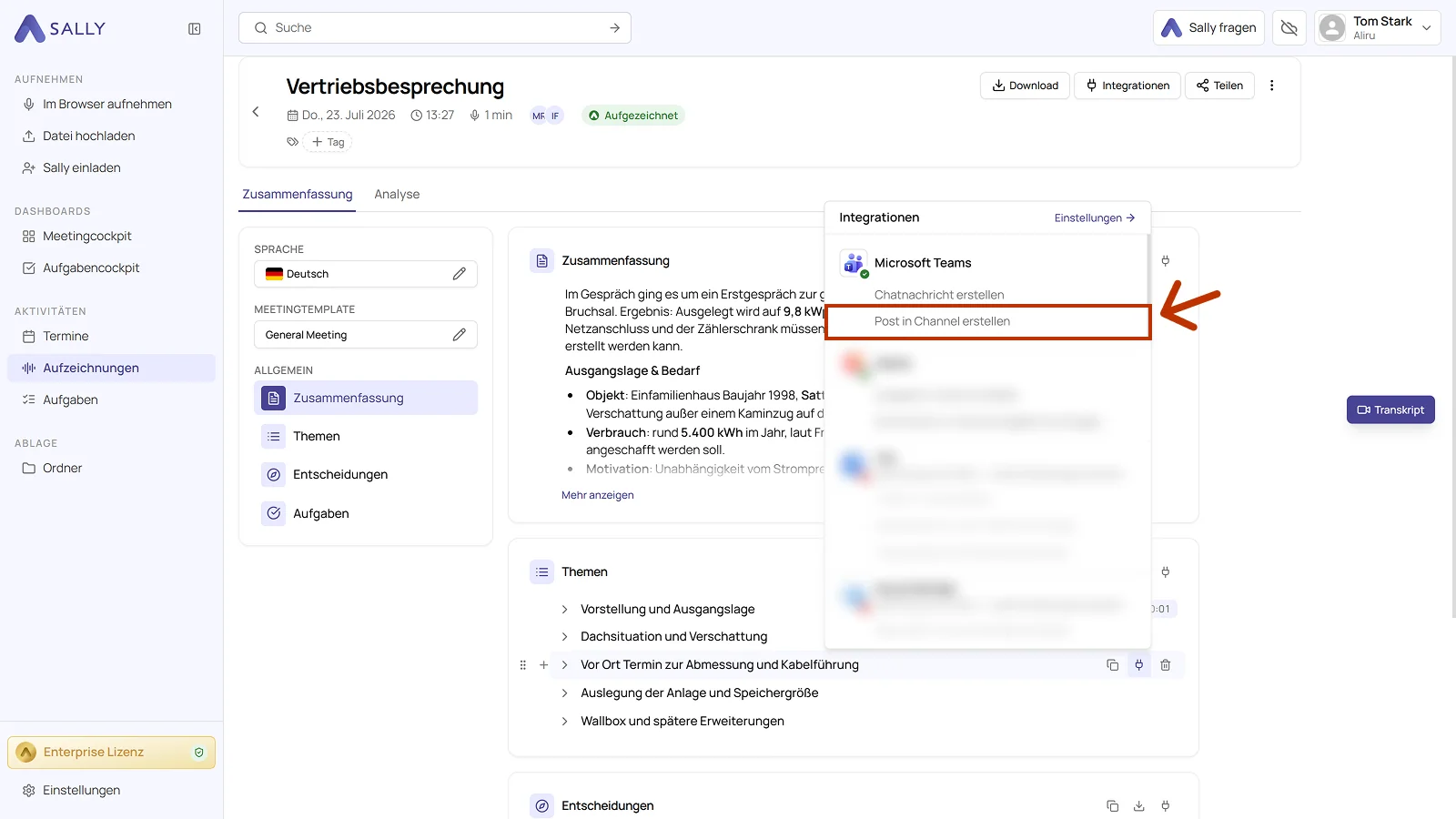
Der Weg ist immer derselbe: Öffne die gewünschte Aufzeichnung und klicke auf das Integrationen-Symbol. Das findest du oben an jedem Abschnitt und an jeder einzelnen Zeile. Darunter stehen die zwei Aktionen von Microsoft Teams.
Du kannst:
Bei beiden Aktionen ist der Inhalt aus der Zusammenfassung vorbelegt und lässt sich im Editor anpassen.
2.1. Chatnachricht in Teams erstellen
Schicke einen Punkt aus der Zusammenfassung als Chatnachricht an einzelne Personen.
- Wähle im Integrationen-Menü Chatnachricht erstellen.
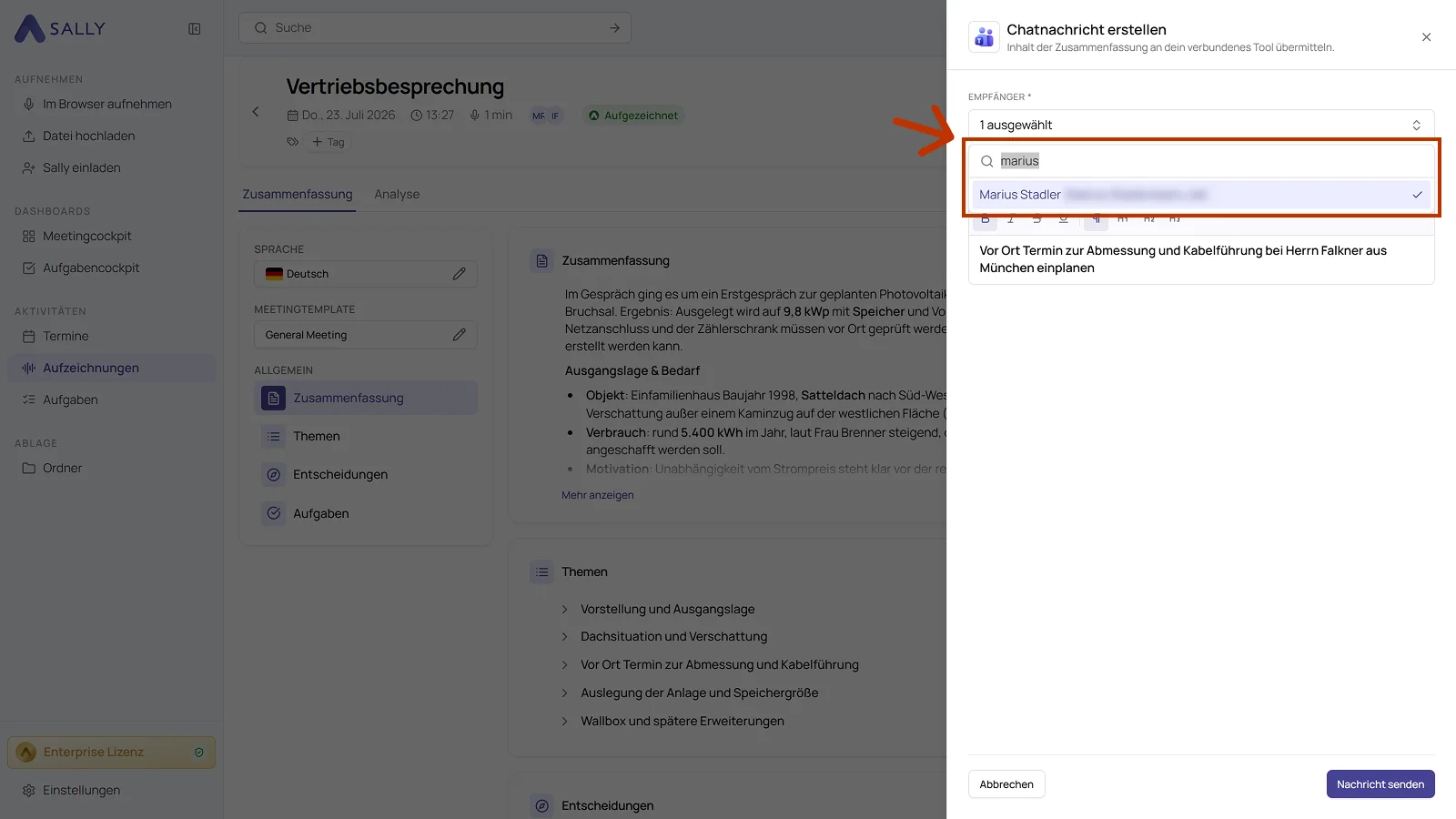
- Wähle unter Empfänger die Personen aus, die die Nachricht bekommen sollen. Das Feld ist ein Pflichtfeld, über die Suche kannst du mehrere Personen auswählen.
- Prüfe den Inhalt und klicke auf Nachricht senden.
Nutze Chatnachrichten für direkte, schnelle Follow-ups mit Kollegen nach Meetings.
2.2. Post in einem Teams-Channel erstellen
Teile einen Punkt aus der Zusammenfassung als Post in einem Channel, damit das ganze Team den Kontext sieht.
- Wähle im Integrationen-Menü Post in Channel erstellen.
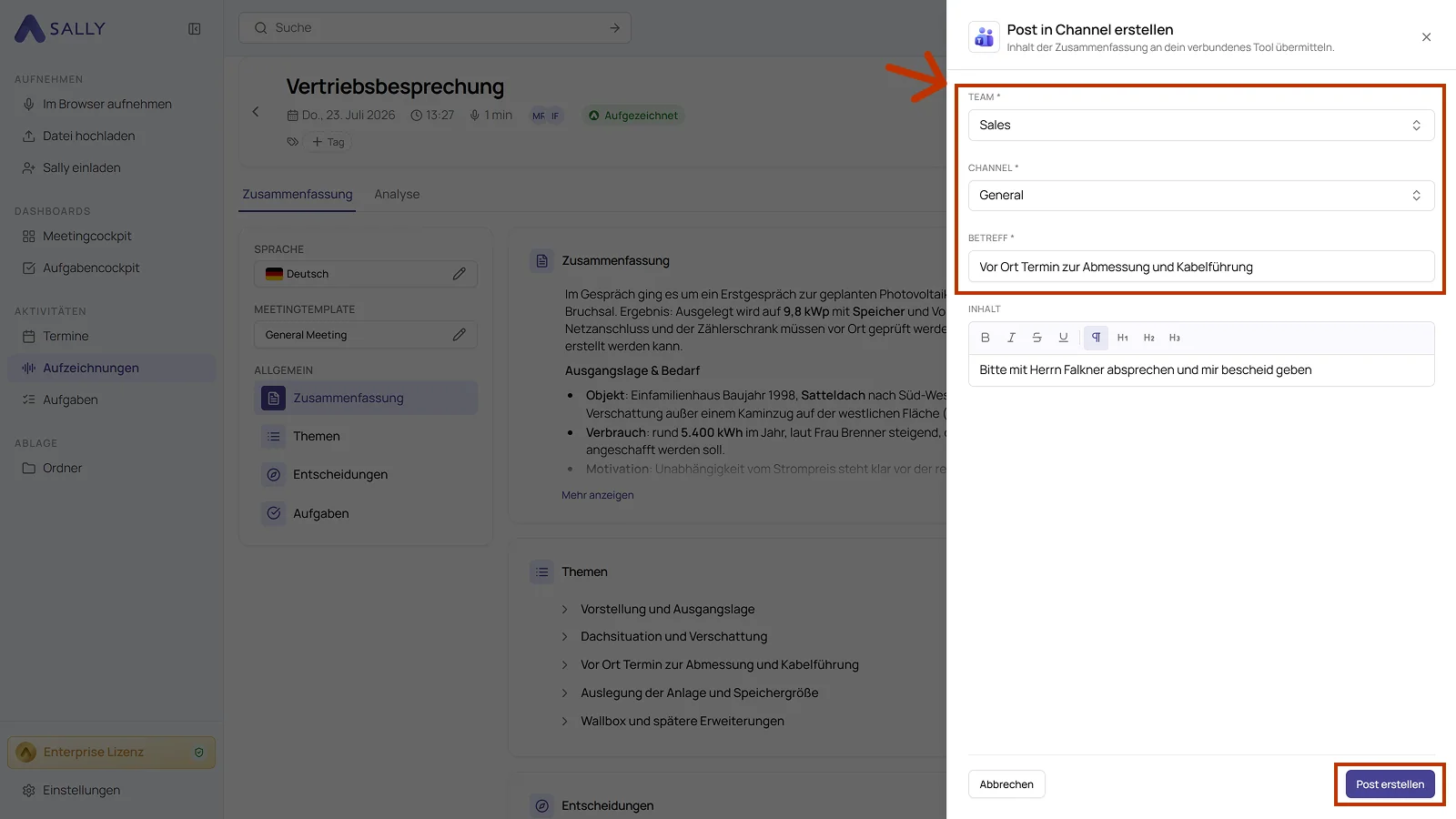
- Wähle unter Team und Channel aus, wo der Post landen soll. Beides sind Pflichtfelder.
- Prüfe den Betreff, auch er ist ein Pflichtfeld, sowie den Inhalt. Beide sind vorbelegt und lassen sich anpassen.
- Klicke auf Post erstellen.
Nutze Posts in einem Channel, um Entscheidungen, nächste Schritte oder Updates mit dem gesamten Projektteam zu teilen.
3. Erforderliche OAuth-Scopes
Für die Integration mit Microsoft Teams verwendet Sally OAuth 2.0 zur Autorisierung. Die folgenden Scopes definieren, auf welche Bereiche Sally im Namen des angemeldeten Nutzers zugreifen darf.
-
Sally liest diese Informationen ausschließlich ein, um die Verbindung zum Nutzerkonto technisch herzustellen und aufrechtzuerhalten.
-
Sally nimmt keine eigenmächtigen Änderungen vor. Aktionen werden ausschließlich auf ausdrückliche Initiative des Nutzers ausgeführt.
-
API-Endpunkte werden ausschließlich im Rahmen einer aktiven, vom Benutzer ausgelösten Aktion innerhalb der Plattform aufgerufen.
| Scope | Typ | Was Microsoft damit technisch erlaubt | Wie Sally diesen Scope verwendet |
|---|---|---|---|
Channel.Create | Delegated | API-Berechtigung zum Erstellen von Kanälen | Technisch im Microsoft-Teams-Berechtigungsmodell vorgesehen. Sally erstellt keine Kanäle eigenständig außerhalb expliziter Nutzeraktionen. |
Channel.ReadBasic.All | Delegated | Lesen grundlegender Kanalinformationen | Bestandteil des Microsoft-Berechtigungsmodells. Sally liest Basisinformationen ausschließlich zur Anzeige innerhalb der Integration. |
ChannelMessage.ReadWrite | Delegated | Lesen und Schreiben von Kanalnachrichten | Technisch für Integrationen vorgesehen. Sally verändert keine Kanalnachrichten eigenständig ohne ausdrückliche Nutzeraktion. |
ChannelMessage.Send | Delegated | Versenden von Nachrichten in Kanälen | Bestandteil des OAuth-Modells. Sally versendet keine eigenständigen Kanalnachrichten außerhalb expliziter Nutzeraktionen. |
Chat.Create | Delegated | Erstellen von Chats | Technisch im Teams-API-Modell vorgesehen. Sally erstellt keine Chats eigenständig. |
Chat.ReadWrite | Delegated | Lesen und Schreiben von Chatnachrichten | Bestandteil des Berechtigungsmodells. Sally verändert keine Chatverläufe ohne ausdrückliche Nutzeraktion. |
ChatMessage.Read | Delegated | Lesen von Chatnachrichten | Sally liest Nachrichten ausschließlich im Rahmen der aktiven Integration. Es erfolgt keine eigenständige Verarbeitung außerhalb der Nutzerinitiative. |
ChatMessage.Send | Delegated | Versenden von Chatnachrichten | Technisch vorgesehen im Microsoft-API-Modell. Sally versendet keine eigenständigen Nachrichten ohne explizite Nutzeraktion. |
Contacts.ReadWrite.Shared | Delegated | API-Berechtigung für freigegebene Kontakte | Bestandteil des Microsoft-Berechtigungsmodells. Sally verändert keine Kontaktdaten. |
email | Delegated | Zugriff auf die E-Mail-Adresse des Nutzers | Sally liest die E-Mail-Adresse zur eindeutigen Kontoidentifikation ein. |
Group-Conversation.ReadWrite.All | Delegated | Lesen und Schreiben von Gruppenkonversationen | Technisch definiert im Microsoft-365-Modell. Sally greift nicht eigenständig in Gruppenkonversationen ein. |
Group.ReadWrite.All | Delegated | API-Berechtigung für Microsoft-365-Gruppen | Bestandteil des Berechtigungsmodells. Sally verändert keine Gruppenstrukturen eigenständig. |
offline_access | Delegated | Ausstellung langfristiger Zugriffstoken | Ermöglicht eine stabile Verbindung ohne erneute Anmeldung. Es werden keine Teams-Daten verändert. |
openid | Delegated | OpenID Connect Authentifizierung | Sichere Anmeldung über Microsoft Identity. |
profile | Delegated | Zugriff auf Basis-Profildaten | Sally liest grundlegende Profilinformationen zur Identifikation des angemeldeten Kontos ein. |
Team.ReadBasic.All | Delegated | Lesen grundlegender Teaminformationen | Bestandteil des Microsoft-Teams-Modells. Sally liest Basisinformationen ausschließlich zur Anzeige innerhalb der Integration. |
User.Read | Delegated | Lesen grundlegender Nutzerinformationen | Sally liest Basisinformationen zur Authentifizierung des angemeldeten Kontos ein. |
User.ReadBasic.All | Delegated | Lesen grundlegender Informationen anderer Nutzer | Sally liest diese Informationen ausschließlich zur Anzeige innerhalb der Integration. |