21.04.2026: Meeting-Ordner

Bring Ordnung in deine Meetings. 📁
Sortiere deine Aufzeichnungen in Ordner, baue dir mit Unterordnern deine eigene Struktur und teile ausgewählte Ordner mit einzelnen Personen oder ganzen Teams.
Was ist neu?
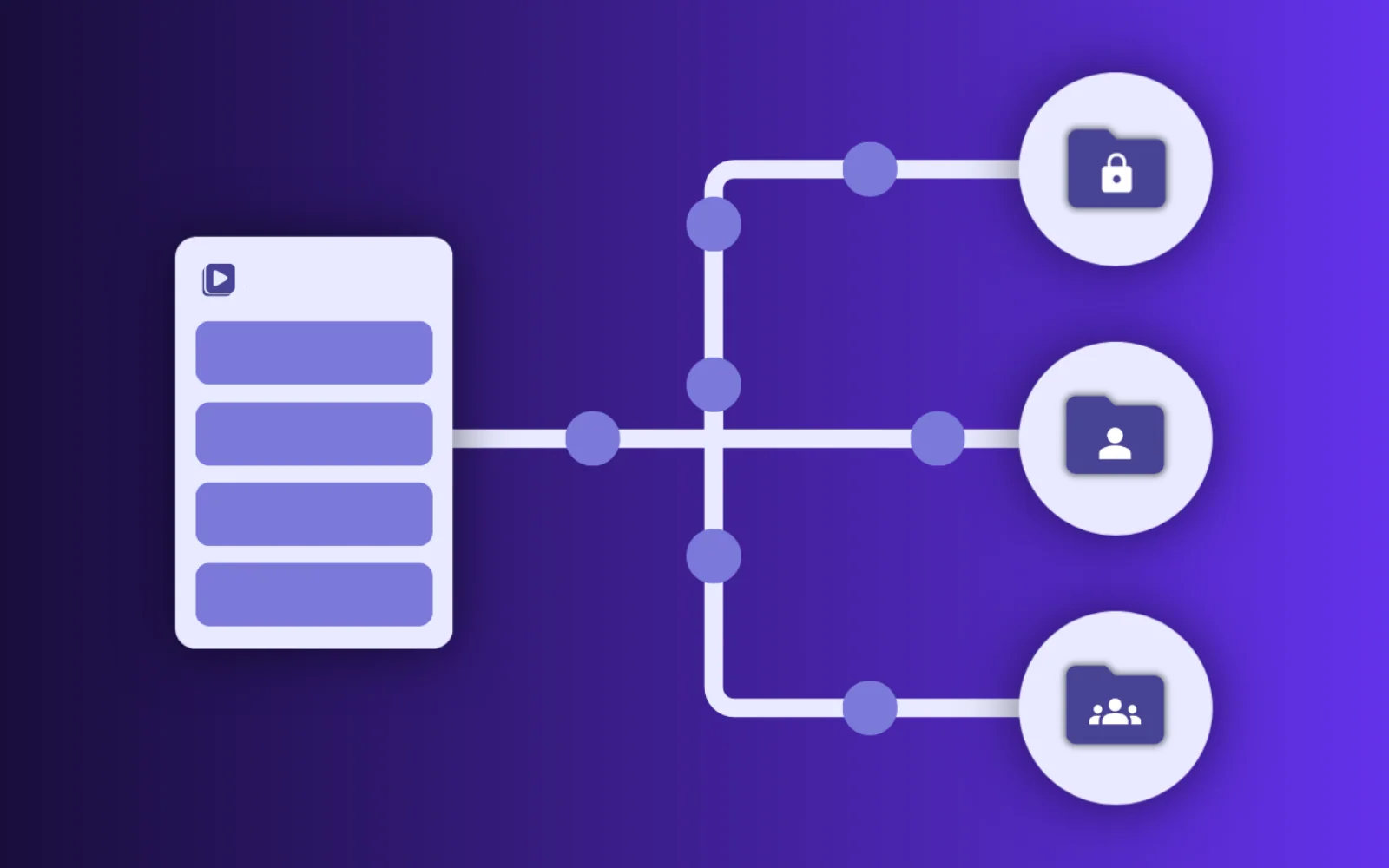
Statt durch eine lange Liste von Aufzeichnungen zu scrollen, kannst du deine Meetings jetzt so organisieren, wie du sie im Kopf hast: nach Projekt, Kunde, Quartal oder Thema. In der Seitenleiste stehen dir drei Ordnertypen zur Verfügung:
- Meine Ordner: Ordner, die du selbst erstellt hast.
- Mit mir geteilt: Ordner, die andere mit dir geteilt haben.
- Teams: Ordner, die mit einem ganzen Team geteilt wurden.
Für jeden Ordner und Unterordner kannst du entscheiden, wer ihn sieht und ob die Personen nur ansehen oder auch bearbeiten dürfen.
So funktioniert es
- Öffne in der linken Seitenleiste Ordner und klicke unter „Meine Ordner“ auf Ordner erstellen.
- Trage einen aussagekräftigen Titel und optional eine Beschreibung ein. Unter Teilen mit fügst du Personen oder Teams mit der Berechtigung Kann lesen oder Kann bearbeiten hinzu.
- Öffne den Ordner, lege bei Bedarf Unterordner für eine feinere Struktur an und füge über Aufzeichnung hinzufügen die passenden Meetings ein.
Eine Aufzeichnung kann gleichzeitig in mehreren Ordnern liegen. So kannst du dasselbe Meeting sowohl in einem Projekt- als auch in einem Kundenordner ablegen, ohne es zu duplizieren.
Warum das wichtig ist
Ordner machen aus deiner Aufzeichnungsliste statt einer reinen Zeitleiste eine Struktur, die zu deiner Arbeitsweise passt. Team-Ordner sorgen außerdem dafür, dass alle Beteiligten eines Projekts die relevanten Meetings finden, ohne dass du jedes Mal Links weiterleiten musst.
👉 Mehr dazu in der Anleitung „Meetings in Ordnern organisieren“.