Wie lade ich Meeting-Zusammenfassungen in Sally AI herunter?
Du kannst Zusammenfassungen in verschiedenen Formaten herunterladen, um sie einfach zu bearbeiten, zu analysieren oder mit deinem Team zu teilen.
Wenn die Downloads zu deinem Unternehmensstil passen sollen, richte zuerst dein Branding ein (Logo, Farbe, Footer). Danach erstellt Sally automatisch PDF/DOCX im gewünschten Branding (TXT, MD und ODT enthalten die Rohdaten).
Schnellnavigation
1. So lädst du eine Zusammenfassung herunter
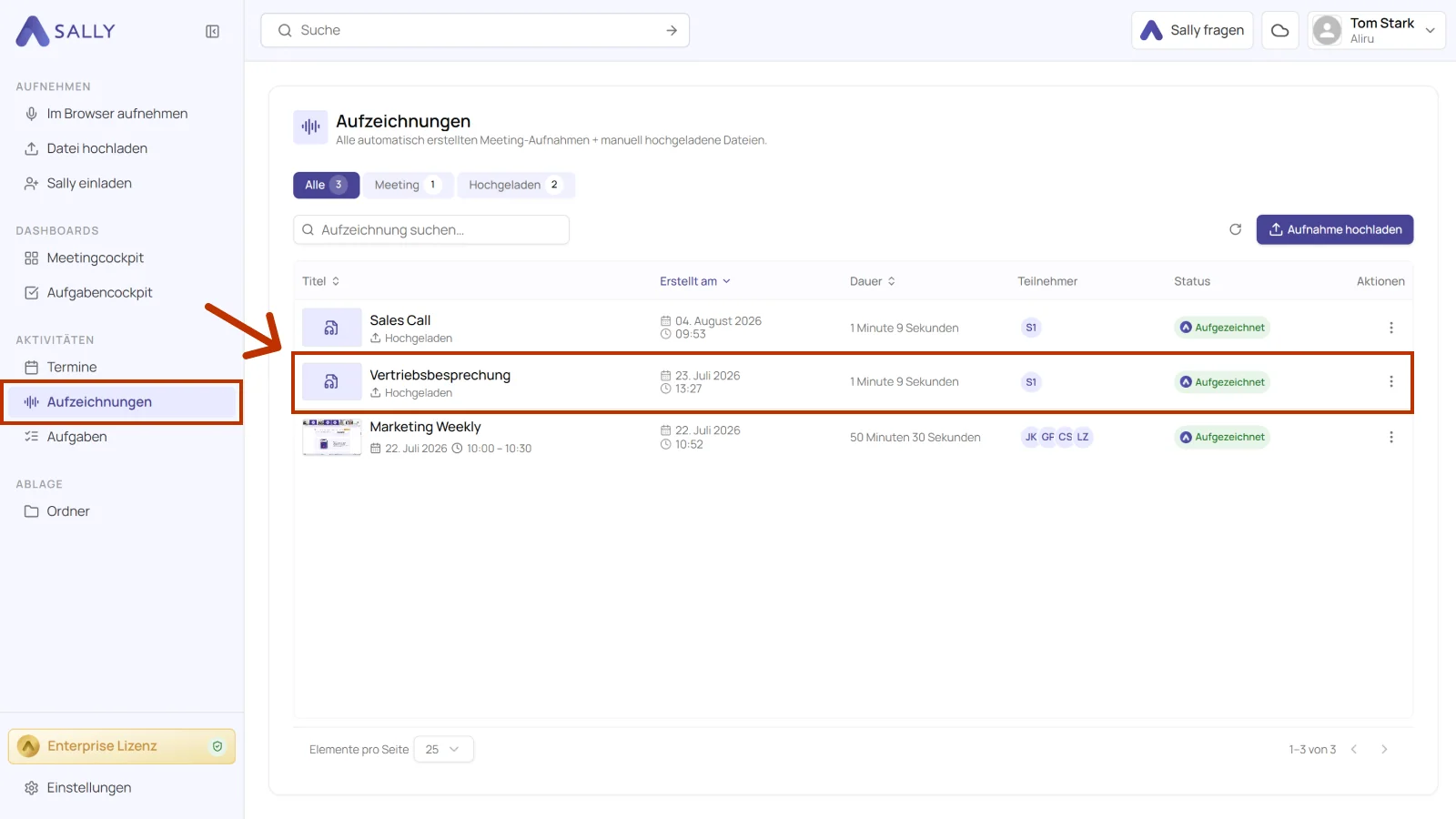
- Öffne in der Seitenleiste den Bereich Aufzeichnungen und klicke auf die Aufnahme, deren Zusammenfassung du herunterladen willst. Ein Meeting kannst du alternativ über Termine öffnen.
- Klicke oben rechts auf Download und wähle in der Zeile Zusammenfassung dein gewünschtes Format.
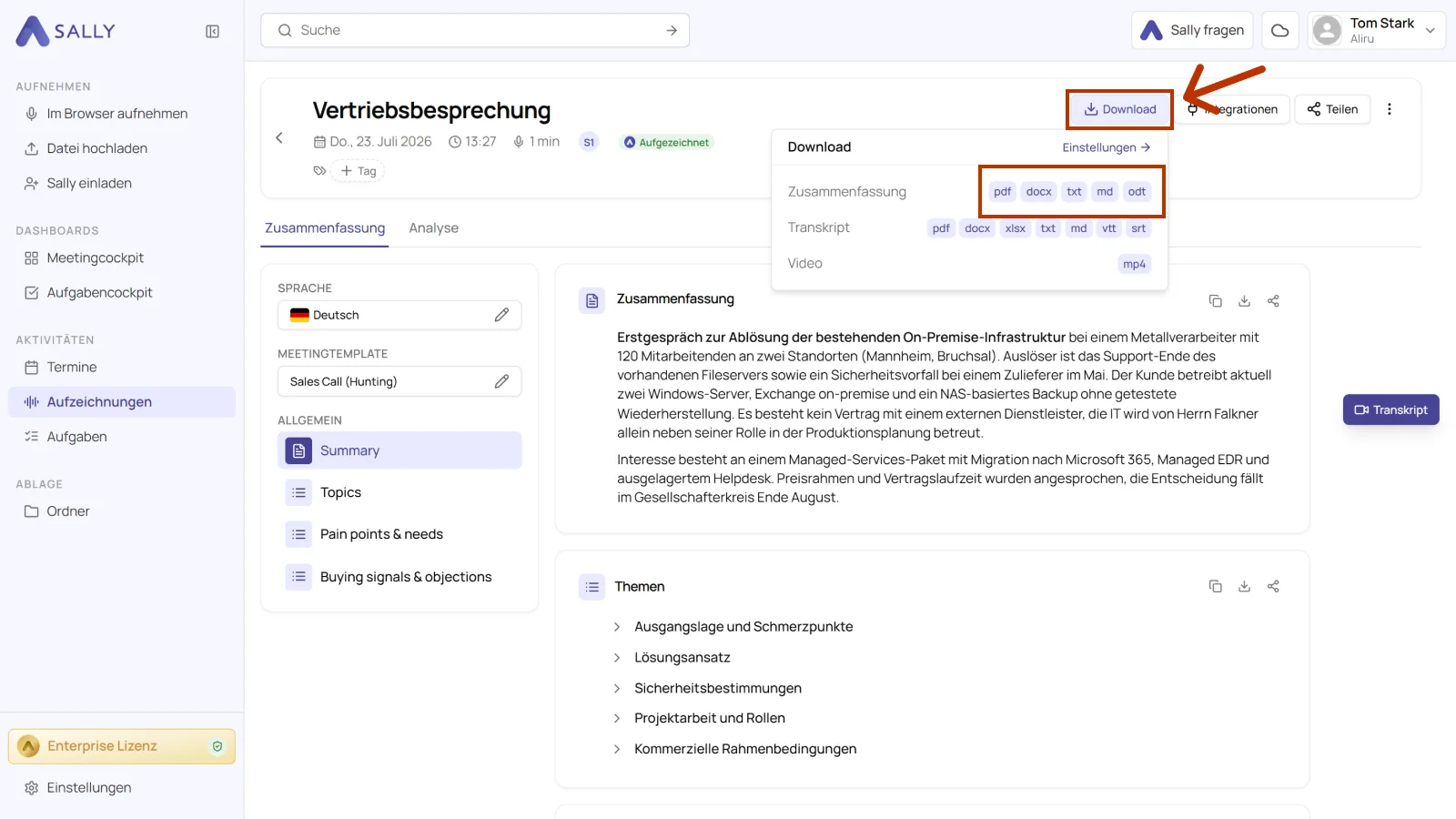
- DOCX
- TXT
- MD
- ODT
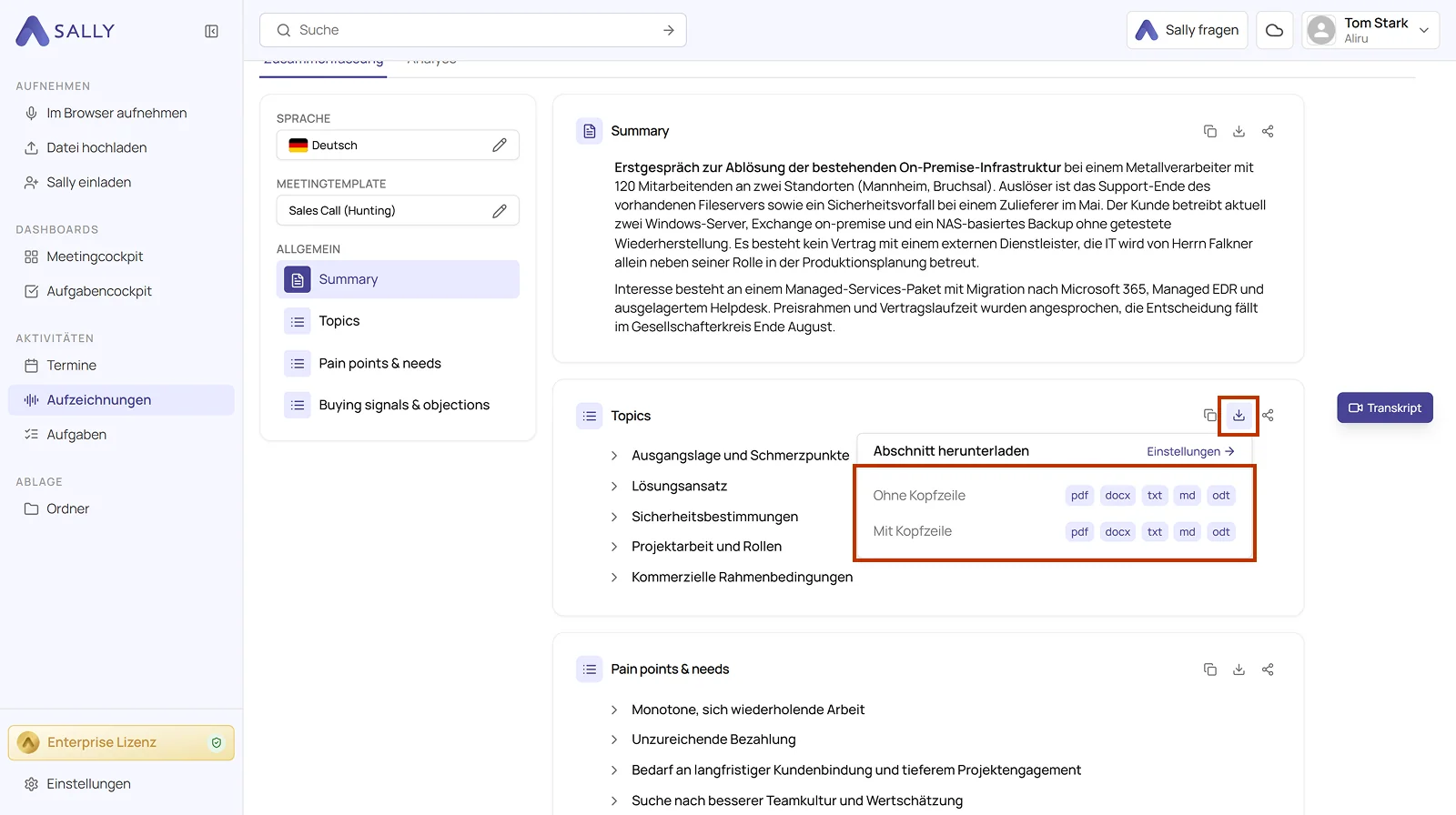
Du kannst auch einen einzelnen Abschnitt statt der kompletten Zusammenfassung herunterladen. Jeder Abschnitt, zum Beispiel Themen, Entscheidungen oder Aufgaben, hat ein eigenes Download-Symbol. Klicke darauf, um nur diesen Abschnitt zu exportieren, wahlweise mit oder ohne Kopfzeile, in allen verfügbaren Formaten.
2. So bearbeitest du deine Dokumenteinstellungen
In den Dokumenteinstellungen legst du Logo, Farbe und Footer für jeden Download fest.