So erstellst du ein eigenes Meetingtemplate
Wenn die fertigen Vorlagen nicht zu der Art passen, wie dein Team arbeitet, baue dir ein eigenes Template. Genau darin liegt der Nutzen: Du entscheidest selbst, welche Blöcke in deiner Zusammenfassung stehen, in welcher Reihenfolge sie kommen und wie ausführlich Sally schreibt. Das Template stellst du komplett selbst zusammen, eine Obergrenze für die Zahl der Sektionen gibt es nicht.
Dieser Artikel geht den kompletten Weg durch, vom Kalender bis zum veröffentlichten Template. Du legst das Template mit Titel und Sichtbarkeit an, ergänzt die Sektionen, füllst jede Sektion mit Titel und Prompt, testest das Ergebnis an einer Aufnahme, die du schon hast, und veröffentlichst es zum Schluss. Das Beispiel ist eine Vorlage für Kundentermine mit vier Sektionen: eine Zusammenfassung, eine Liste der Anliegen, die Vereinbarungen und die Aufgaben.
Schnellnavigation
- Template anlegen
- Sektionen hinzufügen
- Sektionen ausfüllen
- Template testen
- Template veröffentlichen
- Nächste Schritte
1. Template anlegen
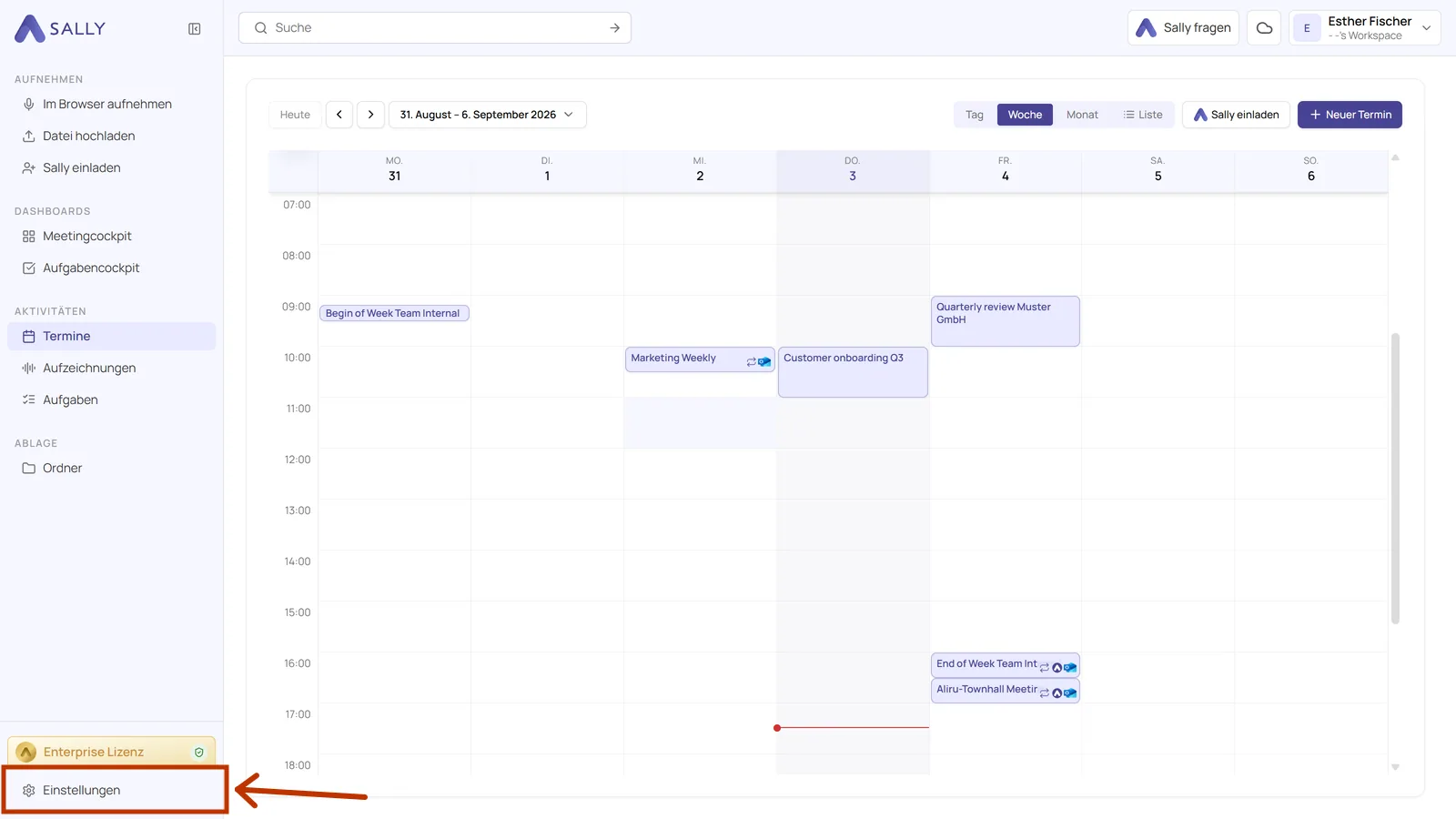
- Öffne die Einstellungen unten in der linken Seitenleiste.
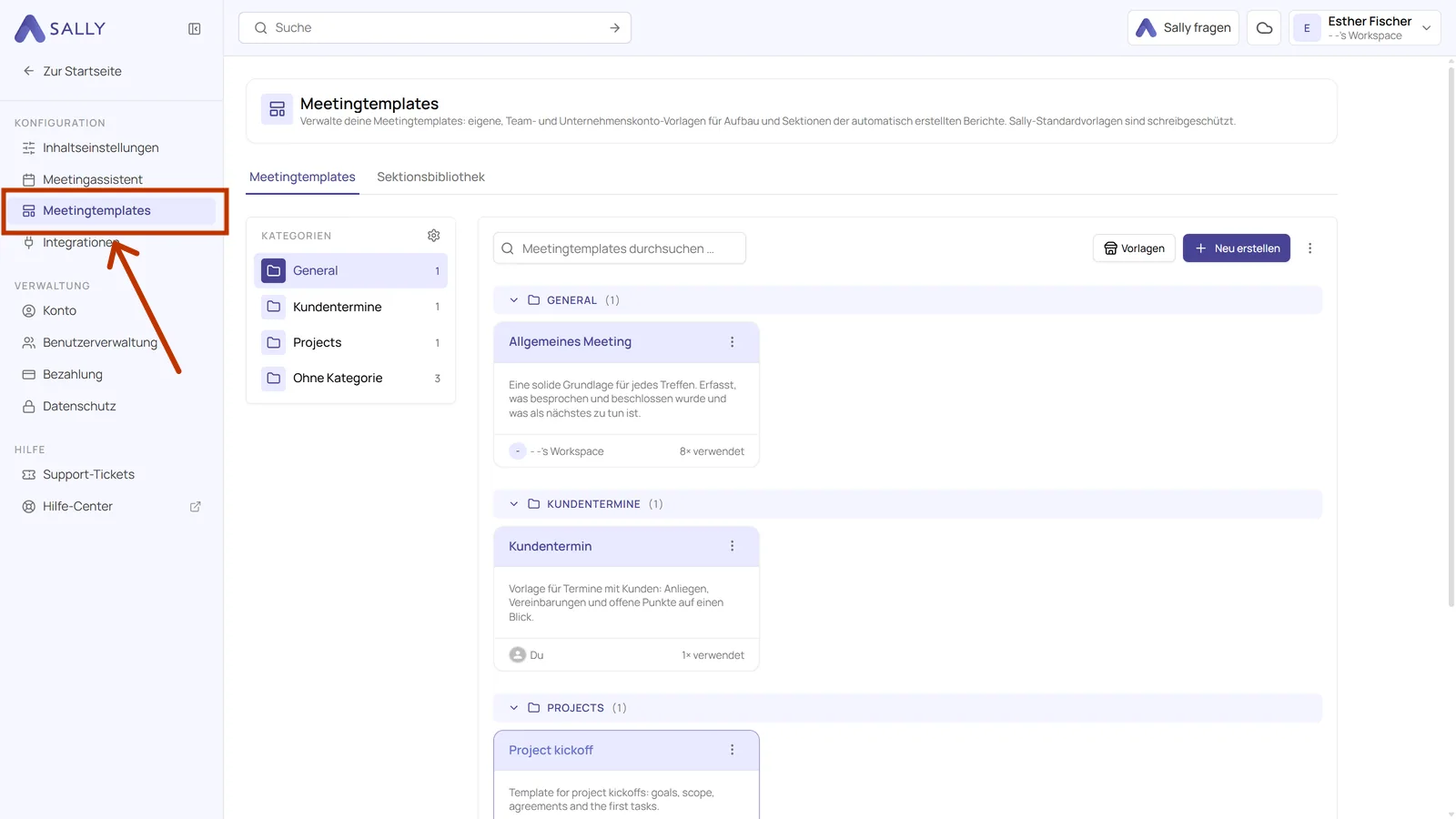
- Klicke in der Seitenleiste der Einstellungen unter Konfiguration auf Meetingtemplates.
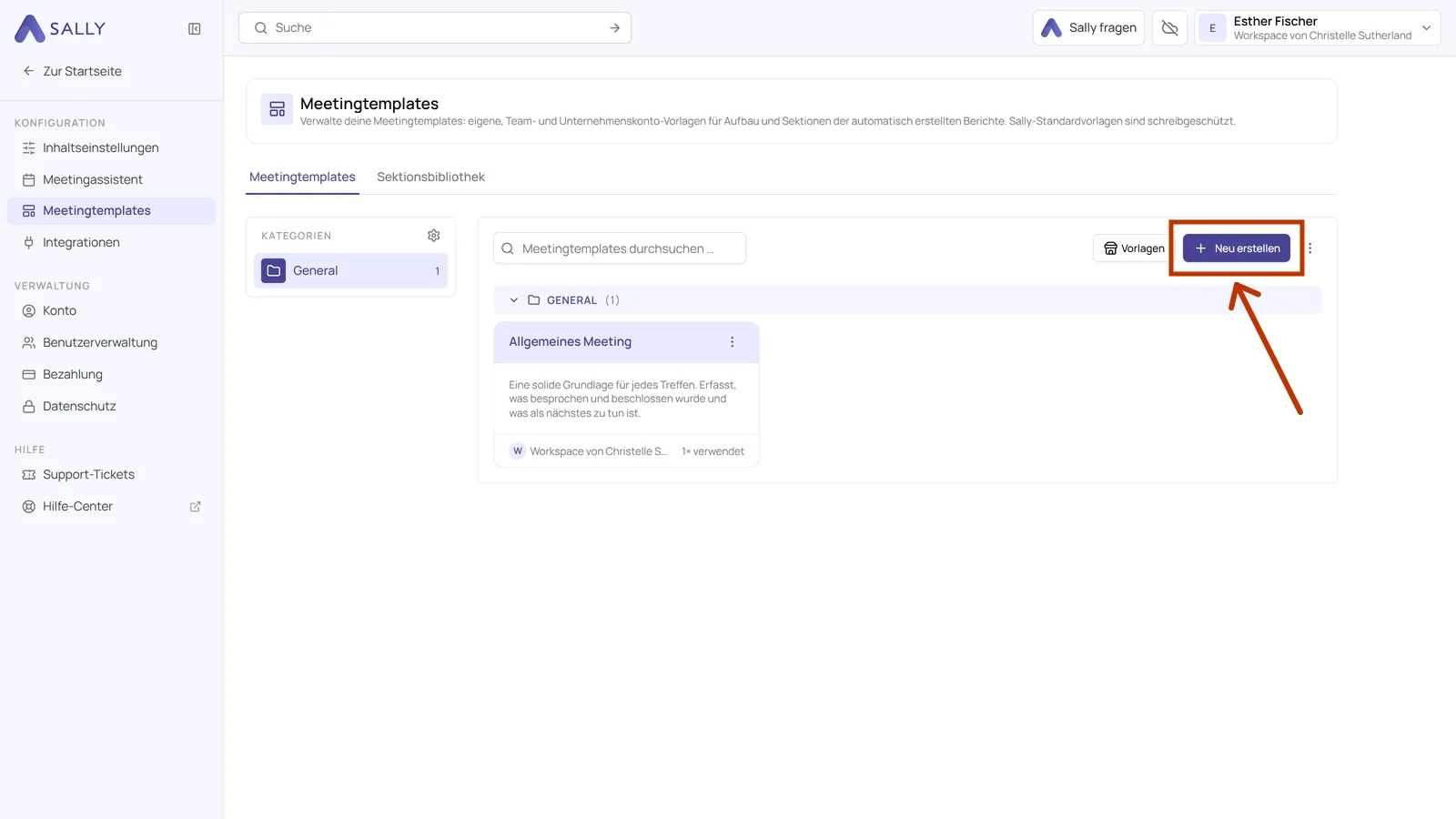
- Klicke oben rechts auf Neu erstellen. Rechts öffnet sich der Dialog Neues Meetingtemplate.
-
Trage oben einen Titel ein und am besten auch eine Beschreibung. Die Beschreibung sehen deine Kollegen auf der Karte. Schreibe also nicht, wie das Template heißt, sondern wofür es gut ist.
-
Wähle unter Kategorie, wo das Template in der Übersicht einsortiert wird. Fehlt die passende Kategorie noch, klicke auf Kategorie erstellen, tippe den Namen ein und klicke auf Anlegen. Über das Ordner-Symbol vor dem Namensfeld gibst du ihr ein eigenes Icon.
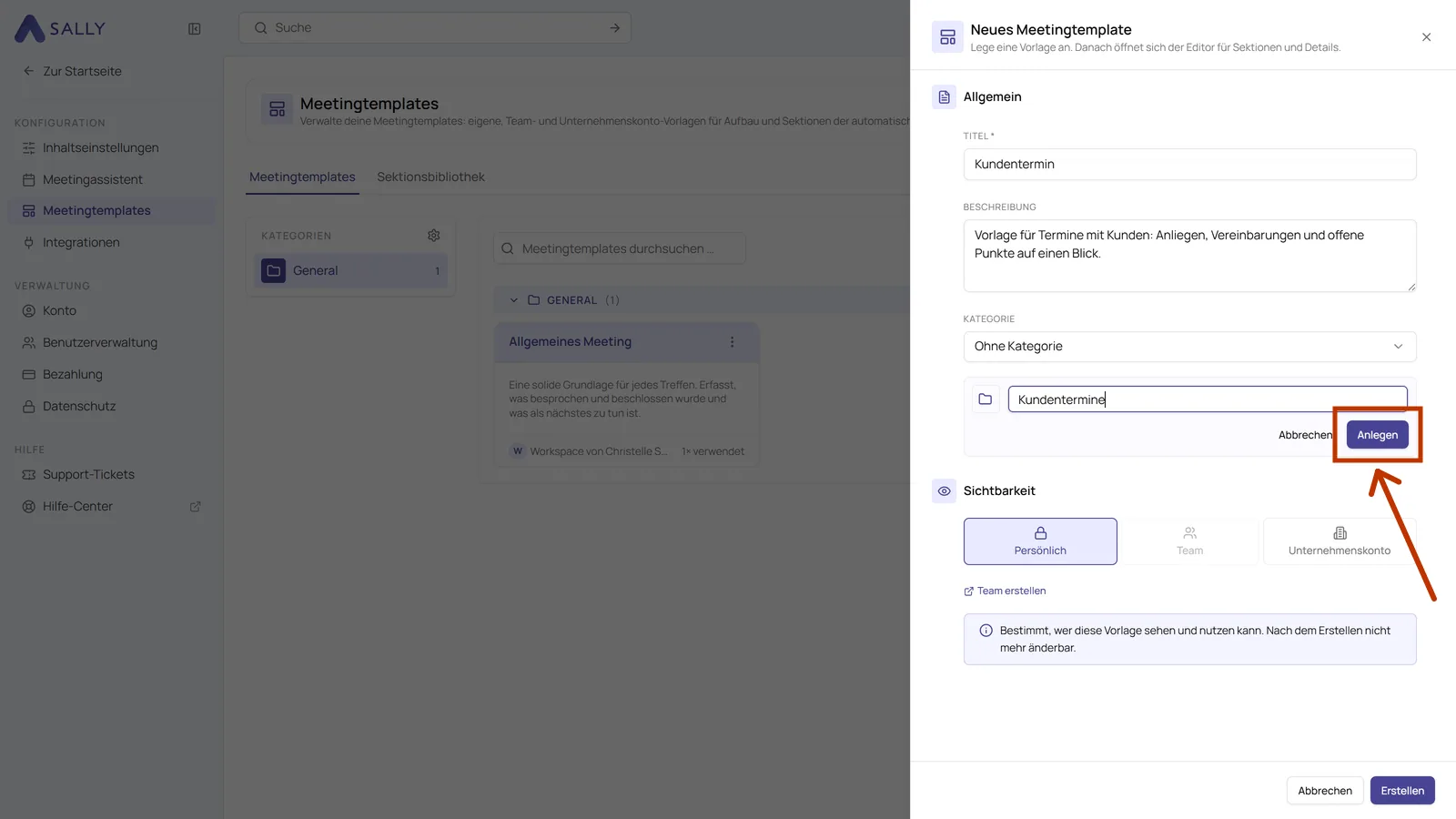
- Entscheide darunter unter Sichtbarkeit, wer das Template sehen und nutzen darf: Persönlich nur für dich, Team für die Mitglieder eines Teams oder Unternehmenskonto für alle. Team lässt sich erst wählen, wenn es ein Team gibt, der Link Team erstellen führt dich dorthin. Klicke danach unten rechts auf Erstellen.
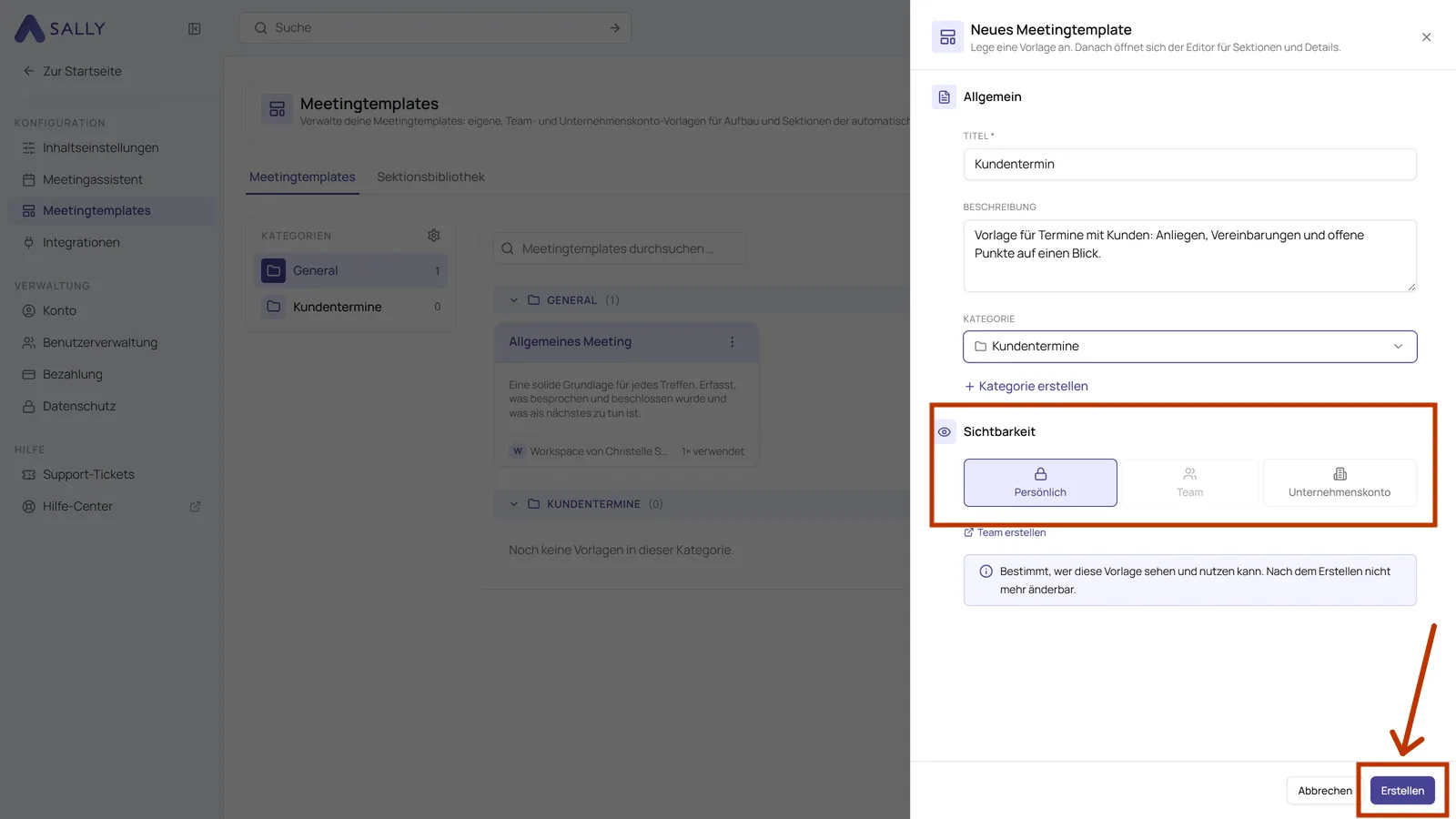
Die Sichtbarkeit ist nicht in Stein gemeißelt. Über den Knopf Bearbeiten oben rechts im Template kommst du zurück in diese Angaben und kannst sie umstellen. Was die drei Stufen bedeuten, steht in Template teilen.
2. Sektionen hinzufügen
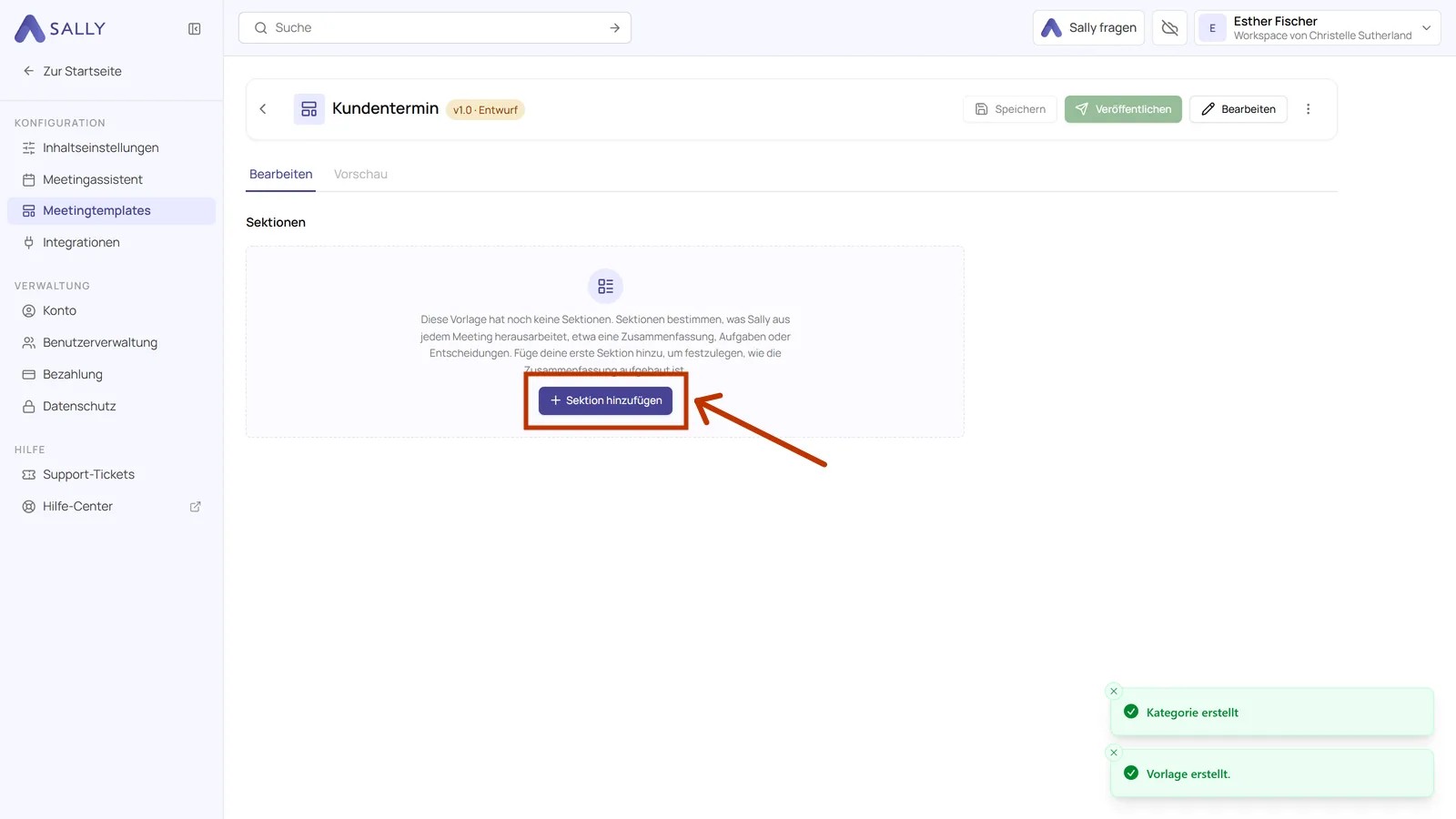
Sobald das Template existiert, öffnet sich der Editor. Er ist zunächst leer. Alles, was du hier machst, passiert in einem Entwurf, es ist also noch nichts live.
- Klicke in der Mitte auf Sektion hinzufügen.
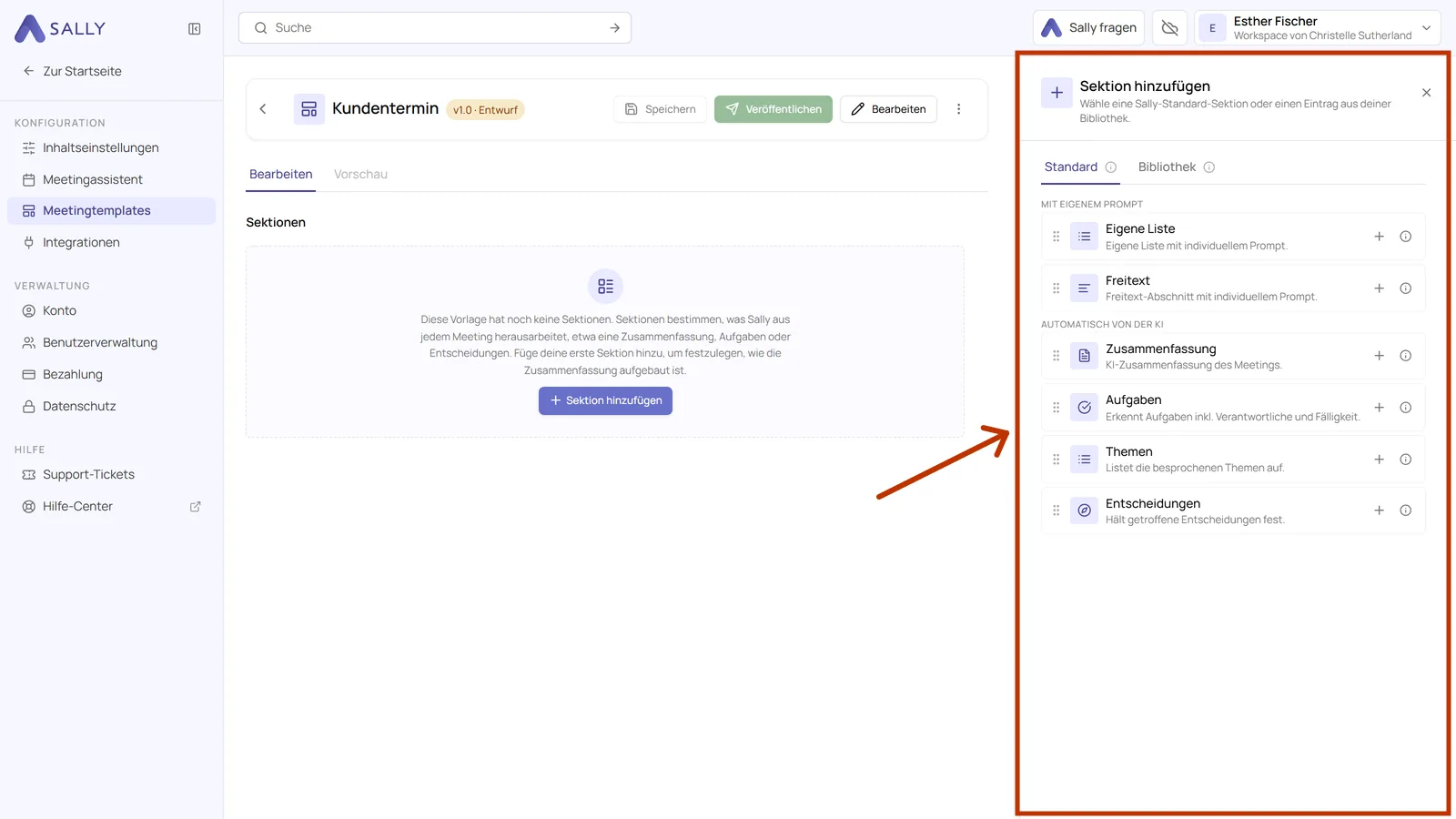
- Rechts öffnet sich ein Bereich mit der Auswahl. Im Reiter Standard stehen oben die Sektionen, für die du den Prompt selbst schreibst, nämlich Eigene Liste und Freitext. Darunter liegen die vier automatischen: Zusammenfassung, Aufgaben, Themen und Entscheidungen. Sie bringen ihren Prompt schon mit. Im Reiter Bibliothek liegen die Sektionen, die du in der Sektionsbibliothek gespeichert hast.
-
Klicke auf die Sektionen, die du brauchst. Im Beispiel sind das Zusammenfassung, Eigene Liste, Entscheidungen und Aufgaben. Der Bereich bleibt offen, du kannst also mehrere nacheinander ergänzen. Sie erscheinen in der Liste in der Reihenfolge, in der du sie hinzufügst, und genau diese Reihenfolge haben sie später in der Zusammenfassung. Schließe den Bereich danach oben rechts über das Kreuz.
-
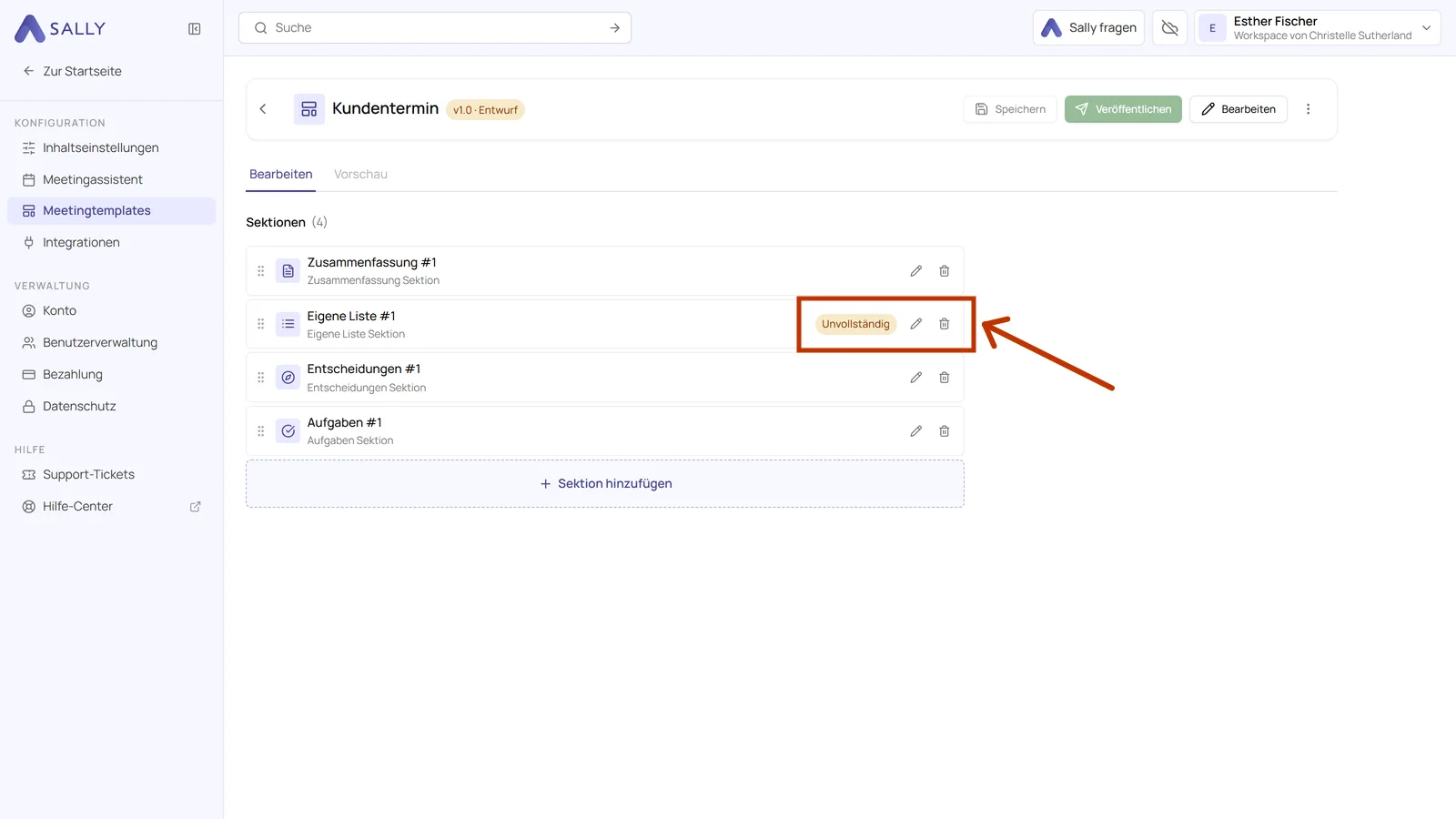
Die Sektionen stehen jetzt untereinander. Sally benennt sie automatisch und hängt eine Nummer an, beispielsweise Zusammenfassung #1. Rechts in jeder Zeile stehen ein Stift-Symbol zum Bearbeiten und ein Papierkorb-Symbol zum Entfernen. Bei Eigene Liste #1 steht zusätzlich der Vermerk Unvollständig, denn diese Sektion hat noch keinen Prompt. Am Greif-Symbol links in der Zeile ziehst du eine Sektion an eine andere Stelle.
3. Sektionen ausfüllen
Eine Sektion besteht aus einem Titel und einem Prompt. Der Titel wird zur Überschrift in deiner Zusammenfassung, der Prompt ist die Anweisung, an die sich Sally beim Schreiben hält. Die vier automatischen Sektionen kommen mit einem Prompt, den du anpassen kannst. Eigene Liste und Freitext schreibst du selbst, deshalb tragen sie zuerst den Vermerk Unvollständig.
-
Klicke in der Zeile der Sektion auf das Stift-Symbol. Rechts öffnet sich der Bereich mit ihren Einstellungen.
-
Trage oben unter Titel ein, wie die Überschrift lauten soll, im Beispiel Anliegen des Kunden. Halte den Titel kurz und wiedererkennbar, eher Blocker als Dinge, die uns gerade aufhalten. Laufen deine Meetings in mehreren Sprachen, hinterlegst du über das Übersetzungssymbol neben dem Feld für jede Sprache einen eigenen Titel, siehe Titel übersetzen.
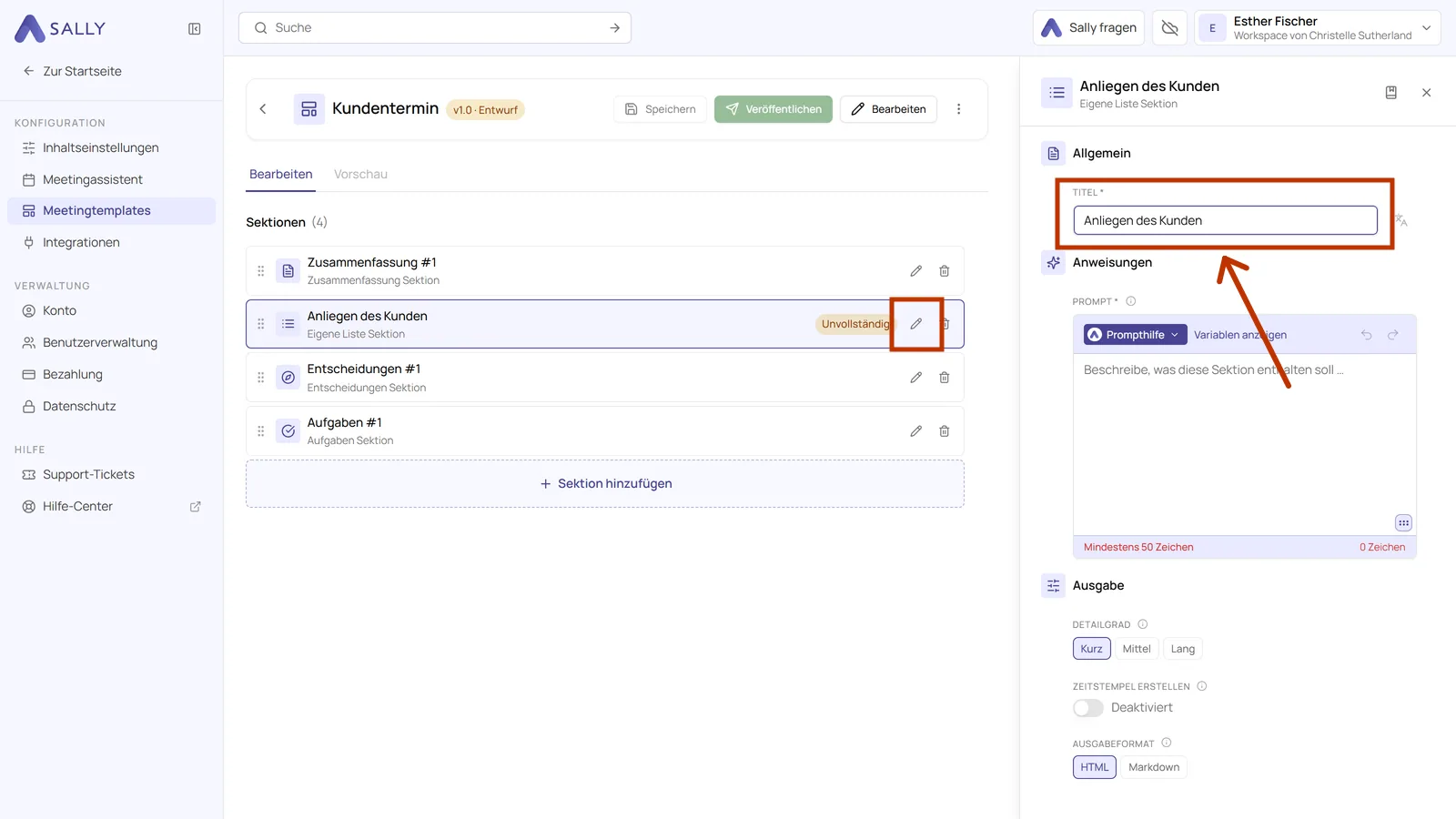
- Beschreibe darunter unter Prompt, was in der Sektion stehen soll: was hineingehört, was weggelassen wird und wie ausführlich es sein darf. Wir empfehlen, den Prompt auf Englisch zu schreiben, weil die KI englische Anweisungen präziser umsetzt. Der Prompt braucht mindestens 50 Zeichen, der Zähler unter dem Feld zeigt dir den Stand. Über dem Feld helfen Prompthilfe und Variablen anzeigen weiter, beides erklärt Sektionen und Sektionsbibliothek.
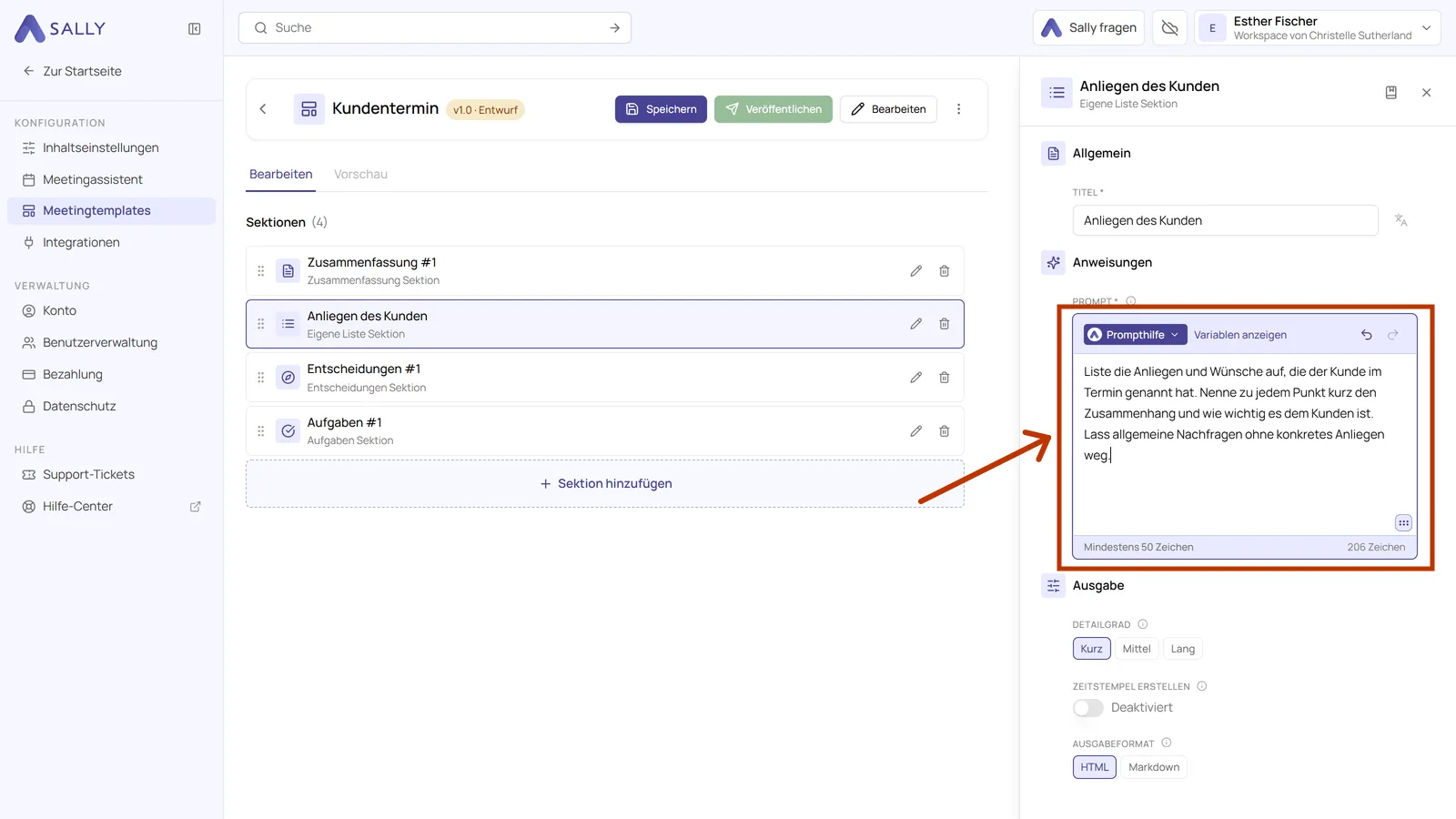
Nenne den Inhalt, die Struktur und die Grenze. Zum Beispiel: „Liste die Anliegen auf, die der Kunde genannt hat. Nenne zu jedem den Zusammenhang und wie wichtig es ihm ist. Lass allgemeine Nachfragen ohne konkretes Anliegen weg." Der letzte Satz ist der, der die Sektion sauber hält.
- Scrolle im Bereich nach unten zu Ausgabe. Detailgrad wechselt zwischen Kurz, Mittel und Lang. Zeitstempel erstellen ergänzt die Stelle in der Aufnahme, aus der eine Aussage stammt. Ausgabeformat entscheidet, ob das Ergebnis HTML oder Markdown ist, und HTML ist die richtige Wahl für die Zusammenfassung in Sally.
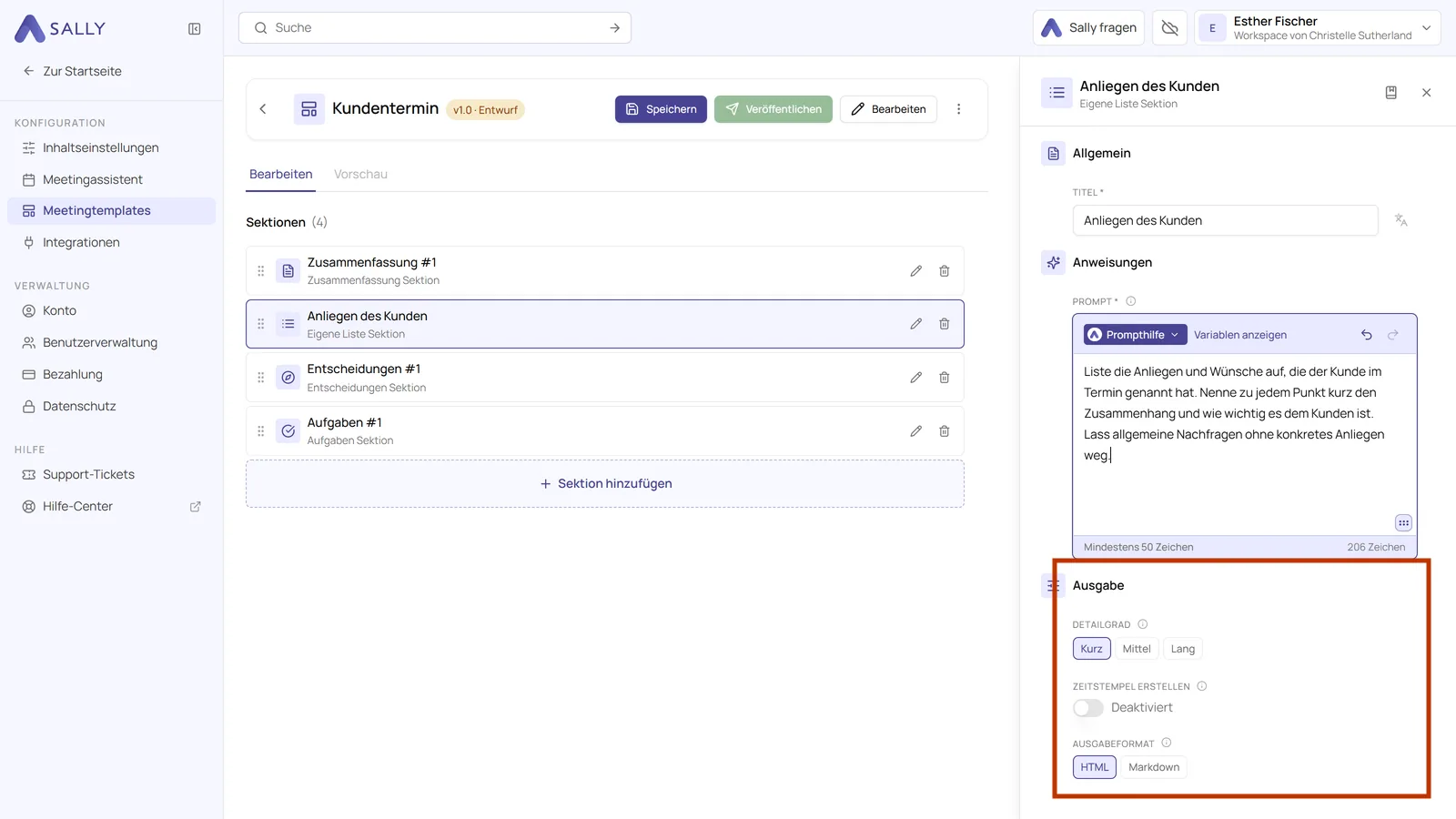
- Schließe den Bereich oben rechts über das Kreuz. In der Liste steht jetzt dein Titel, und der Vermerk Unvollständig ist verschwunden. Wiederhole die Schritte für jede Sektion, die noch einen eigenen Titel oder Prompt braucht.
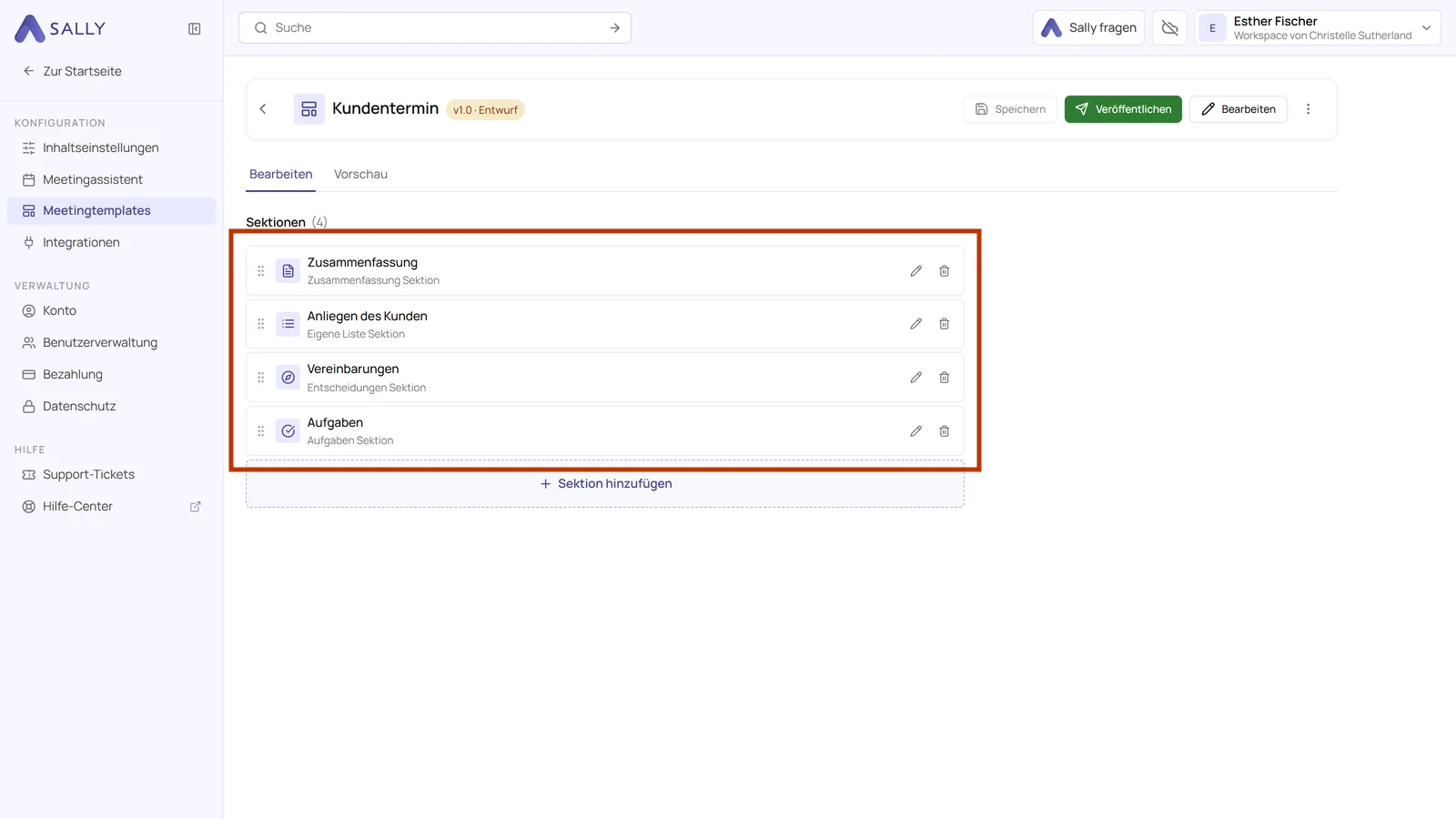
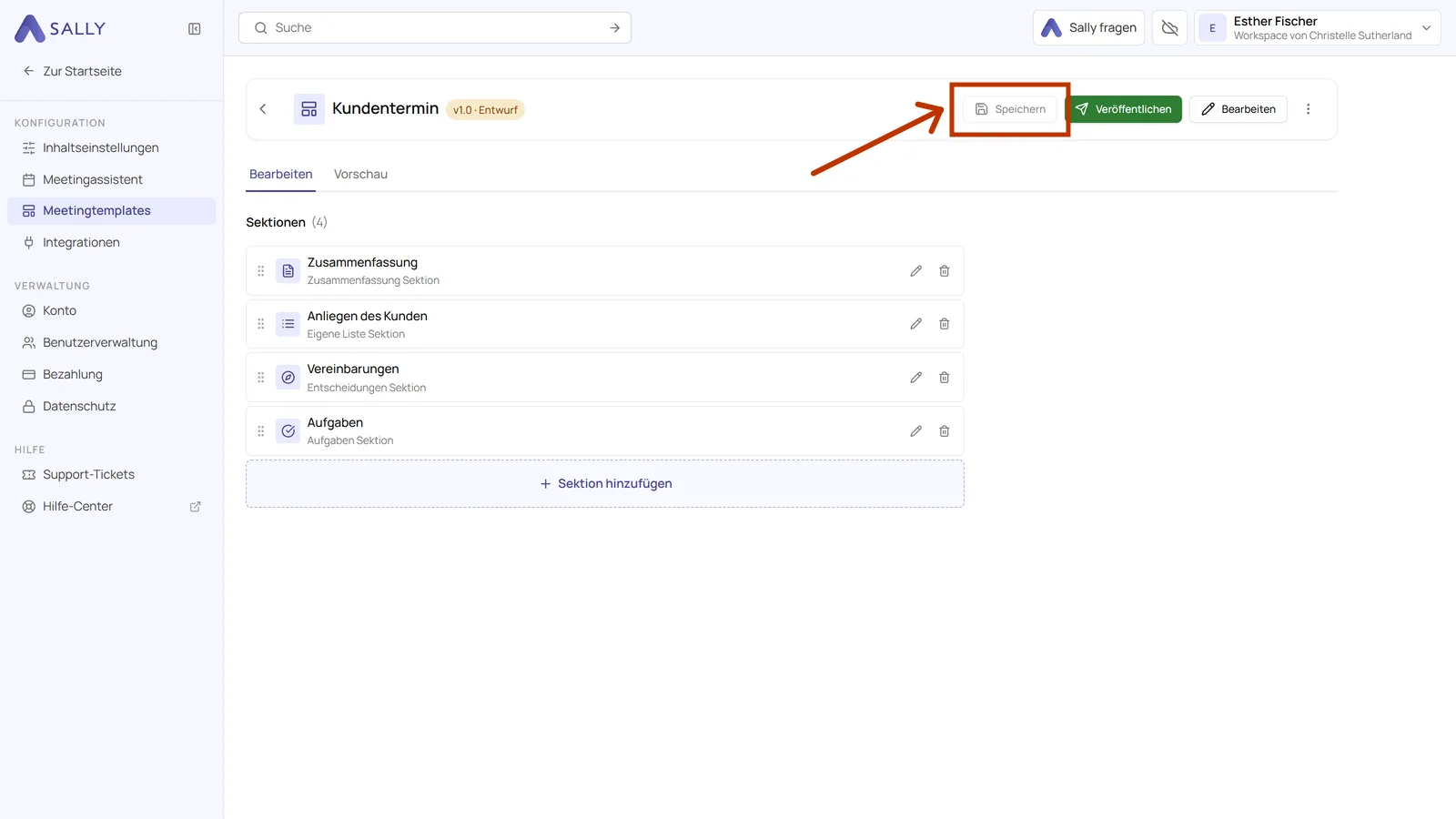
- Klicke oben rechts auf Speichern. Damit ist der Entwurf gesichert. Live ist er noch nicht.
4. Template testen
Bevor sich ein echtes Meeting auf dein Template verlässt, probiere es an einer Aufnahme aus, die du schon hast. So siehst du das Ergebnis, bevor du veröffentlichst. Die Aufnahme selbst bleibt dabei unverändert.
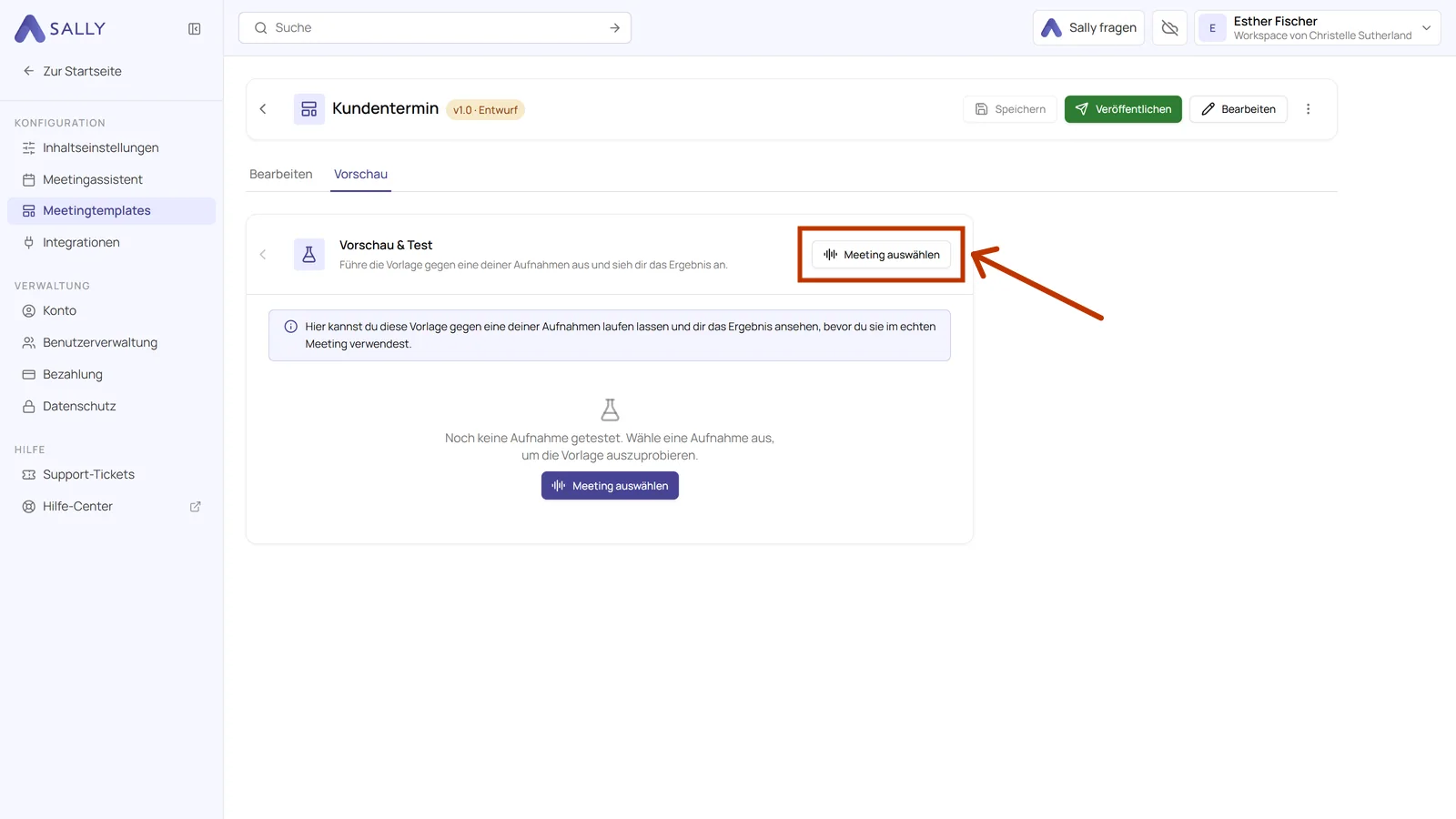
- Wechsle oben links über der Sektionsliste auf den Reiter Vorschau und klicke auf Meeting auswählen.
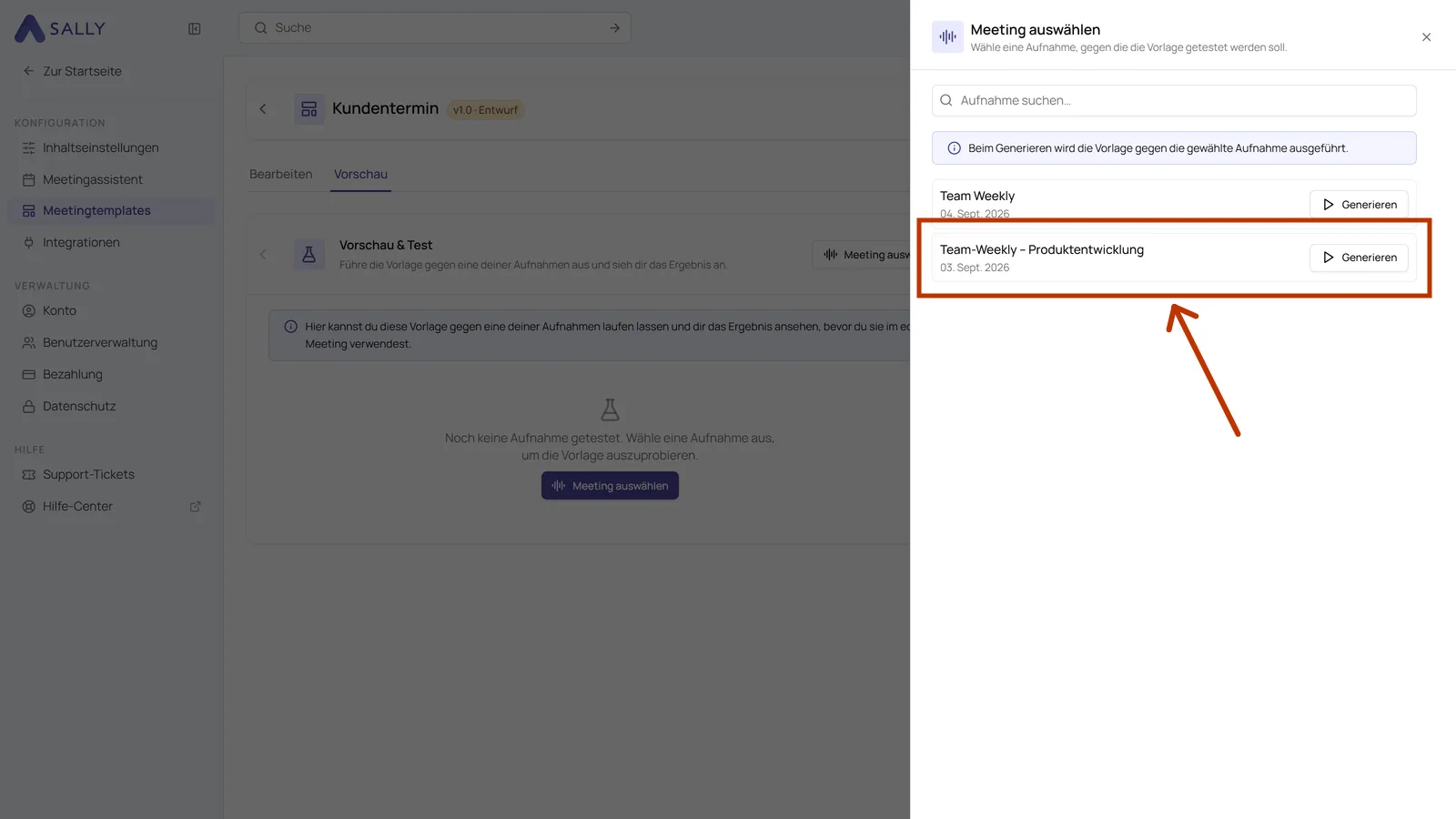
- Rechts öffnet sich die Liste deiner Aufnahmen mit Datum. Klicke hinter der Aufnahme, die du nehmen willst, auf Generieren.
- Das Erzeugen dauert einen Moment. Danach stehen deine Sektionen untereinander, jede mit dem Text, den Sally aus dieser Aufnahme herausgearbeitet hat. Ein Klick auf einen Eintrag klappt ihn auf. Den Inhalt schreibt Sally immer in der Sprache des Meetings, die Überschriften bleiben so, wie du sie im Template angelegt hast.
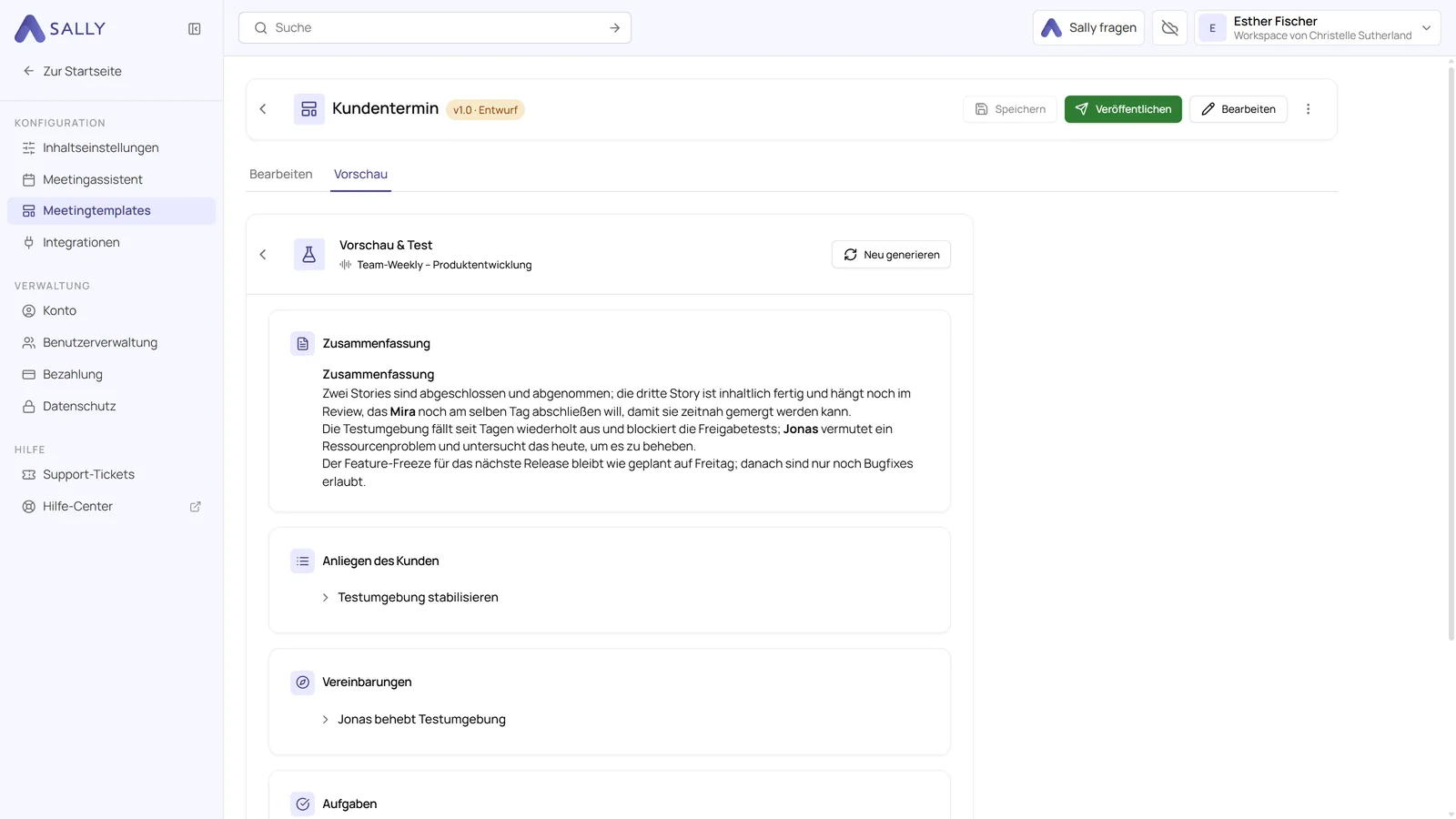
- Passt etwas nicht, wechsle zurück auf den Reiter Bearbeiten, ändere den Prompt der Sektion, speichere und starte den Test über Neu generieren noch einmal.
5. Template veröffentlichen
Wenn du mit deinem Entwurf zufrieden bist und ihn ab jetzt auf deine Meetings anwenden willst, veröffentliche ihn.
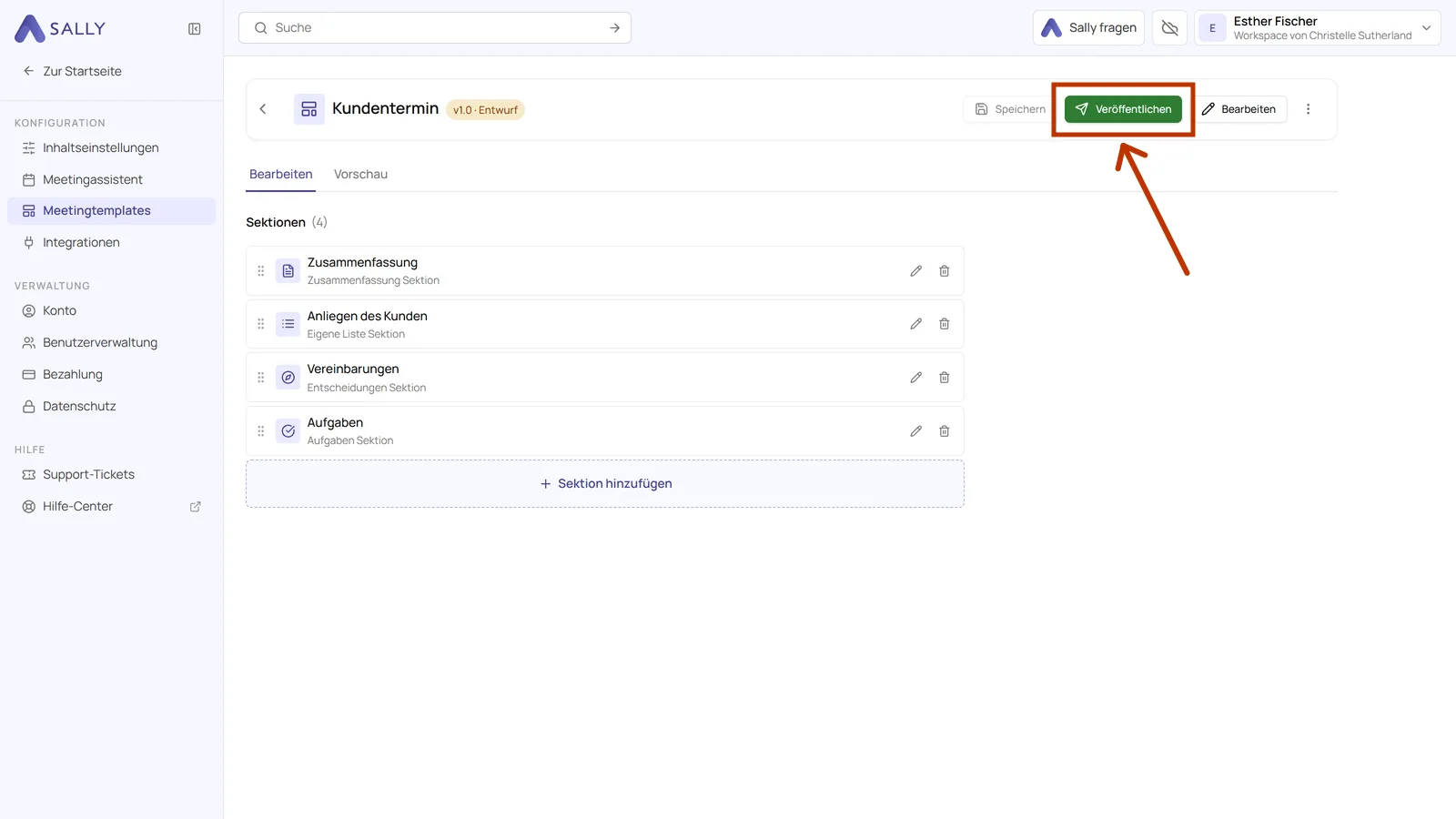
- Klicke oben rechts auf Veröffentlichen.
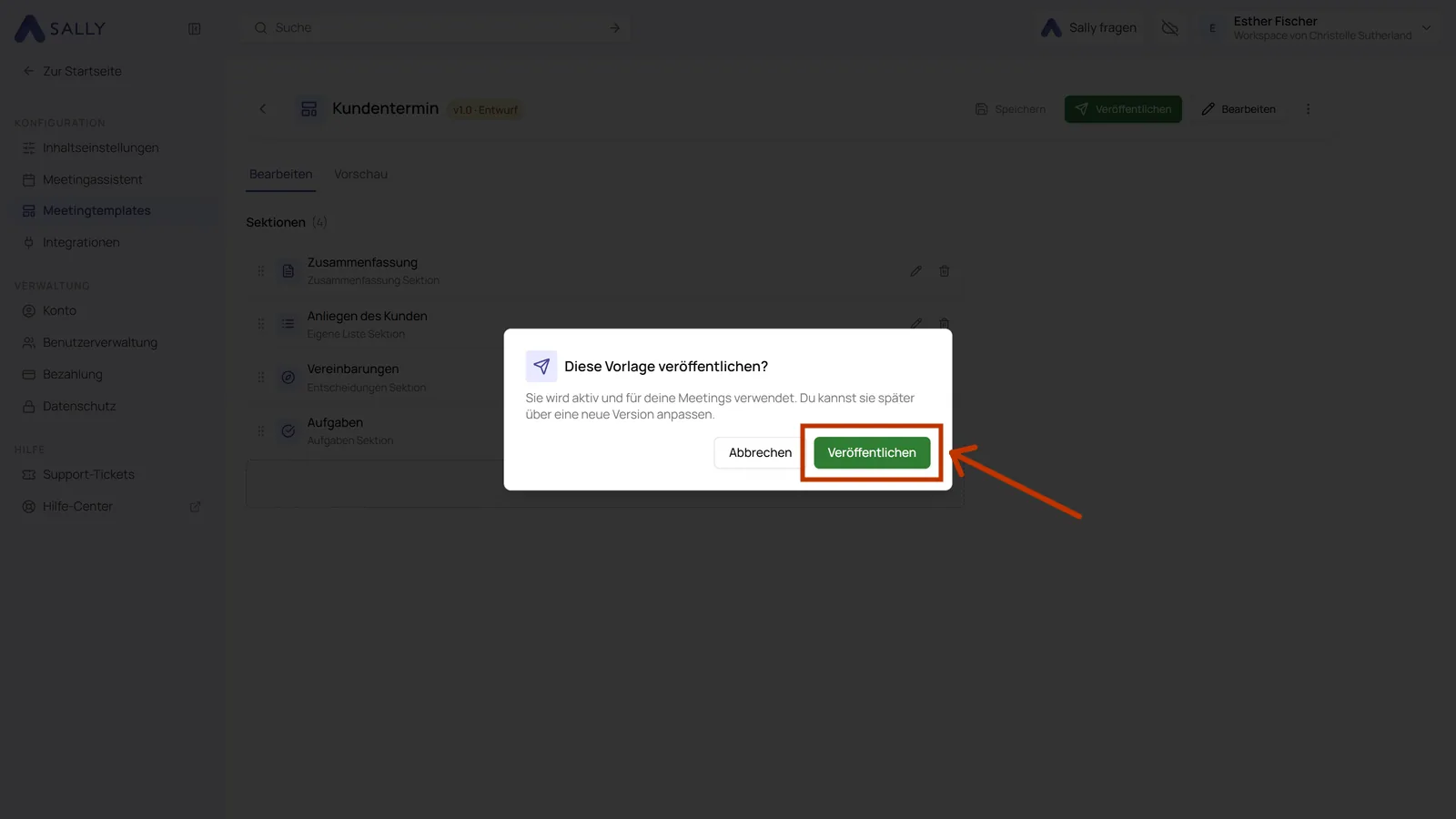
- Sally fragt einmal nach, denn das Template wird damit für deine Meetings aktiv. Bestätige mit Veröffentlichen.
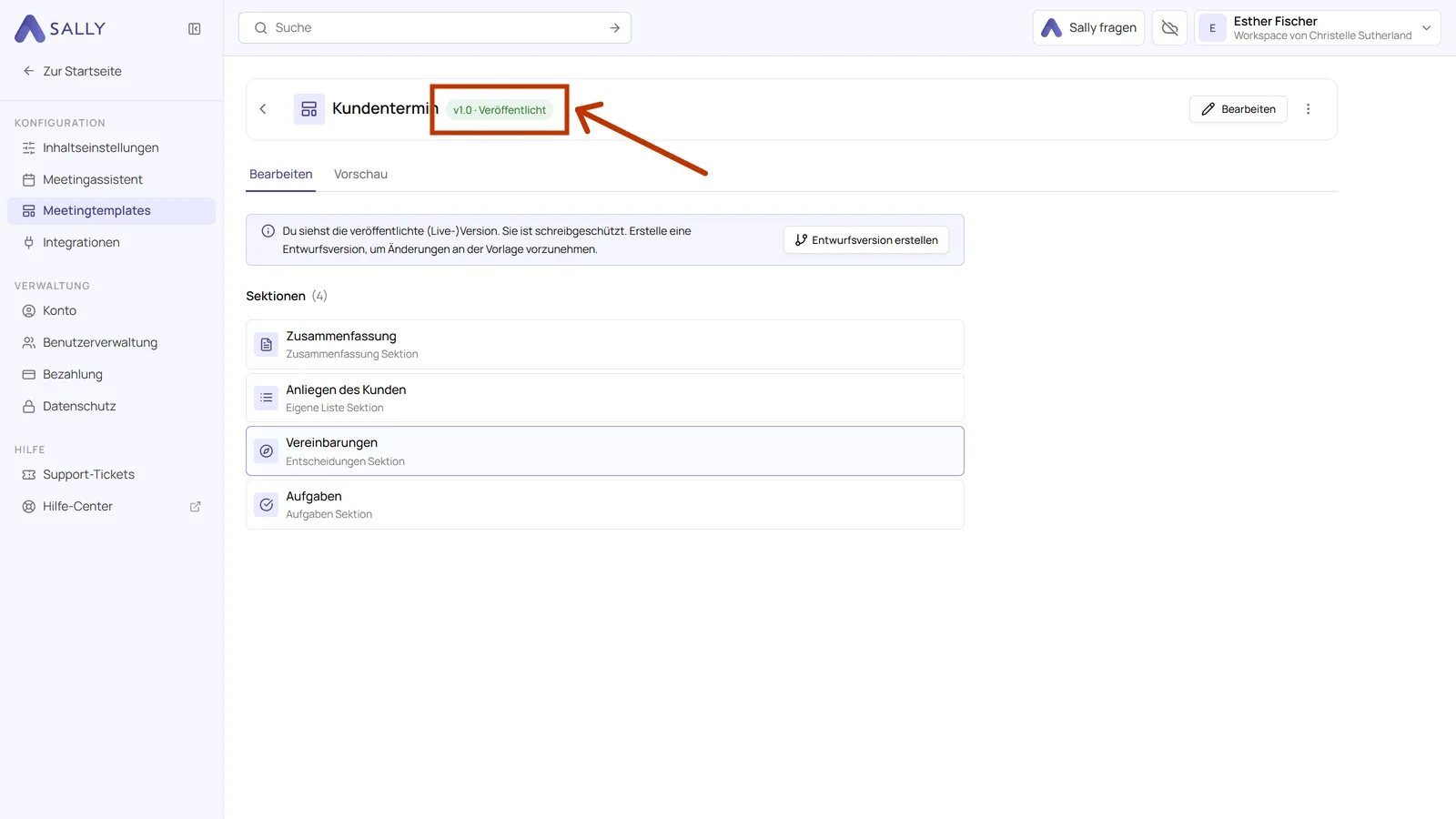
- Neben dem Namen steht jetzt v1.0 · Veröffentlicht. Ab hier ist das Template schreibgeschützt, und die nächste Änderung startet mit einem neuen Entwurf.
6. Nächste Schritte
- Lege das Template für ein Meeting fest oder mache es zu deinem Standard. Template anwenden zeigt beides.
- Gib es an dein Team oder das Unternehmenskonto weiter. Template teilen erklärt die drei Sichtbarkeiten und wie du ein Team einrichtest.
- Ändere später etwas am Template. Jede Änderung läuft über einen Entwurf, den du veröffentlichst, siehe Neue Version anlegen.