So änderst du ein Template über eine neue Version
Du hast ein Template, das gut läuft, willst aber einen Prompt schärfer formulieren oder eine Sektion ergänzen. Genau dafür legst du eine neue Version an. Ein veröffentlichtes Template ist nämlich genau das, was deine Meetings gerade verwenden. Deshalb hält Sally es schreibgeschützt. Jede Änderung geht zuerst in eine Entwurfsversion. Dort kannst du dir Zeit lassen und so lange umbauen, wie du willst, ohne Auswirkung auf deine laufenden Meetings. Die Zusammenfassungen, die in der Zwischenzeit entstehen, nutzen weiterhin die veröffentlichte Version. Sobald der Entwurf fertig ist, veröffentlichst du ihn. Ab diesem Moment entstehen alle neuen Zusammenfassungen mit der neuen Fassung.
Dieser Artikel geht den ganzen Ablauf einmal durch: Entwurf anlegen, ändern, speichern, veröffentlichen. Am Ende weißt du außerdem, wo du frühere Versionen findest und wie du Name und Beschreibung eines Templates änderst.
Schnellnavigation
- Wozu Versionen dienen
- Entwurfsversion anlegen
- Änderungen speichern
- Entwurf veröffentlichen
- Versionsverlauf
- Titel, Beschreibung und Kategorie
1. Wozu Versionen dienen
Templates laufen im Hintergrund mit. Während du ein Template bearbeitest, fasst Sally vielleicht gerade ein Meeting zusammen, das eben zu Ende gegangen ist. Würden deine halbfertigen Änderungen sofort greifen, käme diese Zusammenfassung falsch heraus.
Bei einem geteilten Template steht noch mehr auf dem Spiel als deine eigenen Meetings. Eine Vorlage, mit der ein ganzes Team oder das Unternehmenskonto arbeitet, darf nicht halbfertig live gehen, während deine Kollegen ihre Termine damit zusammenfassen lassen.
Genau das verhindern Versionen. Es gibt immer eine veröffentlichte Version und höchstens einen Entwurf, an dem du arbeitest. Nichts, was du im Entwurf machst, erreicht ein Meeting, bevor du veröffentlichst.
2. Entwurfsversion anlegen
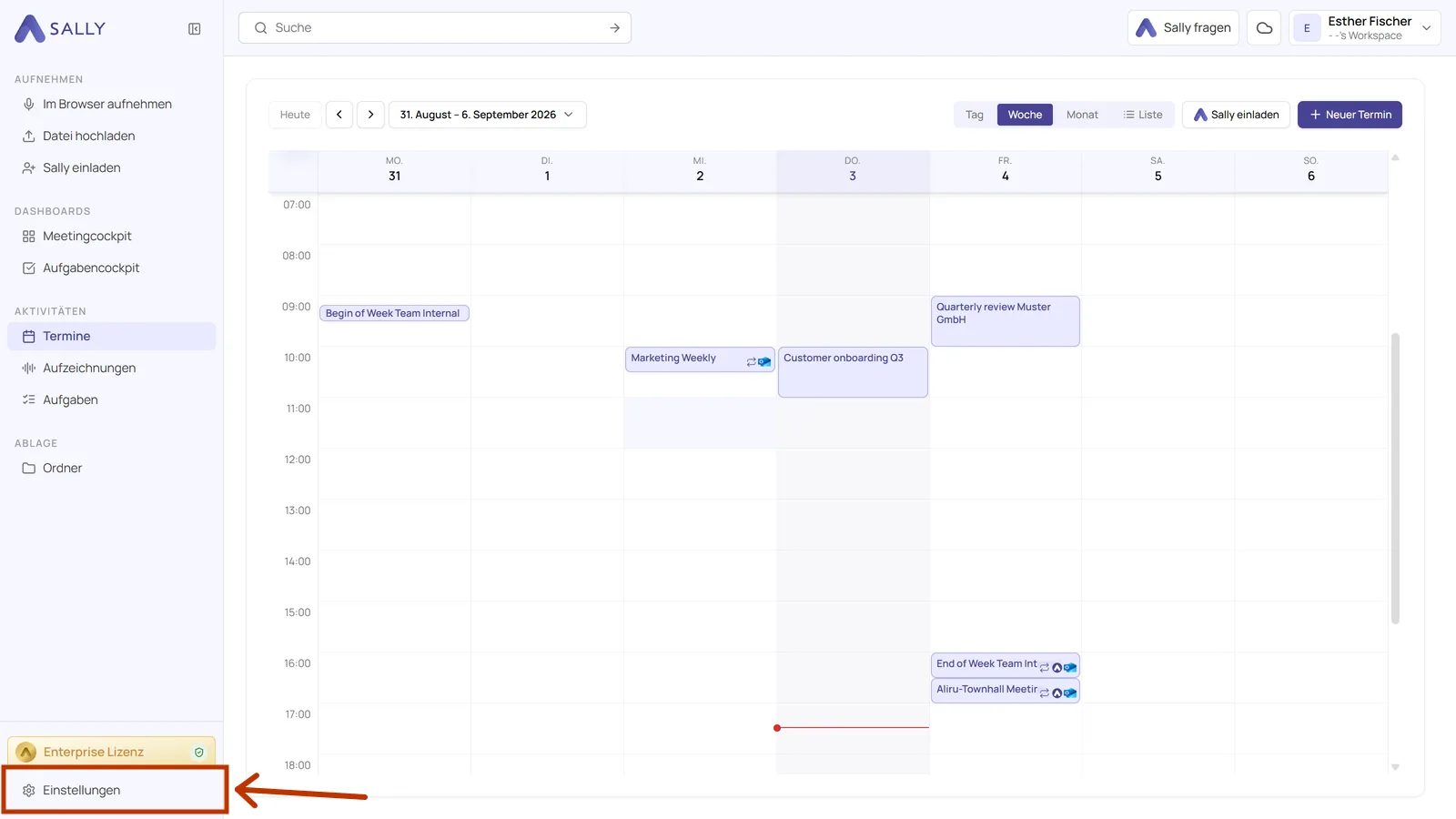
- Öffne die Einstellungen unten in der linken Seitenleiste.
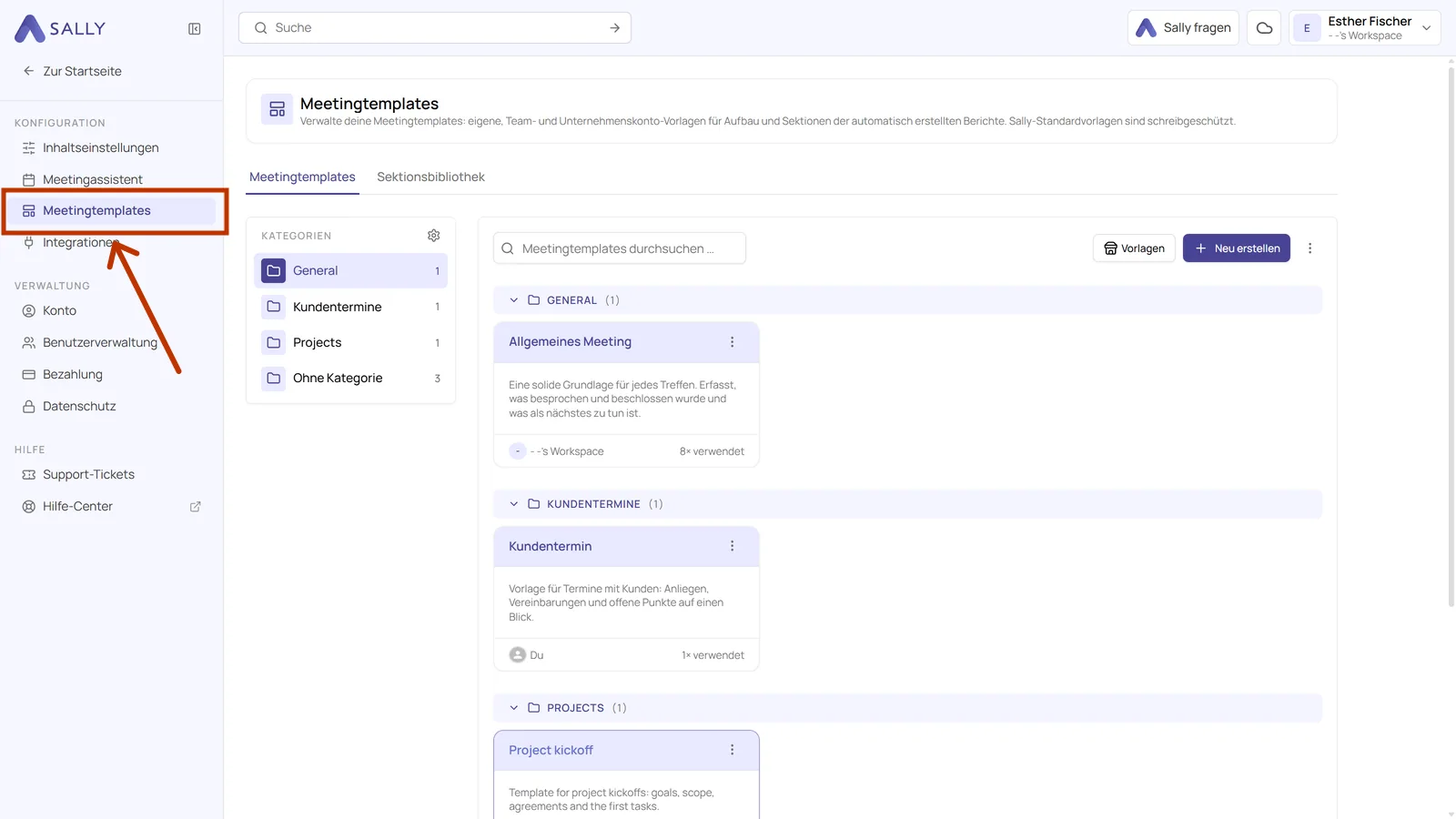
- Wähle in der linken Seitenleiste unter Konfiguration den Punkt Meetingtemplates.
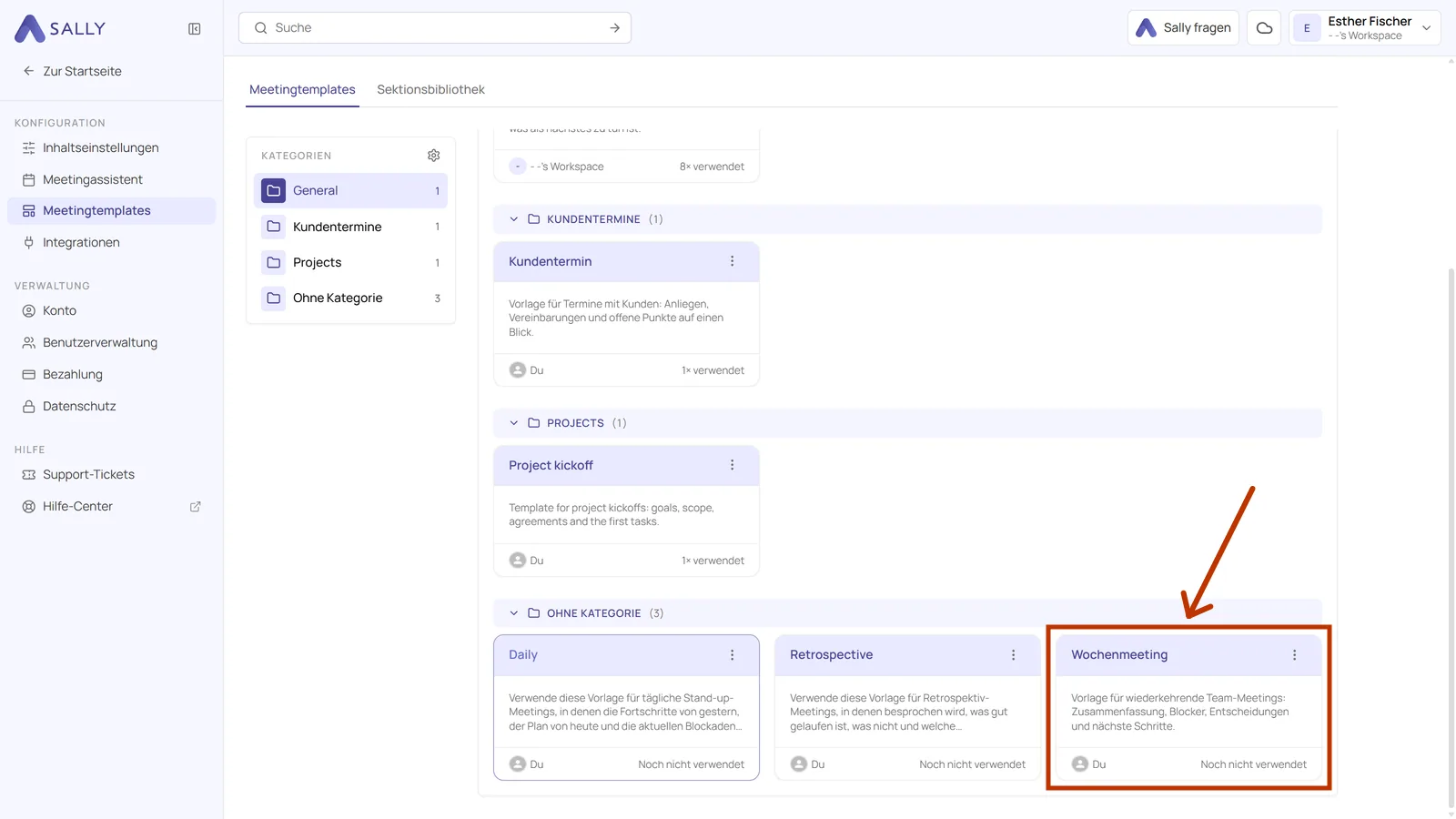
- Klicke auf die Karte des Templates, das du ändern willst.
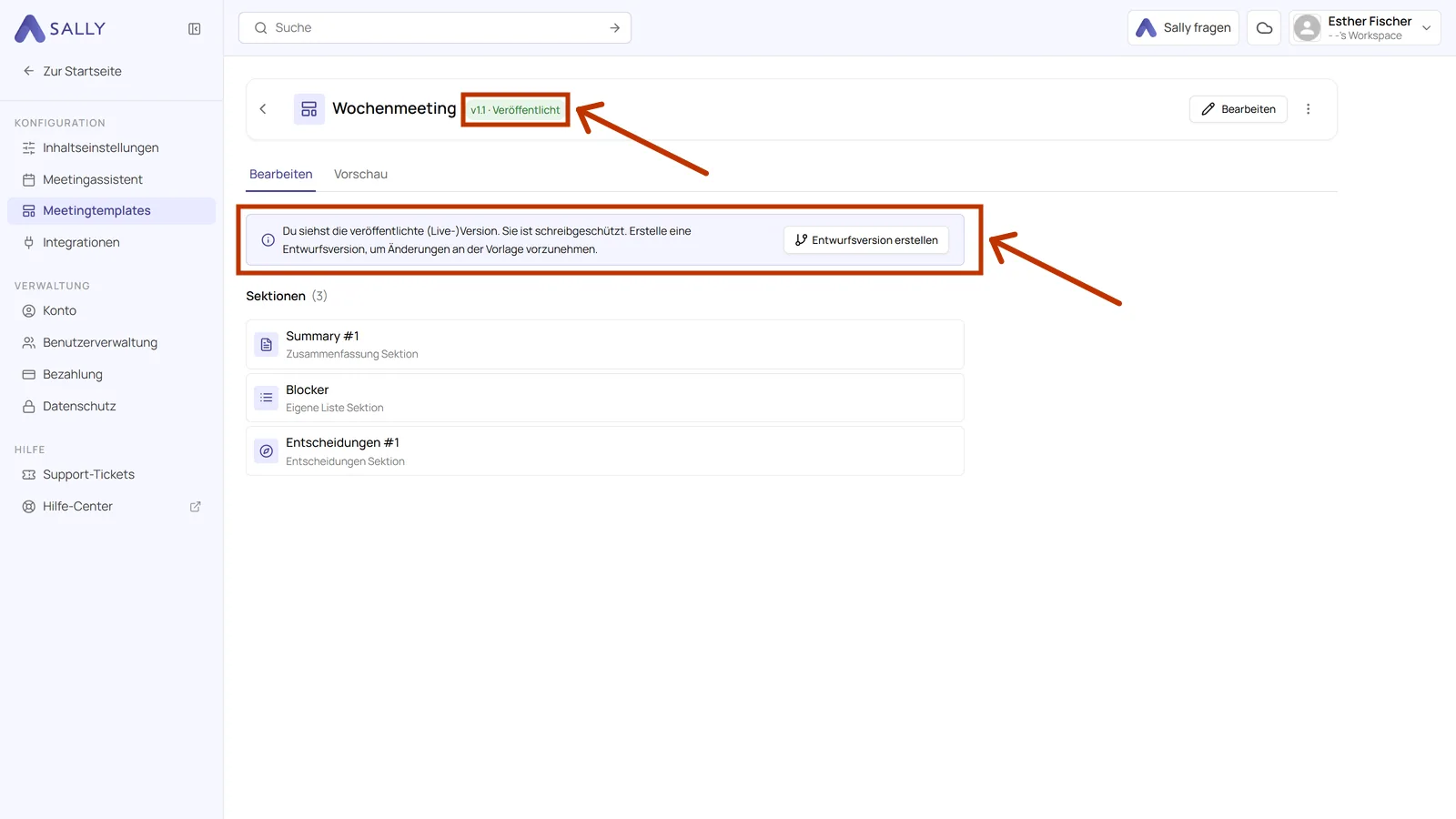
- Der Hinweis oben sagt dir, dass du die veröffentlichte Version vor dir hast. Klicke auf Entwurfsversion erstellen.
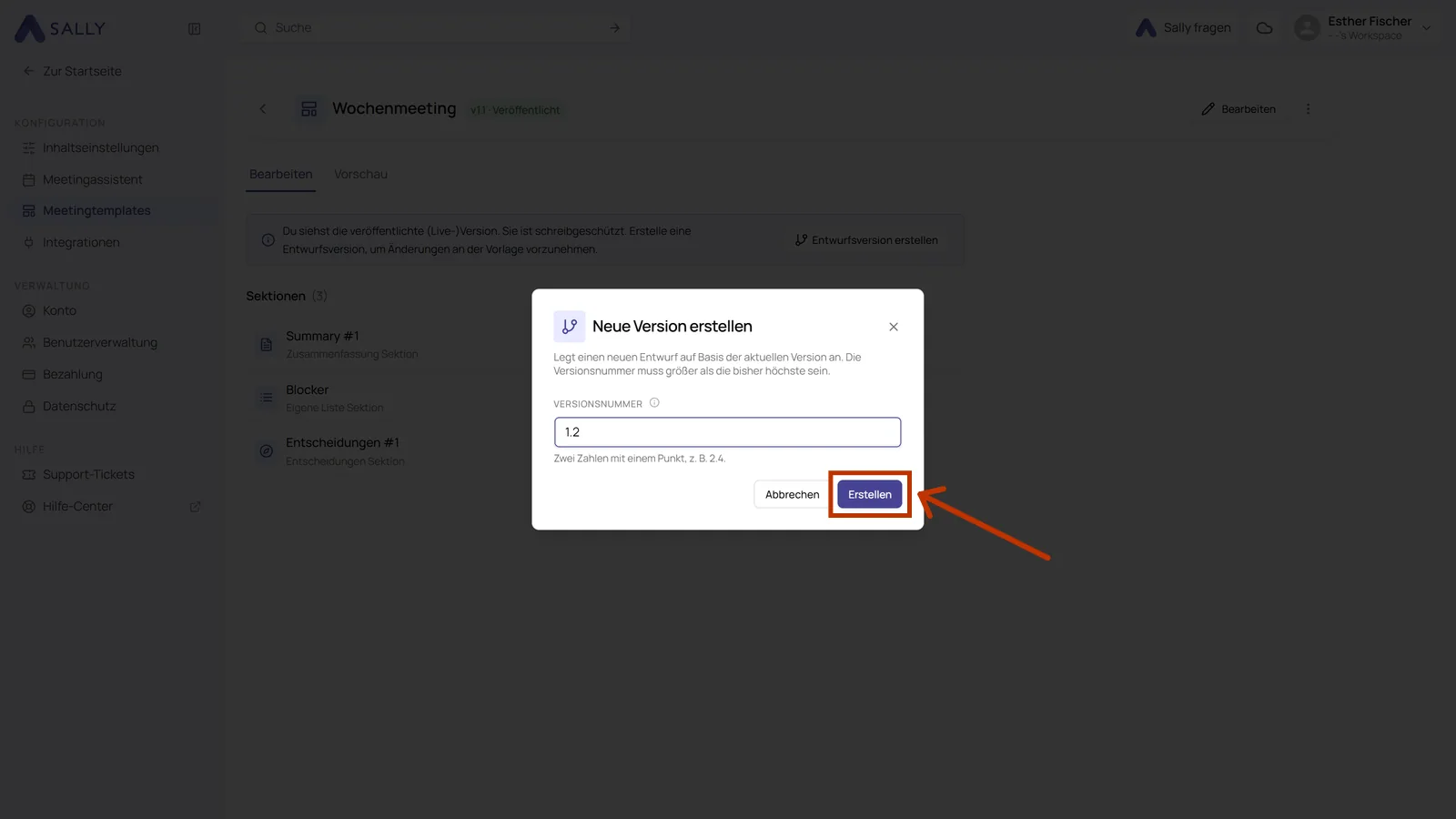
- Sally fragt nach einer Versionsnummer und schlägt dir die nächste schon vor. Du kannst eine eigene eintragen, solange sie höher als die bisher höchste ist. Das Format sind zwei Zahlen mit einem Punkt, zum Beispiel 2.4.
- Neben dem Namen steht jetzt Entwurf. Ein Hinweis erinnert dich daran, dass die Live-Version noch nicht betroffen ist. Über Zur Live-Version kommst du jederzeit zurück zur veröffentlichten Fassung.
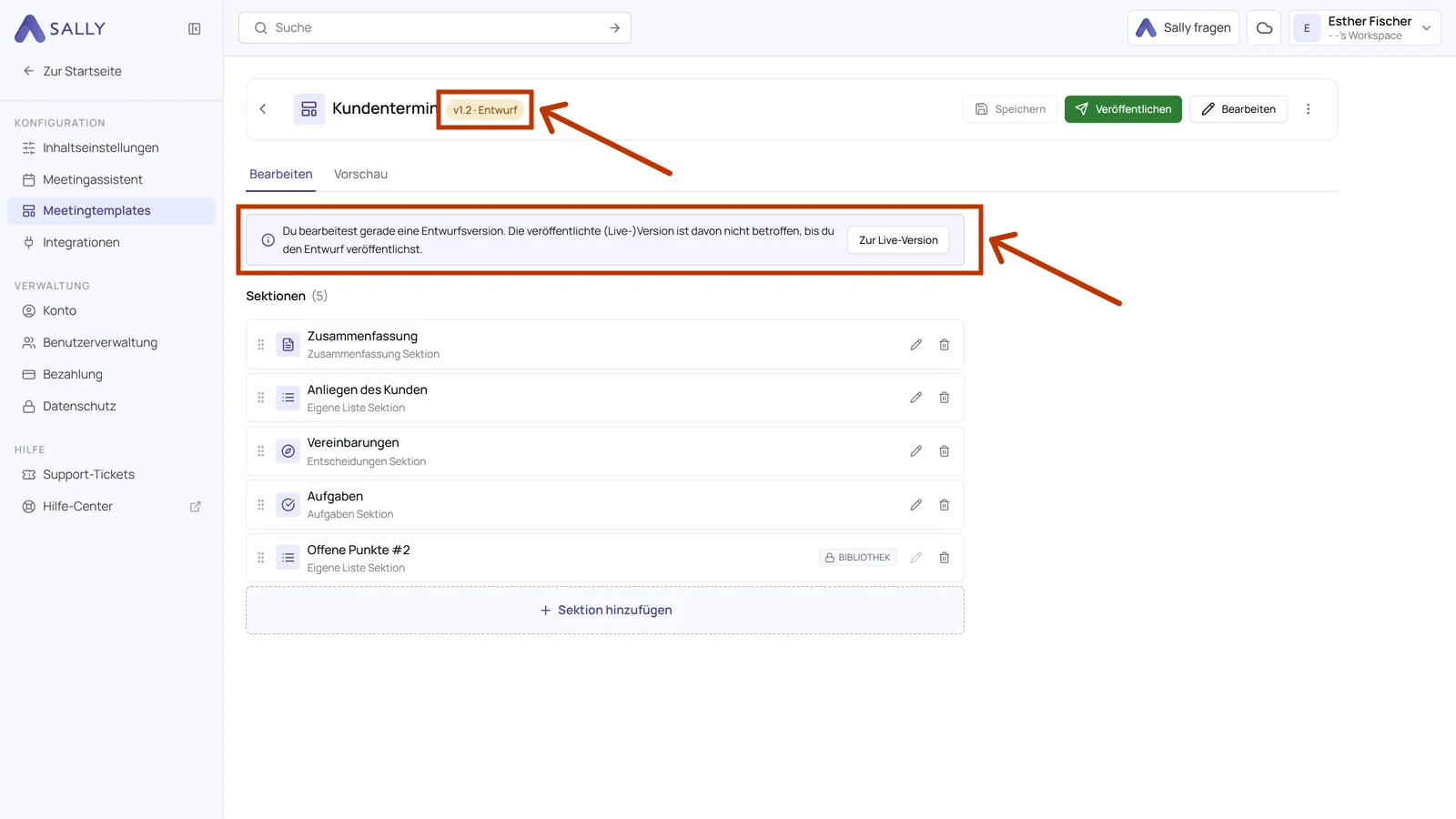
Niemand prüft, wie du zählst. Eine kleine Korrektur am Prompt kann 1.1 sein, ein neu aufgebautes Template 2.0. Weil jede Version in der Liste bleibt, hilft dir eine sinnvolle Nummer später beim Zurückfinden.
3. Änderungen speichern
Im Entwurf kannst du Sektionen ergänzen, umbenennen, ihre Prompts anpassen, ihre Ausgabe ändern oder sie entfernen. Was die einzelnen Einstellungen bewirken, steht in Sektionen und Sektionsbibliothek.
- Klicke oben rechts auf Speichern, wenn du fertig bist.
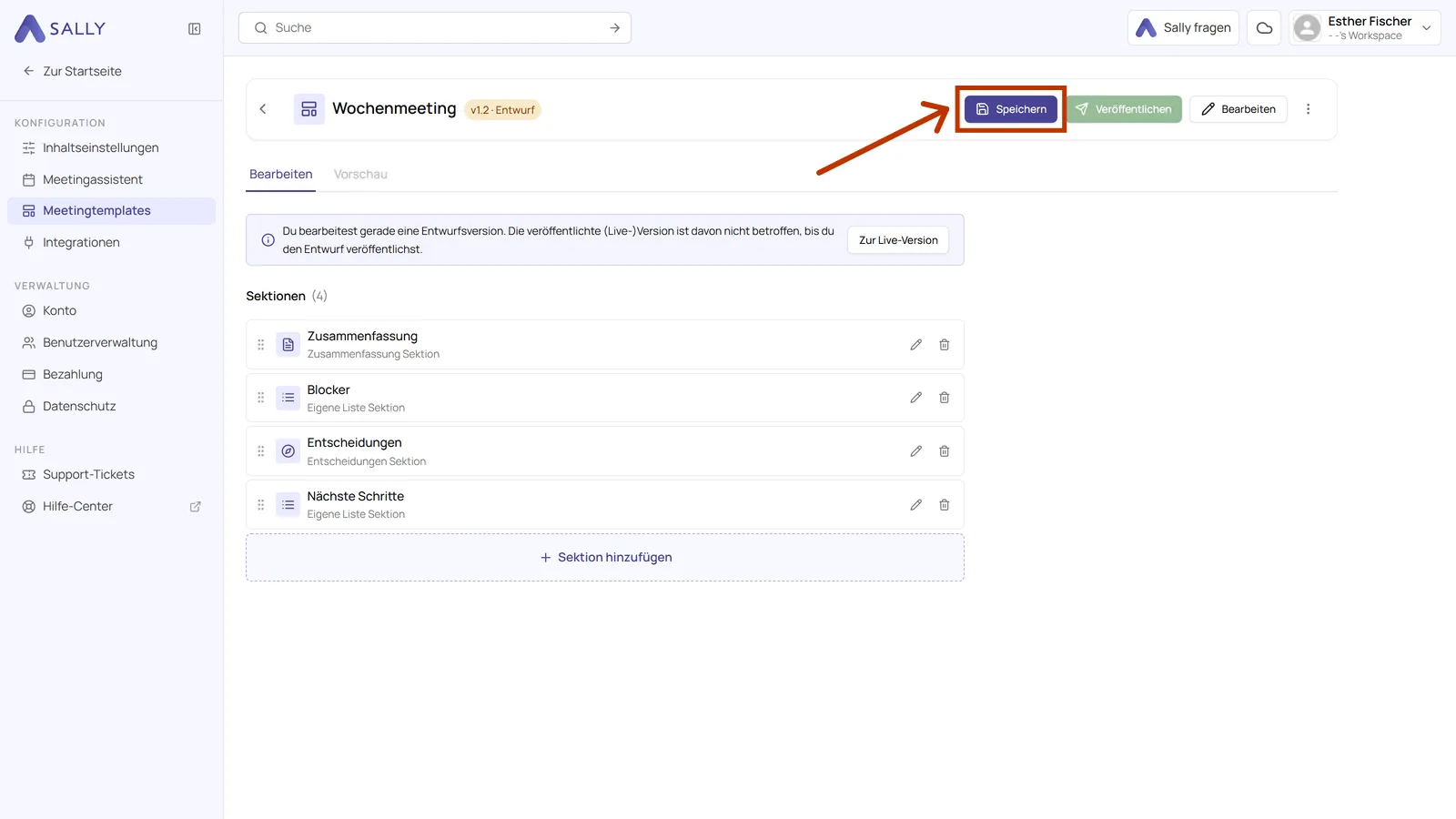
Sektionen, die du ergänzt oder umbenennst, liegen bis zum Speichern nur in deinem Browser. Verlässt du die Seite vorher oder lädst sie neu, sind sie weg.
Willst du einen Entwurf doch nicht behalten, findest du unter Weitere Aktionen neben dem Templatenamen den Punkt Änderungen verwerfen. Damit springt der Entwurf auf den Stand zurück, den du zuletzt gespeichert hast.
4. Entwurf veröffentlichen
Wenn du mit deinen Änderungen zufrieden bist und ab jetzt die neue Version verwenden willst, veröffentlichst du den Entwurf. Das sind zwei Klicks.
- Klicke neben Speichern auf Veröffentlichen.
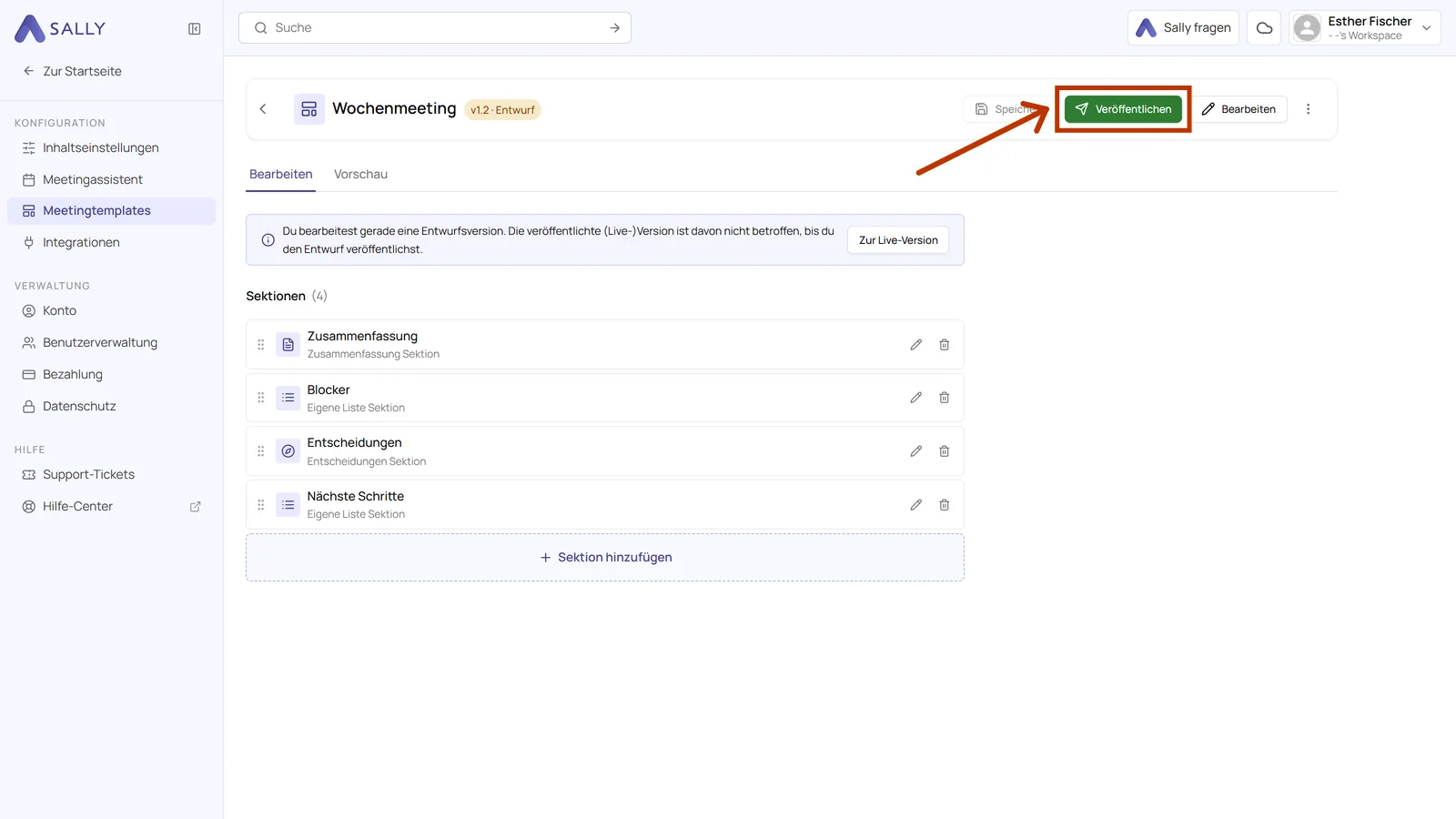
- Sally fragt einmal nach, denn ab diesem Moment nutzen deine Meetings die neue Version.
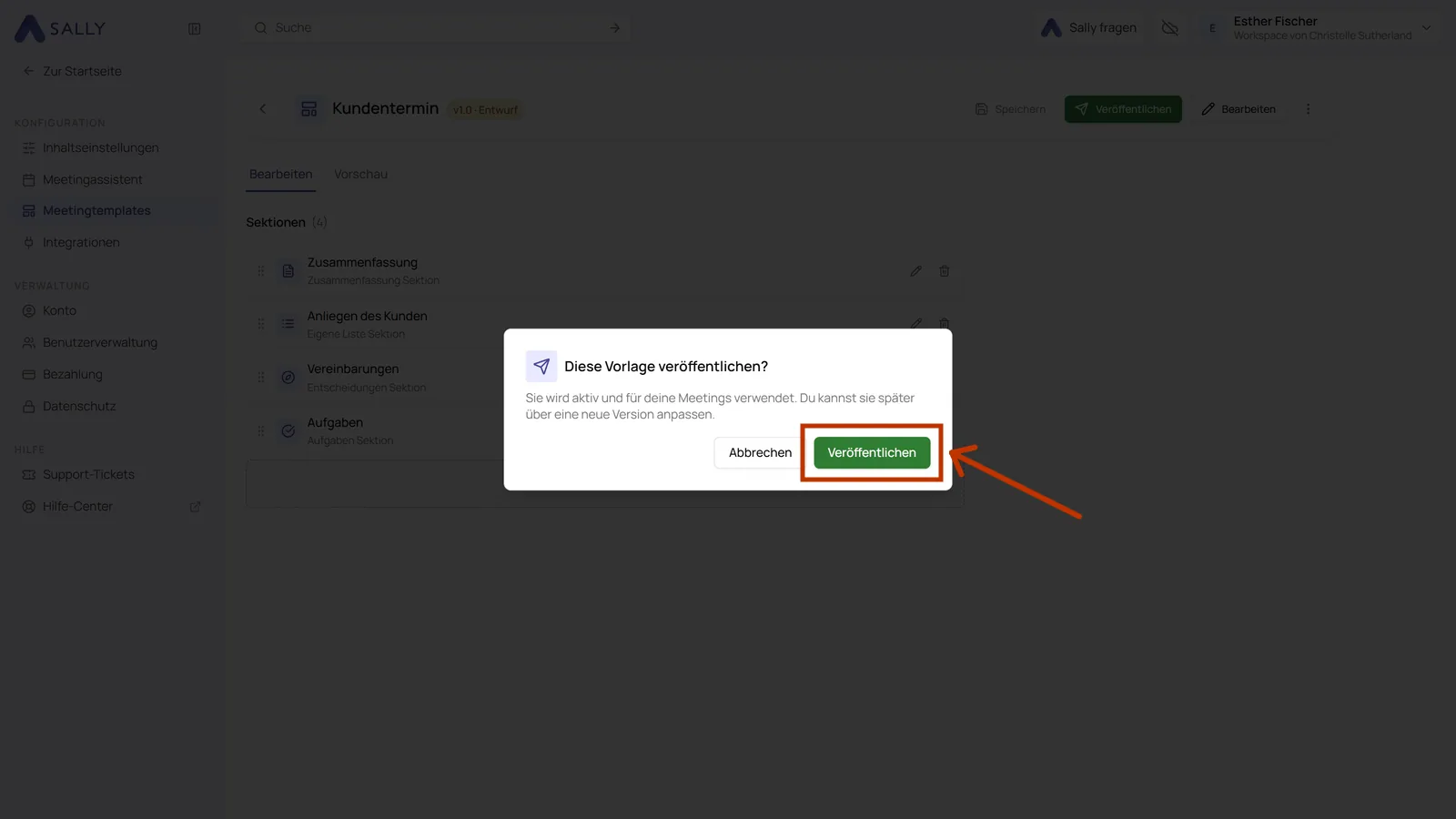
Danach steht neben dem Namen wieder Veröffentlicht und das Template ist schreibgeschützt. Für die nächste Änderung legst du einfach den nächsten Entwurf an.
5. Versionsverlauf
Jede veröffentlichte Version bleibt erhalten. Du kannst also nachsehen, wie ein Template vor Monaten ausgesehen hat.
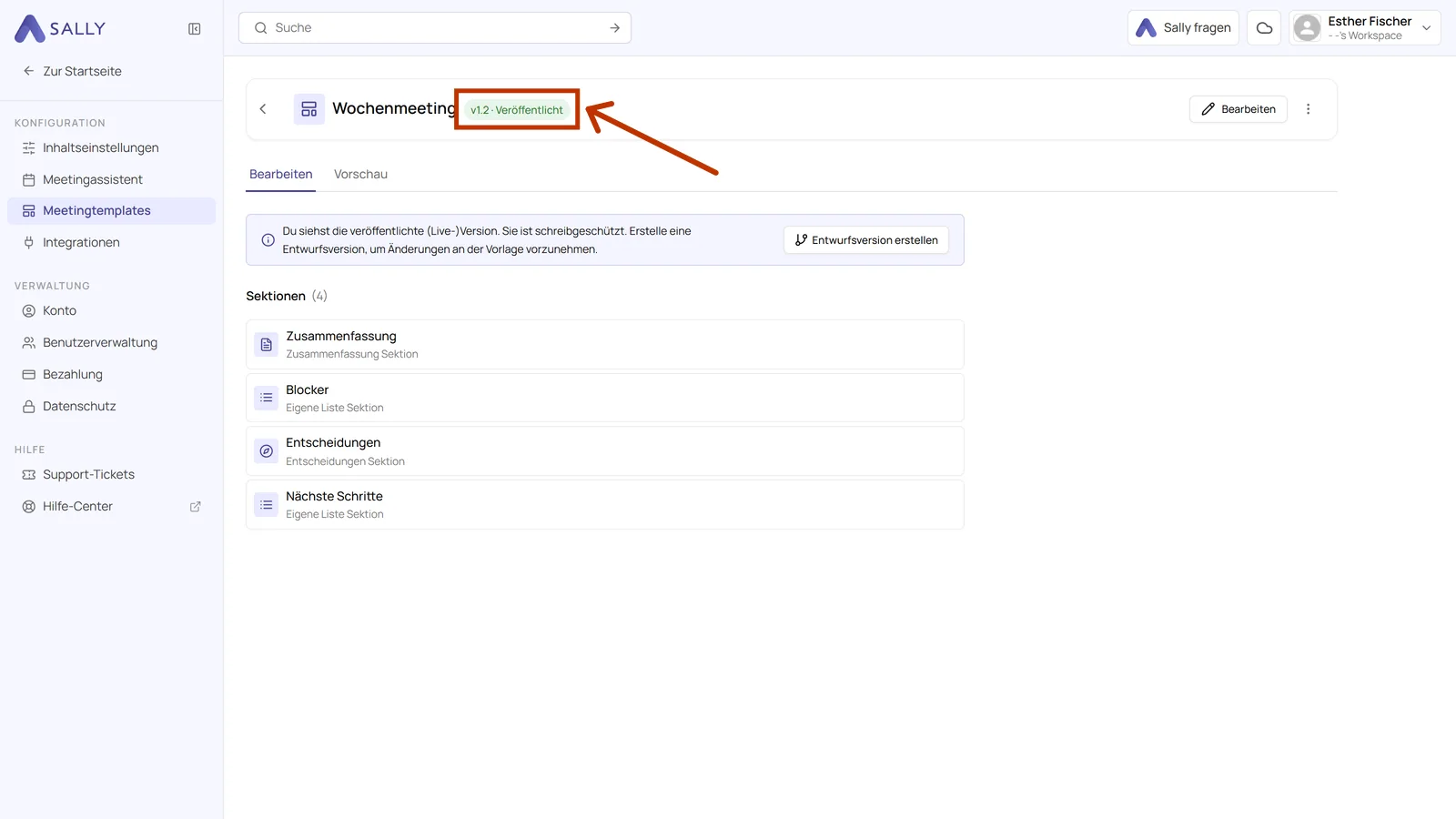
- Klicke oben neben dem Namen des Templates auf die Versionsanzeige, also auf die Angabe wie v1.2 · Veröffentlicht.
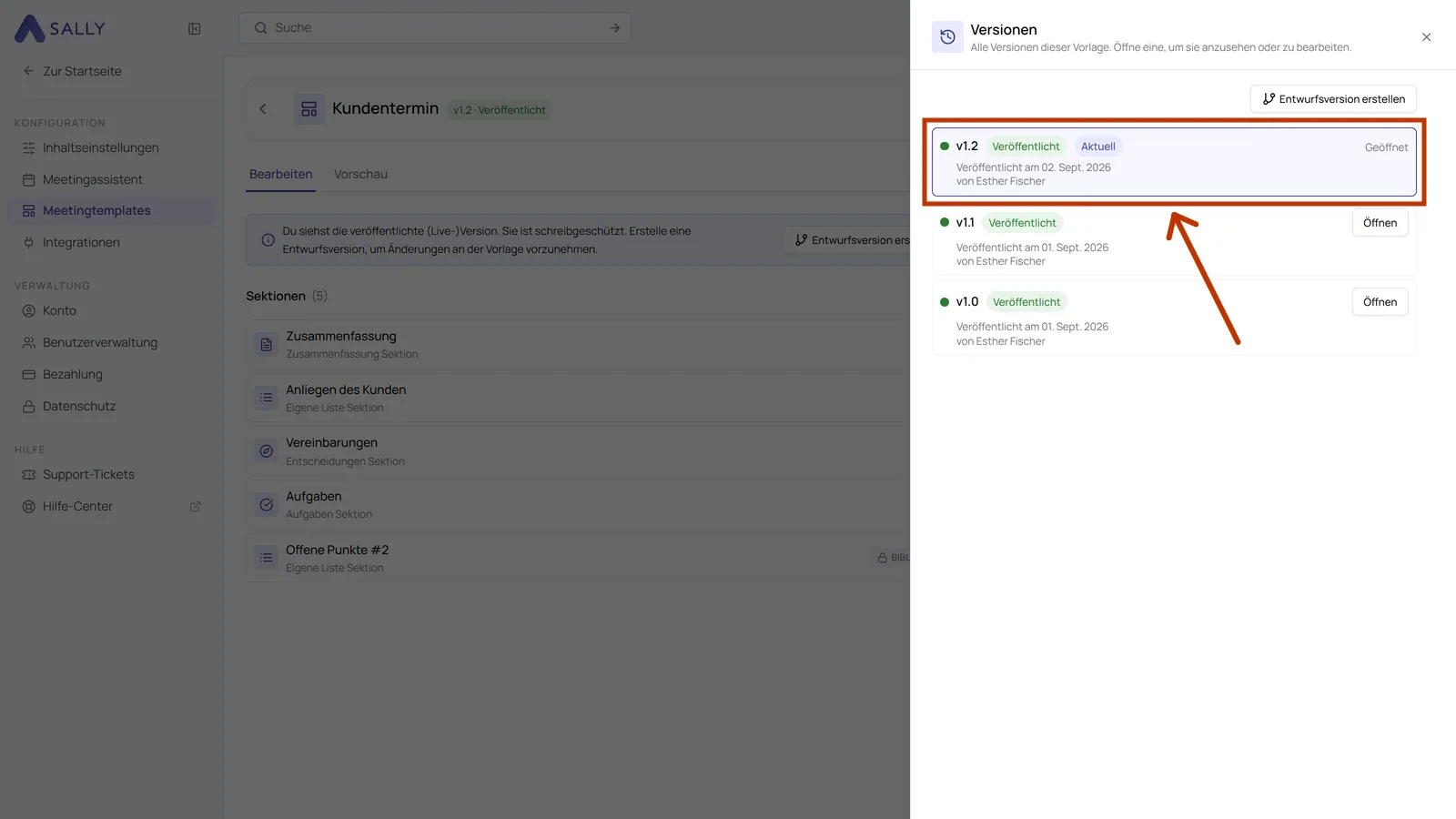
- Die Liste zeigt jede Version mit ihrem Zustand, dem Datum der Veröffentlichung und der Person, die sie veröffentlicht hat. Die aktuelle ist mit Aktuell gekennzeichnet. Über Öffnen schaust du in jede frühere Version hinein.
6. Titel, Beschreibung und Kategorie
Titel, Beschreibung und Kategorie gehören zum Template selbst, nicht zu einer einzelnen Version. Wenn du also nur den Namen schärfer fassen oder die Beschreibung ergänzen willst, brauchst du dafür keinen Entwurf.
- Klicke oben rechts auf Bearbeiten.
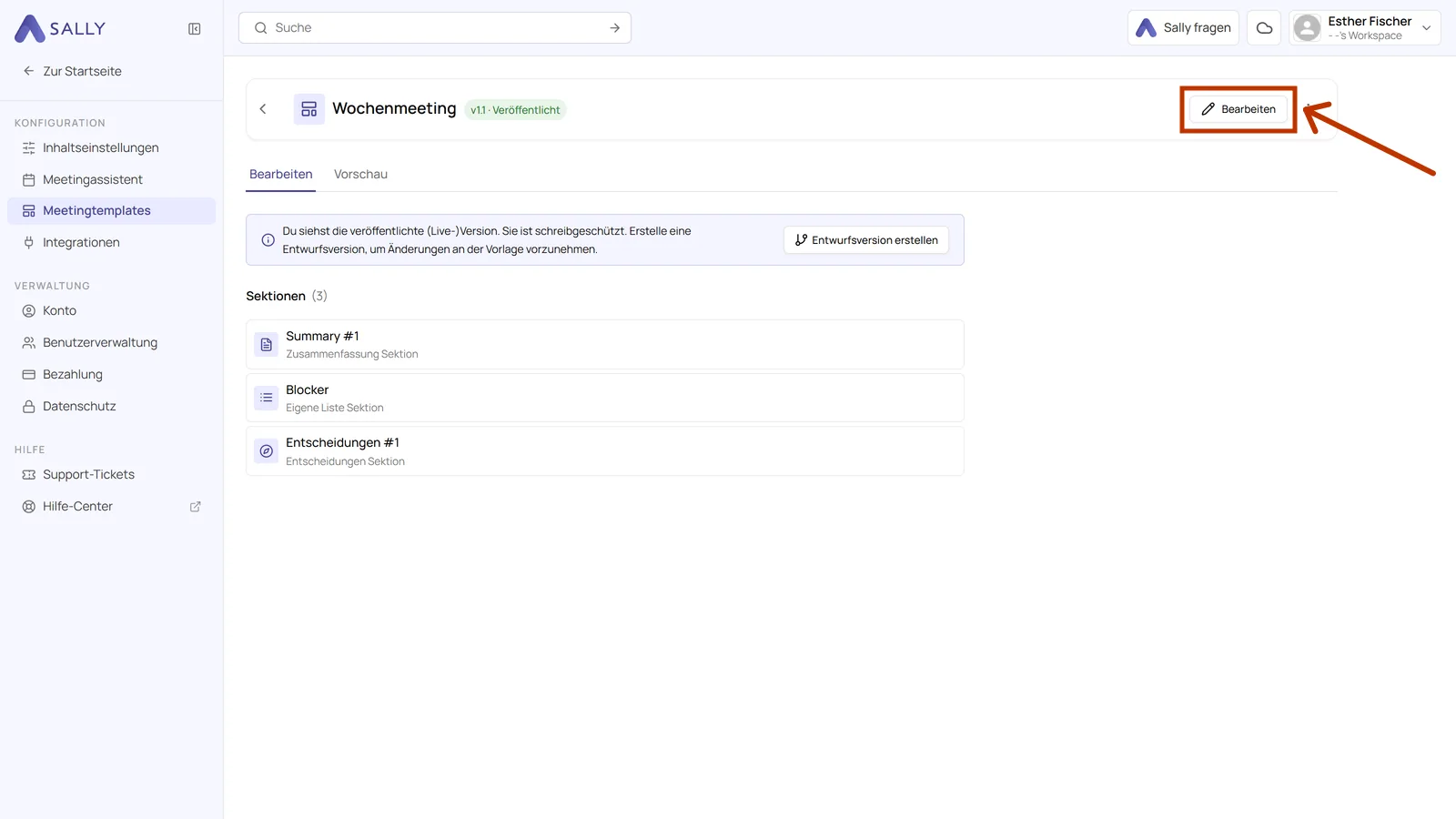
- Im Dialog änderst du Titel, Beschreibung, Kategorie und Sichtbarkeit. Klicke unten rechts auf Template speichern.
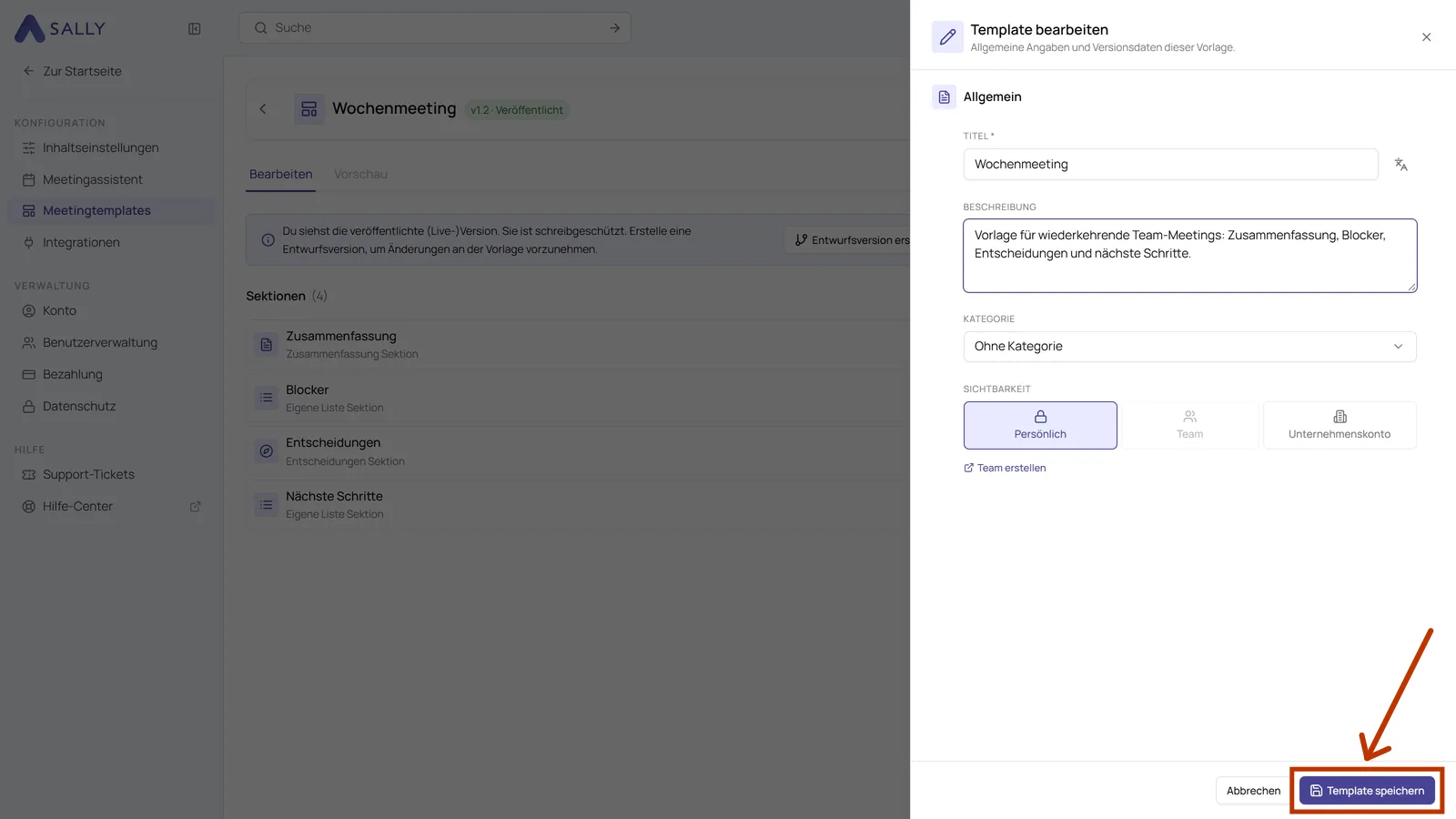
Über die Sichtbarkeit in diesem Dialog stellst du auch nachträglich um, ob das Template persönlich bleibt, einem Team gehört oder allen im Unternehmenskonto offensteht. Was die Stufen bedeuten, steht in Template teilen.