So exportierst und importierst du Templates
Manchmal reicht Teilen innerhalb des Kontos nicht. Du baust ein zweites Konto auf, ein Kollege in einer anderen Organisation möchte deine Struktur, oder du willst einfach eine Kopie eines Templates, in das du Zeit investiert hast. Genau dafür sind Export und Import da.
Ein Template reist als einzelne Datei. Du lädst sie herunter und gibst sie weiter. Wer sie bekommt, importiert sie in sein eigenes Konto. Danach ist nichts verbunden: Das importierte Template ist eine eigenständige Kopie.
Schnellnavigation
1. Wozu Export und Import dienen
Drei Situationen gibt es, in denen eine Datei mehr bringt als das Teilen im Konto.
- Umzug zwischen Konten. Die Sichtbarkeit reicht nur so weit wie dein Unternehmenskonto. Eine Datei kommt weiter.
- Weitergeben an Kollegen, die nicht in deinem Konto sind, zum Beispiel eine Agentur oder ein Partnerunternehmen.
- Eine Kopie behalten, bevor du ein Template umbaust.
Innerhalb deines eigenen Kontos brauchst du das nicht. Dort geht Teilen oder Duplizieren schneller.
2. Template exportieren
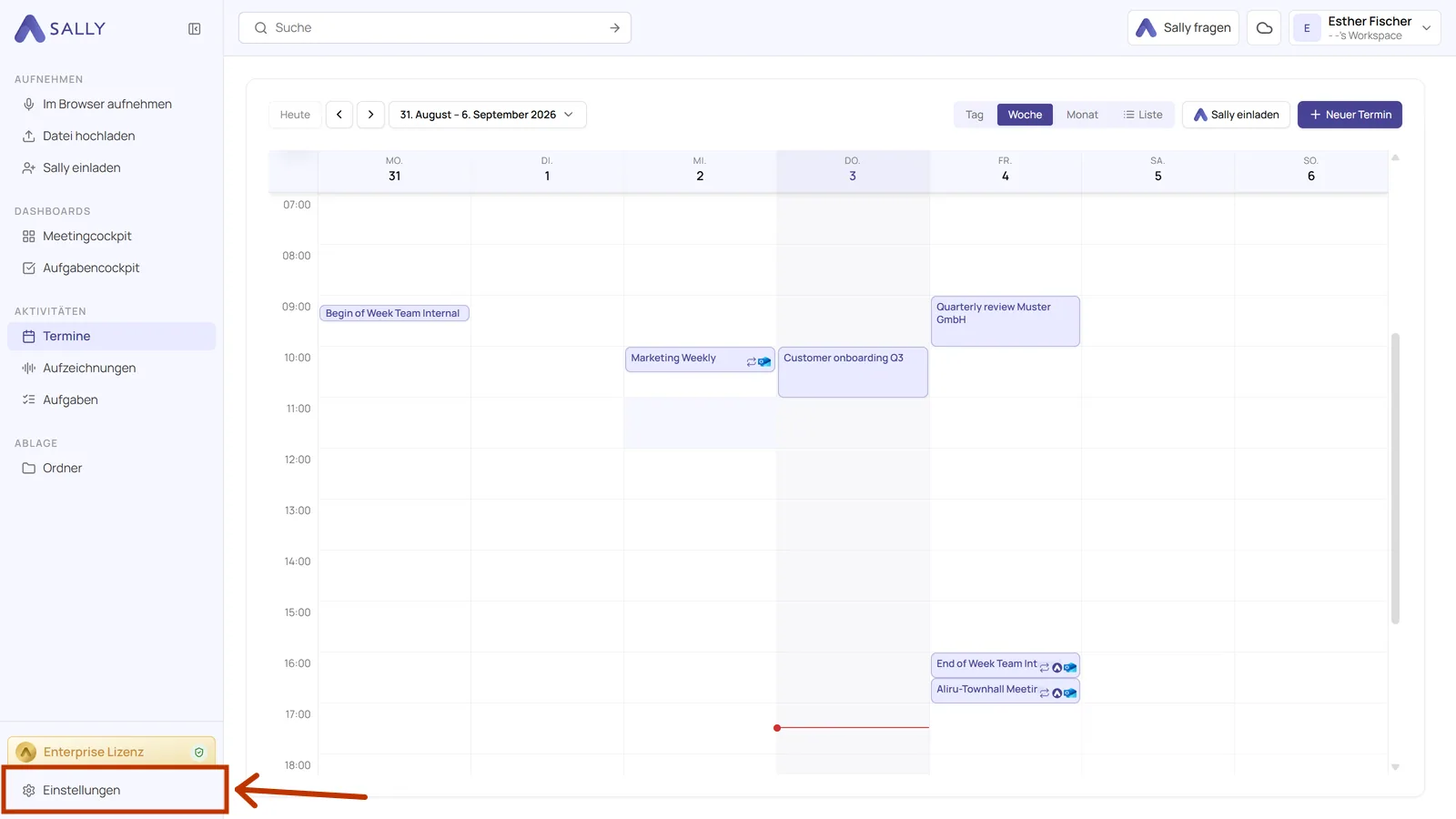
- Öffne die Einstellungen unten in der linken Seitenleiste.
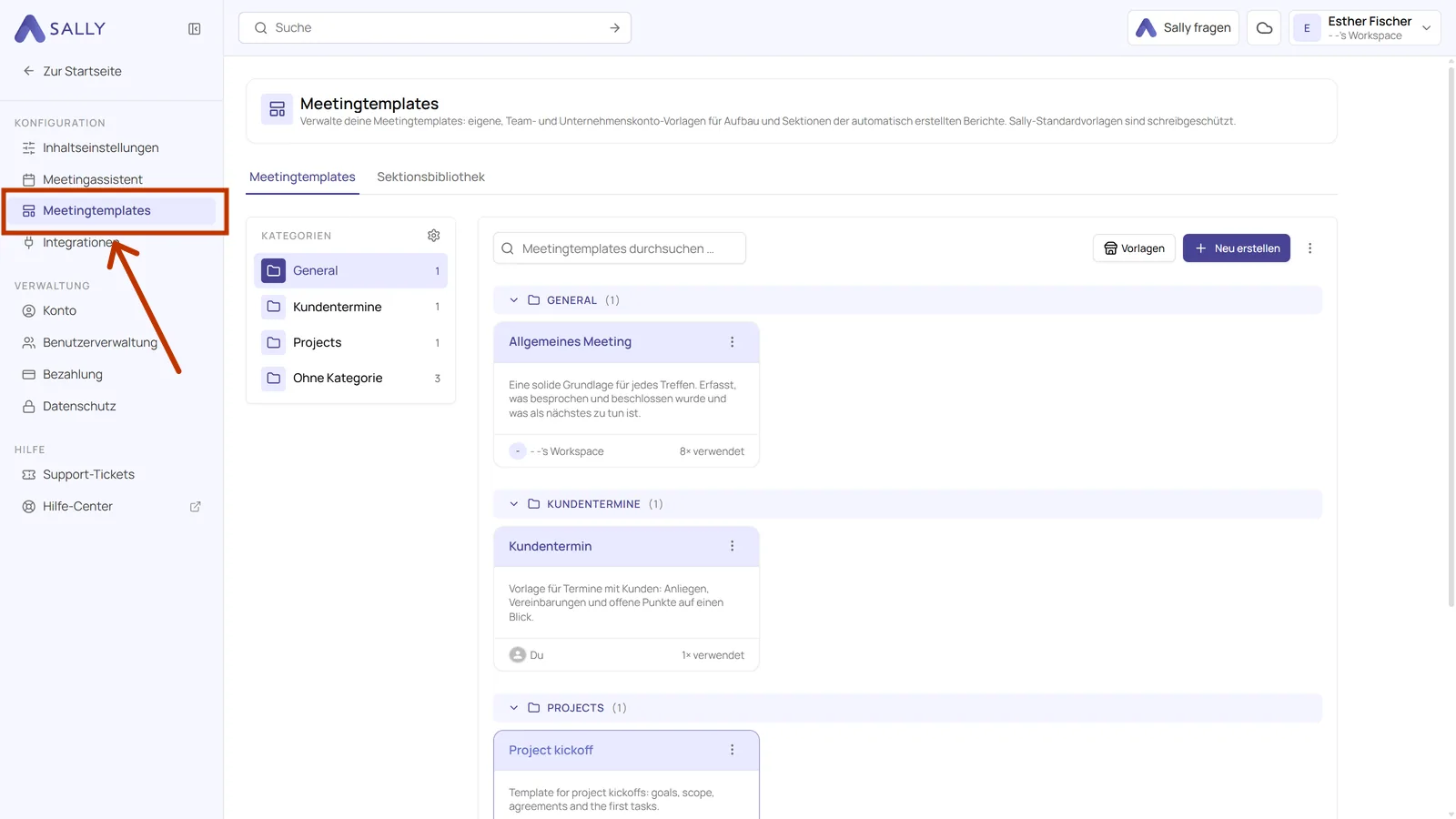
- Klicke in der Seitenleiste der Einstellungen unter Konfiguration auf Meetingtemplates.
- Öffne die drei Punkte auf der Karte des Templates und klicke auf Exportieren.
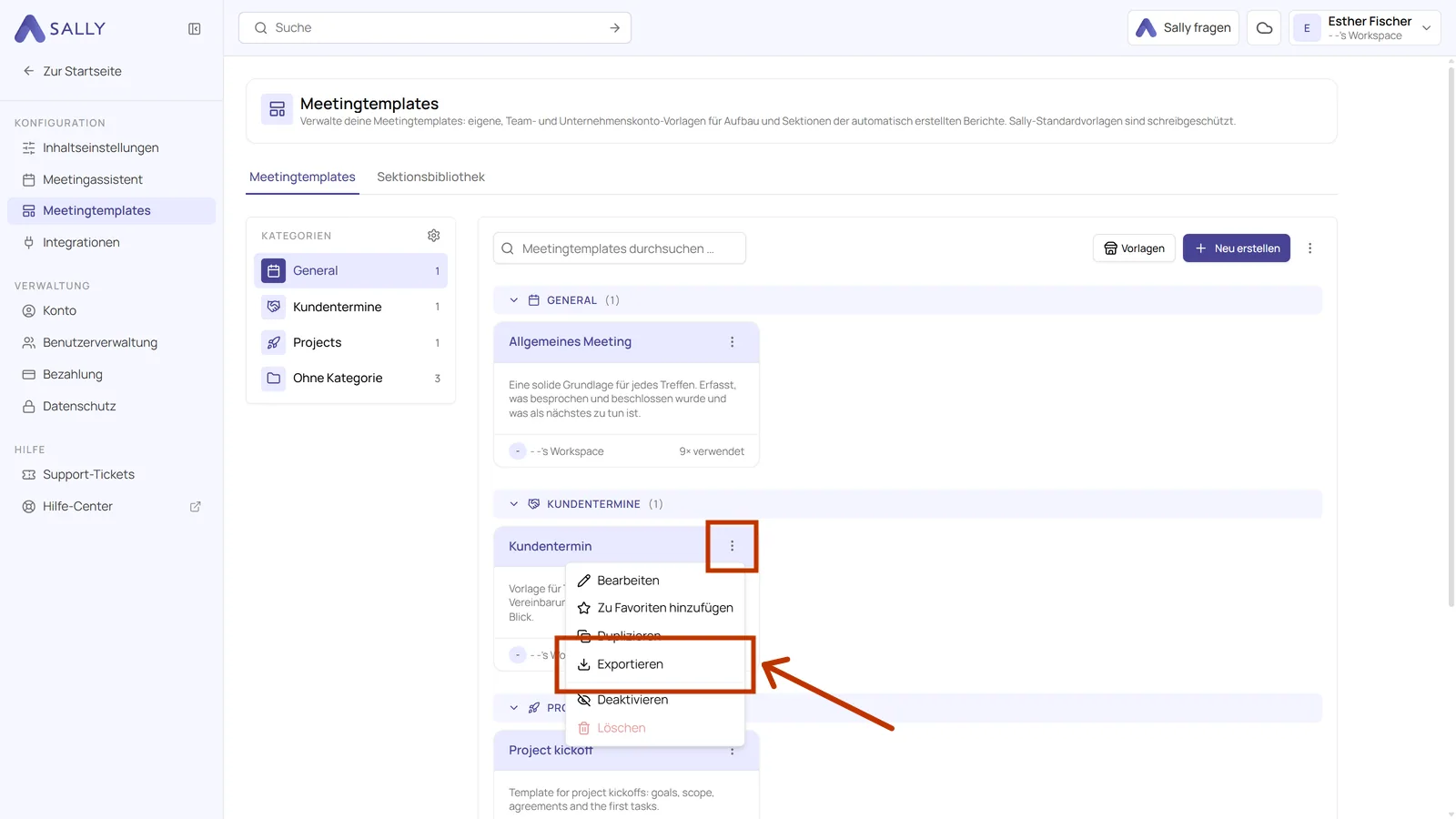
Denselben Eintrag findest du unter Weitere Aktionen auf der Seite des Templates, neben seinem Namen. Sally lädt eine JSON-Datei herunter, benannt nach dem Template, zum Beispiel wochenmeeting.json.
3. Inhalt der Datei
Die Datei ist reiner Text, du kannst sie also öffnen und sehen, was du weitergibst. Darin stehen die Angaben zum Template und jede Sektion mit ihren vollständigen Einstellungen:
{
  "format": "sally.meeting-template",
  "formatVersion": 1,
  "template": {
    "title": "Wochenmeeting",
    "description": "Vorlage für wiederkehrende Team-Meetings: Zusammenfassung, Blocker, Entscheidungen und nächste Schritte.",
    "categoryName": null
  },
  "sections": [
    {
      "sortOrder": 2,
      "title": "Blocker",
      "additionalInstructions": "Liste alle Blocker und Hindernisse auf, die im Meeting genannt wurden. Nenne pro Punkt kurz, worum es geht, wer betroffen ist und was zur Loesung gebraucht wird.",
      "detailLevelCode": 10,
      "isTimestampInclusionEnabled": false,
      "outputFormatCode": 10
    }
  ]
}
Was nicht mitreist: die Sichtbarkeit, der Versionsverlauf und die Nutzungszahl. Die gehören zu dem Konto, in dem das Template gelebt hat. Das importierte Template startet frisch bei Version 1.0.
4. Template importieren
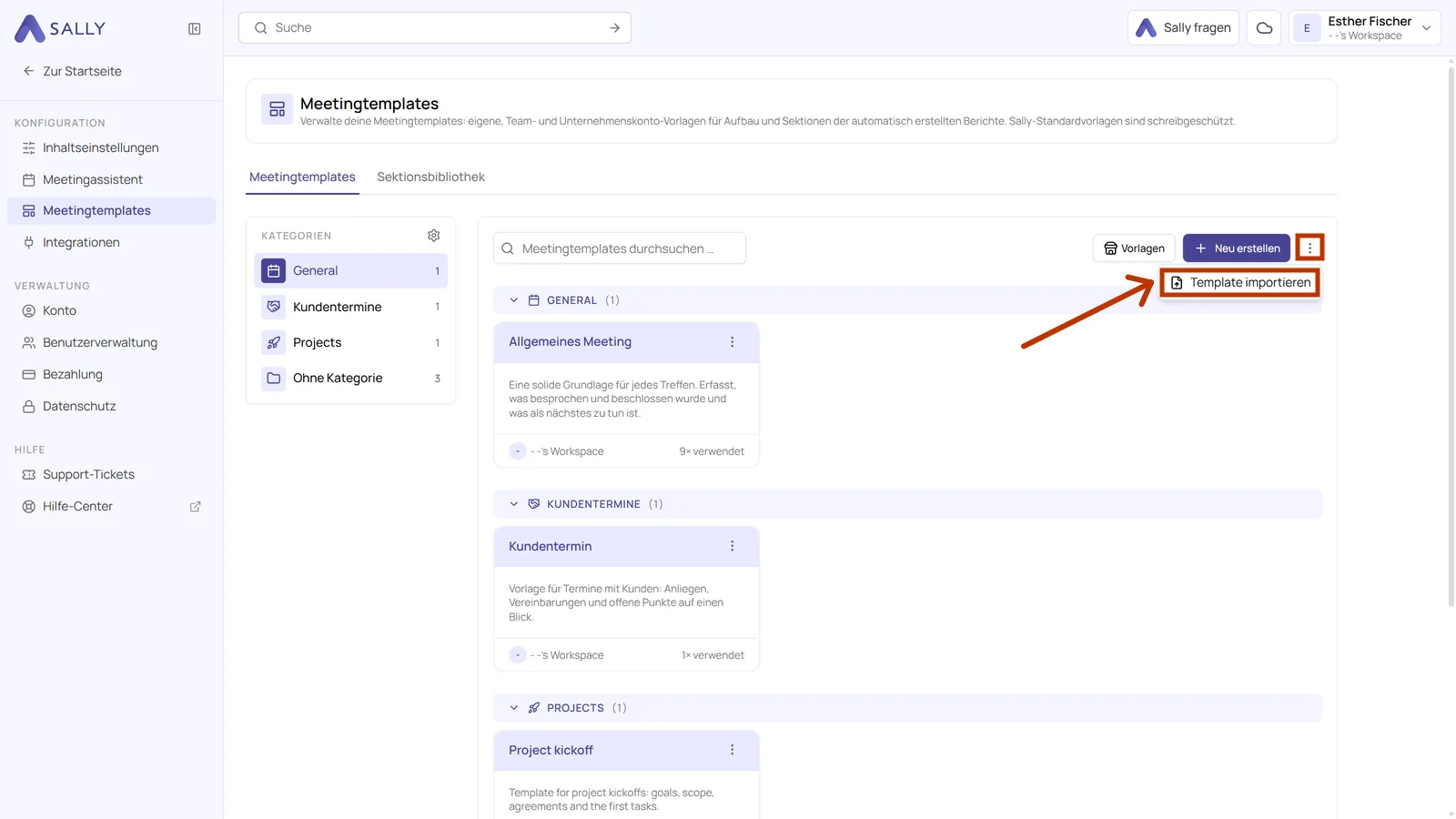
- Öffne in der Übersicht Weitere Aktionen neben Neu erstellen und klicke auf Template importieren.
- Wähle die Datei aus. Sally liest sie direkt ein und zeigt dir, was die Datei enthält, in diesem Fall den Namen des Templates und wie viele Sektionen es mitbringt. Darunter legst du die Sichtbarkeit fest, die das importierte Template haben soll.
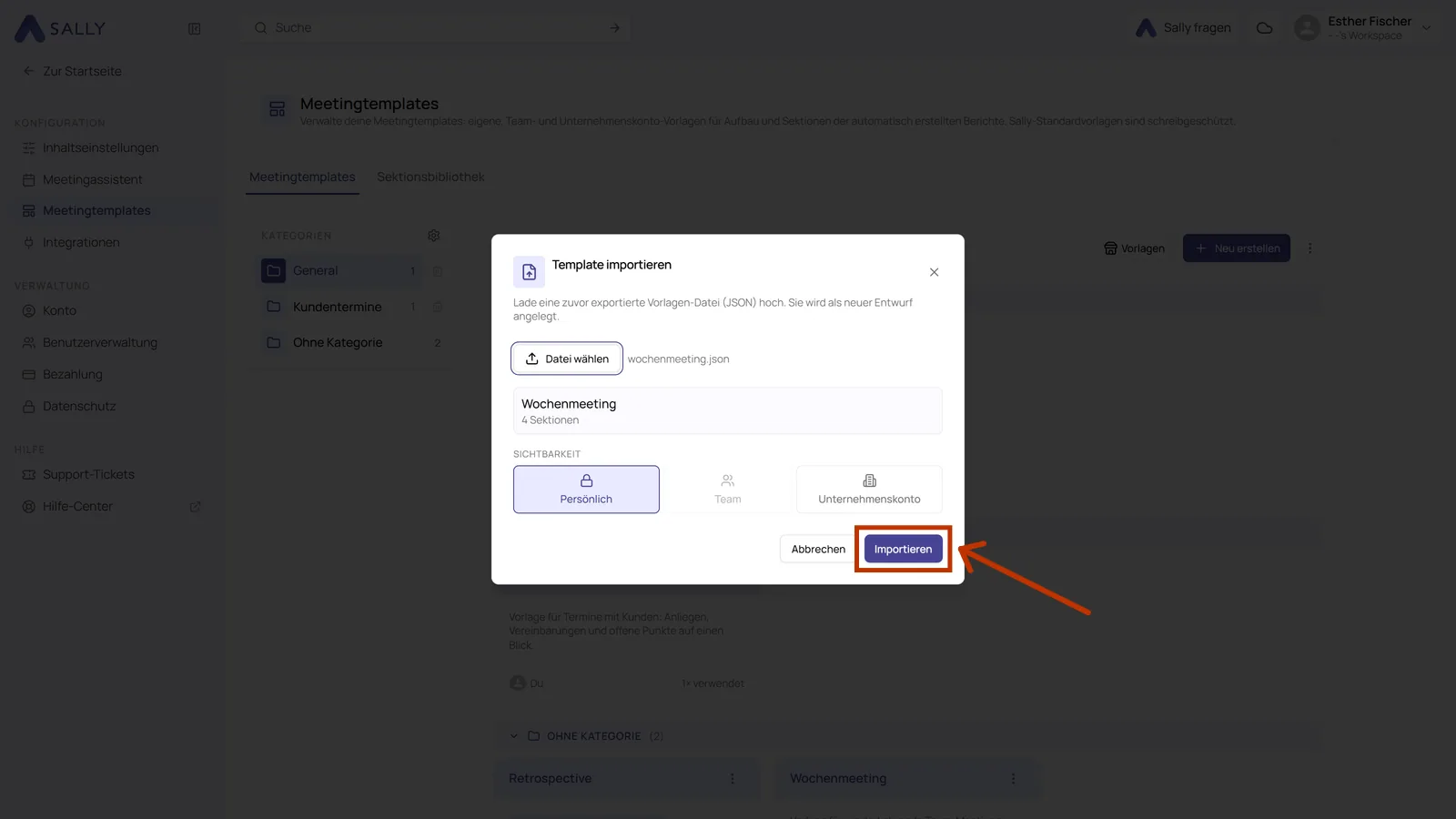
- Das Template wird als Entwurf angelegt und der Editor öffnet sich. Geh die Sektionen durch und passe an, was du willst. Veröffentliche das Template, wenn es passt.
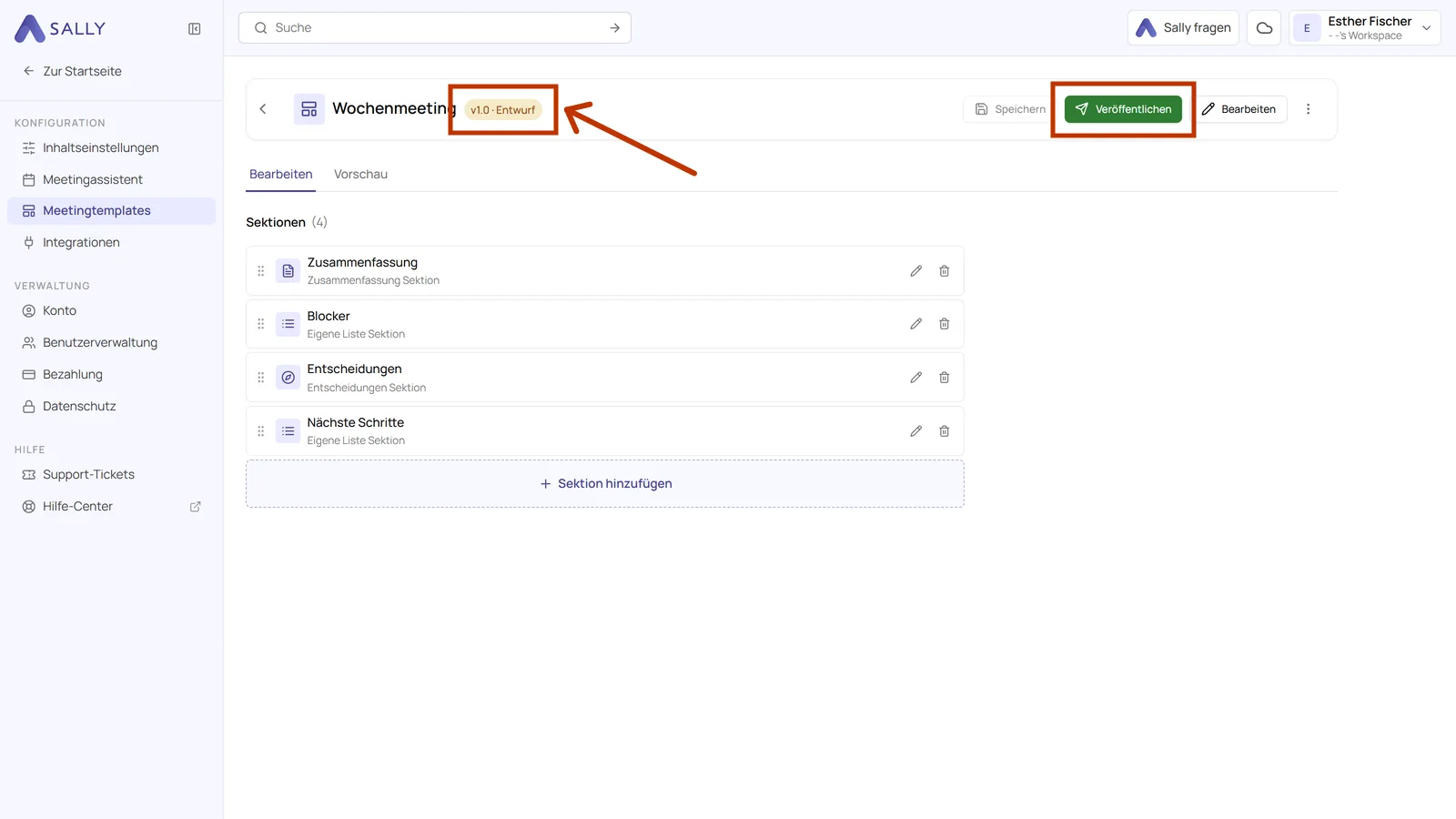
Sally veröffentlicht einen Import nicht automatisch. So kannst du ein Template von jemand anderem prüfen, bevor deine Meetings es nutzen. Neue Version anlegen erklärt, wie das Veröffentlichen läuft.
Wer die Datei hat, kann deine Prompts lesen. Wenn in deinen Sektions-Prompts Interna stehen, zum Beispiel Kundennamen oder die Art, wie du Kandidaten bewertest, behandle die Datei wie ein Dokument und nicht wie einen Link.