Meetings am Rechner mit dem Meeting Recorder aufnehmen
Der Meeting Recorder ist die Sally-App für Windows. Sie läuft im Hintergrund und merkt von selbst, wenn über deinen Rechner gesprochen wird. Danach fragt sie, ob Sally mitschreiben soll. Die Aufnahme landet anschließend automatisch in Sally und wird dort transkribiert und zusammengefasst. Sally sitzt dabei nicht als Bot im Meeting, aufgenommen wird direkt an deinem Rechner.
Gegenüber der Aufnahme im Browser hat das zwei Vorteile. Du musst keinen Tab offen halten. Außerdem brauchst du vor jeder Aufnahme keine Freigabe im Browser zu bestätigen. Damit eignet sich die App für alle, die häufig direkt am Rechner sprechen, sei es in einem Online-Meeting oder am Telefon.
Schnellnavigation
- App installieren und anmelden
- Aufnehmen
- Aufnahme hochladen
- Unterbrochene Aufnahme
- Konto und Einstellungen
- Häufige Fragen
1. App installieren und anmelden
Den Download findest du in Sally selbst:
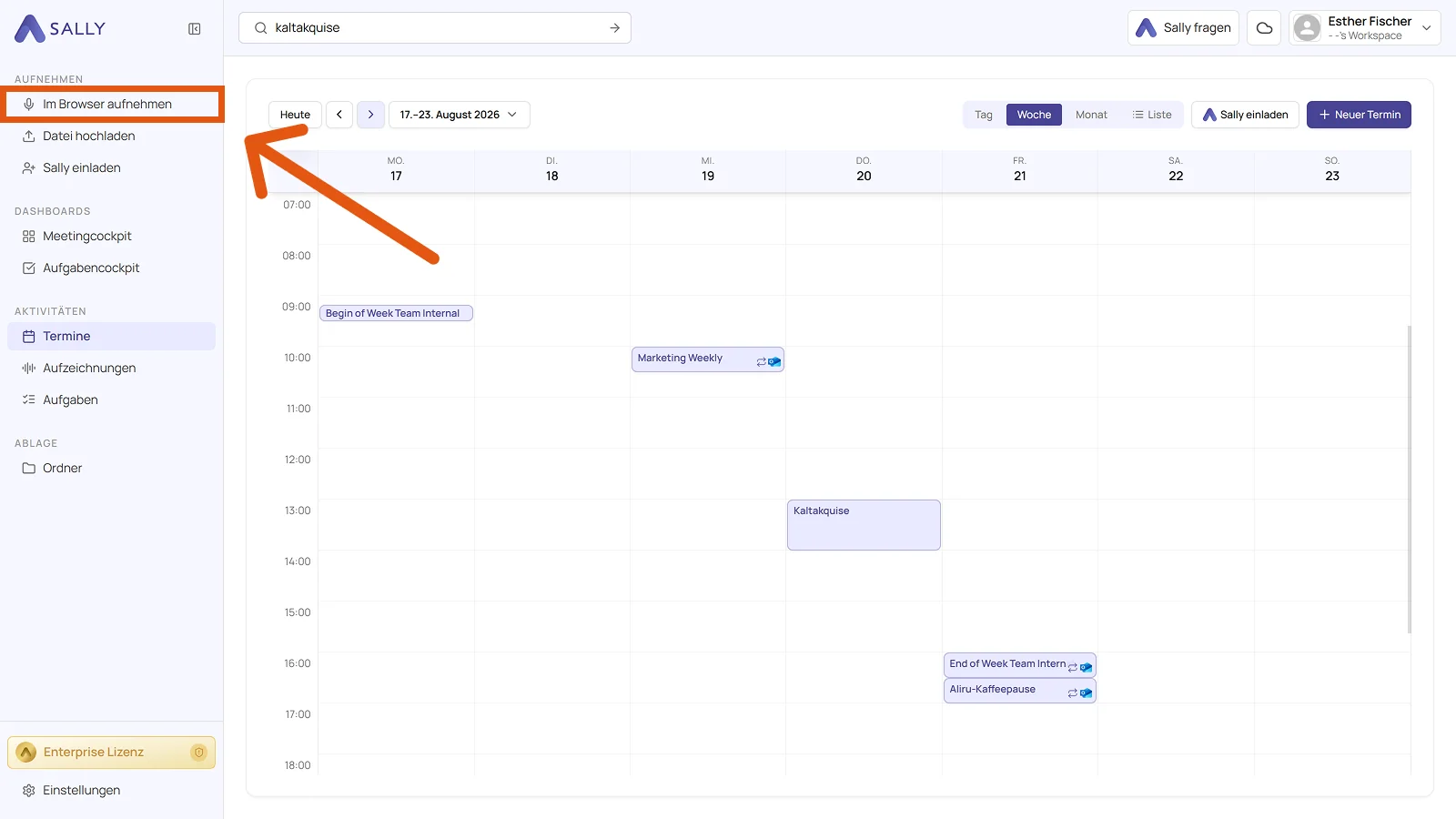
- Öffne in der Seitenleiste unter Aufnehmen den Punkt Im Browser aufnehmen.
- Scrolle auf der Seite nach unten bis zum Abschnitt Öfter Meetings am Rechner? und klicke auf Für Windows herunterladen.
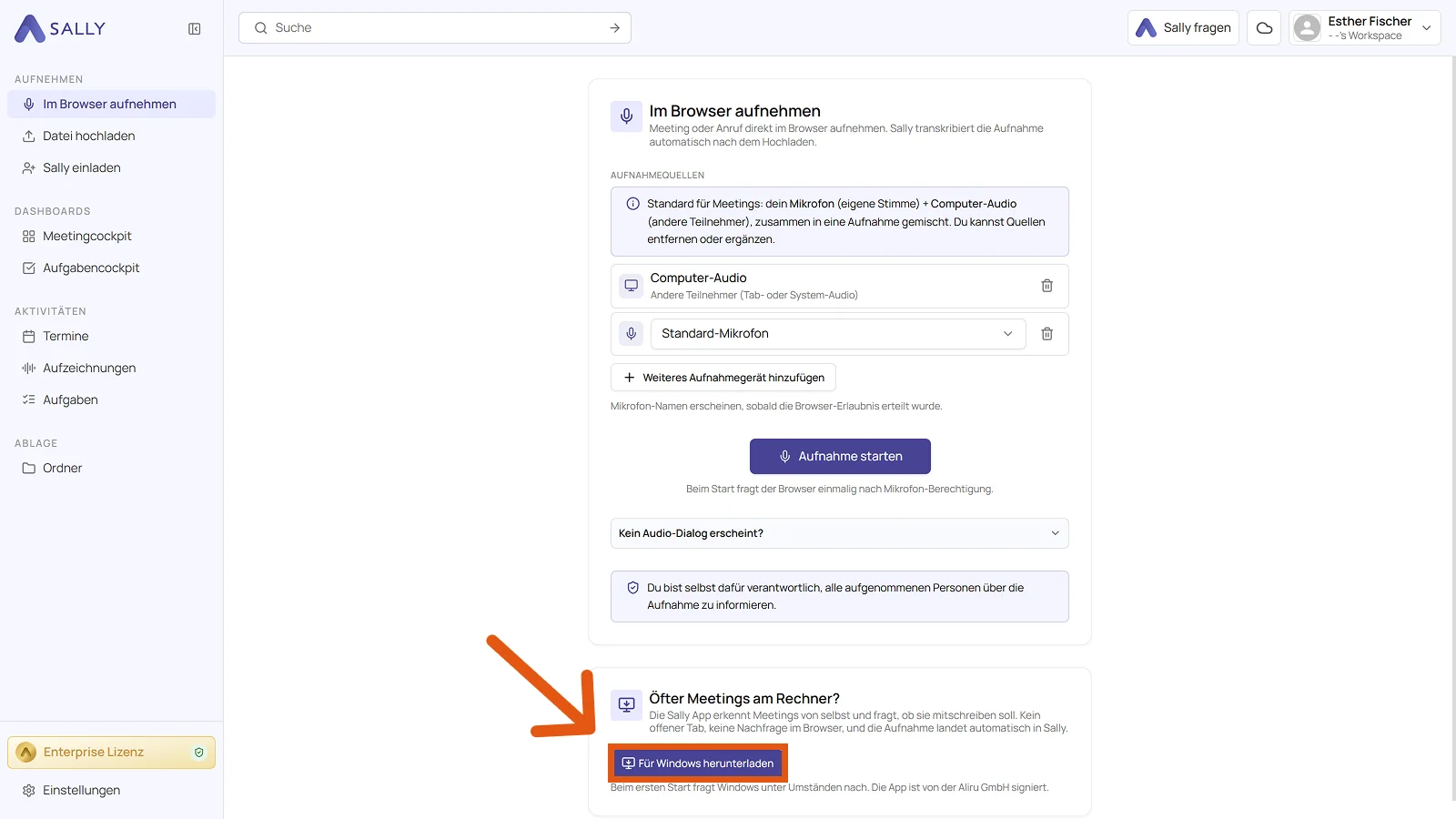
Windows fragt beim ersten Start unter Umständen nach. Die App ist von der Aliru GmbH signiert, du kannst die Installation also bestätigen.
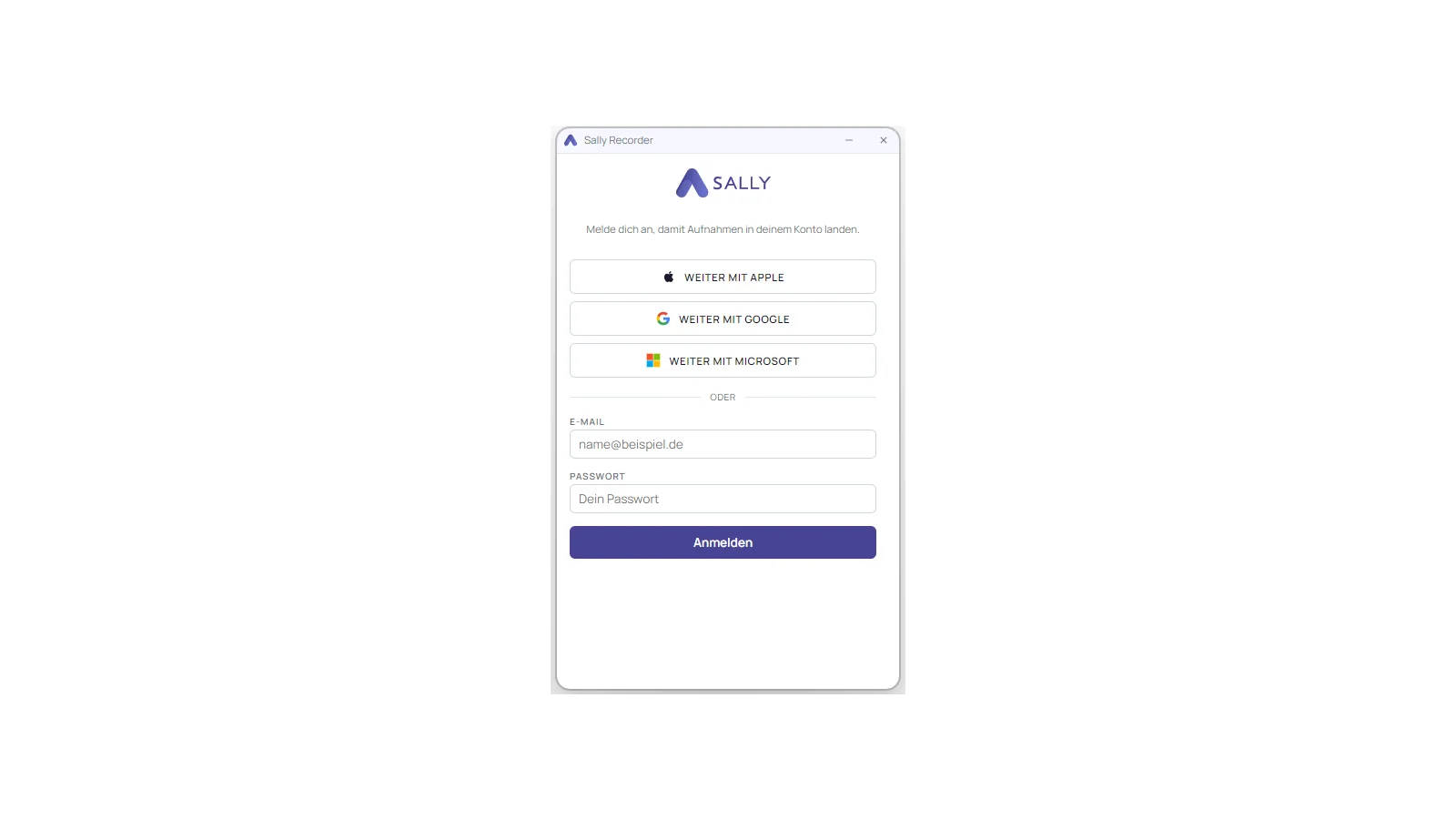
- Starte die App und melde dich mit deinem Sally-Konto an. Das geht über Apple, Google oder Microsoft, alternativ mit E-Mail-Adresse und Passwort.
2. Aufnehmen
Eine Aufnahme beginnt auf zwei Wegen: du startest sie selbst, oder Sally fragt nach, sobald sie ein Gespräch bemerkt.
2.1. Aufnahme selbst starten
Öffne die App und klicke auf Aufnahme starten. Darüber siehst du unter Aufnahmequellen, was aufgenommen wird: dein Mikrofon für die eigene Stimme und der Computer-Ton für die Gegenseite. Steht hinter einer Quelle bereit, ist sie einsatzfähig.
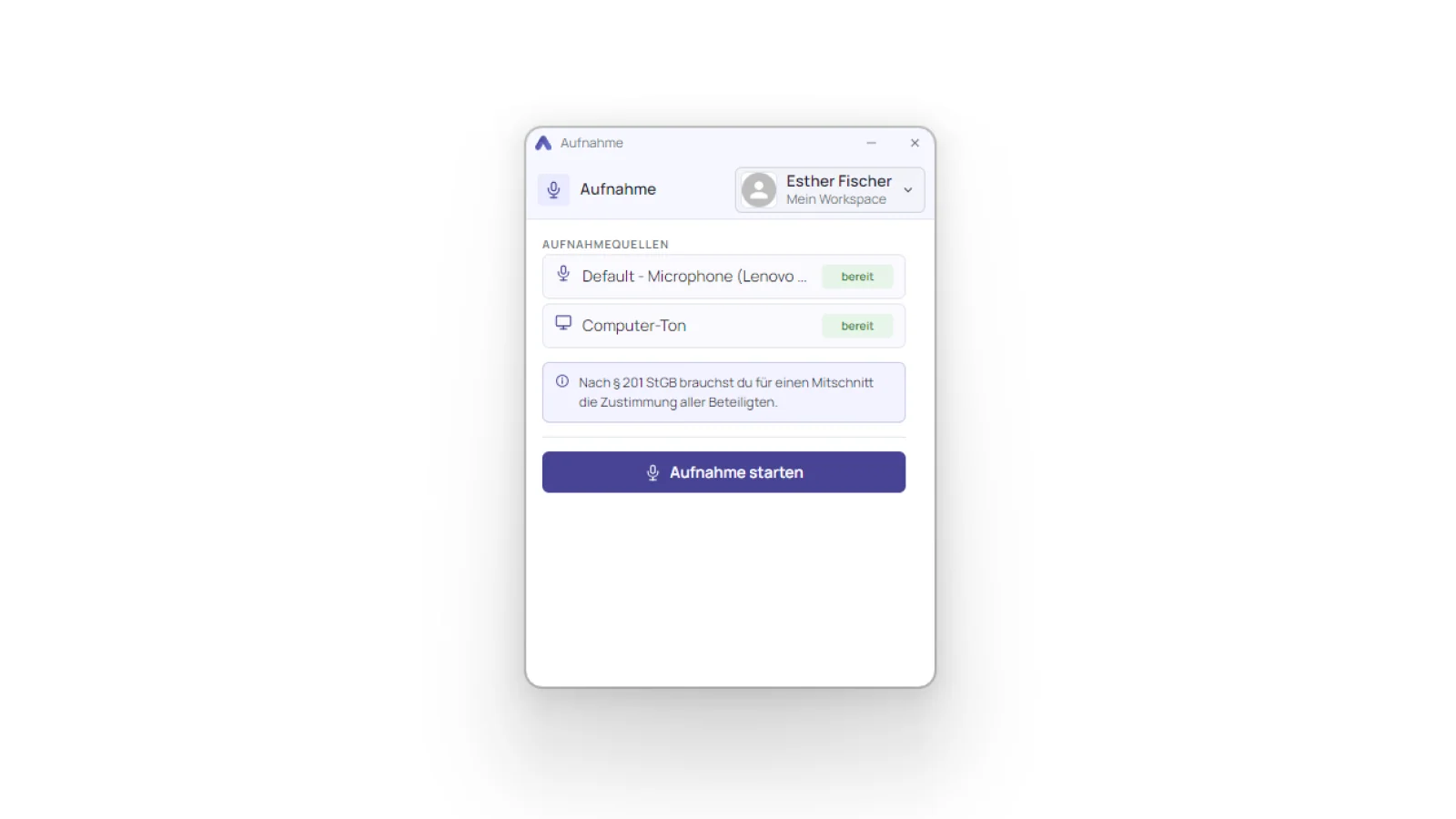
Die App weist selbst darauf hin: nach § 201 StGB brauchst du für einen Mitschnitt die Zustimmung aller Beteiligten. Sage also vorher Bescheid, dass Sally mitschreibt.
2.2. Sally fragt von selbst
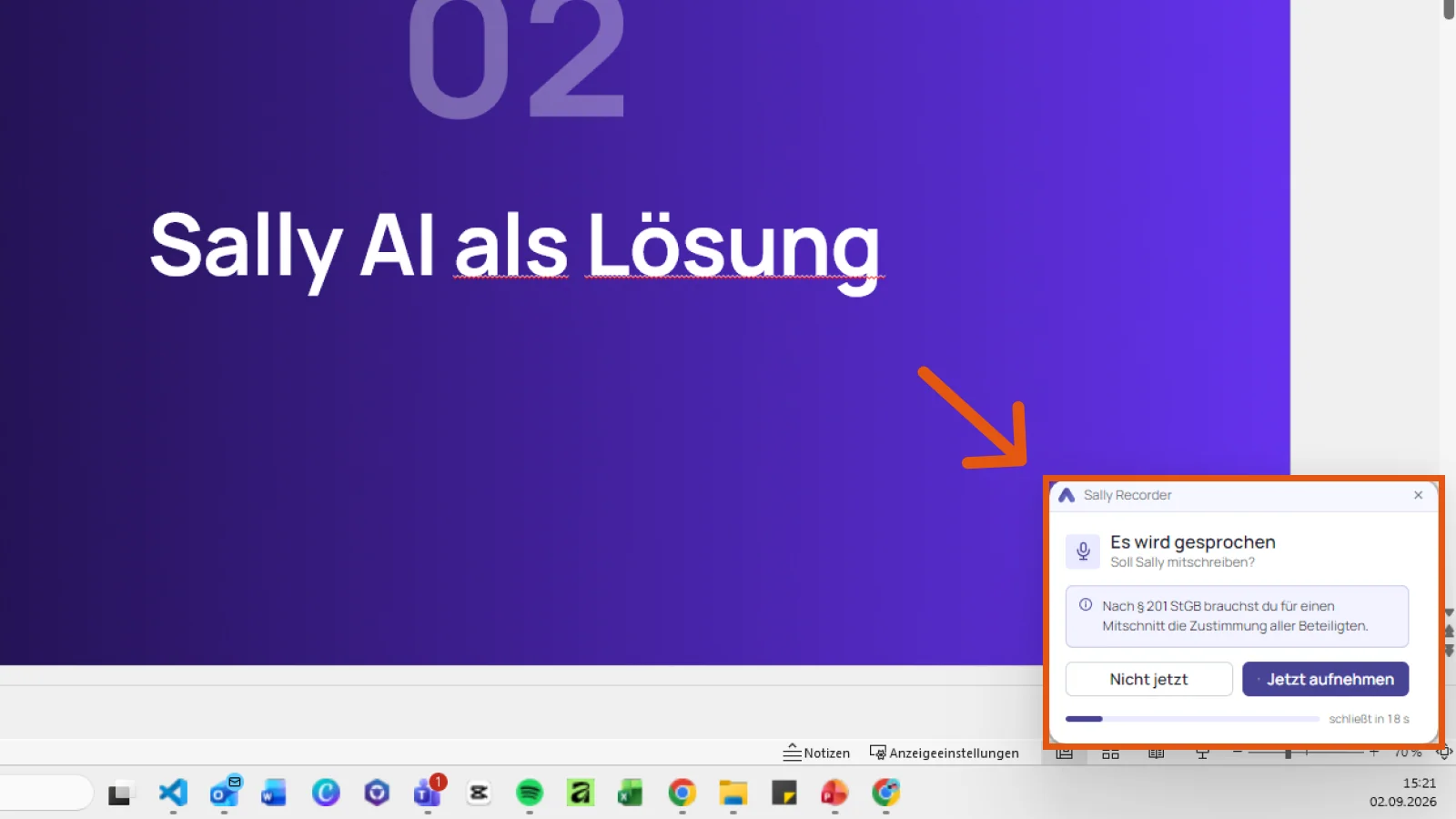
Läuft die App im Hintergrund, meldet sie sich, sobald über den Rechner gesprochen wird. Die Meldung Es wird gesprochen erscheint unten rechts und fragt, ob Sally mitschreiben soll. Mit Jetzt aufnehmen beginnt die Aufnahme, mit Nicht jetzt verschwindet die Meldung. Reagierst du nicht, schließt sie sich nach wenigen Sekunden von selbst.
2.3. Während der Aufnahme
Während der Aufnahme zeigt das Fenster Nimmt auf, die laufende Zeit und einen Pegel für den Ton. Über die beiden Knöpfe pausierst du die Aufnahme oder beendest sie.
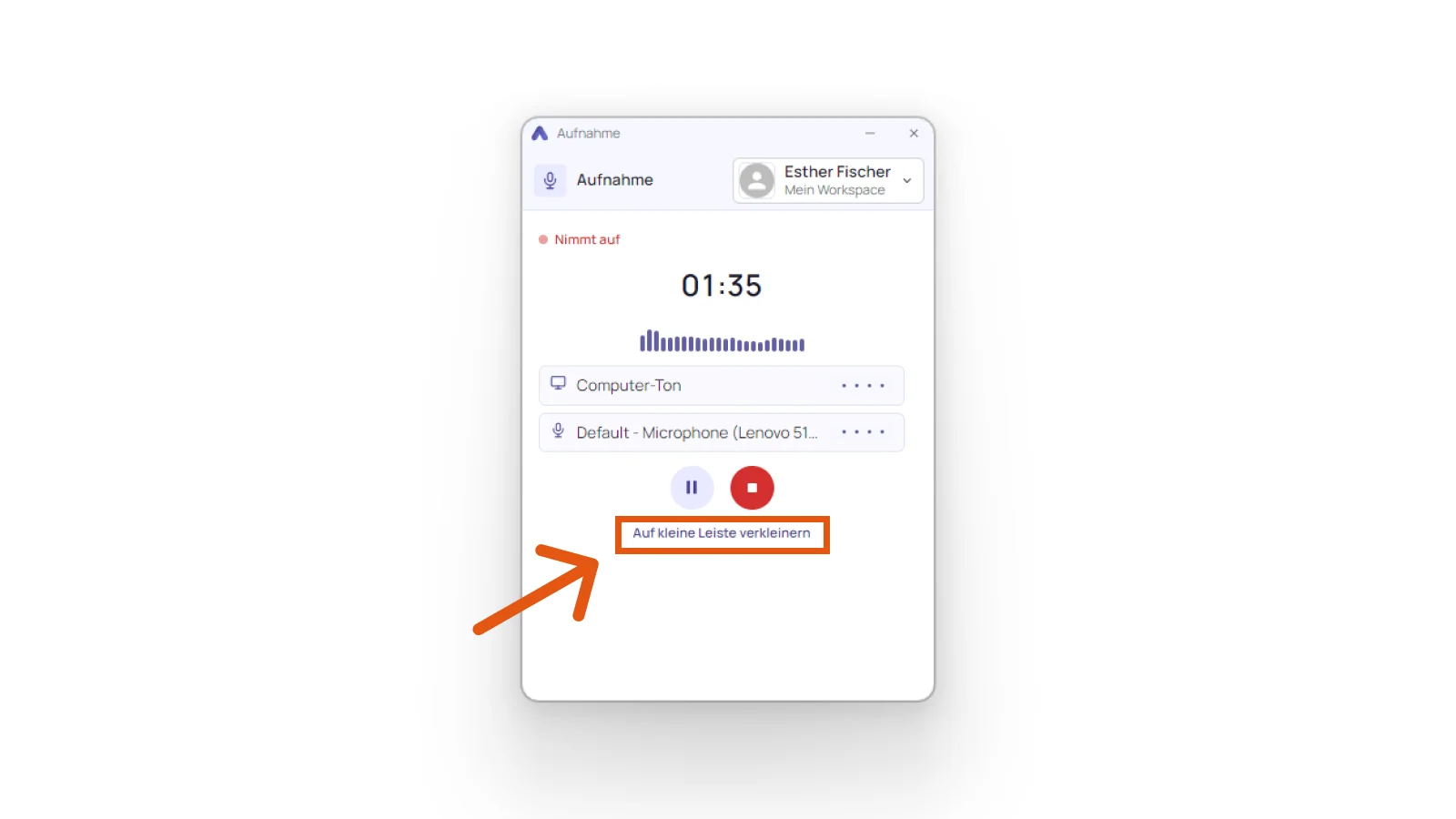
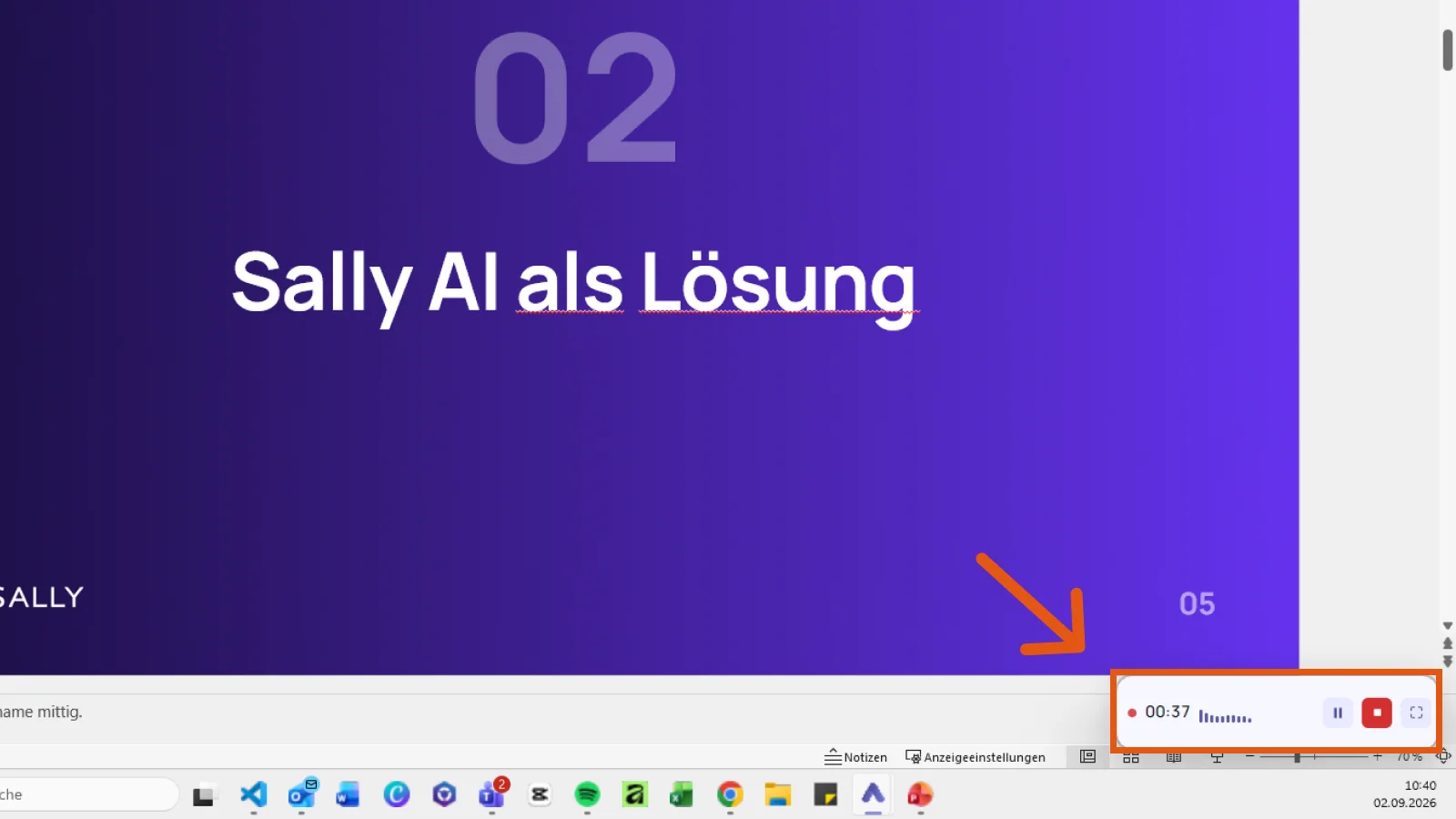
Damit das Fenster nicht im Weg steht, klickst du auf Auf kleine Leiste verkleinern. Übrig bleibt unten rechts ein schmaler Streifen mit Zeit, Pegel, Pause und Stopp. Über den Knopf ganz rechts wird das Fenster wieder größer.
2.4. Ende des Meetings
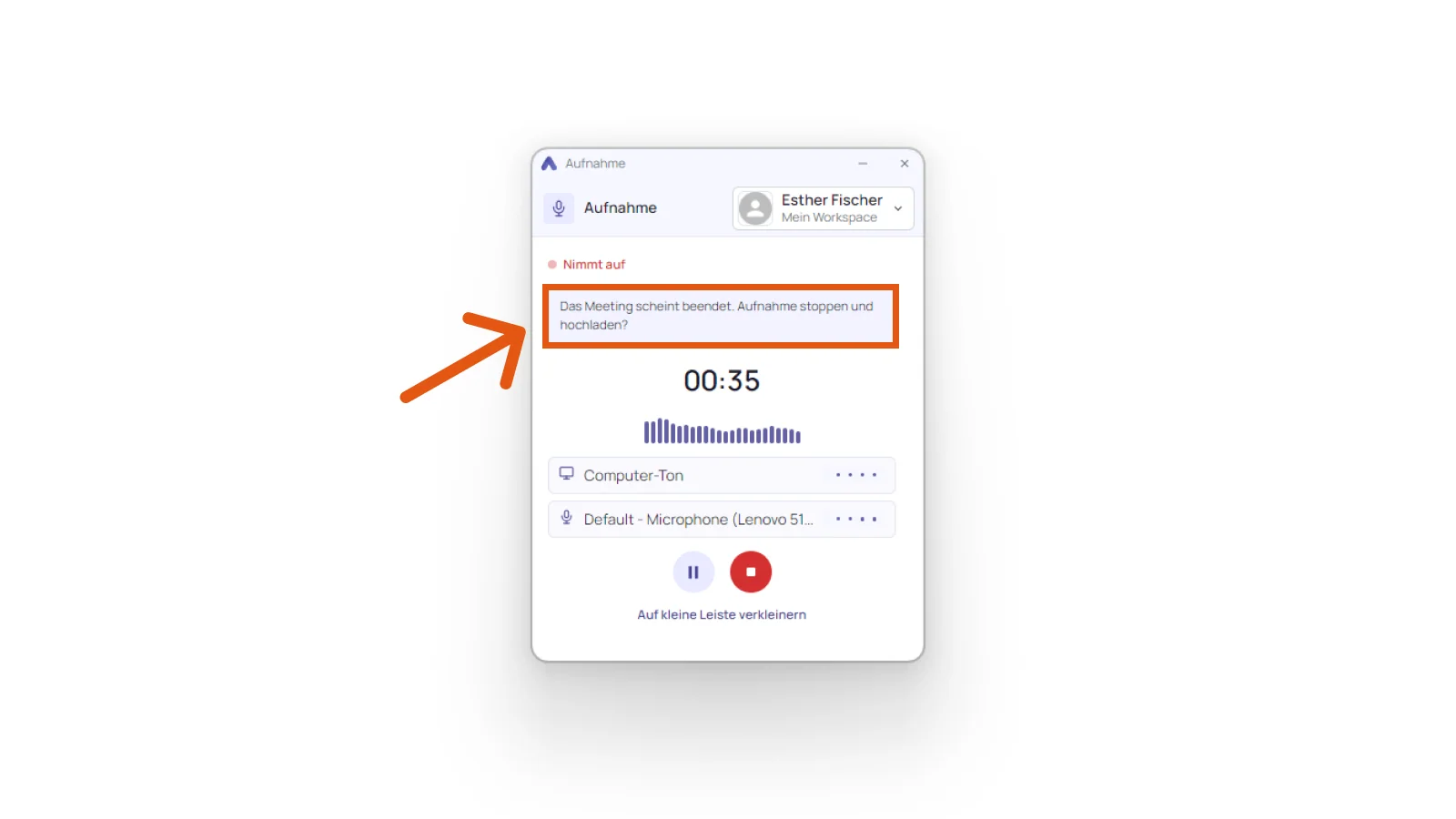
Wird es länger still, fragt die App von selbst nach: Das Meeting scheint beendet. Aufnahme stoppen und hochladen? So bleibt keine Aufnahme aus Versehen stundenlang laufen.
3. Aufnahme hochladen
Sobald du die Aufnahme beendest, fragt die App nach den Angaben für Sally.
3.1. Angaben zur Aufnahme
Oben stehen Länge und Größe der Aufnahme. Darunter kannst du sie benennen und mit einem Termin verknüpfen, entweder über die Suche oder aus den Terminen von heute. Beides ist freiwillig, die Aufnahme geht auch ohne Termin hoch. Unter Erweiterte Einstellungen liegen vier Auswahllisten:
- Sprache der Aufnahme, standardmäßig Automatisch erkennen
- Sprechererkennungsmodus, entweder Automatisch oder Manuell. Bei Manuell gibst du ein, wie viele Personen gesprochen haben, eine Zahl von 1 bis 20
- Meetingtemplate, das die Zusammenfassung steuert
- Transkriptionsmodell
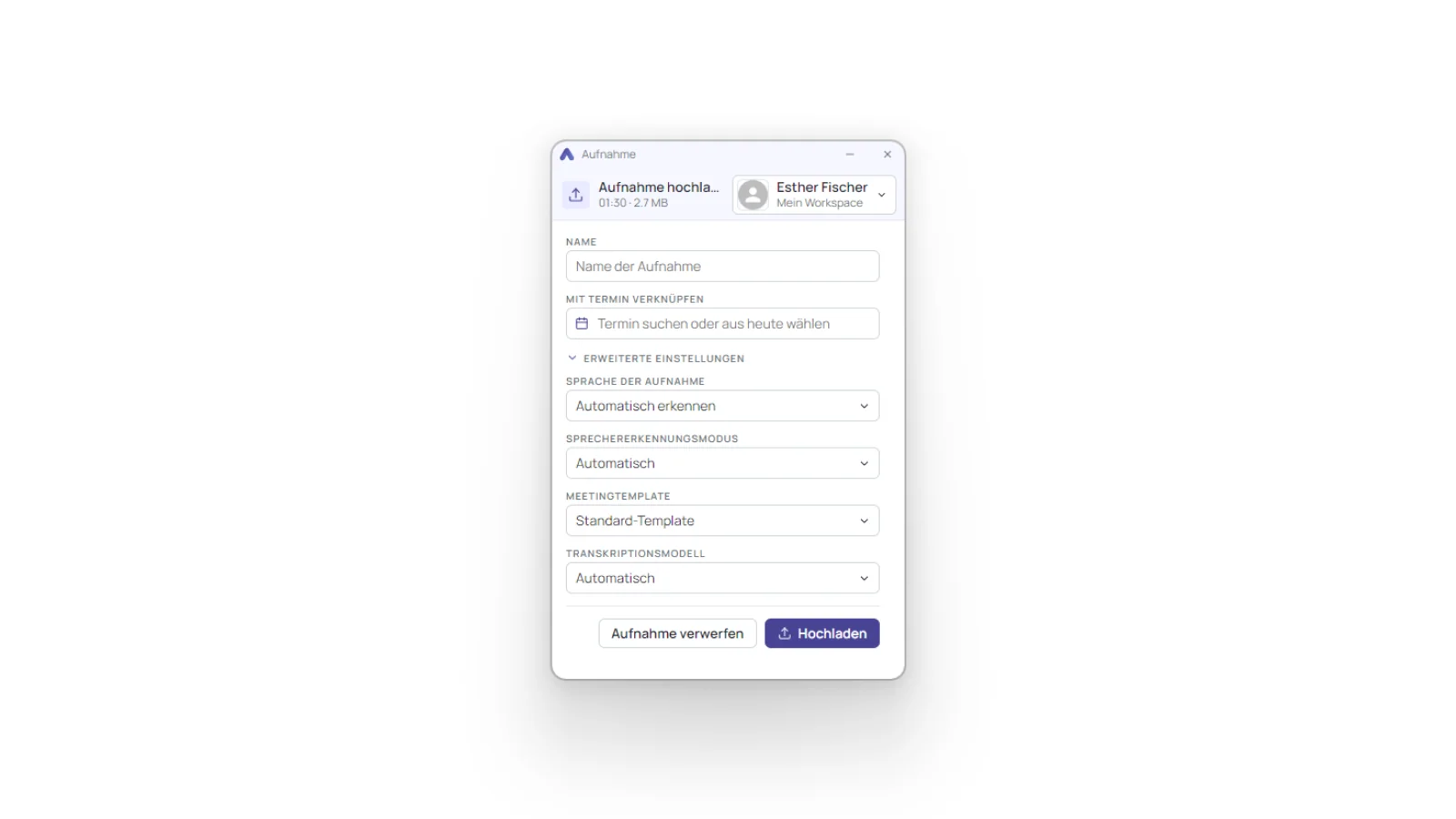
Welches Meetingtemplate du wählst, entscheidet über den Aufbau der Zusammenfassung.
3.2. Hochladen
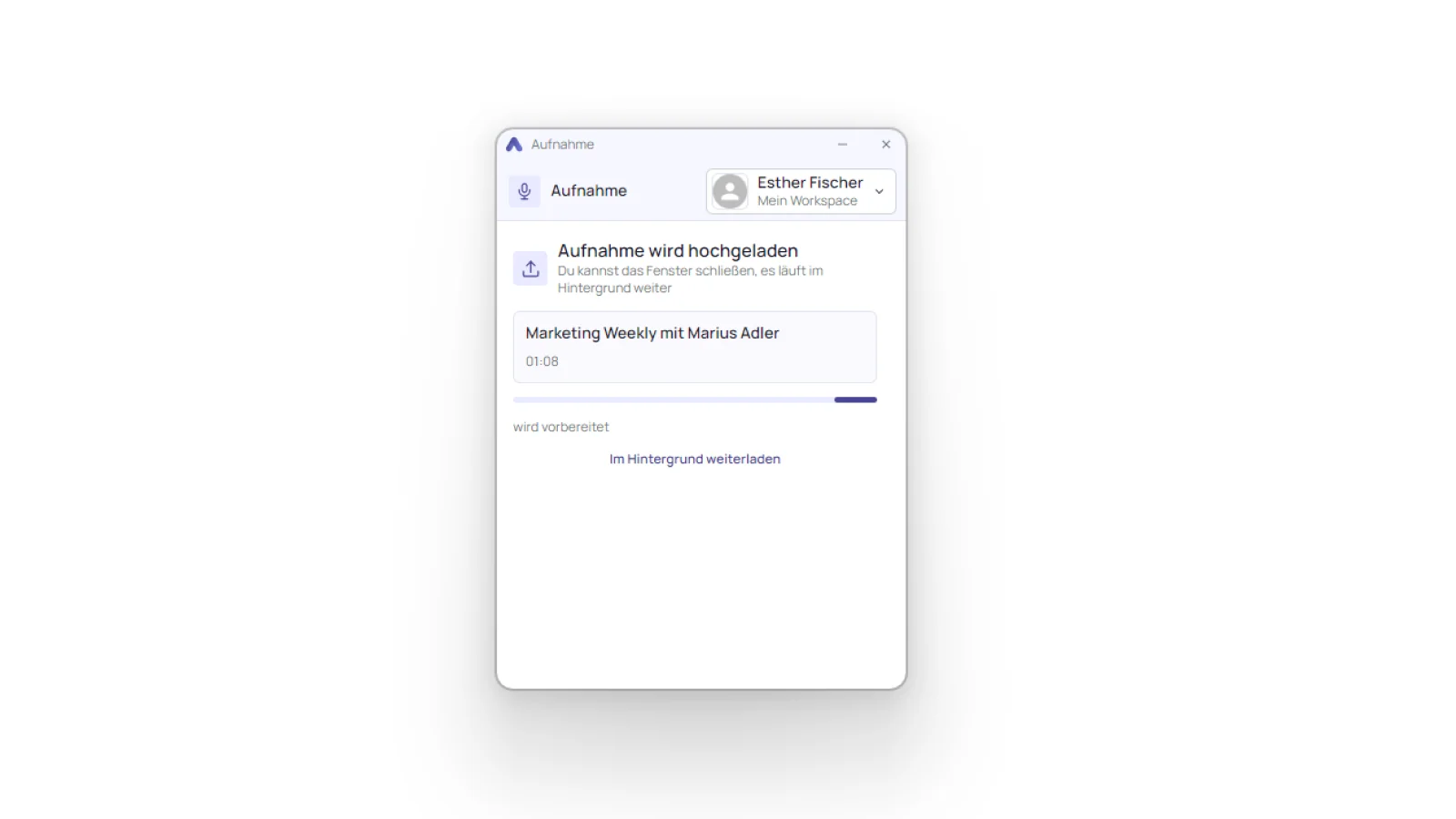
Mit Hochladen geht die Aufnahme in dein Konto. Du musst nicht warten: mit Im Hintergrund weiterladen läuft der Upload weiter, während du am Rechner etwas anderes machst.
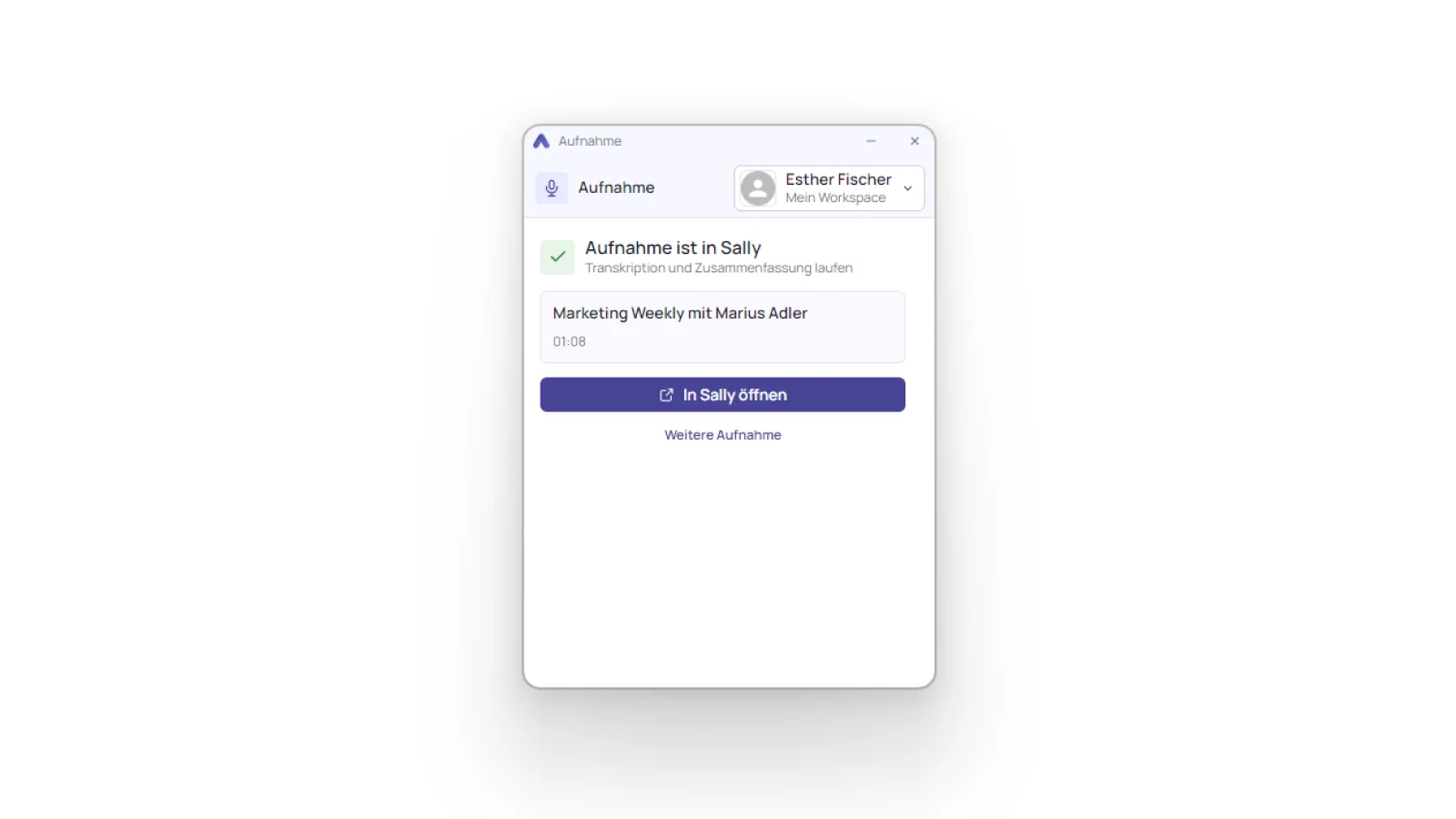
Ist die Aufnahme angekommen, meldet die App Aufnahme ist in Sally. Transkription und Zusammenfassung laufen dann dort. Über In Sally öffnen springst du direkt zur Aufzeichnung, mit Weitere Aufnahme beginnst du die nächste.
3.3. Aufnahme verwerfen
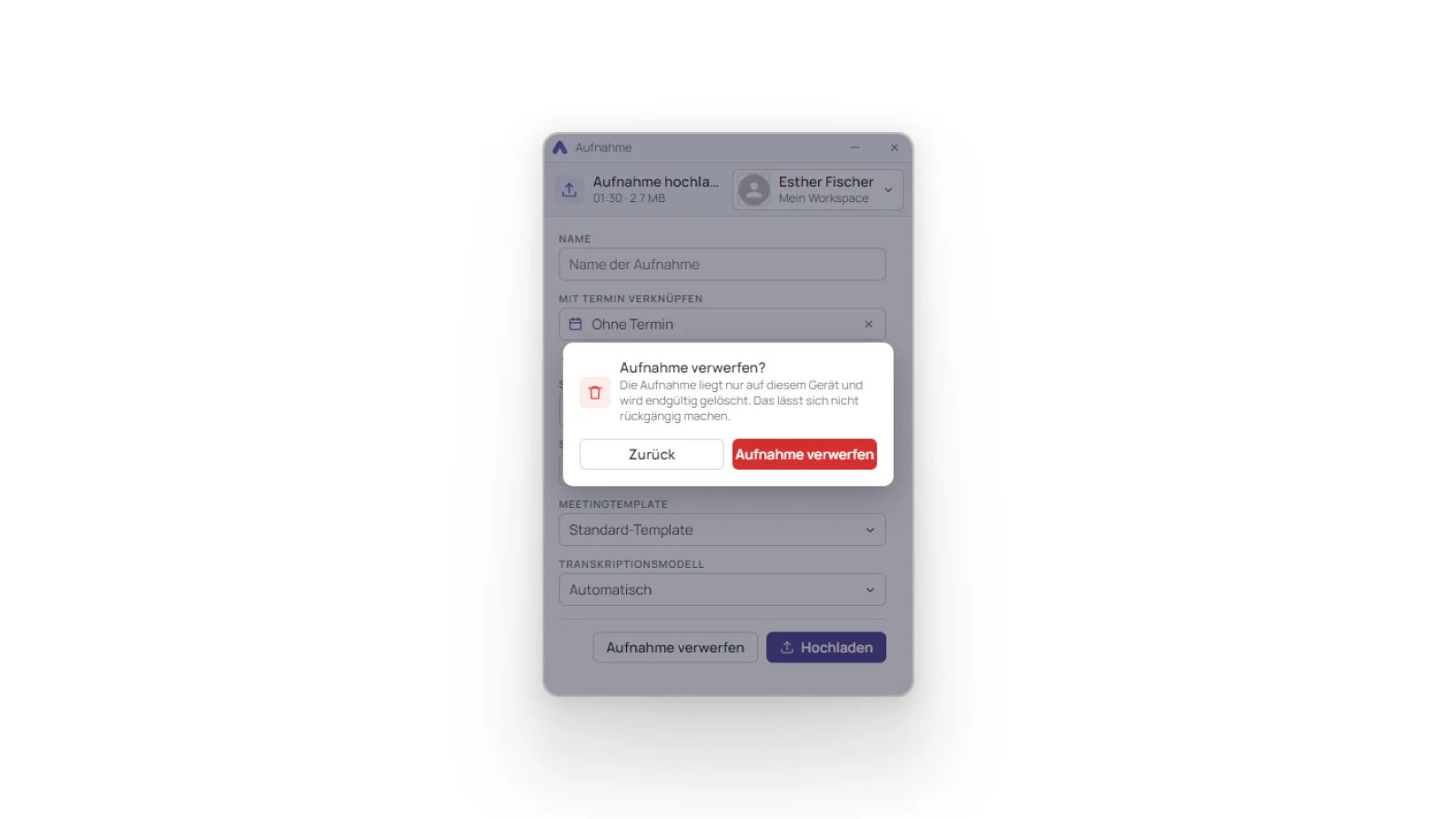
Willst du eine Aufnahme nicht behalten, klickst du auf Aufnahme verwerfen. Die App fragt vorher nach, weil die Datei nur auf diesem Gerät liegt und danach unwiderruflich gelöscht ist. Zurückholen lässt sie sich nicht.
4. Unterbrochene Aufnahme
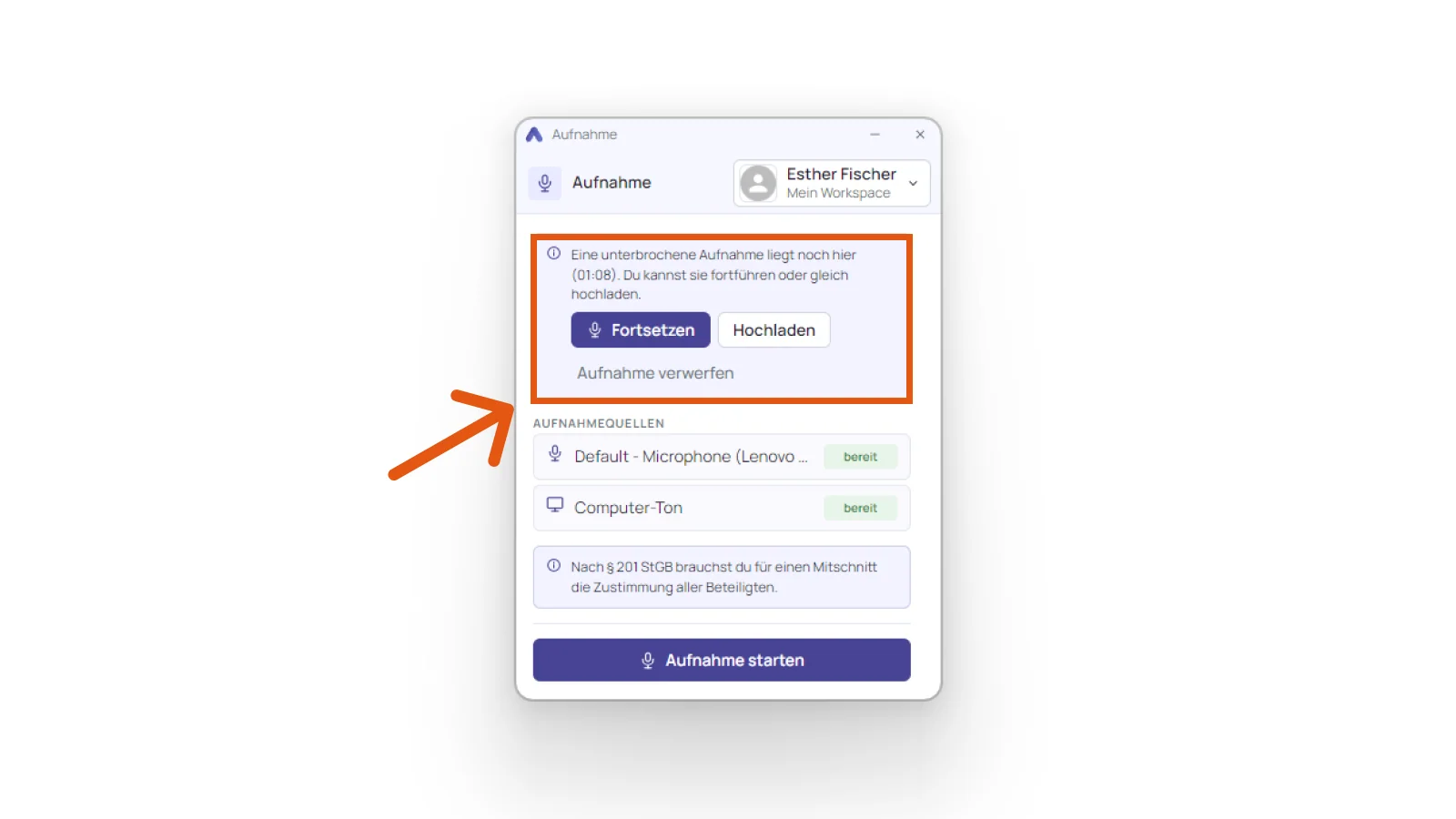
Bricht eine Aufnahme ab, weil der Rechner ausgeht oder die App geschlossen wird, ist sie nicht verloren. Beim nächsten Start taucht oben im Fenster ein Feld auf, das die unterbrochene Aufnahme mit ihrer Länge zeigt. Du hast drei Möglichkeiten: mit Fortsetzen nimmst du weiter auf, mit Hochladen schickst du das Bisherige nach Sally und mit Aufnahme verwerfen löschst du sie.
5. Konto und Einstellungen
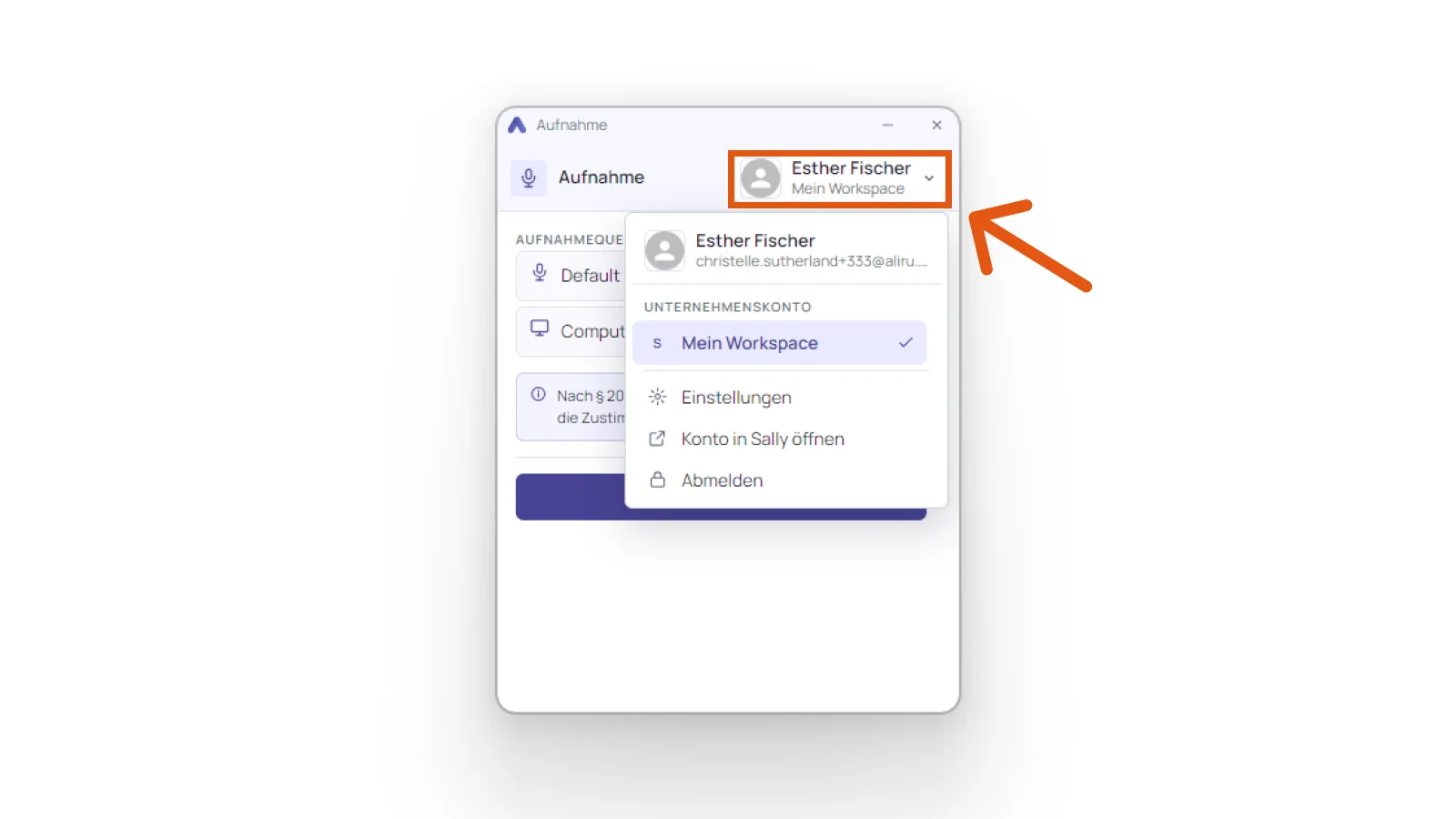
Oben rechts steht, in welchem Konto und in welchem Unternehmenskonto du arbeitest. Ein Klick darauf öffnet das Menü mit Einstellungen, Konto in Sally öffnen und Abmelden. Arbeitest du in mehreren Unternehmenskonten, wechselst du hier zwischen ihnen.
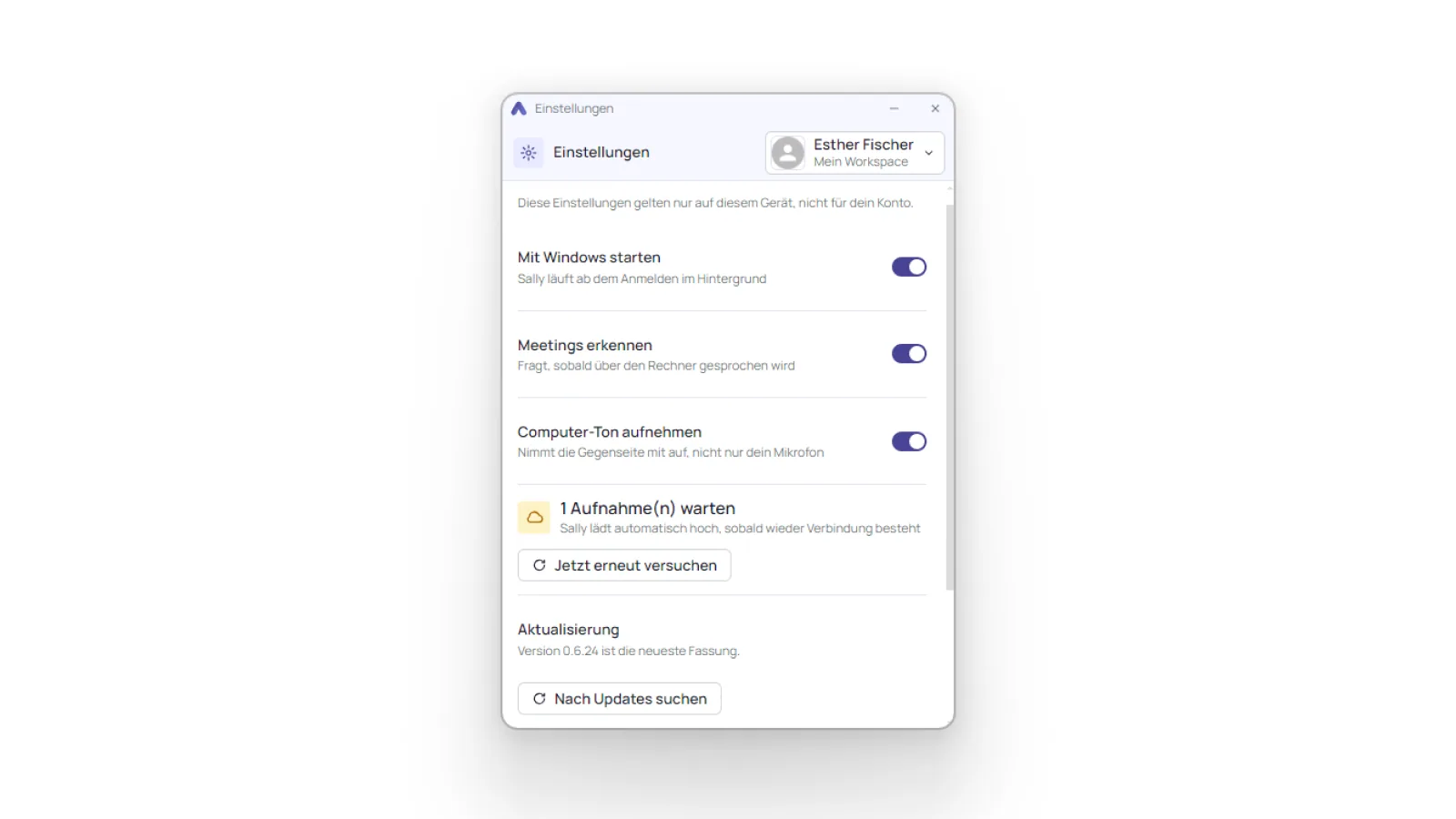
Mit Einstellungen öffnest du die Einstellungen der App. Sie gelten nur auf diesem Gerät, nicht für dein Konto. Es gibt drei Schalter und zwei weitere Bereiche:
- Mit Windows starten: Sally läuft ab dem Anmelden im Hintergrund.
- Meetings erkennen: die App fragt, sobald über den Rechner gesprochen wird. Ist der Schalter aus, fragt Sally nicht mehr von selbst nach, ob sie aufnehmen soll.
- Computer-Ton aufnehmen: die Gegenseite wird mit aufgenommen, nicht nur dein Mikrofon.
- Wartende Aufnahmen: bestand beim Beenden keine Verbindung, lädt Sally automatisch nach, sobald wieder eine besteht. Jetzt erneut versuchen stößt es sofort an.
- Aktualisierung: hier steht die installierte Fassung. Nach Updates suchen prüft auf eine neue.
6. Häufige Fragen
- 6.1. Verhältnis zur Aufnahme im Browser
- 6.2. Aufnahme ohne Verbindung
- 6.3. Wo die Aufnahme ankommt
- 6.4. Weg vom Administrator gesperrt
6.1. Verhältnis zur Aufnahme im Browser
Beide Wege führen zum selben Ergebnis, eine Aufzeichnung in Sally. Die App nimmt dir zwei Schritte ab. Du brauchst keinen offenen Tab, die Freigabe im Browser entfällt ebenfalls. Dafür läuft sie nur auf Windows. Für einzelne Gespräche genügt die Aufnahme im Browser.
6.2. Aufnahme ohne Verbindung
Die Aufnahme liegt zunächst auf dem Gerät. Fehlt beim Beenden die Verbindung, wartet sie dort und Sally lädt sie automatisch nach, sobald wieder eine besteht. In den Einstellungen siehst du, wie viele Aufnahmen noch warten.
6.3. Wo die Aufnahme ankommt
In dem Konto und Unternehmenskonto, die oben rechts in der App stehen. Nach dem Upload findest du sie unter Aufzeichnungen, genau wie eine Aufnahme aus dem Browser oder einen Datei-Upload.
6.4. Weg vom Administrator gesperrt
Owner und Admins können einzelne Aufnahme-Wege für das ganze Unternehmenskonto abschalten, darunter auch die Meeting Recorder App. Ist der Weg gesperrt, nimmt die App für dieses Konto nicht mehr auf. Welche Wege offenstehen, steht in den Aufnahmequellen.