Wie du ein Meeting direkt im Browser aufnimmst
Manche Gespräche laufen nicht über einen Kalendertermin, zu dem sich Sally einladen lässt. Ein Anruf über Teams, eine Websitzung bei einem Kunden, eine schnelle Abstimmung ohne Einladung. Für diese Fälle nimmst du direkt im Browser auf, ohne dass Sally als Teilnehmer im Meeting sichtbar wird.
Sally nimmt dabei zwei Tonquellen zusammen auf: dein Mikrofon für die eigene Stimme und das Computer-Audio für alle anderen. Beides landet in einer Aufnahme. Sobald sie hochgeladen ist, transkribiert Sally sie automatisch und schreibt die Zusammenfassung wie bei jedem anderen Meeting.
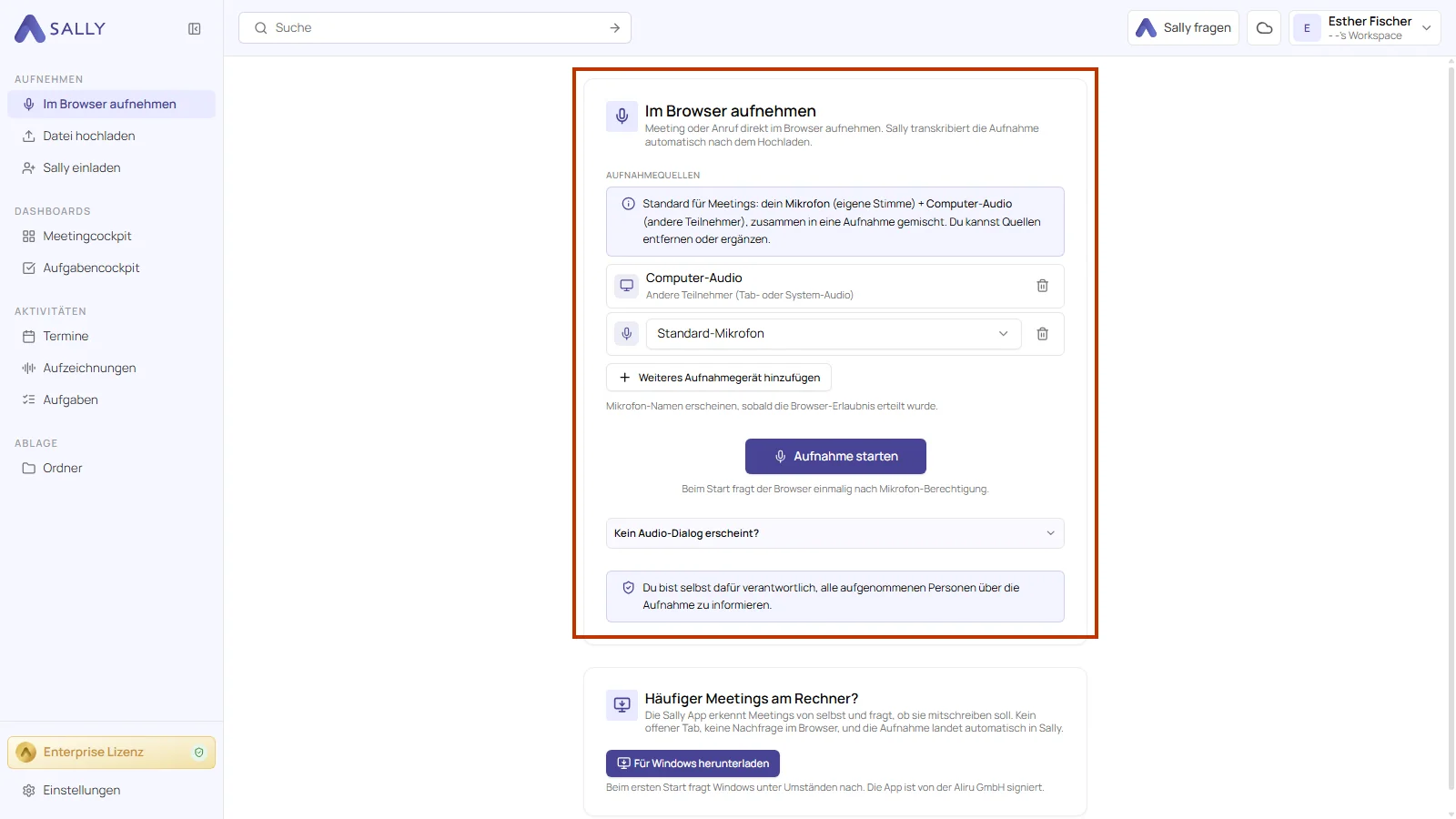
Sally weist im Bereich selbst darauf hin: „Du bist selbst dafür verantwortlich, alle aufgenommenen Personen über die Aufnahme zu informieren." Anders als beim Bot, der sichtbar im Meeting sitzt, sieht niemand, dass du aufnimmst.
Schnellnavigation
- Wofür sich dieser Weg eignet
- Aufnahme im Browser öffnen
- Die Aufnahmequellen
- Aufnahme starten
- Wenn kein Audio-Dialog erscheint
- Häufige Fragen
1. Wofür sich dieser Weg eignet
Der Weg über den Browser passt, wenn es keinen Termin gibt, zu dem Sally eingeladen werden könnte. Das trifft auf Telefonate zu, auf spontane Gespräche und auf jede Plattform, auf der ein Bot nicht mitkommen soll oder nicht mitkommen darf.
Der Unterschied zu den anderen Wegen ist die Sichtbarkeit. Bei der Teilnahme via Link tritt Sally als Teilnehmer bei, alle sehen sie in der Liste. Im Browser läuft die Aufnahme bei dir, es gibt keinen zusätzlichen Teilnehmer. Dafür liegt die Pflicht, die anderen zu informieren, allein bei dir.
2. Aufnahme im Browser öffnen
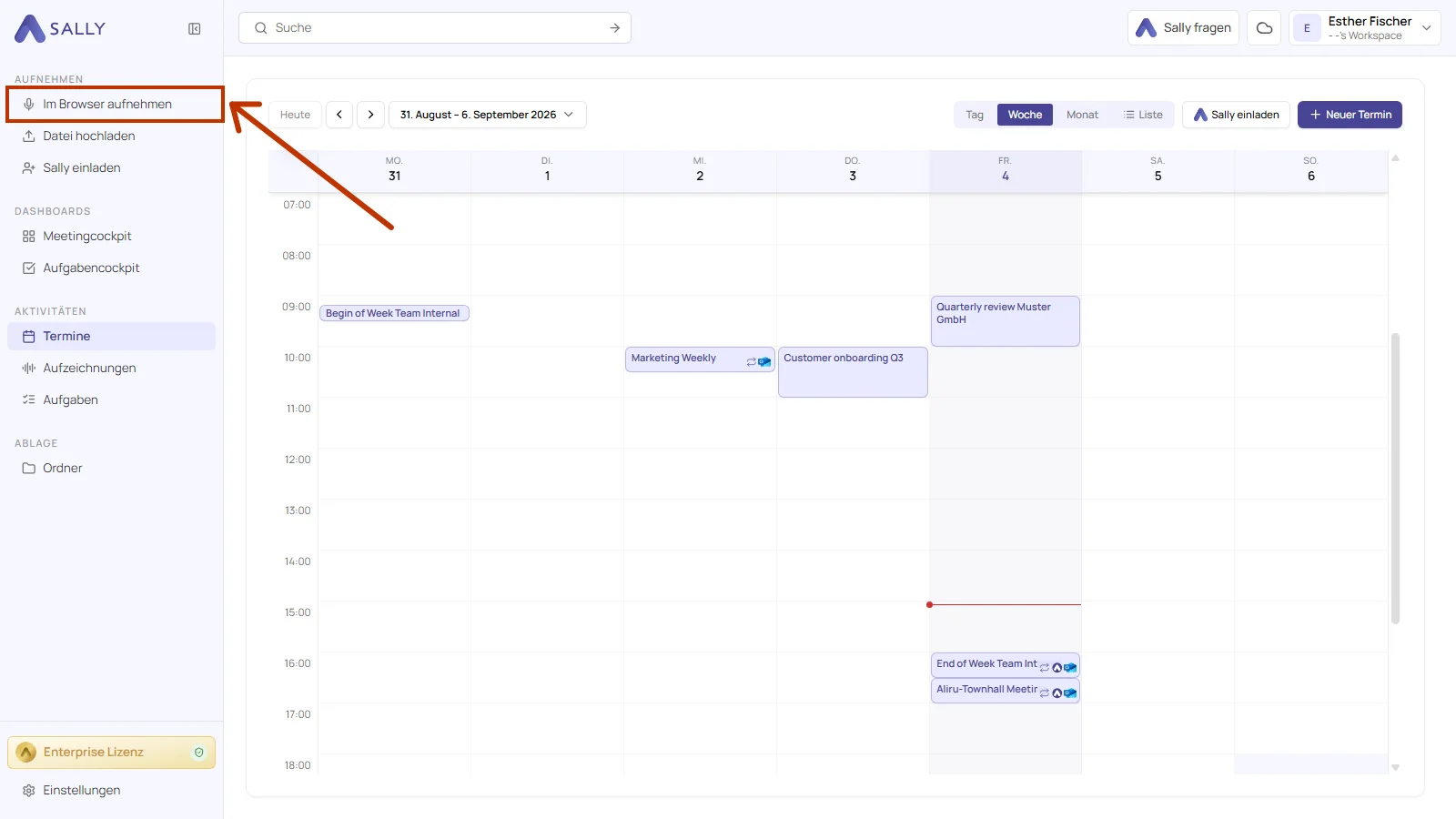
So kommst du dorthin:
- Wähle in der Seitenleiste unter Aufnehmen den Eintrag Im Browser aufnehmen.
Der Bereich erklärt sich in einem Satz selbst: „Meeting oder Anruf direkt im Browser aufnehmen. Sally transkribiert die Aufnahme automatisch nach dem Hochladen."
3. Die Aufnahmequellen
Unter Aufnahmequellen steht, was aufgenommen wird. Sally setzt hier eine Vorgabe, die für Meetings in den meisten Fällen passt. Der Text darüber beschreibt sie: „Standard für Meetings: dein Mikrofon (eigene Stimme) + Computer-Audio (andere Teilnehmer), zusammen in eine Aufnahme gemischt. Du kannst Quellen entfernen oder ergänzen."
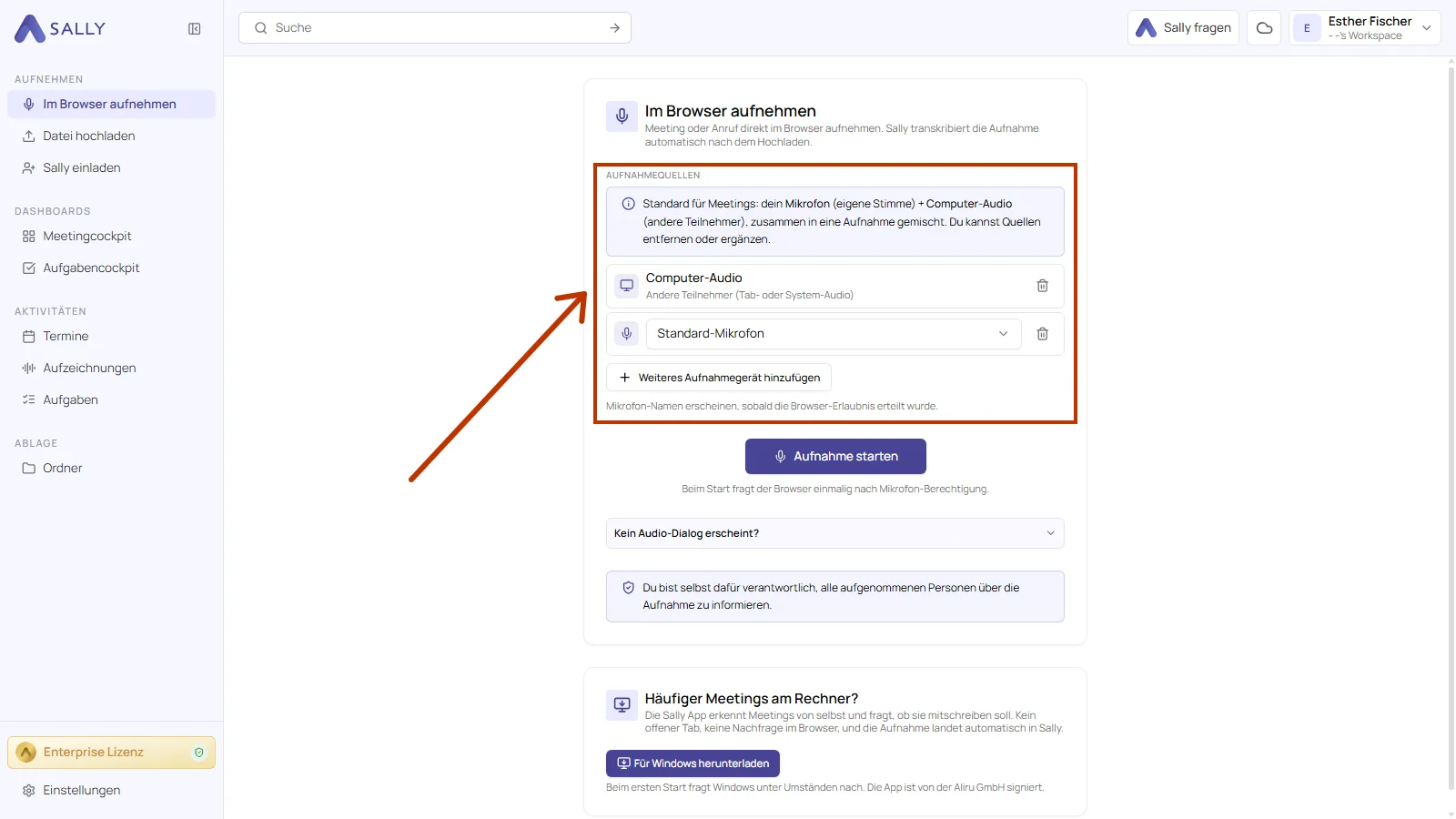
Über das Papierkorb-Symbol rechts entfernst du eine Quelle. Das Computer-Audio brauchst du nur dann nicht, wenn gar nichts aus dem Rechner kommt, beispielsweise bei einem Gespräch im Raum, das dein Mikrofon vollständig einfängt. Vor dem Entfernen fragt Sally noch einmal nach und weist darauf hin, dass die anderen Teilnehmer ohne das Computer-Audio nicht mit aufgenommen werden.
3.1. Computer-Audio
Das ist der Ton, der aus deinem Rechner kommt, also die Stimmen der anderen Teilnehmer. Sally beschreibt die Quelle als „Andere Teilnehmer (Tab- oder System-Audio)". Ohne diese Quelle hörst du in der Aufnahme später nur dich selbst.
3.2. Mikrofon
Das ist deine eigene Stimme. Über das Aufklappmenü wählst du das Gerät, standardmäßig steht dort Standard-Mikrofon. Solange der Browser noch keine Erlaubnis hat, bleiben die Gerätenamen leer. Sally sagt auch warum: „Mikrofon-Namen erscheinen, sobald die Browser-Erlaubnis erteilt wurde."
3.3. Weitere Geräte
Mit Weiteres Aufnahmegerät hinzufügen nimmst du eine dritte Quelle dazu. Das lohnt sich, wenn im Raum ein zweites Mikrofon steht, beispielsweise ein Konferenzmikrofon neben deinem Headset.
4. Aufnahme starten
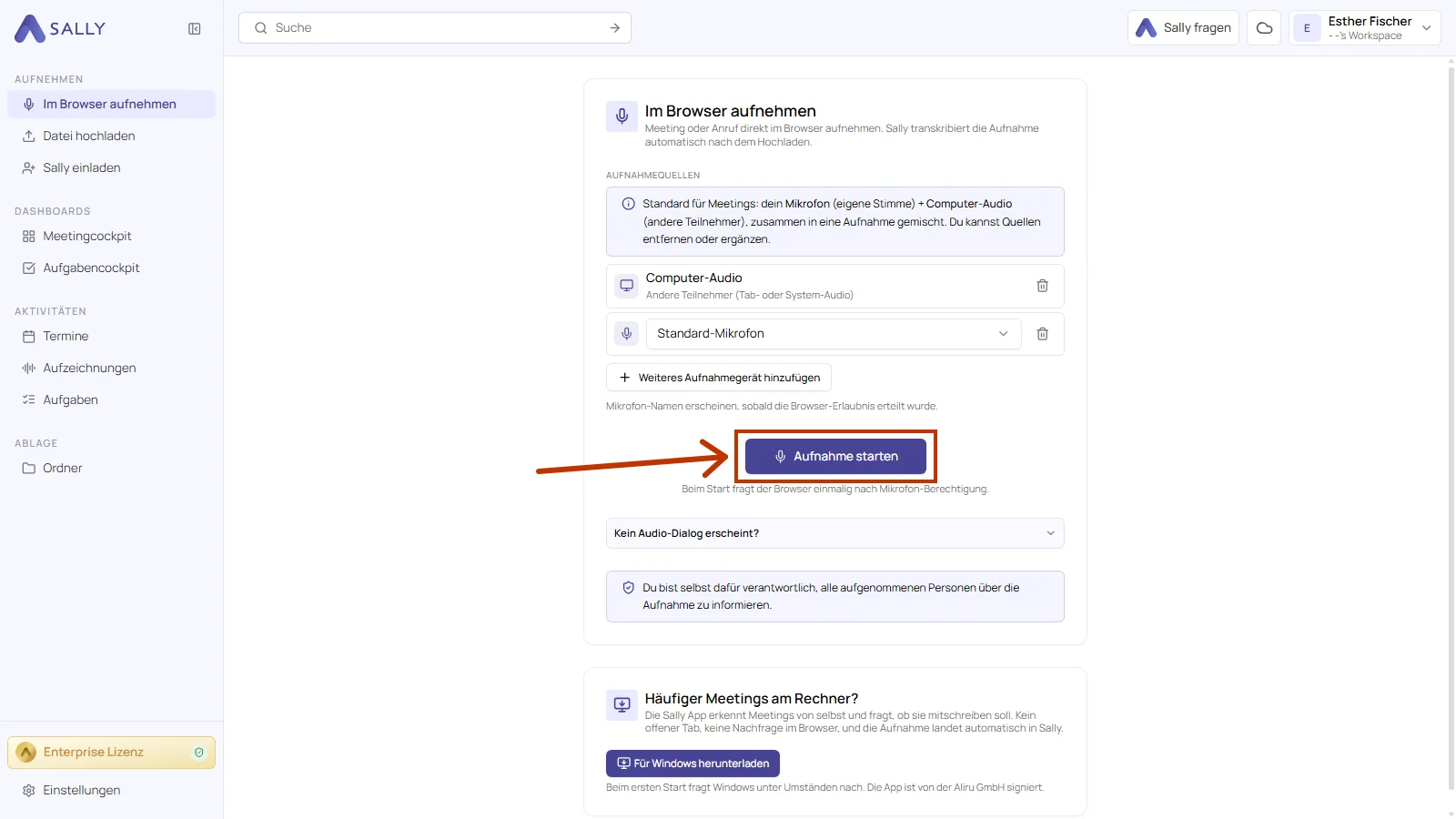
- Wenn du deine Tonquellen eingerichtet hast, klicke auf Aufnahme starten.
- Der Browser fragt nun, was geteilt werden soll: ein einzelner Tab, ein Fenster oder der gesamte Bildschirm. Die genauen Beschriftungen hängen vom Browser ab, in der Abbildung ist es Chrome.
Das ist der wichtigste Punkt in diesem Dialog. Ohne die Freigabe des Systemaudios wird der Ton vom Computer nicht aufgenommen. In Chrome heißt der Schalter Mit Systemaudio teilen. Wenn du ihn nicht einschaltest, nimmt Sally nur dein Mikrofon auf. Die Gegenstimme fehlt vollständig. Du merkst es erst, wenn im Transkript nur deine eigenen Sätze stehen.
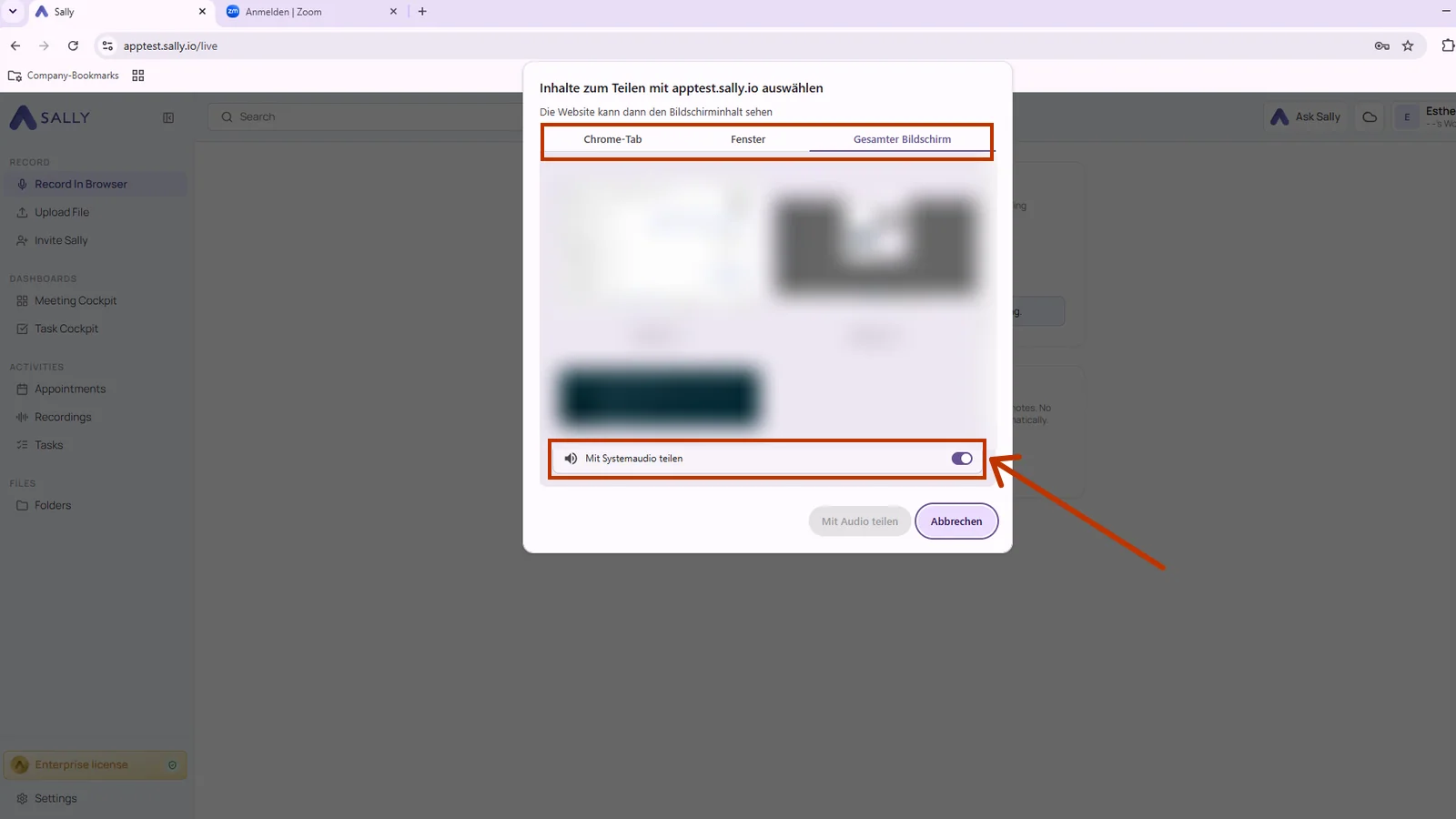
Wir empfehlen, den gesamten Bildschirm freizugeben. Bei einem einzelnen Tab oder Fenster kommt nur der Ton dieser einen Quelle mit. Läuft das Gespräch in einer anderen Anwendung oder ist beim Teilen versehentlich die falsche Quelle ausgewählt, fehlt der Ton in der Aufnahme.
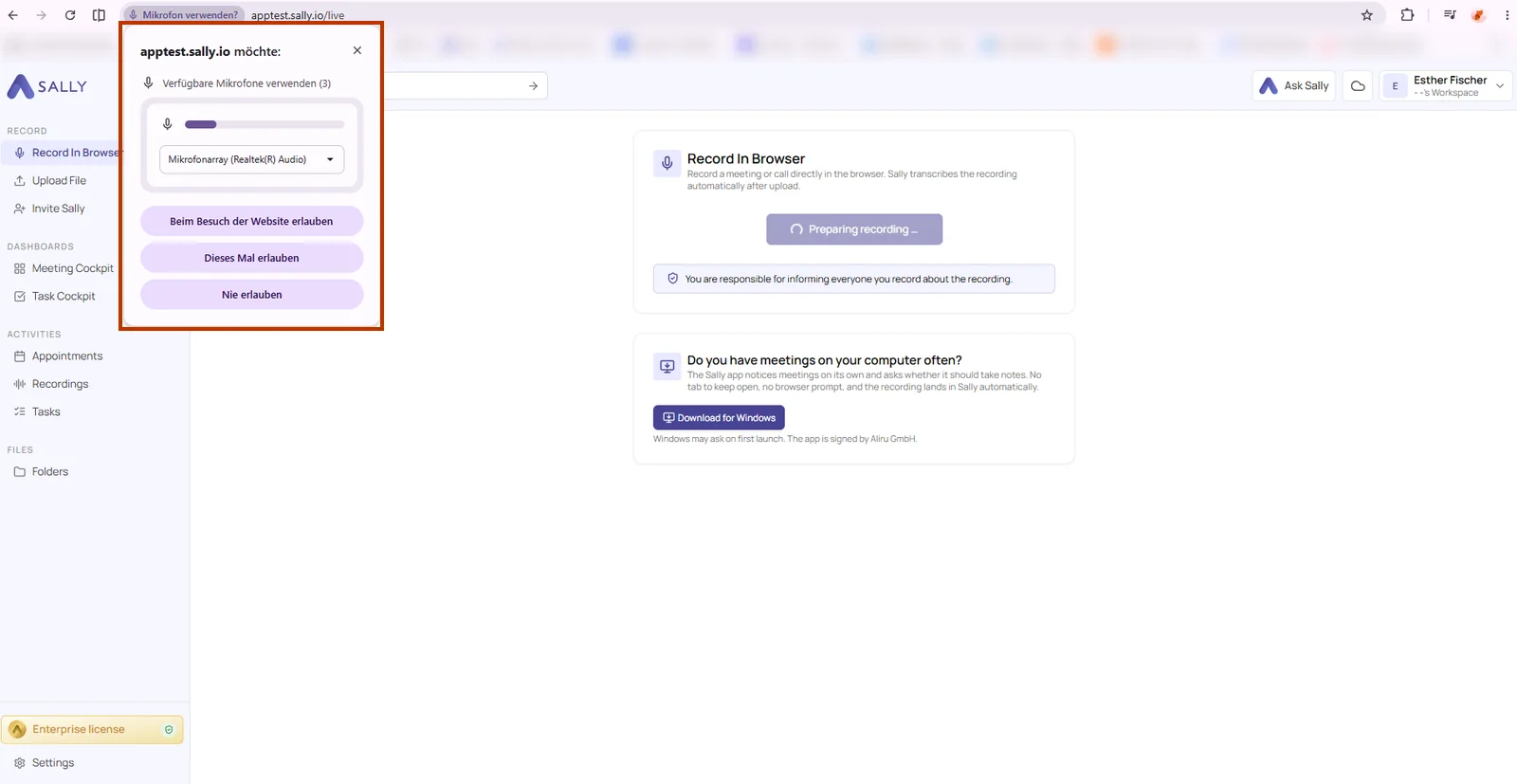
- Beim ersten Mal fragt der Browser zusätzlich nach der Erlaubnis für das Mikrofon. Sally kündigt das an: „Beim Start fragt der Browser einmalig nach Mikrofon-Berechtigung." Wähle im Dialog dein Mikrofon aus und erteile die Erlaubnis. Dahinter bereitet Sally die Aufnahme schon vor, im Bereich steht währenddessen Bereite Aufnahme vor ….
4.1. Die laufende Aufnahme
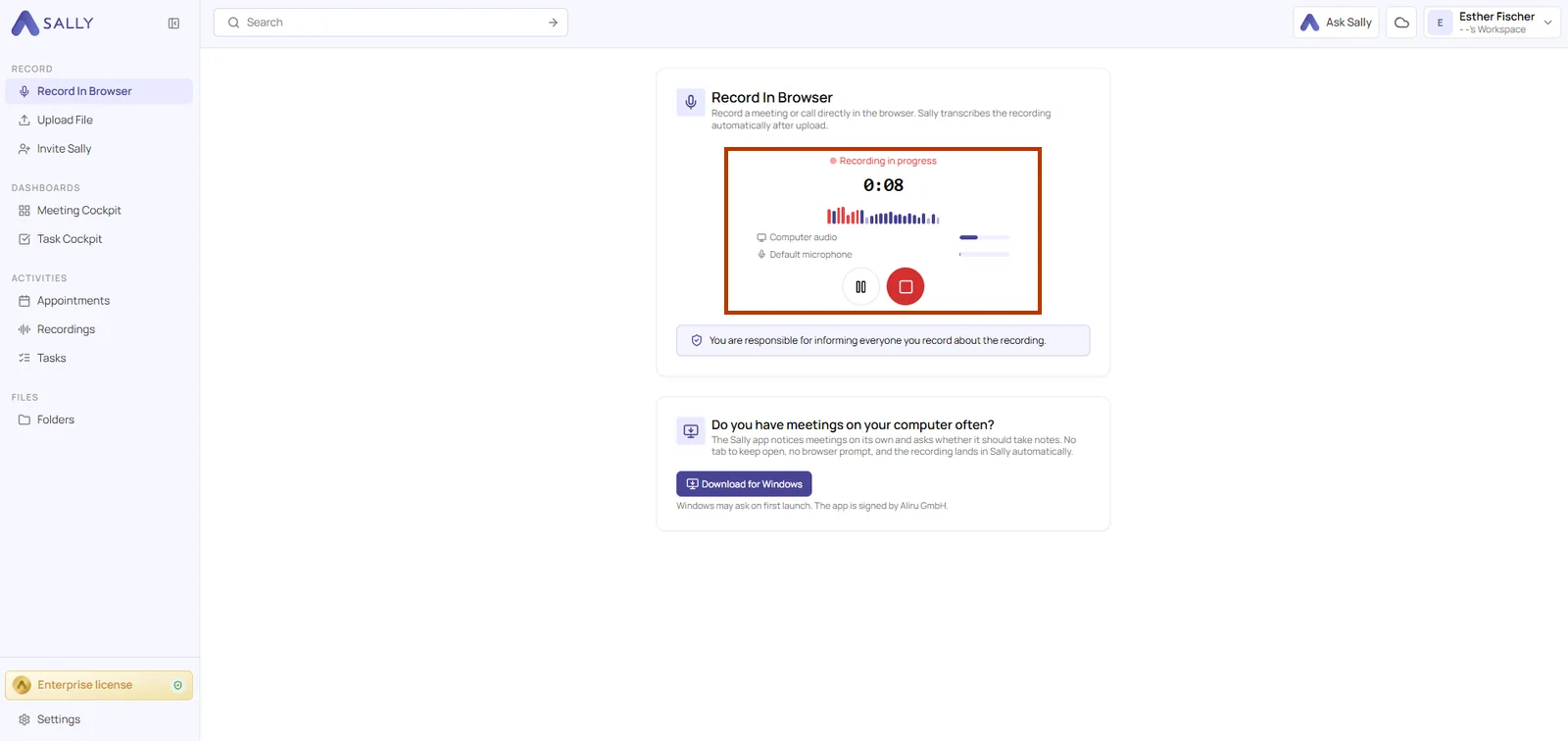
Sobald alle Quellen bereitstehen, wechselt der Bereich auf Aufnahme läuft und zählt die Dauer mit. Die Aussteuerung darunter zeigt beide Quellen in unterschiedlichen Farben, lila steht für dein Mikrofon und rot für das Computer-Audio. Darunter ist jede Quelle noch einmal mit ihrem eigenen Pegel aufgeführt.
Daran erkennst du gleich am Anfang, ob wirklich beide Seiten ankommen. Bleibt der Pegel beim Computer-Audio leer, während die anderen sprechen, fehlt die Freigabe des Systemtons. Dann lohnt es sich, die Aufnahme sofort neu zu starten, statt am Ende ein halbes Transkript zu haben.
Mit der Pause hältst du die Aufnahme an, mit dem roten Knopf beendest du sie.
4.2. Aufnahme beenden
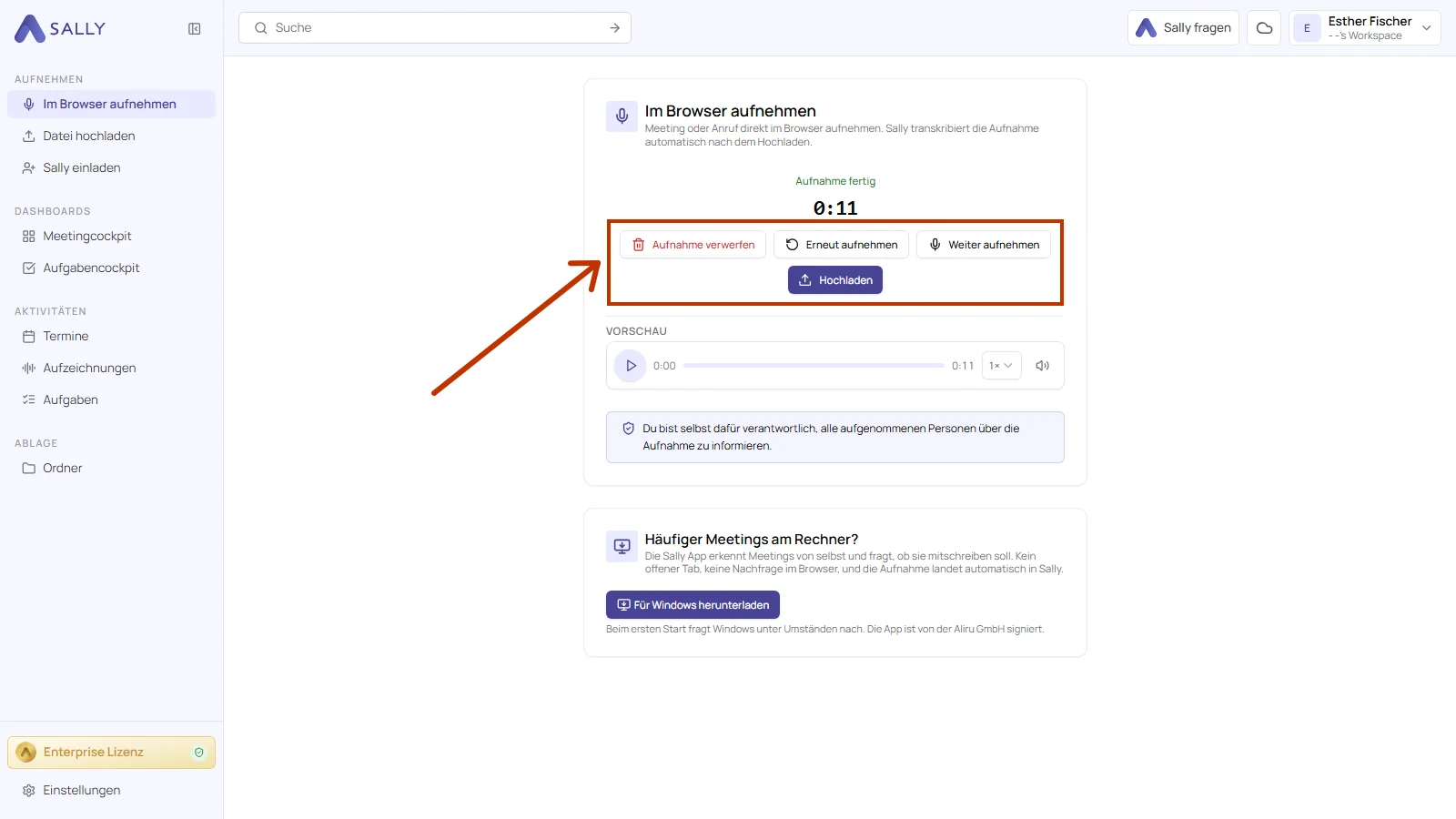
Nach dem Beenden steht Aufnahme fertig mit der Gesamtdauer im Bereich. Unter Vorschau kannst du die Aufnahme direkt anhören, noch bevor sie irgendwo landet.
Erst mit Hochladen geht die Aufnahme an Sally. Dort wird sie transkribiert und bekommt ihre Zusammenfassung. Weiter aufnehmen setzt dieselbe Aufnahme fort, wenn das Gespräch doch noch weitergeht. Erneut aufnehmen startet von vorn. Aufnahme verwerfen löscht sie ganz, dabei fragt Sally noch einmal nach.
Die hochgeladene Aufnahme findest du anschließend unter Aufzeichnungen wie jede andere Aufnahme.
4.3. Wenn die Freigabe fehlt
Wird die Freigabe abgebrochen oder vom Browser blockiert, zeigt Sally einen Hinweis, dass die Aufnahme nicht gestartet werden konnte. Mit Erneut versuchen nimmst du einen zweiten Anlauf.
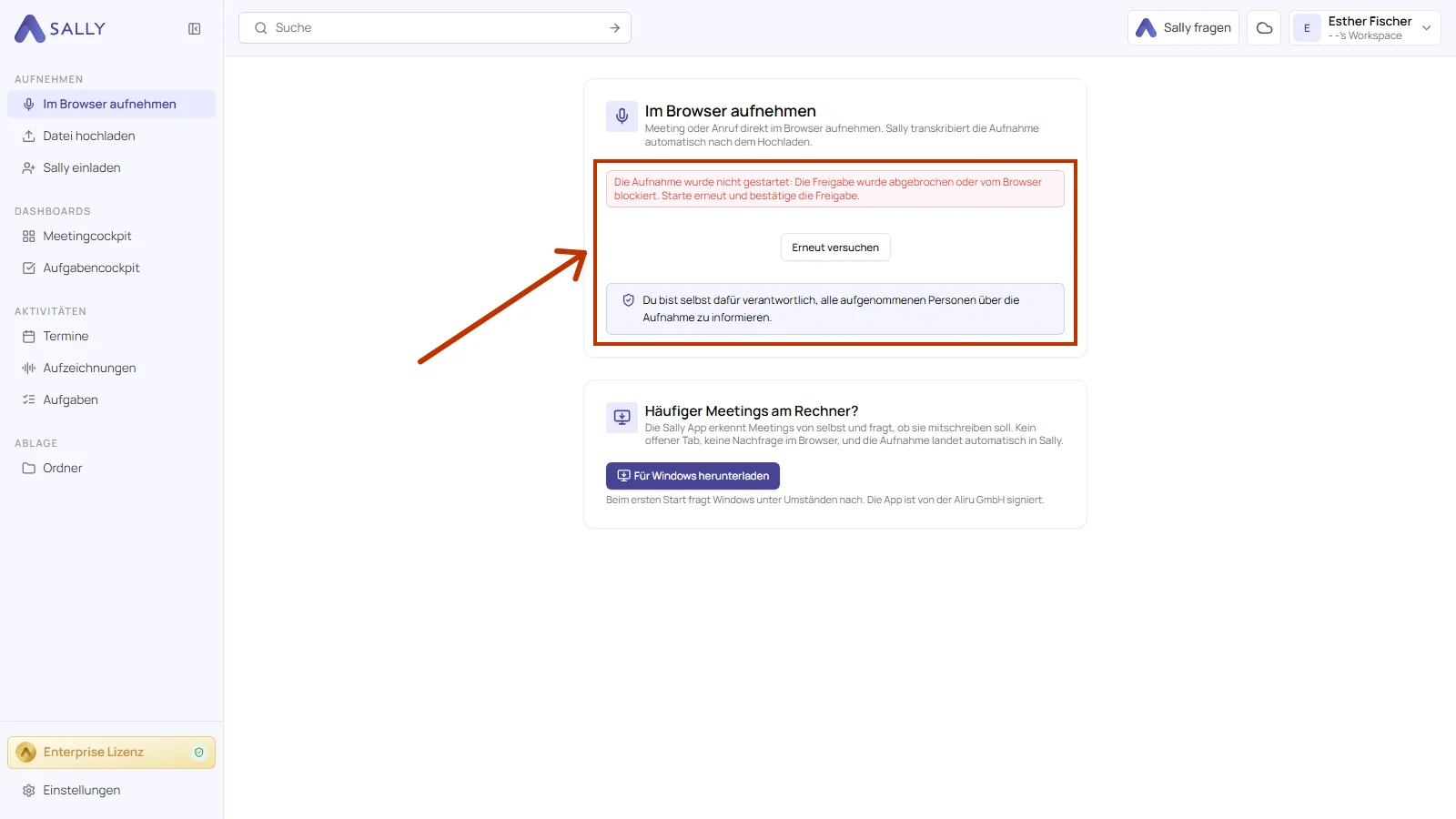
Für den Alltag am Computer gibt es den Meeting Recorder, die Sally-App für Windows. Sie erkennt Gespräche von selbst und fragt, ob sie mitschreiben soll. Damit entfällt der offene Tab und die Nachfrage des Browsers vor jeder Aufnahme.
5. Wenn kein Audio-Dialog erscheint
Nicht jeder Browser kann den Systemton weitergeben. Fragt dein Browser beim Start nicht nach dem Audio, hilft ein virtuelles Audiogerät, das den Systemton als Mikrofon-Eingang bereitstellt. Sally nennt die passenden Werkzeuge im Bereich Kein Audio-Dialog erscheint?.
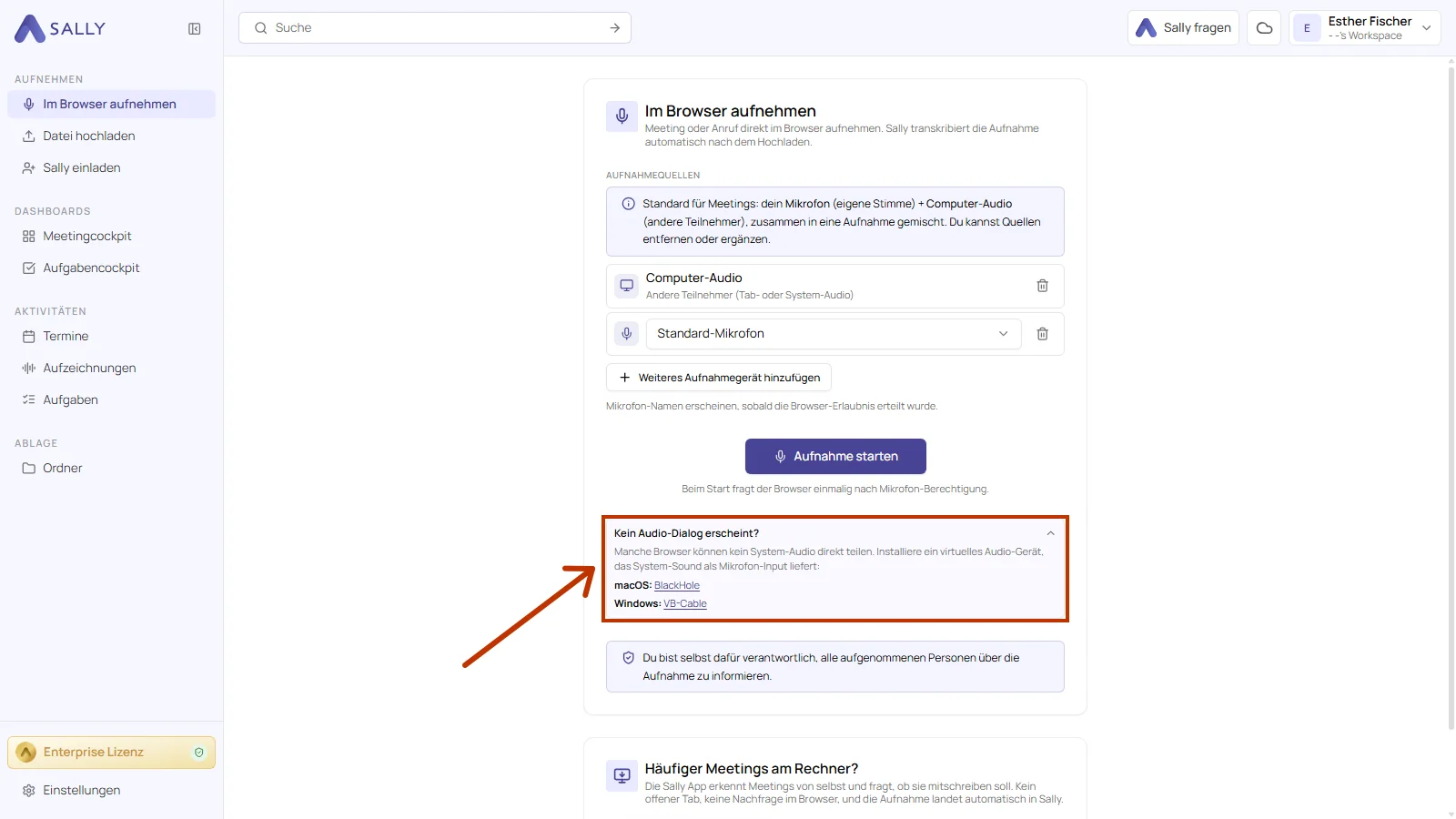
Für macOS ist das BlackHole, für Windows ist es VB-Cable. Nach der Installation erscheint das virtuelle Gerät wie ein normales Mikrofon in der Auswahl unter Mikrofon.
6. Häufige Fragen
- 6.1. Sieht jemand, dass ich aufnehme
- 6.2. Der Eintrag ist ausgegraut
- 6.3. Unterschied zum Meeting Recorder
- 6.4. Wo die Aufnahme landet
6.1. Sieht jemand, dass ich aufnehme
Nein. Es tritt kein Bot bei, in der Teilnehmerliste des Meetings ändert sich nichts. Genau deshalb liegt die Pflicht zur Information bei dir. Sally weist im Bereich ausdrücklich darauf hin.
6.2. Der Eintrag ist ausgegraut
Dann hat ein Owner oder Admin diesen Weg für das Unternehmenskonto abgeschaltet. Beim Zeigen auf den Eintrag erscheint der Hinweis Vom Administrator deaktiviert. Welche Wege offen sind, steuern die Aufnahmequellen.
6.3. Unterschied zum Meeting Recorder
Beides nimmt Mikrofon und Computer-Audio auf. Im Browser brauchst du keine Installation, dafür einen offenen Tab und die Freigabe des Browsers vor jeder Aufnahme. Der Meeting Recorder läuft als App im Hintergrund, erkennt Gespräche von selbst und läuft nur unter Windows.
6.4. Wo die Aufnahme landet
Unter Aufzeichnungen, zusammen mit allen anderen Aufnahmen. Transkript und Zusammenfassung entstehen automatisch, sobald die Aufnahme hochgeladen ist.