Wie entferne ich Sally AI aus einem Meeting?
Sally kann jederzeit aus einem laufenden Meeting entfernt werden.
Dabei gibt es zwei Möglichkeiten:
- Sally aus dem Meeting kicken → Bis zu diesem Zeitpunkt wird eine Zusammenfassung generiert.
- Sally per „opt out“ entfernen → Alle bis dahin aufgenommenen Daten werden unwiderruflich gelöscht. Es wird keine Zusammenfassung erstellt.
Soll Sally gar nicht erst beitreten, kannst du sie vorab aus einem einzelnen Termin oder aus einer kompletten Terminserie abbestellen.
Schnellnavigation
- Sally aus dem Meeting kicken
- Opt Out: Daten endgültig löschen
- Sally aus einer Terminserie abbestellen
1. Wie kicke ich Sally aus dem Meeting?
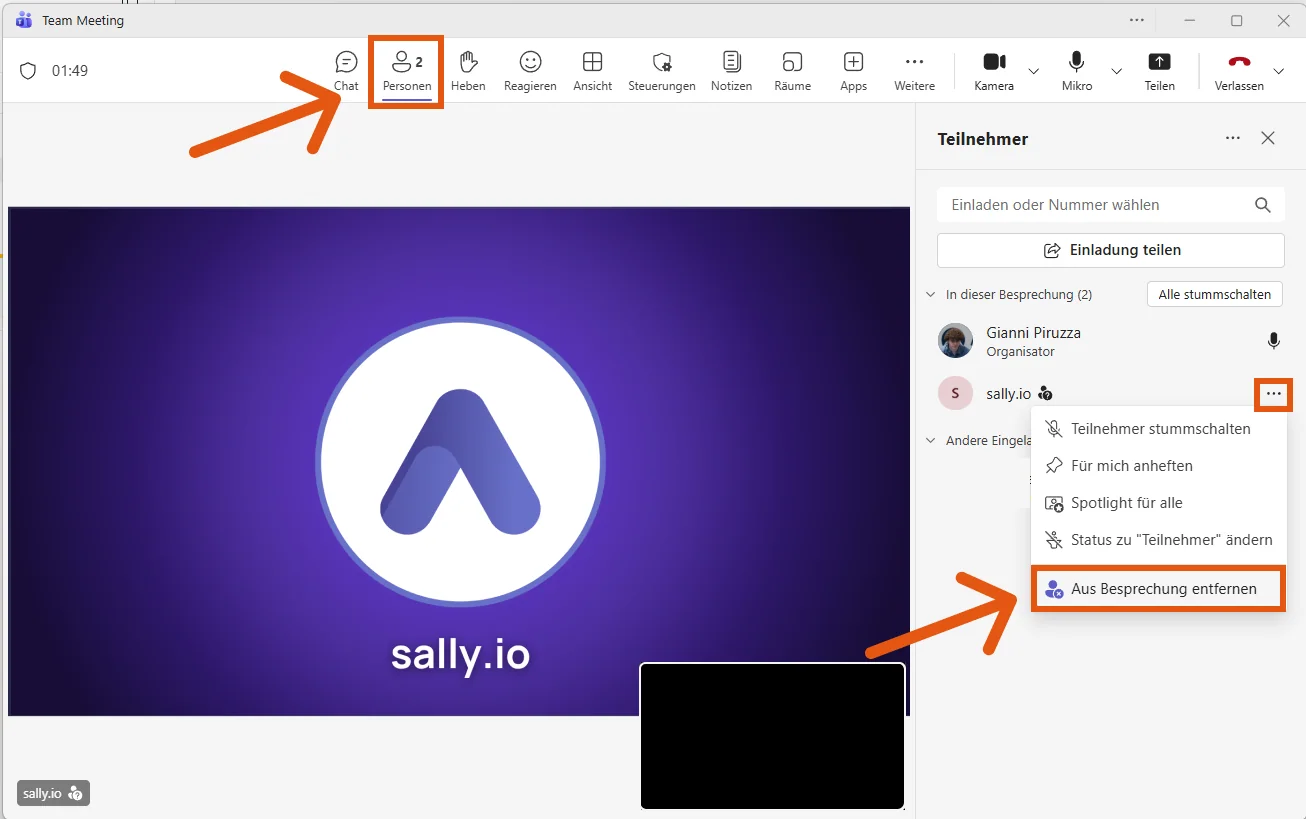
Im folgenden Beispiel zeigen wir den Rauswurf in Microsoft Teams. Das gleiche Prinzip gilt jedoch identisch für Google Meet, Zoom oder Webex: Einfach die Teilnehmerliste öffnen, Sally auswählen und aus dem Meeting entfernen.
So funktioniert es:
- Öffne im Meeting den Bereich „Personen“.
- Suche in der Teilnehmerliste nach sally.io.
- Klicke auf die drei Punkte neben Sally.
- Wähle „Aus Besprechung entfernen“.
Sobald Sally entfernt wurde:
- Stoppt die Aufnahme.
- Es wird automatisch eine Zusammenfassung bis zu diesem Zeitpunkt erstellt.
- Das Meeting wird normal ohne Sally fortgeführt.
2. Wie nutze ich Opt-Out, um Daten endgültig zu löschen?
Wenn Sally keine Zusammenfassung erstellen soll und alle bis dahin aufgenommenen Daten unwiderruflich gelöscht werden sollen, kann die Opt-Out-Funktion genutzt werden. Dies eignet sich insbesondere dann, wenn vertrauliche Inhalte besprochen wurden und keine Dokumentation gewünscht ist.
So funktioniert es:
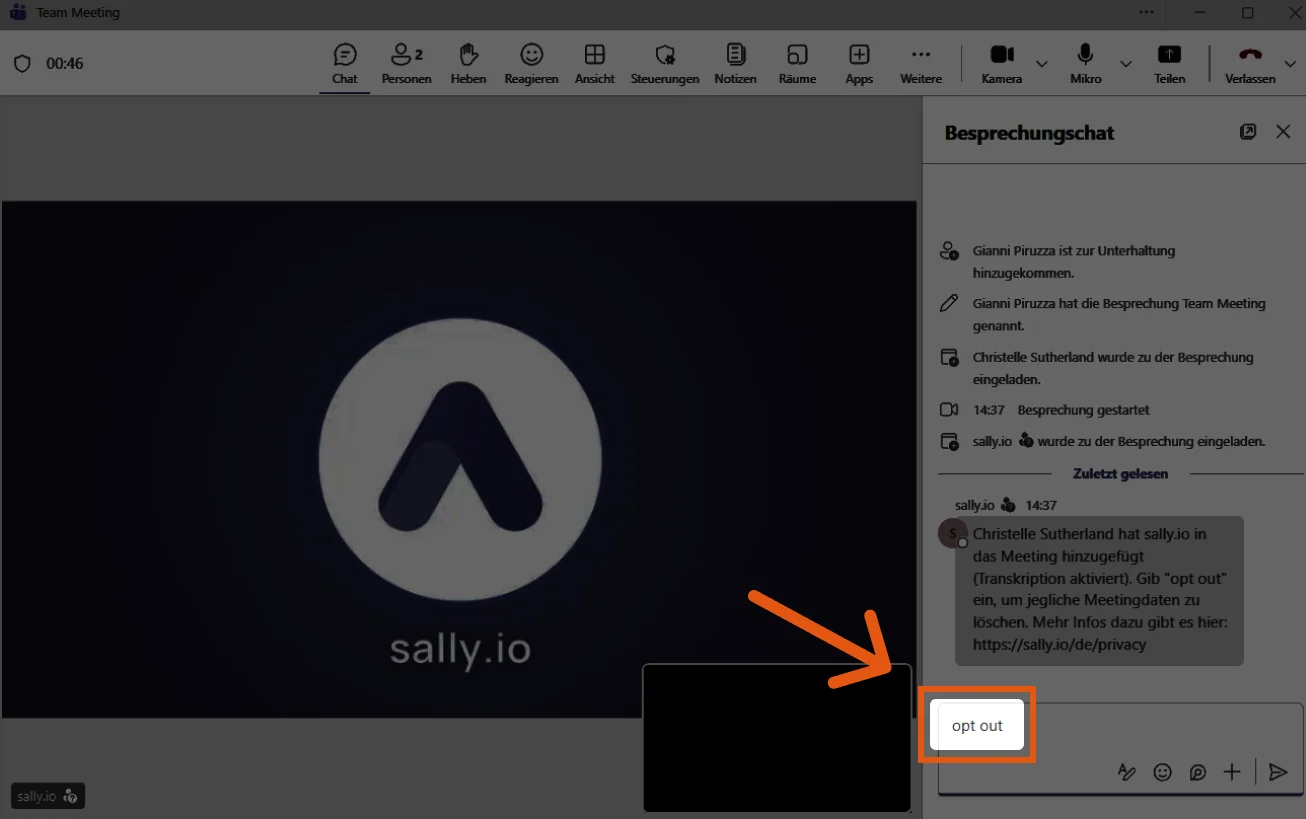
- Öffne den Meeting-Chat.
- Schreibe einfach: Opt out
- Sende die Nachricht ab.
- Sally verlässt sofort das Meeting.
- Es wird keine Zusammenfassung generiert.
- Alle bis dahin aufgenommenen Daten werden endgültig gelöscht.
- Eine Wiederherstellung ist nicht möglich.
3. Wie bestelle ich Sally aus einer Terminserie ab?
Sally ist zu einer ganzen Serie eingeladen und du möchtest sie dort nicht dabeihaben? Dann musst du nicht jeden einzelnen Termin anfassen. Du meldest sie in einem Schritt aus der kompletten Serie ab.
So funktioniert es:
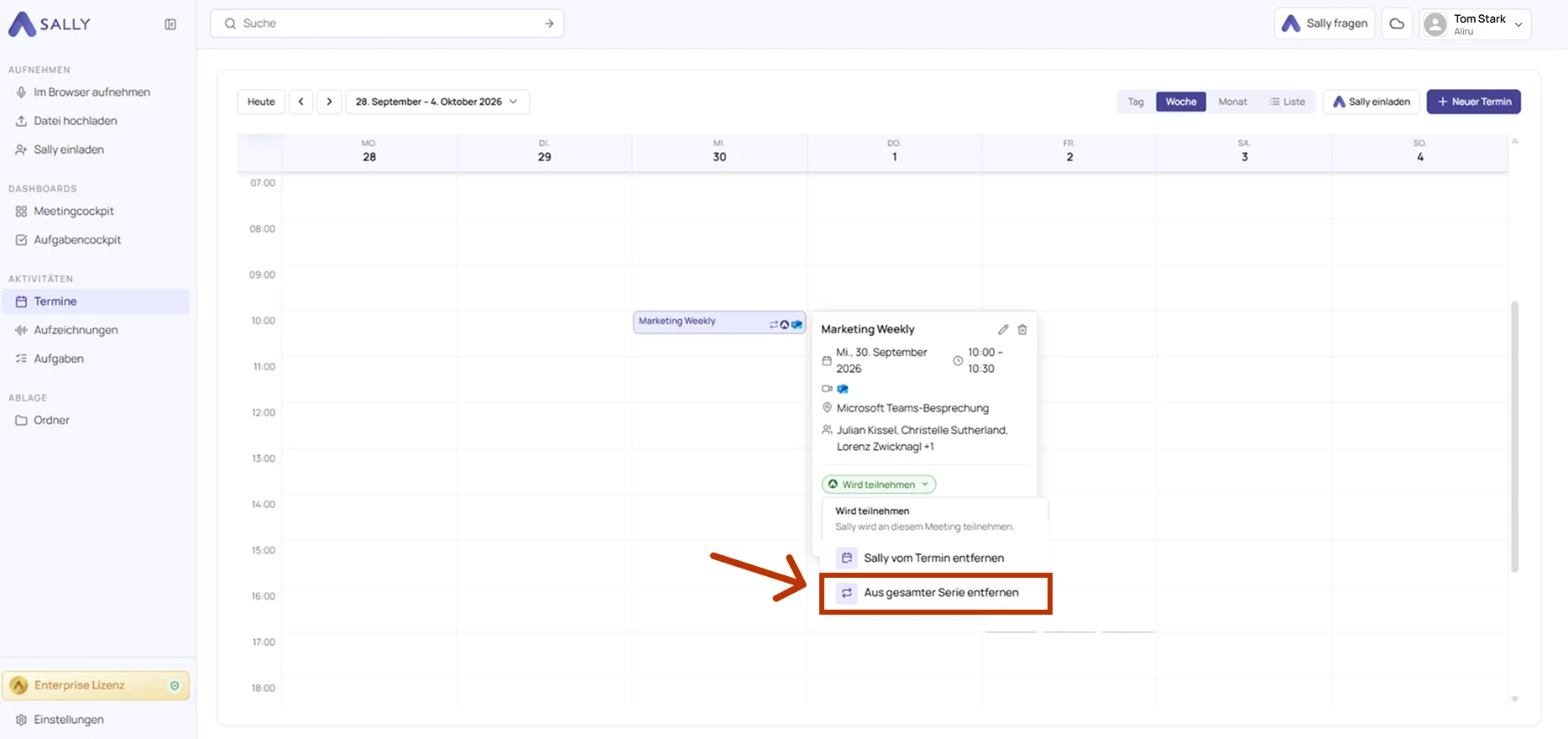
- Öffne in Sally den Bereich Termine.
- Klicke auf einen der kommenden Termine aus der Serie.
- Klicke im Terminfenster auf den Teilnahme-Chip Wird teilnehmen.
- Wähle Aus gesamter Serie entfernen.
Sally ist danach bei keinem Termin der Serie mehr dabei.
Das funktioniert auch dann, wenn du den Termin nicht selbst angelegt hast. Du musst die Besprechung dafür nicht absagen und brauchst keine Rechte am Kalender des Organisators.
Für einen einzelnen Termin genügt Sally vom Termin entfernen an derselben Stelle. Läuft das Meeting bereits, hilft zusätzlich der Weg über die Teilnehmerliste oder über „Opt out“ im Chat.