So zeichnest du hybride Meetings mit Sally AI auf
Ein hybrides Meeting ist ein Termin, bei dem ein Teil des Teams gemeinsam in einem Raum sitzt und alle anderen online dabei sind. Für eine Aufnahme ist das der kniffligste Fall, denn die Leute im Raum teilen sich ein Mikrofon und einen einzigen Platz im Online-Meeting. Dieser Guide zeigt dir, wie du ein hybrides Meeting so aufsetzt, dass die Aufnahme trotzdem sauber wird, und was du danach tust, wenn alle aus dem Raum unter demselben Sprechernamen gelandet sind.
Das Prinzip ist einfach: Du erstellst ein ganz normales Online-Meeting, Sally tritt ihm als Teilnehmerin bei, und der Raum nimmt über einen Laptop und ein Konferenzmikrofon an genau diesem Online-Meeting teil. Alles, was im Raum oder online gesagt wird, läuft dann über das Meeting und landet in Sallys Aufnahme. Der erste Abschnitt führt dich von Anfang bis Ende durch, auch wenn du Sally noch nie benutzt und noch nie ein Online-Meeting erstellt hast.
Schnellnavigation
- Schritt für Schritt: ein hybrides Meeting aufsetzen
- Tipps für guten Ton im Raum
- Sprecher im Nachgang zuordnen
- Häufige Fragen
1. Schritt für Schritt: ein hybrides Meeting aufsetzen
-
Lade Sally in das Online-Meeting ein. Um Sally in ein hybrides Meeting einzuladen, lädst du sie in das angelegte Online-Meeting ein. Das geht manuell oder automatisch über deinen verbundenen Kalender.
-
Bereite den Raum vor. Im Raum tritt ein Gerät, zum Beispiel ein Laptop, dem Online-Meeting bei. Darüber hören alle im Raum die Online-Teilnehmer, und die Online-Teilnehmer und Sally hören den Raum. Achte dabei auf einen guten Ton, denn die Soundqualität vor Ort beeinflusst die Qualität des Transkripts maßgeblich. Ein Konferenztelefon in der Tischmitte ist dafür eine gute Lösung, aber kein Muss.
-
Starte das Meeting. Sally erkennt alle Teilnehmer vor Ort als einen einzigen Sprecher, weil ihr für sie keine technischen Daten wie ein Name im Online-Meeting zur Verfügung stehen. Das ändert sich mit dem kommenden Hybrid-Modus. Bis dahin kannst du die Textblöcke im Nachgang den richtigen Personen zuordnen, wie unter Sprecher im Nachgang zuordnen beschrieben.
Wir arbeiten an einem eigenen Hybrid-Modus. Damit kann Sally auch die einzelnen Personen im Raum voneinander unterscheiden, sodass jede von ihnen im Transkript ihren eigenen Namen bekommt, statt sich den Namen des Raums zu teilen. Bis dahin sind die Schritte oben der Weg, ein hybrides Meeting aufzuzeichnen.
2. Tipps für guten Ton im Raum
Wie gut das Transkript wird, entscheidet sich vor allem im Raum, noch bevor das Meeting startet. Mit diesen Vorbereitungen holst du das Beste aus der Aufnahme heraus.
-
Nutze nur ein Gerät im Raum. Ein Laptop oder das Raumsystem trägt das Meeting, alle anderen im Raum lassen Mikrofon und Lautsprecher aus. Zwei offene Mikrofone im selben Raum erzeugen Echo und Rückkopplung, und beides landet in der Aufnahme.
-
Sorge für ein gutes Mikrofon. Ein Konferenztelefon in der Tischmitte oder das Raumsystem nimmt deutlich besser auf als das eingebaute Laptopmikrofon. Je weiter eine Stimme vom Mikrofon entfernt ist, desto schlechter wird sie verstanden.
-
Setzt euch in Mikrofonnähe. Wer am anderen Ende eines langen Tisches sitzt, ist später schwer zu verstehen. In großen Räumen hilft ein zweites Mikrofon.
-
Startet mit einer Vorstellungsrunde. Bitte alle im Raum, zu Beginn einmal ihren Namen zu sagen. Das erleichtert dir später die Zuordnung der Sprecher.
-
Haltet den Raum ruhig. Klimaanlage, ein offenes Fenster zur Straße oder Nebengespräche landen in derselben Tonspur wie die Diskussion.
Unter dem Namen, mit dem das Raumgerät im Meeting auftaucht, erscheinen die Passagen aus dem Raum im Transkript. „Raum Berlin" ist dafür besser als „Laptop von Anna Müller", weil du sofort siehst, welche Stellen du noch zuordnen musst.
3. Sprecher im Nachgang zuordnen
Der Raum kommt als ein Sprecher im Transkript an. Das löst du im Transkript-Editor auf, und die Zusammenfassung entsteht aus der korrigierten Fassung, sobald du sie neu erzeugst.
-
Öffne das Transkript der Aufnahme und suche die Textblöcke, die den Namen des Raums tragen.
-
Ordne den Sprecher neu zu. In jedem Block wählst du über das Dropdown neben dem Sprechernamen die richtige Person aus. Über „Sprecher bearbeiten" in der Transkriptleiste kannst du außerdem Sprecher umbenennen und zwei Einträge derselben Person zusammenführen. Die ausführliche Anleitung steht unter Sprecher neu zuweisen.
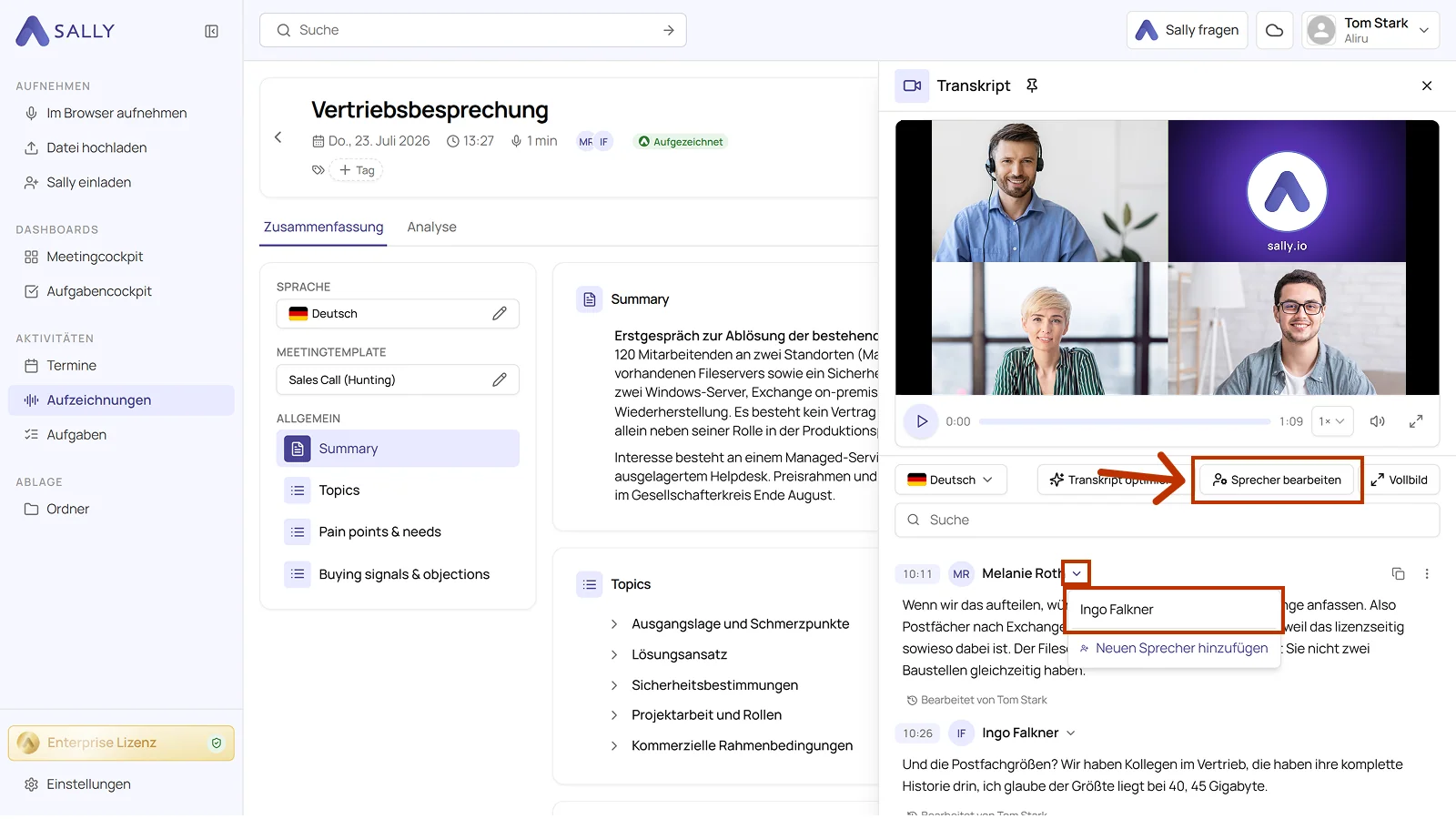
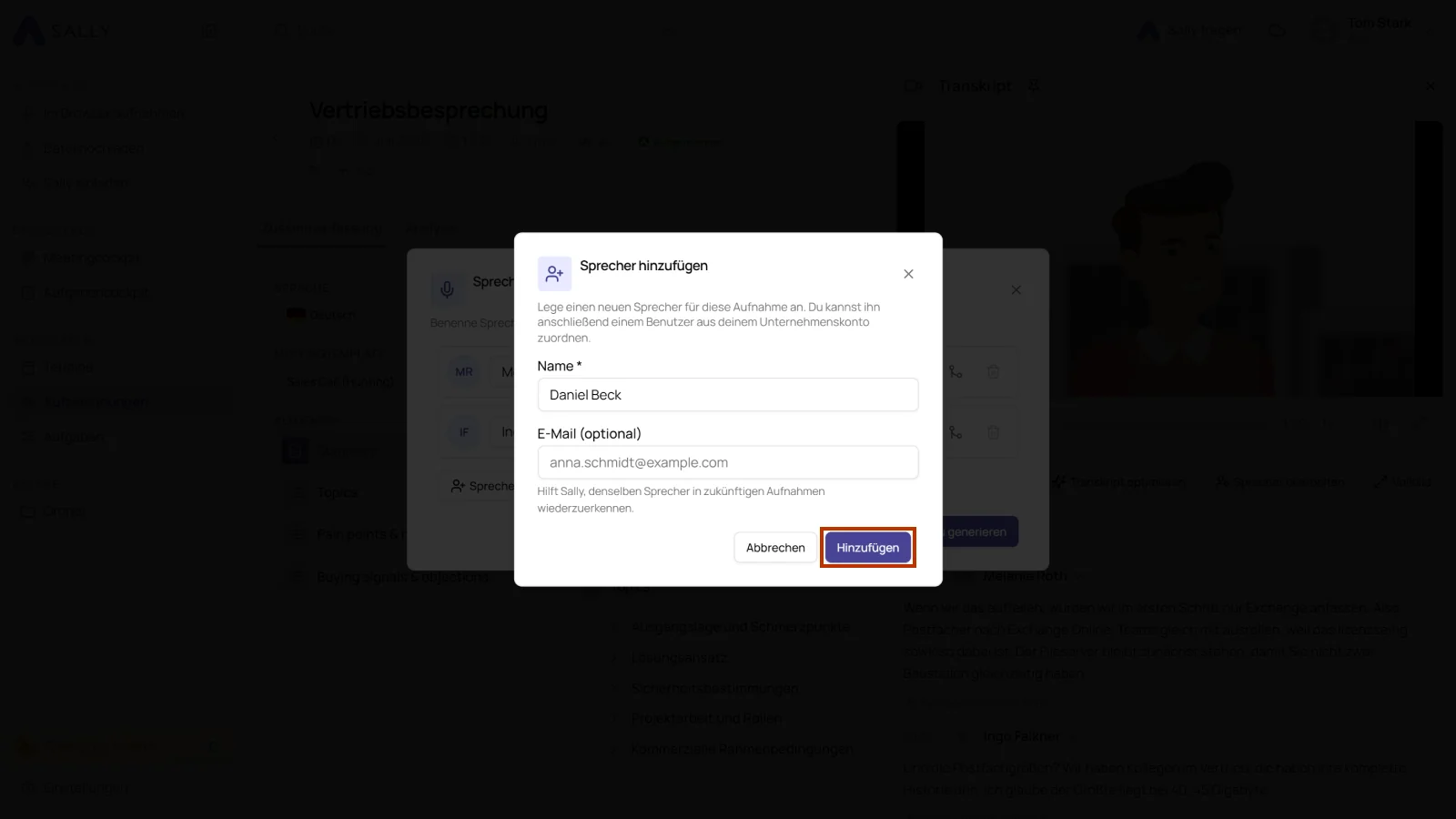
- Füge fehlende Personen hinzu. Steht eine Person aus dem Raum noch nicht in der Liste, wählst du im Dropdown „Neuen Sprecher hinzufügen". Trage im Dialog „Sprecher hinzufügen" den Namen ein, optional eine E-Mail, und klicke auf „Hinzufügen".
-
Teile Blöcke, in denen zwei Personen stecken. Enthält ein Block einen Wortwechsel zwischen zwei Personen im Raum, teilst du ihn zuerst und ordnest beide Teile einzeln zu, wie unter Textblöcke splitten beschrieben.
-
Erzeuge die Zusammenfassung neu, sobald die Sprecher stimmen, damit Zitate und Entscheidungen bei der richtigen Person landen. Dieser Schritt steht unter Transkription optimieren.
Wenn du die Transkription ohnehin optimierst, zähle die Personen im Raum plus die Online-Teilnehmer zusammen und trage die Zahl unter „Anzahl Sprecher" ein. Unter „Umgebung" passt „Meetingraum/Sitzungssaal" oder „Konferenz/Podiumsdiskussion" am besten zu einem hybriden Meeting. Beide Einstellungen verbessern spürbar, wie gut die Stimmen im Raum getrennt werden.
4. Häufige Fragen
Wie nehme ich ein Meeting auf, bei dem ein Teil im Raum sitzt und ein Teil online ist?
Richte den Raum mit einem Gerät und einem guten Mikrofon ein und lass Sally dem Online-Meeting automatisch oder per Einladung beitreten. Alles, was das Meeting hört, landet im Transkript und in der Zusammenfassung.
Warum stehen alle aus dem Raum unter demselben Namen?
Weil der Raum in der Meeting-Plattform ein einziger Teilnehmer ist und die Sprechernamen aus der Teilnehmerliste kommen. Für alle Stimmen aus dem Raum steht damit nur ein Name zur Verfügung. Die richtigen Namen vergibst du im Transkript.
Wie trenne ich die Sprecher in einem Konferenzraum?
Öffne das Transkript, ordne in jedem Block den Sprecher neu zu und teile einen Block vorher, wenn zwei Personen darin stecken. Transkript bearbeiten zeigt beide Schritte.
Brauche ich für ein hybrides Meeting die Sally App?
Nein. Das Online-Meeting reicht aus. Die App lohnt sich, wenn im Raum der Großteil gesprochen wird und du jede Stimme auf einer eigenen Spur haben willst, wofür die Gruppenaufnahme gedacht ist.
Gibt es in Sally eine Einstellung für hybride Meetings?
Noch nicht, aber ein eigener Hybrid-Modus ist bald verfügbar. Damit kann Sally die einzelnen Personen im Raum unterscheiden, sodass jede im Transkript ihren eigenen Namen bekommt. Bis dahin zeichnest du ein hybrides Meeting als Online-Meeting auf und löst den Raum über das Mikrofon-Setup und die Sprecherzuordnung im Nachgang, wie unter Schritt für Schritt: ein hybrides Meeting aufsetzen beschrieben.