Zum Hauptinhalt springen

Sally AI Auto-Verlassen bei Stille konfigurieren

Mit der Einstellung Automatisches Verlassen bei Stille kannst du festlegen, wie lange Sally bei Inaktivität wartet, bevor sie ein Meeting automatisch verlässt. So wird verhindert, dass Sally in bereits beendeten Meetings verbleibt. Die Wartezeit legst du einmal unternehmensweit fest, und jeder Nutzer kann eine eigene persönliche Verzögerung wählen, sobald das Unternehmen es erlaubt.

Bitte beachten

Normalerweise verlässt Sally ein Meeting automatisch, sobald sie die einzige verbleibende Teilnehmerin ist. Sind jedoch weitere Bots im Meeting anwesend, prüft Sally zusätzlich das Audiosignal, um tatsächliche Aktivität zu erkennen.

Wird innerhalb der konfigurierten Wartezeit kein Ton erkannt, sendet Sally eine Nachricht im Chat, um zu prüfen, ob das Meeting noch läuft. Das Verlassen kannst du verhindern, indem du kurz sprichst oder eine Chatnachricht sendest.

Erfolgt für weitere 3 Minuten keine Aktivität, verlässt Sally das Meeting automatisch.

1. Die Einstellungen öffnen​

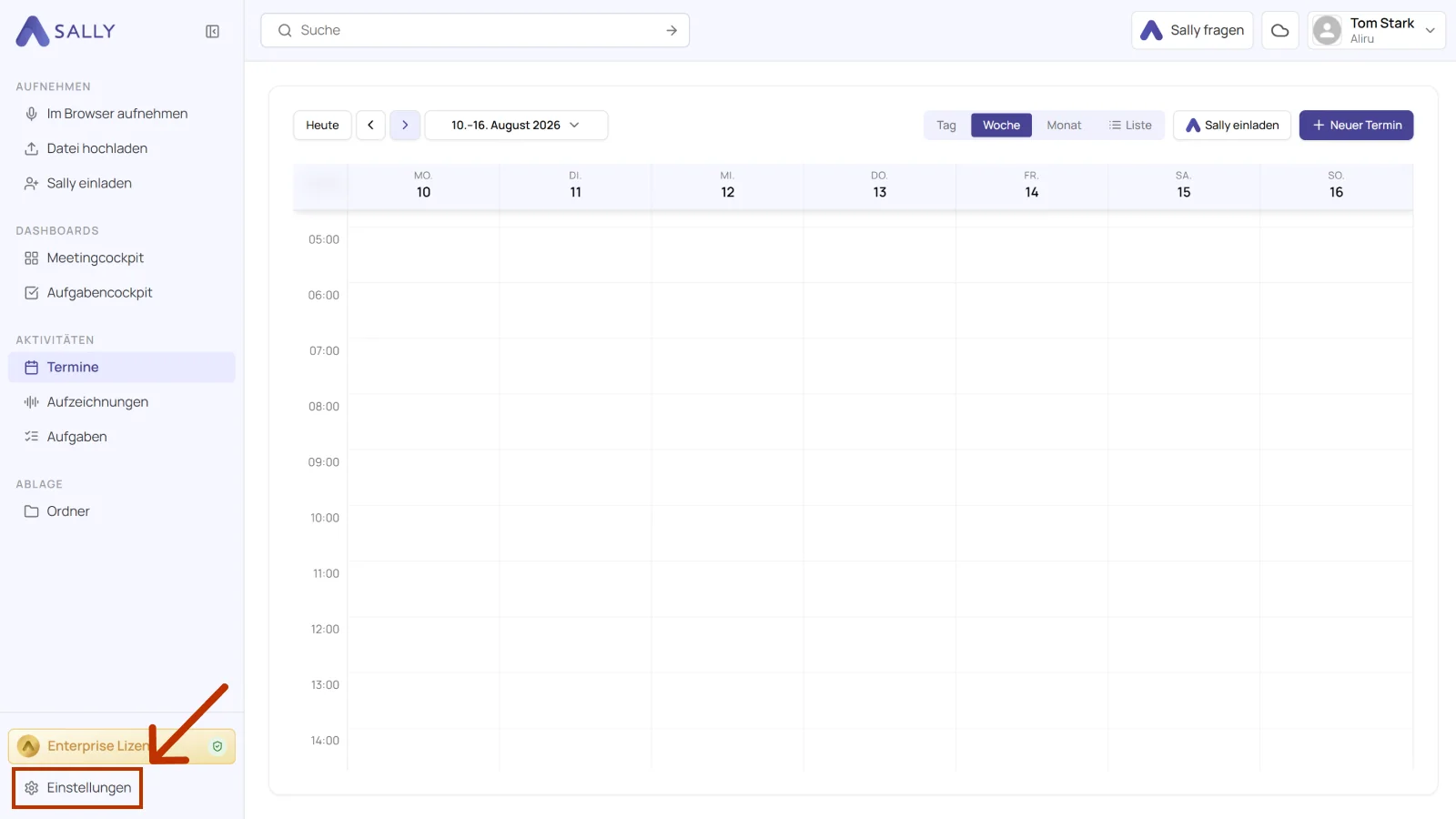
  1. Öffne im Kalender unten links die Einstellungen.
Sally Kalender mit den markierten Einstellungen unten links
Abbildung 1: Einstellungen öffnen

2. Meetingassistent öffnen und den Abschnitt finden​

  1. Öffne links Meetingassistent. Du landest bei den Bot-Einstellungen.
  2. Scrolle zum Abschnitt „Automatisches Verlassen des Meetings bei Stille" und klicke die Zeile an, um sie aufzuklappen. Er öffnet sich mit zwei Reitern, Unternehmensweit und Persönlich.
Bot-Einstellungen mit markiertem Meetingassistent und der Karte Automatisches Verlassen des Meetings bei Stille
Abbildung 2: Zum Abschnitt navigieren und aufklappen

3. Die unternehmensweite Verzögerung festlegen​

Der Abschnitt öffnet mit dem Reiter Unternehmensweit. Das ist die Vorgabe für alle, ändern können ihn nur Owner und Admins.

  1. Öffne das Dropdown „Verzögerung bis Auto-Leave" und wähle die Wartezeit: 3 Minuten, 5 Minuten, 10 Minuten, 30 Minuten, 1 Stunde oder 2 Stunden.
Geöffnetes Dropdown Verzögerung bis Auto-Leave mit den Wartezeiten von 3 Minuten bis 2 Stunden
Abbildung 3: Die Wartezeit wählen

4. Persönliche Verzögerungen erlauben (optional)​

Ob persönliche Verzögerungen überhaupt erlaubt sind, entscheiden nur Owner und Admins.

  1. Schalte „Persönliche Einstellung erlauben" an, damit jeder Nutzer eine eigene Verzögerung wählen kann. Lass den Schalter aus, wenn für alle dieselbe Wartezeit gelten soll.
Abschnitt mit markiertem Schalter Persönliche Einstellung erlauben
Abbildung 4: Persönliche Verzögerungen erlauben

5. Deine persönliche Verzögerung festlegen​

Ist „Persönliche Einstellung erlauben" an, kann jeder auf dem Reiter Persönlich seine eigene Wartezeit wählen.

  1. Öffne den Reiter Persönlich.
  2. Wähle deine eigene Verzögerung bis Auto-Leave.
Reiter Persönlich mit dem markierten Dropdown Verzögerung bis Auto-Leave
Abbildung 5: Die eigene Verzögerung auf dem Reiter Persönlich

Deine persönliche Verzögerung greift nur in Meetings, in denen du der einzige Teilnehmer aus deinem Unternehmen bist. Sind mehrere dabei, gilt die unternehmensweite Verzögerung.

6. Speichern​

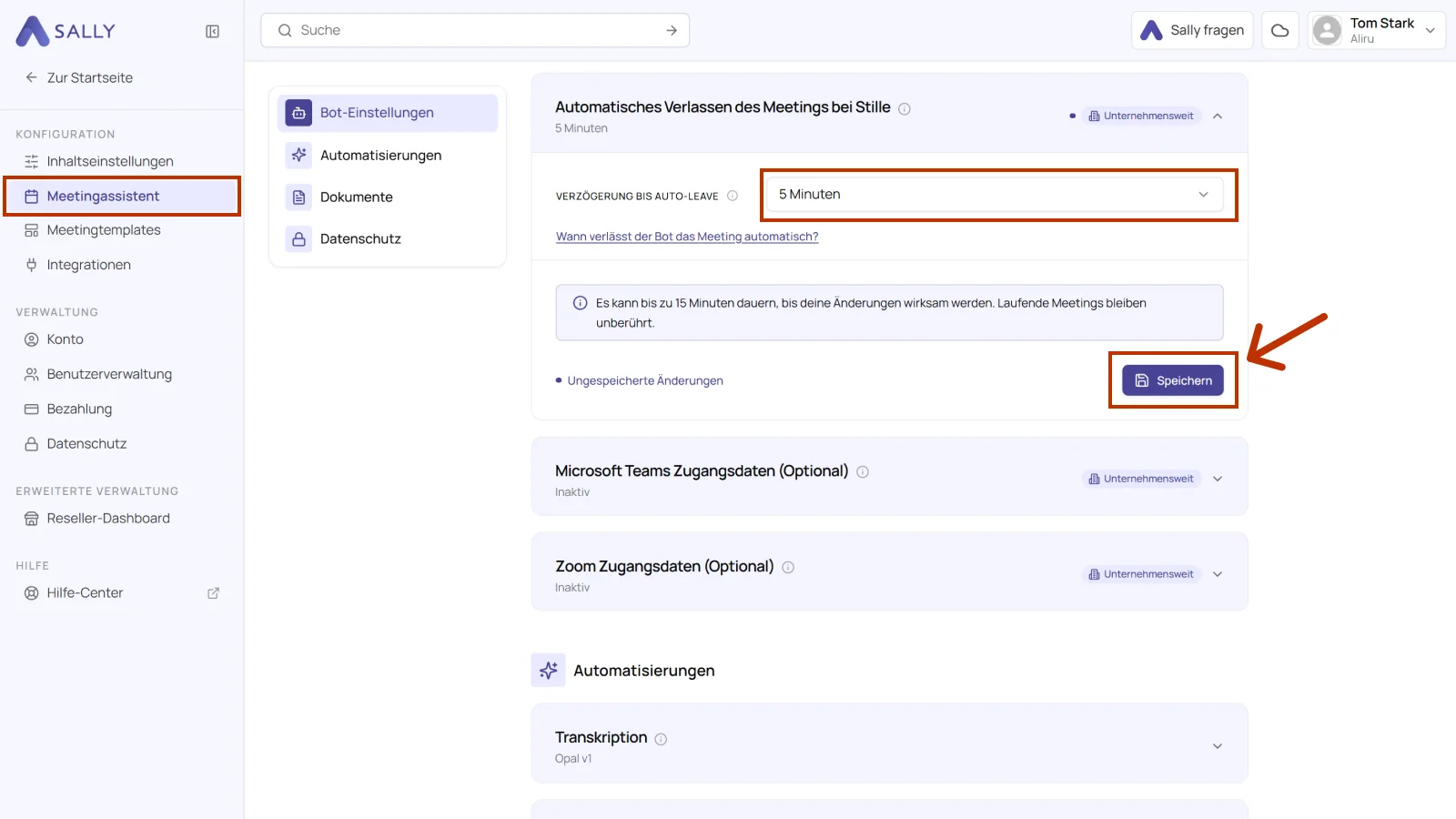
Klicke auf Speichern. Solange du nicht gespeichert hast, steht unten Ungespeicherte Änderungen.

Abschnitt mit Ungespeicherte Änderungen und markiertem Speichern-Knopf
Abbildung 6: Änderungen speichern

Welche Verzögerung gilt​

Sally tritt jedem Termin nur einmal bei, also muss sich eine Wartezeit durchsetzen:

  • Nimmt genau ein Nutzer deines Unternehmens teil, gilt dessen persönliche Verzögerung.
  • Nehmen mehrere Nutzer deines Unternehmens teil, greift stattdessen die unternehmensweite Verzögerung. Externe Gäste zählen dabei nicht mit.
Info

Es kann bis zu 15 Minuten dauern, bis deine Änderung wirksam wird. Laufende Meetings bleiben unberührt.