Wie lasse ich Sally AI erneut einem Meeting beitreten?
Verlässt Sally ein Meeting zu früh, fehlt dir der Rest des Gesprächs später in Transkript und Zusammenfassung. Mit Erneut beitreten holst du Sally zurück, solange der Termin läuft. Das hilft dir beispielsweise in diesen Fällen:
- Jemand hat Sally versehentlich aus dem Meeting entfernt
- Alle haben das Meeting für eine Pause kurz verlassen und Sally ist automatisch gegangen
- Die bisherige Aufnahme brauchst du nicht, beispielsweise weil sie nur die Wartezeit vor dem eigentlichen Gespräch enthält
Zu einem Meeting gehört immer nur eine Aufnahme. Hat Sally schon aufgenommen oder ist sie noch im Meeting, fragt sie deshalb vorher nach, was mit der bisherigen Aufnahme passieren soll. Du kannst sie behalten und den weiteren Verlauf in einer Kopie des Termins aufnehmen lassen, mit eigenem Transkript und eigener Zusammenfassung. Oder die neue Aufnahme ersetzt die bisherige. So wird nichts gelöscht, ohne dass du es entschieden hast.
Schnellnavigation
1. Sally erneut beitreten lassen
In der Terminliste steht bei jedem Termin Sallys Status. Über diesen Status schickst du Sally zurück ins Meeting.
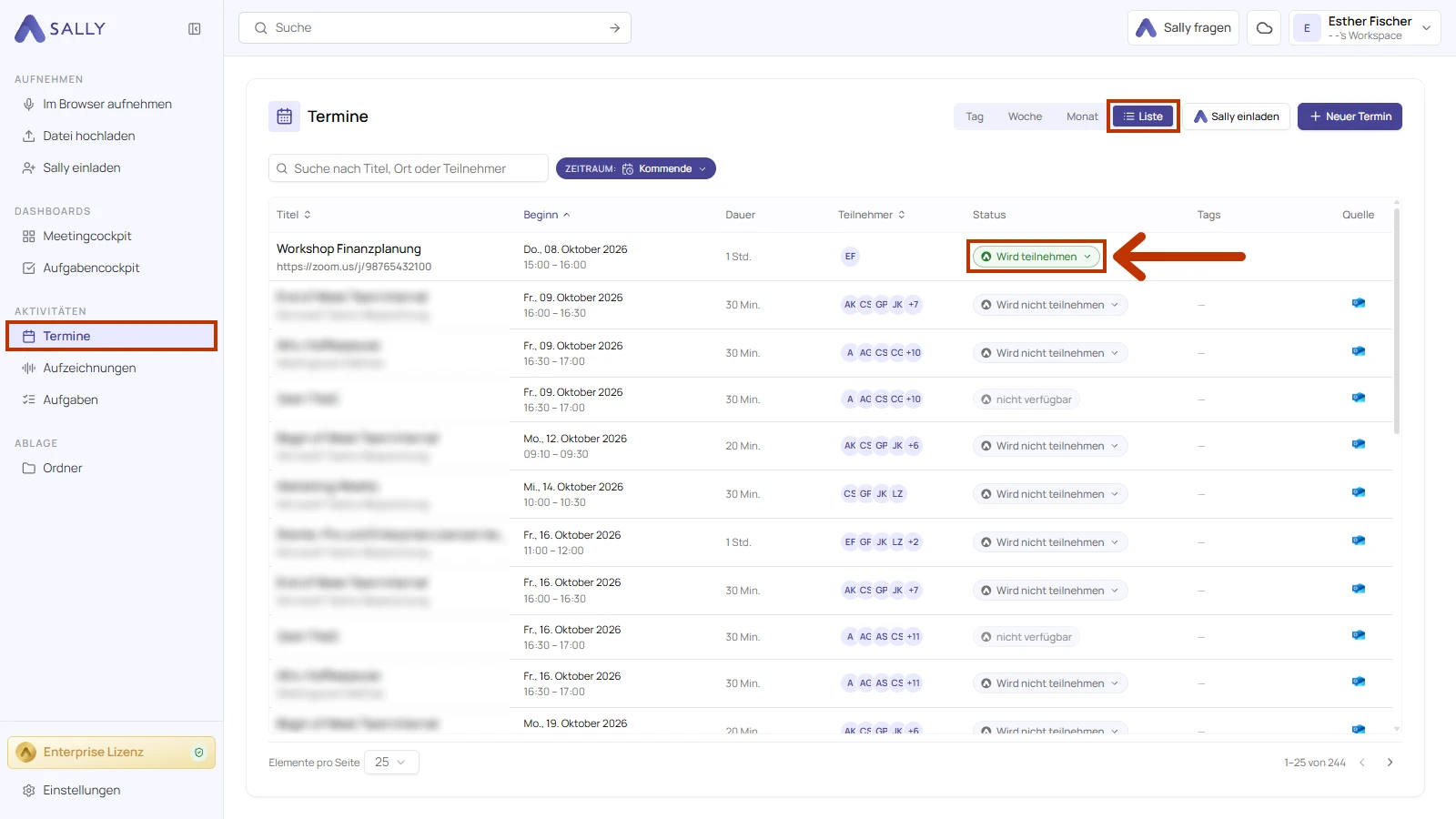
- Klicke in der Seitenleiste auf Termine und oben rechts auf Liste.
- Klicke beim laufenden Termin in der Spalte Status auf Sallys Status, beispielsweise Wird teilnehmen.
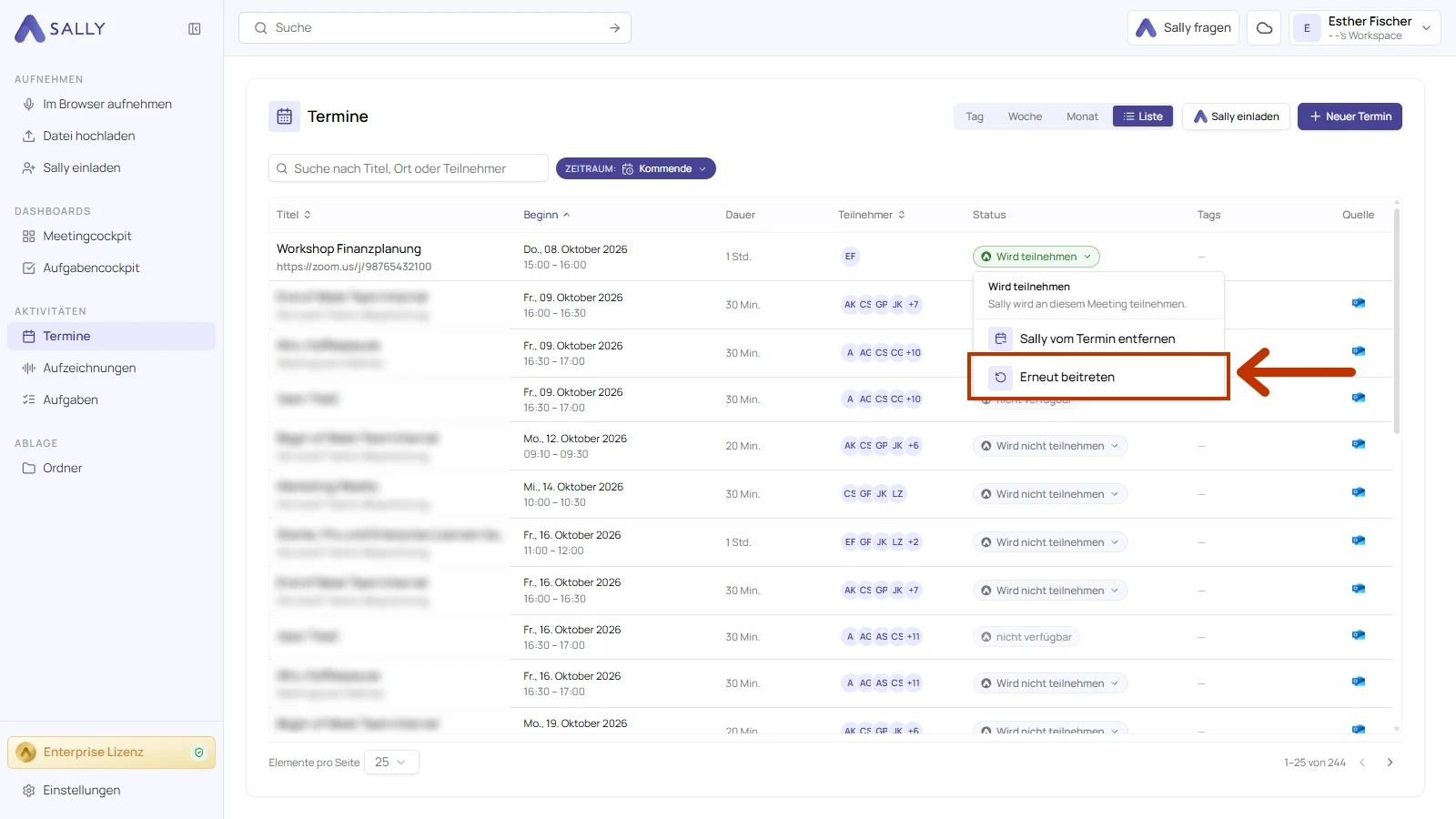
- Klicke im Menü auf Erneut beitreten.
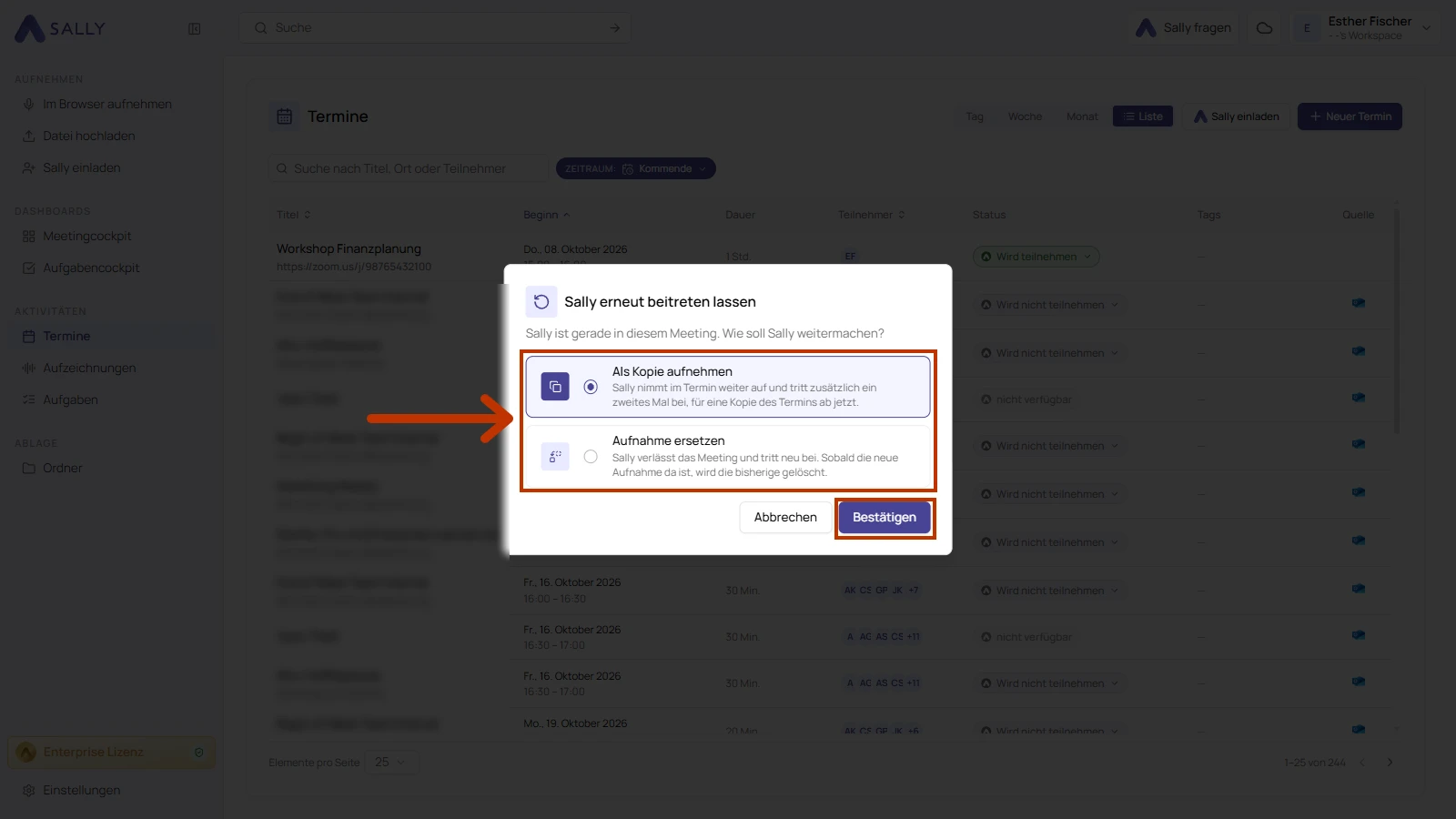
- Gibt es für den Termin schon eine Aufnahme oder ist Sally gerade im Meeting, öffnet sich Sally erneut beitreten lassen. Wähle Als Kopie aufnehmen oder Aufnahme ersetzen und klicke auf Bestätigen.
Eine Meldung bestätigt deine Wahl. Sally tritt dem Meeting dann innerhalb weniger Augenblicke bei. Hast du Als Kopie aufnehmen gewählt, erscheint die Kopie als eigener Termin in deiner Terminliste.
Gibt es für den Termin noch keine Aufnahme und ist Sally nicht im Meeting, fragt Sally nicht nach und tritt direkt bei.
Sally tritt frühestens 30 Minuten vor Beginn und bis spätestens 30 Minuten nach dem Ende eines Termins bei. Außerhalb dieses Zeitraums kann sie nicht erneut beitreten. Ist Sally für den Termin nicht eingeplant, füge sie zuerst über Sally zum Termin hinzufügen hinzu.
2. Als Kopie aufnehmen oder Aufnahme ersetzen
Vorausgewählt ist Als Kopie aufnehmen, weil dabei keine Aufnahme verloren geht. Die beiden Möglichkeiten wirken sich so aus.
Als Kopie aufnehmen
- Eigener Termin nur für dich: Sally legt eine Kopie des Termins an, die nur du siehst. Der Titel besteht aus „Kopie:“ und dem ursprünglichen Betreff, beispielsweise „Kopie: Workshop Finanzplanung“
- Zeitraum: Die Kopie beginnt beim Bestätigen und endet mit dem ursprünglichen Termin. Sie dauert aber mindestens 15 Minuten
- Bisherige Aufnahme: Sie bleibt am ursprünglichen Termin erhalten
- Sally noch im Meeting: Sie nimmt für den ursprünglichen Termin weiter auf. Zusätzlich tritt eine zweite Sally für die Kopie bei, im Meeting siehst du Sally dann zweimal
- Einwilligungen: Hat jemand der Aufnahme des ursprünglichen Meetings zugestimmt oder widersprochen, gilt diese Entscheidung auch für die Kopie. Einen zweiten Datenschutzhinweis per E-Mail verschickt Sally nicht
Aufnahme ersetzen
- Erneuter Beitritt: Sally tritt dem Meeting erneut bei. Ist sie noch im Meeting, verlässt sie es vorher
- Bisherige Aufnahme: Sobald die neue Aufnahme da ist, wird die bisherige gelöscht
- Wenn der Beitritt scheitert: Die bisherige Aufnahme bleibt erhalten
Wähle Als Kopie aufnehmen. Dann bleiben beide Aufnahmen erhalten.
Dieselbe Wahl hast du, wenn du eine Datei zu einem Termin hochlädst, der schon eine Aufnahme hat.