Datenschutzhinweis per E-Mail vor Meetings
Sally kann Meetingteilnehmer automatisch per E-Mail vor Beginn eines Meetings informieren, wenn eine Aufzeichnung geplant ist. Diese Einstellung legt fest, ob eine E-Mail versendet wird und wie die Einwilligung gehandhabt wird.
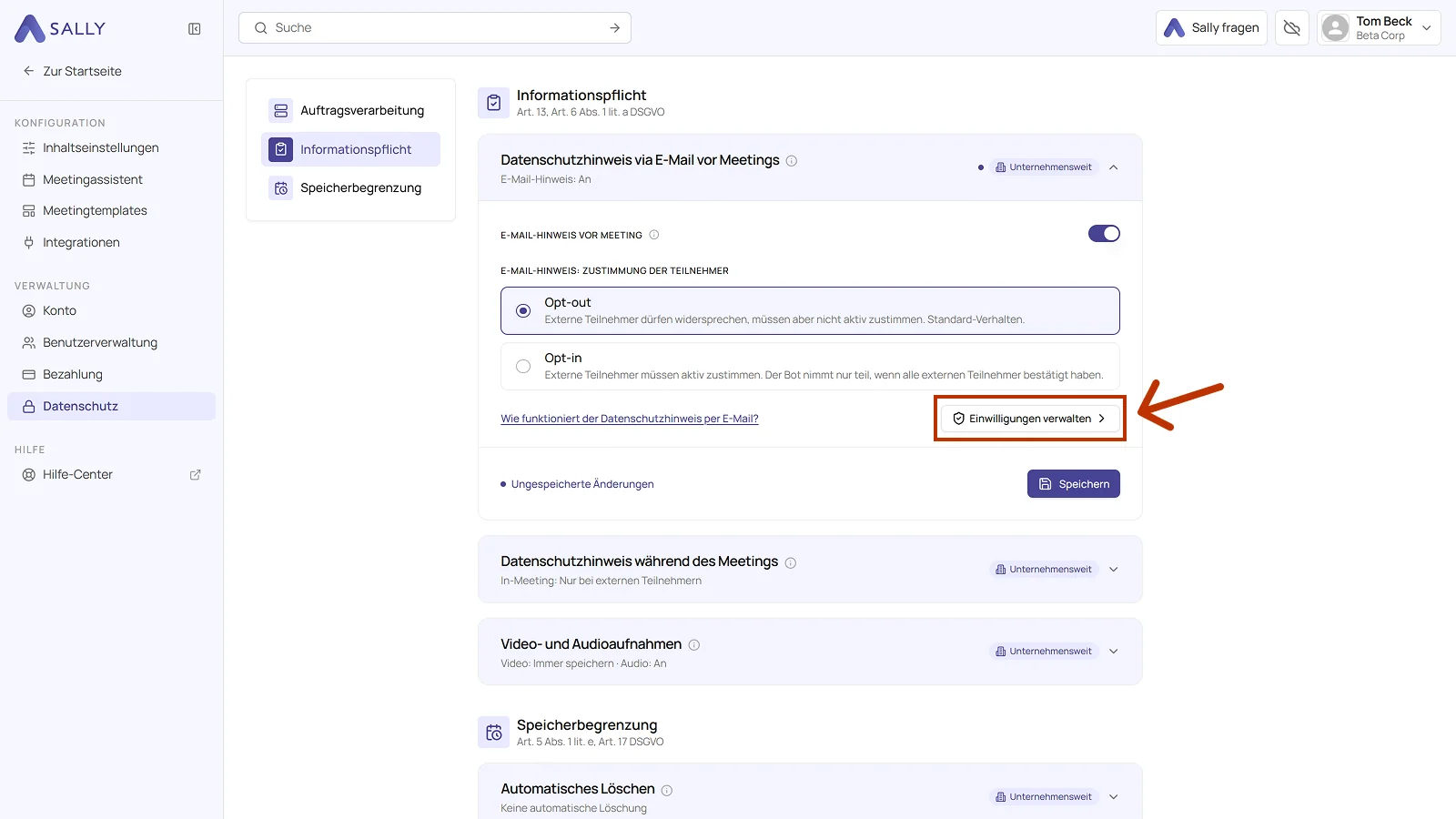
Zu finden ist sie in den Datenschutzeinstellungen im Bereich Informationspflicht.
Diese Einstellung gilt unternehmensweit, sie wird für alle im Unternehmen gleich festgelegt.
Ändern können sie nur Owner und Admins, Mitglieder nicht.
Schnellnavigation
1. E-Mail-Datenschutzhinweis konfigurieren
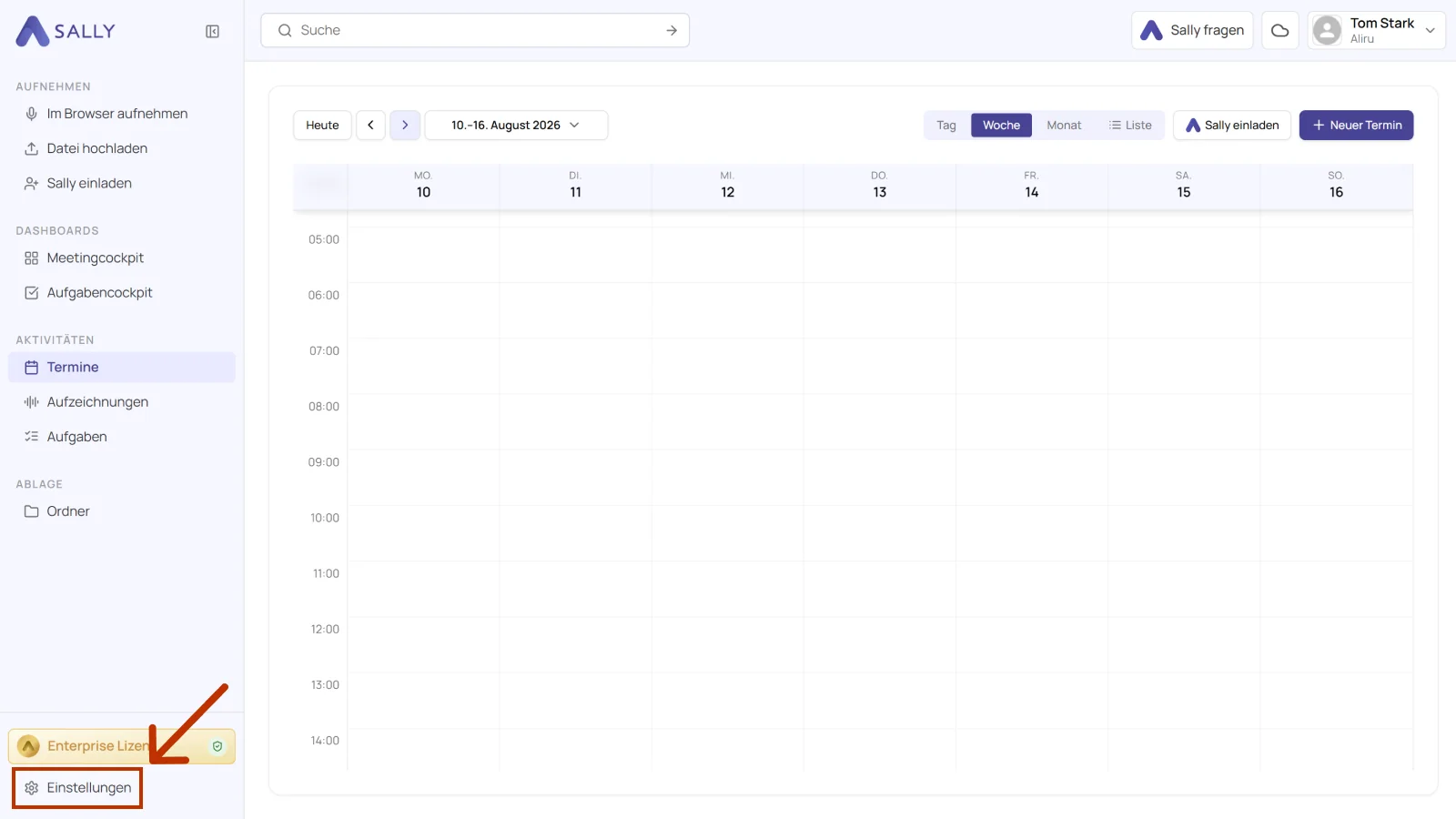
- Öffne Einstellungen unten in der linken Seitenleiste.
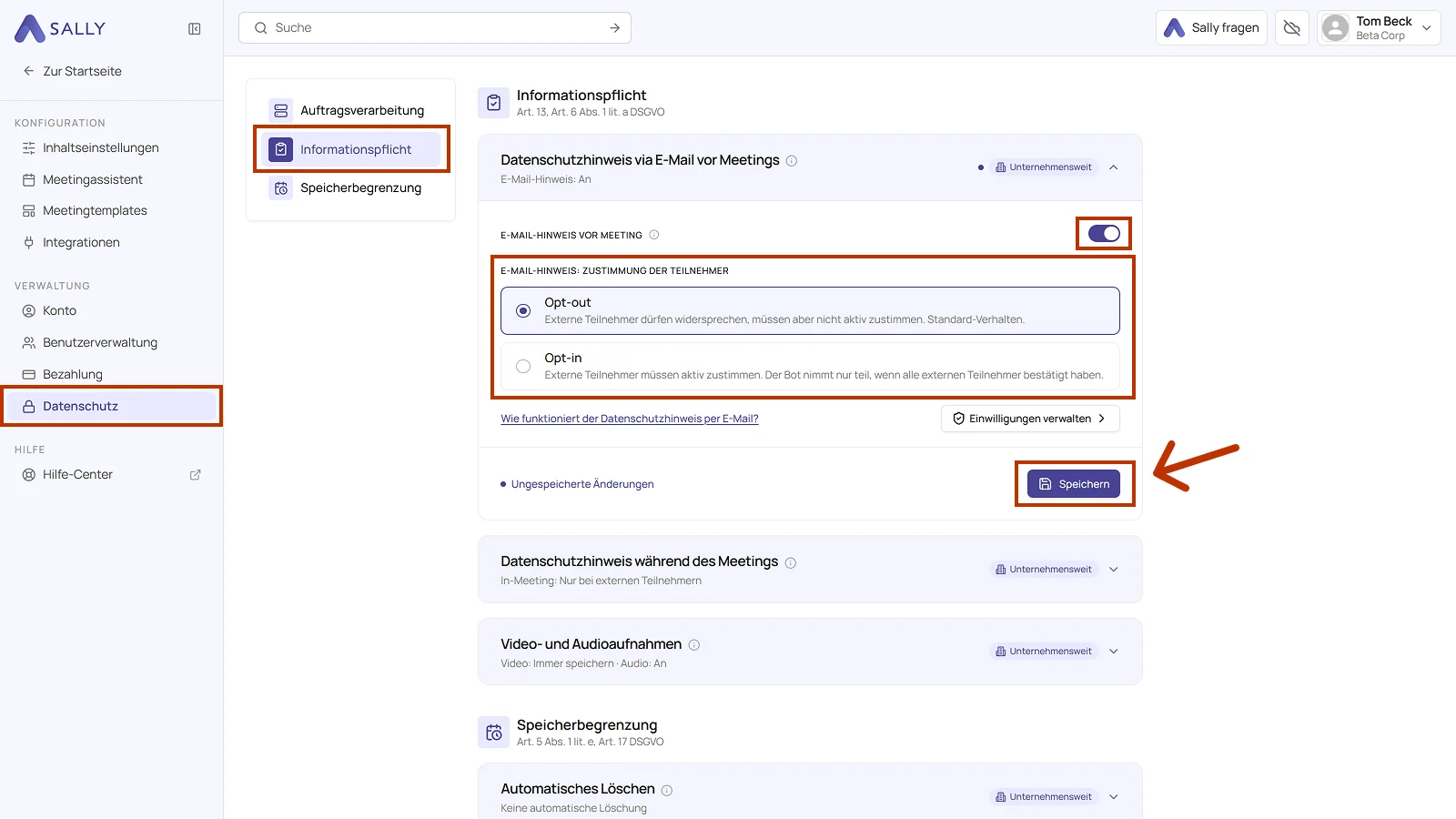
- Wähle unter Verwaltung den Punkt Datenschutz und links den Bereich Informationspflicht.
- Öffne den Abschnitt Datenschutzhinweis via E-Mail vor Meetings. Die Zeile darunter zeigt, ob der Hinweis gerade aktiv ist: E-Mail-Hinweis: An.
- Schalte E-Mail-Hinweis vor Meeting ein, wenn externe Teilnehmer vor dem Meeting per E-Mail über die geplante Aufzeichnung informiert werden sollen.
- Wähle unter E-Mail-Hinweis: Zustimmung der Teilnehmer zwischen Opt-out und Opt-in.
- Klicke auf Speichern. Solange du nicht gespeichert hast, steht links neben dem Button der Vermerk Ungespeicherte Änderungen.
Interne Benutzer erhalten keine E-Mail. Wer als intern gilt, steuerst du über die internen Domains.
Der Unterschied zwischen Opt-out und Opt-in
In beiden Fällen verschickt Sally dieselbe Art E-Mail. Der Unterschied liegt nur darin, was passiert, wenn niemand darauf antwortet.
| Opt-out | Opt-in | |
|---|---|---|
| Niemand antwortet | Sally nimmt teil | Sally nimmt nicht teil |
| Teilnehmer müssen | nichts tun, dürfen aber widersprechen | ausdrücklich zustimmen |
| Sinnvoll, wenn | ein Hinweis vorab genügt | du eine dokumentierte Zustimmung brauchst, zum Beispiel in streng regulierten Bereichen |
1.1 Opt-out
Sally nimmt am Meeting teil, solange niemand widerspricht. Das ist die Voreinstellung.
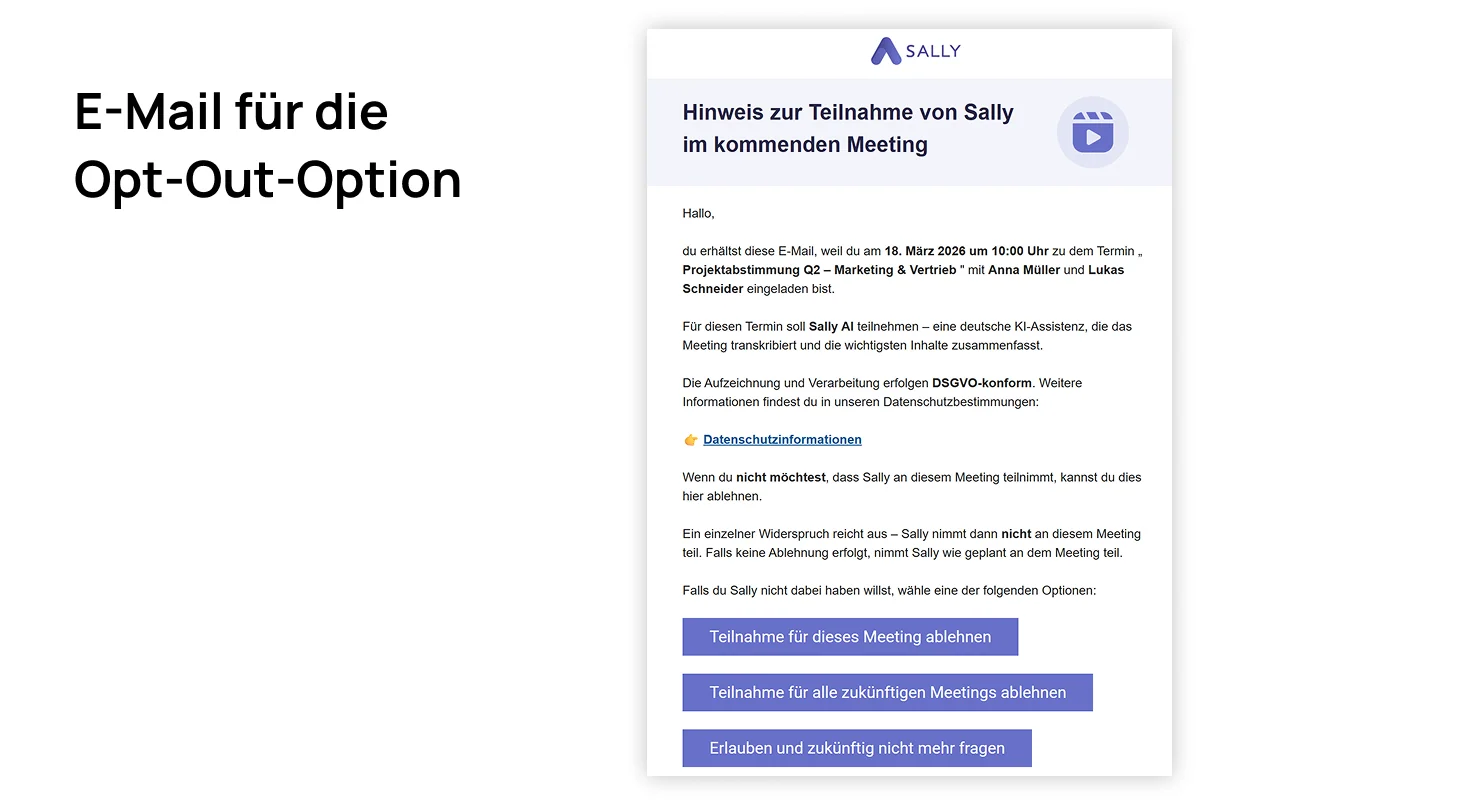
Die E-Mail nennt Termin, Uhrzeit und die einladenden Personen, Sie erklärt kurz, was Sally im Meeting tut. Dazu verlinkt sie die Datenschutzinformationen. Darunter stehen drei Schaltflächen:
- Teilnahme für dieses Meeting ablehnen
- Teilnahme für alle zukünftigen Meetings ablehnen
- Erlauben und zukünftig nicht mehr fragen
Ein einzelner Widerspruch genügt, dann bleibt Sally dem Meeting fern.
1.2 Opt-in
Sally nimmt nur teil, wenn alle externen Teilnehmer vorher zugestimmt haben. Antwortet eine Person nicht, bleibt Sally draußen.
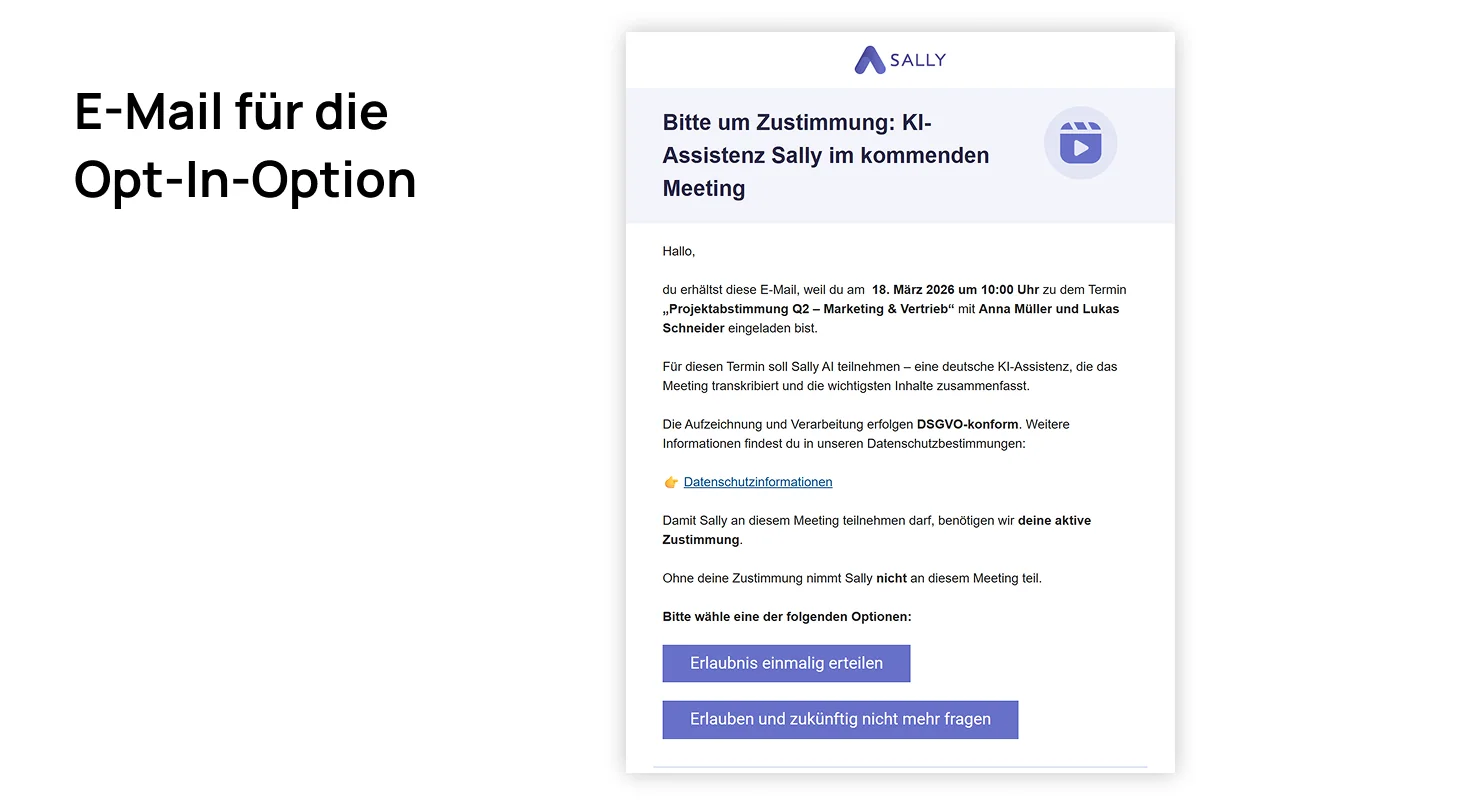
Die E-Mail bittet ausdrücklich um Zustimmung und bietet zwei Schaltflächen:
- Erlaubnis einmalig erteilen
- Erlauben und zukünftig nicht mehr fragen
Standardmäßig wird die E-Mail eine Stunde vor dem Meeting versendet. Bei kurzfristigen Meetings erfolgt der Versand, wenn das Meeting mindestens 15 Minuten vor Beginn erstellt wurde. Bei noch kürzerer Vorlaufzeit wird keine E-Mail verschickt.
Teilnehmer können jederzeit im Meeting per „opt out“ im Chat widersprechen. In diesem Fall verlässt Sally automatisch das Meeting.
2. Einwilligungen verwalten und anpassen
In diesem Bereich kannst du die Einwilligungen von Meetingteilnehmern einsehen und gezielt bearbeiten. Das ist besonders hilfreich, wenn Teilnehmer ihre Entscheidung z. B. versehentlich falsch getroffen haben oder du Einwilligungen im Nachgang korrekt dokumentieren möchtest.
Das Bearbeiten von Einwilligungen ohne Zustimmung der betroffenen Personen kann gegen die DSGVO verstoßen. Nimm Änderungen daher nur in Absprache mit den jeweiligen Teilnehmern vor und dokumentiere diese im Zweifel intern.
2.1 Einwilligungen einsehen
- Öffne Einstellungen und wähle unter Verwaltung den Punkt Datenschutz, dort den Bereich Informationspflicht.
- Klicke im Abschnitt Datenschutzhinweis via E-Mail vor Meetings auf Einwilligungen verwalten.
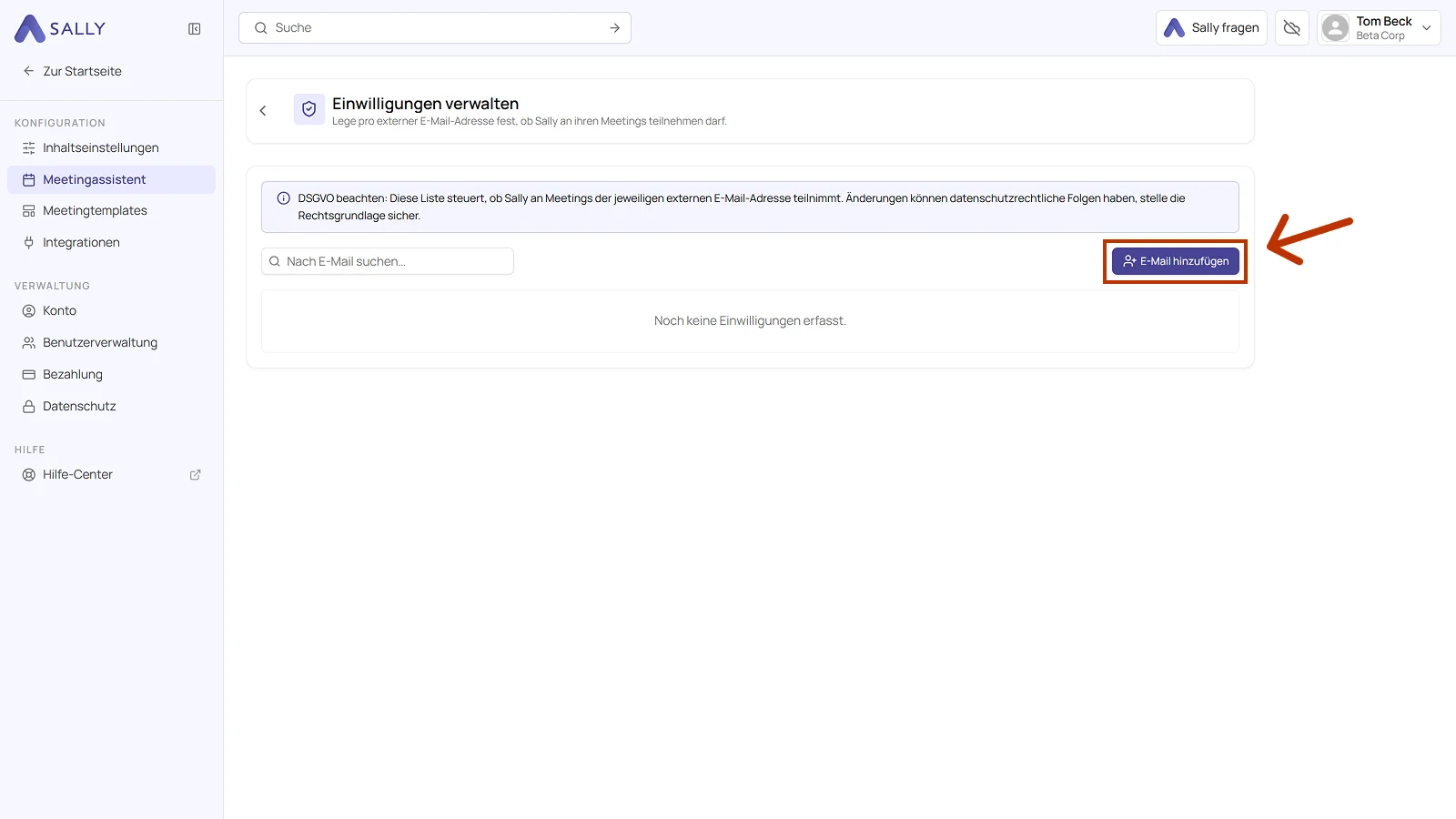
- Du landest in der Übersicht Einwilligungen verwalten. Dort legst du pro externer E-Mail-Adresse fest, ob Sally an ihren Meetings teilnehmen darf. Solange nichts erfasst ist, steht dort Noch keine Einwilligungen erfasst.
Sobald Einträge vorhanden sind, zeigt die Tabelle:
- E-Mail der Person
- Status, also An allen Meetings teilnehmen oder An keinem Meeting teilnehmen
- Erteilt am mit dem Datum der Entscheidung
- Aktion mit dem Eintrag Zurücksetzen
Über das Suchfeld findest du eine Adresse auch in langen Listen direkt.
2.2 Einwilligungen bearbeiten
Du hast zwei Möglichkeiten, Einwilligungen anzupassen:
- Einwilligung zurücksetzen → Teilnehmer kann erneut entscheiden
- E-Mail manuell hinzufügen → Einwilligung vorab definieren (z. B. bei bekannten Teilnehmern oder festen Partnern)
Einwilligung zurücksetzen
Wenn ein Teilnehmer z. B. versehentlich abgelehnt hat, kannst du den Status zurücksetzen:
- Suche den entsprechenden Teilnehmer in der Liste.
- Klicke in der Spalte Aktion auf Zurücksetzen.
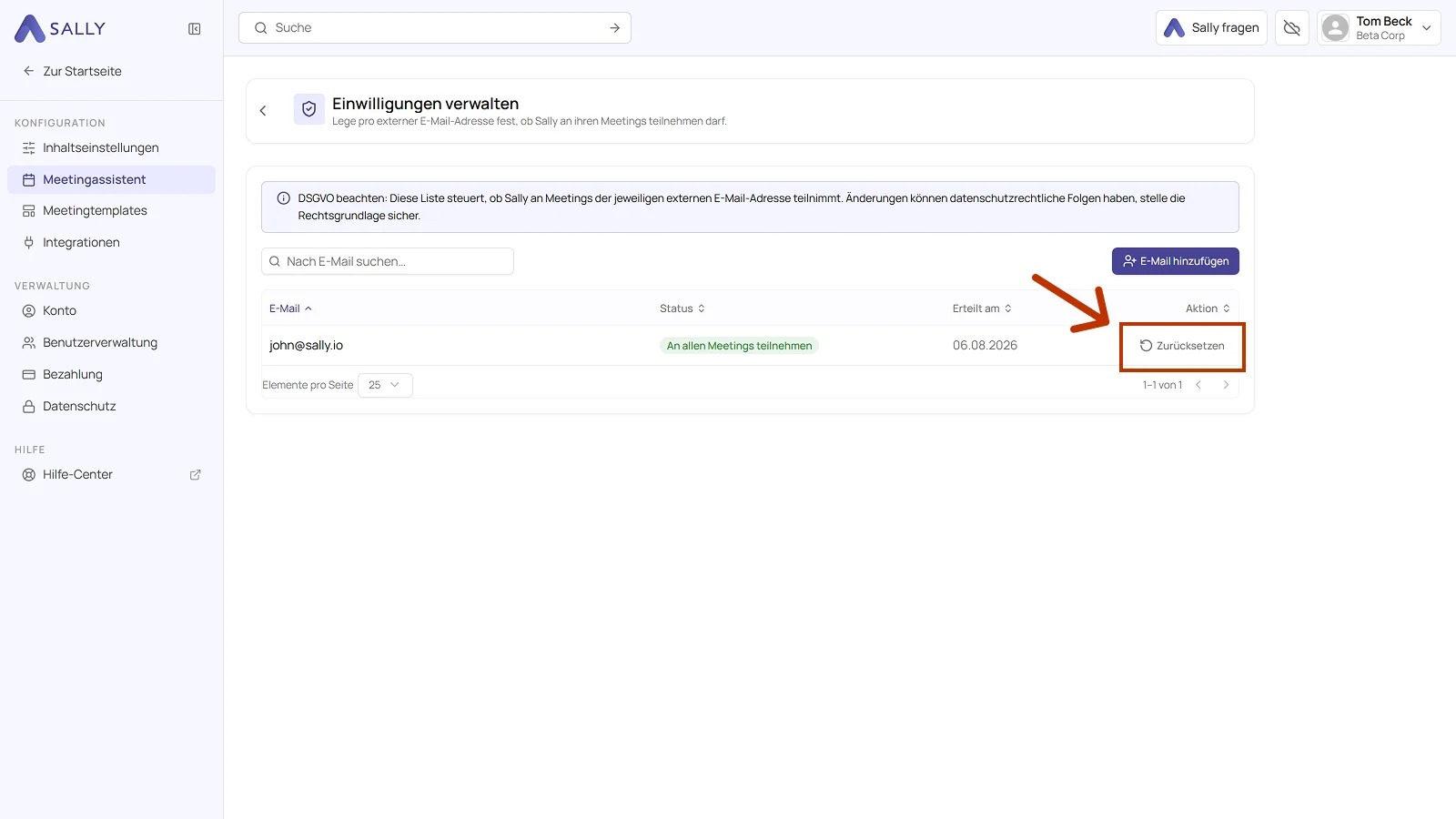
Der Teilnehmer erhält dadurch beim nächsten Meeting erneut die Möglichkeit, seine Einwilligung zu treffen.
Wenn du eine Einwilligung zurücksetzt, wird keine E-Mail sofort erneut versendet.
Die betroffene Person wird erst beim nächsten neu erstellten Meeting wieder automatisch per E-Mail informiert und kann ihre Einwilligung erneut abgeben.
Teilnehmer manuell hinzufügen
Du kannst Einwilligungen auch proaktiv setzen, z. B. wenn:
- du regelmäßig mit denselben externen Partnern arbeitest
- Einwilligungen bereits außerhalb von Sally eingeholt wurden (z. B. vertraglich)
- Klicke in der Übersicht auf E-Mail hinzufügen.
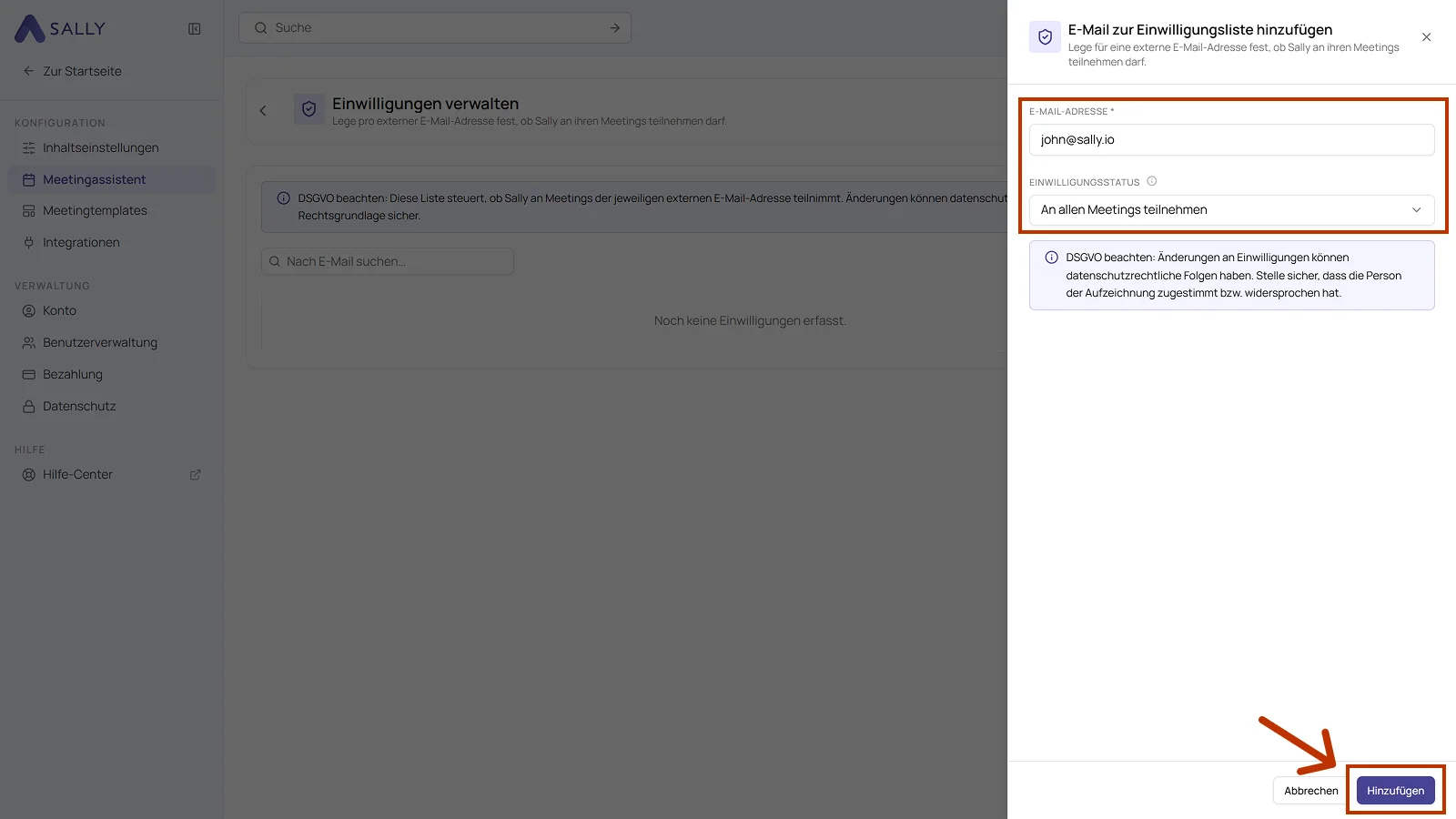
- Trage im Fenster E-Mail zur Einwilligungsliste hinzufügen die E-Mail-Adresse ein und wähle den Einwilligungsstatus. Zur Wahl stehen An allen Meetings teilnehmen und An keinem Meeting teilnehmen.
- Klicke auf Hinzufügen, um den Eintrag zu speichern, oder auf Abbrechen.
Nutze diese Funktion sparsam und nur dann, wenn die Einwilligung nachweislich vorliegt (z. B. schriftlich oder vertraglich geregelt).