Datenschutzhinweis im Meeting
Der Datenschutzhinweis ist eine kurze Nachricht, die Sally in den Chat der Videokonferenz schreibt, sobald sie einem Meeting beitritt. Sie sagt den Teilnehmern, dass Sally mitschreibt und wie sie widersprechen können.
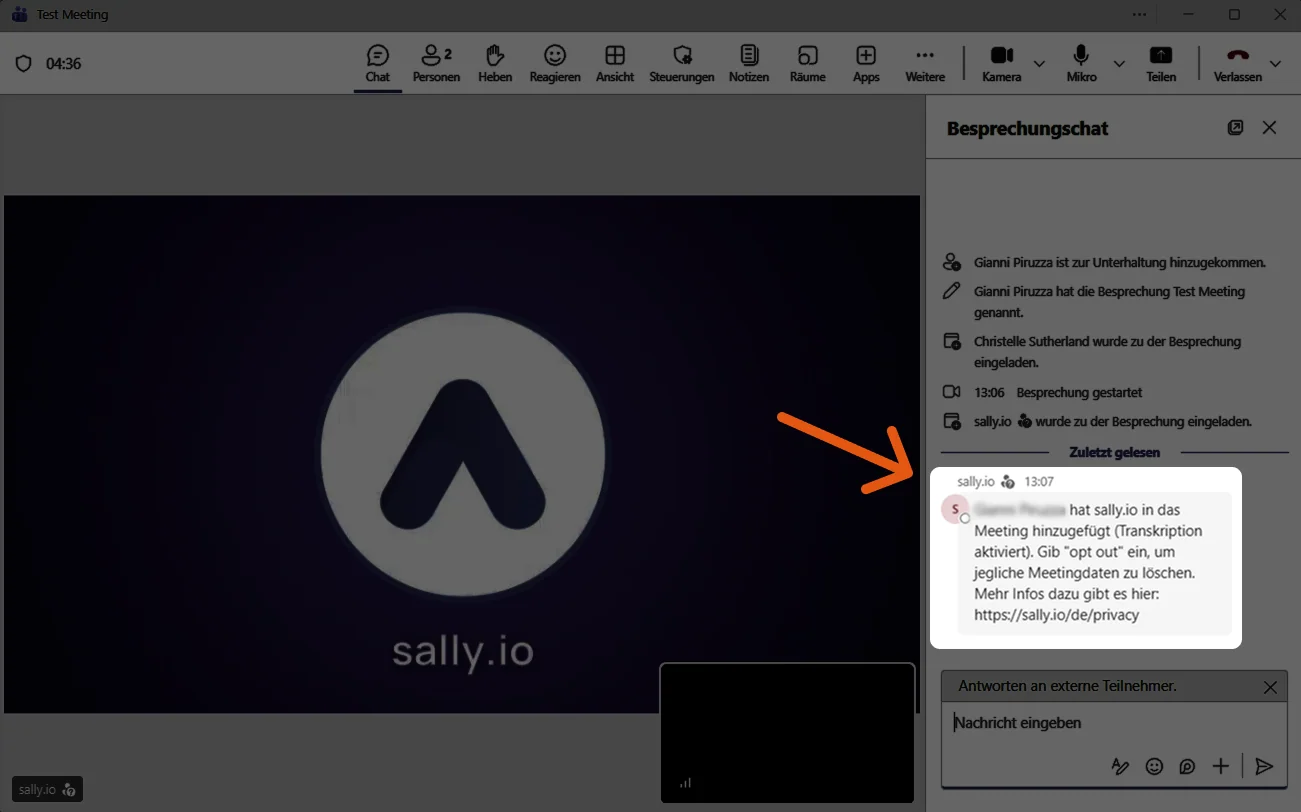
Standardmäßig erscheint die Nachricht in der Sprache des Benutzers. Gehören mehrere Benutzer demselben Verzeichnis an, wird die Verzeichnissprache verwendet.
Damit erfüllst du Transparenzpflichten und stellst klare Erwartungen für alle Teilnehmer.
Diese Einstellung gilt unternehmensweit, sie wird für alle im Unternehmen gleich festgelegt.
Ändern können sie nur Owner und Admins, Mitglieder nicht.
Schnellnavigation
1. In-Meeting-Hinweis konfigurieren
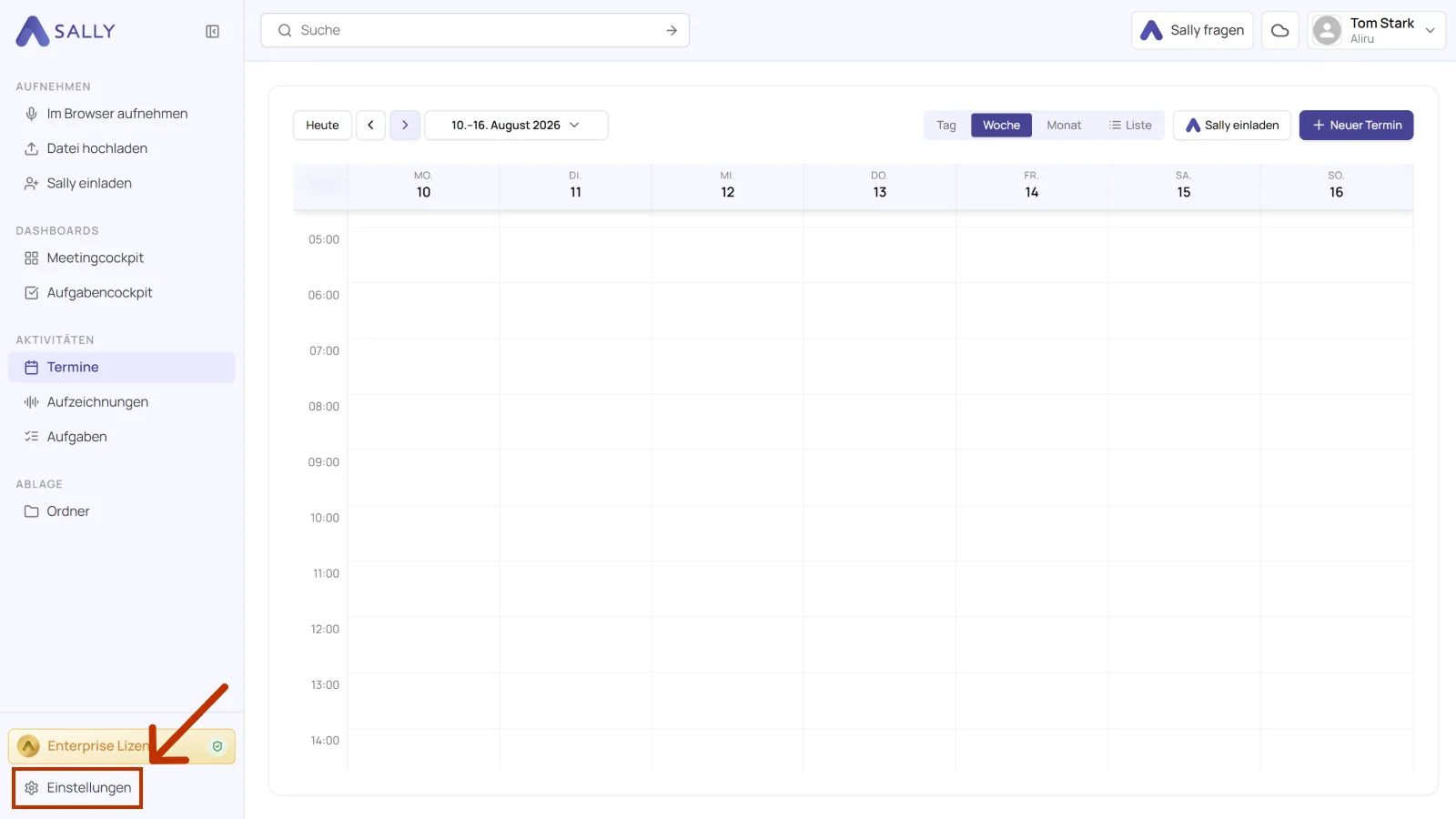
- Öffne Einstellungen unten in der linken Seitenleiste.
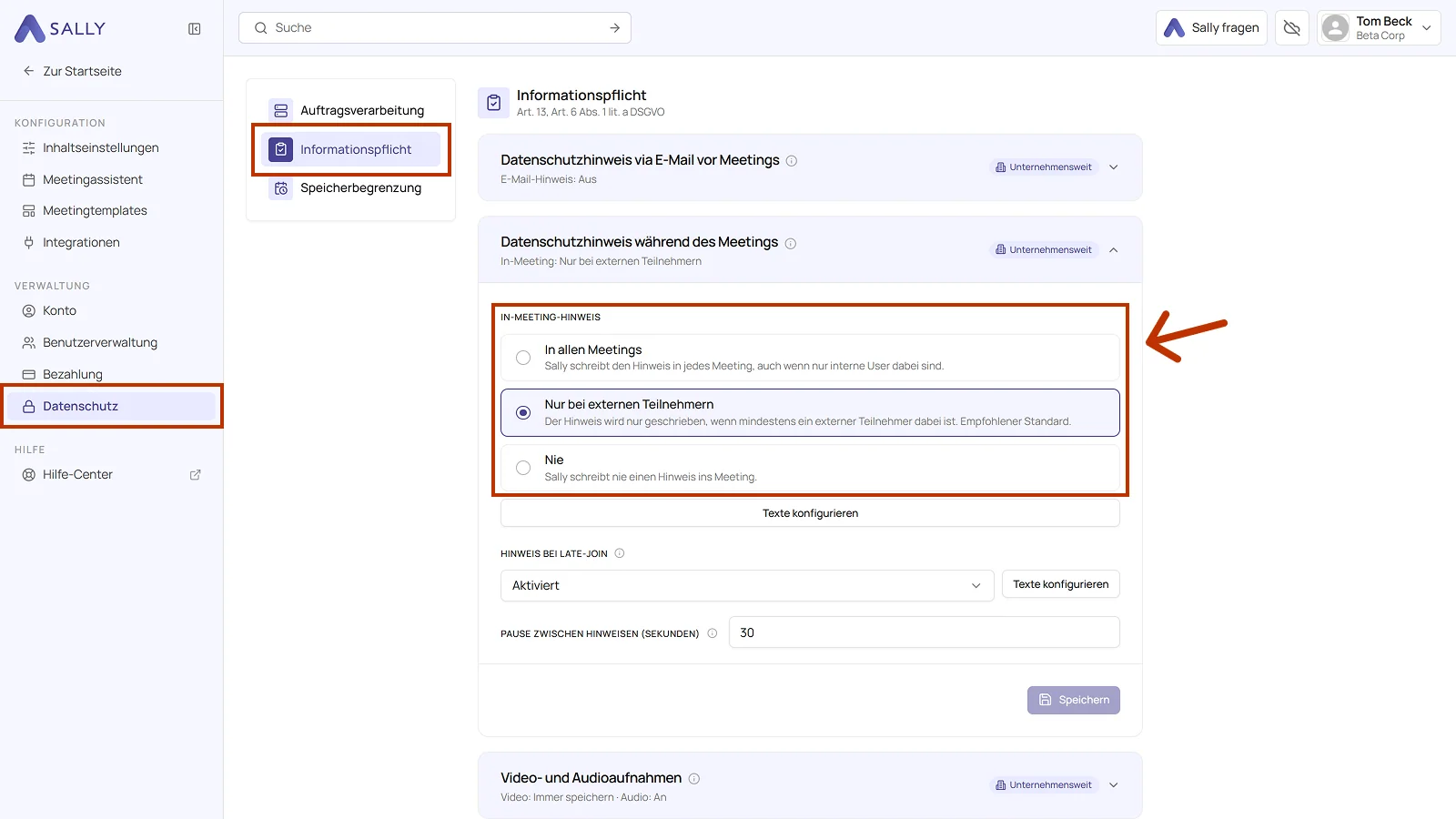
- Wähle unter Verwaltung den Punkt Datenschutz und links den Bereich Informationspflicht.
- Öffne den Abschnitt Datenschutzhinweis während des Meetings. Die Zeile darunter zeigt, welche Einstellung gerade gilt.
- Wähle unter In-Meeting-Hinweis eine der drei Optionen:
- In allen Meetings: Sally schreibt den Hinweis in jedes Meeting, auch wenn nur interne Benutzer dabei sind.
- Nur bei externen Teilnehmern: Der Hinweis wird nur geschrieben, wenn mindestens ein externer Teilnehmer dabei ist. Das ist der empfohlene Standard.
- Nie: Sally schreibt nie einen Hinweis ins Meeting.
Ob jemand als intern oder extern gilt, richtet sich nach deinen internen Domains. Jede Domain, die nicht als intern markiert ist, gilt als extern.
Mit Nie erfahren Teilnehmer im Meeting nichts von der Aufzeichnung. Stelle sicher, dass das mit deinen rechtlichen Anforderungen vereinbar ist.
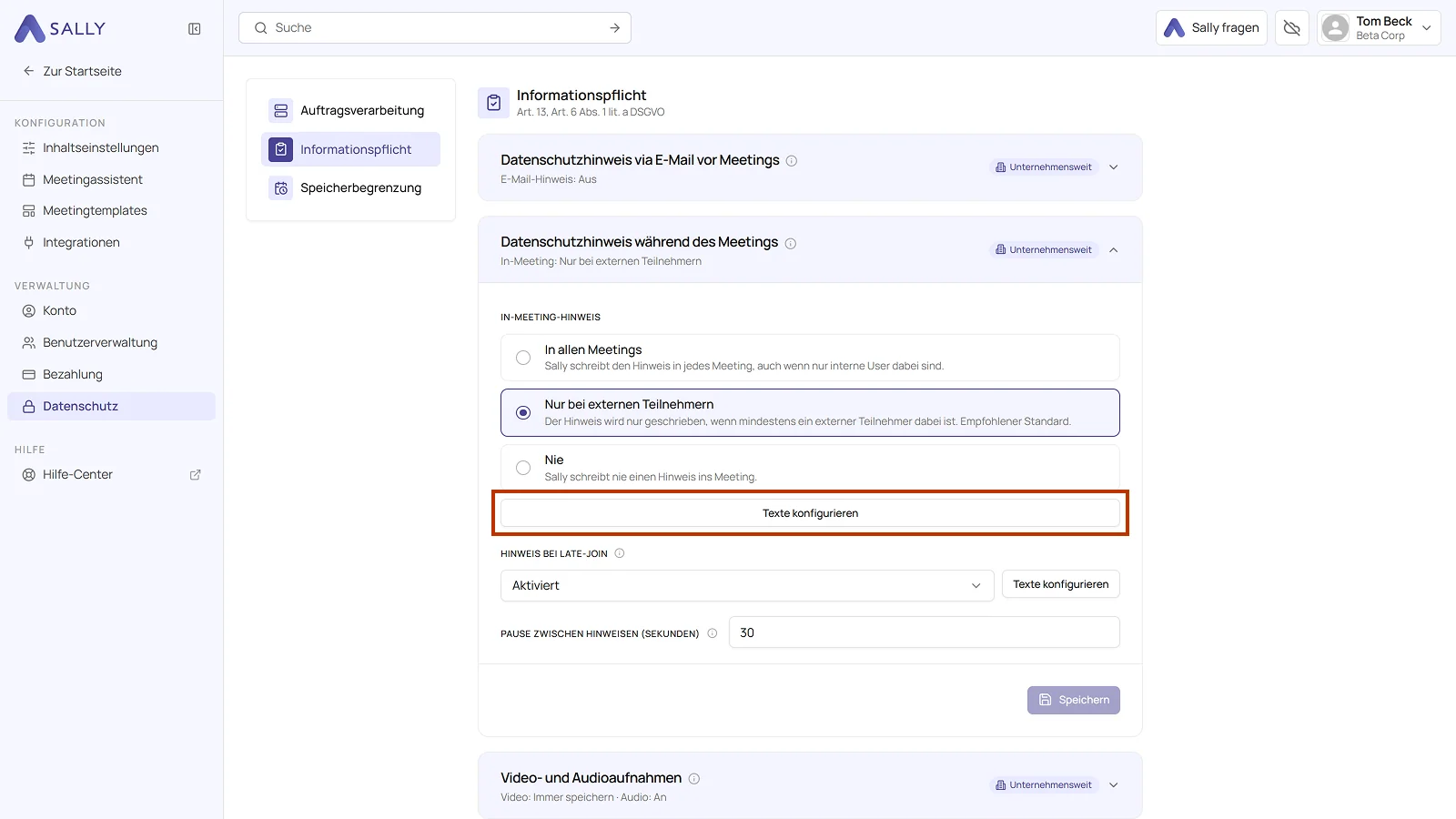
- Über Texte konfigurieren änderst du bei Bedarf den Wortlaut der Nachricht.
- Klicke auf Speichern.
2. Hinweis bei Late-Join konfigurieren
Kommt jemand erst später ins Meeting, kann Sally den Hinweis noch einmal schreiben. So sieht ihn auch jeder, der zu Beginn nicht dabei war.
- Öffne im selben Abschnitt das Dropdown unter Hinweis bei Late-Join und wähle Aktiviert oder Deaktiviert. Im Beispiel steht es auf Aktiviert.
- Über Texte konfigurieren daneben passt du den Wortlaut an.
- Klicke auf Speichern.
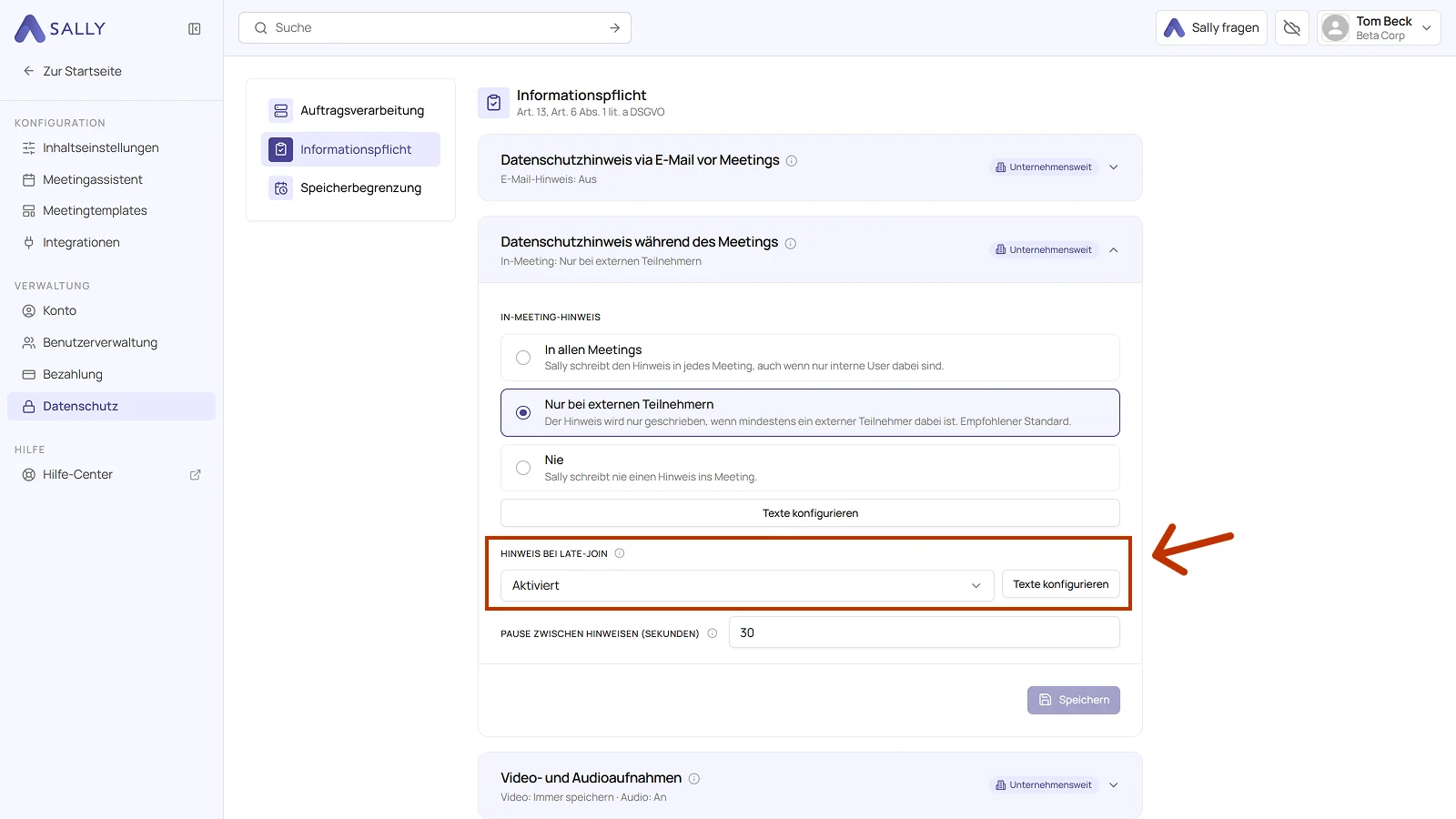
Ist der Hinweis ausgeschaltet, erfahren später hinzukommende Teilnehmer im Meeting nichts von der Aufzeichnung.
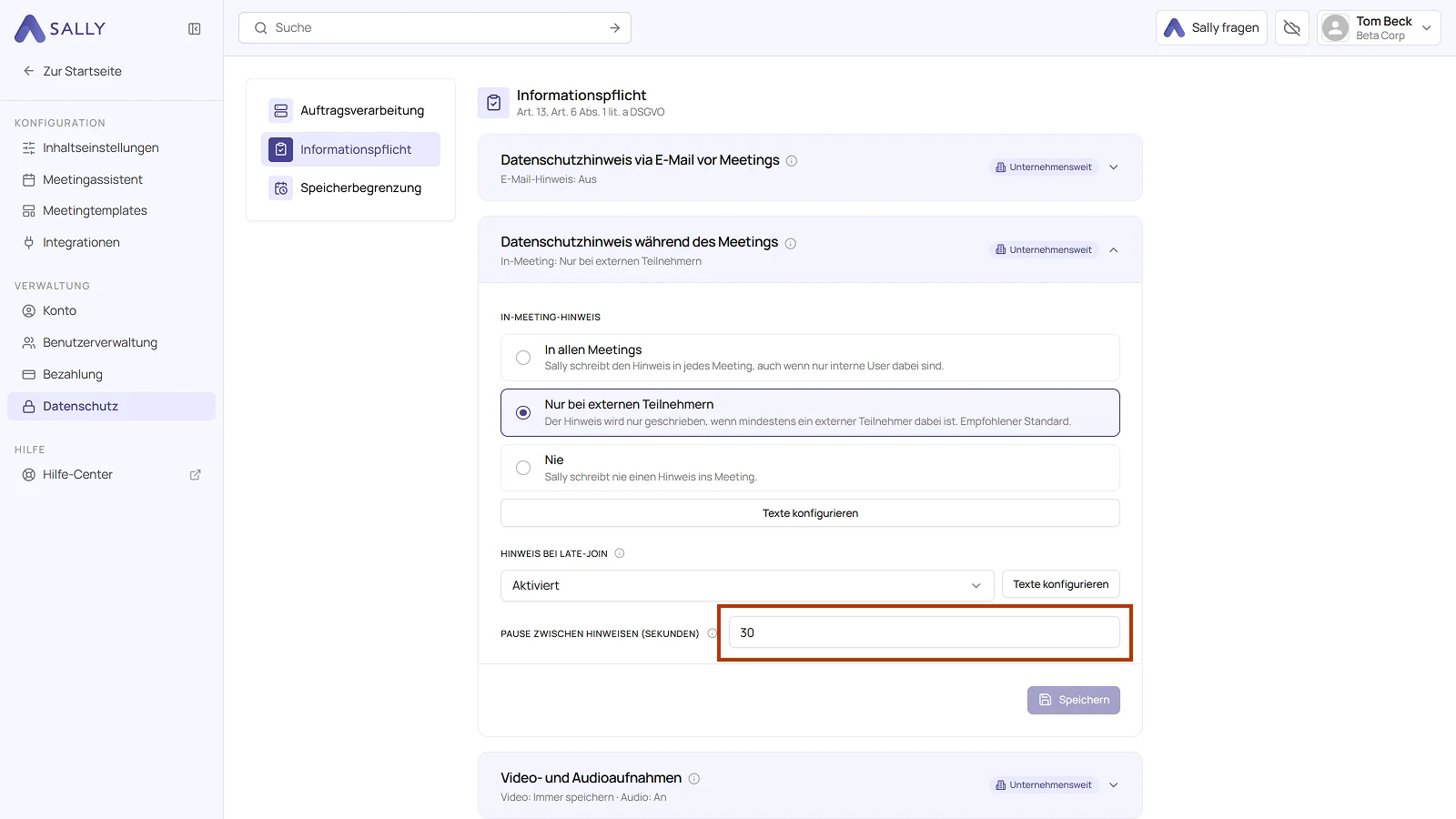
Pause zwischen Hinweisen
Unter Pause zwischen Hinweisen (Sekunden) legst du fest, wie viel Zeit zwischen zwei Hinweisen liegt. Treten mehrere Personen kurz hintereinander bei, verhindert das eine Kette von Hinweisen im Chat.
3. Texte anpassen
Beide Hinweise lassen sich im Wortlaut ändern. Den Dialog öffnest du jeweils über Texte konfigurieren. Für den ersten Hinweis heißt er In-Meeting-Hinweis konfigurieren, für den späteren Late-Join-Hinweis konfigurieren. Beide sind gleich aufgebaut.
Achtung, nicht verwechseln: hier geht es um die Nachricht im Chat der Videokonferenz, also in Microsoft Teams, Google Meet, Zoom oder Webex. Die E-Mail vor dem Meeting stellst du an anderer Stelle ein, siehe Datenschutzhinweis per E-Mail vor Meetings.
3.1 Standard-Text oder eigener Text
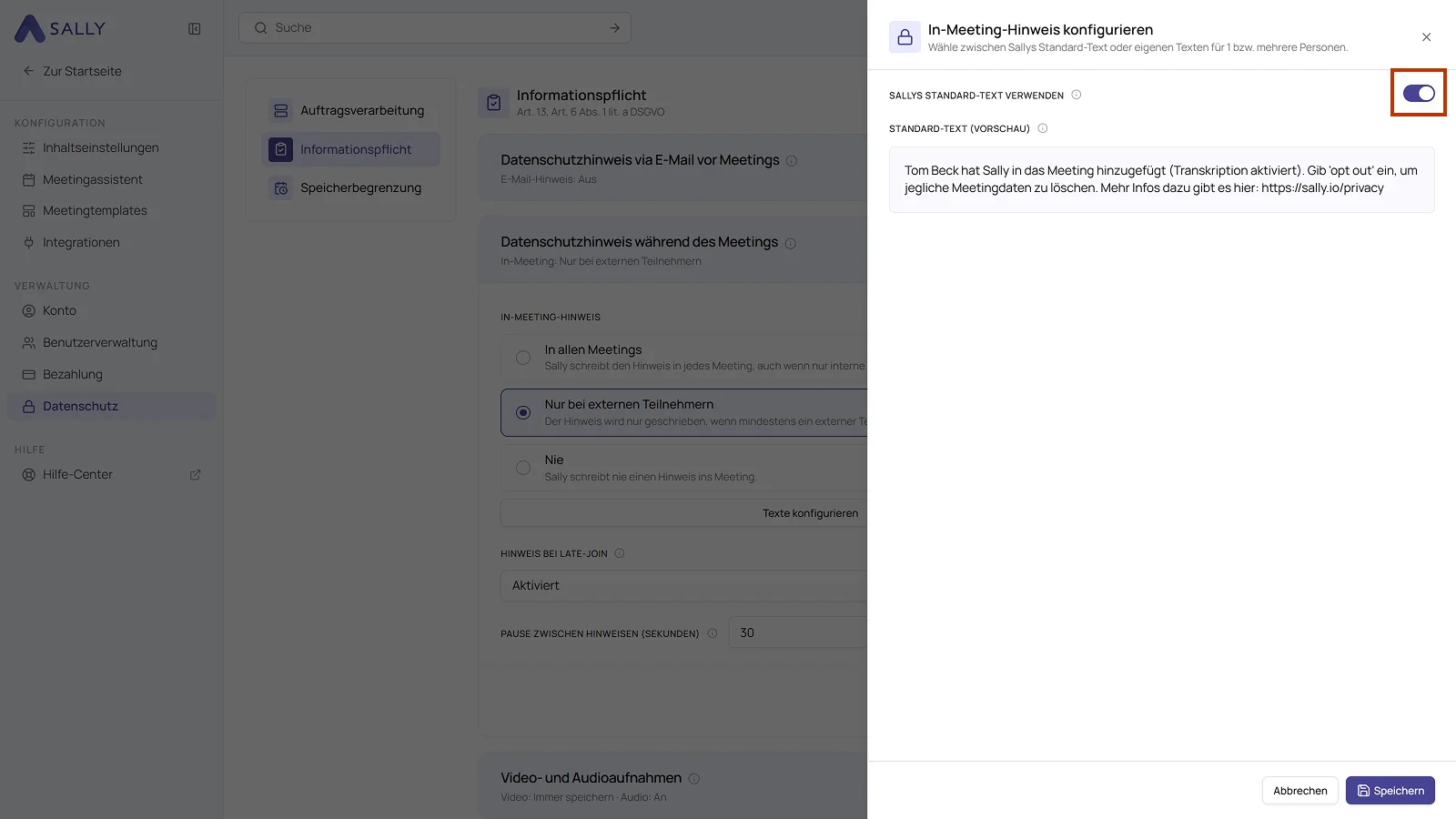
Oben im Dialog sitzt der Schalter Sallys Standard-Text verwenden.
- Eingeschaltet: Sally sendet den vorgefertigten Text. Darunter siehst du ihn als Standard-Text (Vorschau).
- Ausgeschaltet: Du schreibst eigene Texte.
Lässt du eines der beiden Textfelder leer, wird dort der Standard-Datenschutzhinweis gesendet. Lässt du beide Felder leer, sendet Sally den Standard-Datenschutzhinweis und setzt deine Einstellung wieder auf den Standard-Text zurück.
3.2 Text bei 1 Person und bei mehreren Personen
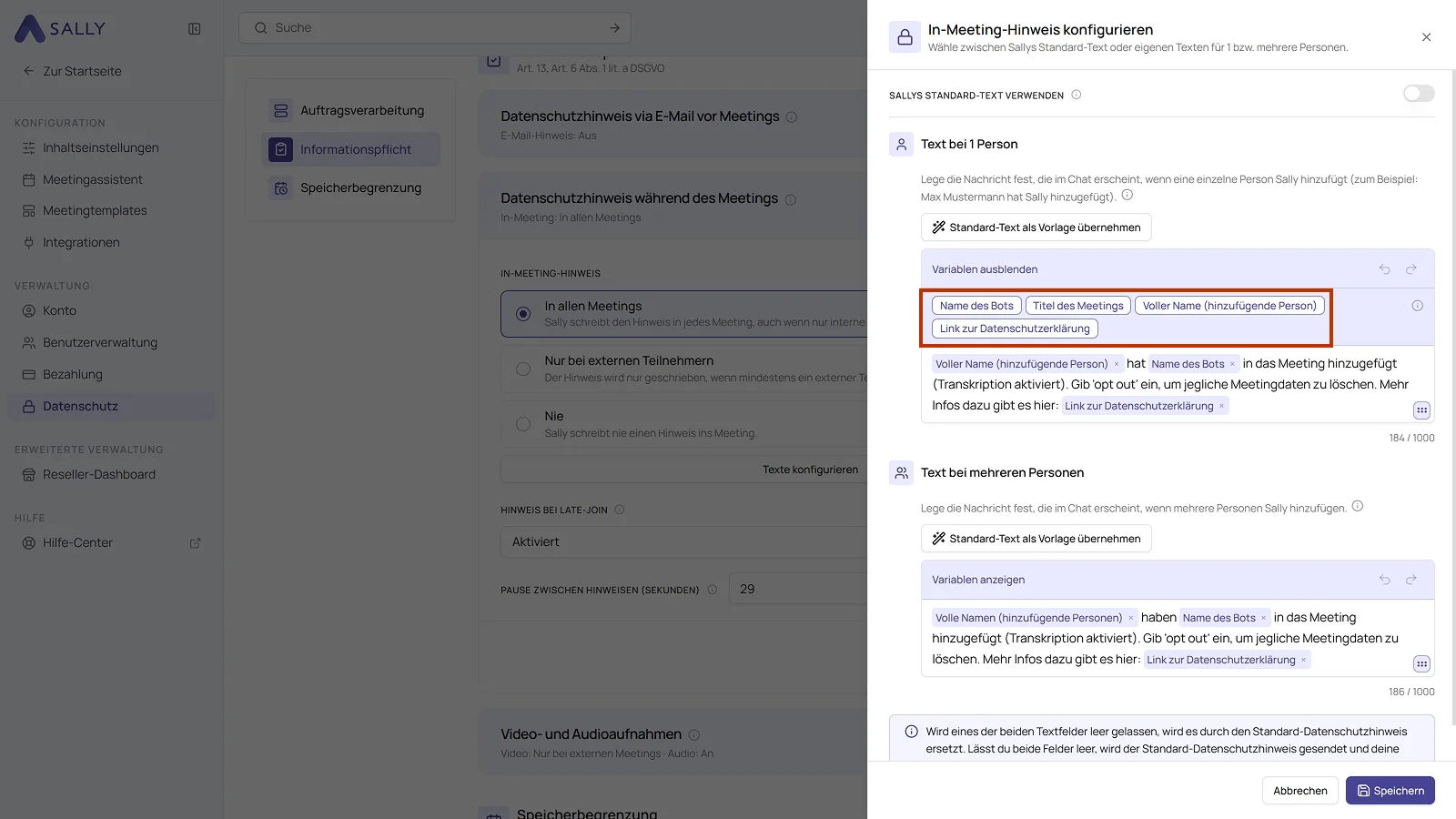
Möchtest du die Texte selbst schreiben, siehst du zwei Textfelder. Sie sind getrennt, weil die Nachricht anders klingt, je nachdem wie viele Personen Sally hinzugefügt haben:
- Text bei 1 Person: wenn eine einzelne Person Sally hinzufügt, zum Beispiel „Max Mustermann hat Sally in das Meeting hinzugefügt“.
- Text bei mehreren Personen: wenn mehrere Personen Sally hinzufügen, zum Beispiel „Max Mustermann und Karen Kunst haben Sally in das Meeting hinzugefügt“.
Jedes Feld zählt die Zeichen mit, 1000 sind das Maximum.
3.3 Verfügbare Variablen
Über Variablen anzeigen klappst du die Leiste über dem Textfeld auf, zu sehen in Abbildung 8. Klicke eine Variable an oder zieh sie in den Text. Beim Senden ersetzt Sally sie durch den echten Wert.
| Variable | Was eingesetzt wird |
|---|---|
| Name des Bots | Der Name, unter dem Sally im Meeting auftritt. |
| Titel des Meetings | Der Titel des laufenden Meetings. |
| Voller Name (hinzufügende Person) | Der Name der Person, die Sally hinzugefügt hat. |
| Volle Namen (hinzufügende Personen) | Die Namen der Personen, die Sally hinzugefügt haben. |
| Link zur Datenschutzerklärung | Der Link zu Sallys Datenschutzerklärung. |
Die beiden Namensvariablen gehören jeweils zu einem Feld: Voller Name (hinzufügende Person) steht im Text bei 1 Person, Volle Namen (hinzufügende Personen) im Text bei mehreren Personen.
3.4 Standard-Text als Vorlage übernehmen
Standard-Text als Vorlage übernehmen füllt das Feld mit Sallys Text. Von dort aus änderst du einzelne Wörter, statt alles neu zu schreiben.
Beim Late-Join-Hinweis gibt es zusätzlich Text aus In-Meeting-Hinweis kopieren. Damit übernimmst du den Wortlaut, den du für den ersten Hinweis festgelegt hast.
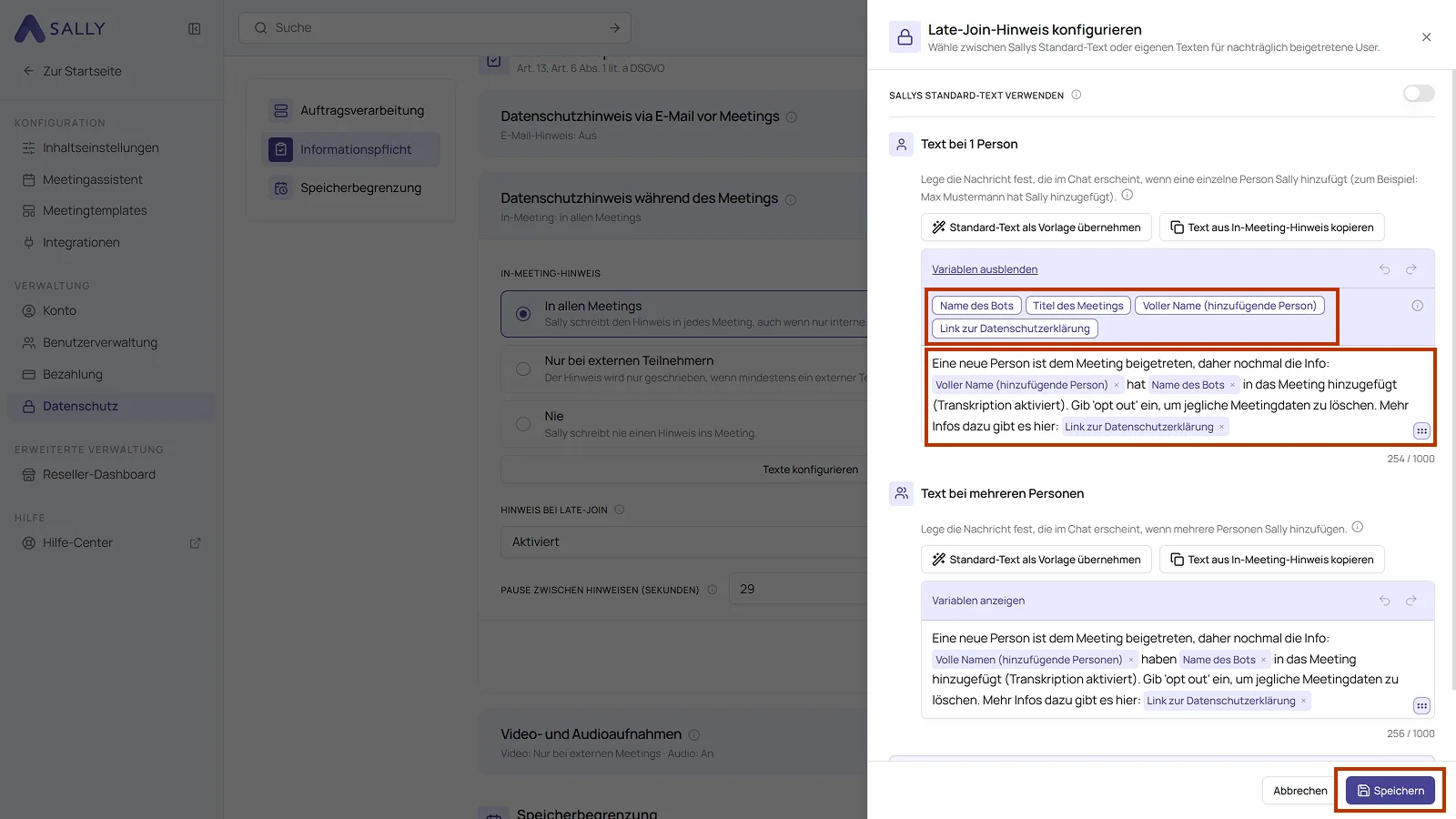
Zum Schluss Speichern, oder Abbrechen, wenn du die Änderungen verwerfen willst.
Sallys Standard-Text passt für die meisten Fälle. Ein eigener Text lohnt sich zum Beispiel, wenn:
- In deinem Unternehmen eine bestimmte Tonalität oder ein vorgegebener Wortlaut gilt, den der Standard-Text nicht abdeckt.
- Du zusätzliche Informationen ergänzen willst, zum Beispiel einen Link zu einem internen Verarbeitungsverzeichnis oder den Kontakt zu eurem Datenschutzbeauftragten.
- Du den Hinweis in einer bestimmten Sprache senden willst, unabhängig von den Spracheinstellungen der Teilnehmer.
- Du den Standard-Text kürzen oder formaler formulieren willst, um ihn an deine Compliance-Anforderungen anzupassen.
- Du den Late-Join-Hinweis kürzer halten willst als den ersten, weil die Anwesenden den vollständigen Hinweis schon gesehen haben.