Multi-Faktor-Authentifizierung (MFA) einrichten
Die Multi-Faktor-Authentifizierung bietet eine zusätzliche Sicherheitsebene für dein Sally-Konto. Neben deinem Passwort brauchst du bei der Anmeldung einen Einmalcode aus einer Authenticator-App. So bleibt dein Konto geschützt, selbst wenn dein Passwort in falsche Hände gerät.
Die Einrichtung läuft in drei Schritten: Identität per E-Mail bestätigen, QR-Code mit der App scannen, 2FA mit einem Code aus der App aktivieren. Du brauchst dafür dein Telefon und eine Authenticator-App, zum Beispiel Google Authenticator oder Microsoft Authenticator.
Die Zwei-Faktor-Authentifizierung richtest du für dich selbst ein, nicht für andere. Jeder im Unternehmen macht das im eigenen Konto.
Schnellnavigation
1. Einrichtung starten
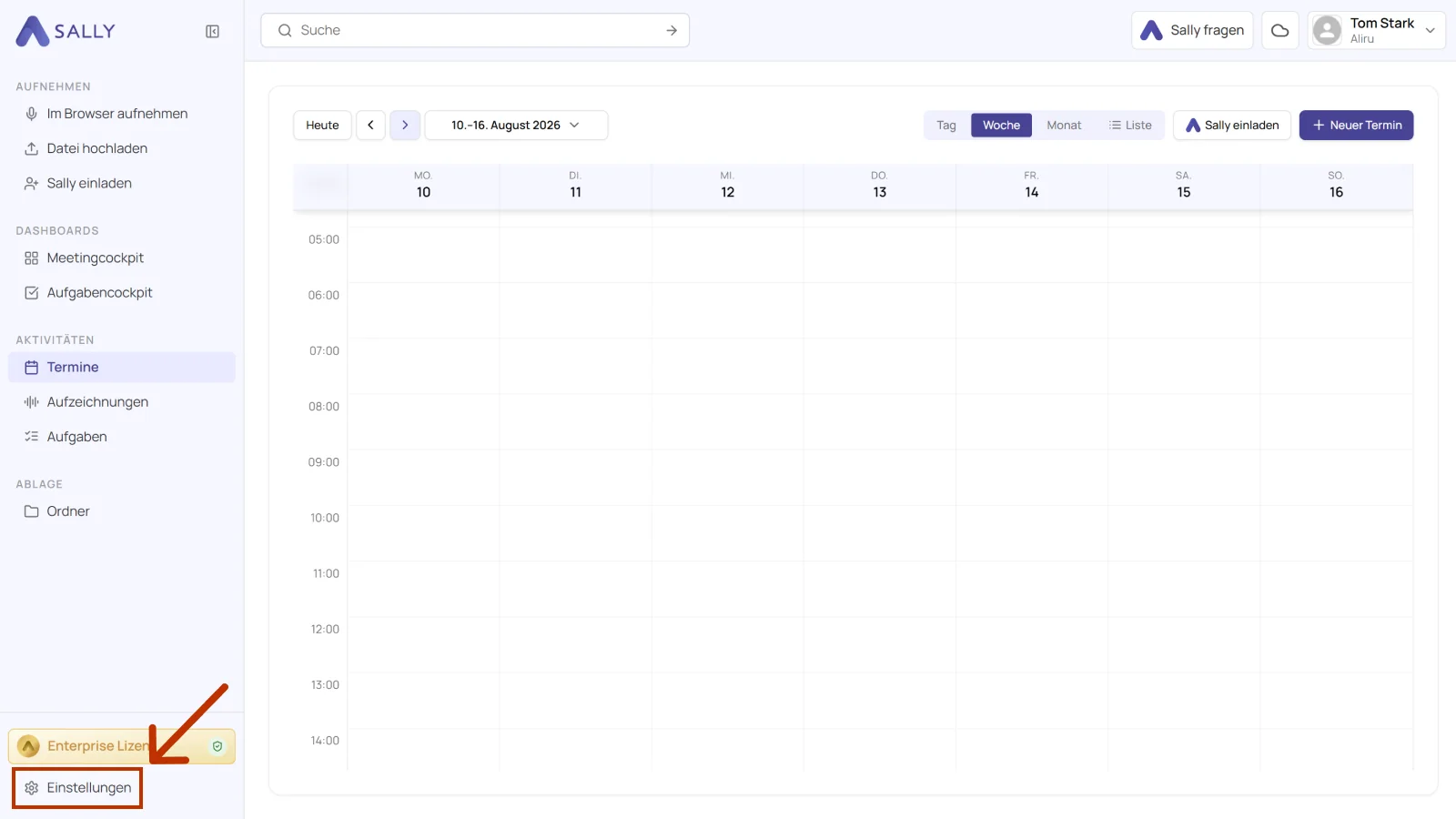
- Öffne Einstellungen unten in der linken Seitenleiste.
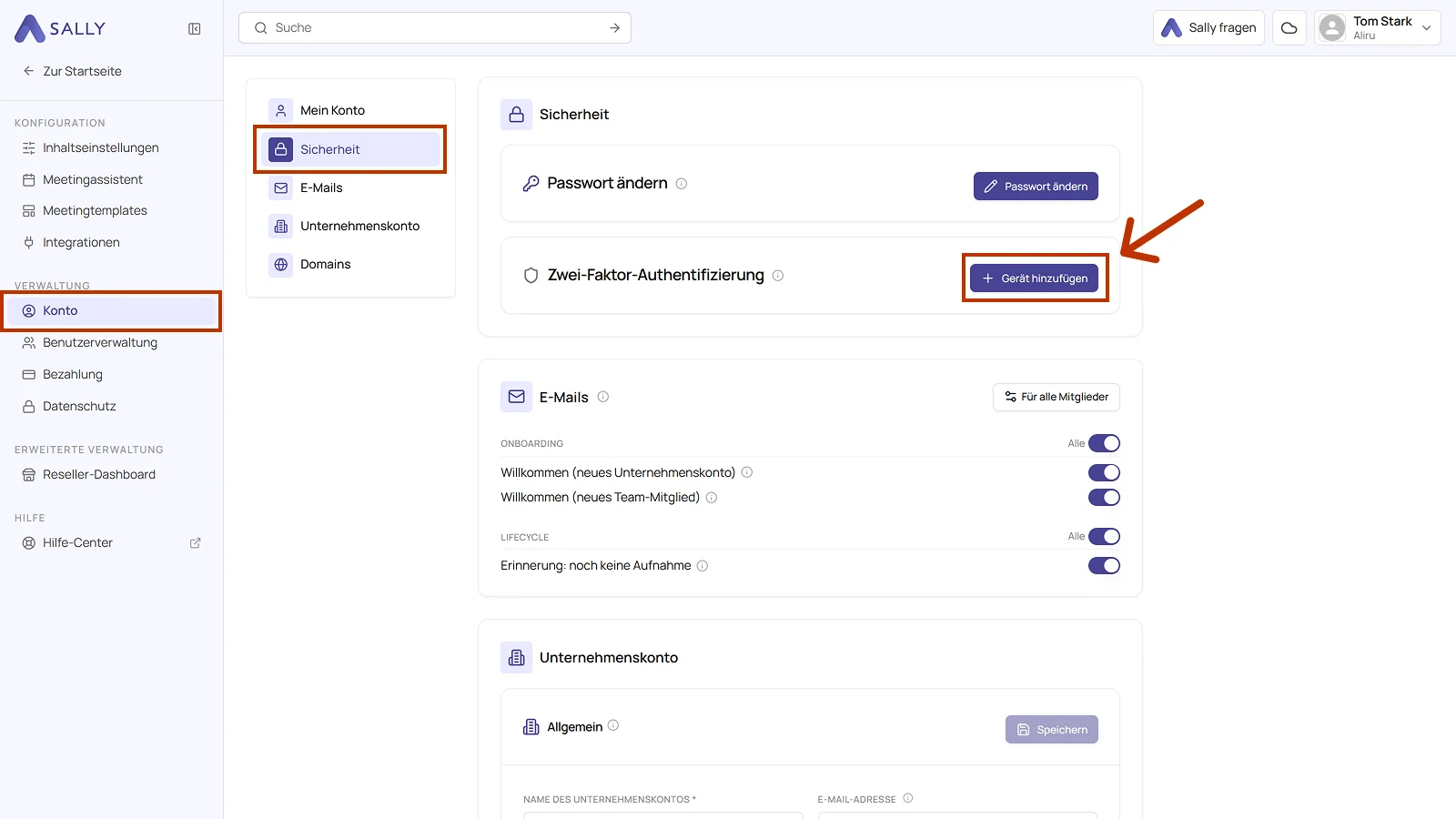
- Wähle unter Verwaltung den Punkt Konto und links den Bereich Sicherheit.
- Klicke im Abschnitt Sicherheit neben Zwei-Faktor-Authentifizierung auf + Gerät hinzufügen.
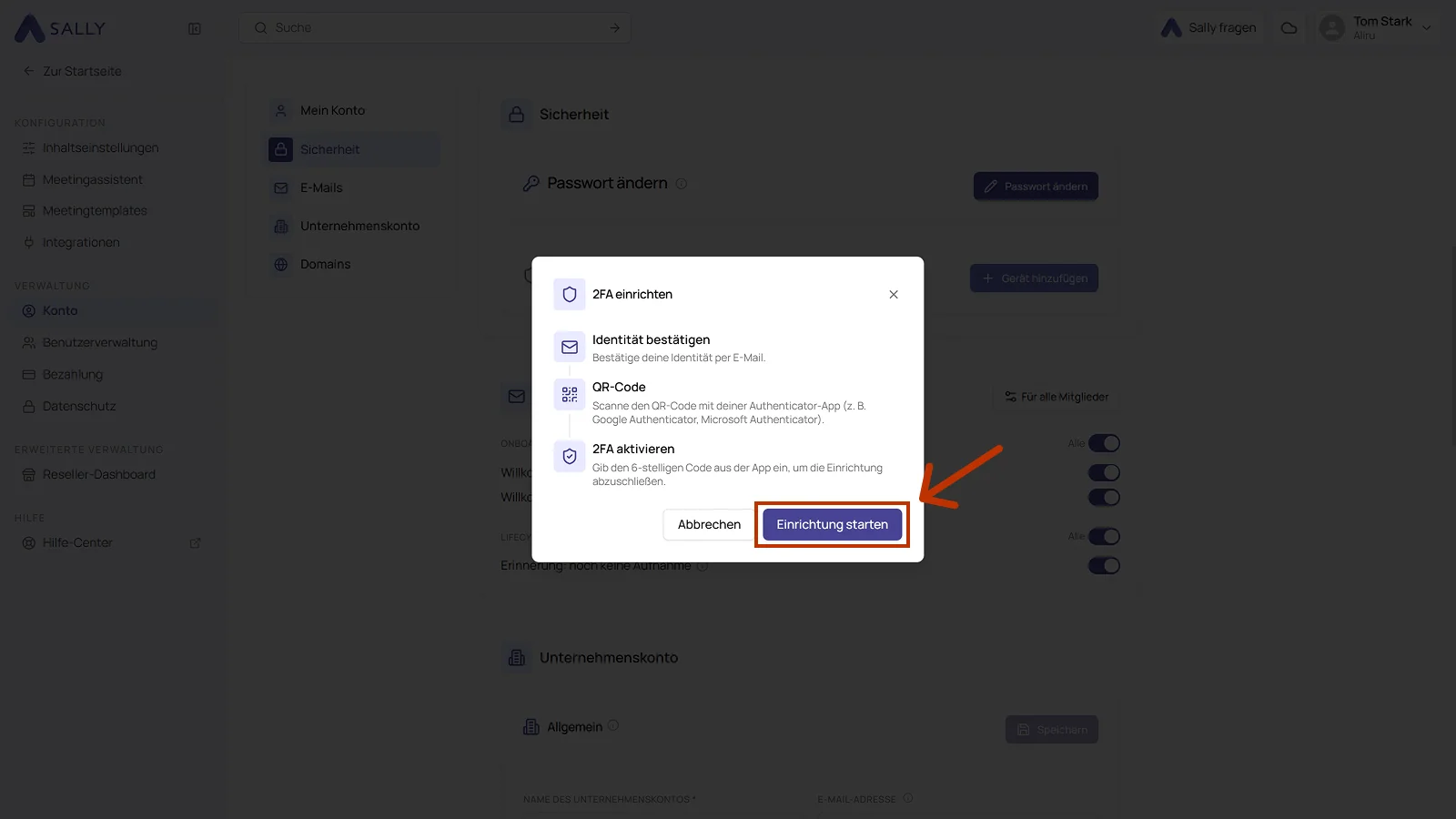
- Der Dialog 2FA einrichten listet die drei Schritte auf: Identität bestätigen, QR-Code und 2FA aktivieren. Klicke auf Einrichtung starten, oder auf Abbrechen, wenn du es später machen willst.
Im selben Abschnitt sitzt Passwort ändern. Wie das geht, steht unter Passwort ändern.
2. Gerät benennen und Identität bestätigen
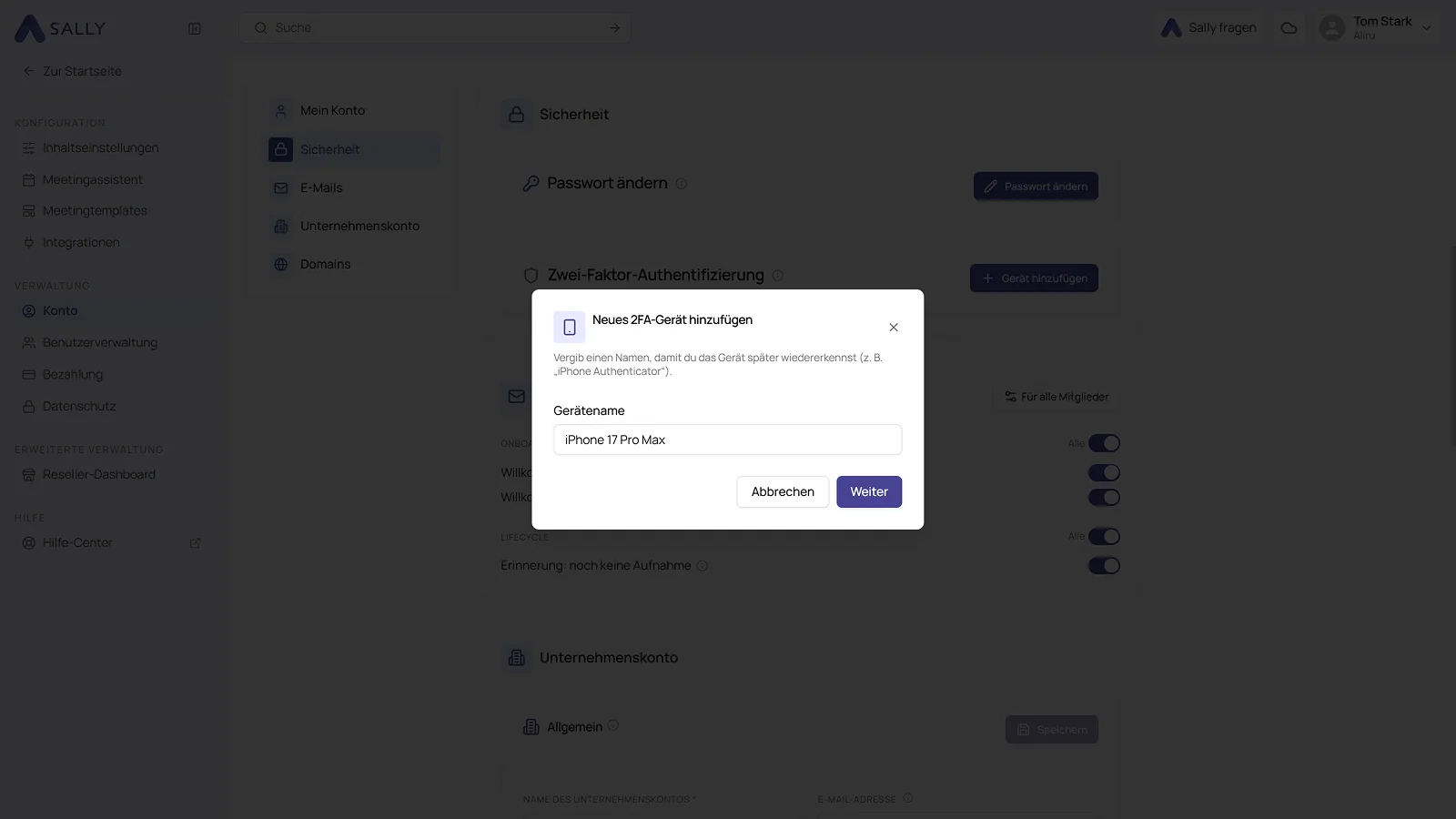
- Trage im Dialog Neues 2FA-Gerät hinzufügen einen Gerätenamen ein, an dem du das Gerät später wiedererkennst, zum Beispiel „iPhone Authenticator“. Klicke auf Weiter.
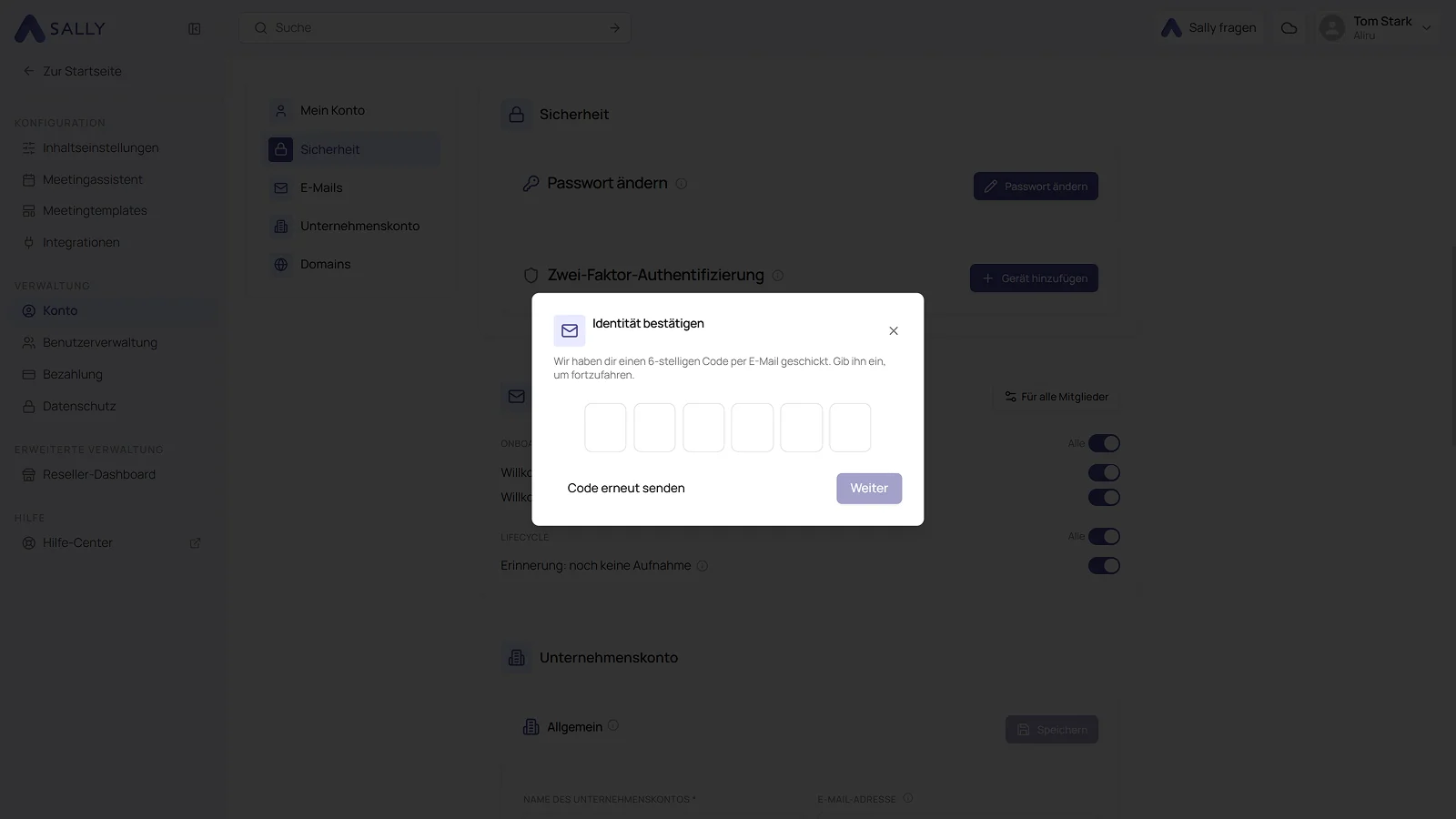
- Sally schickt dir einen 6-stelligen Code per E-Mail. Trage ihn im Dialog Identität bestätigen ein und klicke auf Weiter. Kommt keine E-Mail an, holst du sie über Code erneut senden nach.
3. QR-Code scannen und 2FA aktivieren
- Öffne deine Authenticator-App und scanne den QR-Code aus dem Dialog QR-Code scannen. Wenn das Scannen nicht möglich ist, tippst du den Schlüssel darunter manuell in die App ein.
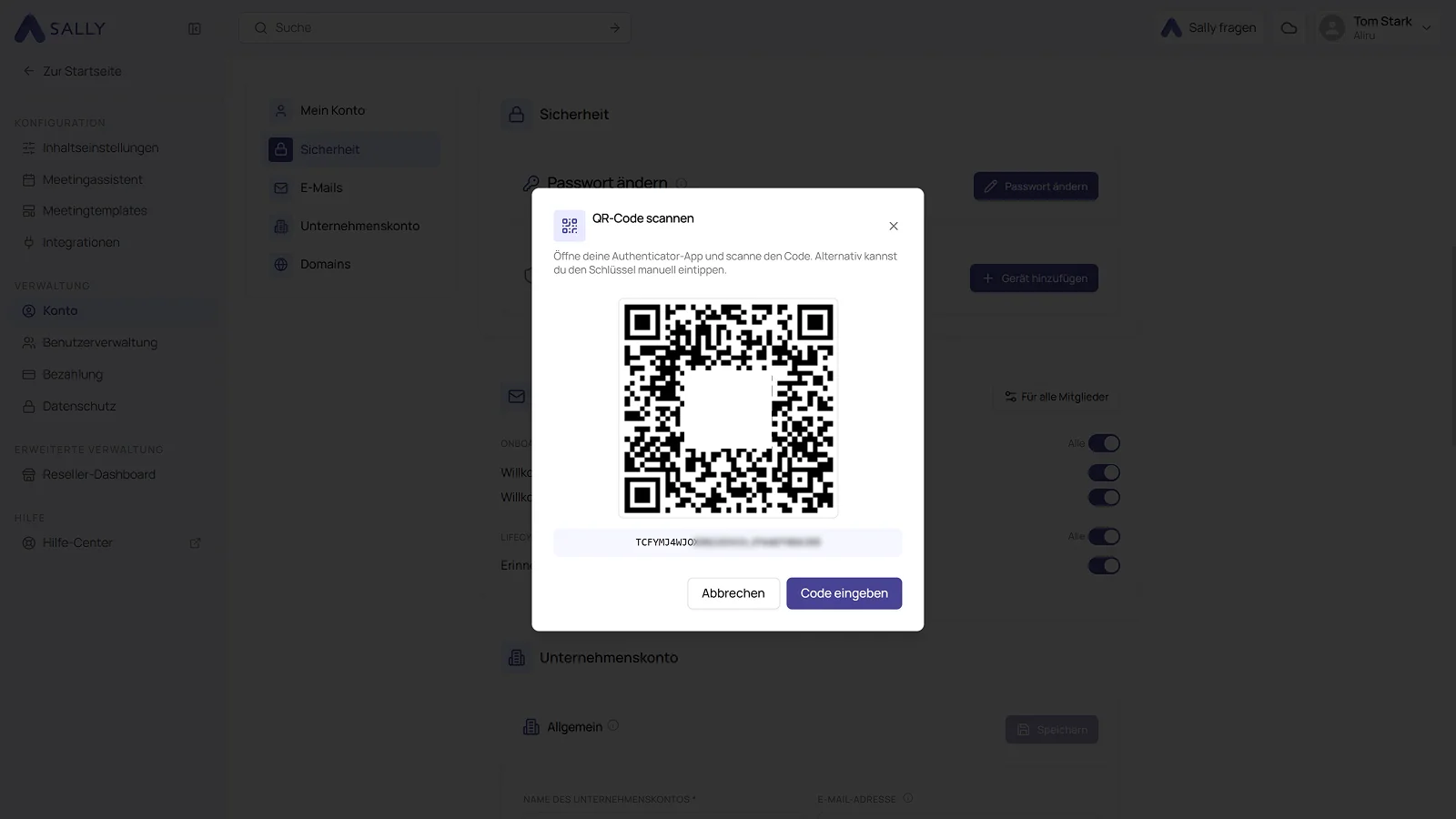
- Klicke auf Code eingeben und trage den 6-stelligen Code aus der App ein. Damit ist die Einrichtung abgeschlossen.
Ab sofort wirst du bei der Anmeldung in Sally nach einem Code aus deiner Authenticator-App gefragt. Das Gerät steht danach mit dem Namen, den du vergeben hast, im Abschnitt Sicherheit. Über + Gerät hinzufügen kannst du ein zweites Gerät hinterlegen, zum Beispiel ein Tablet als Reserve.
Es funktioniert jede App, die zeitbasierte Einmalcodes (TOTP) erzeugt. Sally schlägt Google Authenticator und Microsoft Authenticator vor. Verbreitet sind außerdem Authy, 1Password, Bitwarden und die Passwörter-App von Apple. Gibt dein Unternehmen eine App vor, nimm diese.
Ohne die Authenticator-App kommst du nicht mehr an dein Konto. Sichere die App nach den Vorgaben des Anbieters oder hinterlege ein zweites Gerät.