13.11.2026: Capacities, SharePoint und Asana
· 2 Minuten Lesezeit

Sally verbindet sich jetzt mit Capacities, legt Meetings von selbst in SharePoint ab und schickt alle Aufgaben in einem Schritt an Asana. Deine Meeting-Notizen landen dort, wo der Rest deiner Arbeit schon liegt, ohne dass du etwas von Hand kopierst.
Auch Automationen sind flexibler geworden: Eine Regel kann jetzt für ein ganzes Team gelten und bei jeder Aufnahme greifen, ganz ohne Tag.
Capacities
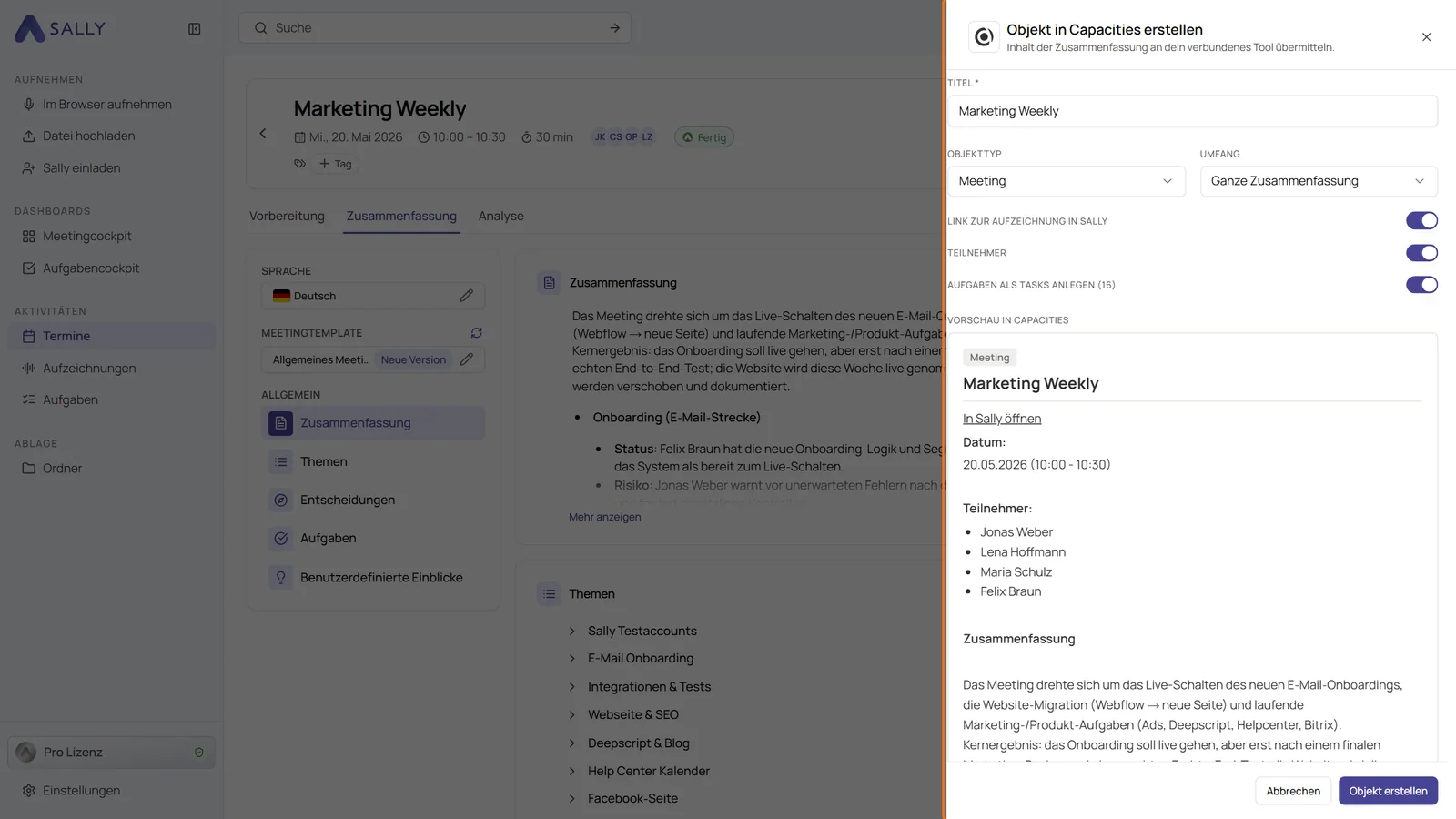
- Neue Integration: Verbinde deinen Capacities-Space mit einem persönlichen API-Key. Die Capacities-Schnittstelle gibt es ab Capacities Pro
- Meetings als Objekte: Sally legt zu jedem Meeting ein Objekt an, mit der Zusammenfassung als Text, den Teilnehmern und einem Link zur Aufzeichnung
- Aufgaben als Capacities-Tasks: Jede Aufgabe der Zusammenfassung wird ein eigener Capacities-Task, verknüpft mit dem Meeting-Objekt
- Von Hand oder automatisch: Objekt in Capacities erstellen an einer Aufzeichnung oder die Automations-Aktion In Capacities ablegen nach jeder Aufnahme
SharePoint
- In SharePoint ablegen: eine neue Automations-Aktion für Microsoft Apps. Sally legt Zusammenfassung, Transkript oder beides als Markdown-Datei in einen Ordner einer SharePoint-Bibliothek, sobald die Zusammenfassung fertig ist
- Eigene Dateinamen: ein Muster aus Text und Variablen, mit einem Beispiel direkt darunter
- Klare Fehler: Ist die Verbindung abgelaufen oder fehlt das Schreibrecht, zeigt die Automation den Grund beim letzten Lauf
Asana
- Aufgaben in Asana erstellen: Aus der Sektion Aufgaben legt Sally für jede erkannte Aufgabe eine eigene Asana-Aufgabe an
- Projekt für alle: ein Projekt für alle Aufgaben auf einmal, Sally trägt in jeder Zeile einen Abschnitt ein. Projekt, Abschnitt, Zuständige und Frist lassen sich je Zeile ändern
- Auch in der Sally App: Der Bereich funktioniert dort genauso
Automationen für Teams und jede Aufnahme
- Gültigkeit Team: Besitzer und Admins legen Regeln für alle Mitglieder eines Teams an, neben Persönlich und Unternehmenskontoweit
- Bei jeder Aufnahme: Ein neuer Schalter unter Wenn lässt eine Regel nach jeder Aufnahme greifen, statt nur bei bestimmten Tags
Mehr dazu? Siehe Capacities, Zusammenfassung und Transkript automatisch in SharePoint ablegen und Mehrere Aufgaben auf einmal in Asana erstellen.