17.11.2026: Aufnahme im Meeting pausieren
· 2 Minuten Lesezeit

Du kannst Sallys Aufnahme jetzt während eines Meetings pausieren und später fortsetzen. Sally bleibt die ganze Zeit im Meeting, ein vertrauliches Thema oder ein persönliches Gespräch zwischendurch landet trotzdem nicht im Transkript. Du musst sie weder entfernen noch neu einladen.
Alles vor und nach der Pause bleibt in einer Aufnahme mit einer Zusammenfassung. Über die neue Aufnahmesteuerung schickst du außerdem eine Nachricht in den Meeting-Chat und entfernst Sally, wahlweise mit oder ohne das bisher Aufgezeichnete.
Was ist neu?
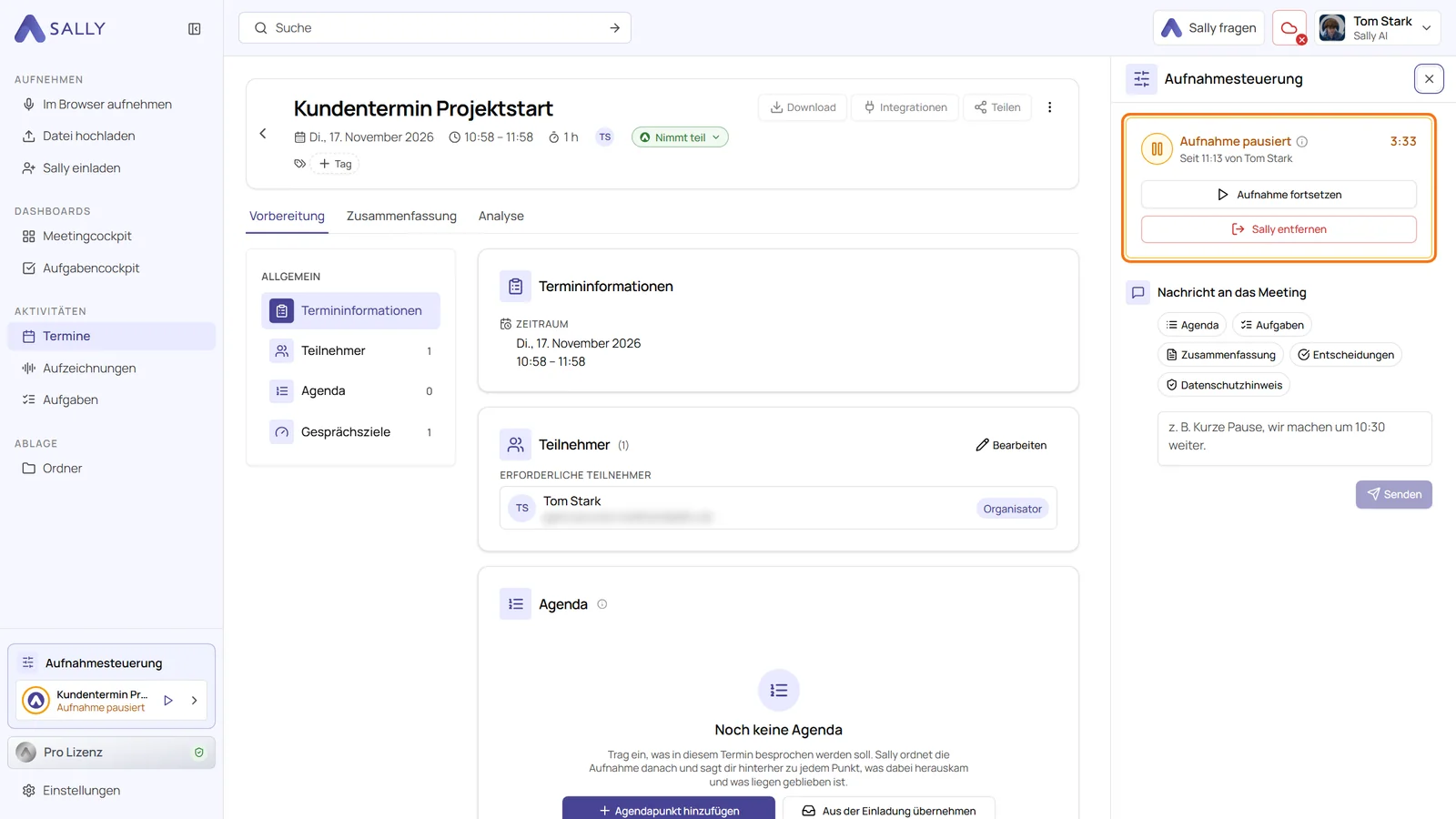
- Aufnahmesteuerung in der Seitenleiste: Sobald Sally eines deiner Meetings aufzeichnet, erscheint unten in der linken Seitenleiste der Kasten Aufnahmesteuerung. Fahre über den Eintrag und klicke auf Aufnahme pausieren
- Panel auf der Terminseite: Öffnest du den Termin während des Meetings, geht rechts das Panel Aufnahmesteuerung auf. Es zeigt, seit wann und von wem die Aufnahme pausiert ist
- Alle erfahren es: Sally schreibt beim Pausieren „Ich höre jetzt nicht mehr zu“ in den Meeting-Chat und beim Fortsetzen „Ich höre jetzt wieder zu“
- Die Pause wird herausgeschnitten: Aufnahme, Transkript und Zusammenfassung enthalten nichts aus der Pause. Im Transkript markiert ein Band die Stelle, zum Beispiel Aufnahme pausiert 10:15 bis 10:20
- Nachricht an das Meeting: Schreib einen Text, den Sally in den Meeting-Chat stellt
- Sally entfernen: Wähle Sally entfernen, Aufnahme behalten oder Sally entfernen, Aufnahme löschen
Gut zu wissen
- Wer steuern darf: nur, wer den Termin in Sally hat. Im Browser auf dem Handy erscheint die Aufnahmesteuerung als Blatt von unten, in der Sally App gibt es sie noch nicht
- Kein automatisches Fortsetzen: Sally erinnert nicht und setzt nicht von selbst fort
Mehr dazu? Siehe Aufnahme im Meeting pausieren und Sally steuern.