10.11.2026: Google Meet, Teams und Zoom im Browser aufnehmen mit der Sally Browser Extension

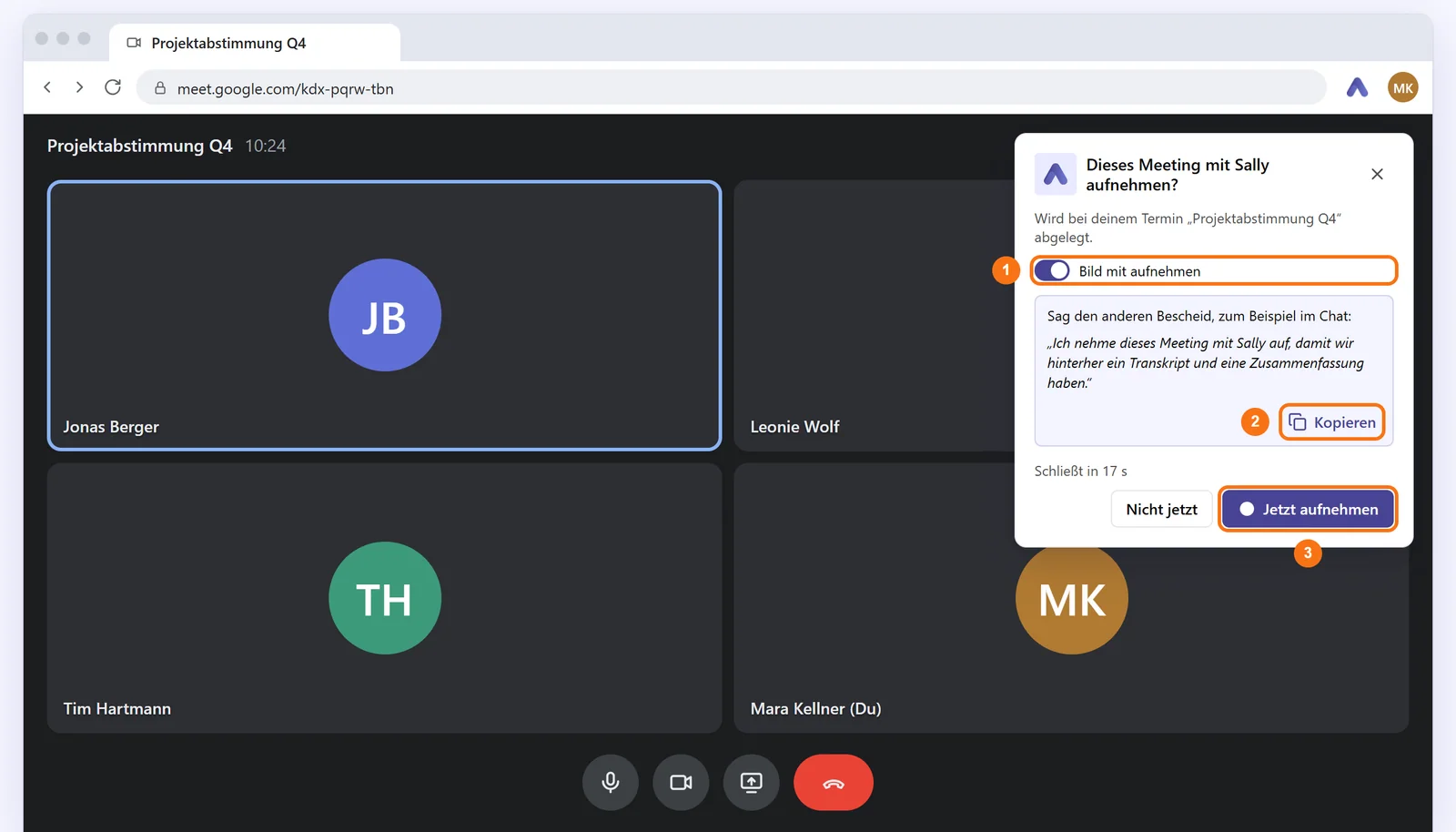
Sally nimmt Meetings jetzt direkt aus deinem Browser-Tab auf. Die neue Sally Browser Extension für Chrome und Edge erkennt, wenn du in Google Meet, Microsoft Teams oder Zoom einem Meeting beitrittst, und fragt mit einer kleinen Karte, ob Sally mitschreiben soll. Ein Klick auf Jetzt aufnehmen, und Sally nimmt den Tab zusammen mit deinem Mikrofon auf.
Im Meeting taucht dabei kein zusätzlicher Teilnehmer auf. Das hilft immer dann, wenn Sally nicht als Bot hineinkommt, etwa wenn ein Meeting nur angemeldete Teilnehmer zulässt. Nach dem Meeting landet die Aufnahme am passenden Termin in Sally, mit den Namen der Sprecher im Transkript.
Was ist neu?
- Erkennt Meetings von selbst: In Google Meet, Microsoft Teams und Zoom erscheint oben rechts im Tab die Karte Dieses Meeting mit Sally aufnehmen? und nennt den Termin, bei dem die Aufnahme abgelegt wird
- Ton und Bild: Mit Bild mit aufnehmen nimmt Sally auch das Bild des Tabs auf, etwa geteilte Präsentationen
- Mit Sprechernamen: Bei den meisten Diensten liest Sally die Namen der Sprecher von der Meeting-Seite
- Volle Kontrolle während der Aufnahme: Über die Leiste oben im Tab und die Seitenleiste schaltest du dein Mikrofon stumm, pausierst oder beendest die Aufnahme
- Hochladen zum richtigen Termin: Nach dem Beenden schlägt Aufnahme hochladen den Termin aus deinem Kalender vor. Hast du aus Versehen beendet, läuft die Aufnahme mit Weiter aufnehmen nahtlos weiter
- Auch jeder andere Tab: Ein Webinar oder jeden Tab mit Ton nimmst du über Diesen Tab aufnehmen, das Kontextmenü oder Alt+Umschalt+S auf
- Weitere Dienste: Unter Wo Sally sich meldet schaltest du die Karte für ClickMeeting, edudip, GoTo Meeting, Jitsi Meet, Livestorm, OpenTalk, Webex, Whereby und Zoho Meeting ein
Für Administratoren
Owner und Admins legen unter Meetingassistent › Aufnahmequellen fest, ob die Sally Browser Extension im Unternehmenskonto genutzt werden darf. Der neue Schalter Sally Browser Extension steht dort neben den anderen Aufnahmewegen.
So legst du los
Installiere die Extension aus dem Chrome Web Store oder öffne in Sally im Konto-Menü oben rechts Sally Browser Extension hinzufügen. Sally einrichten führt dich dann durch drei Schritte: anmelden, Mikrofon freigeben und Sally anheften.
Mehr dazu? Siehe Meetings mit der Sally Browser Extension aufnehmen.