Capacities mit Sally AI verbinden
Verbinde Sally mit Capacities, damit deine Meetings direkt neben deinen übrigen Notizen liegen. Sally legt zu jedem Meeting ein Objekt in deinem Capacities-Space an, mit der Zusammenfassung als Text und den Aufgaben als eigene Capacities-Tasks.
Das geht von Hand an einer Aufzeichnung oder automatisch über eine Automation, sobald die Zusammenfassung fertig ist. Hier erfährst du, wie du Capacities verbindest, wie beide Wege funktionieren und was Sally in Capacities anlegt.
Schnellnavigation
- Capacities verbinden
- Objekt von Hand erstellen
- Jedes Meeting automatisch ablegen
- Gut zu wissen
- Capacities trennen
1. Capacities verbinden
Capacities verbindest du mit einem persönlichen API-Key. Jedes Mitglied verbindet sein eigenes Capacities-Konto, und ein Key gehört zu genau einem Space. Die Capacities-Schnittstelle gibt es ab Capacities Pro.
- Öffne in Capacities unten links über das Zahnrad die Einstellungen und wähle unter Integrations den Punkt Capacities API. Klicke auf New API token, gib dem Token Schreibzugriff auf den Space, in den Sally ablegen soll, und kopiere es. Capacities nennt den API-Key dort „API token“.
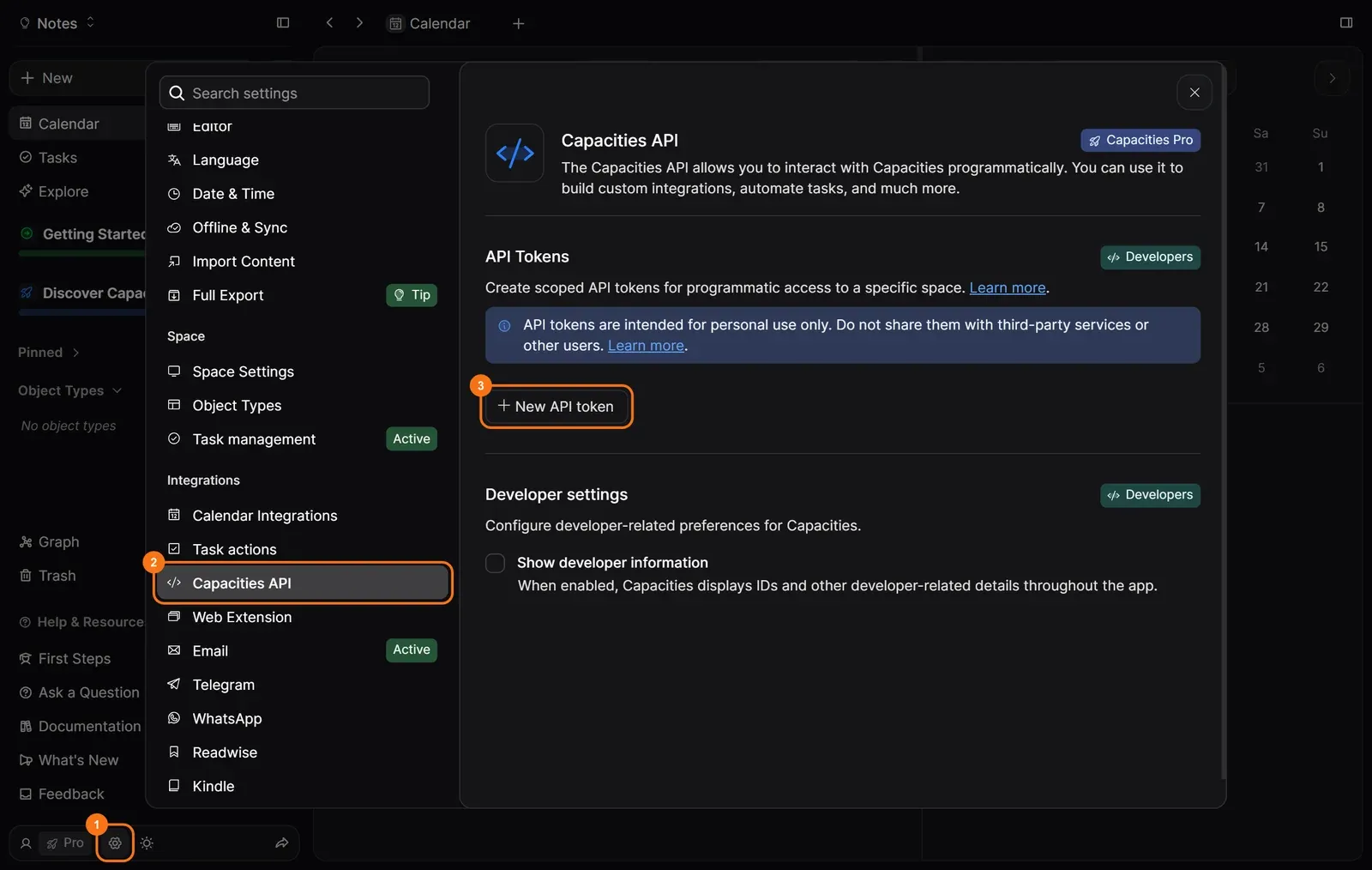
Wer den Key hat, kann in deinen Capacities-Space schreiben. Behalte ihn für dich und verschicke ihn nicht per Chat oder E-Mail.
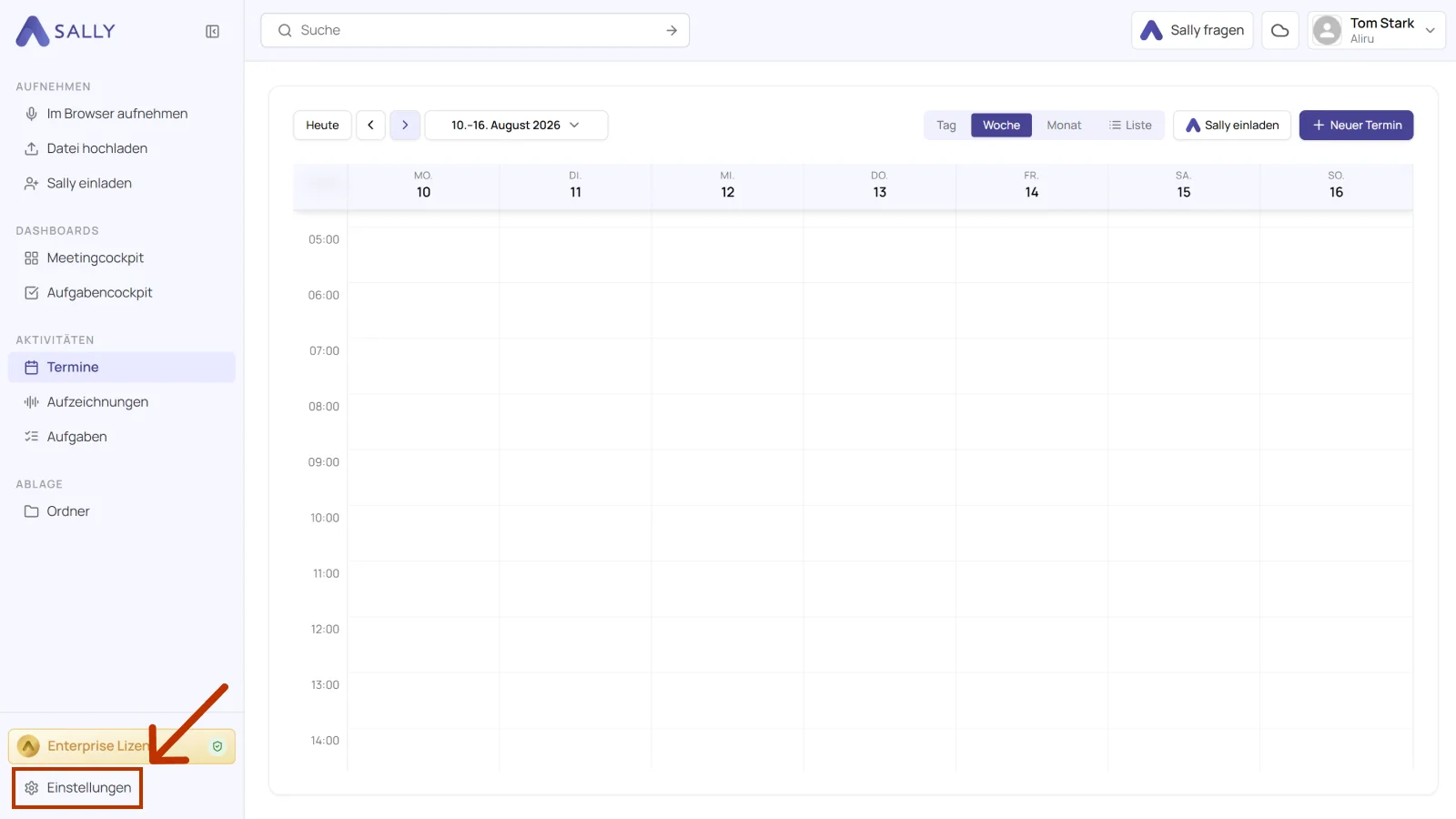
- Öffne in Sally unten links in der Seitenleiste die Einstellungen.
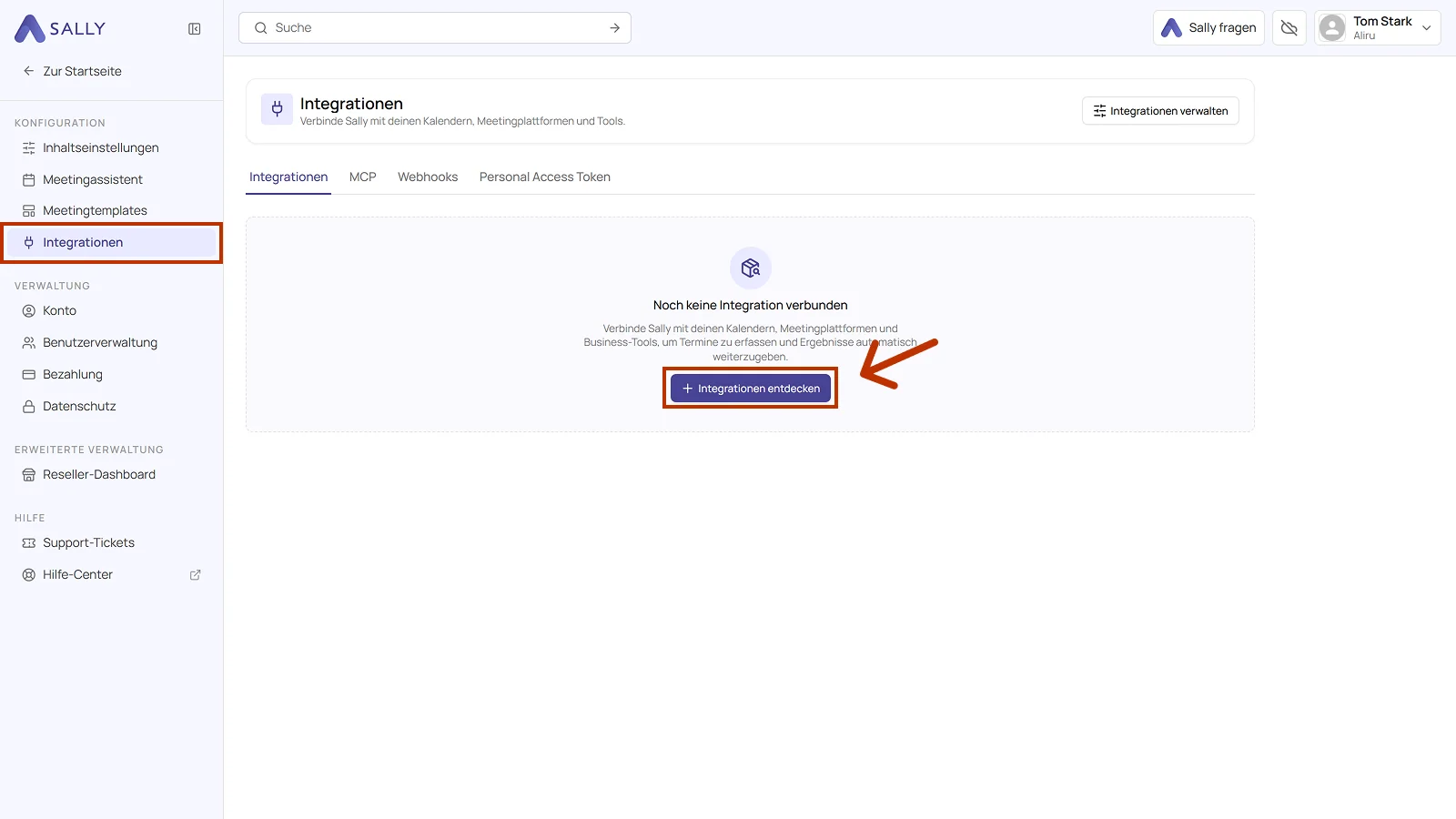
- Wähle unter Konfiguration den Punkt Integrationen. Ist noch keine Integration verbunden, klickst du auf Integrationen entdecken, sonst oben rechts auf Integration hinzufügen.
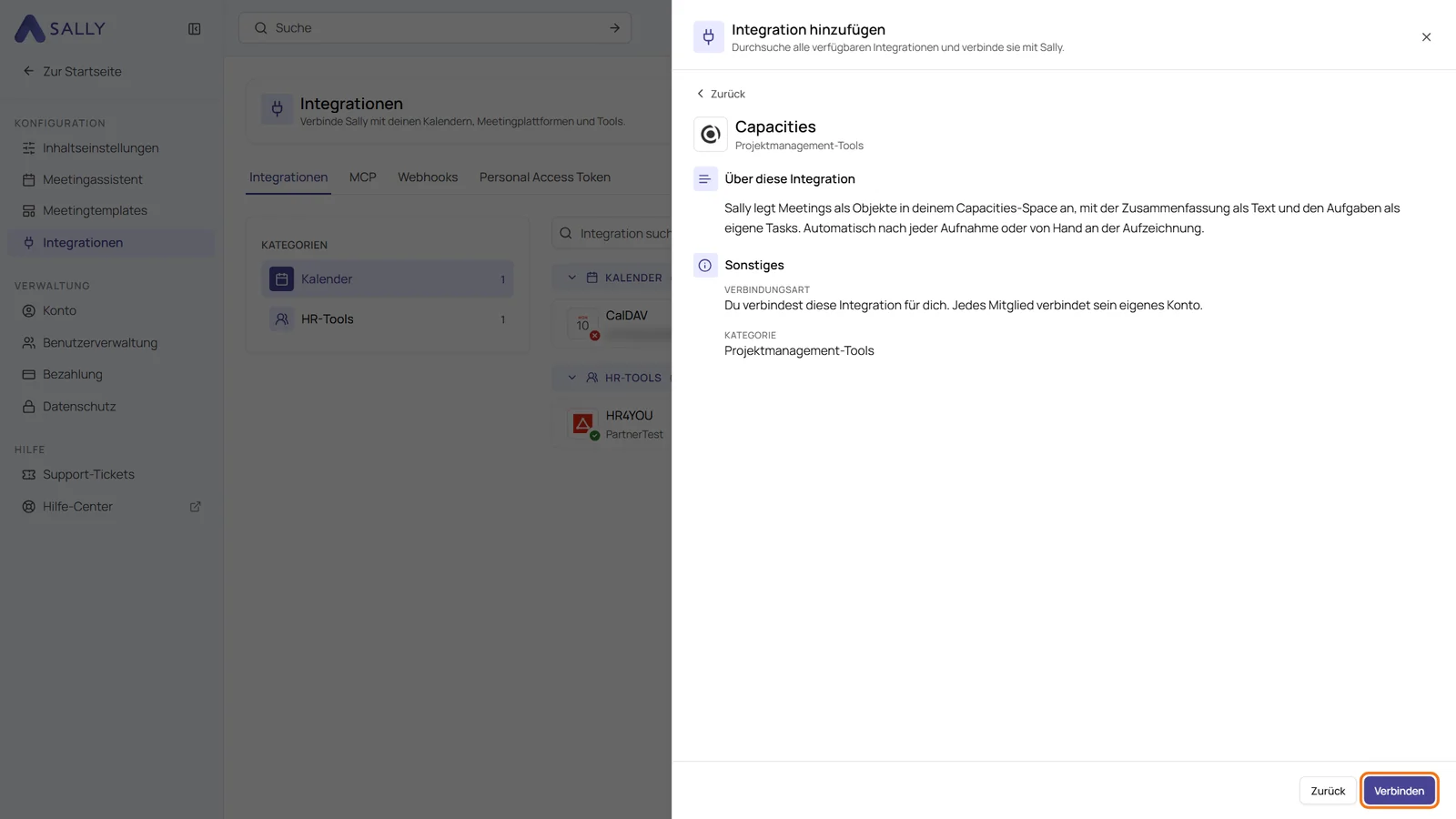
- Wähle links die Kategorie Projektmanagement-Tools und dann Capacities. Klicke auf Verbinden.
- Füge den API-Key ein und bestätige. Sally prüft den Key sofort bei Capacities, ein falscher Key wird direkt abgelehnt.
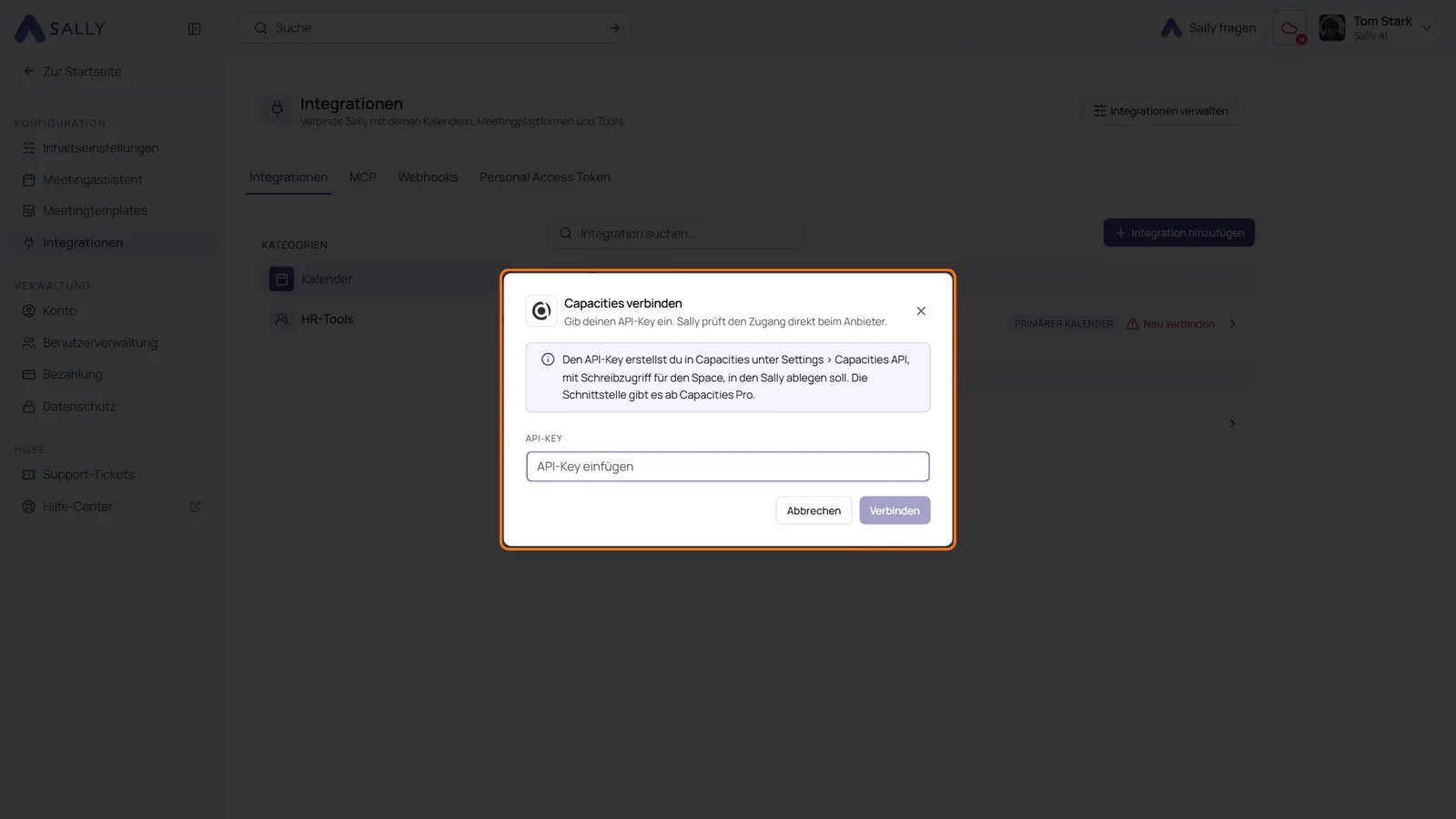
Danach steht Capacities in deinen Integrationen. Die Verbindung trägt den Namen deines Space. Verbinden kannst du Capacities auch in der Sally App.
2. Objekt von Hand erstellen
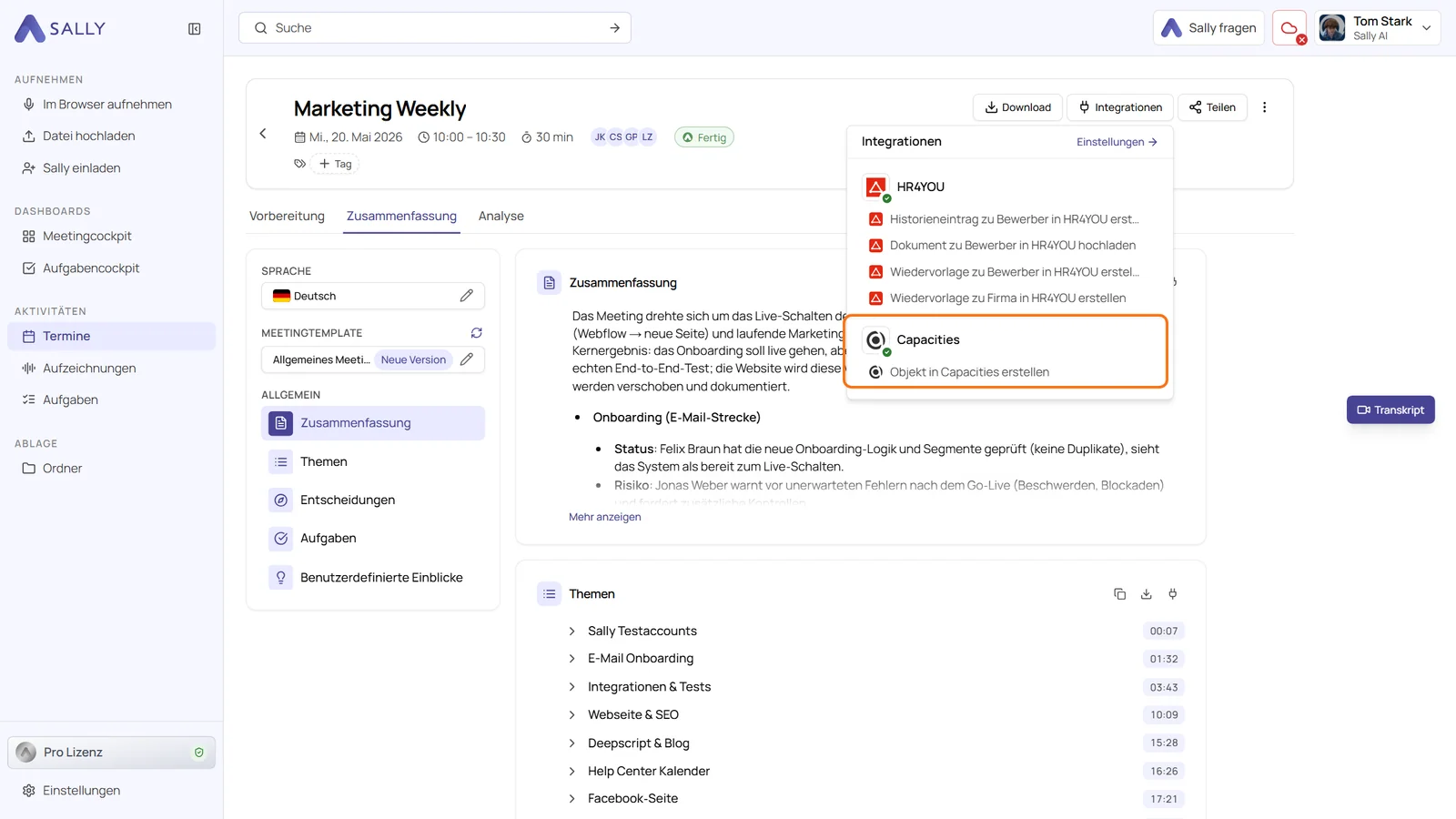
- Öffne die Aufzeichnung in Sally und klicke oben auf Integrationen. Wähle unter Capacities den Eintrag Objekt in Capacities erstellen.
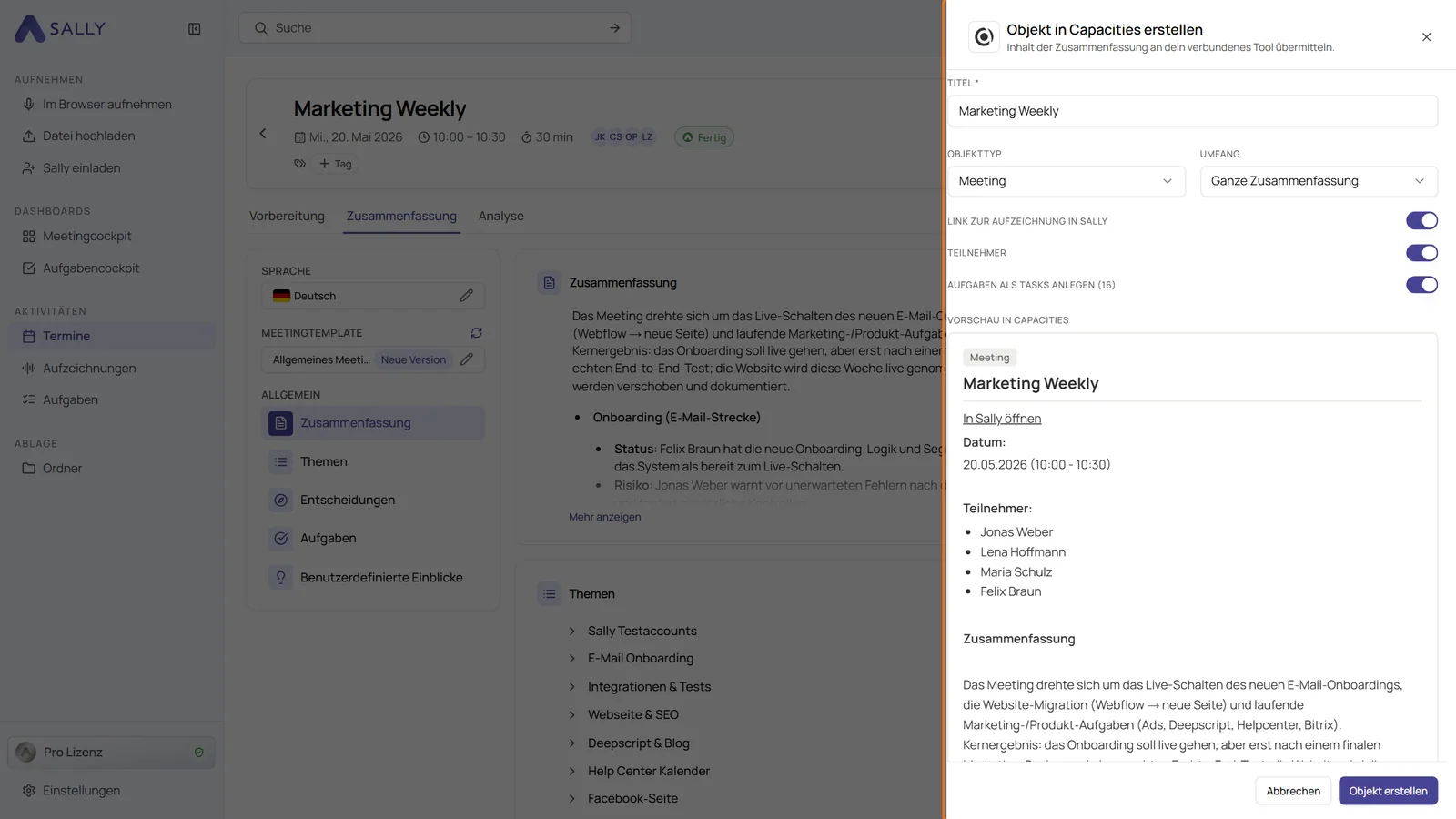
- Prüfe die Einstellungen im Formular:
- Objekttyp: der Capacities-Typ für das Meeting. Gibt es in deinem Space einen Typ „Meeting“, ist er vorgewählt, sonst Seite.
- Umfang: Ganze Zusammenfassung oder Nur die Kurzfassung.
- Link zur Aufzeichnung in Sally und Teilnehmer: ins Objekt übernehmen oder weglassen.
- Aufgaben als Tasks anlegen: Jede Aufgabe der Zusammenfassung wird ein eigener Capacities-Task.
- Prüfe die Vorschau in Capacities und klicke auf Objekt erstellen.
Das geht genauso in der Sally App. Dort enthält das Objekt keinen Link zur Aufzeichnung.
3. Jedes Meeting automatisch ablegen
Mit einer Automation legt Sally deine Meetings ohne Klick in Capacities ab, sobald die Zusammenfassung einer Aufnahme fertig ist. Automationen gibt es in Pro und Enterprise.
- Öffne Einstellungen › Inhaltseinstellungen, gehe zu Automationen und klicke auf Neue Automation.
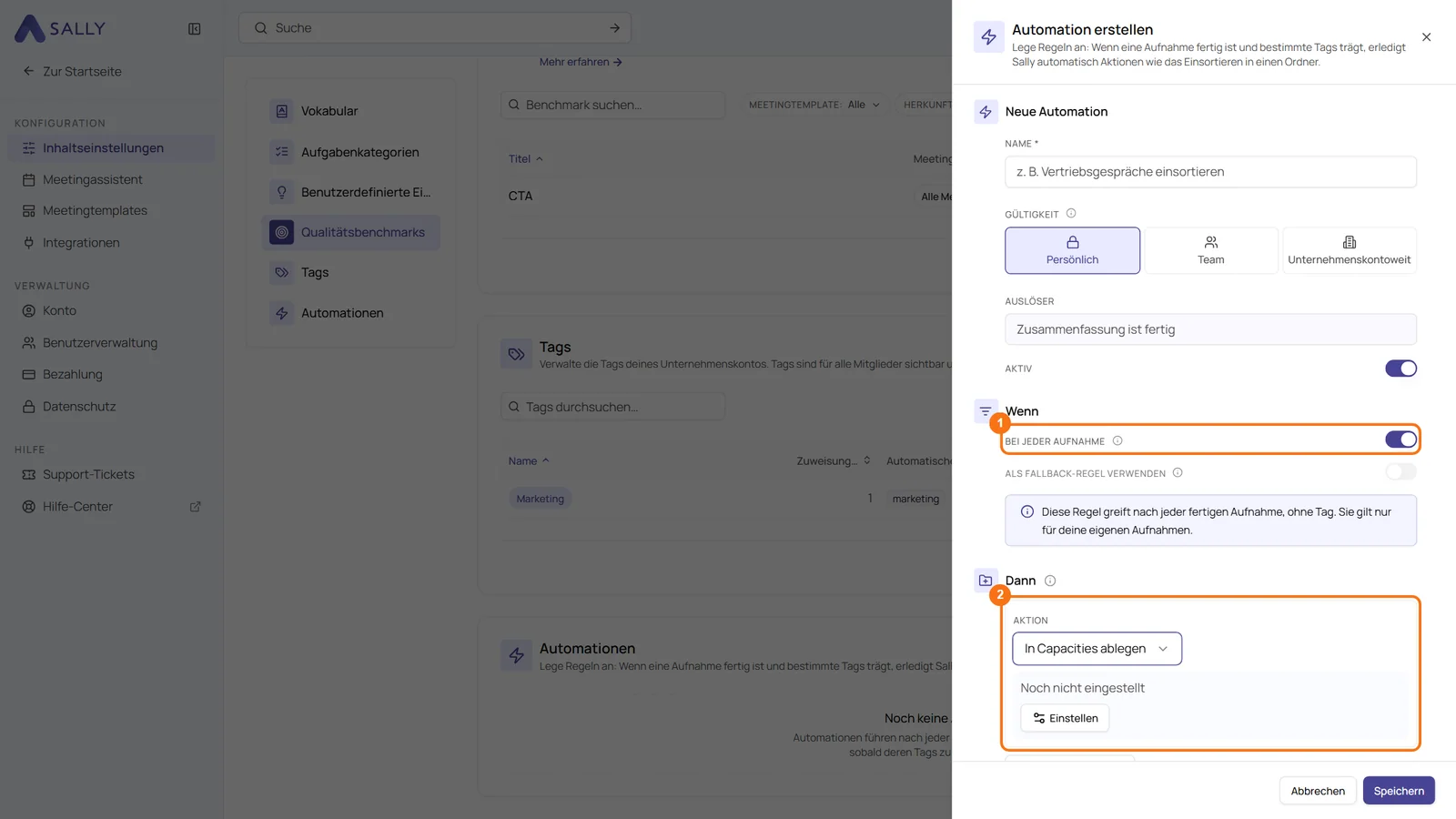
- Gib der Automation einen Namen und lass die Gültigkeit auf Persönlich. Capacities schreibt mit deinem persönlichen API-Key, deshalb geht diese Aktion nur in persönlichen Automationen.
- Schalte unter Wenn den Schalter Bei jeder Aufnahme ein. Die Regel greift dann nach jeder fertigen Aufnahme, ohne Tag. Sollen nur bestimmte Meetings nach Capacities, füge stattdessen deren Tags hinzu.
- Wähle unter Dann die Aktion In Capacities ablegen und klicke auf Einstellen.
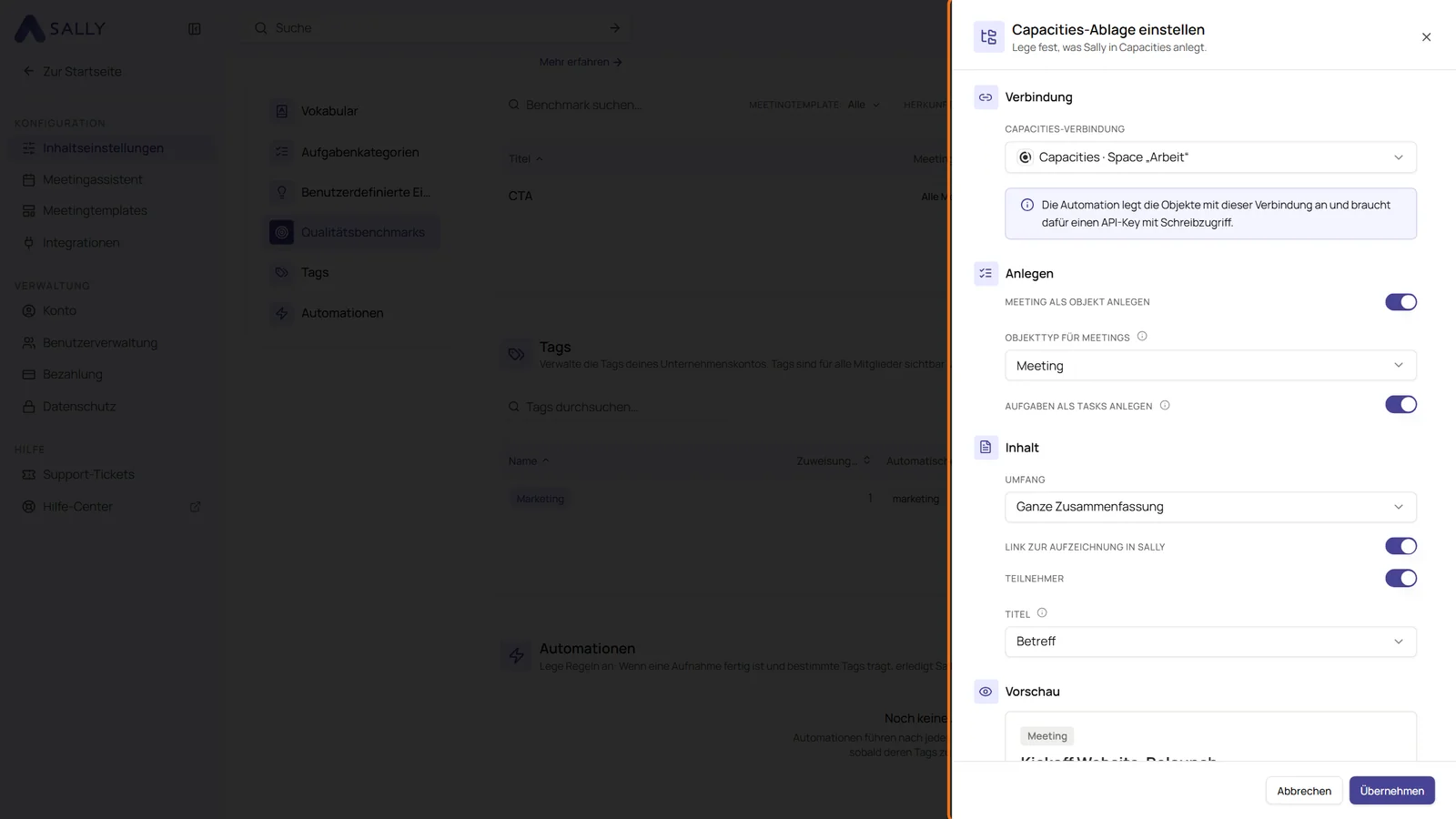
- Lege unter Capacities-Ablage einstellen fest, was Sally anlegt:
- Capacities-Verbindung: dein Space.
- Meeting als Objekt anlegen mit dem Objekttyp für Meetings. Gibt es in deinem Space keinen Typ „Meeting“, legt Sally Seiten an, bis du in Capacities einen Typ anlegst und ihn hier wählst.
- Aufgaben als Tasks anlegen, mit Fälligkeit, wenn die Aufgabe eine hat.
- Inhalt: den Umfang, den Link zur Aufzeichnung in Sally, die Teilnehmer und den Titel, entweder Betreff oder Datum und Betreff.
- Prüfe die Vorschau, klicke auf Übernehmen und dann auf Speichern.
Bei jeder Aufnahme hängt nicht an Capacities. Jede Automation kann den Schalter statt Tags nutzen, siehe Aufnahmen automatisch ablegen.
4. Gut zu wissen
- Tasks hängen am Meeting. Jede Aufgabe wird ein eigener Capacities-Task und steht als Verweis unter dem Meeting-Objekt.
- Eine Übertragung pro Aufnahme. Erzeugst du eine Zusammenfassung später neu, schickt Sally sie nicht noch einmal an Capacities.
- Gelöschter Key: Löschst du den API-Key in Capacities, markiert Sally die Verbindung als abgelaufen, schickt dir eine E-Mail und zeigt Neu verbinden. Bis du einen neuen Key einträgst, wird nichts abgelegt.
5. Capacities trennen
Öffne Capacities in deinen Integrationen und klicke auf Trennen. Danach legt Sally nichts mehr in Capacities ab, auch nicht über Automationen. Was schon in Capacities liegt, bleibt erhalten. Den API-Key selbst löschst du in Capacities unter Settings › Capacities API.