So legst du Aufnahmen automatisch in Ordnern ab
Jede Aufnahme von Hand in einen Ordner zu ziehen, nervt spätestens in der dritten Woche. Sally übernimmt das für dich: Du markierst ein Meeting mit einem Tag, und eine Regel legt jede Aufnahme mit diesem Tag in den Ordner deiner Wahl, sobald die Zusammenfassung fertig ist. Dein wöchentlicher Vertriebstermin landet dann von allein im Ordner „Vertrieb" und ein Kundenworkshop im Ordner dieses Kunden.
Dieser Artikel setzt die drei Bausteine zusammen. Zwei davon haben eigene Guides, deshalb findest du hier Verweise statt einer zweiten Fassung davon.
Schnellnavigation
- Wie die automatische Ablage funktioniert
- Schritt 1: Ordner anlegen
- Schritt 2: Meetings taggen
- Schritt 3: Automation bauen
- Was mit älteren Aufnahmen passiert
- Häufige Fragen
1. Wie die automatische Ablage funktioniert
Drei Bausteine spielen zusammen, jeder mit einer eigenen Aufgabe:
- Der Ordner ist das Ziel. Dort landet die Aufnahme, und mit wem du den Ordner teilst, entscheidet darüber, wer den Inhalt sieht.
- Der Tag ist die Markierung am Meeting. Er sagt, um welche Art Termin es sich handelt, zum Beispiel Kunde, Weekly oder Onboarding. Du kannst ihn selbst setzen oder Sally setzt ihn über ein Stichwort im Terminnamen.
- Die Automation ist die Regel, die beides verbindet. Sie lautet „wenn eine Aufnahme diesen Tag trägt, lege sie in jenen Ordner" und läuft, sobald die Zusammenfassung der Aufnahme fertig ist.
Steht die Regel einmal, braucht es nichts weiter. Jedes neue Meeting, das passt, wird von allein abgelegt, auch jeder Termin einer Serie.
Sally legt danach ab, was ein Meeting ist, nicht danach, wie es gerade heißt. Ein Tag überlebt einen umbenannten Termin, funktioniert über mehrere Kalender hinweg und lässt sich automatisch aus dem Titel setzen. Das macht ihn zu einem deutlich verlässlicheren Auslöser als den Terminnamen allein.
2. Schritt 1: Ordner anlegen
Lege den Ordner an, in dem deine Aufnahmen landen sollen, und teile ihn mit den Kollegen oder Teams, die ihn brauchen. Auch Unterordner funktionieren als Ziel, ein Kundenordner kann also einen Unterordner pro Projekt haben.
Wie du einen Ordner erstellst, strukturierst und teilst, steht unter Meetings in Ordnern organisieren.
Regeln lohnen sich vor allem dort, wo sich Meetings wiederholen: der wöchentliche Teamtermin, das monatliche Board-Meeting, der wiederkehrende Jour fixe mit einem Großkunden. Richte den Ordner genau dafür ein, dann bleibt die Regel einfach.
3. Schritt 2: Meetings taggen
Der Tag ist das, wonach die Regel sucht. Du legst ihn einmal an, unter „Einstellungen", im Bereich „Konfiguration", in den „Inhaltseinstellungen" auf dem Reiter „Tags".
Es gibt zwei Wege, den Tag an deine Meetings zu bekommen:
-
Selbst setzen. Öffne einen Termin oder eine Aufnahme und wähle den Tag unter dem Titel über „+ Tag" aus. Gut für einmalige Termine ohne Muster.
-
Sally setzen lassen. Gib dem Tag beim Anlegen unter „Automatisierung" ein Stichwort mit, zum Beispiel
weekly vertrieb. Ab dann setzt Sally den Tag auf jeden Termin, dessen Titel dieses Wort enthält, noch bevor das Meeting startet. Genau das sorgt dafür, dass sich Serientermine selbst ablegen.
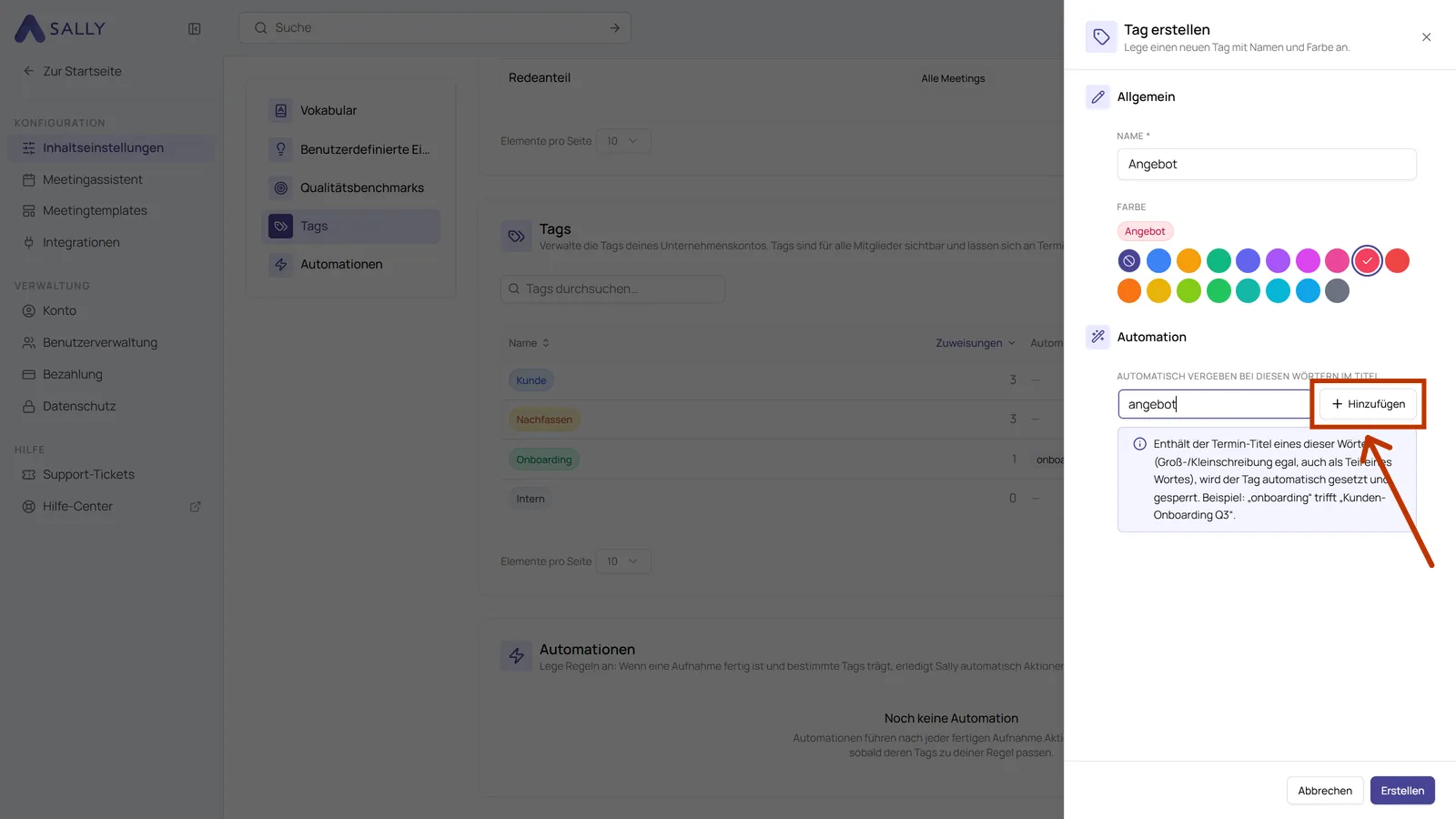
Die ausführliche Anleitung steht unter Tags, inklusive automatischer Vergabe über den Titel und der Frage, wie du ein neues Stichwort auf Termine anwendest, die schon in deinem Kalender stehen.
4. Schritt 3: Automation bauen
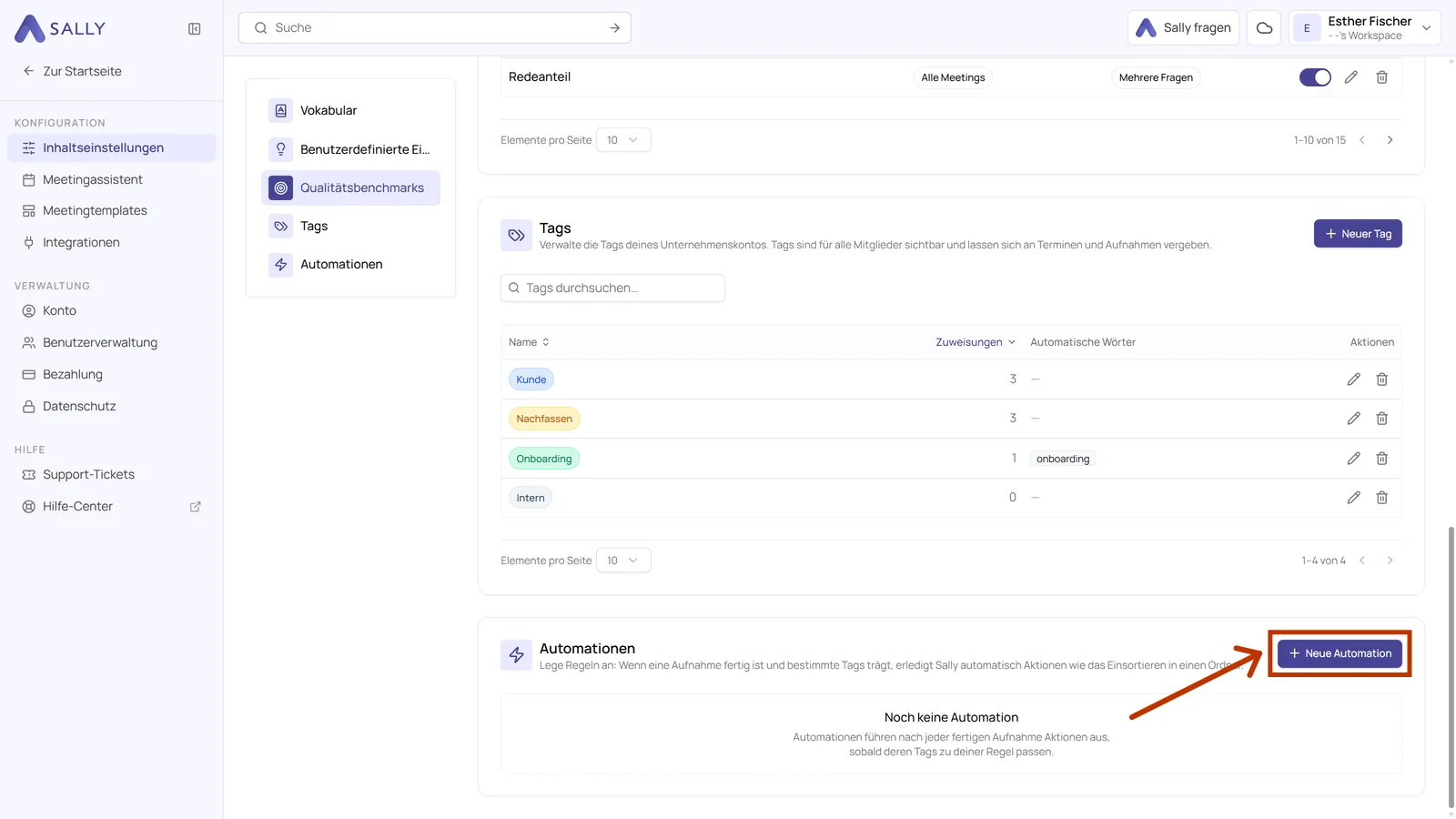
Die Regel selbst liegt an derselben Stelle wie die Tags, in den „Inhaltseinstellungen", im Abschnitt „Automationen" direkt darunter.
- Klicke oben rechts auf „Neue Automation".
-
Gib der Regel einen Namen und entscheide unter „Gültigkeit", ob sie nur für deine eigenen Aufnahmen gilt („Persönlich") oder für alle Aufnahmen des Kontos („Organisationsweit"). Organisationsweite Regeln können nur Admins anlegen. Der Auslöser steht fest auf „Zusammenfassung ist fertig".
-
Ergänze unter „Wenn" den Tag, den die Aufnahme tragen muss. Zwei Tags in einem Kasten bedeuten, dass die Aufnahme beide braucht. Mit „ODER-Gruppe hinzufügen" legst du einen zweiten Kasten als Alternative an, dann greift die Regel auch, wenn nur dieser passt.
-
Wähle unter „Dann" die Aktion „In Ordner legen" und daneben deinen Ordner. Über „Aktion hinzufügen" hängst du weitere Aktionen an dieselbe Regel.
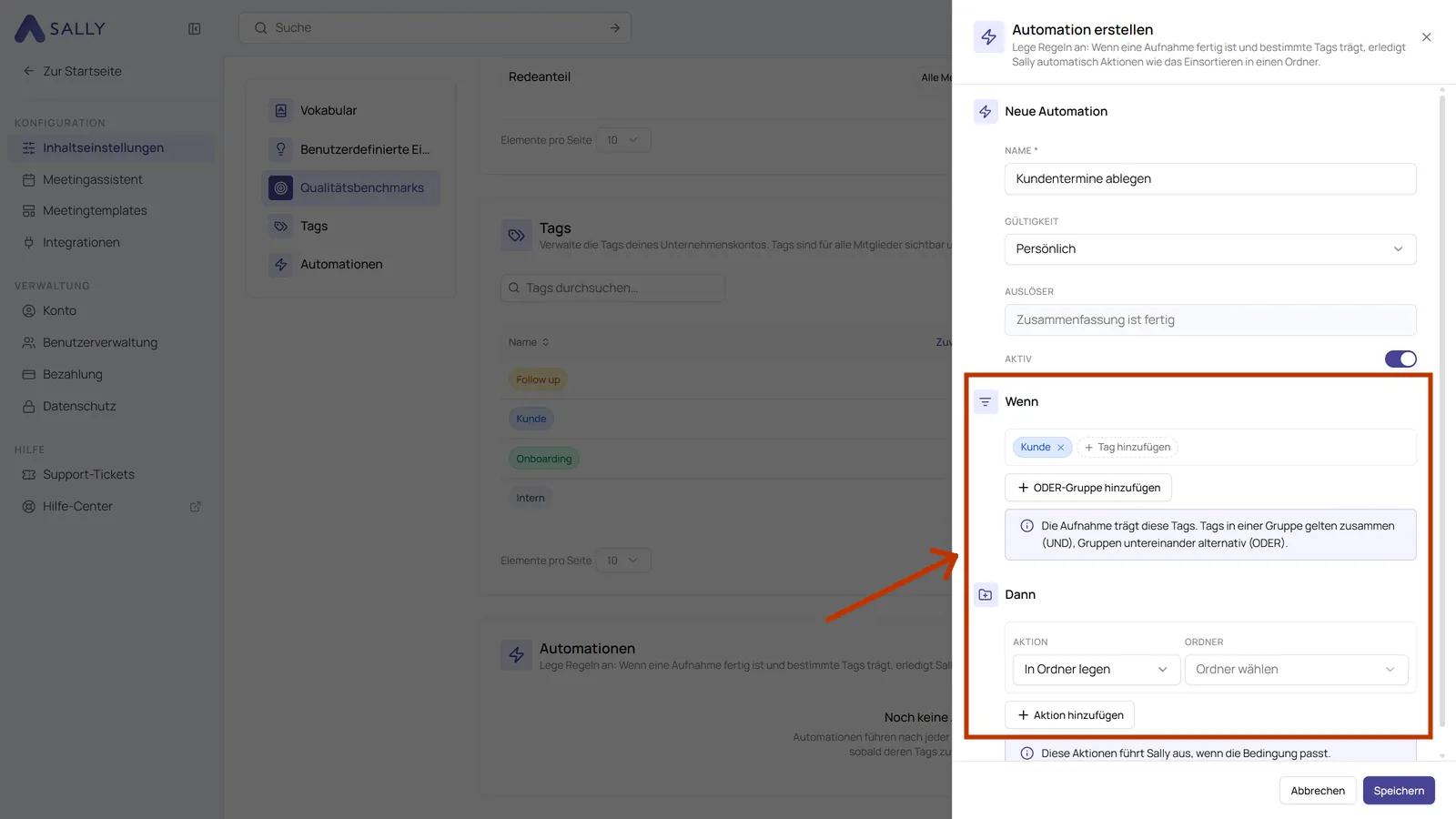
- Speichere die Regel. Ab dem nächsten Meeting läuft die Ablage ohne dich.
Jeden Montag hat dein Team das „Weekly Vertrieb", und alle diese Aufnahmen gehören in den Ordner „Vertrieb".
- Ordner: „Vertrieb", geteilt mit dem Vertriebsteam.
- Tag: Weekly Vertrieb, mit dem Stichwort
weekly vertrieb, damit Sally ihn auf jeden Termin der Serie setzt. - Automation: Wenn der Tag Weekly Vertrieb, dann In Ordner legen mit „Vertrieb".
Ab dem nächsten Montag liegen Aufnahme, Transkript und Zusammenfassung in „Vertrieb", ohne dass jemand etwas tut.
5. Was mit älteren Aufnahmen passiert
Eine Automation läuft, wenn die Zusammenfassung einer Aufnahme fertig ist. Sie greift also erst ab dem Moment, in dem die Regel existiert. Aufnahmen, die schon in deiner Liste liegen, bleiben, wo sie sind, auch wenn sie den passenden Tag tragen.
Zwei Wege, das nachzuholen:
- Von Hand hinzufügen. Öffne den Ordner und suche über „Aufnahme hinzufügen" die älteren Meetings, dann speicherst du sie in einem Rutsch in den Ordner. Der Dialog dazu steht unter Meetings in Ordnern organisieren im Abschnitt „Aufnahmen zum Ordner hinzufügen".
- Trotzdem taggen. Auch wenn die Regel sie nicht mehr aufgreift, machst du die älteren Meetings mit dem Tag über die Suche leicht auffindbar und hältst sie konsistent zu den neuen.
Eine Aufnahme in einen Ordner zu legen, nimmt sie nicht aus einem anderen heraus. Ein Kundengespräch kann im Kundenordner und im Quartalsordner gleichzeitig liegen, und zwei Regeln dürfen dieselbe Aufnahme in beide legen.
6. Häufige Fragen
Wie lege ich Aufnahmen automatisch in Ordnern ab?
Lege den Ordner an, gib den Meetings einen Tag und baue eine Automation mit „Wenn" dem Tag und „Dann" der Aktion „In Ordner legen". Sally legt jede neue Aufnahme mit diesem Tag ab, sobald ihre Zusammenfassung fertig ist.
Kann Sally meine Meetings von allein in Ordner sortieren?
Ja, über eine Automation. Eine Regel, die den Ordner selbst errät, gibt es nicht. Sobald Tag und Regel stehen, läuft die Ablage aber ohne weiteres Zutun.
Wie automatisiere ich meine Ordnerablage?
Über Tags plus eine Automation in den Inhaltseinstellungen. Der Tag sagt, welche Meetings gemeint sind, die Regel sagt, in welchen Ordner sie gehören.
Landen Serientermine jedes Mal im selben Ordner?
Ja. Gib dem Tag ein Stichwort mit, das im Terminnamen vorkommt, dann taggt Sally jeden Termin der Serie. Die Automation legt anschließend jede Aufnahme in denselben Ordner.
Warum landet meine Aufnahme nicht im Ordner?
Prüfe drei Dinge: Die Aufnahme trägt den Tag, der Tag steht im „Wenn"-Kasten der Regel, und die Zusammenfassung ist fertig. Aufnahmen von vor dem Anlegen der Regel werden nicht nachträglich abgelegt.
Können mehrere Regeln in verschiedene Ordner ablegen?
Ja. Baue eine Regel pro Ordner und lass jede auf ihren eigenen Tag achten. Eine Aufnahme mit mehreren Tags wird von jeder passenden Regel abgelegt.