So organisierst du deine Meetings in Ordnern
In Sally kannst du deine Meetings in Ordnern organisieren, um zusammengehörige Aufzeichnungen und Zusammenfassungen zu gruppieren. Ordner helfen dir, Meetings schnell nach Projekt, Kunde oder Thema zu finden, statt durch eine lange Liste zu scrollen. Du kannst Ordner alleine nutzen oder mit einzelnen Personen und ganzen Teams teilen, und du kannst neue Aufnahmen automatisch in einem Ordner ablegen lassen.
- Favoriten: Ordner, die du über das Sternsymbol markiert hast.
- Meine Ordner: Ordner, die du selbst angelegt hast.
- Mit mir geteilt: Ordner, die andere Personen dir freigegeben haben.
- Team-Ordner: Ordner, die über eines deiner Teams geteilt sind.
Schnellnavigation
- Ordner anlegen und verwalten
- Team für gemeinsame Ordner anlegen
- Geteilte Ordner finden
- Häufige Fragen
1. Ordner anlegen und verwalten
Ein selbst angelegter Ordner entsteht in drei Schritten: Du erstellst ihn, baust optional eine Struktur mit Unterordnern auf und fügst anschließend deine Aufzeichnungen hinzu. Du kannst jeden dieser Schritte jederzeit später nachholen oder anpassen.
1.1. Ordner erstellen und teilen
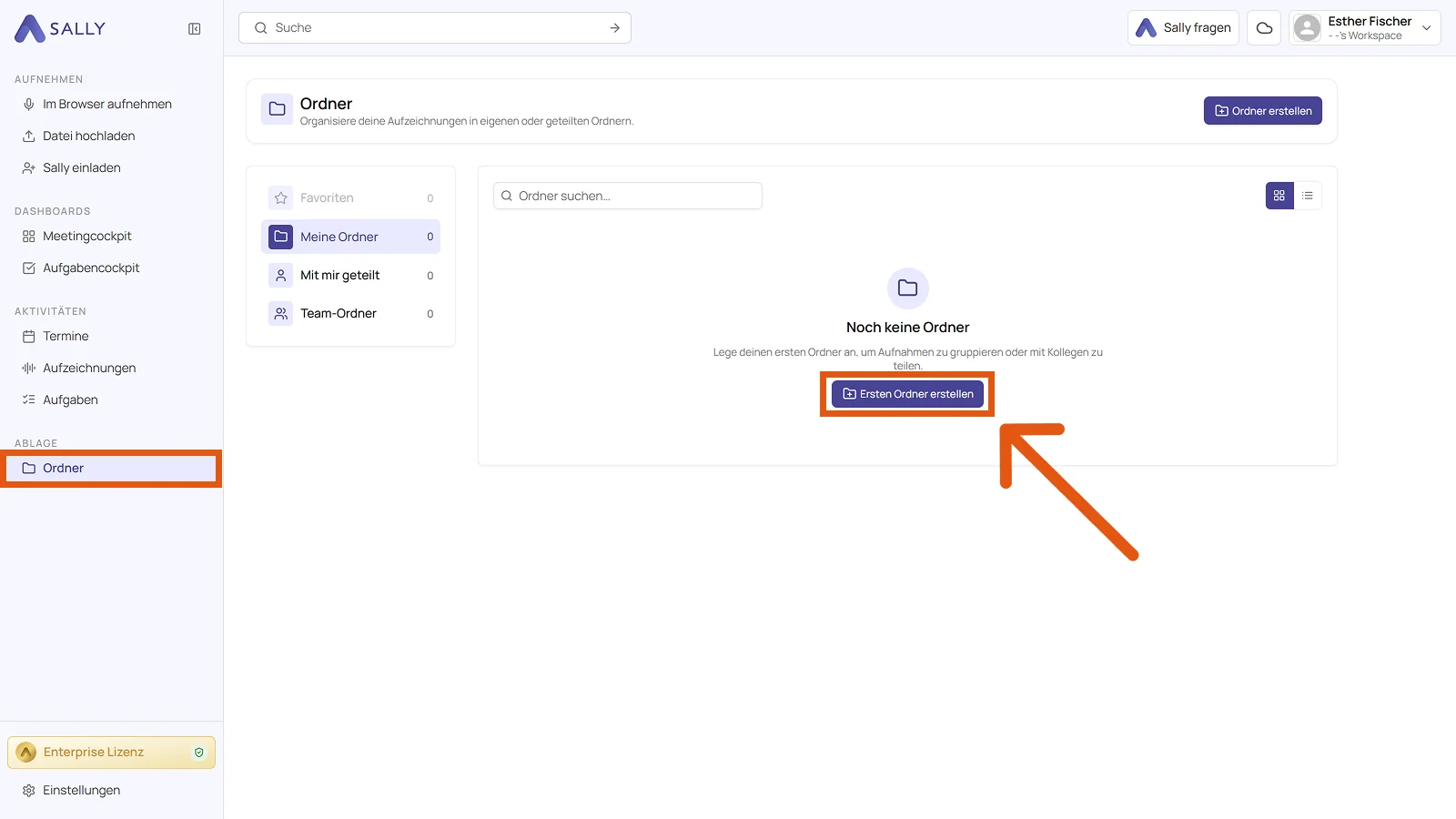
- Klicke in der Seitenleiste unter Ablage auf Ordner und dann oben rechts auf Ordner erstellen. Solange du noch keinen Ordner hast, steht derselbe Button auch mitten auf der Seite, dort heißt er Ersten Ordner erstellen.
-
Im Panel „Neuen Ordner erstellen“ trägst du unter Allgemein einen Namen ein, das ist das einzige Pflichtfeld. Optional kommt eine Beschreibung dazu. Die Beschreibung steht später beim Ordner in der Übersicht und hilft dem Team, den Zweck des Ordners zu erkennen.
-
(Optional) Unter Teilen mit gibst du den Ordner direkt frei. Über Person hinzufügen wählst du einzelne Kollegen, über Team hinzufügen ein ganzes Team. Rechts neben jedem Eintrag legst du die Berechtigung fest:
- Kann lesen: Die Person kann den Ordner und die enthaltenen Aufzeichnungen öffnen.
- Kann bearbeiten: Die Person kann zusätzlich Aufzeichnungen hinzufügen, entfernen und Unterordner anlegen.
Über das Papierkorb-Symbol nimmst du eine Freigabe wieder weg. Mitglieder und Berechtigungen kannst du auch später jederzeit über die Einstellungen des Ordners ändern.
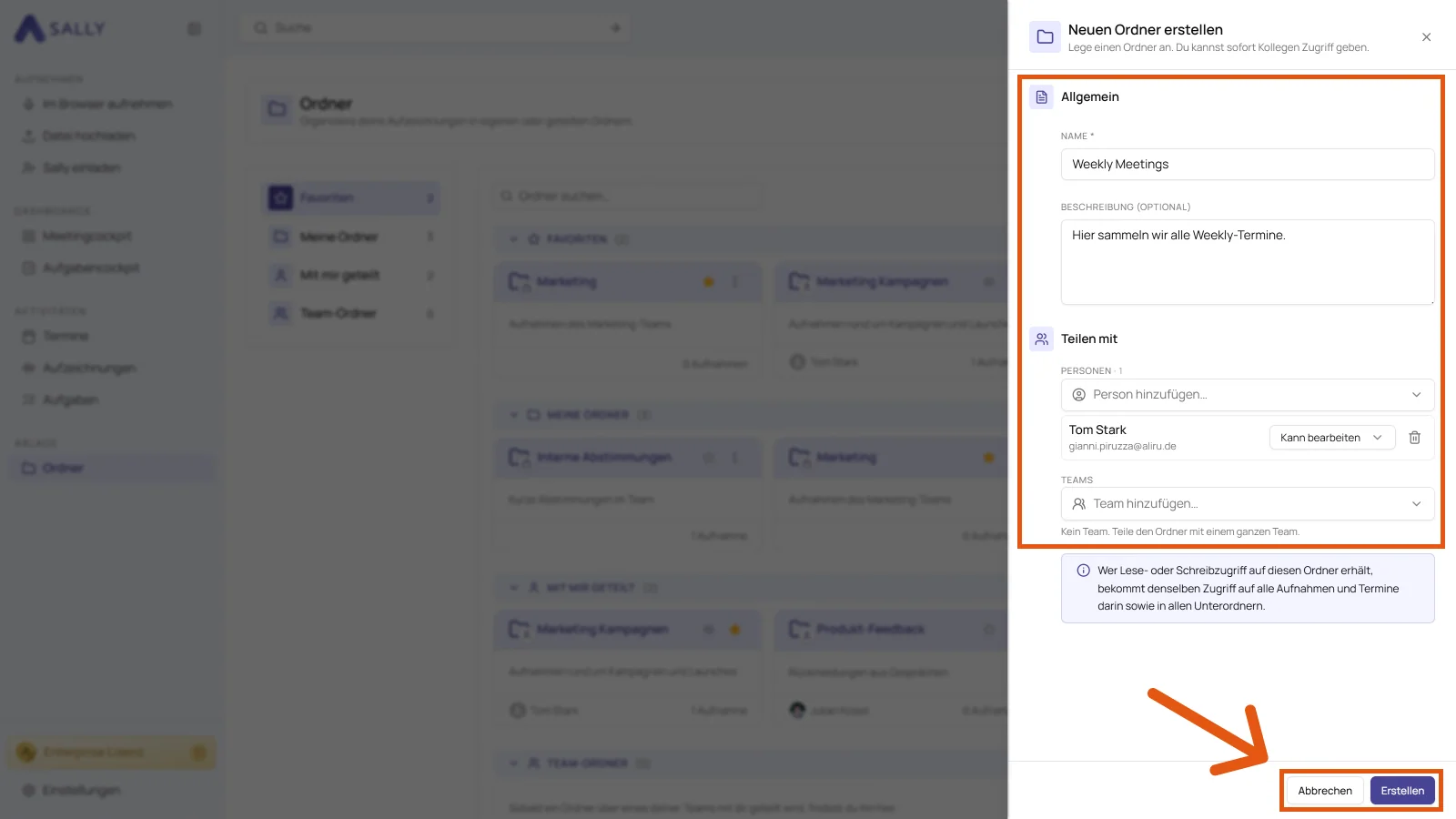
- Klicke unten rechts auf Erstellen.
- Wer Lese- oder Schreibzugriff auf einen Ordner bekommt, hat denselben Zugriff auf alle Aufzeichnungen und Termine darin sowie in allen Unterordnern.
- Zum Öffnen eines freigegebenen Ordners braucht die eingeladene Person mindestens eine Pro-Lizenz. Mit einem reinen Benutzerkonto geht es auch mit Kann lesen nicht.
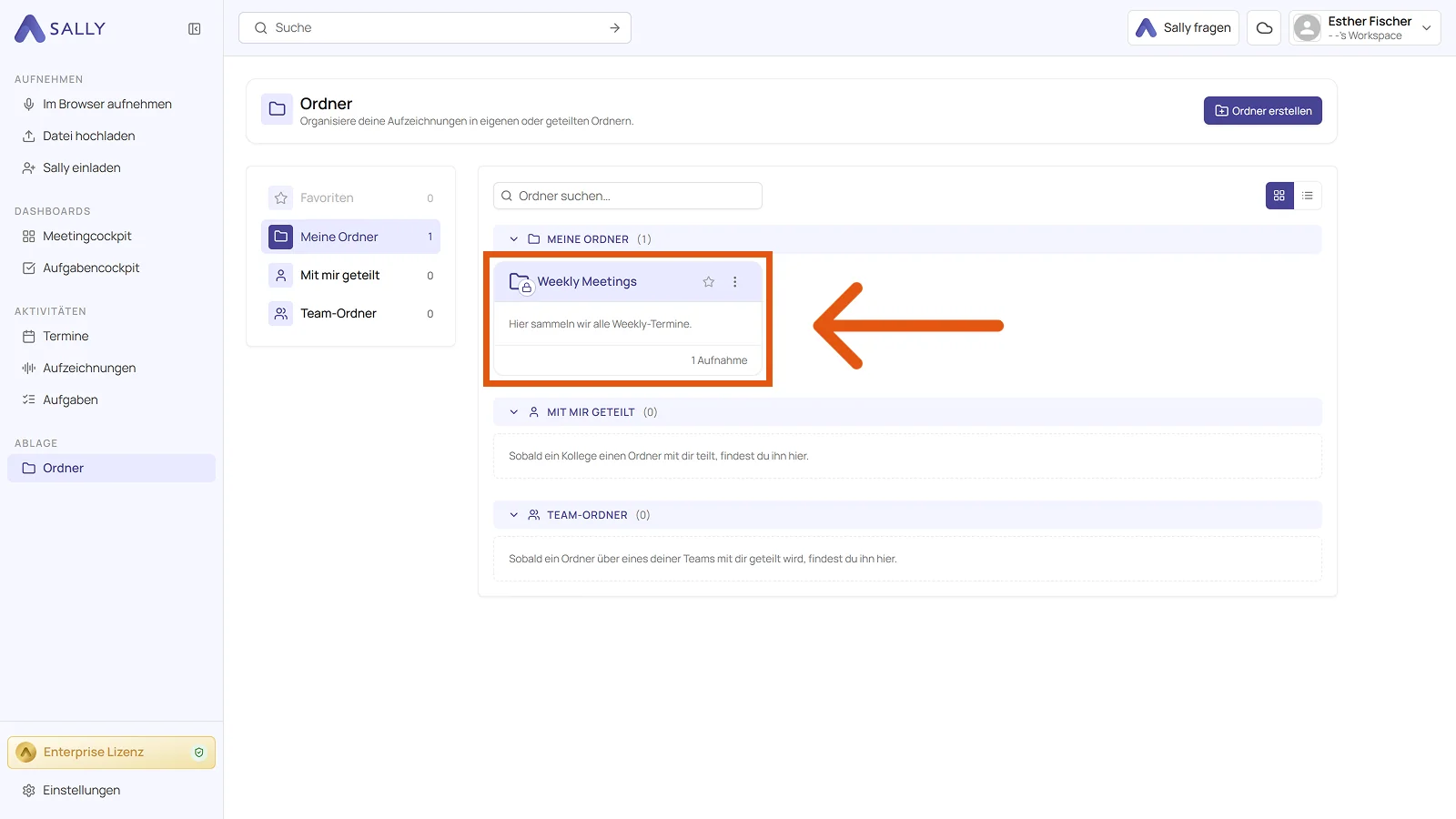
- Der Ordner steht danach unter Meine Ordner. Über das Sternsymbol machst du ihn zum Favoriten, über das Dreipunkt-Menü bearbeitest oder löschst ihn.
1.2. Unterordner anlegen
Für eine feinere Struktur legst du innerhalb eines Ordners Unterordner an, zum Beispiel pro Quartal, Projektphase oder Kunde.
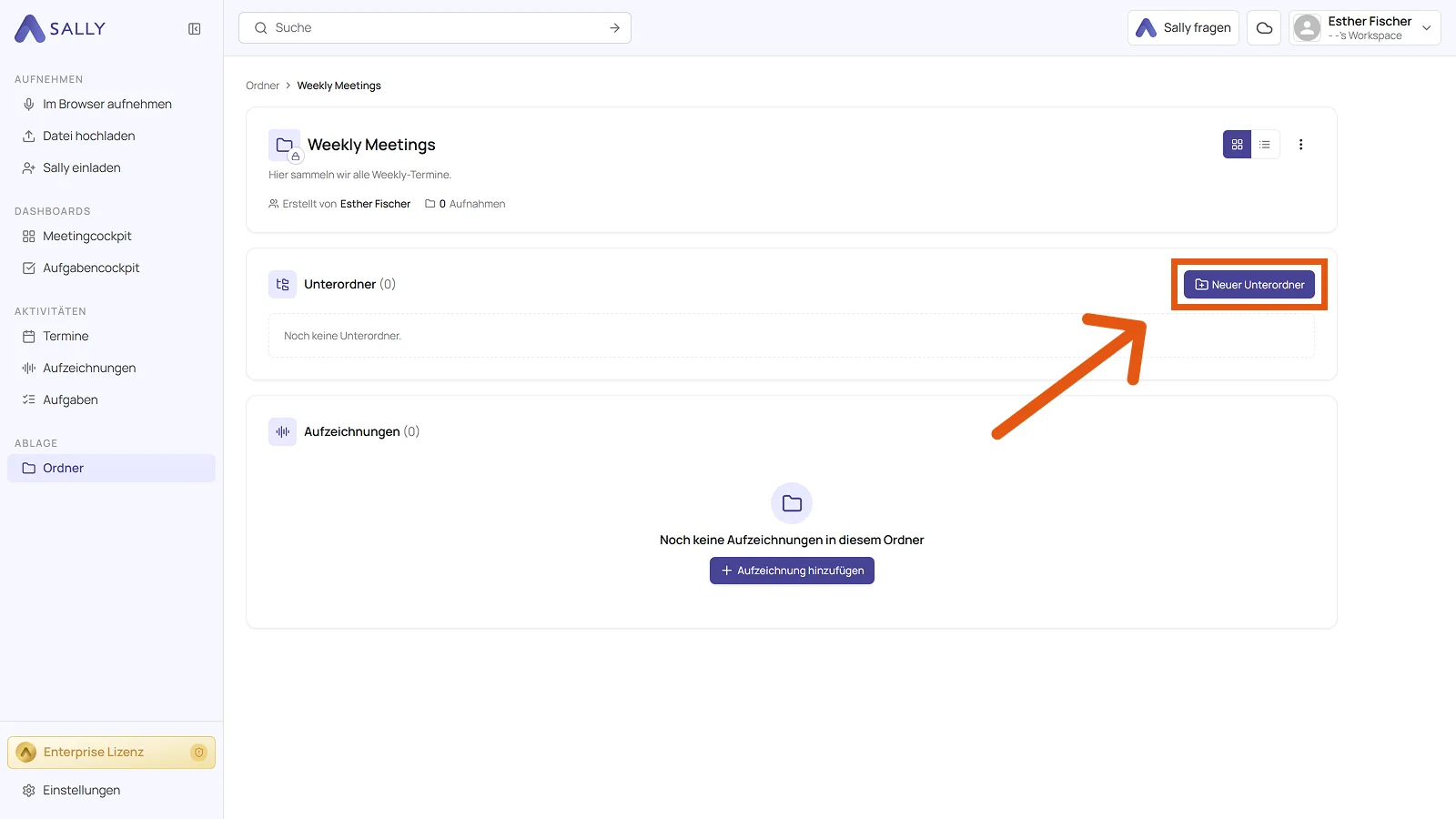
- Öffne den Ordner, den du unterteilen willst. Klicke im Abschnitt Unterordner auf Neuer Unterordner.
-
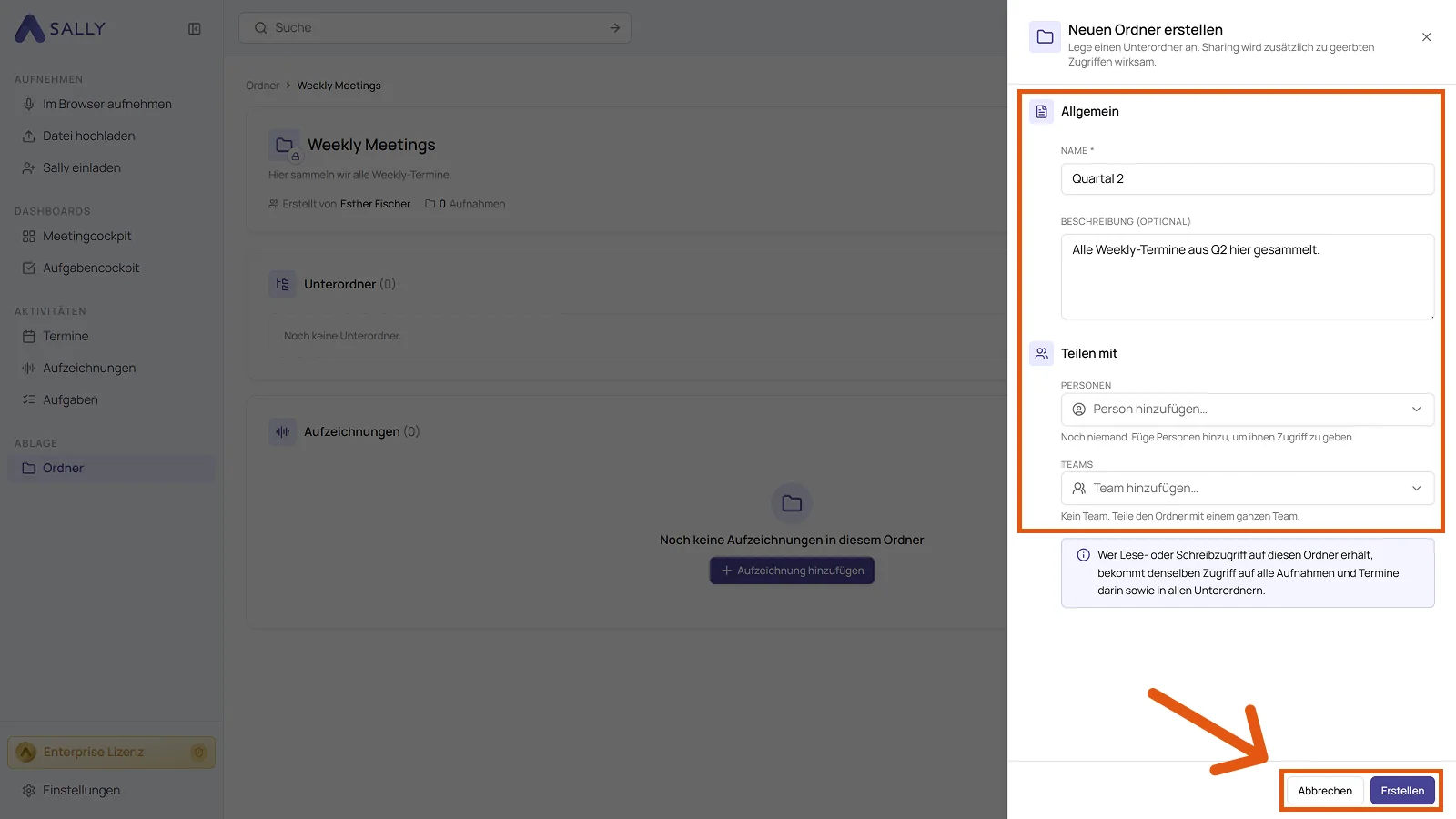
Trage Name und optional eine Beschreibung ein. Auch einen Unterordner kannst du unter Teilen mit direkt freigeben. Diese Freigabe gilt zusätzlich zu den Zugriffen, die er vom übergeordneten Ordner erbt.
-
Klicke auf Erstellen.
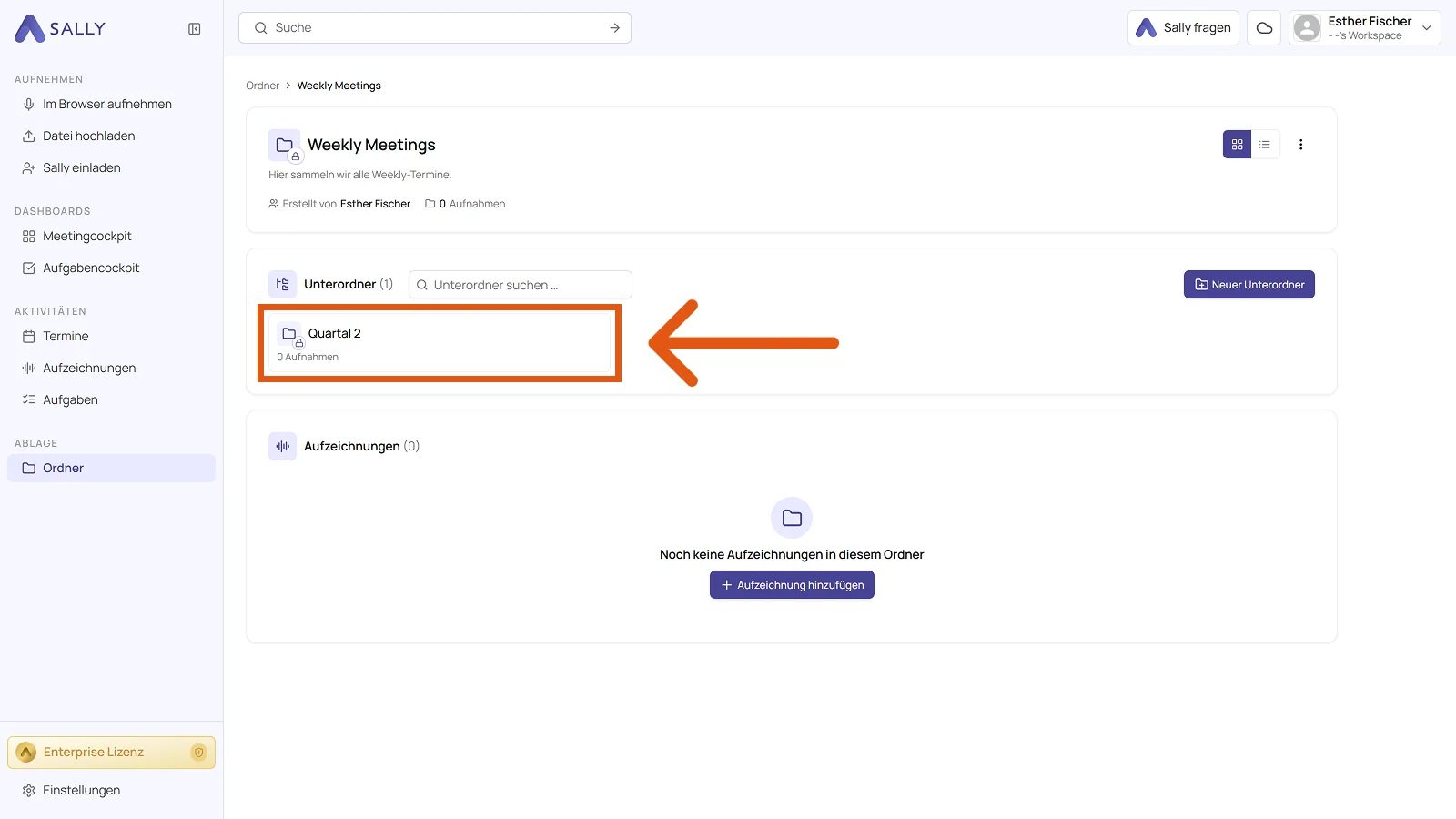
Der Unterordner steht danach im Abschnitt Unterordner und ist sofort nutzbar.
1.3. Aufnahmen zum Ordner hinzufügen
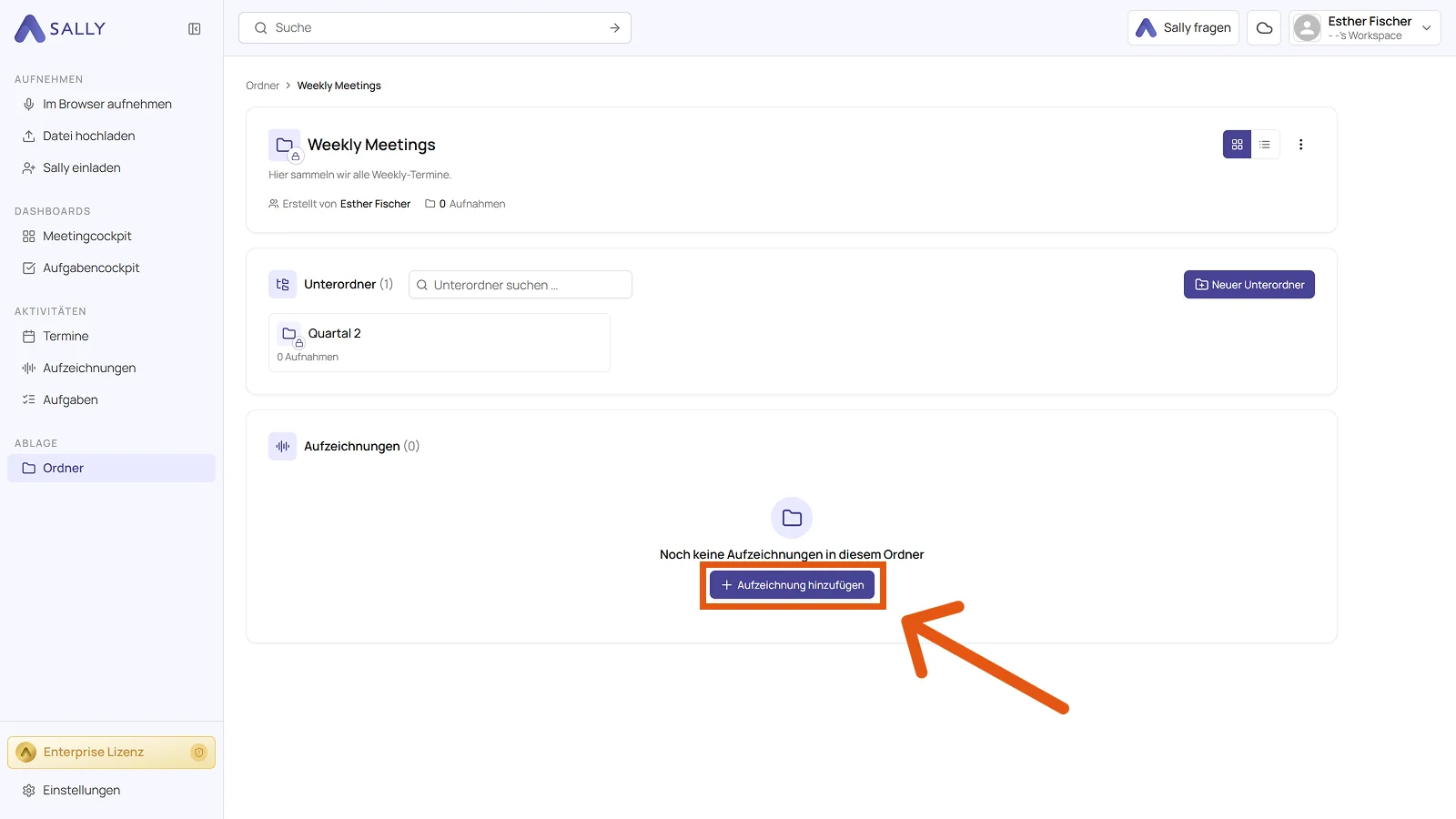
- Öffne den Ordner und klicke im Abschnitt Aufzeichnungen auf Aufzeichnung hinzufügen.
-
Gib im Dialog „Aufzeichnungen hinzufügen“ einen Suchbegriff ein und klicke auf Suchen. Über Teilnehmer, Zeitraum und Sortierung grenzt du die Treffer weiter ein.
-
Setze bei jeder Aufzeichnung, die in den Ordner soll, das Häkchen. Du kannst mehrere auf einmal auswählen.
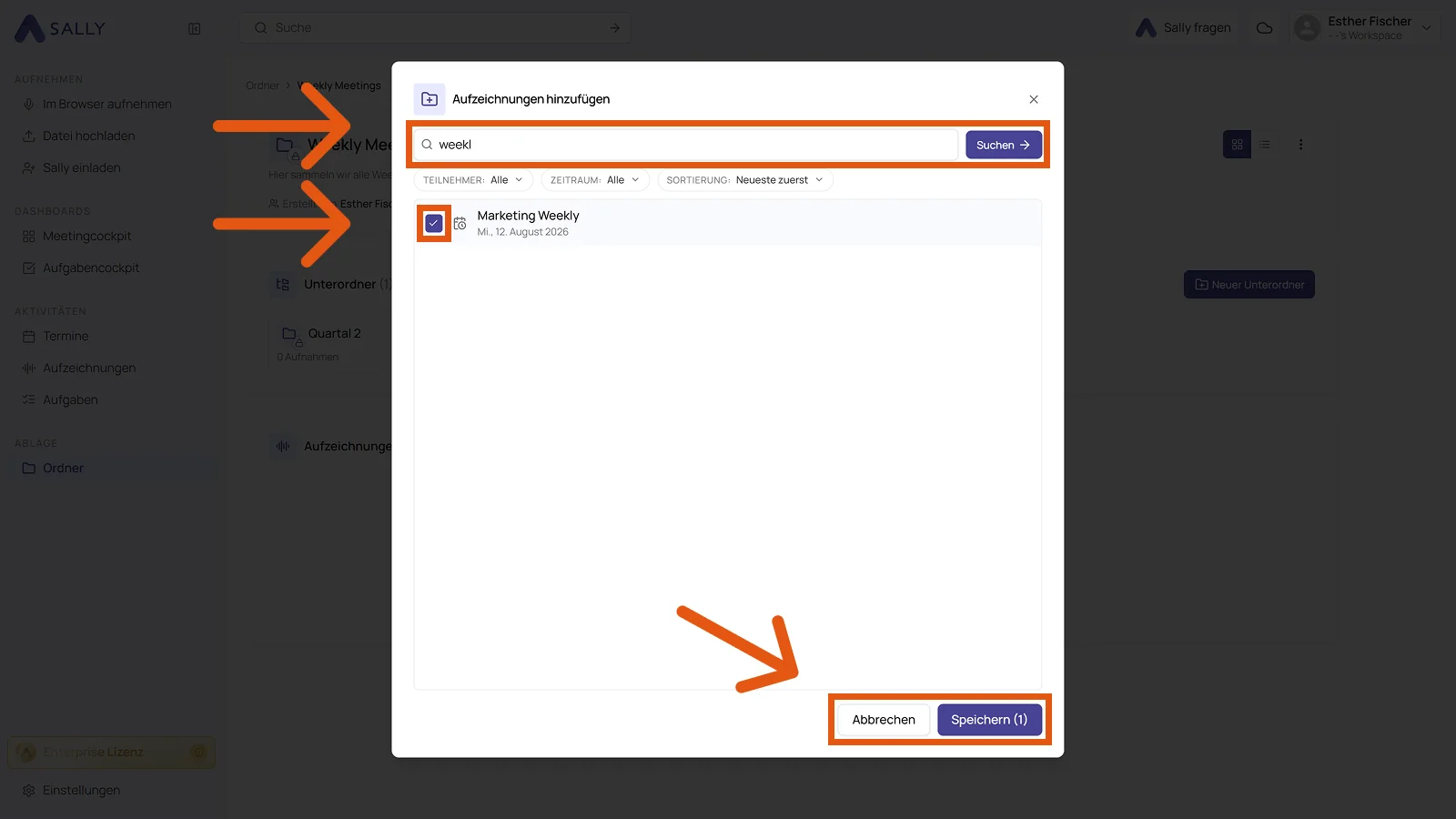
- Klicke auf Speichern. In Klammern steht, wie viele Aufzeichnungen du gewählt hast.
Eine Aufzeichnung kann in mehreren Ordnern liegen. So kannst du dasselbe Meeting zum Beispiel in einen Projekt- und in einen Kundenordner legen, ohne es zu duplizieren.
2. Team für gemeinsame Ordner anlegen
Wenn du regelmäßig mit derselben Gruppe teilst, lohnt sich ein Team. Alle Mitglieder bekommen dann automatisch Zugriff auf die Ordner, die mit diesem Team geteilt sind.
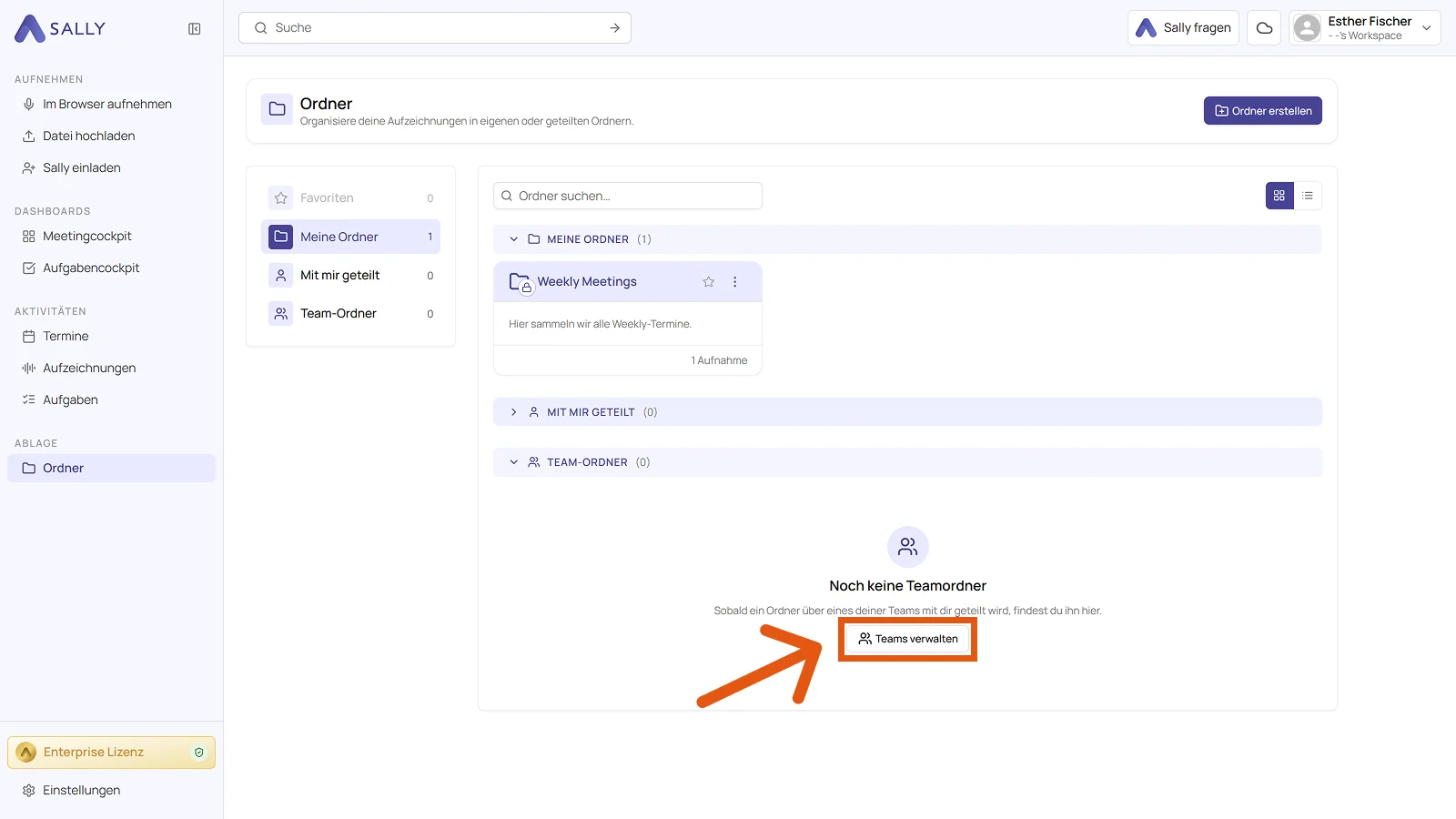
- Öffne Ordner und klicke im Abschnitt Team-Ordner auf Teams verwalten. Denselben Bereich erreichst du über Einstellungen, Benutzerverwaltung und den Tab Teams.
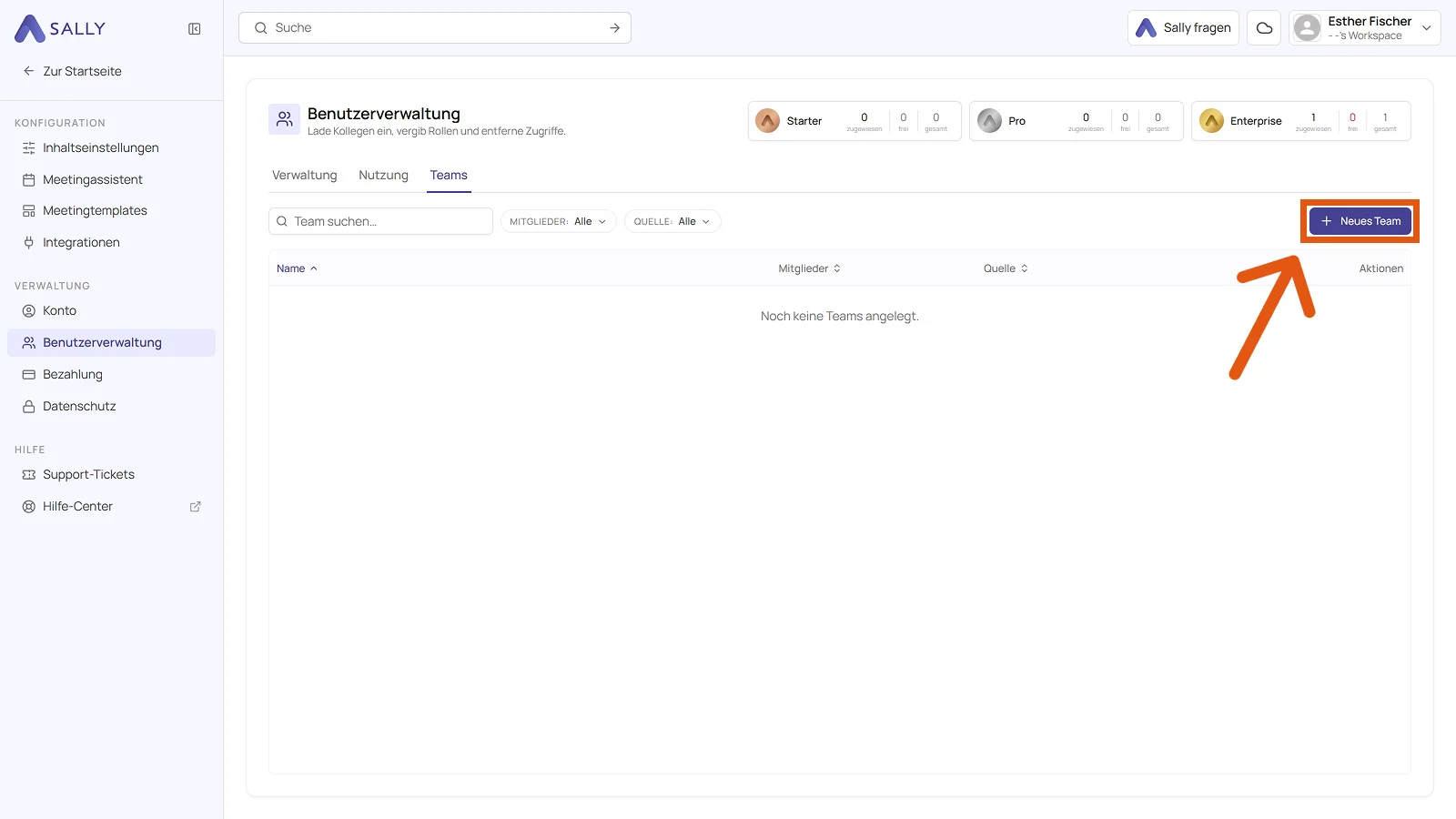
- Klicke oben rechts auf + Neues Team.
-
Trage einen Namen ein und optional ein Kürzel für die interne Zuordnung, zum Beispiel eine Kostenstelle oder Abteilungsnummer.
-
Füge über Mitglied hinzufügen die gewünschten Personen hinzu. Mitglieder kannst du später jederzeit ergänzen oder entfernen.
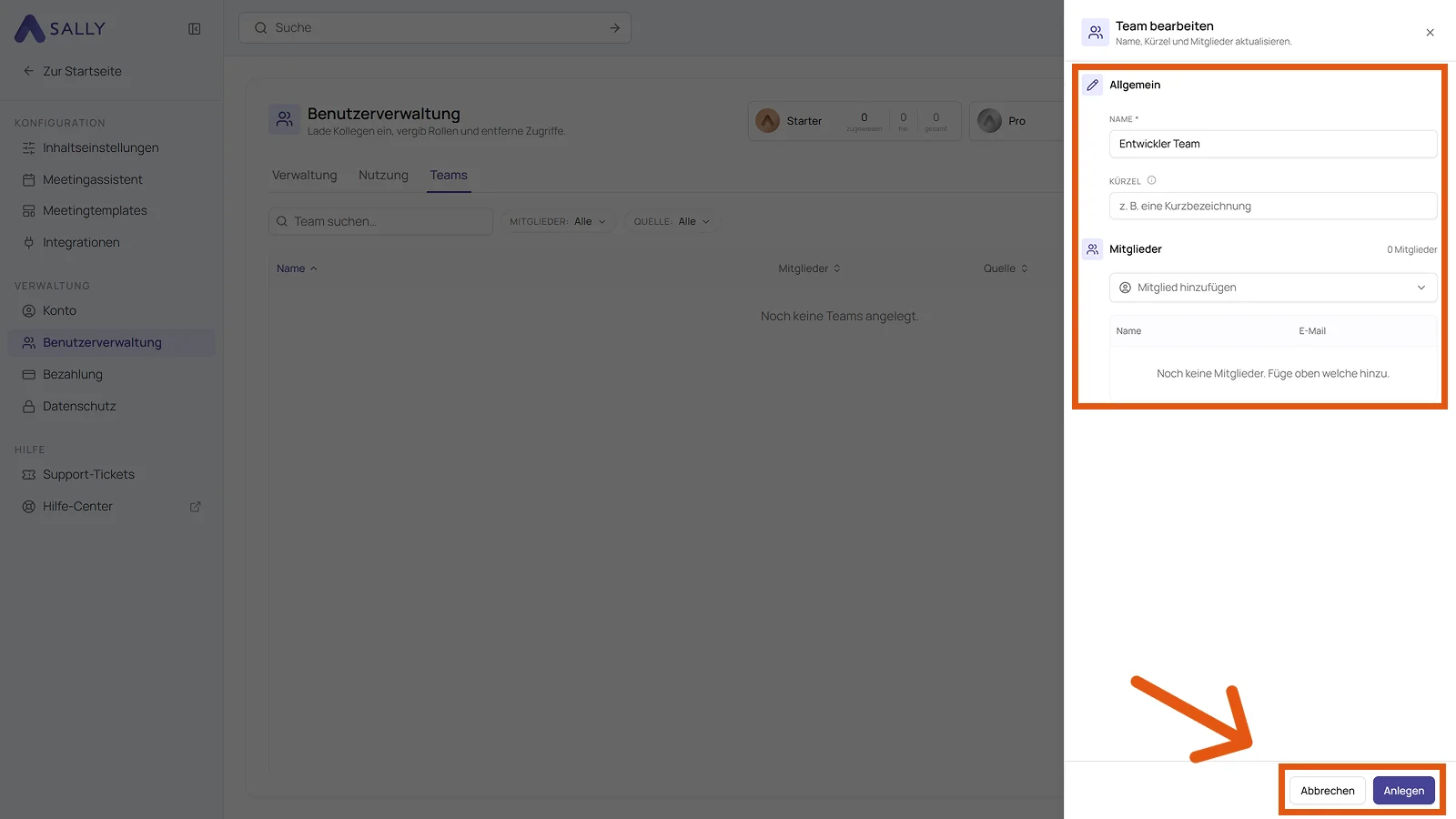
- Klicke auf Anlegen. Das Team steht danach beim Erstellen und Bearbeiten von Ordnern unter Teams zur Auswahl.
Teams werden in der Benutzerverwaltung angelegt und gepflegt, die in der Regel nur Admins offensteht. Wenn du selbst kein Team anlegen kannst, wende dich an einen Admin in deinem Konto.
3. Geteilte Ordner finden
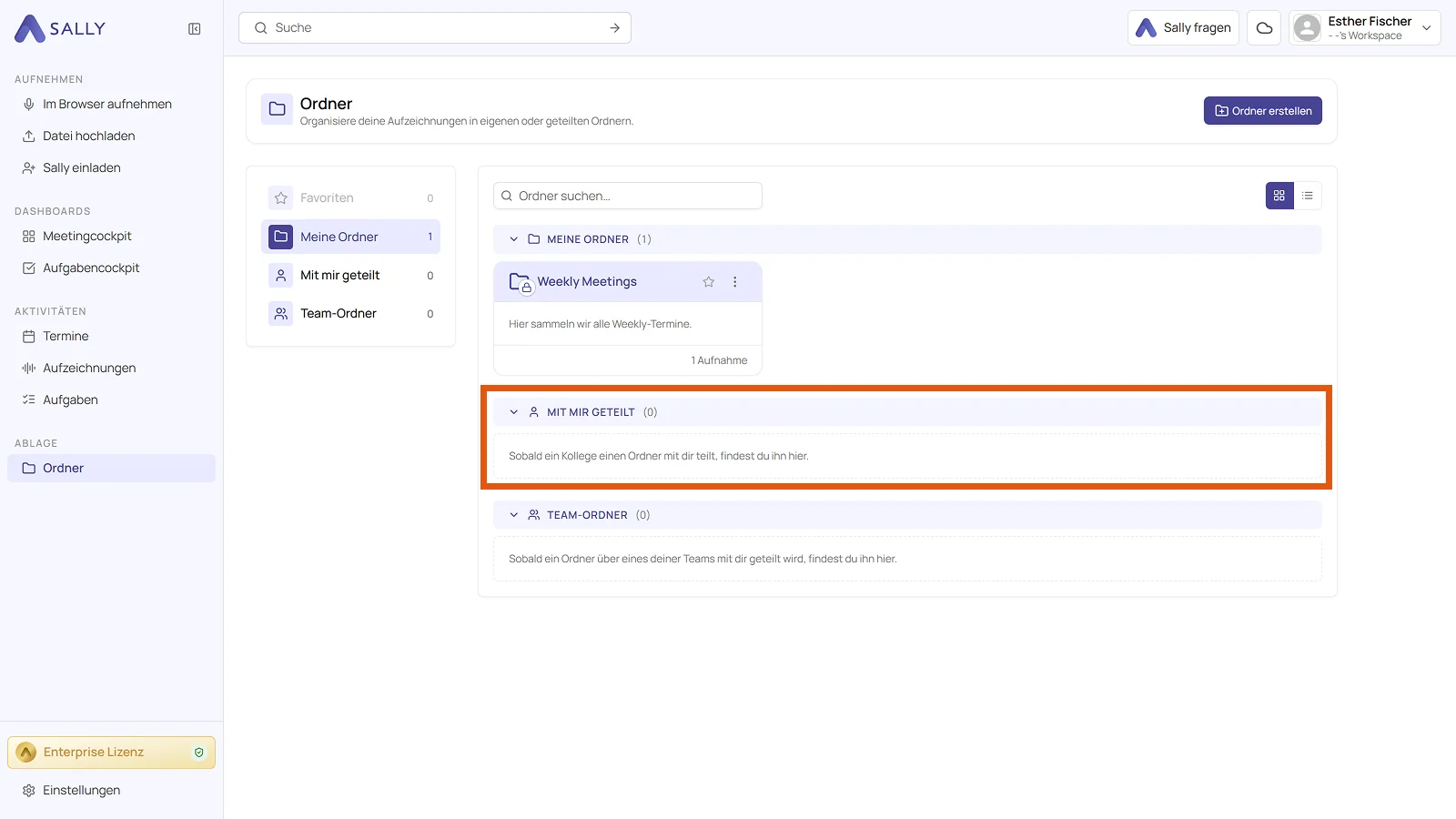
Ordner, die andere Personen mit dir geteilt haben, stehen unter Mit mir geteilt. Ordner, die über eines deiner Teams geteilt sind, stehen unter Team-Ordner.
-
Öffne in der Seitenleiste unter Ablage den Bereich Ordner.
-
Wähle links Mit mir geteilt oder Team-Ordner, oder klappe den passenden Abschnitt in der Liste auf. Sobald jemand einen Ordner mit dir teilt, erscheint er dort automatisch.
4. Häufige Fragen
Wie lege ich Aufnahmen automatisch in Ordnern ab?
Gib den Meetings einen Tag und baue eine Automation mit der Aktion „In Ordner legen". Ab dann landet jede neue Aufnahme mit diesem Tag von allein im Ordner. Alle drei Schritte stehen unter Aufnahmen automatisch ablegen.
Wie werden Aufnahmen ohne Handarbeit in Ordner einsortiert?
Über dieselbe Regel. Sally kann den Tag sogar über ein Stichwort im Terminnamen setzen, damit sich Serientermine ohne Zutun ablegen. Siehe Aufnahmen automatisch ablegen.
Darf eine Aufnahme in mehreren Ordnern liegen?
Ja. Dasselbe Meeting kann gleichzeitig in einem Projekt- und in einem Kundenordner liegen, doppelt gespeichert wird dabei nichts.
Was ist der Unterschied zwischen Ordnern und Tags?
Der Ordner ist der Ablageort, ein Tag beschreibt, worum es im Meeting ging. Eine Automation liest den Tag, um zu entscheiden, in welchen Ordner eine Aufnahme gehört.
Warum kann eine Kollegin einen geteilten Ordner nicht öffnen?
Zum Öffnen eines geteilten Ordners braucht sie mindestens eine Pro-Lizenz. Ein einfaches Benutzerkonto kann ihn nicht öffnen, auch nicht mit der Berechtigung „Kann lesen".