Aufgaben gebündelt übernehmen und nach Kategorie organisieren
Nach einem Meeting geht Sally durch, was gesagt wurde. Die gefundenen To-dos listet sie in der Zusammenfassung auf, jedes als Aufgabenvorschlag. Dieser Artikel macht daraus in drei Schritten eine aufgeräumte Aufgabenliste: zuerst übernimmst du alle Vorschläge einer Zusammenfassung auf einmal, dann bekommt jede Aufgabe eine Kategorie und zum Schluss gruppierst und filterst du deine Liste, damit die richtige Arbeit immer sichtbar ist.
Neu dabei? Arbeite dich einfach von oben nach unten durch. Wenn du nur eine einzelne Aufgabe anlegen, einen einzelnen Vorschlag übernehmen oder mit deinen Tools synchronisieren willst, findest du die Grundlagen unter Aufgaben erstellen und synchronisieren.
Schnellnavigation
- Alle Vorschläge auf einmal übernehmen
- Wie Kategorien funktionieren
- Aufgabenliste gruppieren und filtern
- Kategorien verwalten
1. Alle Vorschläge auf einmal übernehmen
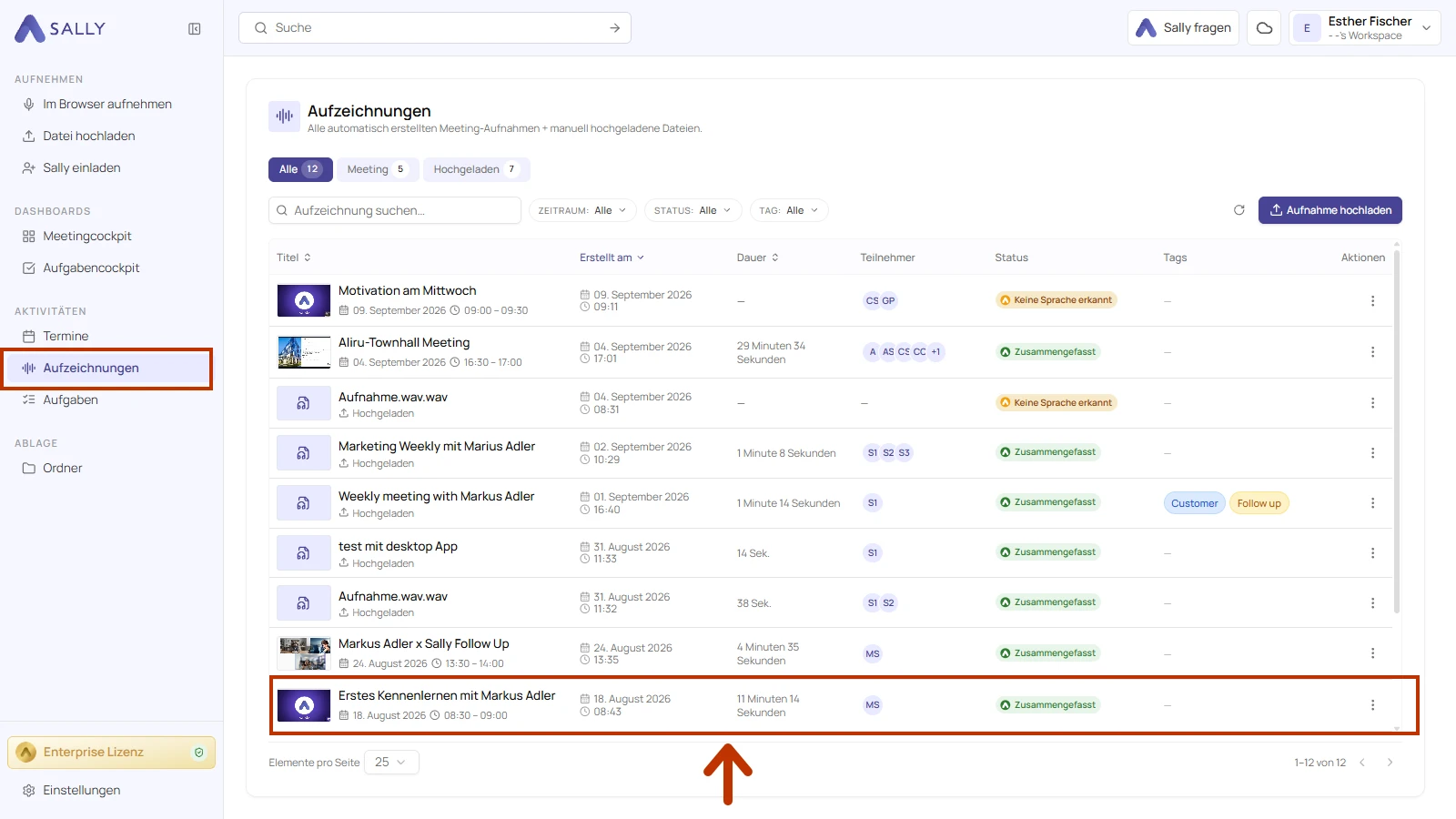
- Öffne in der Seitenleiste den Bereich Aufzeichnungen und klicke auf die gewünschte Aufnahme.
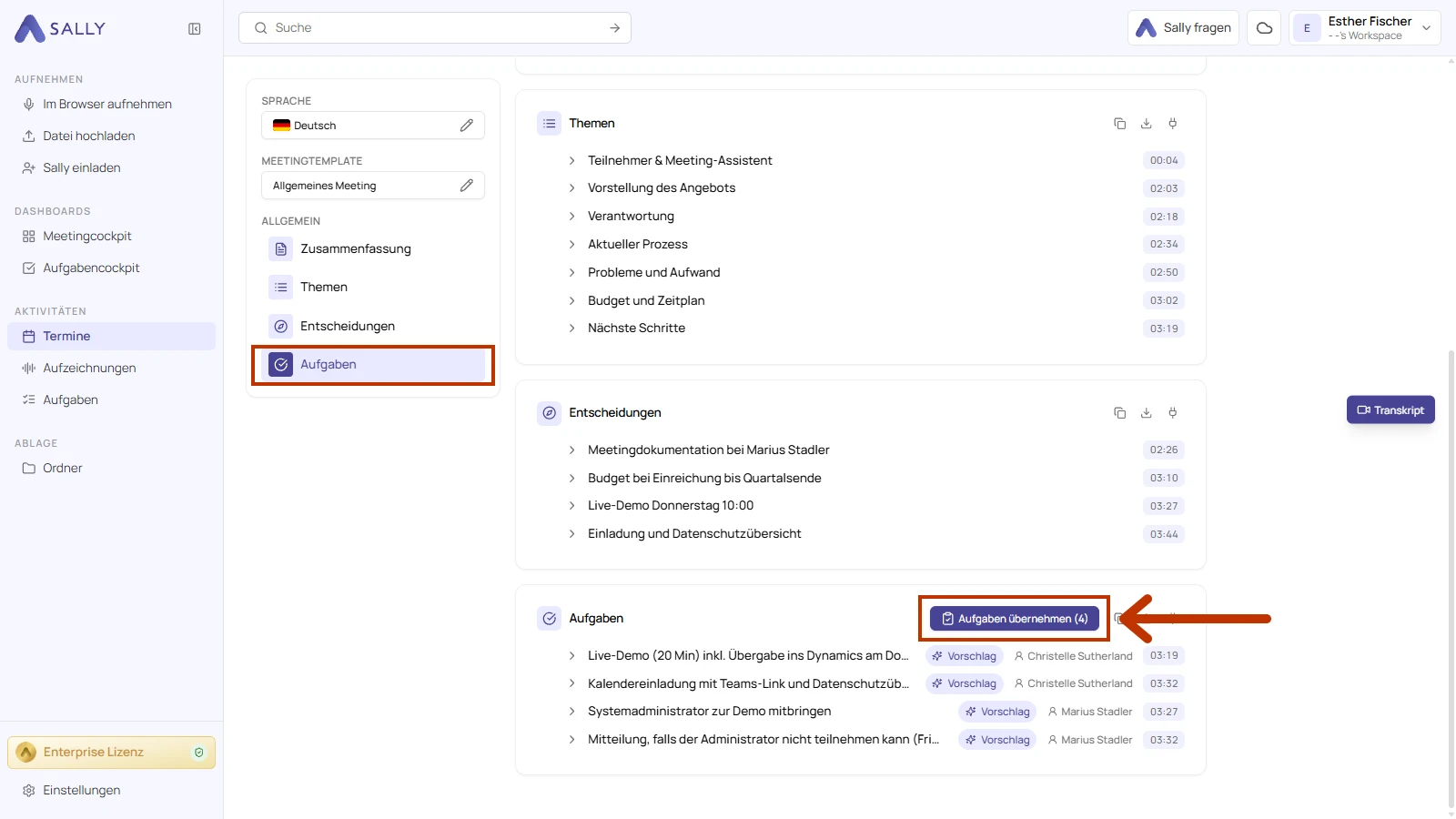
- Öffne im Bericht über das Menü links den Bereich Aufgaben. Sobald es offene Vorschläge gibt, siehst du den Knopf Aufgaben übernehmen mit der Anzahl der offenen Vorschläge daneben, beispielsweise Aufgaben übernehmen (4). Der Knopf verschwindet, sobald kein Vorschlag mehr offen ist.
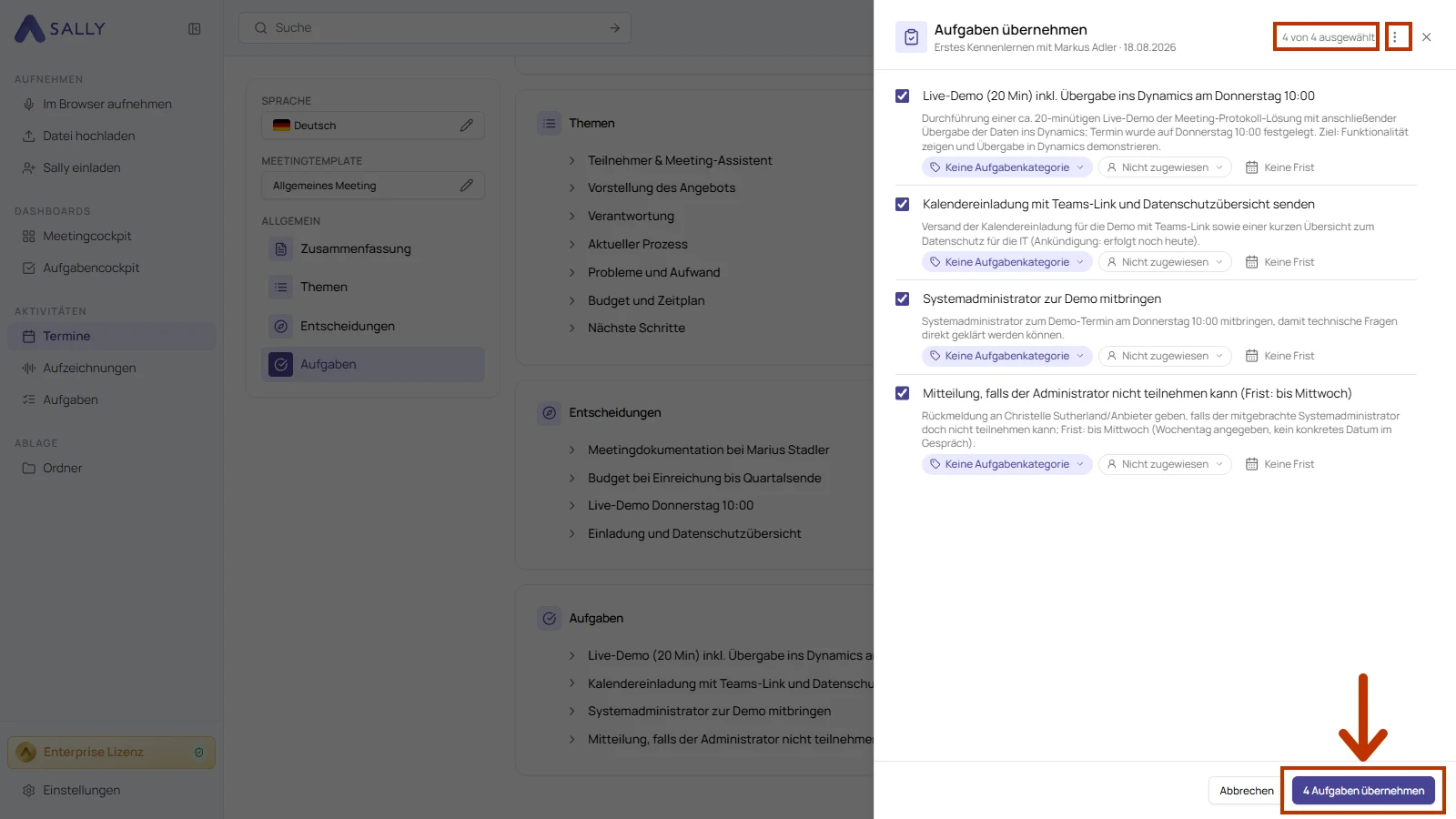
- Klicke auf Aufgaben übernehmen. Es öffnet sich ein Dialog mit allen Vorschlägen der Zusammenfassung, jeder davon vorausgewählt. Der Zähler oben rechts zeigt, wie viele ausgewählt sind, beispielsweise 4 von 4 ausgewählt. Entferne bei jedem Vorschlag, den du nicht willst, den Haken. Über das Menü (⋮) neben dem Zähler wählst du alle aus, hebst die Auswahl auf oder zeigst nur die an, die Sally sofort anlegen kann.
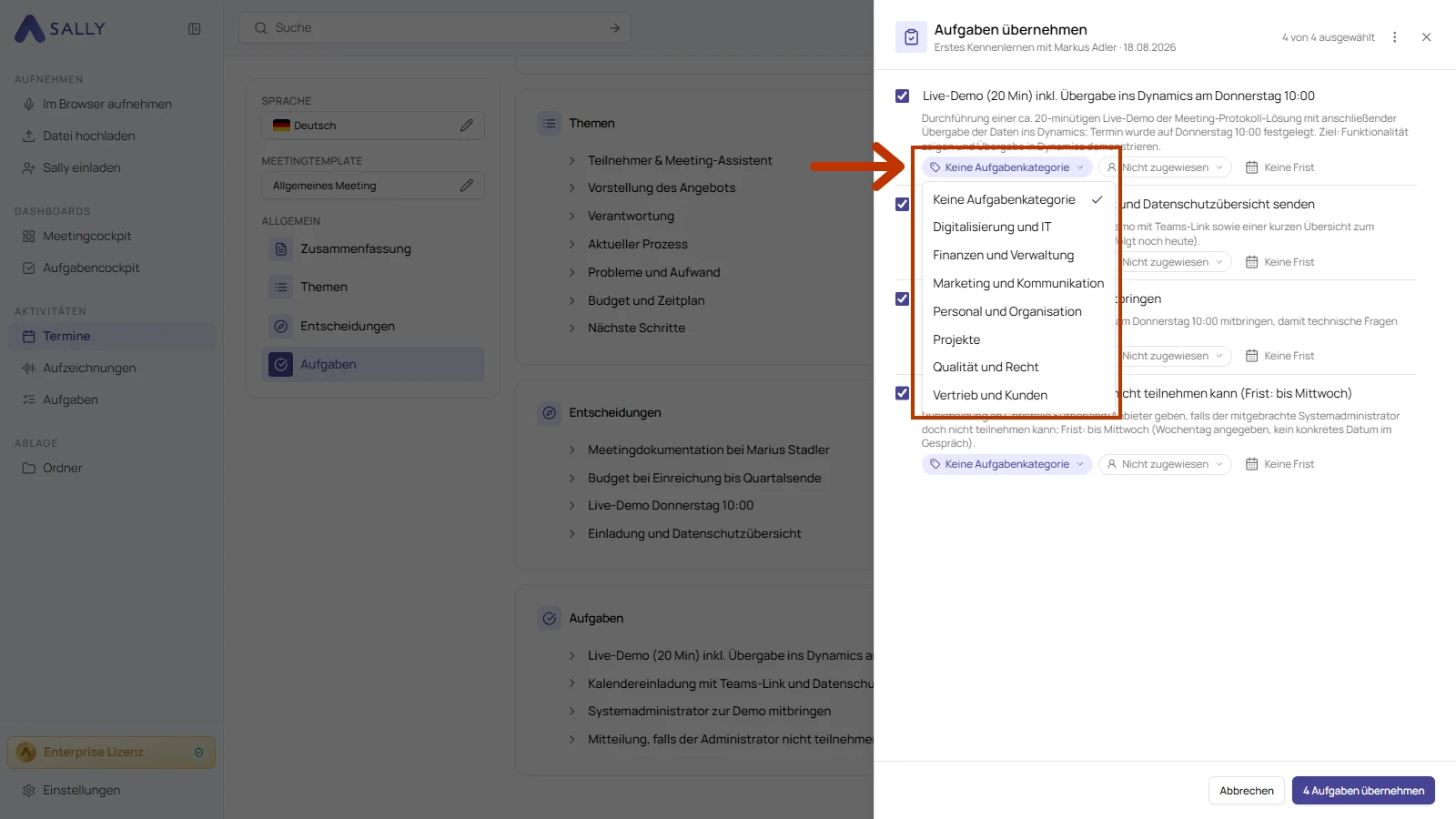
- Prüfe jede Zeile und passe an, was nötig ist. Der Betreff, die Kategorie und die Frist bleiben änderbar. Wo es möglich ist, schlägt Sally eine Kategorie vor. Du setzt oder änderst sie über das Dropdown.
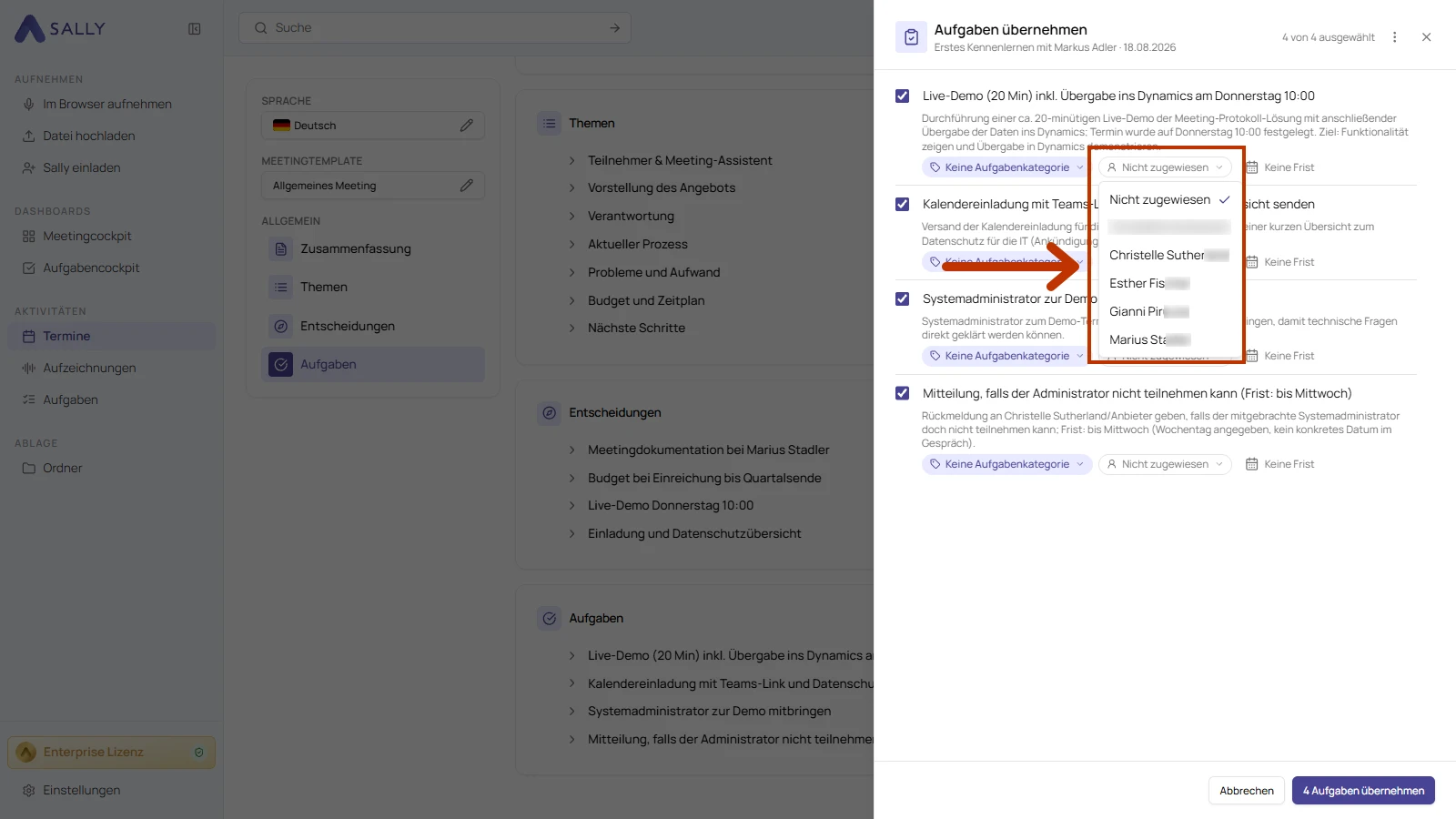
- Wähle unter Zuständigkeit aus den Mitgliedern deines Unternehmenskontos, wer sich um die Aufgabe kümmern soll.
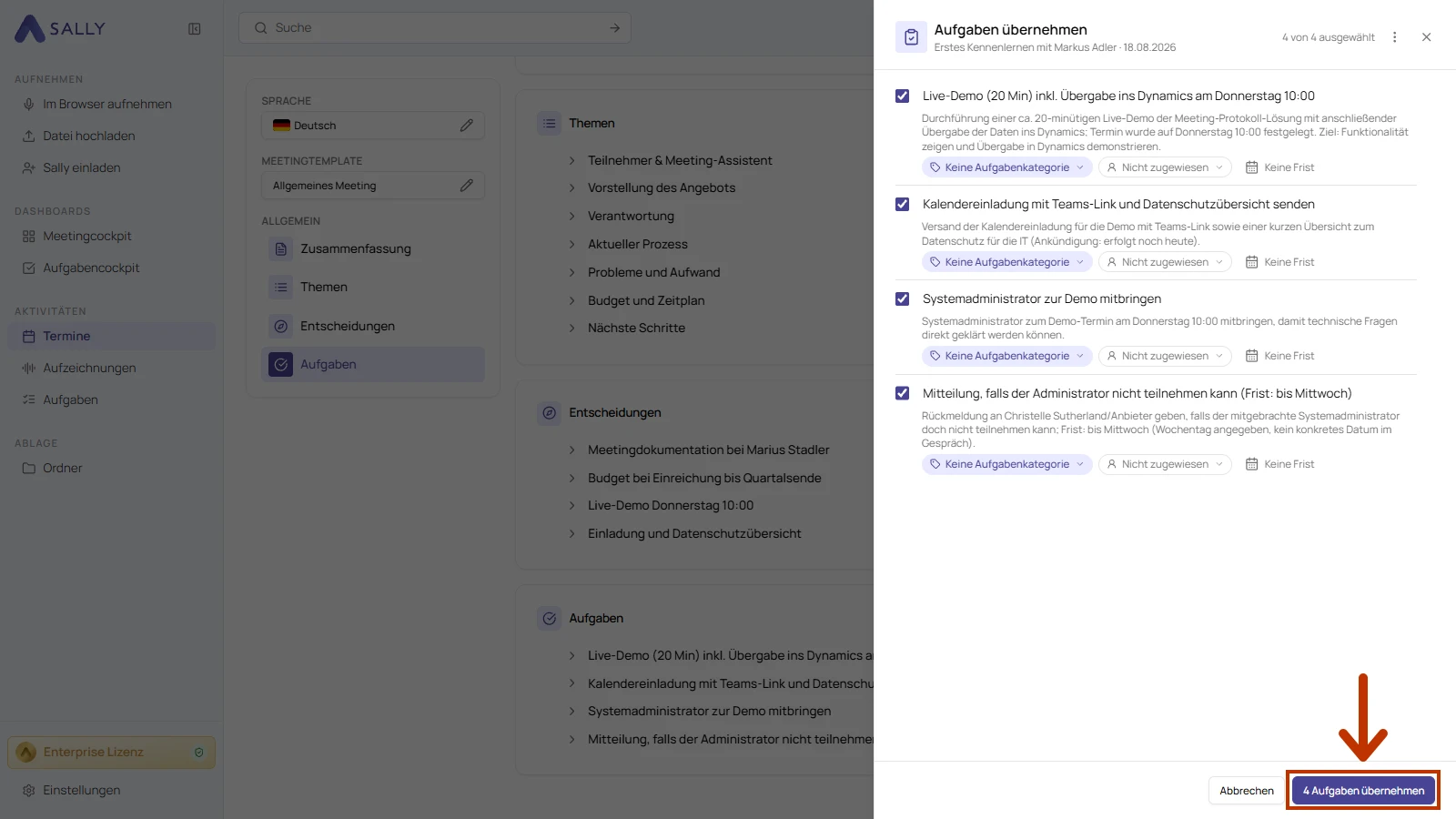
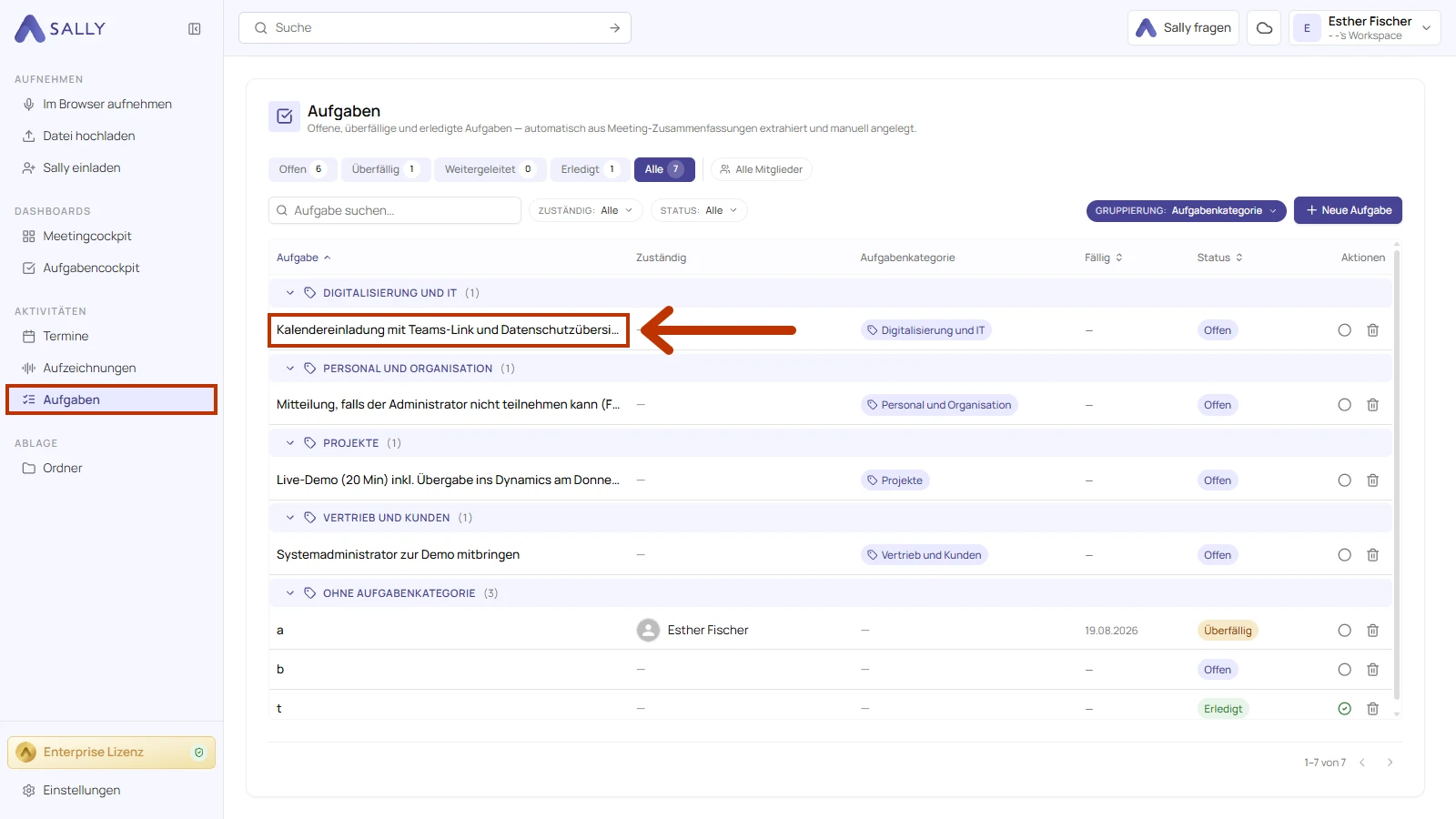
- Klicke unten auf Aufgaben übernehmen, um alle ausgewählten Aufgaben auf einmal anzulegen. Die neuen Aufgaben findest du danach in deiner Aufgabenliste, die du in der Seitenleiste über Aufgaben öffnest. Vorschläge, die du nicht ausgewählt hast, bleiben in der Zusammenfassung, sodass du später darauf zurückkommen kannst.
Du kannst eine Aufgabe jedem Nutzerkonto deines Unternehmenskontos zuweisen, eine Lizenz braucht es dafür nicht. Gesperrte Konten erscheinen nicht in der Liste, ebenso wenig Personen, die eingeladen sind, aber noch nicht zugesagt haben.
2. Wie Kategorien funktionieren
Eine Kategorie hält Zusammengehörendes beieinander, sodass deine Aufgabenliste sortiert bleibt, ohne dass du es von Hand machst. Wo es möglich ist, schlägt Sally eine Kategorie vor. Du kannst sie jederzeit ändern, schon bei der Übernahme direkt im Panel oder später in deiner Aufgabenliste. Um sie später zu ändern:
- Öffne in der Seitenleiste den Bereich Aufgaben und klicke auf die Aufgabe, die du ändern willst.
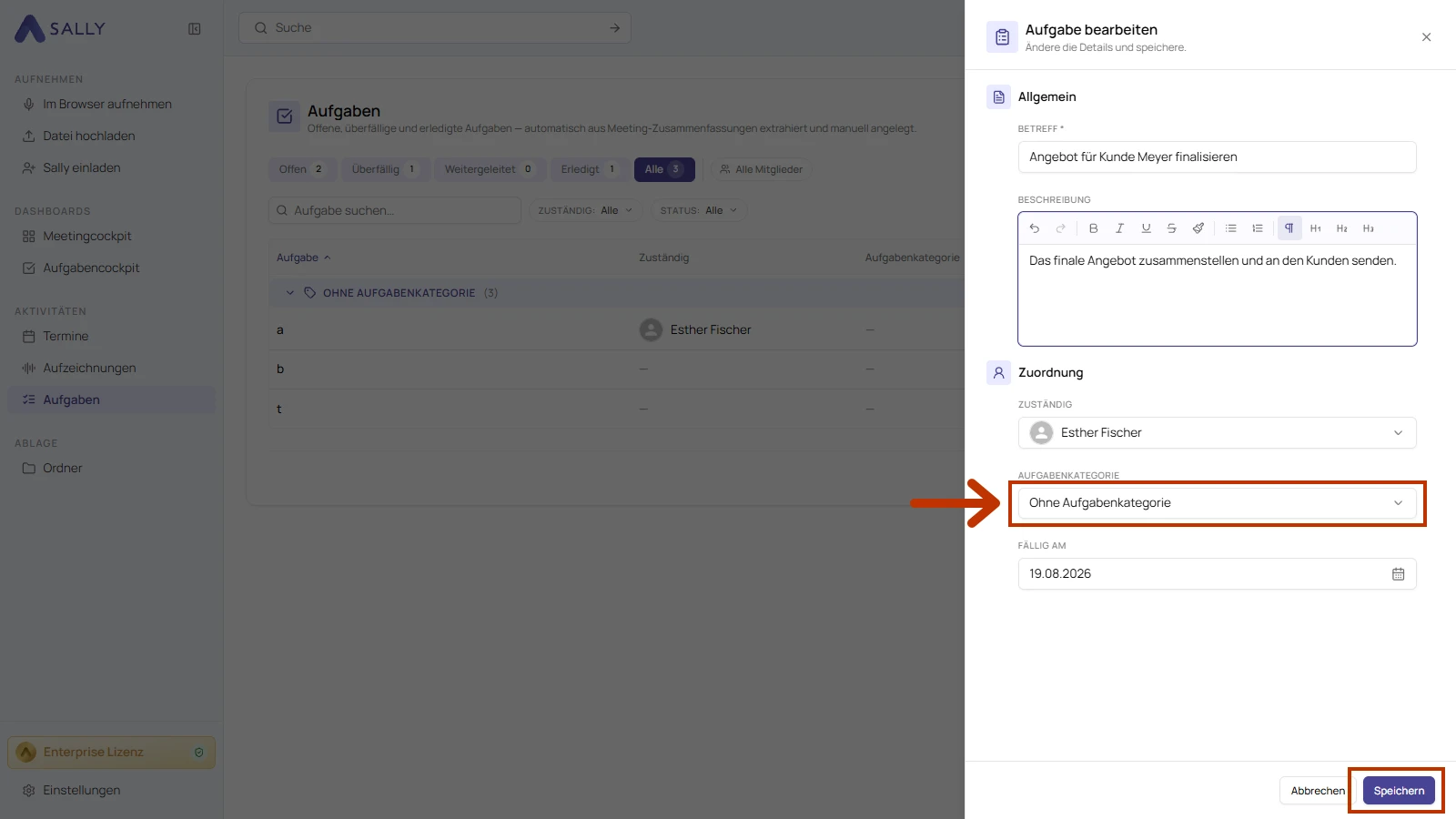
- Das Panel Aufgabe bearbeiten öffnet sich. Wähle eine Aufgabenkategorie und klicke auf Speichern.
Ein neues Konto startet ohne Kategorien, sie müssen also erst angelegt werden. In einem Unternehmenskonto übernimmt das ein Inhaber oder Admin. Die Kategorien, die du dort siehst, hat dein Team eingerichtet. Gute Kategorien decken die wichtigsten Bereiche deiner Arbeit ab, zum Beispiel:
| Kategorie | Wofür sie steht |
|---|---|
| Digitalisierung und IT | Systeme, Schnittstellen, Zugänge, Einführungen und technische Abstimmungen |
| Finanzen und Verwaltung | Budget, Rechnungen, Verträge, Beschaffung und Abrechnung |
| Marketing und Kommunikation | Außendarstellung, Veranstaltungen, Presse und Website |
| Personal und Organisation | Einstellungen, Dienstpläne, Urlaub, Zuständigkeiten und interne Abläufe |
| Projekte | Aufgaben, die zu einem laufenden Vorhaben mit Anfang und Ende gehören |
| Qualität und Recht | Vorgaben, Prüfungen, Datenschutz, Dokumentation und Auflagen |
| Vertrieb und Kunden | Angebote, Preise, Verhandlungen und alles, was zu einem Kunden oder Interessenten gehört |
Aufgaben ohne Kategorie sammelt Sally in einer eigenen Gruppe, damit nichts verloren geht.
3. Aufgabenliste gruppieren und filtern
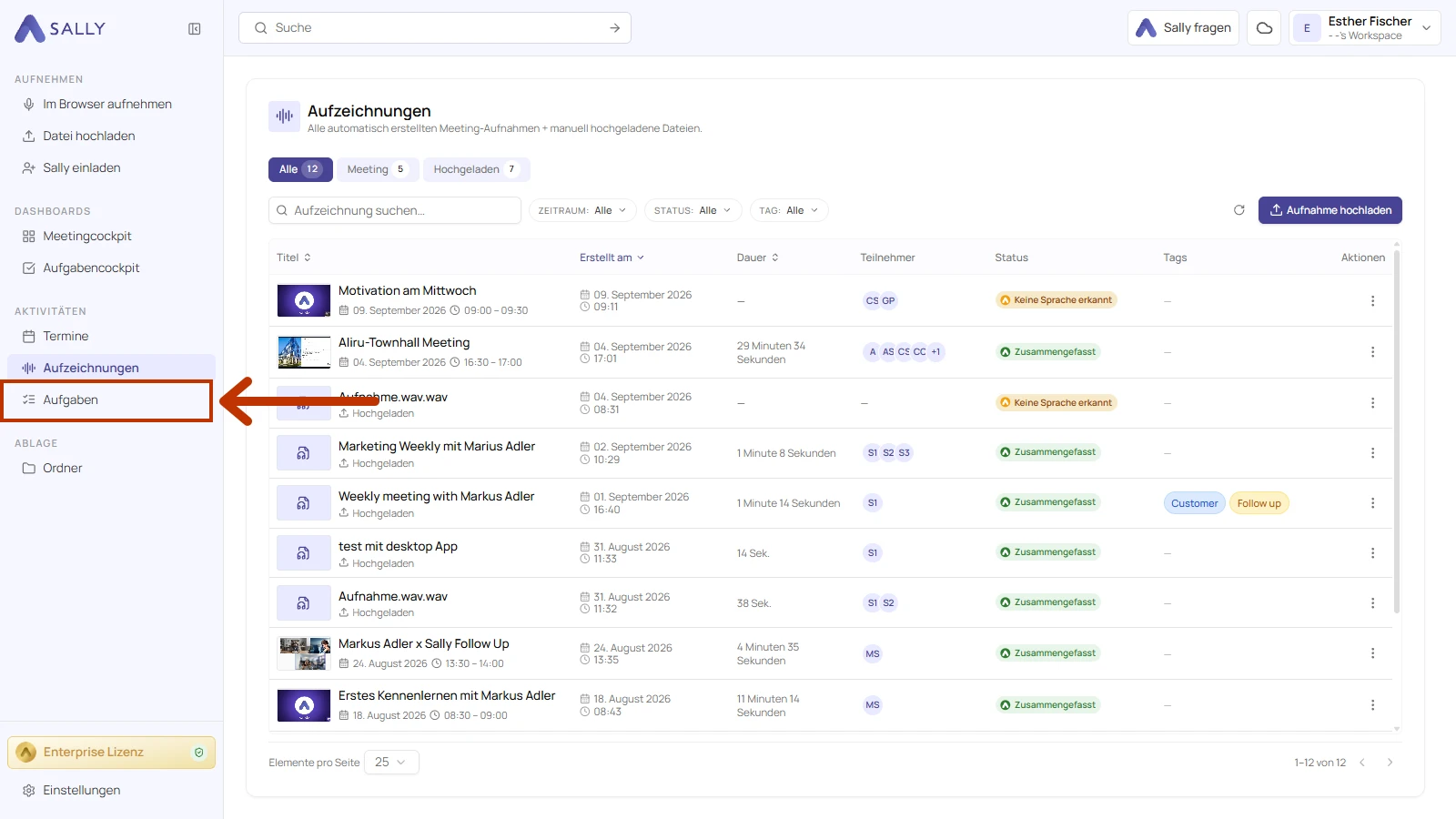
- Öffne in der Seitenleiste den Bereich Aufgaben für den vollen Überblick über deine Arbeit.
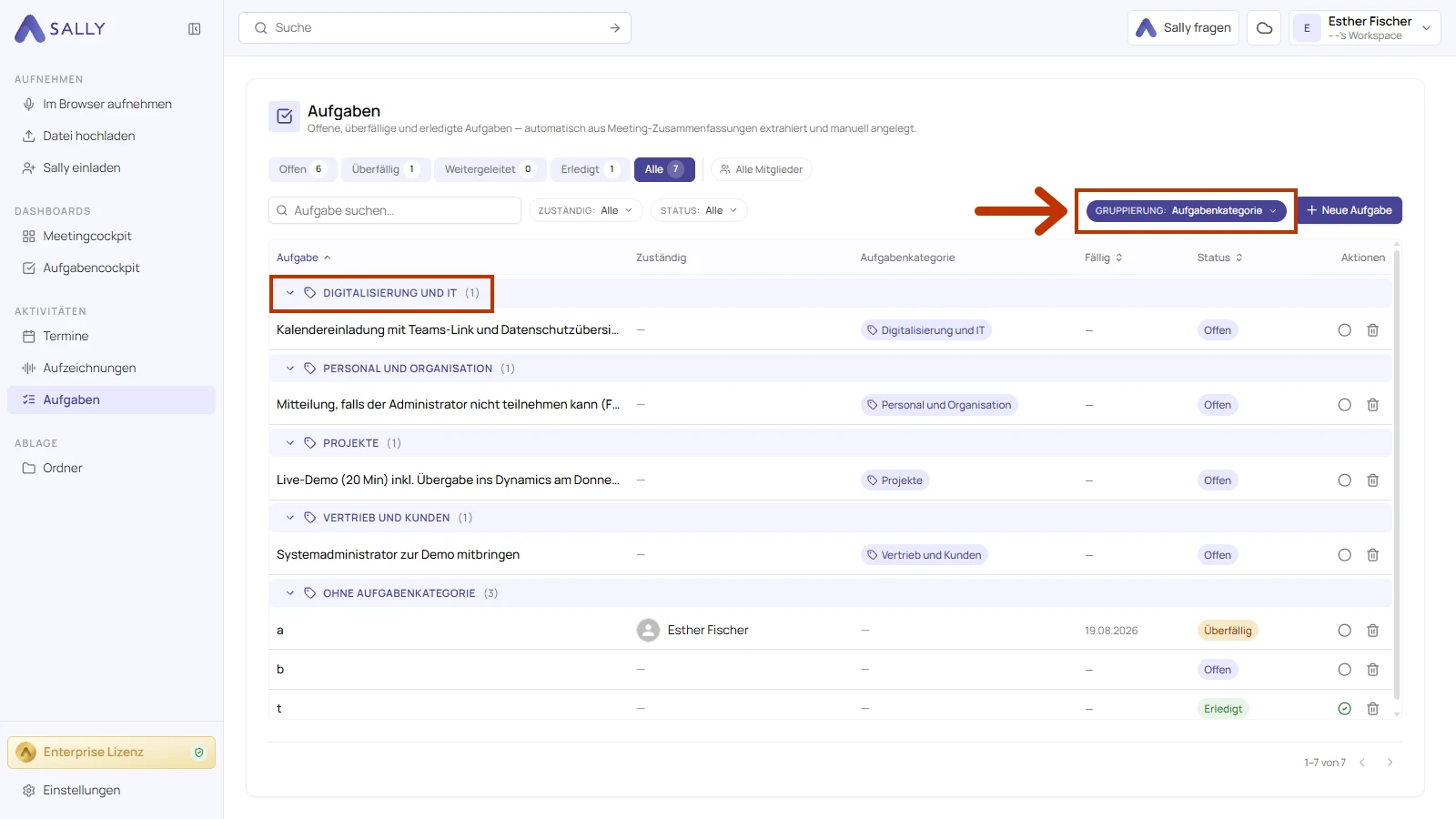
- Stelle Gruppierung auf Aufgabenkategorie. Deine Aufgaben erscheinen dann nach Kategorien gruppiert. Über jeder Gruppe steht eine Kopfzeile mit dem Namen der Kategorie und der Anzahl ihrer Aufgaben. Eine Gruppe kannst du einklappen oder ausklappen, um dich auf einen Bereich zu konzentrieren. Die Spalte Aufgabenkategorie zeigt die Kategorie zusätzlich als Chip an jeder Aufgabe.
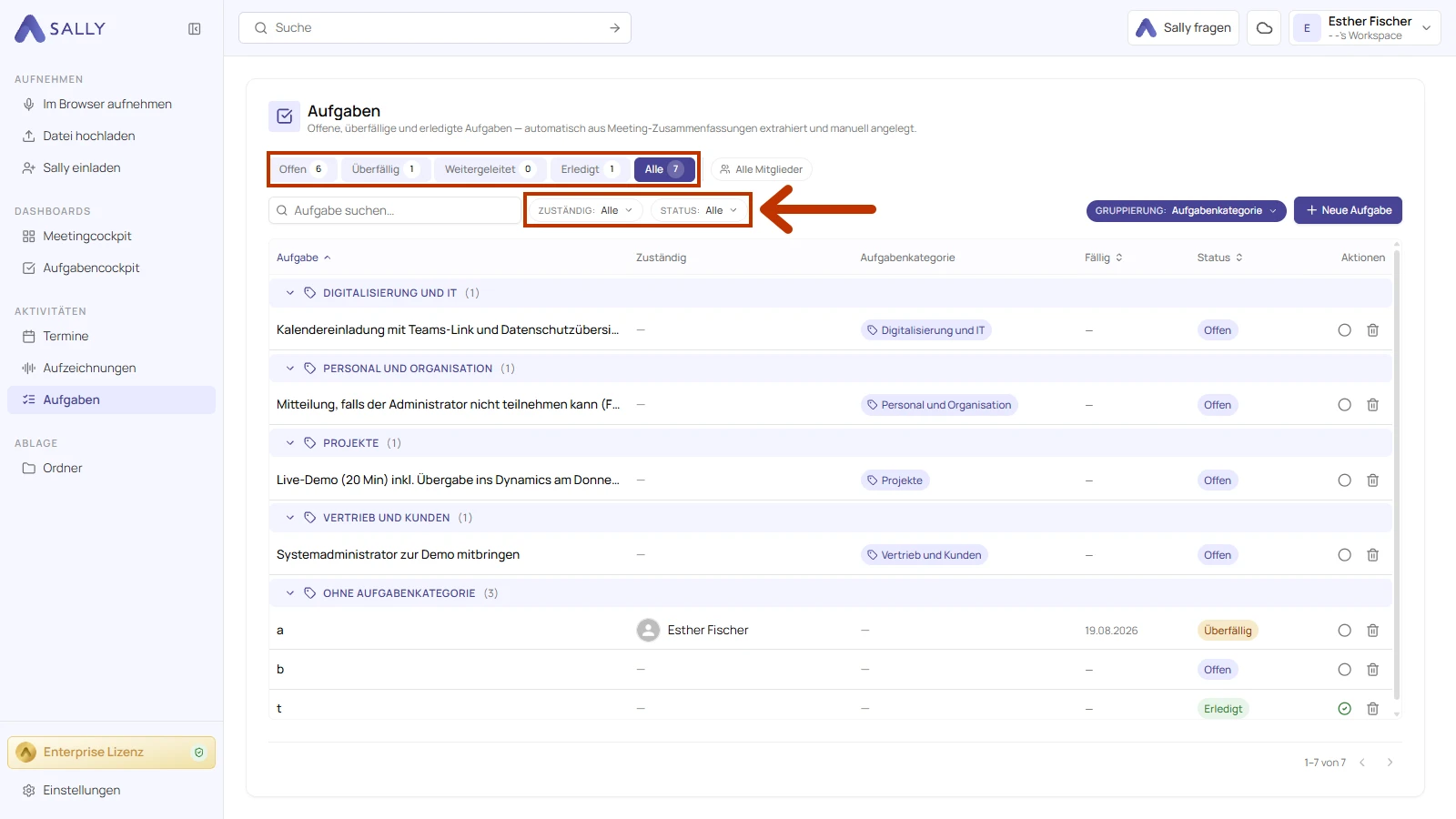
- Mit dem Filter Status zeigst du nur offene, überfällige oder erledigte Aufgaben oder alle. Mit dem Filter Zuständig zeigst du die Aufgaben einer Person. Die Reiter oben, Offen, Überfällig, Weitergeleitet, Erledigt und Alle, tragen jeweils einen Zähler. Eine Aufgabe ohne Frist gilt nicht als überfällig.
4. Kategorien verwalten
Jeder im Unternehmenskonto kann die Kategorien sehen und zuweisen. Anlegen, Umbenennen und Entfernen ist dem Inhaber und den Admins vorbehalten, genauso wie beim Vokabular.
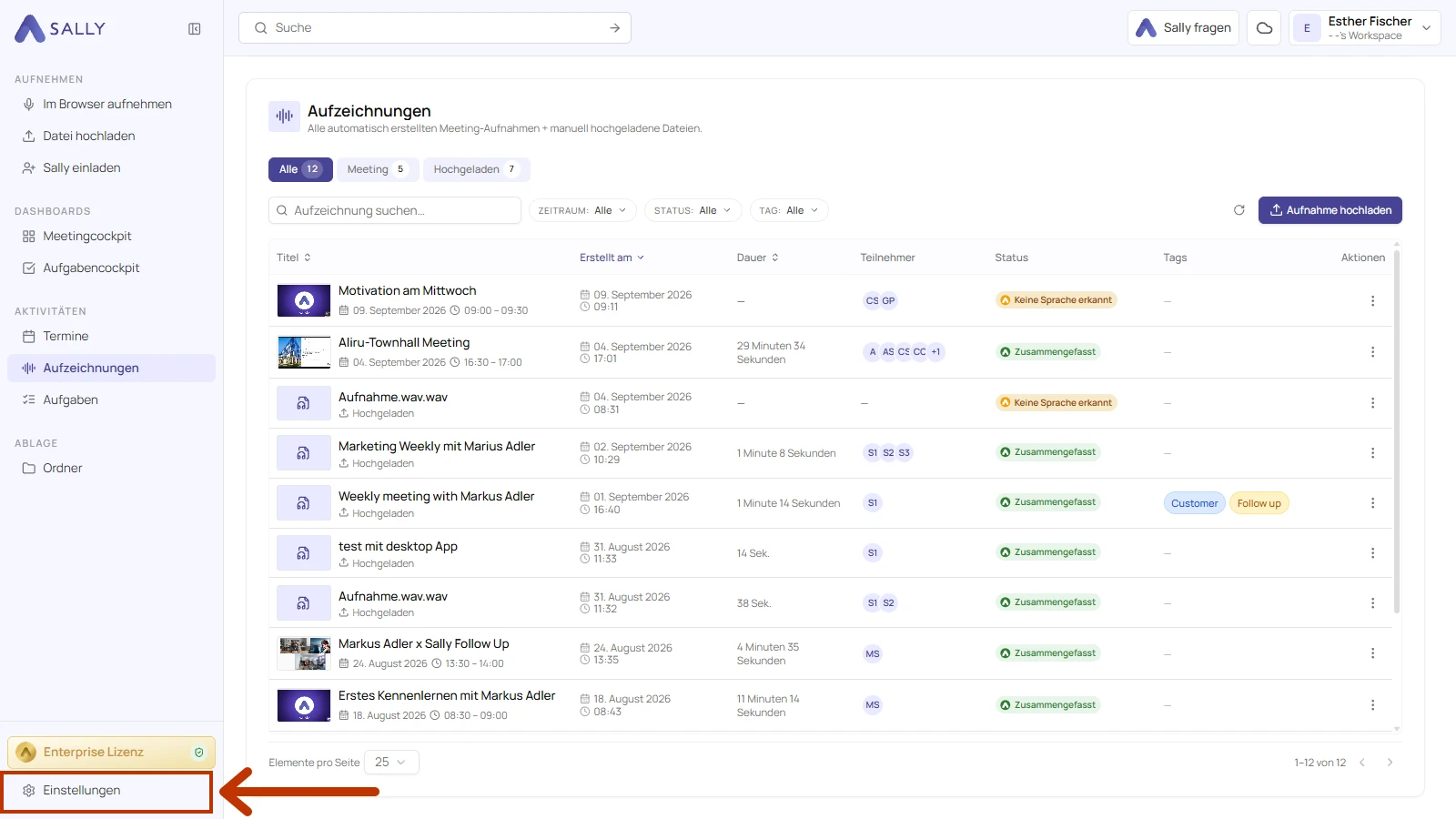
- Öffne unten in der Seitenleiste die Einstellungen.
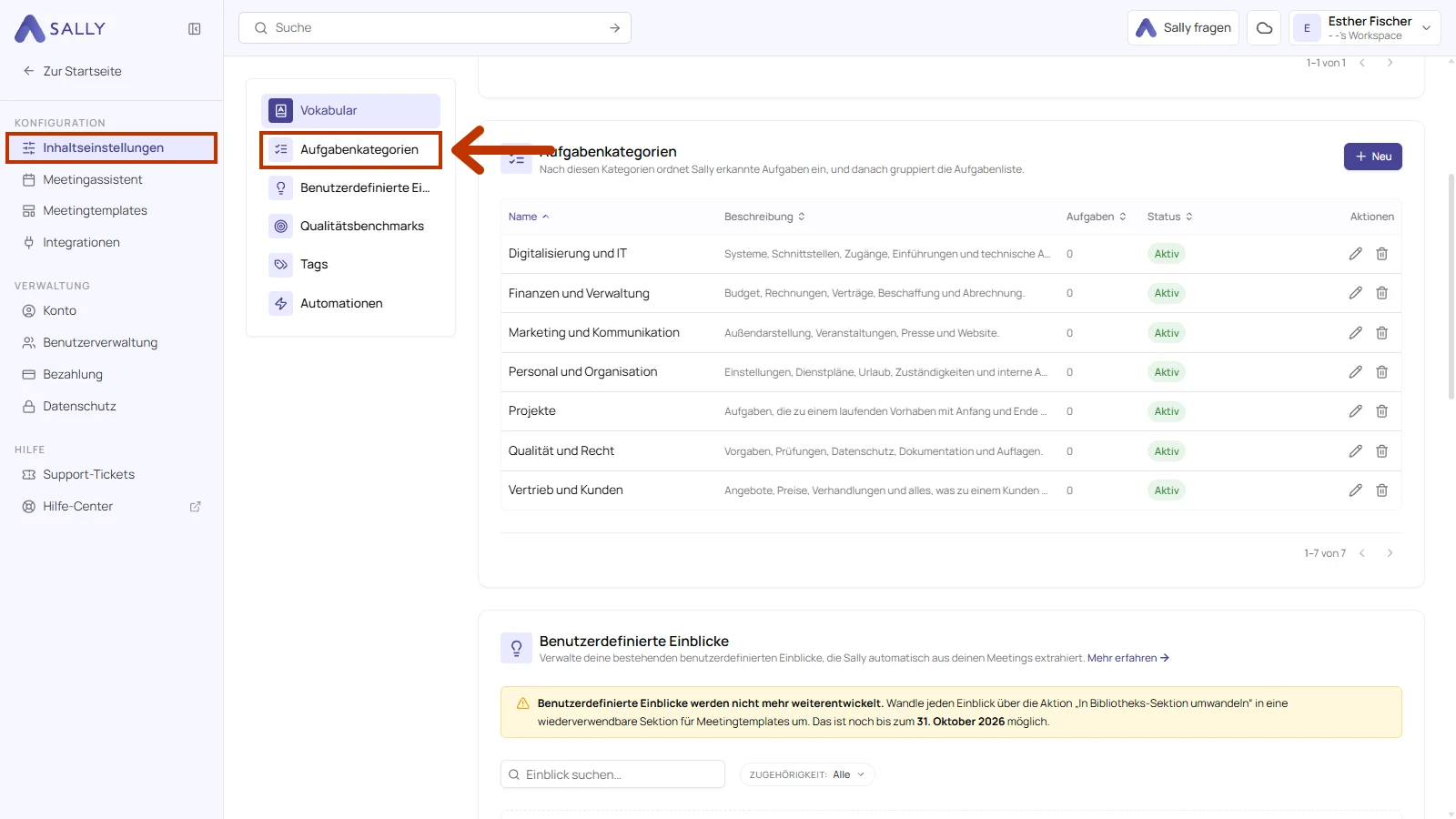
- Gehe zu Inhaltseinstellungen und öffne den Bereich Aufgabenkategorien.
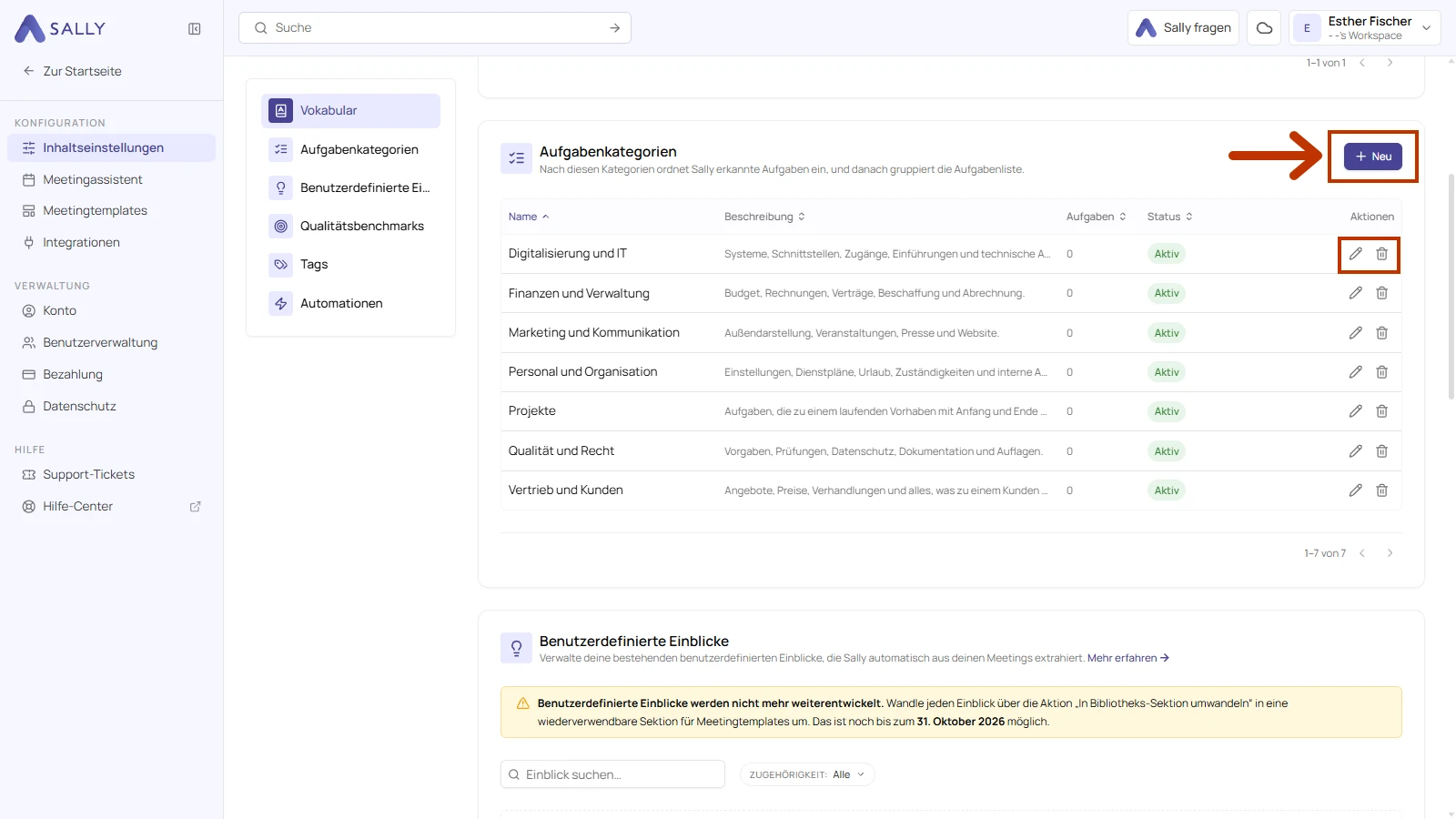
- Klicke auf Neu, um eine Kategorie anzulegen.
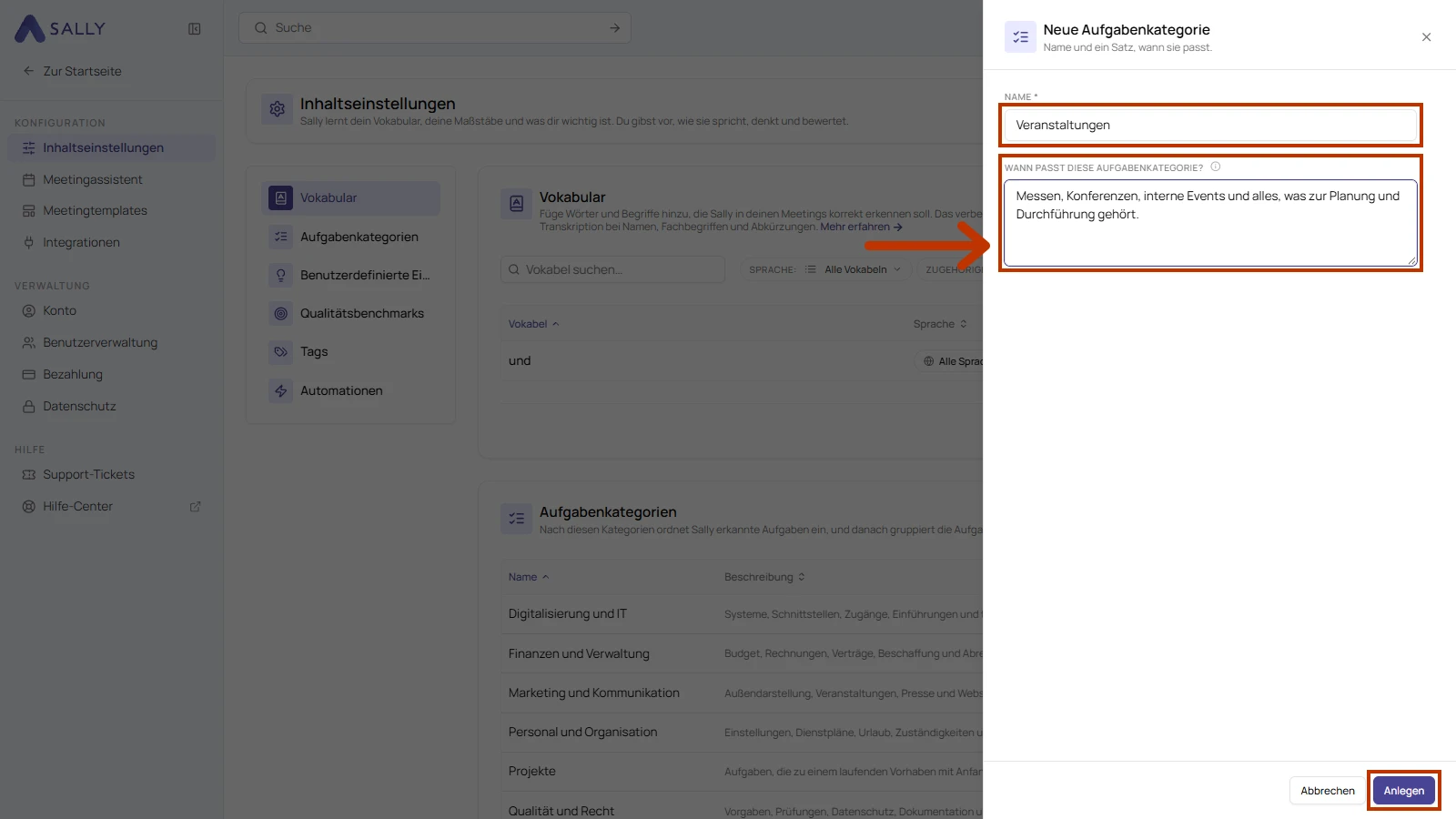
- Gib einen Namen ein und trage unter Wann passt diese Aufgabenkategorie? eine Beschreibung ein. Die Beschreibung ist wichtig, denn Sally liest sie, um selbst zu entscheiden, ob eine Aufgabe zur Kategorie passt. Schreibe also einen klaren Satz dazu, was hierher gehört. Ohne ihn rät Sally nur anhand des Namens. Klicke dann auf Anlegen.
Um Anpassungen vorzunehmen, klickst du auf den Stift und bearbeitest Name und Beschreibung. Der Papierkorb entfernt eine Kategorie.
Wähle für jede Kategorie einen kurzen, klaren Namen. Dein ganzes Unternehmenskonto sieht dieselben Namen, deshalb machen Namen, die jeder wiedererkennt, die gruppierte Aufgabenliste für das gesamte Team leichter lesbar.