So bearbeitest und veröffentlichst du ein Template
Du hast ein Template, das gut läuft, willst aber einen Prompt schärfer formulieren oder eine Sektion ergänzen. Dafür öffnest du das Template und änderst es einfach. Vorher musst du nichts anlegen. Sally speichert jede Änderung automatisch, stellt sie aber erst live, wenn du auf Veröffentlichen klickst. Bis dahin nutzen deine Meetings weiter die veröffentlichte Version, auch die Zusammenfassungen, die in der Zwischenzeit entstehen.
Dieser Artikel geht den ganzen Ablauf einmal durch: ändern, veröffentlichen und, falls nötig, zurücksetzen. Am Ende weißt du außerdem, wo du frühere Versionen findest, wie du eine davon wiederherstellst und wo du Name und Beschreibung eines Templates änderst.
Schnellnavigation
- Wozu Versionen dienen
- Template bearbeiten
- Änderungen veröffentlichen
- Änderungen zurücksetzen
- Versionsverlauf und frühere Versionen
- Titel, Beschreibung und Kategorie
1. Wozu Versionen dienen
Templates laufen im Hintergrund mit. Während du ein Template bearbeitest, fasst Sally vielleicht gerade ein Meeting zusammen, das eben zu Ende gegangen ist. Würden deine halbfertigen Änderungen sofort greifen, käme diese Zusammenfassung falsch heraus.
Bei einem geteilten Template steht noch mehr auf dem Spiel als deine eigenen Meetings. Eine Vorlage, mit der ein ganzes Team oder das Unternehmenskonto arbeitet, darf nicht halbfertig live gehen, während deine Kollegen ihre Termine damit zusammenfassen lassen.
Genau das verhindern Versionen. Es gibt immer eine veröffentlichte Version. Sobald du etwas änderst, legt Sally im Hintergrund eine Arbeitskopie an, in der alle Änderungen landen, deine und die deiner Kollegen. Nichts davon erreicht ein Meeting, bevor jemand veröffentlicht.
Eine Sektion, die du aus der Sektionsbibliothek eingefügt hast, holt ihren Inhalt aus dem Bibliothekseintrag. Ändert jemand diesen Eintrag, gilt die Änderung sofort in jedem Template, das ihn nutzt, auch in veröffentlichten Versionen und ohne neue Version.
2. Template bearbeiten
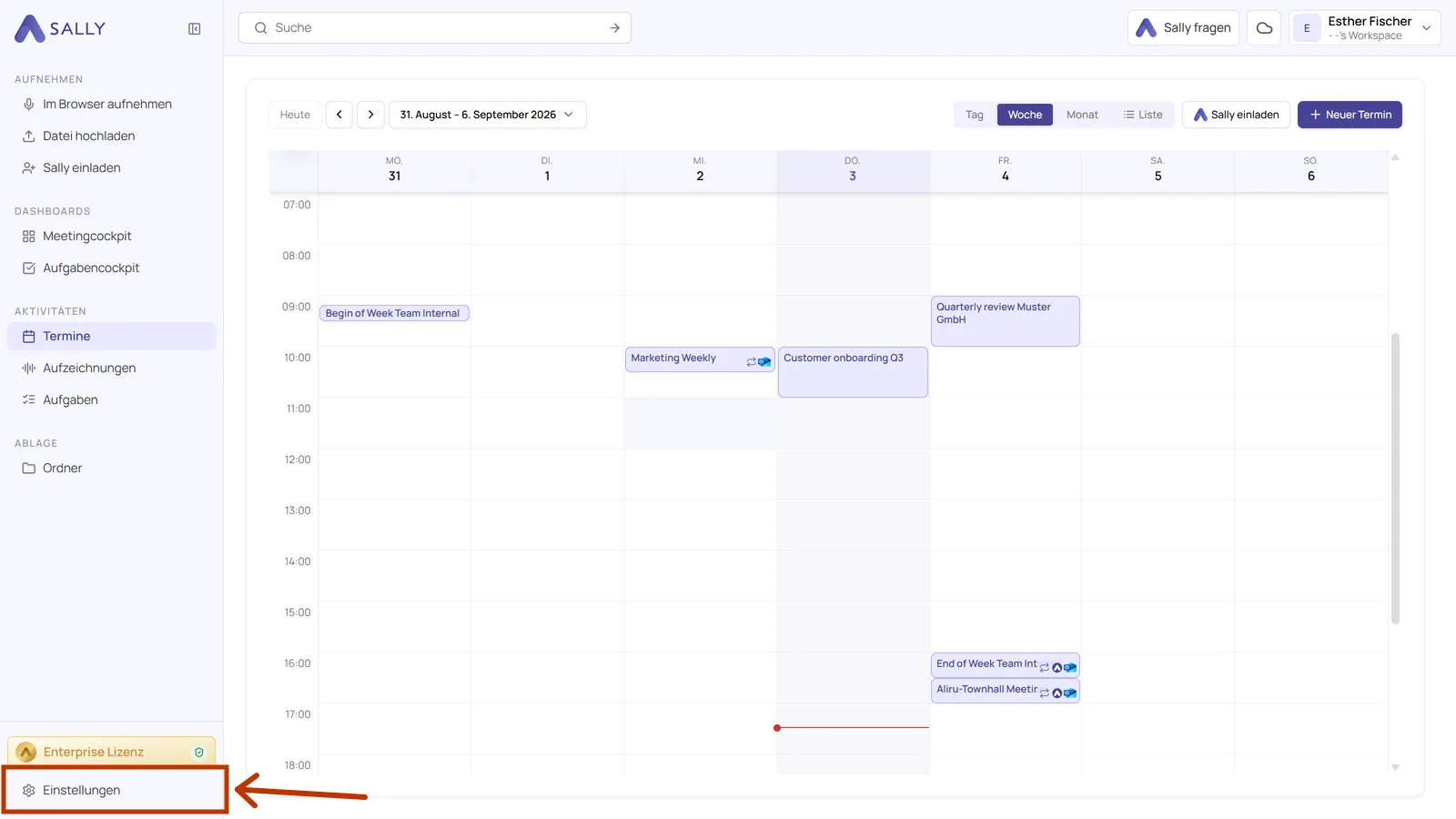
- Öffne die Einstellungen unten in der linken Seitenleiste.
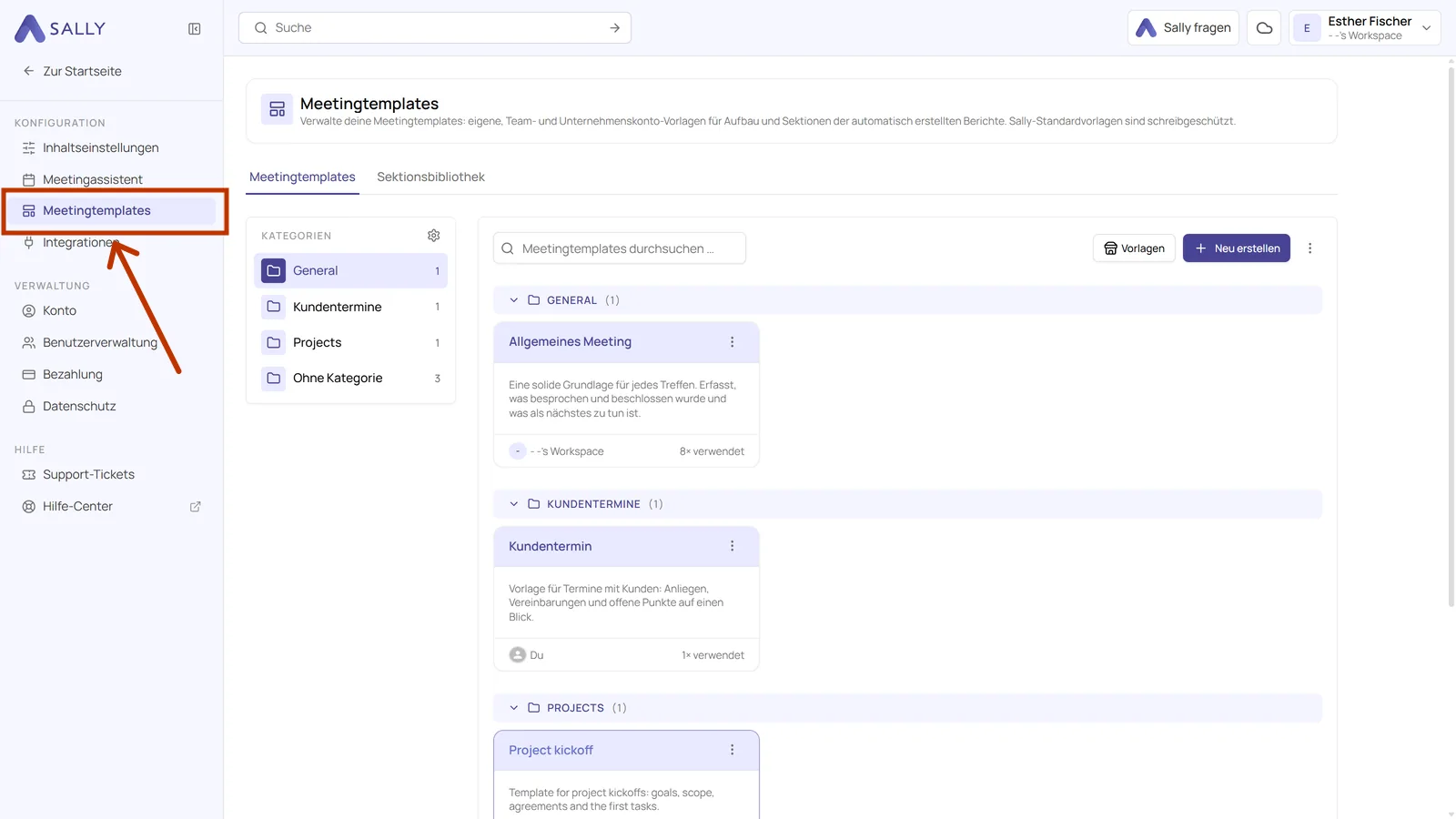
- Wähle in der linken Seitenleiste unter Konfiguration den Punkt Meetingtemplates.
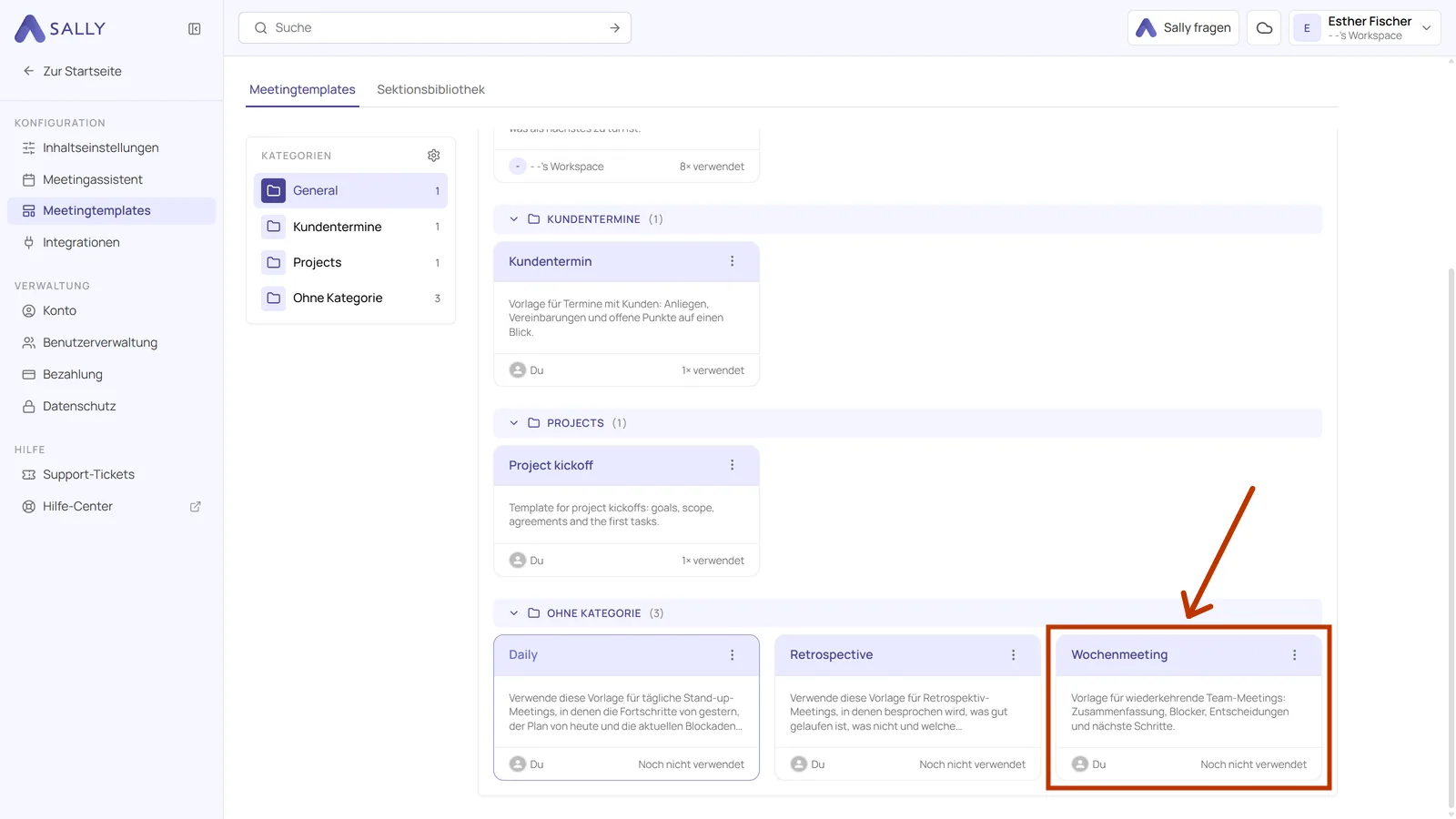
- Klicke auf die Karte des Templates, das du ändern willst.
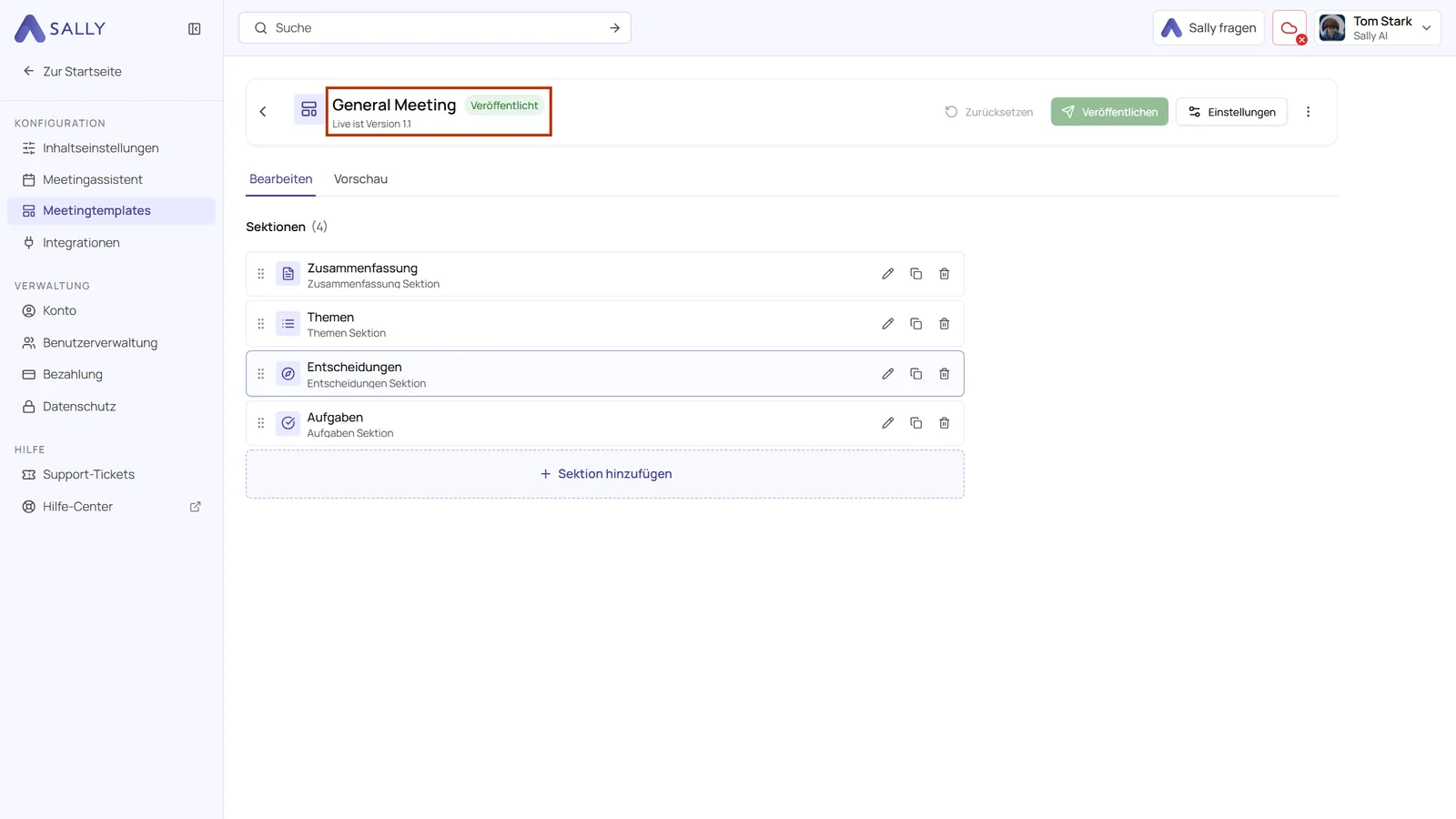
- Neben dem Namen steht Veröffentlicht, darunter, welche Version gerade live ist. Ändere direkt, was du ändern willst: Sektion hinzufügen, eine Sektion über ihr Stift-Symbol anpassen, Sektionen umsortieren oder löschen. Was die einzelnen Einstellungen bewirken, steht in Sektionen und Sektionsbibliothek.
- Mit der ersten Änderung legt Sally die Arbeitskopie an. Neben dem Namen steht jetzt Unveröffentlichte Änderungen. Die Zeile darunter nennt die Live-Version, wer zuletzt geändert hat und ob Sally gerade speichert (Wird gespeichert…) oder fertig ist (Gespeichert).
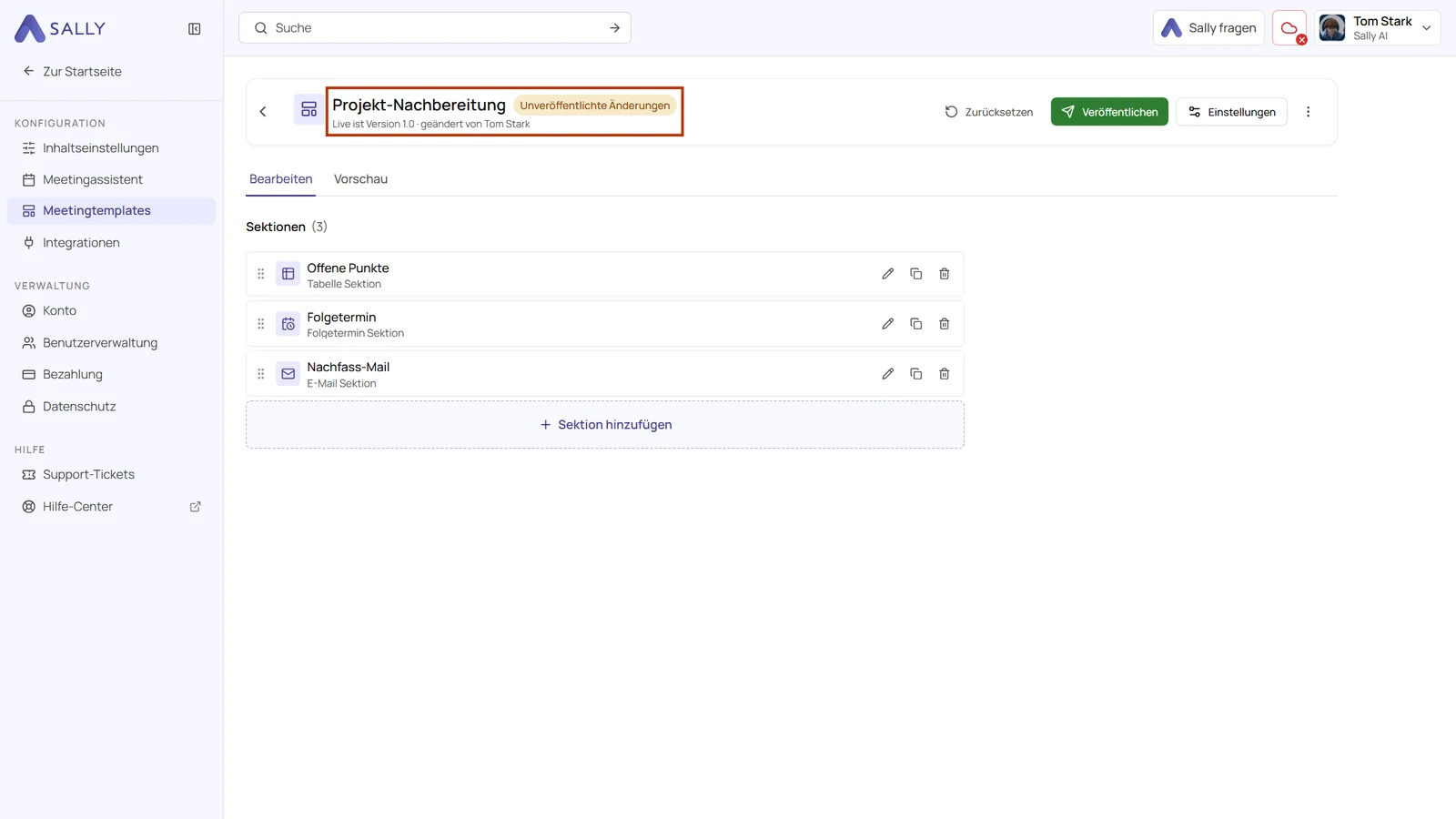
Einen Knopf Speichern gibt es nicht. Sally sichert jede Änderung nach einem kurzen Moment. Steht in der Kopfzeile Nicht gespeichert, ändere etwas, dann versucht Sally es erneut. Verlässt du die Seite, während noch gespeichert wird, fragt Sally nach, damit nichts verloren geht.
Im Reiter Vorschau probierst du deine Änderungen an einer Aufnahme aus, bevor sie live gehen. Die Vorschau zeigt immer den aktuellen Stand mit allen unveröffentlichten Änderungen. Wie das geht, steht in Vorschau und Test.
3. Änderungen veröffentlichen
Wenn du mit deinen Änderungen zufrieden bist und ab jetzt die neue Fassung verwenden willst, veröffentlichst du sie. Das sind zwei Klicks.
- Klicke oben rechts auf Veröffentlichen.
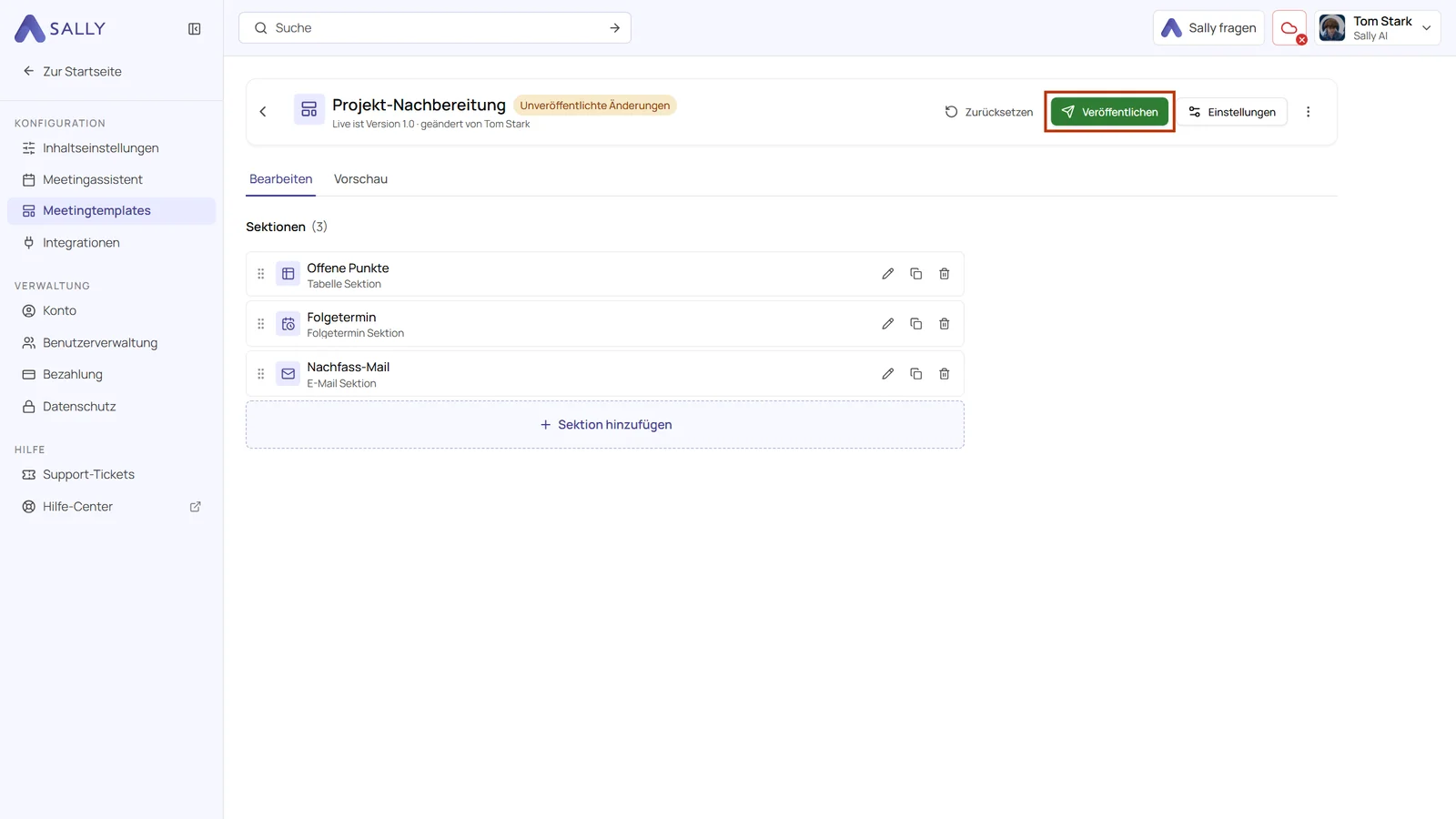
- Sally fragt einmal nach, denn ab diesem Moment nutzen deine Meetings die neue Version. Bestätige mit Veröffentlichen.
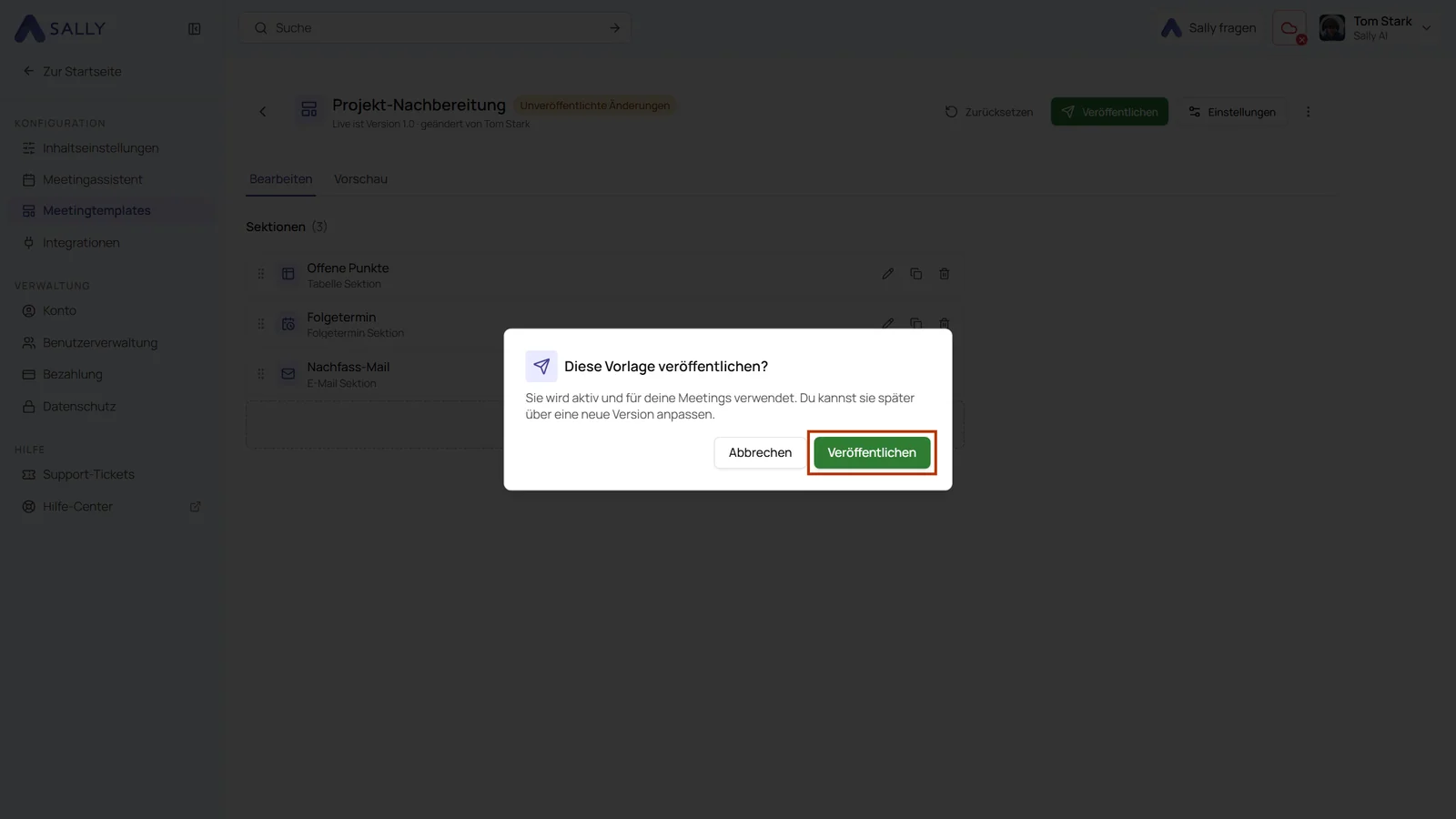
Danach steht neben dem Namen wieder Veröffentlicht, und die Zeile darunter nennt die neue Versionsnummer. Sally zählt dabei selbst weiter, zum Beispiel von 1.1 auf 1.2. Die nächste Änderung legt wieder eine neue Arbeitskopie an.
Der Knopf ist ausgegraut, solange es keine unveröffentlichten Änderungen gibt, das Template keine Sektion hat, eine Sektion unvollständig ist (Titel oder Prompt fehlt) oder die letzte Änderung noch gespeichert wird. Fahre mit der Maus über den Knopf, dann nennt Sally den Grund.
Zusammenfassungen, die es schon gibt, behalten die Version, mit der sie entstanden sind. In so einer Aufzeichnung zeigt das Template-Feld jetzt Neue Version, und du kannst die Zusammenfassung auf die aktuelle Version bringen, wann immer du willst.
4. Änderungen zurücksetzen
Passen dir deine Änderungen doch nicht, holst du die veröffentlichte Version zurück.
- Klicke oben rechts auf Zurücksetzen und bestätige im Dialog mit Zurücksetzen.
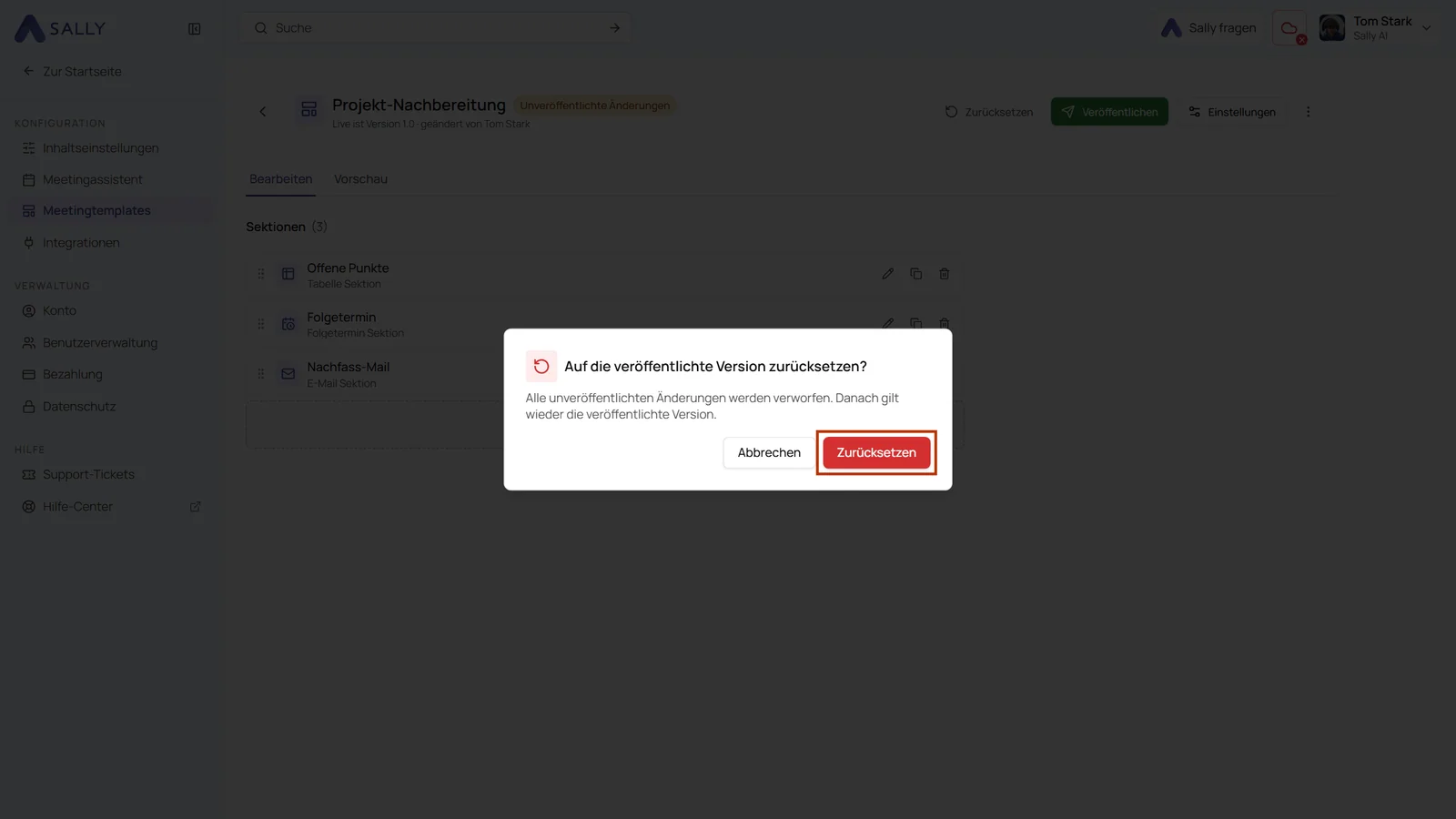
Sally verwirft alle unveröffentlichten Änderungen, und es gilt wieder der Stand der Live-Version. Haben Kollegen am selben Template mitgeändert, verschwinden ihre Änderungen ebenfalls. Der Dialog nennt sie dann namentlich, damit du vorher Bescheid weißt.
Verworfene Änderungen kommen nicht zurück. Willst du einen Teil davon behalten, ändere die Sektionen lieber einzeln zurück.
5. Versionsverlauf und frühere Versionen
Jede veröffentlichte Version bleibt erhalten. Du kannst also nachsehen, wie ein Template vor Monaten ausgesehen hat, und eine frühere Fassung zurückholen.
- Klicke oben neben dem Namen auf den Status, also auf Veröffentlicht oder Unveröffentlichte Änderungen. Alternativ findest du den Verlauf über die drei Punkte rechts unter Versionen verwalten.
- Die Liste zeigt jede Version mit ihrem Zustand, dem Datum und der Person, die sie veröffentlicht hat. Die Live-Version ist mit Aktuell gekennzeichnet, deine Arbeitskopie mit Entwurf. Ein Klick auf eine Version öffnet sie zum Ansehen. Ältere Versionen sind schreibgeschützt, über den Hinweis oben kommst du zurück zur Version, die du bearbeitest.
- Um eine frühere Version zurückzuholen, klicke bei ihr auf die drei Punkte und wähle Wiederherstellen. Bestätige im Dialog.
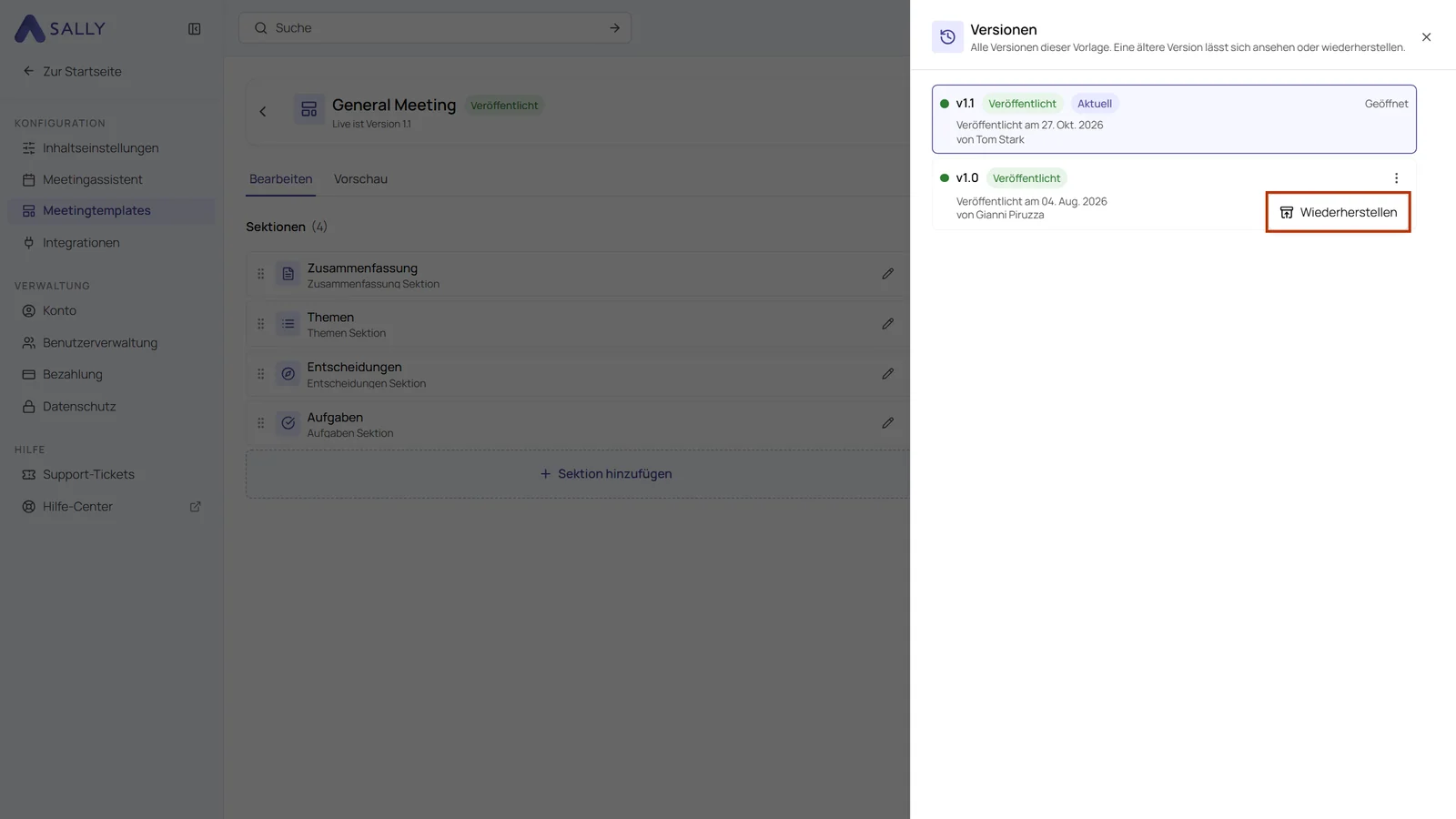
Wiederherstellen ersetzt die unveröffentlichten Änderungen durch den Inhalt der gewählten Version. Live geht dabei noch nichts: Das Template zeigt danach Unveröffentlichte Änderungen, und du entscheidest mit Veröffentlichen, ob die alte Fassung wieder gelten soll.
6. Titel, Beschreibung und Kategorie
Titel, Beschreibung und Kategorie gehören zum Template selbst, nicht zu einer einzelnen Version. Änderungen daran gelten sofort und brauchen kein Veröffentlichen.
- Klicke oben rechts auf Einstellungen.
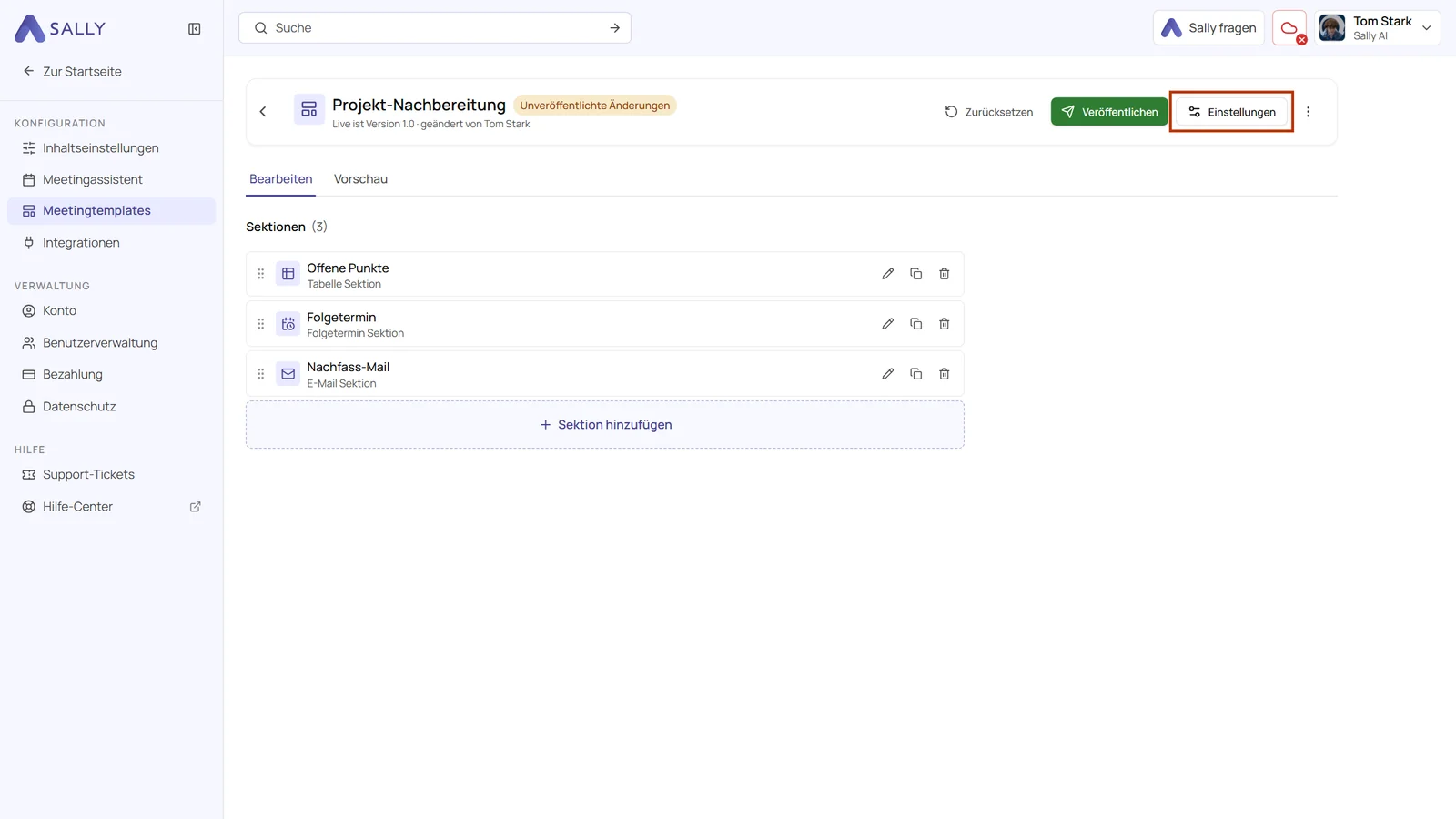
- Im Bereich Template bearbeiten änderst du Titel, Beschreibung, Kategorie und Sichtbarkeit. Klicke unten rechts auf Template speichern.
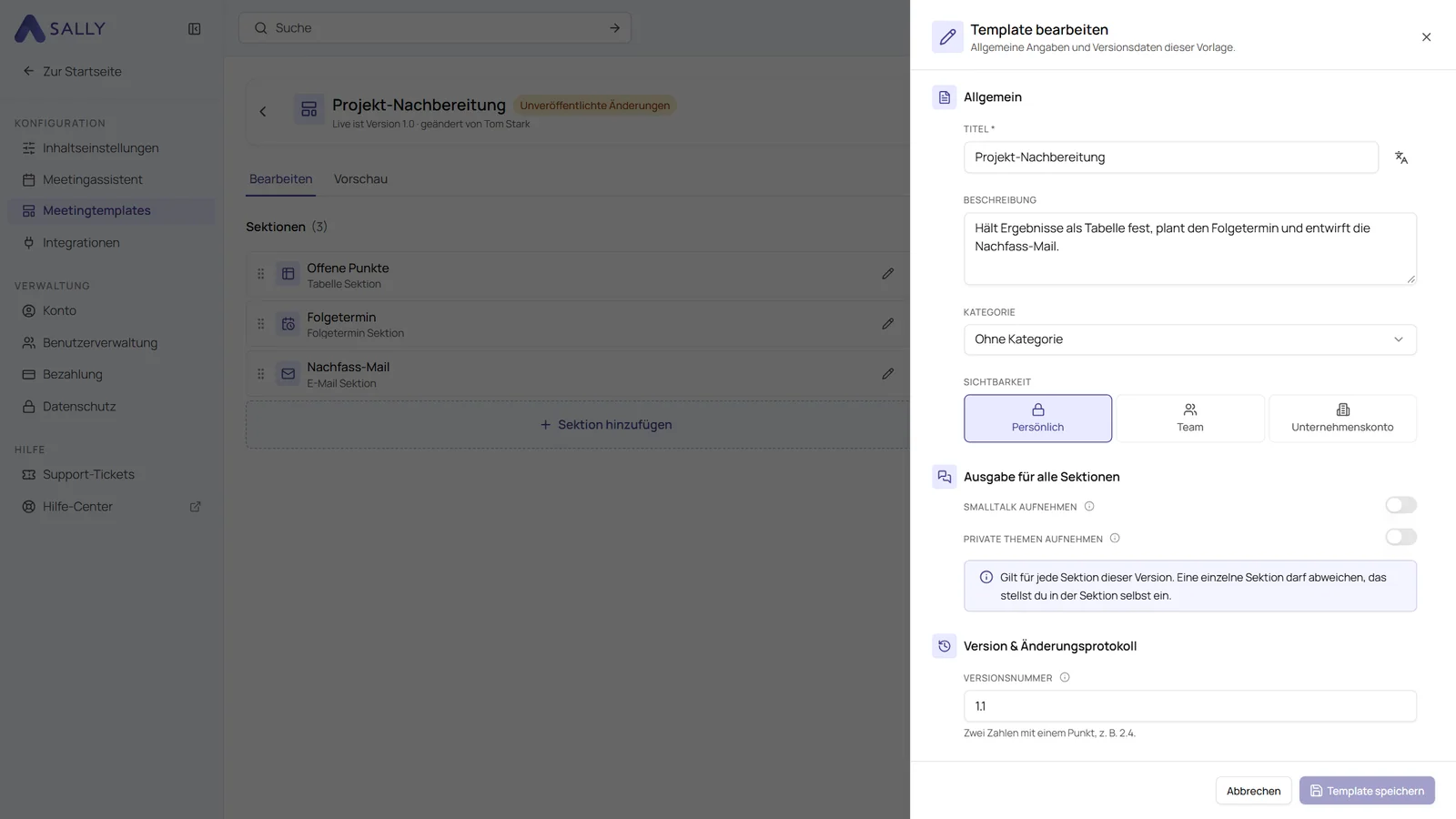
Über die Sichtbarkeit stellst du auch nachträglich um, ob das Template persönlich bleibt, einem Team gehört oder allen im Unternehmenskonto offensteht. Was die Stufen bedeuten, steht in Template teilen.
Im selben Bereich steht Ausgabe für alle Sektionen. Dort legst du fest, ob Sally Smalltalk und private Themen aufnimmt. Anders als Titel und Beschreibung gehört dieser Wert zur Version, er gilt also erst, wenn du veröffentlichst. Wie er mit den Sektionen zusammenspielt, steht unter Smalltalk und private Themen. Ganz unten unter Version & Änderungsprotokoll siehst du die Versionsnummer und kannst festhalten, was sich in dieser Version geändert hat.