So baust du Sektionen und nutzt die Sektionsbibliothek
Sektionen sind die Bausteine eines Templates. Jede wird zu einer Überschrift in deiner Zusammenfassung. Ihr Prompt ist die Anweisung, an die sich Sally beim Schreiben hält. Dort entscheidest du, ob eine Sektion ein kurzer Überblick bleibt oder ins Detail geht.
Dieser Artikel geht alles durch, was eine Sektion kann: welche Arten es gibt, wie du einen guten Prompt schreibst, wie du den Titel in andere Sprachen übersetzt, was die Ausgabe-Einstellungen ändern und wie du eine Sektion über die Bibliothek in allen Templates wiederverwendest, statt sie jedes Mal neu zu schreiben.
Schnellnavigation
1. Arten von Sektionen
Sektionen bearbeitest du immer in einem Entwurf. Der Weg dorthin, vom Kalender bis zur Auswahl der Sektionsarten:
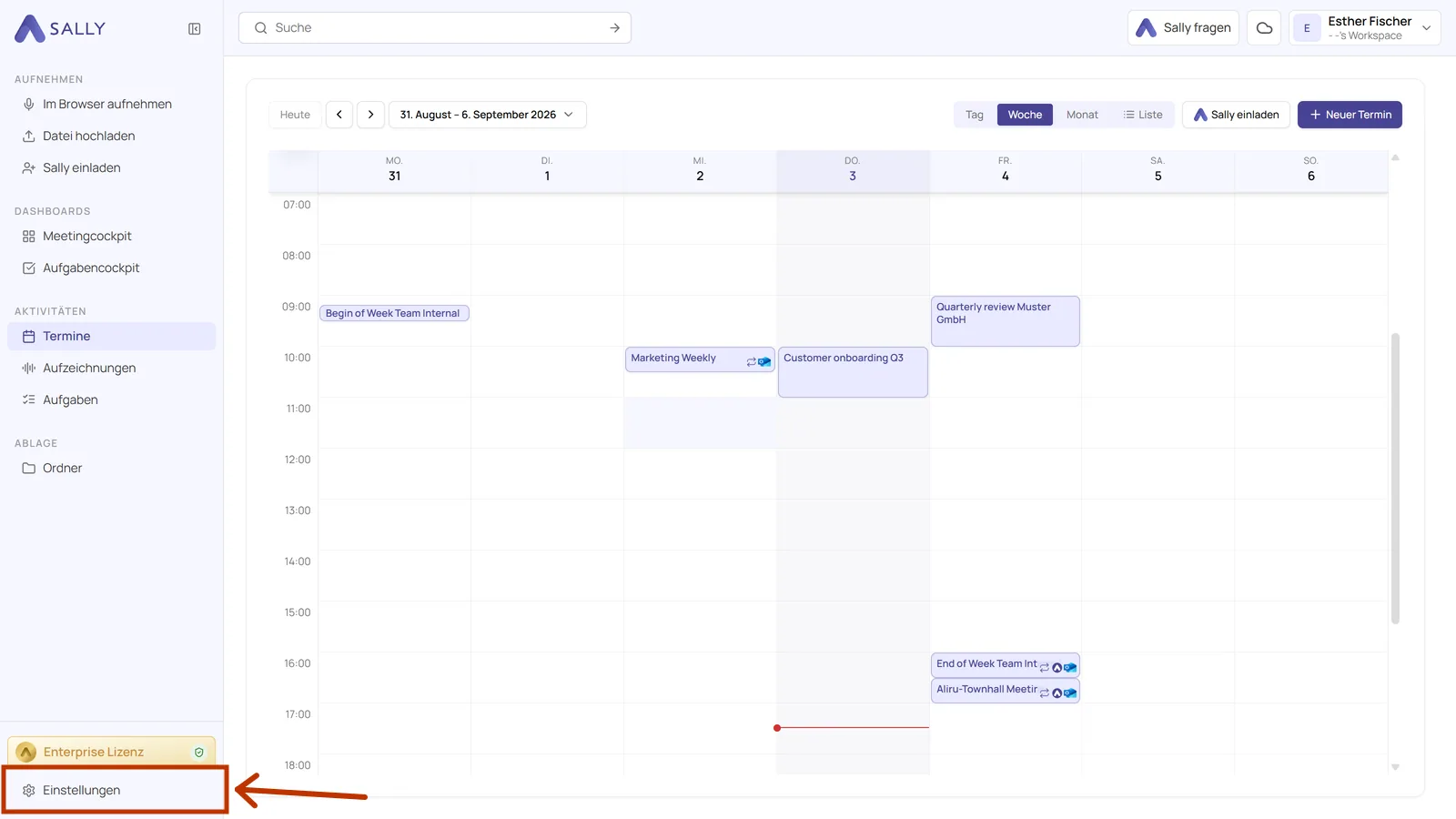
- Öffne die Einstellungen unten in der linken Seitenleiste.
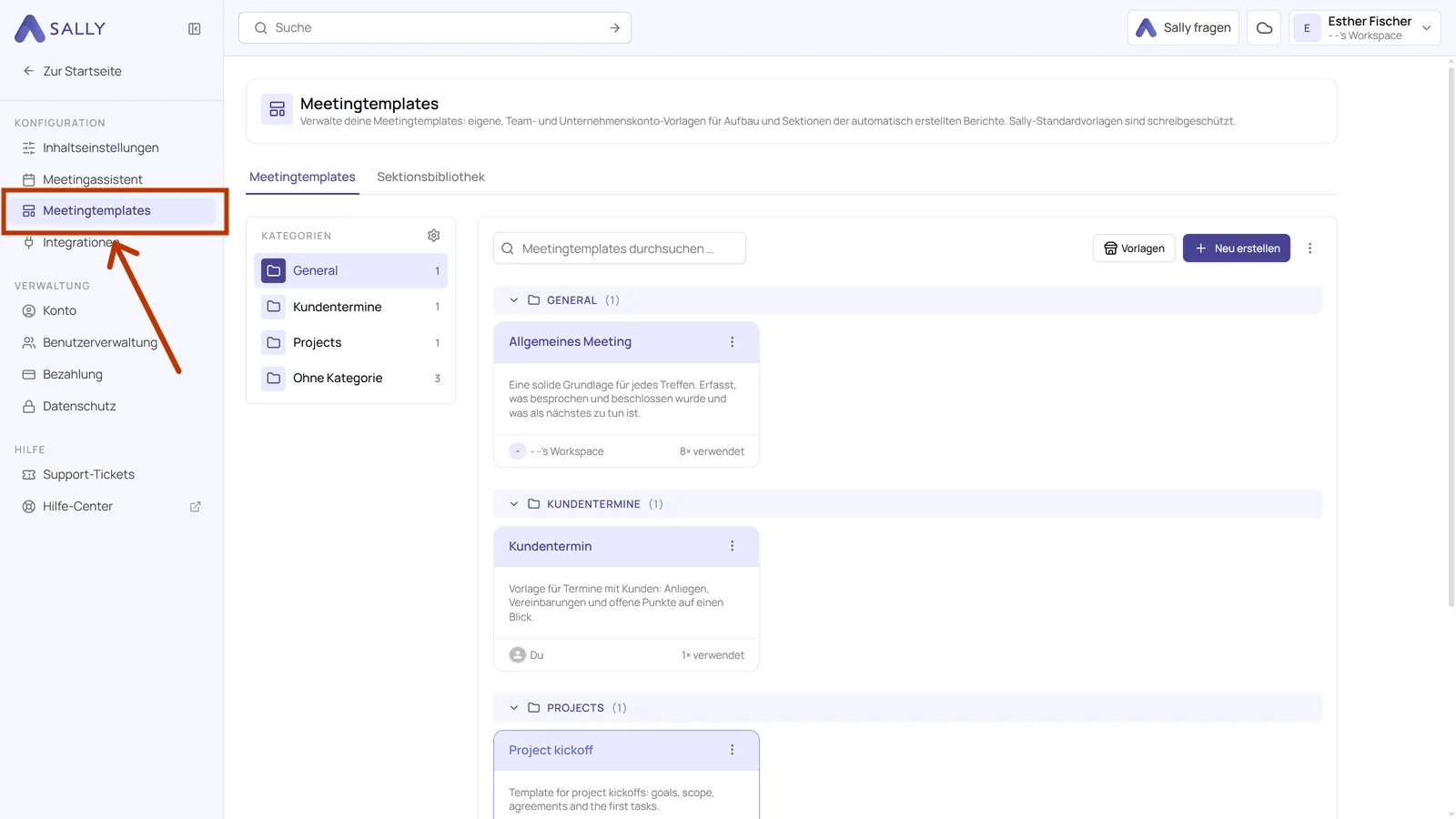
- Klicke in der Seitenleiste der Einstellungen unter Konfiguration auf Meetingtemplates.
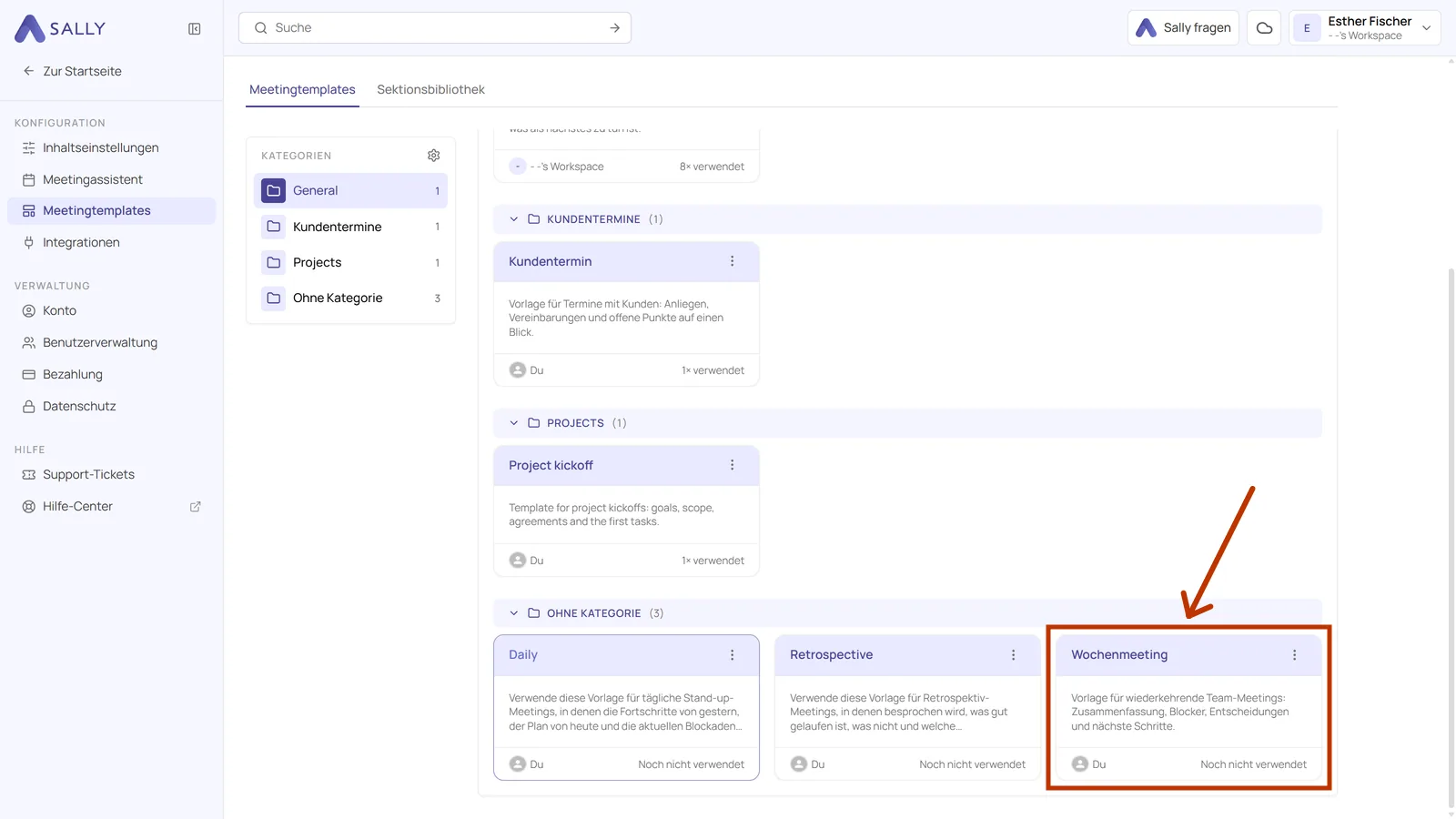
- Klicke auf die Karte des Templates, das du bearbeiten willst.
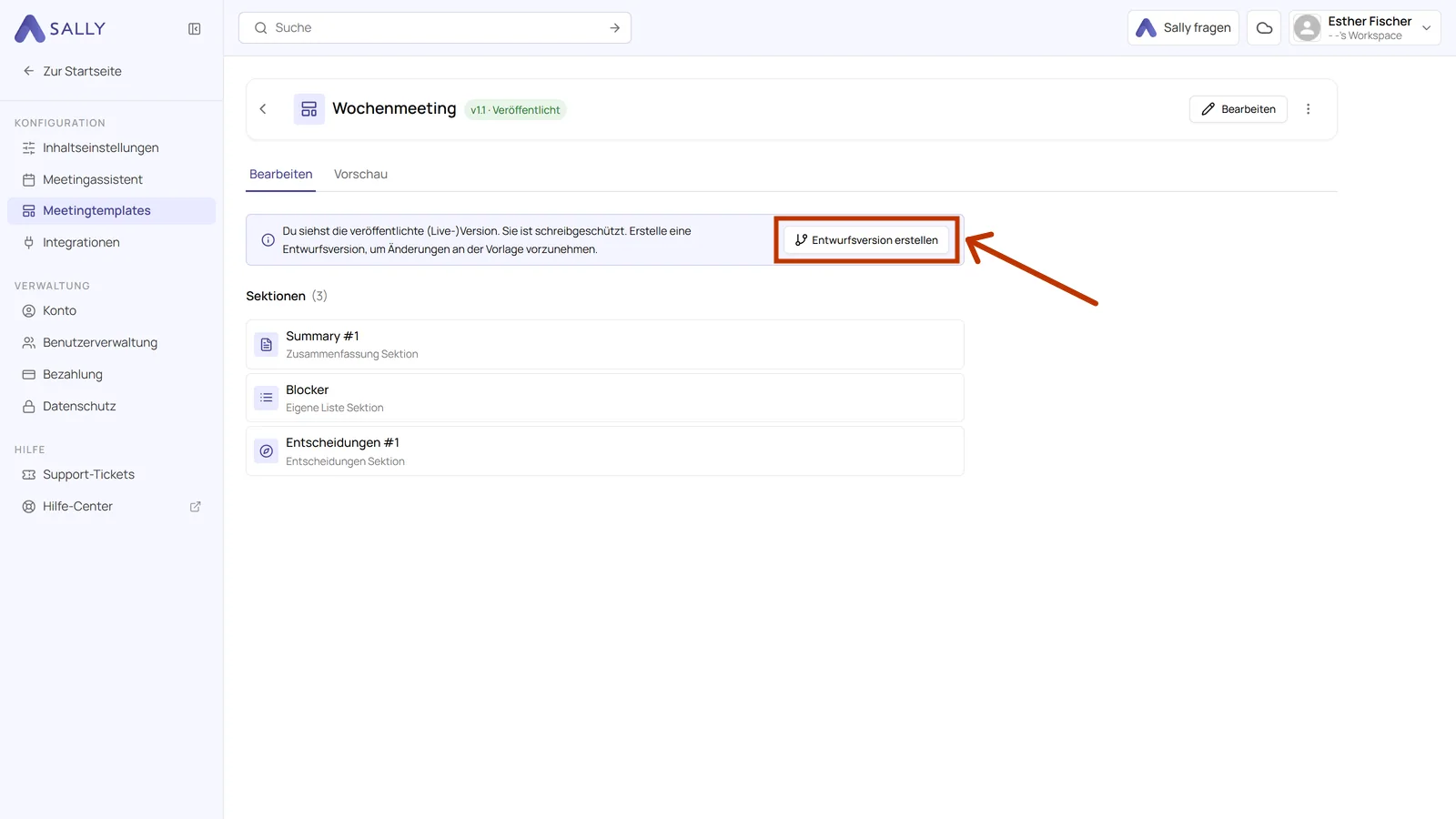
- Klicke im Hinweis oben auf Entwurfsversion erstellen und bestätige die Versionsnummer. Wie das im Einzelnen läuft, steht in Neue Version anlegen. Wenn du gerade ein eigenes Template erstellst, bist du automatisch im Entwurf und kannst diesen Schritt überspringen.
- Klicke unter der Sektionsliste auf Sektion hinzufügen. Rechts öffnet sich der Bereich mit der Auswahl, und der Reiter Standard teilt sie in zwei Gruppen.
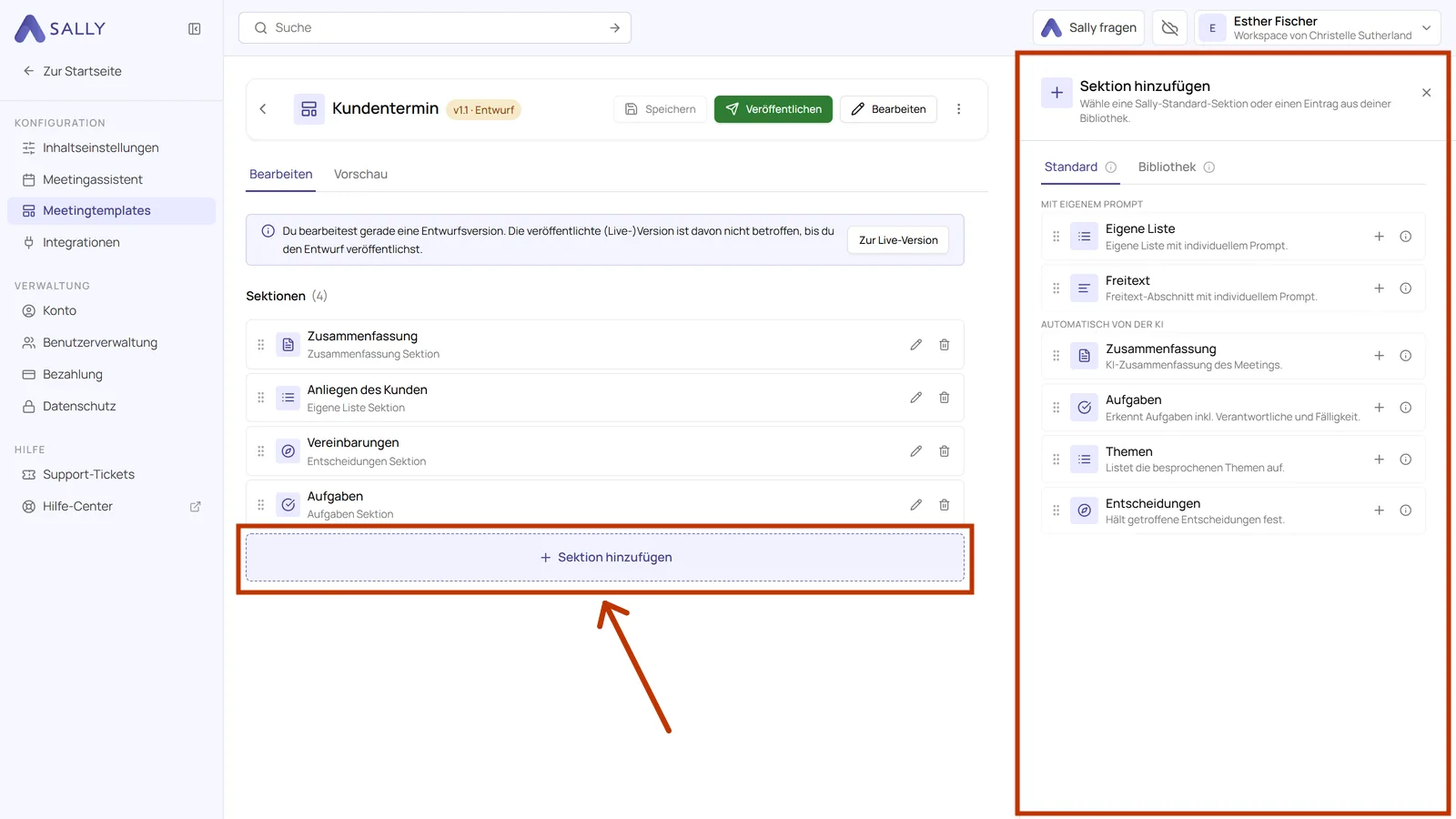
Mit eigenem Prompt
- Eigene Liste erzeugt eine Liste, ein Eintrag pro Punkt, jeweils mit kurzer Bezeichnung und Erklärung.
- Freitext erzeugt Fließtext.
Automatisch von der KI
- Zusammenfassung schreibt einen kurzen Überblick über das ganze Meeting.
- Aufgaben zieht die Aufgaben heraus, mit Verantwortlichen und Fälligkeiten, wenn sie genannt wurden.
- Themen listet auf, was besprochen wurde, in der Reihenfolge, in der es zur Sprache kam.
- Entscheidungen hält fest, was tatsächlich beschlossen wurde.
Die vier automatischen bringen bereits einen Prompt mit, den du anpassen kannst.
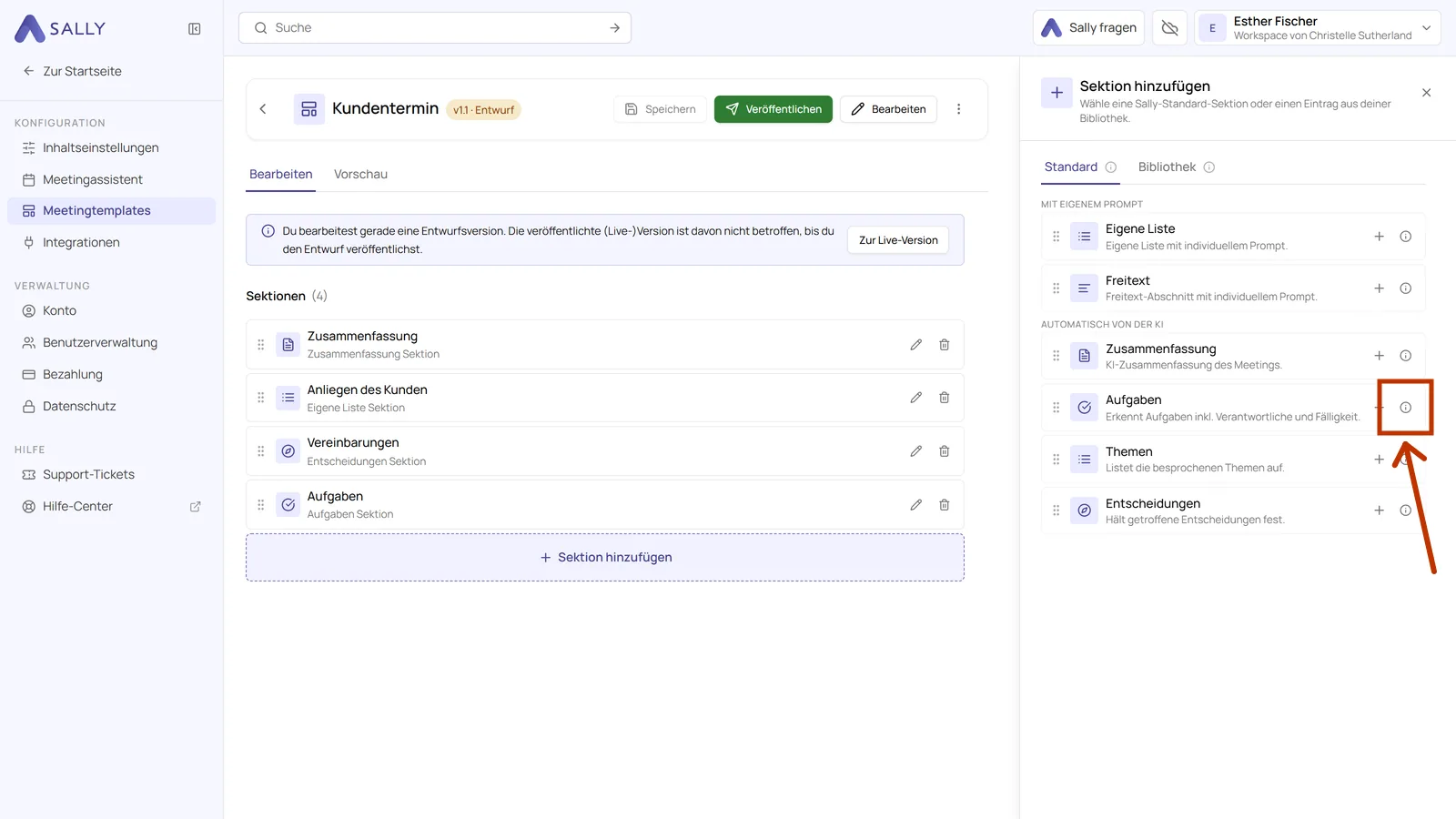
- Klicke rechts neben einem Eintrag auf das kleine Info-Symbol, wenn du wissen willst, was die Sektion genau macht.
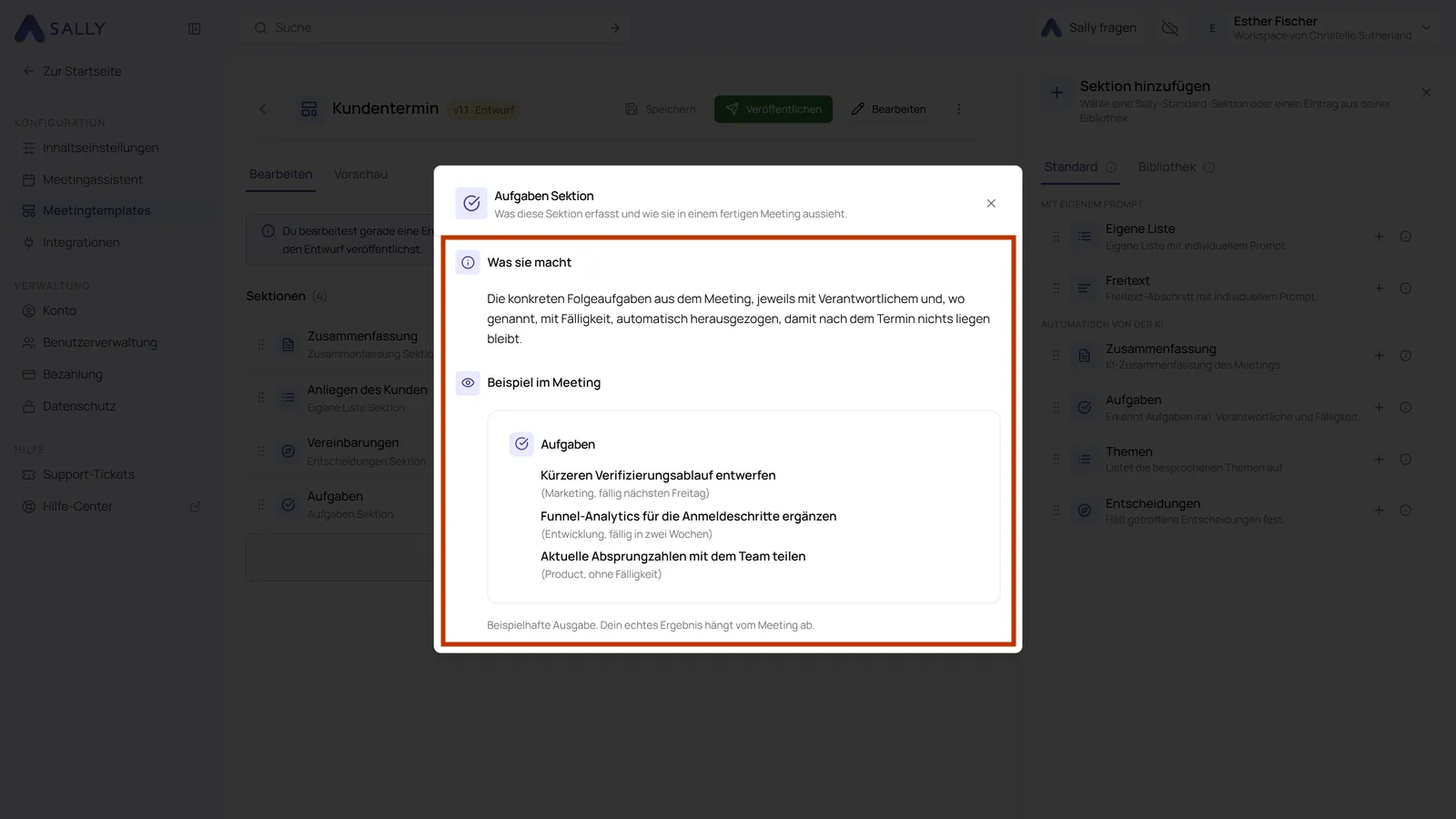
- Es öffnet sich eine Erklärung mit Was sie macht und einem kleinen Beispiel im Meeting, damit du das Ergebnis siehst, bevor du dich entscheidest. Schließe sie oben rechts über das Kreuz.
2. Titel und Prompt
Der Titel und der Prompt sind die beiden Dinge, die eine Sektion ausmachen. Beides stellst du in den Einstellungen der Sektion ein, also in dem Bereich, der rechts aufgeht, wenn du eine Sektion öffnest.
-
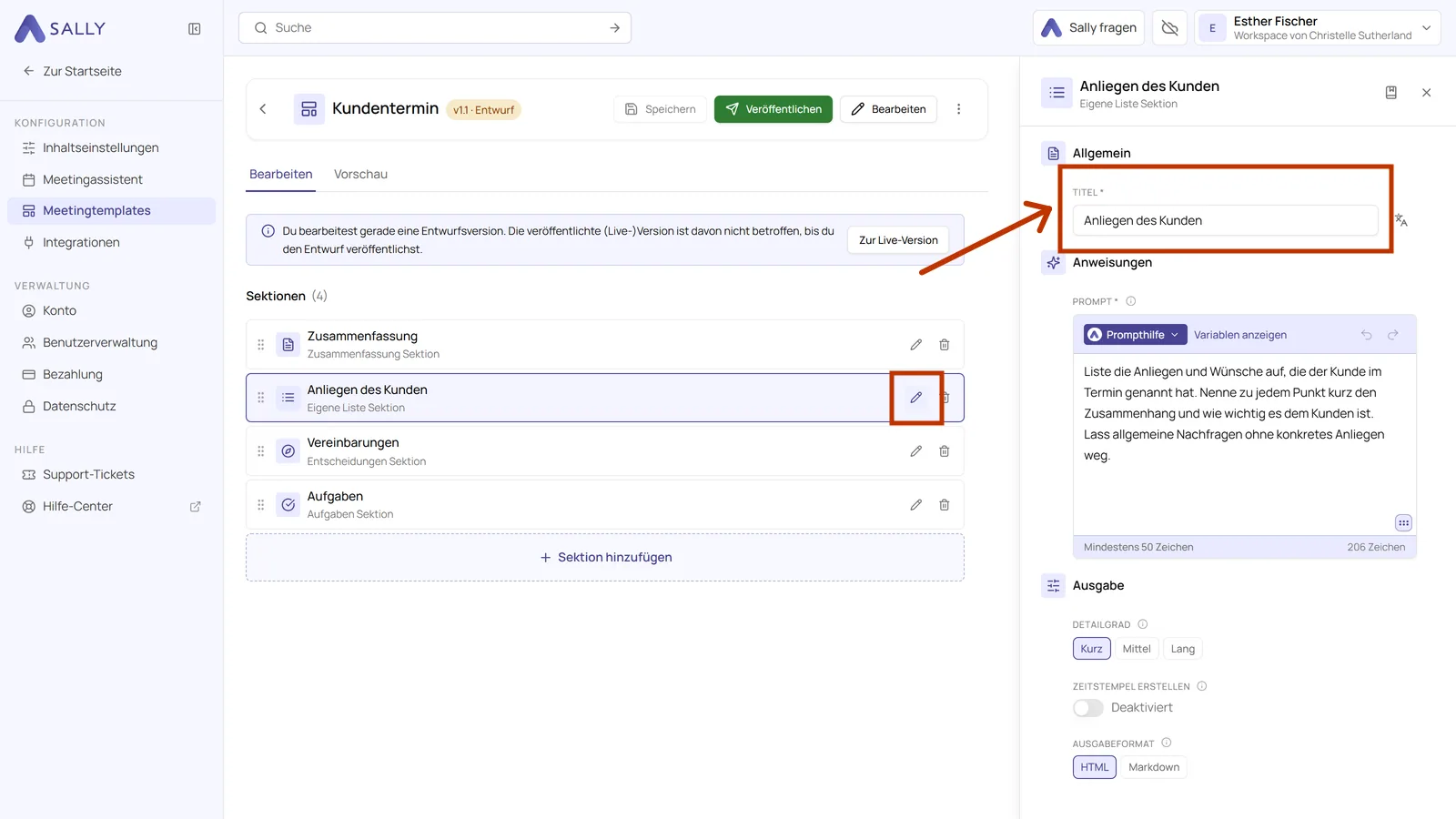
Klicke in der Sektionsliste auf das Stift-Symbol der Sektion. Rechts öffnet sich ihr Bereich.
-
Trage oben den Titel ein. Er wird zur Überschrift in deiner Zusammenfassung, halte ihn also kurz und wiedererkennbar, eher Blocker als Dinge, die uns gerade aufhalten.
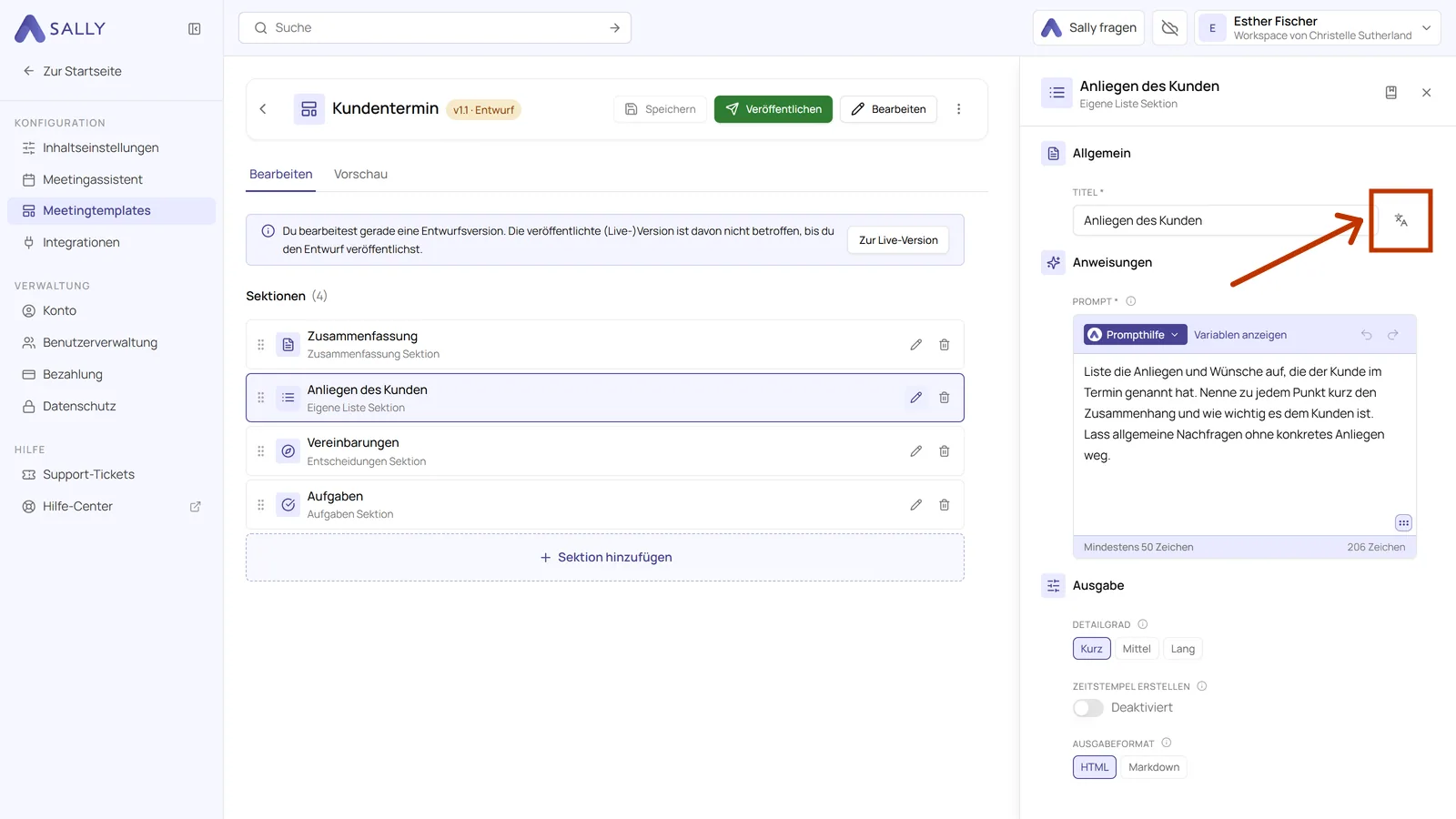
- Klicke rechts neben dem Titelfeld auf das Übersetzungssymbol, wenn deine Meetings in mehreren Sprachen laufen.
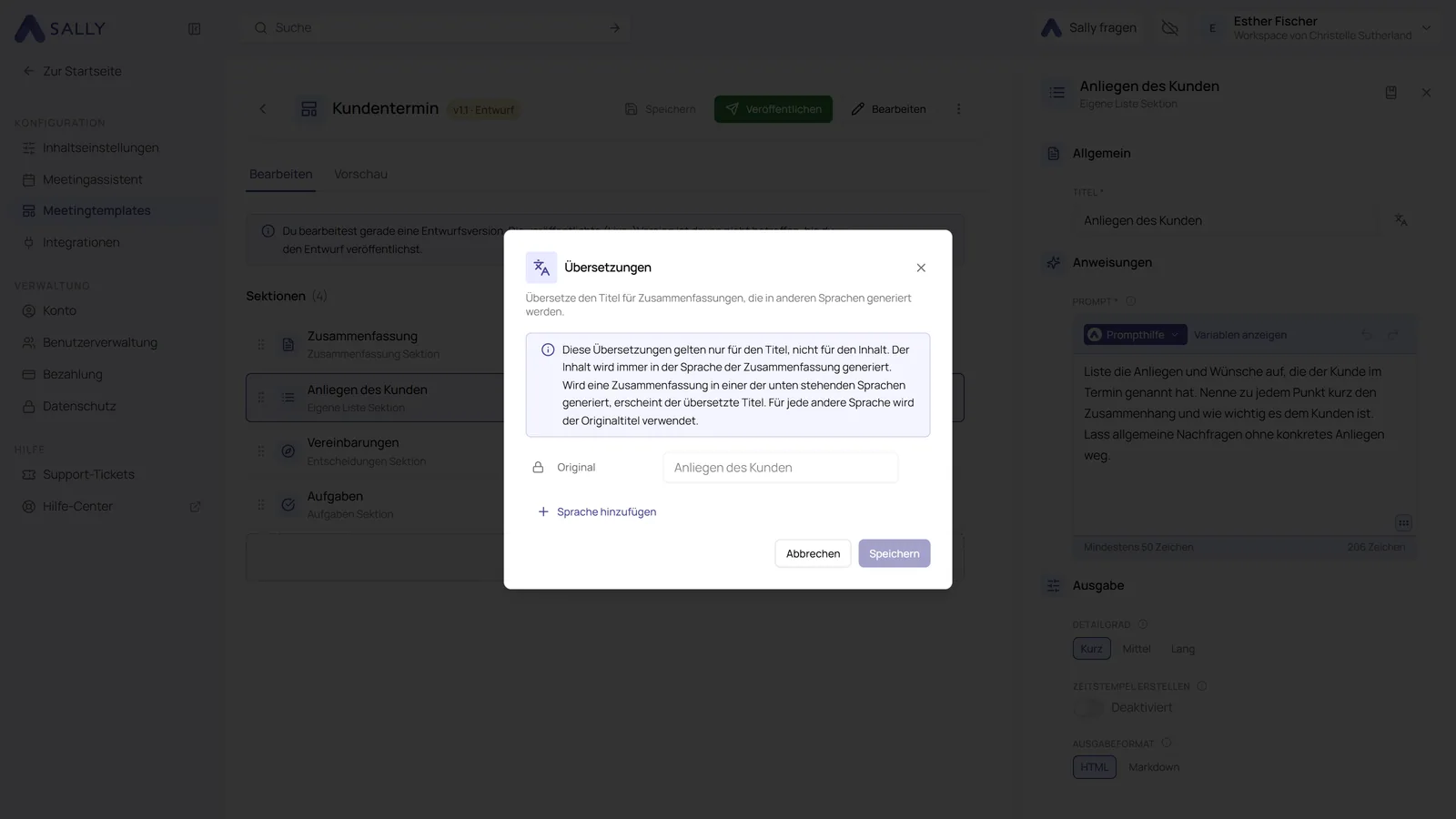
- Im Fenster Übersetzungen steht oben dein Originaltitel. Über Sprache hinzufügen legst du für jede weitere Sprache einen eigenen Titel fest. Übersetzt wird nur der Titel, nicht der Inhalt: Läuft eine Zusammenfassung in einer der hinterlegten Sprachen, nimmt Sally den passenden Titel, für jede andere Sprache bleibt es beim Originaltitel. Klicke danach auf Speichern.
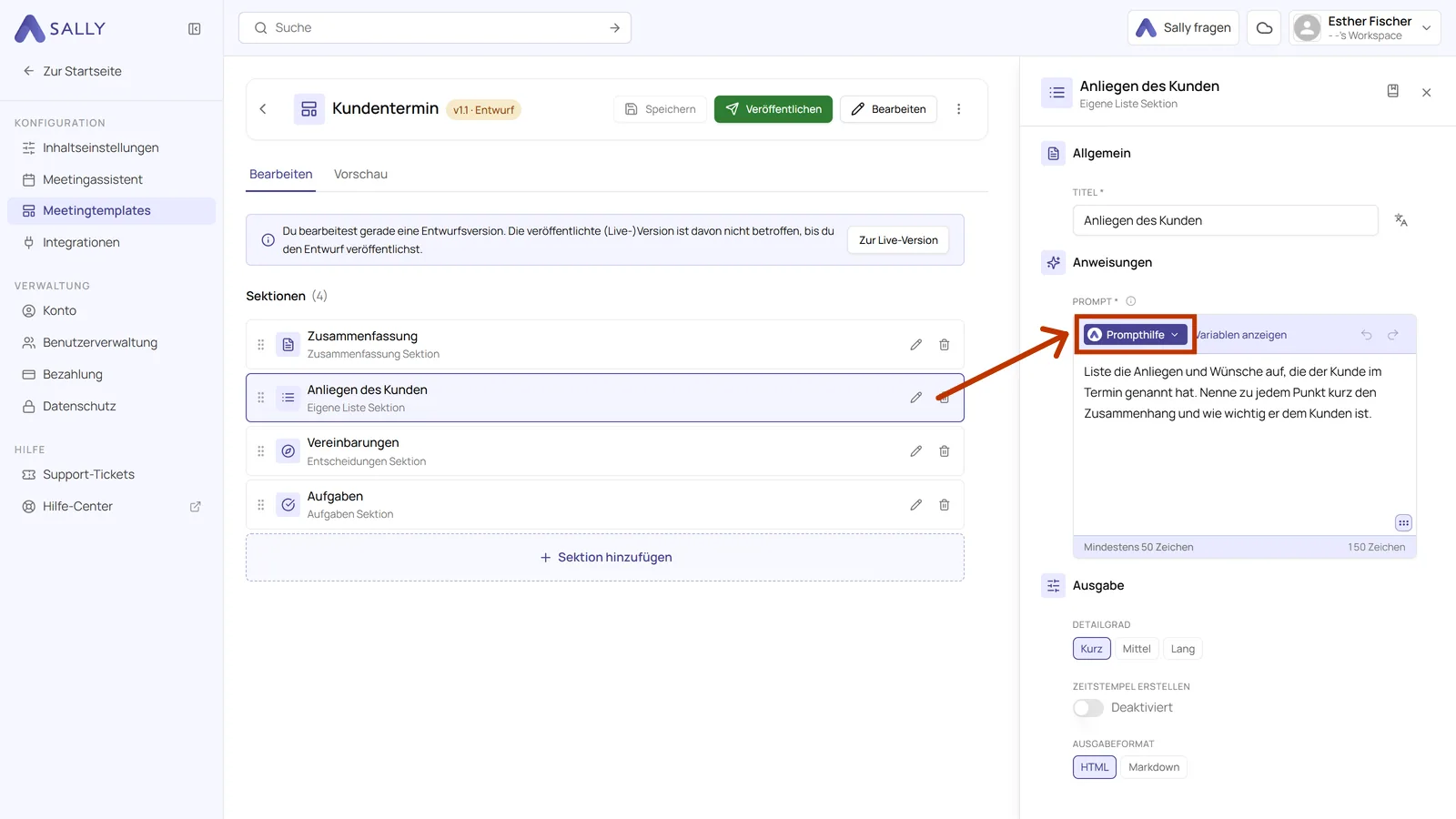
- Beschreibe unter Prompt, was in der Sektion stehen soll. Schreibe es so, wie du es einem neuen Kollegen erklären würdest: was hineingehört, was weggelassen werden soll und wie ausführlich es sein darf. Der Prompt braucht mindestens 50 Zeichen. Der Zähler unter dem Feld sagt dir, wo du stehst. Die Pfeile über dem Feld nehmen deine letzten Änderungen zurück oder stellen sie wieder her.
Nenne den Inhalt, die Struktur und die Grenze. Zum Beispiel: „Liste jeden Blocker auf, der genannt wurde. Nenne zu jedem, worum es geht, wer betroffen ist und was zur Lösung gebraucht wird. Lass Klagen ohne konkreten Blocker weg." Der letzte Satz ist der, der die Sektion sauber hält.
Die Prompthilfe ist für zwei Fälle da: Du willst nicht bei null anfangen, oder dein Prompt steht schon und Sally AI soll ihn für dich umformulieren.
- Klicke über dem Prompt-Feld auf Prompthilfe.
- Das Menü zeigt dir zwei Wege, Vorlage verwenden und Mit Sally AI optimieren.
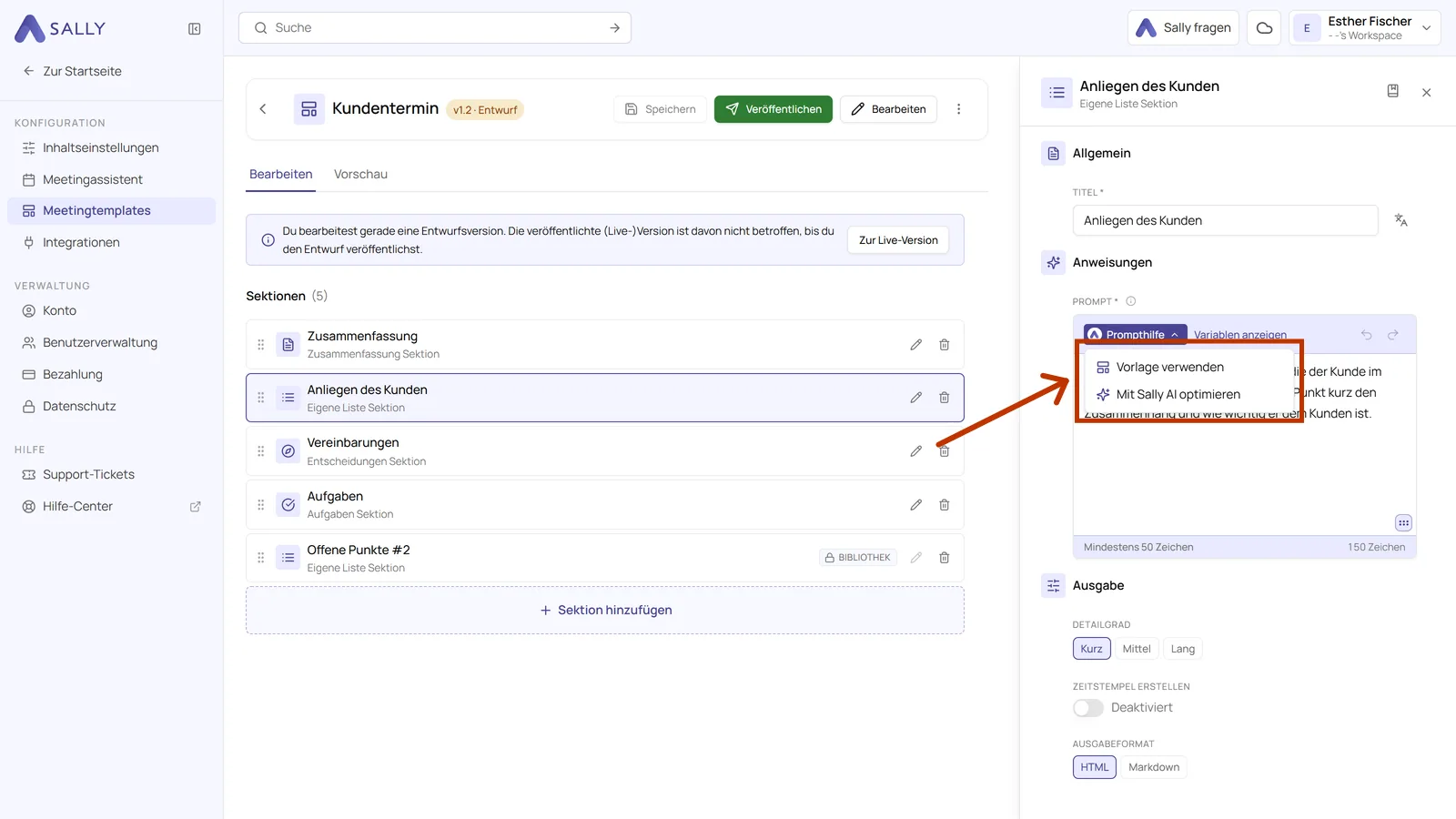
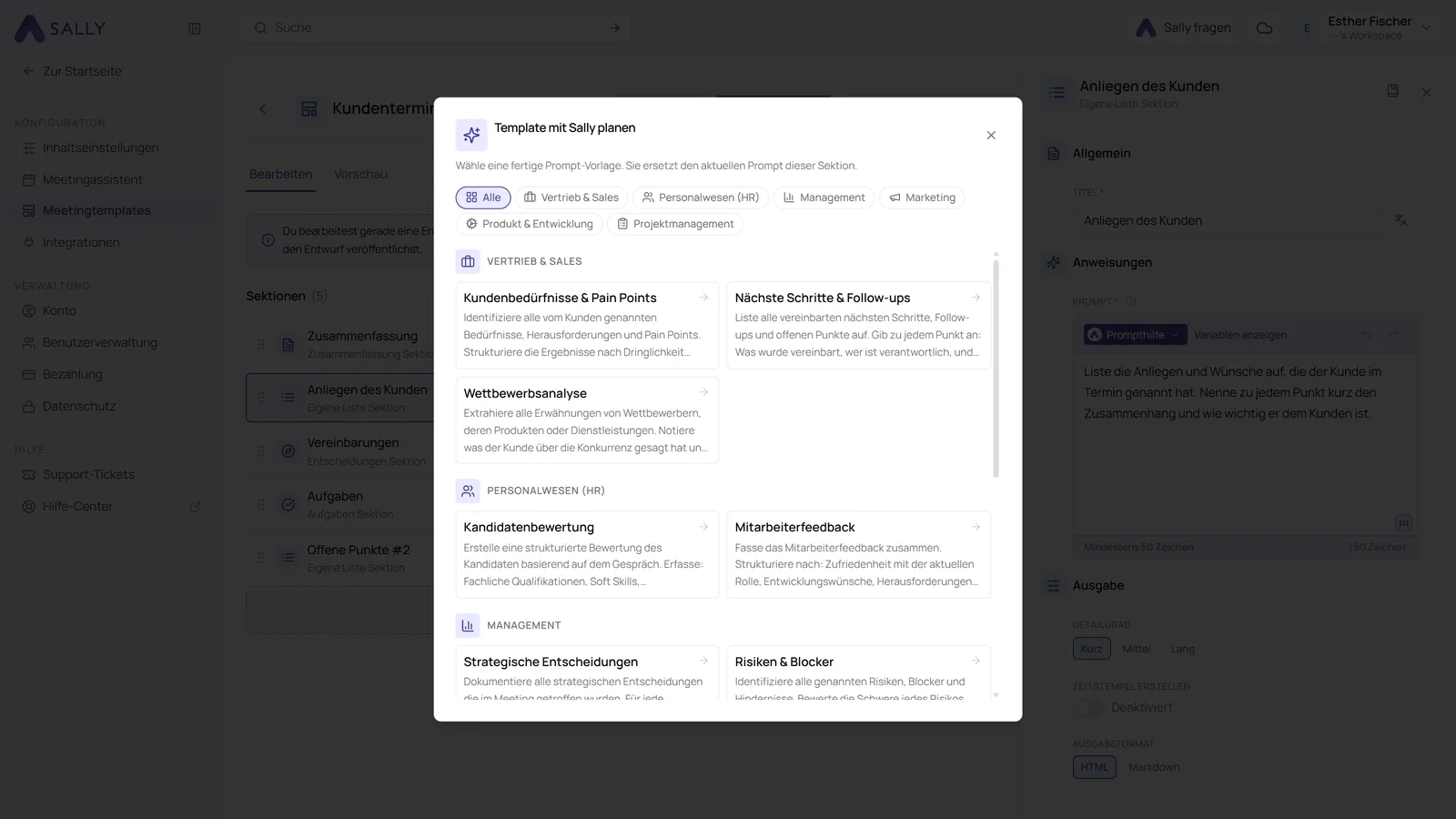
Vorlage verwenden öffnet eine Sammlung fertiger Prompts, sortiert nach Bereich: Vertrieb, Personalwesen, Management, Marketing, Produkt und Entwicklung, Projektmanagement. Eine Auswahl ersetzt den bisherigen Prompt der Sektion, nutze sie also als Startpunkt und nicht als Ergänzung.
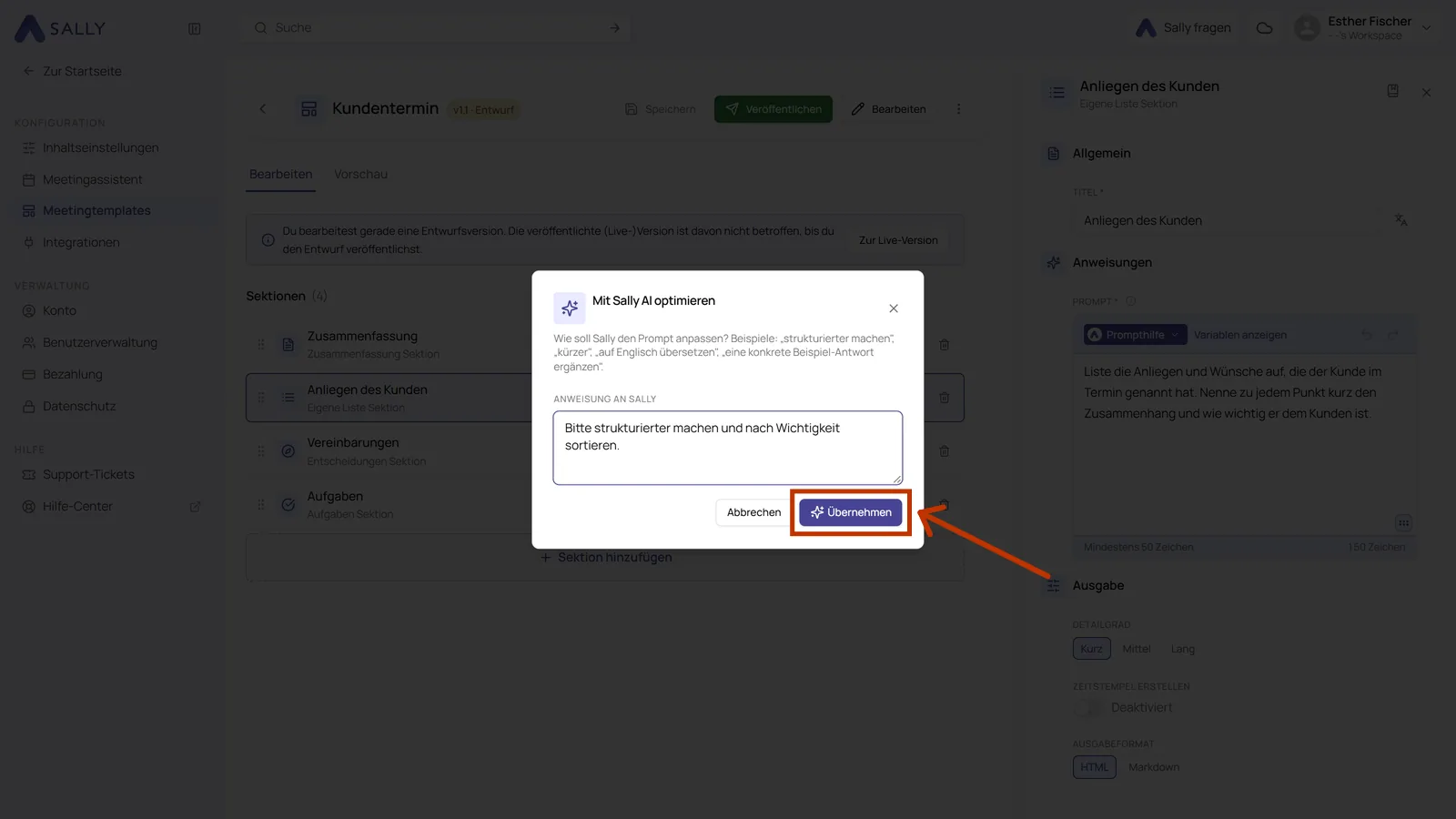
Mit Sally AI optimieren schreibt deinen vorhandenen Prompt für dich um. Du sagst, was sich ändern soll, zum Beispiel strukturierter machen, kürzer oder eine konkrete Beispiel-Antwort ergänzen. Sally schlägt dir dann eine neue Fassung vor.
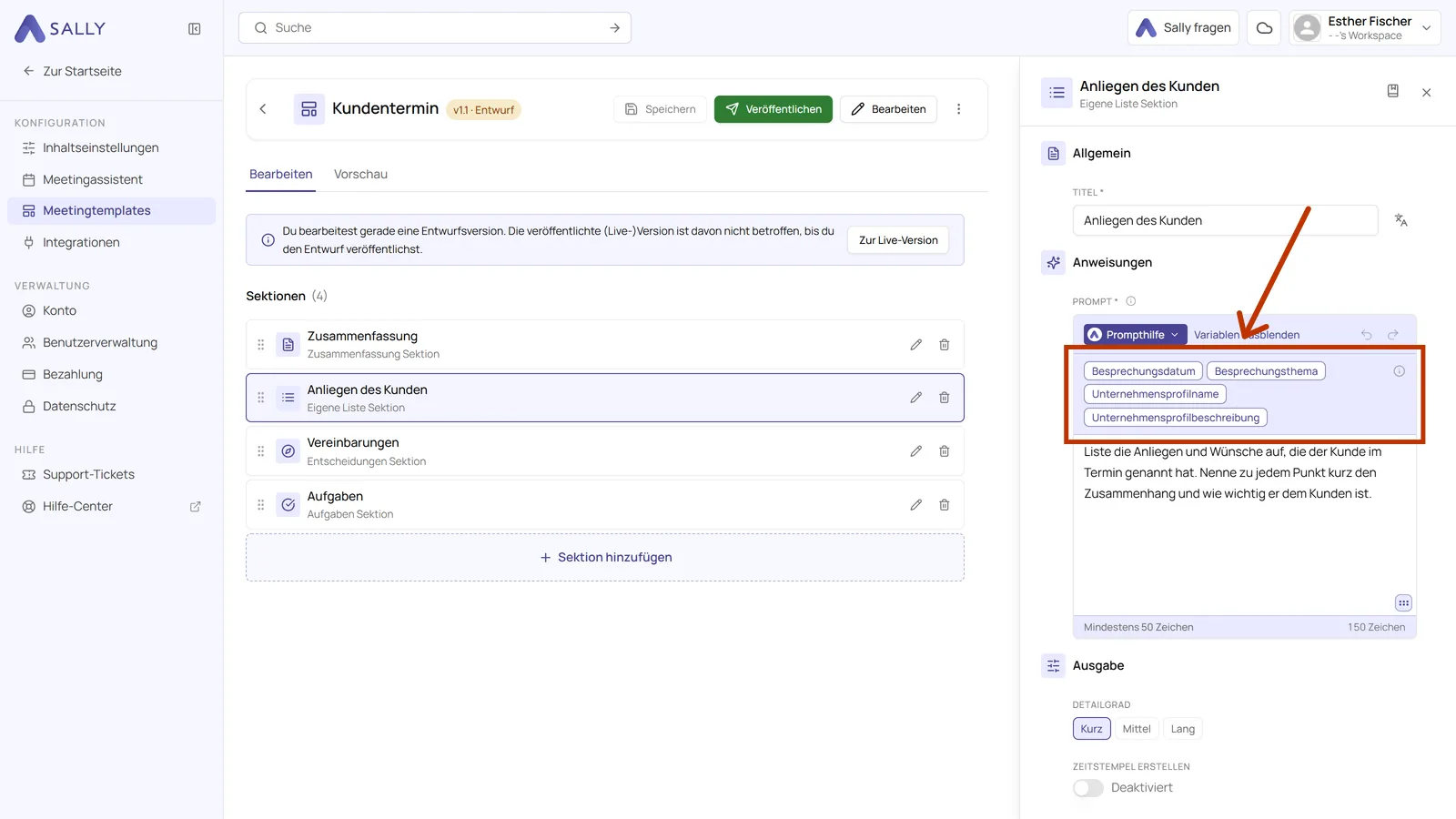
- Klicke neben der Prompthilfe auf Variablen anzeigen. Das listet die Platzhalter auf, die du in den Prompt setzen kannst: Besprechungsdatum, Besprechungsthema, Unternehmensprofilname und Unternehmensprofilbeschreibung. Ein Klick setzt den Platzhalter als kleinen Baustein in den Prompt, den Sally für jedes Meeting passend füllt.
Wir empfehlen, Prompts auf Englisch zu schreiben. Die KI setzt englische Anweisungen präziser um. Auf die Sprache deiner Zusammenfassung hat das keinen Einfluss: Den Inhalt schreibt Sally weiterhin in der Sprache des Meetings, und der Titel der Sektion bleibt genau so, wie du ihn eingetragen hast.
3. Ausgabe-Einstellungen
Scrolle im Bereich der Sektion nach unten. Dort bestimmt Ausgabe, wie das Ergebnis aussieht.
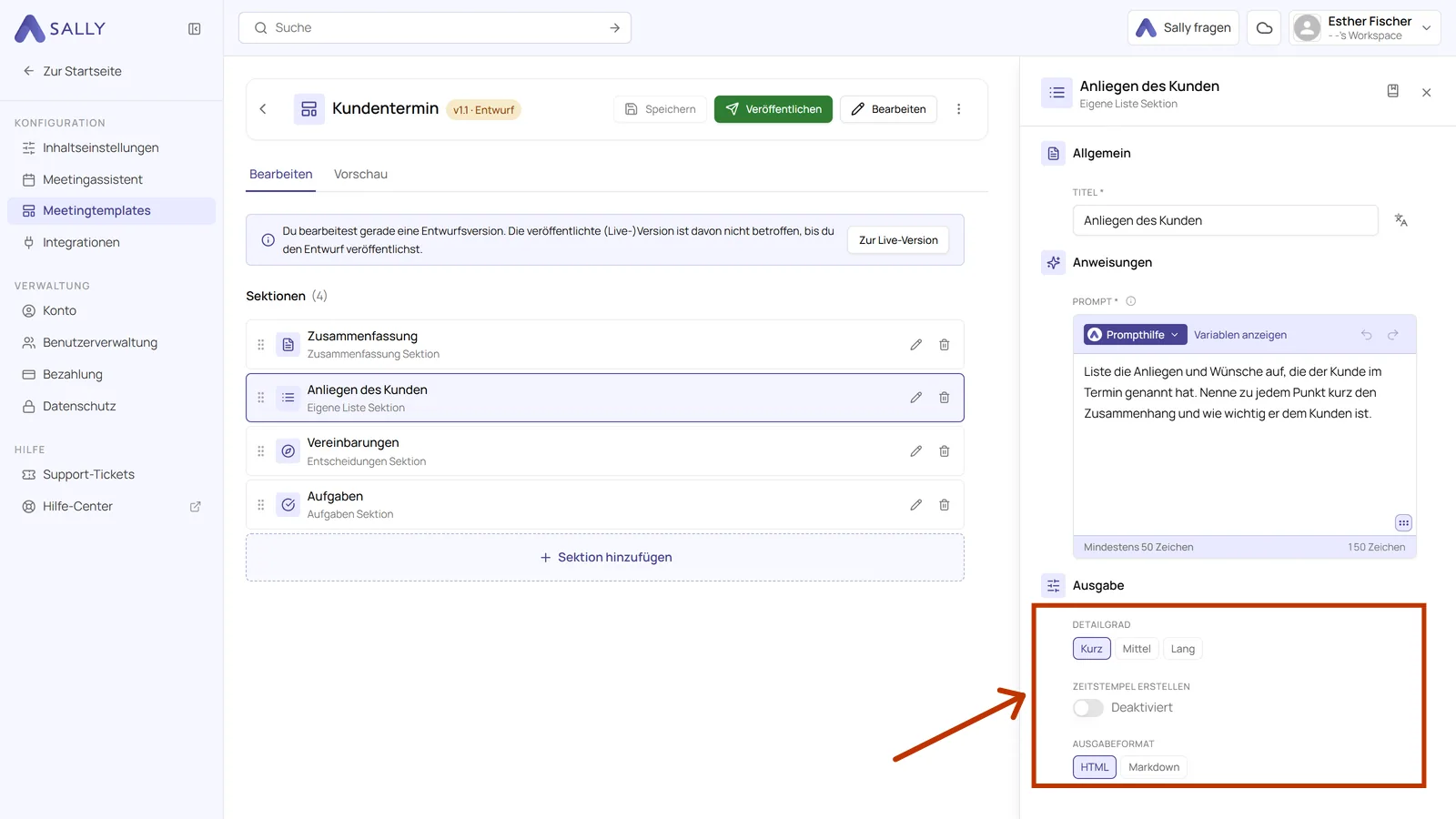
- Detailgrad wechselt zwischen Kurz, Mittel und Lang. Kurz passt für einen Überblick, den jemand nur überfliegt, lang für eine Sektion, die als Protokoll dienen soll.
- Zeitstempel erstellen ergänzt die Stelle in der Aufnahme, aus der eine Aussage stammt, sodass du direkt dorthin springen kannst.
- Ausgabeformat erzeugt entweder HTML oder Markdown. HTML ist die richtige Wahl für die Zusammenfassung in Sally. Markdown passt, wenn du den Text an ein anderes Werkzeug weitergibst.
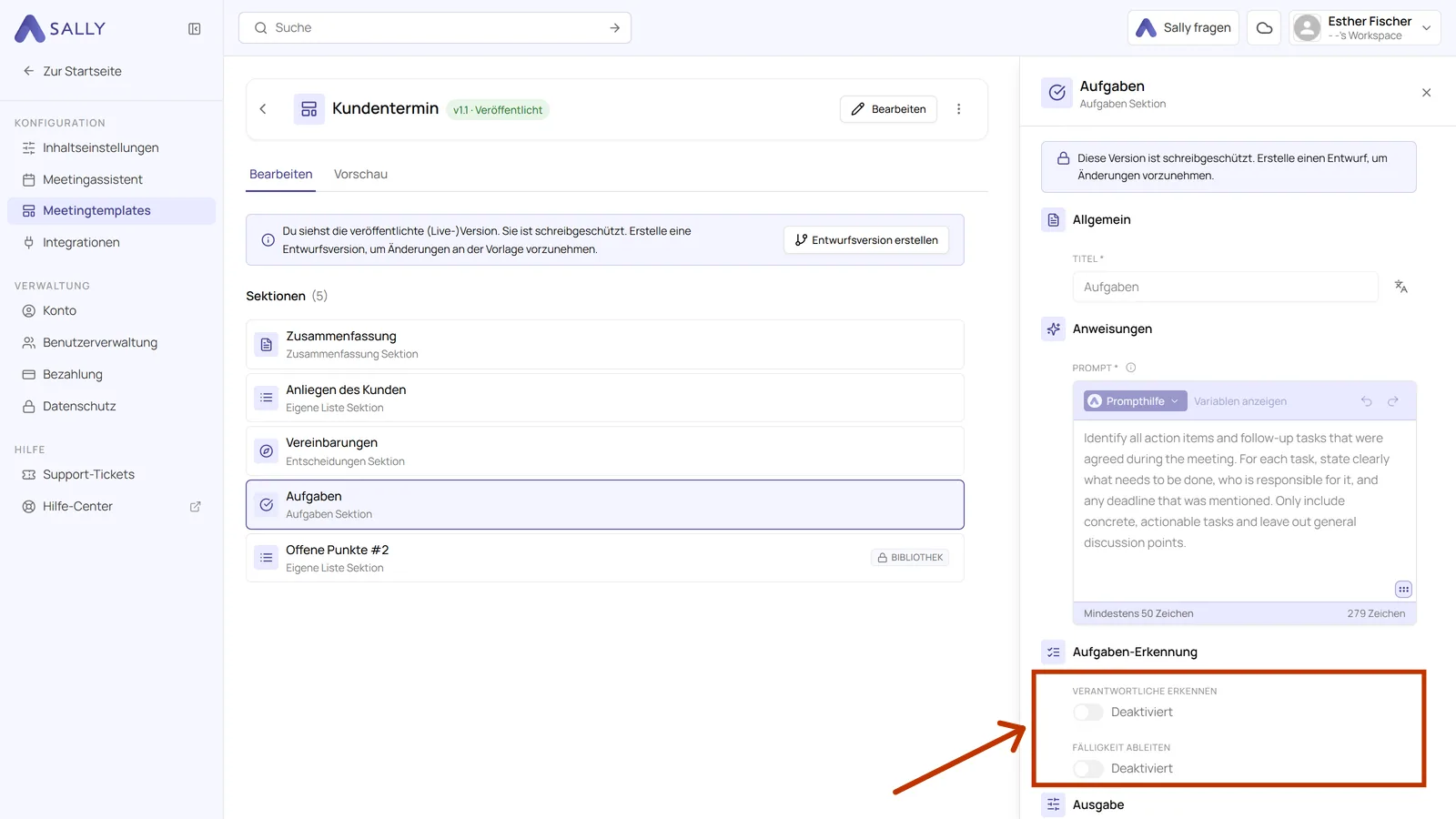
Die Sektion Aufgaben hat einen zusätzlichen Bereich. Verantwortliche erkennen lässt Sally jede Aufgabe einem Teilnehmer zuordnen. Fälligkeit ableiten macht aus Formulierungen wie bis nächsten Freitag ein echtes Datum.
4. Sektionsbibliothek
Wenn du dieselbe Sektion in mehreren Templates brauchst, lege sie einmal in die Sektionsbibliothek. Danach fügst du sie ein, statt sie neu zu schreiben. In die Bibliothek kommt ein Eintrag auf zwei Wegen.
Aus einer Sektion, die du schon hast
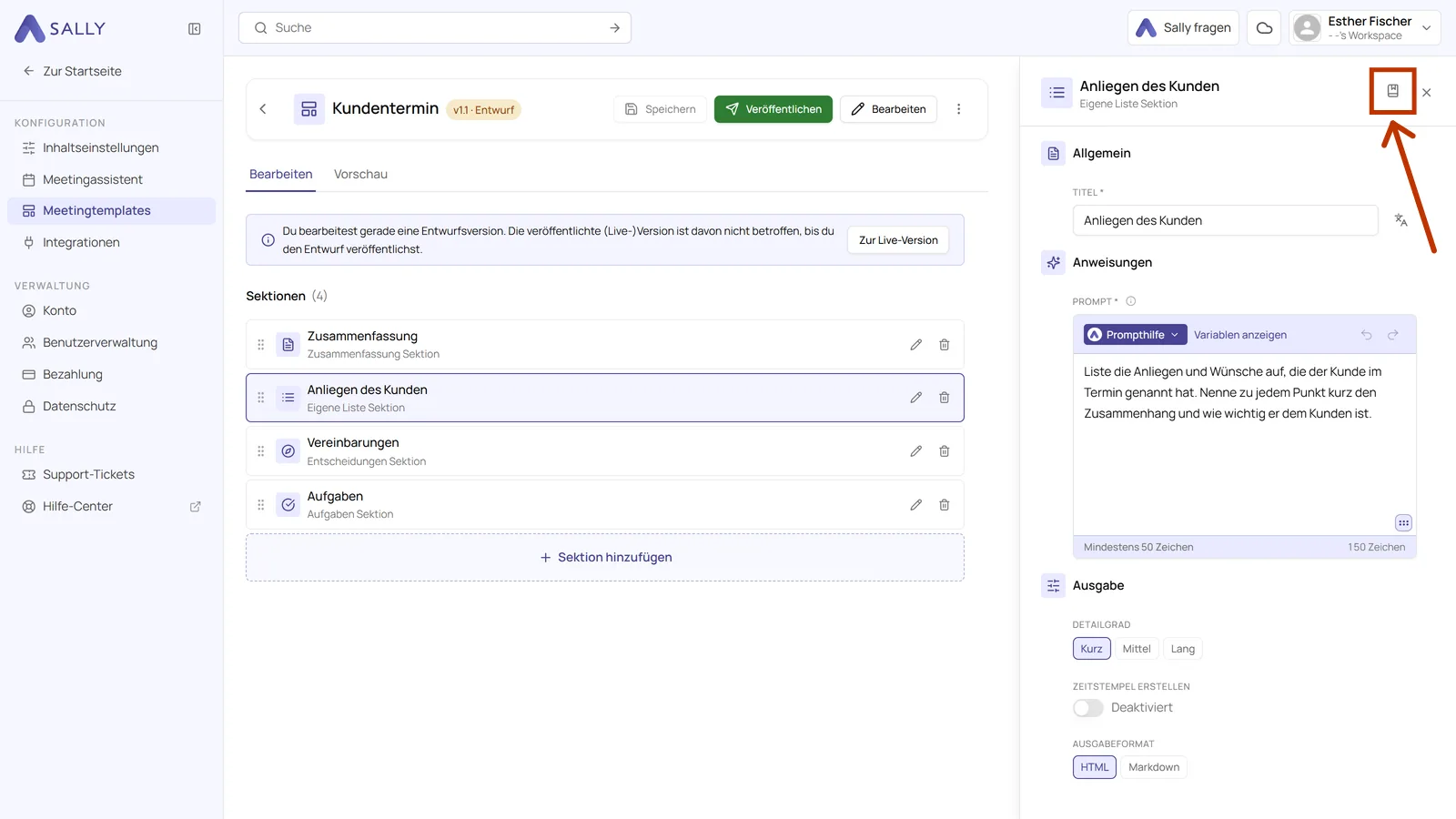
- Öffne die Sektion in einem Entwurf über ihr Stift-Symbol, so wie in Titel und Prompt beschrieben, und klicke oben rechts in ihrem Bereich auf das Symbol In Bibliothek speichern.
Komplett neu
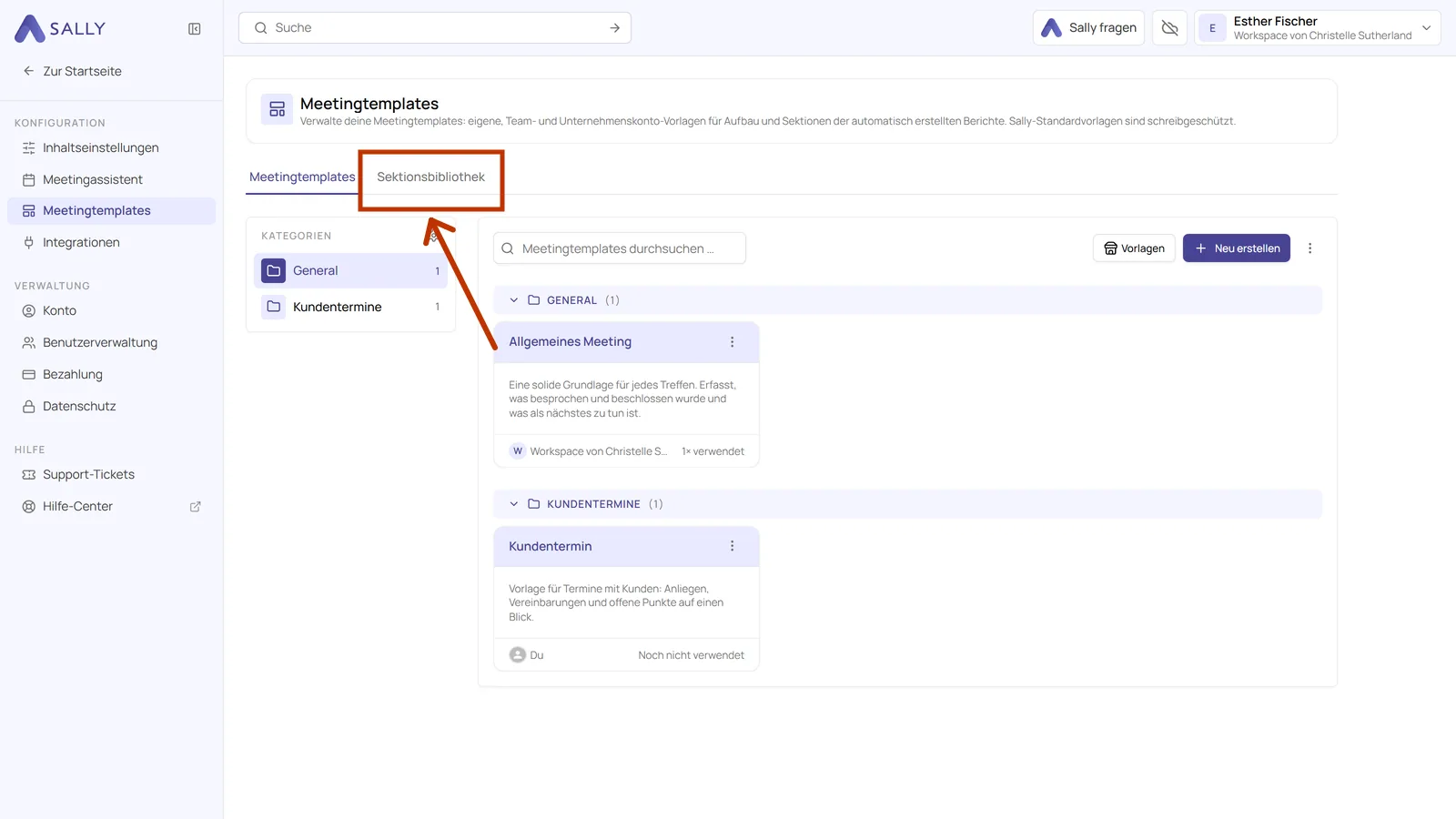
- Öffne die Einstellungen unten links, klicke unter Konfiguration auf Meetingtemplates und wechsle oben auf den Reiter Sektionsbibliothek.
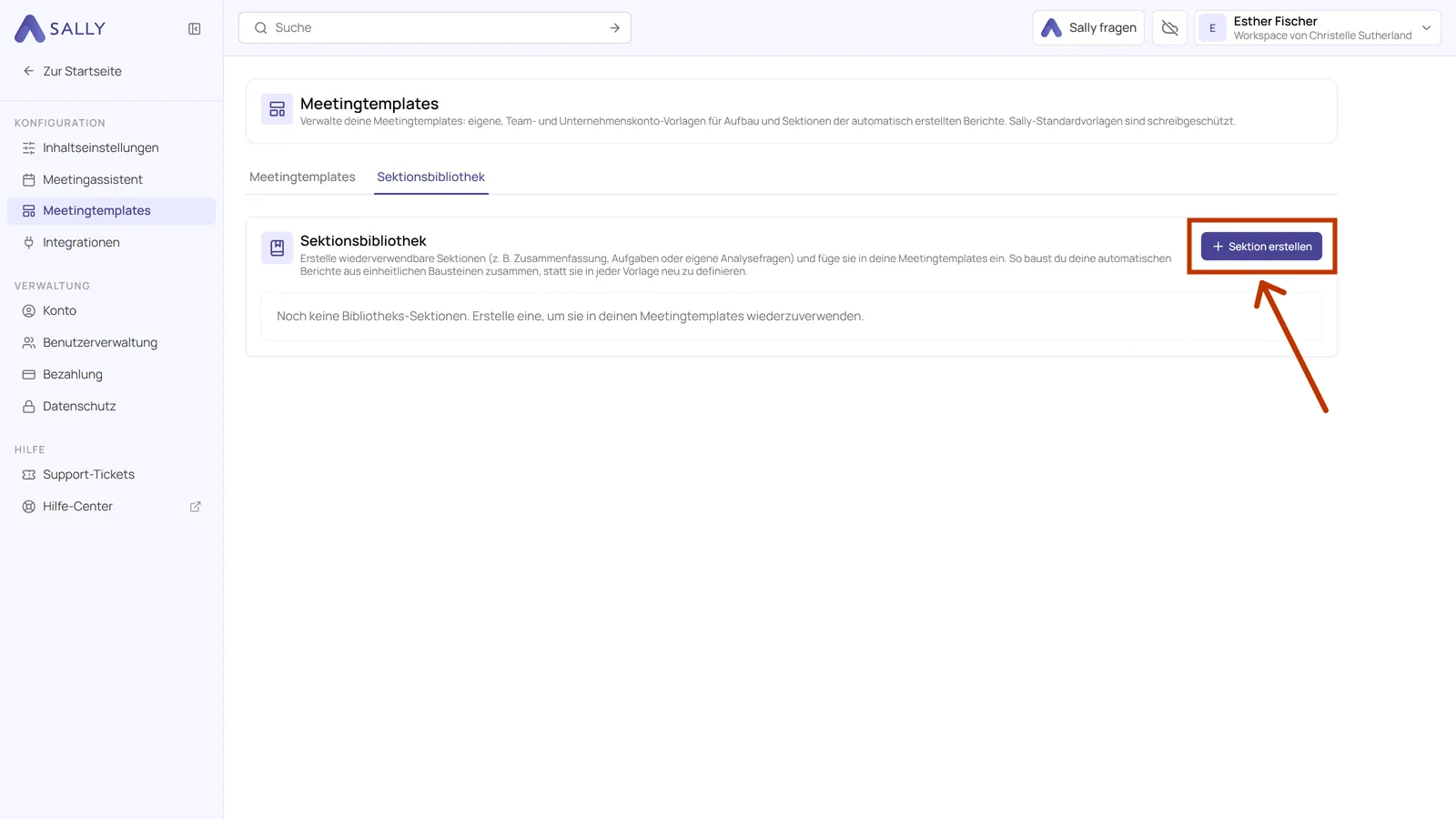
- Klicke rechts auf Sektion erstellen.
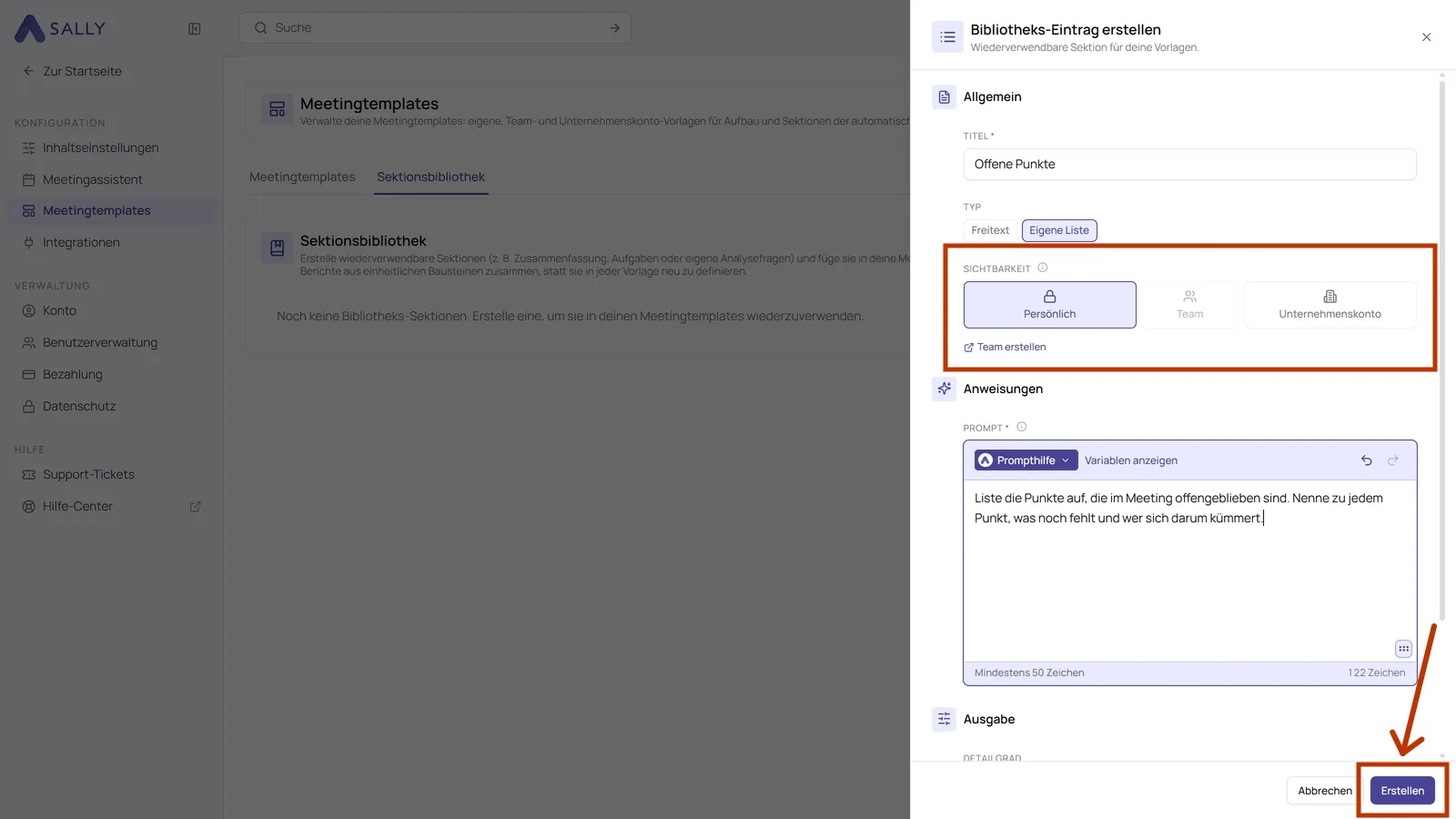
- Der Dialog fragt dasselbe wie bei einer Sektion im Template, also Titel, Typ, Prompt und Ausgabe, dazu eine Sichtbarkeit. Ein persönlicher Eintrag bleibt bei dir, ein Team- oder Unternehmenseintrag steht auch deinen Kollegen zur Verfügung. Wenn du alles ausgefüllt hast, klicke unten rechts auf Erstellen.
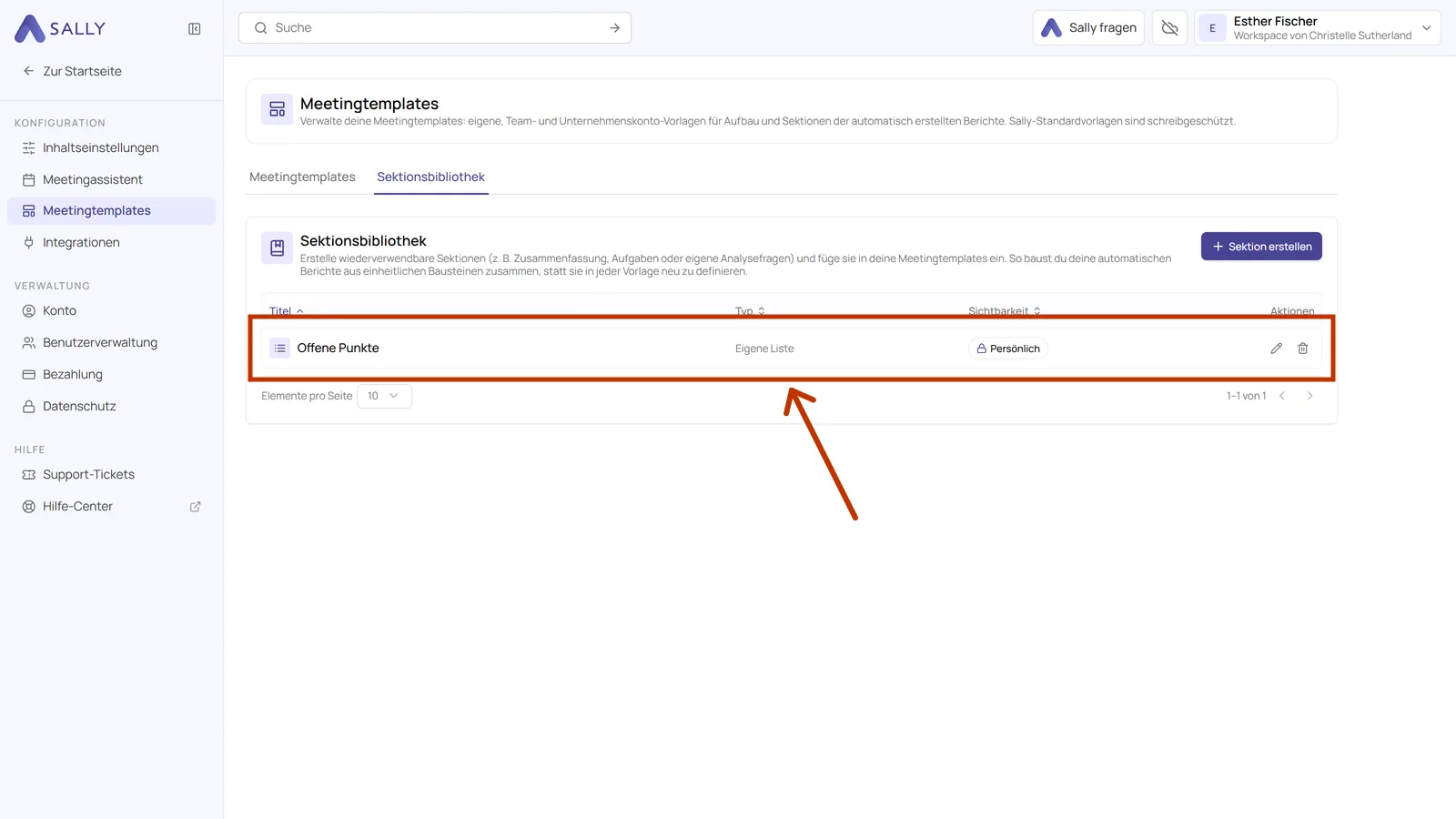
- Der Eintrag steht danach in der Tabelle, mit Typ und Sichtbarkeit. Die Symbole rechts in der Zeile bearbeiten oder löschen ihn.
Einen Eintrag in ein Template einfügen
Wenn du eine Sektion aus der Bibliothek in der Praxis nutzen willst, baust du sie in ein Template ein. Auch das passiert in einem Entwurf.
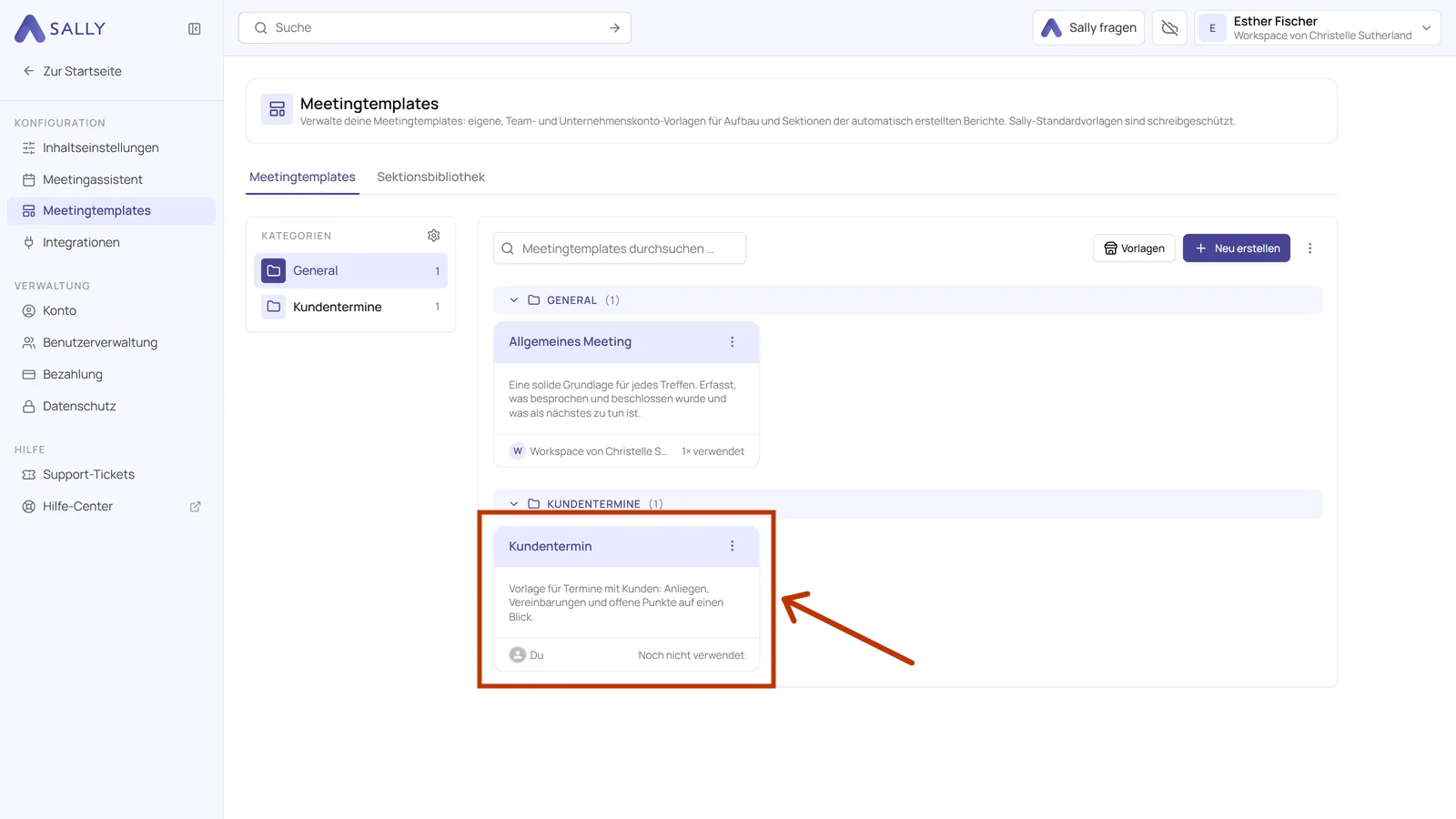
- Wechsle oben auf den Reiter Meetingtemplates und klicke auf die Karte des Templates, in das die Sektion soll.
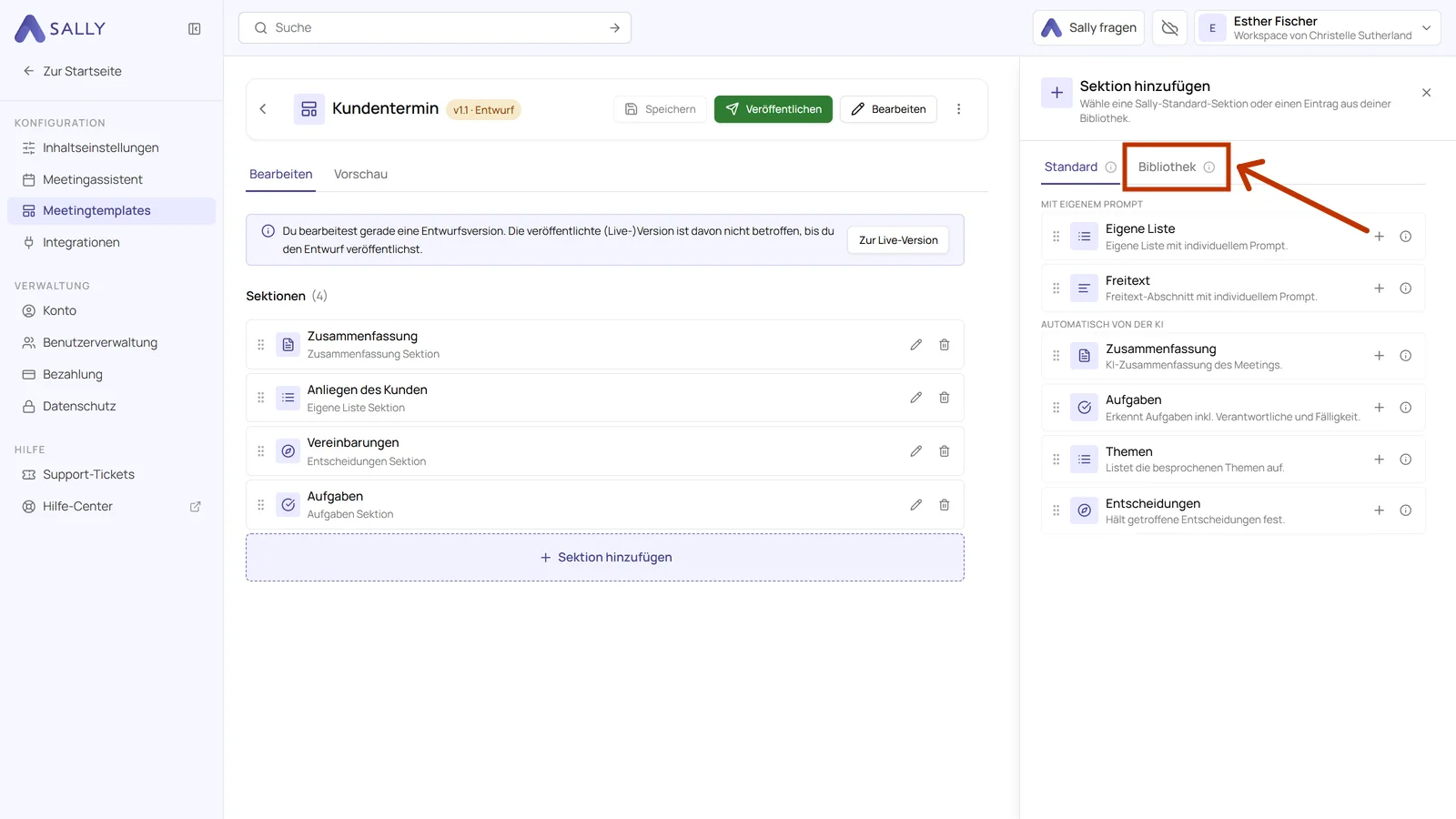
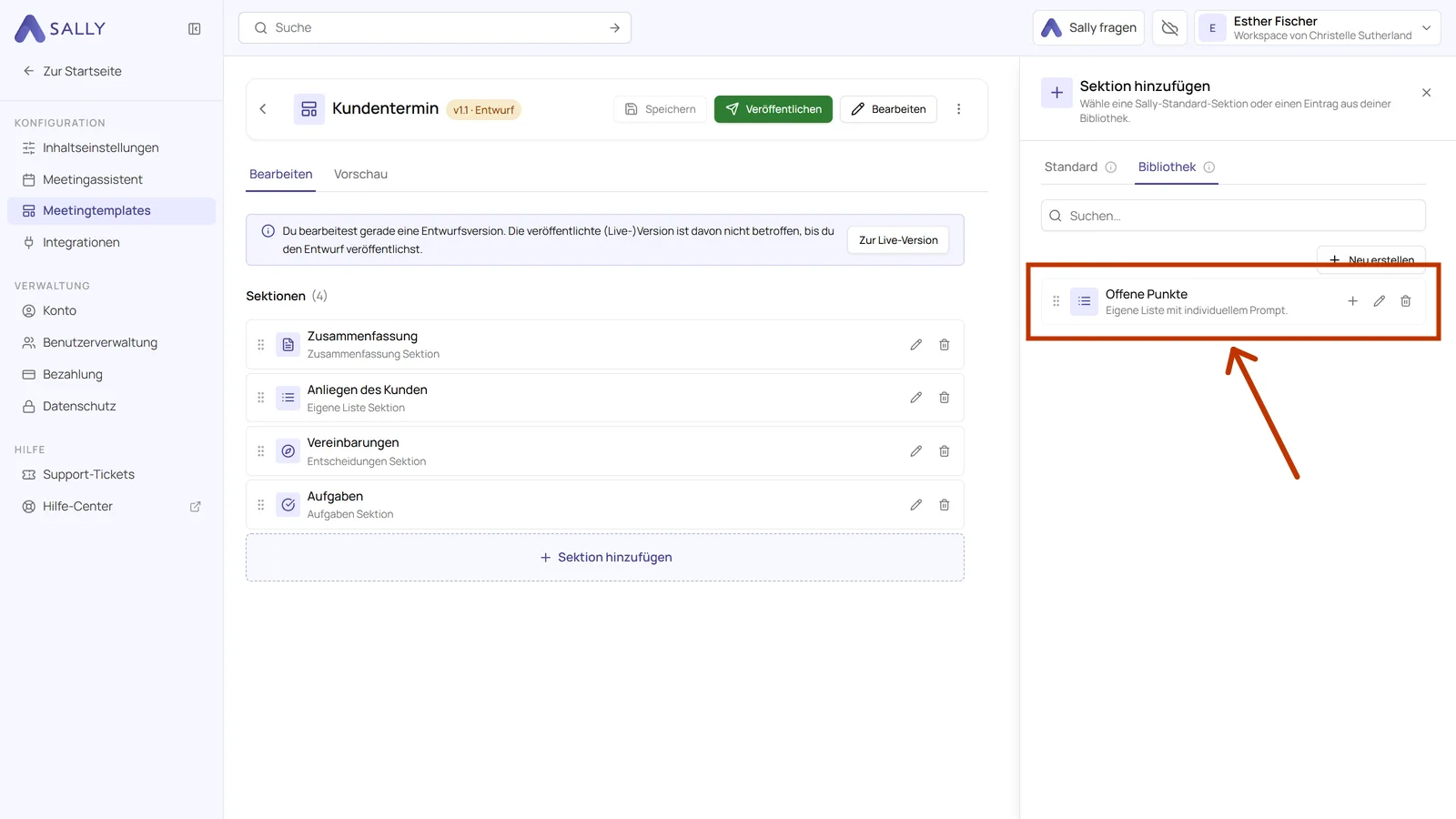
- Ist das Template veröffentlicht, klicke im Hinweis oben auf Entwurfsversion erstellen, wie in Arten von Sektionen gezeigt. Klicke danach unter der Sektionsliste auf Sektion hinzufügen und wechsle im Bereich rechts oben auf den Reiter Bibliothek.
- Klicke auf den Eintrag, den du einfügen willst.
- Die Sektion erscheint mit dem Vermerk Bibliothek unten in der Liste. Hat das Template schon eine Sektion derselben Art, hängt Sally eine Nummer an den Titel. Klicke oben rechts auf Speichern und veröffentliche den Entwurf, wenn die Sektion in echten Meetings gelten soll.
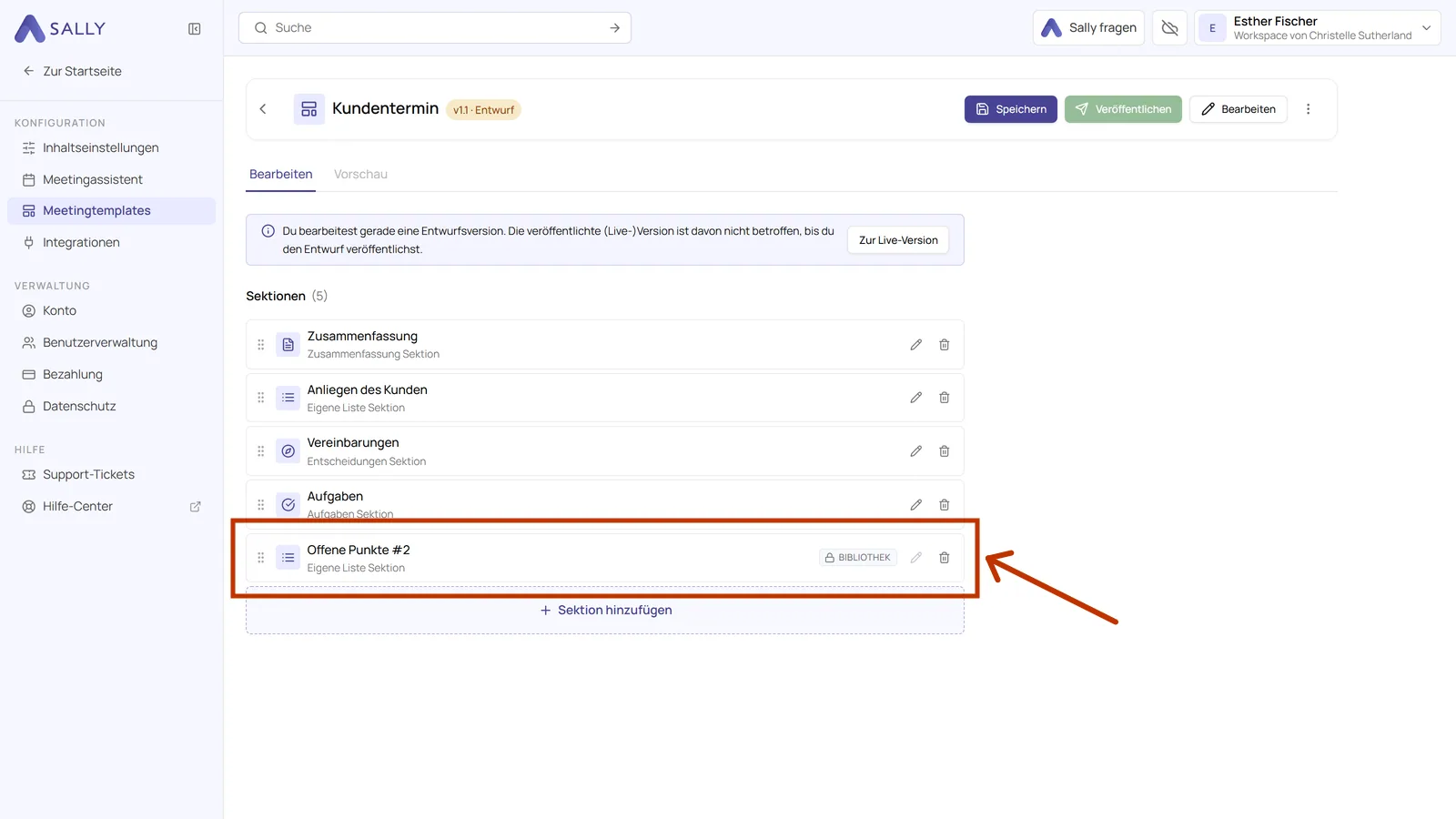
Im Template ist diese Sektion schreibgeschützt. Ihr Stift-Symbol ist ausgegraut, und ein Hinweis sagt dir, dass sie aus der Bibliothek übernommen wurde. Genau das ist der Sinn: Du pflegst den Text an einer Stelle statt in fünf Templates. Ändern kannst du ihn im Reiter Sektionsbibliothek, indem du den Eintrag dort bearbeitest.
Löschst du einen Bibliothekseintrag, verschwindet er aus der Bibliothek. Die bereits eingefügten Sektionen bleiben in deinen Templates unverändert und arbeiten weiter.