Wie personalisiere ich meine Meeting-Zusammenfassungen in Sally AI?
Im Reiter Zusammenfassung des Meetingassistenten legst du fest, wie Sally deine Meetings liest und zusammenfasst. Du bestimmst, wie viel Branchenkontext einfließt, in welcher Sprache Sally schreibt, welches Meetingtemplate neue Aufzeichnungen erhalten, ob Sally einzelne Personen beurteilen darf und wer die Zusammenfassungs-E-Mail bekommt.
Die fünf Einstellungen gelten für jede neue Zusammenfassung. Damit legst du den Detailgrad fest, von einer knappen, rein sachlichen Fassung bis zu einer ausführlichen mit mehr Gesprächskontext.
Schnellnavigation
1. Wo du die Einstellungen für Zusammenfassungen findest
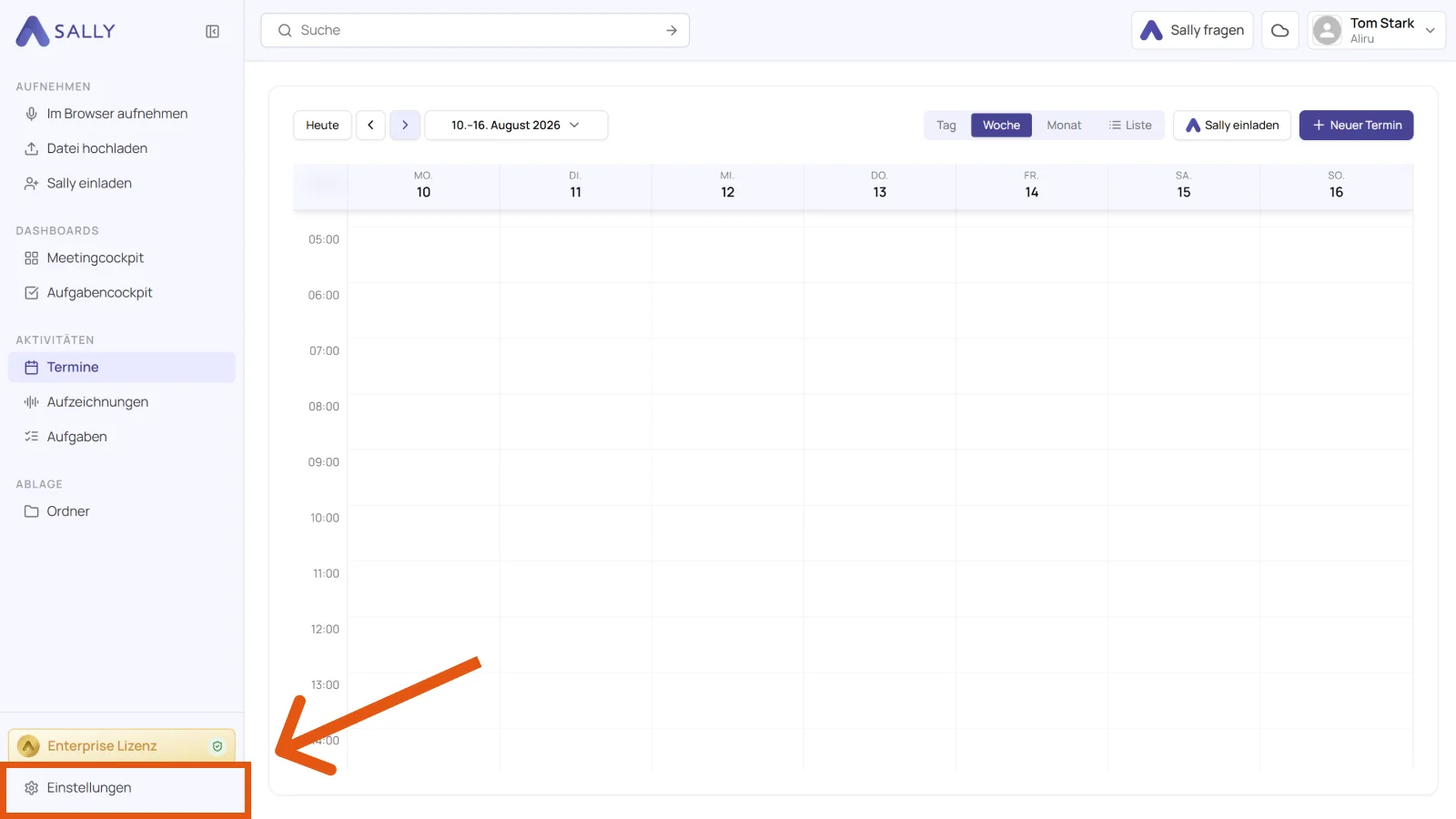
- Öffne die Einstellungen unten links in der Seitenleiste.
- Wähle unter Konfiguration den Punkt Meetingassistent und darin den Reiter Zusammenfassung.
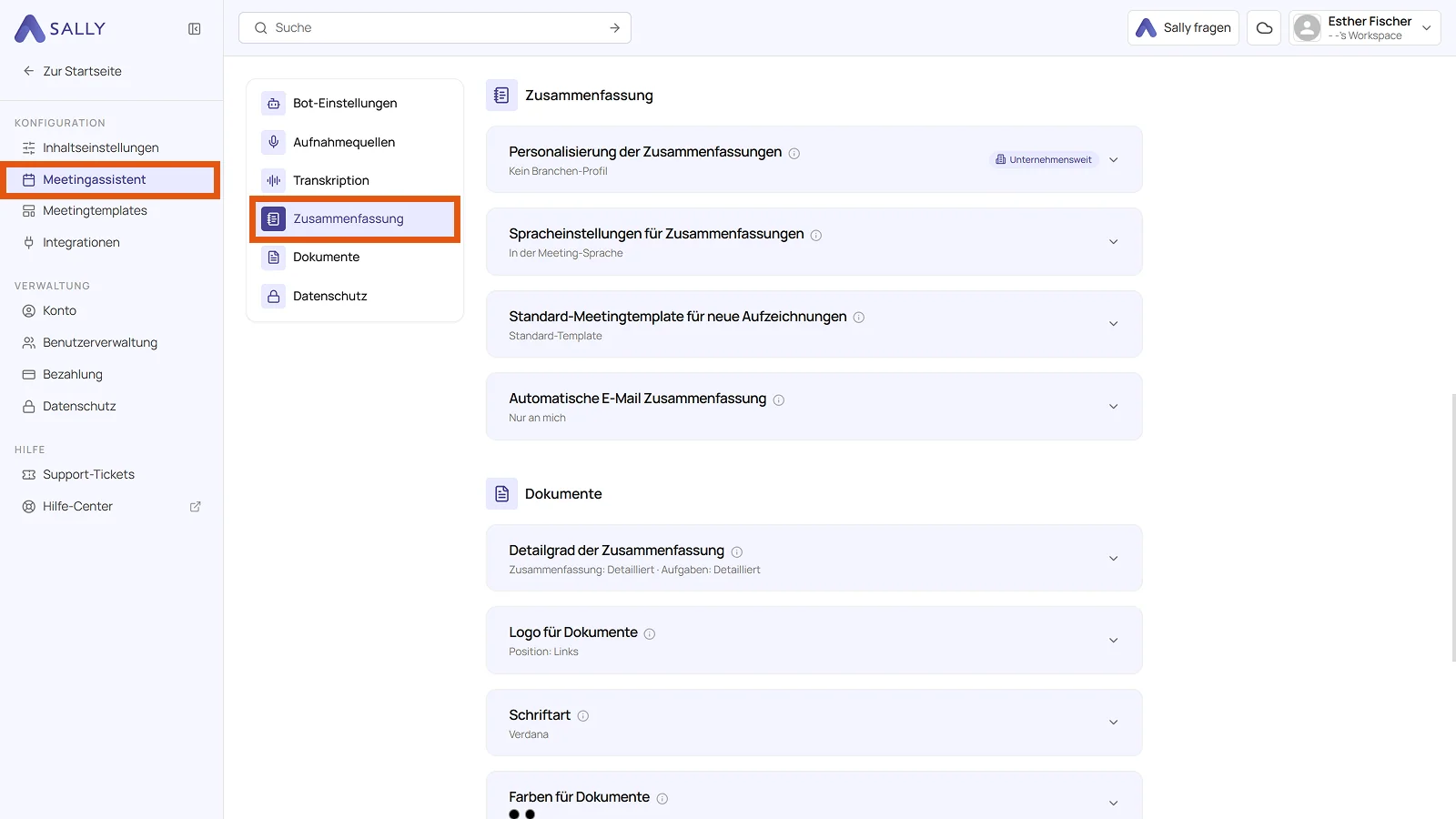
Oben stehen die fünf Einstellungen für die Zusammenfassung, die wir in diesem Artikel erklären.
Jede Einstellung sitzt in einer eigenen Karte, die du über den Pfeil rechts aufklappst. Änderungen gelten erst, wenn du in der Karte auf Speichern klickst, vorher weist dich die Karte auf Ungespeicherte Änderungen hin.
Mit dem Schalter Unternehmensweit festgelegt gilt eine Einstellung für das ganze Unternehmen. Den Schalter haben nur diese beiden Rollen, Mitglieder nicht. Der Abschnitt trägt dann oben rechts die Markierung Unternehmensweit. Alle Nutzer erhalten ihre Zusammenfassungen nach derselben Regel.
2. Die fünf Einstellungen im Überblick
Du hast fünf Steuerungsbereiche: Personalisierung der Zusammenfassungen, Spracheinstellungen für Zusammenfassungen, Standard-Meetingtemplate für neue Aufzeichnungen, Auswertungseinschränkungen und Automatische E-Mail Zusammenfassung.
Zu jeder Einstellung erklären wir, was sie bewirkt. Dazu geben wir eine Empfehlung für den Alltag.
2.1. Personalisierung der Zusammenfassungen
Die Personalisierung bestimmt, wie viel Kontext Sally in deine Zusammenfassungen einbezieht. Du legst fest, ob die Zusammenfassung streng geschäftlich bleibt oder mehr Nuancen aus dem Gespräch aufnimmt.
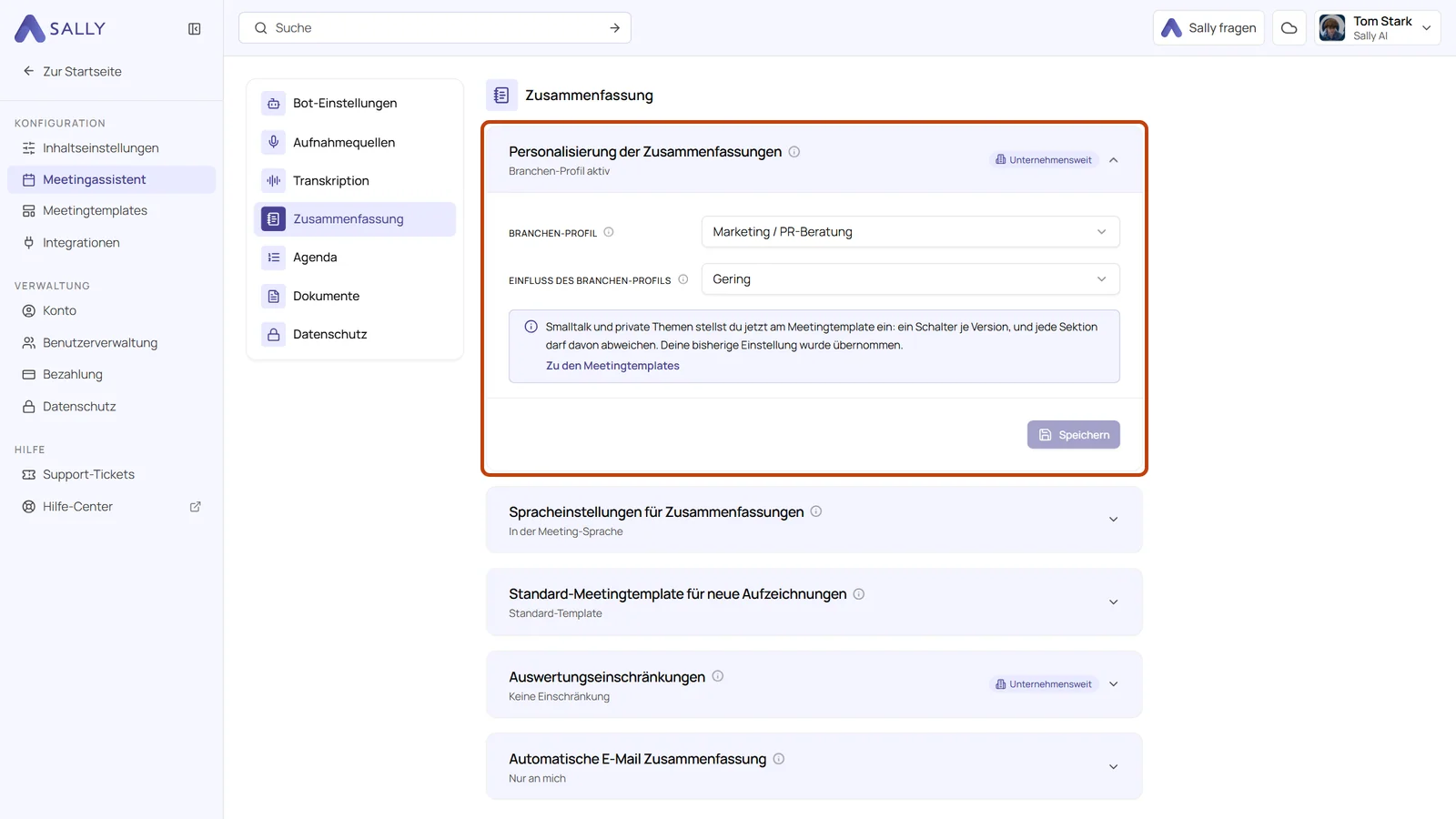
Die Karte hat zwei Felder:
1. Branchen-Profil
Wähle in der Auswahlliste die Branche, in der du arbeitest, beispielsweise Marketing / PR-Beratung. Solange hier Keine Auswahl steht, schreibt Sally neutral, ohne Branchenbezug. Ist ein Profil gewählt, zeigt die Karte oben Branchen-Profil aktiv.
2. Einfluss des Branchen-Profils
Bestimme, wie stark die Branche die Zusammenfassung prägt. Das Feld ist erst wählbar, wenn ein Branchen-Profil gesetzt ist.
-
Gering
Die Zusammenfassung bleibt neutral und leicht verständlich. Sally vermeidet Fachjargon und nutzt universell verständliche Formulierungen. -
Mittel
Sally übernimmt branchenübliche Begriffe, wiederkehrende Themen und typische Kommunikationsmuster. Die Zusammenfassung orientiert sich stärker an deiner Arbeitsweise, ohne zu tief in die Fachsprache zu gehen.
Beispiel: Marketing, also Kampagnenperformance, Zielgruppen-Insights und Brand Positioning, sofern relevant. -
Stark
Sally spiegelt deinen beruflichen Kontext sehr detailliert. Fachsprache, Prioritäten und analytische Perspektiven deiner Rolle fließen aktiv ein.
Beispiel: Sales, also Buying Signals, Einwände, Entscheidungsstrukturen, Pipeline-Auswirkungen und nächste Schritte mit Dringlichkeit und Kennzahlen.
Wähle Stark, wenn du Zusammenfassungen möchtest, die wie von jemandem aus deinem Fachbereich geschrieben wirken, nicht wie von einem generischen Assistenten.
Wenn du Zusammenfassungen häufig mit Kunden oder gemischten Zielgruppen teilst, nutze lieber Gering, damit die Sprache einfach, neutral und für alle verständlich bleibt.
Ob Sally Smalltalk und private Themen in die Zusammenfassung aufnimmt, legst du im Meetingtemplate fest, für das ganze Template oder für einzelne Sektionen. Wie das geht, steht unter Smalltalk und private Themen.
2.2. Spracheinstellungen für Zusammenfassungen
Hier wählst du, in welcher Sprache Sally die Zusammenfassung schreibt.
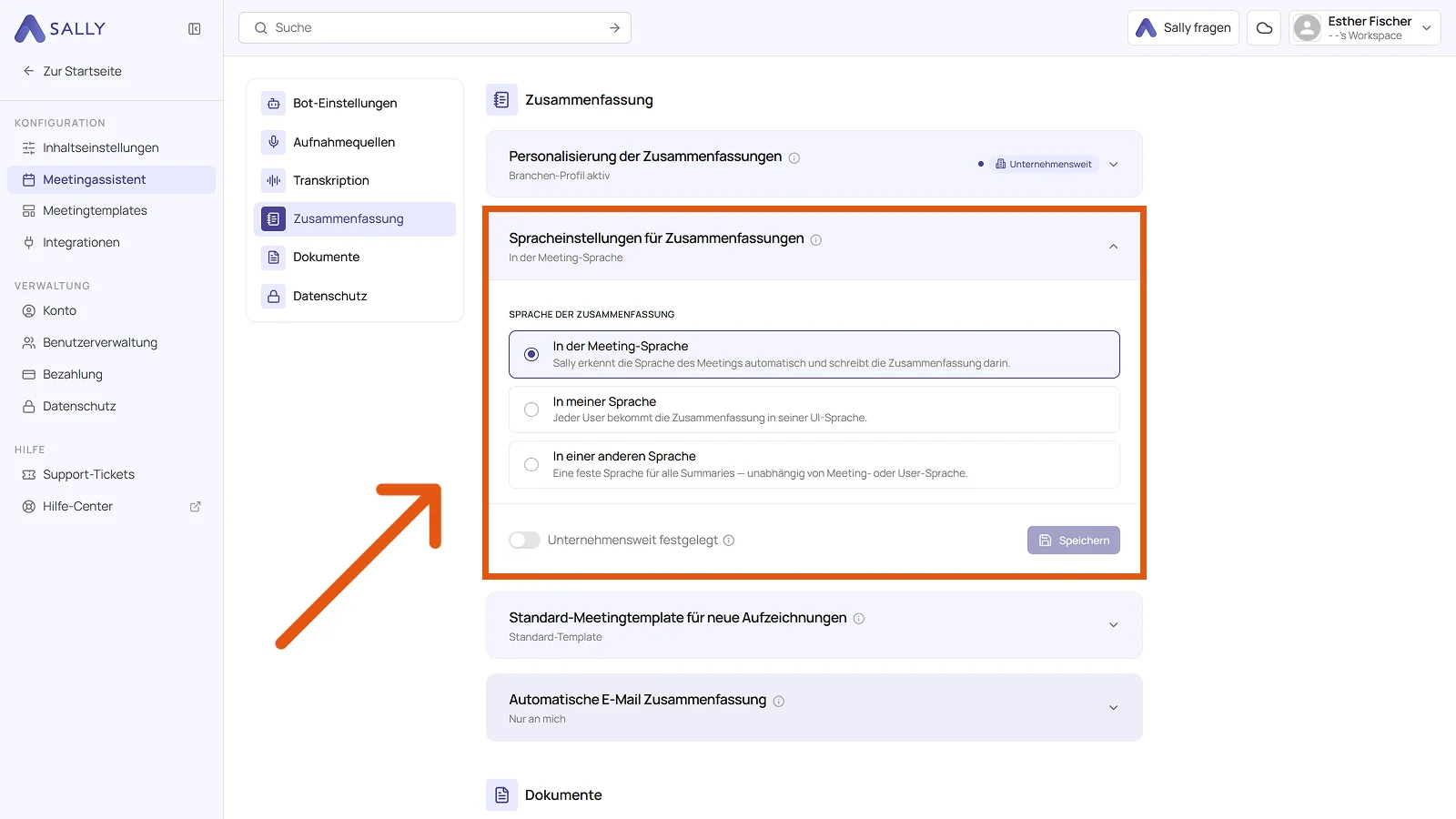
Unter Sprache der Zusammenfassung stehen drei Optionen:
-
In der Meeting-Sprache
Sally erkennt die Sprache des Meetings automatisch und schreibt die Zusammenfassung darin. Geeignet für internationale Meetings, in denen alle Beteiligten dieselbe Fassung erwarten. -
In meiner Sprache
Jeder Nutzer erhält die Zusammenfassung in seiner Oberflächensprache. Geeignet, wenn Meetings häufig in anderen Sprachen stattfinden, du die Zusammenfassung aber in deiner Sprache lesen möchtest. -
In einer anderen Sprache
Eine feste Sprache für alle Zusammenfassungen, unabhängig von Meeting- und Nutzersprache. Geeignet für Berichte an Stakeholder, die eine bestimmte Sprache benötigen.
Wie du die Sprache für eine einzelne Aufzeichnung umstellst, steht in Sprache der Zusammenfassung ändern. Die Einstellung hier gilt für alle neuen Zusammenfassungen.
2.3. Standard-Meetingtemplate für neue Aufzeichnungen
Das Meetingtemplate bestimmt, welche Abschnitte eine Zusammenfassung enthält. Hier legst du fest, welches Template neue Aufzeichnungen automatisch bekommen.
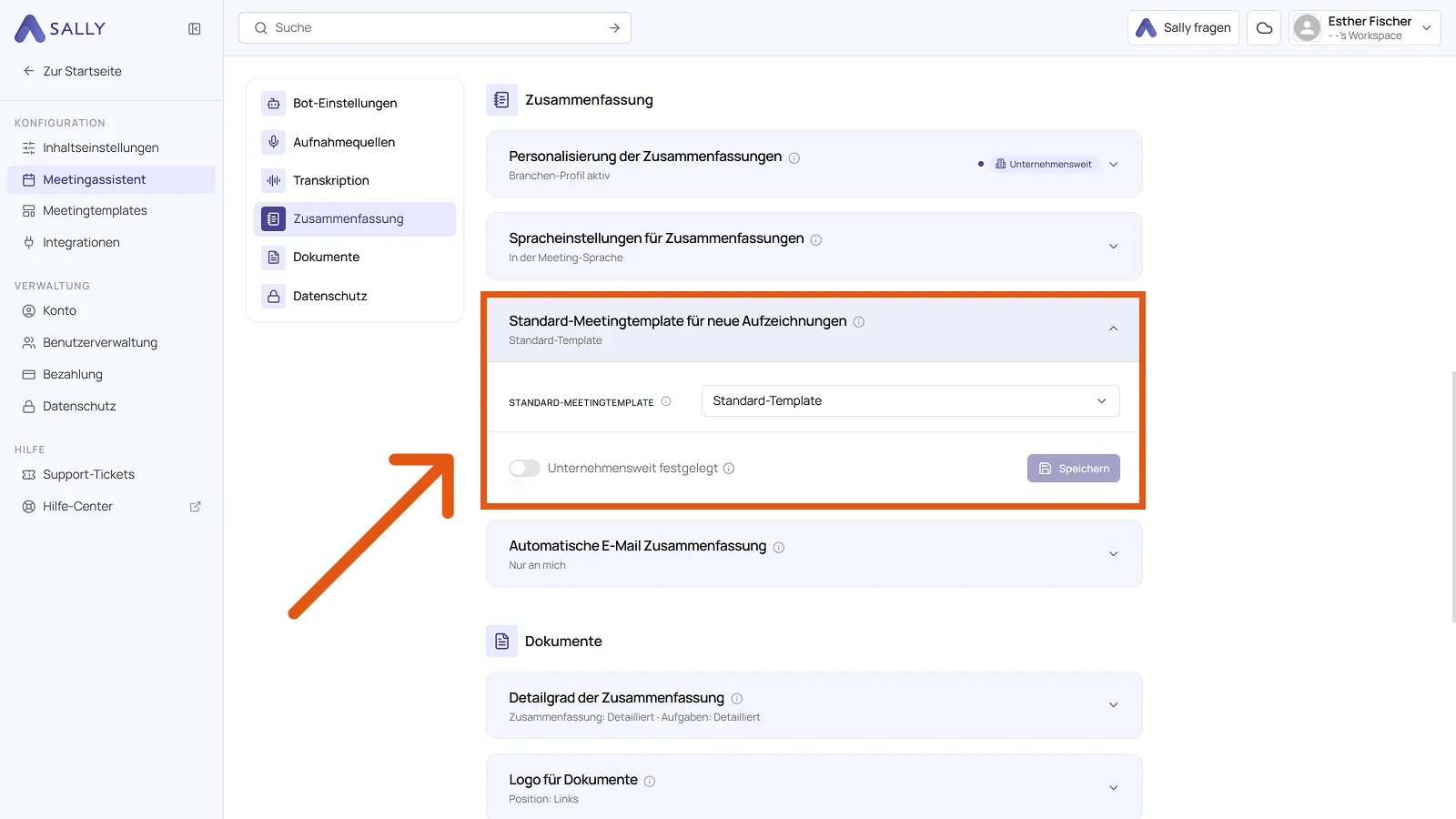
In der Auswahlliste Standard-Meetingtemplate stehen das Standard-Template und die Templates, die in deinem Unternehmenskonto angelegt sind. Wählst du hier eines aus, greift es für jede neue Aufzeichnung, bis du es an der Aufzeichnung selbst umstellst.
Wähle das Template, das dein Team am häufigsten benötigt. An jeder einzelnen Aufzeichnung kannst du weiterhin ein anderes Template setzen.
2.4. Auswertungseinschränkungen
Hier legst du fest, ob Sally einzelne Personen beurteilen darf. Unternehmen mit Betriebsrat brauchen das oft: Ohne die Einstellung kann jeder eine Anweisung schreiben, die Sally bittet, Leistung, Verhalten oder Stimmung eines Teilnehmers zu bewerten, und auch Frag Sally beantwortet solche Fragen.
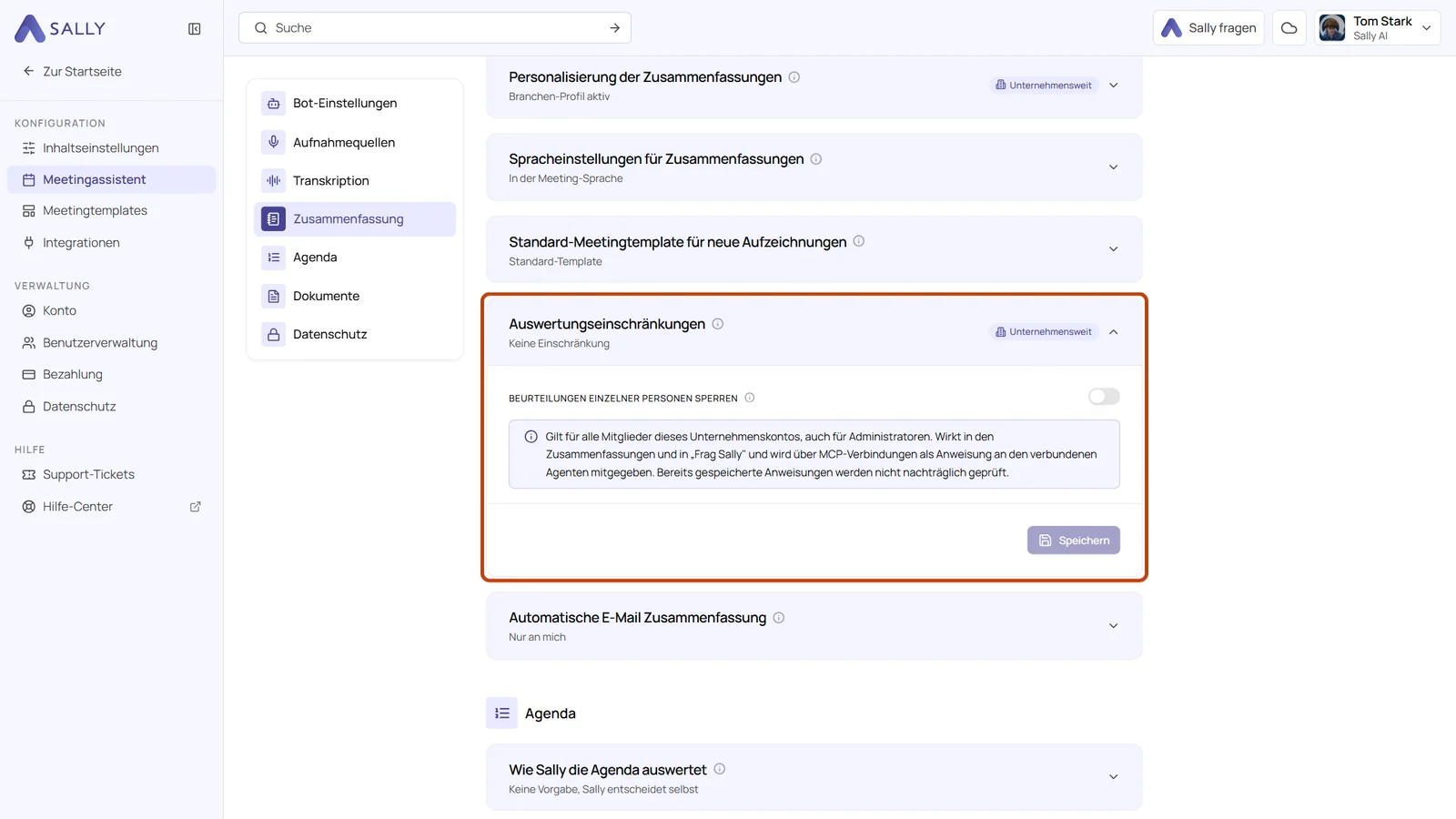
Schalte Beurteilungen einzelner Personen sperren ein und klicke auf Speichern. Die Karte zeigt dann nicht mehr Keine Einschränkung, und ab sofort gilt:
- Anweisungen werden geprüft. Eine freie Anweisung, die Sally um die Beurteilung einzelner Personen bittet, etwa im Prompt einer Template-Sektion oder in einem benutzerdefinierten Einblick, wird beim Speichern abgelehnt.
- Zusammenfassungen beurteilen niemanden. Sally gibt wieder, was gesagt wurde, bewertet aber nicht, wie einzelne Personen gearbeitet, sich verhalten oder gefühlt haben.
- Frag Sally und verbundene Agenten ziehen mit. Die Einschränkung gilt in Frag Sally, und KI-Agenten, die über MCP verbunden sind, bekommen sie als Anweisung mit.
Die Einstellung gilt für alle Mitglieder deines Unternehmenskontos, auch für Administratoren. Anweisungen, die vor dem Einschalten gespeichert wurden, prüft Sally nicht nachträglich. Geh deine bestehenden Prompts und benutzerdefinierten Einblicke deshalb einmal durch.
2.5. Automatische E-Mail Zusammenfassung
Hier bestimmst du, wer die Zusammenfassungs-E-Mail nach einem Meeting erhält.
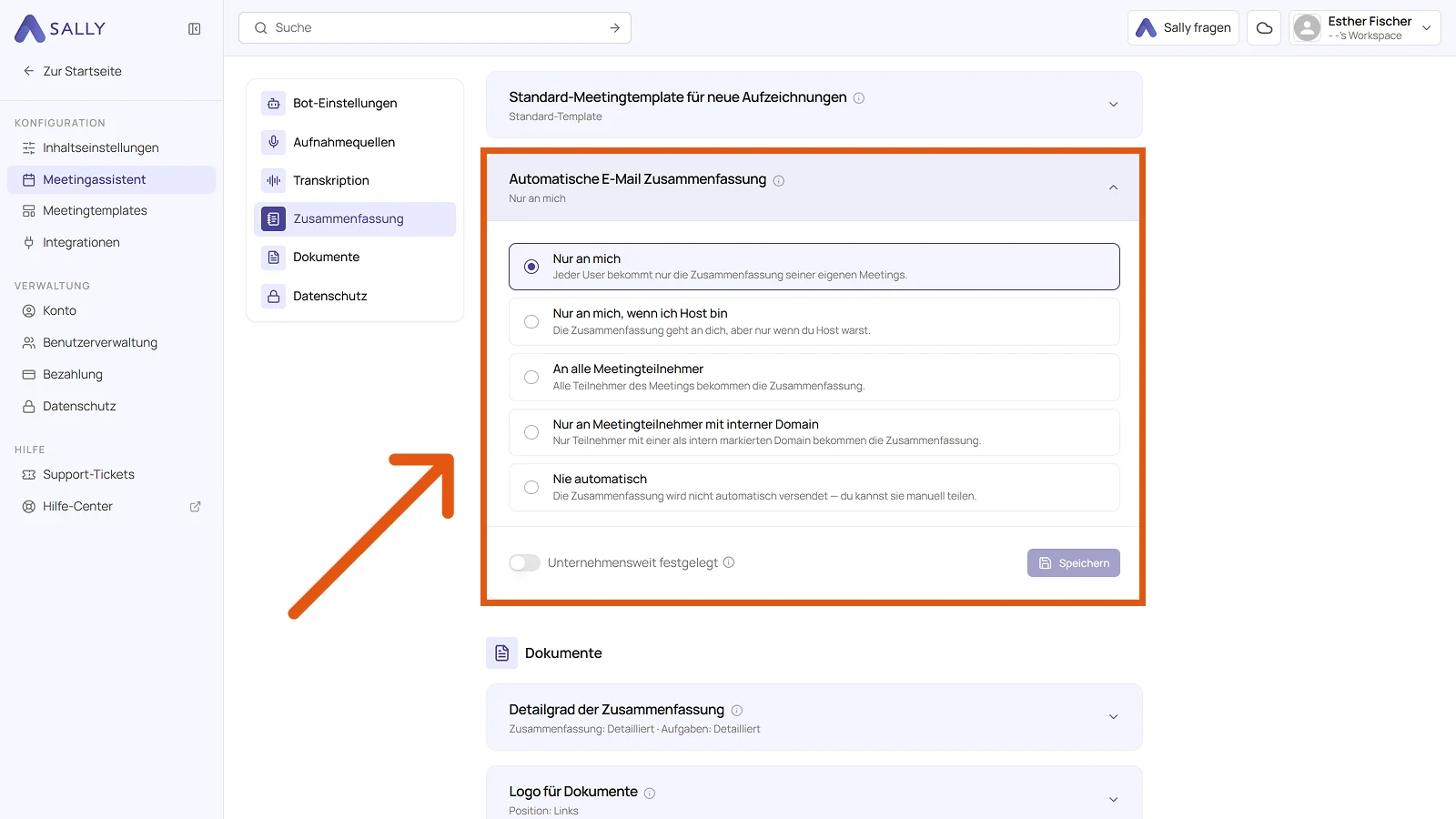
Es gibt fünf Optionen:
-
Nur an mich
Jeder Nutzer erhält nur die Zusammenfassung seiner eigenen Meetings. Geeignet für vertrauliche Termine, beispielsweise 1:1-Gespräche, Interviews oder frühe Vertriebsgespräche. Ebenso, wenn du den Inhalt erst prüfen möchtest. -
Nur an mich, wenn ich Host bin
Die Zusammenfassung geht an dich, aber nur wenn du Host warst. Sinnvoll, wenn du an vielen Meetings ohne Hostrolle teilnimmst und nur die Zusammenfassungen deiner eigenen Termine erhalten möchtest. -
An alle Meetingteilnehmer
Alle Teilnehmer des Meetings erhalten die Zusammenfassung. So haben alle denselben Stand bei Aufgaben und Entscheidungen. Geeignet für Projekt-Standups, bereichsübergreifende Runden oder Onboarding. -
Nur an Meetingteilnehmer mit interner Domain
Nur Teilnehmer mit einer als intern markierten Domain erhalten die Zusammenfassung, Gäste nicht. Geeignet für Agentur- und Kundenbeziehungen, Partnergespräche oder Themen unter Verschwiegenheit. -
Nie automatisch
Die Zusammenfassung wird nicht automatisch versendet, du kannst sie manuell teilen. Sinnvoll in regulierten Umgebungen oder wenn du die Zahl automatischer E-Mails begrenzen willst.
Damit Sally erkennt, wer zum Unternehmen gehört, müssen die passenden Domains als intern markiert sein.
Bevor du An alle Meetingteilnehmer wählst, stelle sicher, dass alle wissen, dass eine KI-erstellte Zusammenfassung verschickt wird. Für vertrauliche Themen nutze Nur an mich oder Nur an Meetingteilnehmer mit interner Domain.
Was in dieser E-Mail steht, zeigt Automatische Zusammenfassungs-E-Mail.