So organisierst du deine Meetings mit Tags
Tags sind kurze, farbige Schlagworte, die du an einen Termin oder eine Aufnahme hängst, beispielsweise Kunde, Nachfassen oder Onboarding. In einer langen Liste von Meetings erkennst du damit auf einen Blick, worum es ging, ohne jeden Titel zu lesen. Ein Meeting kann mehrere Tags tragen, ein Kundengespräch also Kunde und Nachfassen gleichzeitig.
Tags gehören zu deinem Unternehmenskonto, alle Mitglieder sehen dieselbe Liste und jeder kann sie um eigene Tags erweitern. Du musst sie auch nicht alle von Hand setzen: Sally vergibt einen Tag selbst, sobald ein bestimmtes Wort im Termintitel steht. Eine Automation legt getaggte Aufnahmen sogar von allein in den passenden Ordner. Dieser Artikel zeigt dir, wie du Tags anlegst, vergibst und für Automationen nutzt.
Schnellnavigation
- Was sind Tags
- Tag anlegen
- Tag ändern oder löschen
- Tag vergeben
- Automatische Vergabe über den Titel
- Wo Tags auftauchen
- Automationen mit Tags
1. Was sind Tags
Ein Tag beschreibt, worum es in einem Meeting ging. Ordner sind dagegen die Ablage und bestimmen, wo eine Aufnahme zu finden ist. Beides schließt sich nicht aus: Dieselbe Aufnahme kann in einem Projektordner liegen und dabei als Kunde gekennzeichnet sein.
Drei Punkte sind vorher gut zu wissen:
- Tags sind gemeinsam: Sie liegen im Unternehmenskonto und sind für alle Mitglieder sichtbar. Ein Tag, den du anlegst, steht deinen Kollegen ebenfalls zur Verfügung.
- Tags gehören zum Meeting: Du vergibst sie am Termin oder an der Aufnahme, dort bleiben sie.
- Tags treiben Automationen an: Eine Regel kann auf bestimmte Tags achten und handeln, sobald die Zusammenfassung fertig ist.
2. Tag anlegen
Tags verwaltest du zentral in den Inhaltseinstellungen. Dort legst du fest, wie ein Tag heißt, welche Farbe er trägt und ob Sally ihn automatisch vergibt.
Was du hier anlegst, sehen alle Mitglieder deines Unternehmenskontos. Jeder kann die Liste ebenso erweitern. Tags sind also nichts Privates, sondern ein gemeinsamer Bestand.
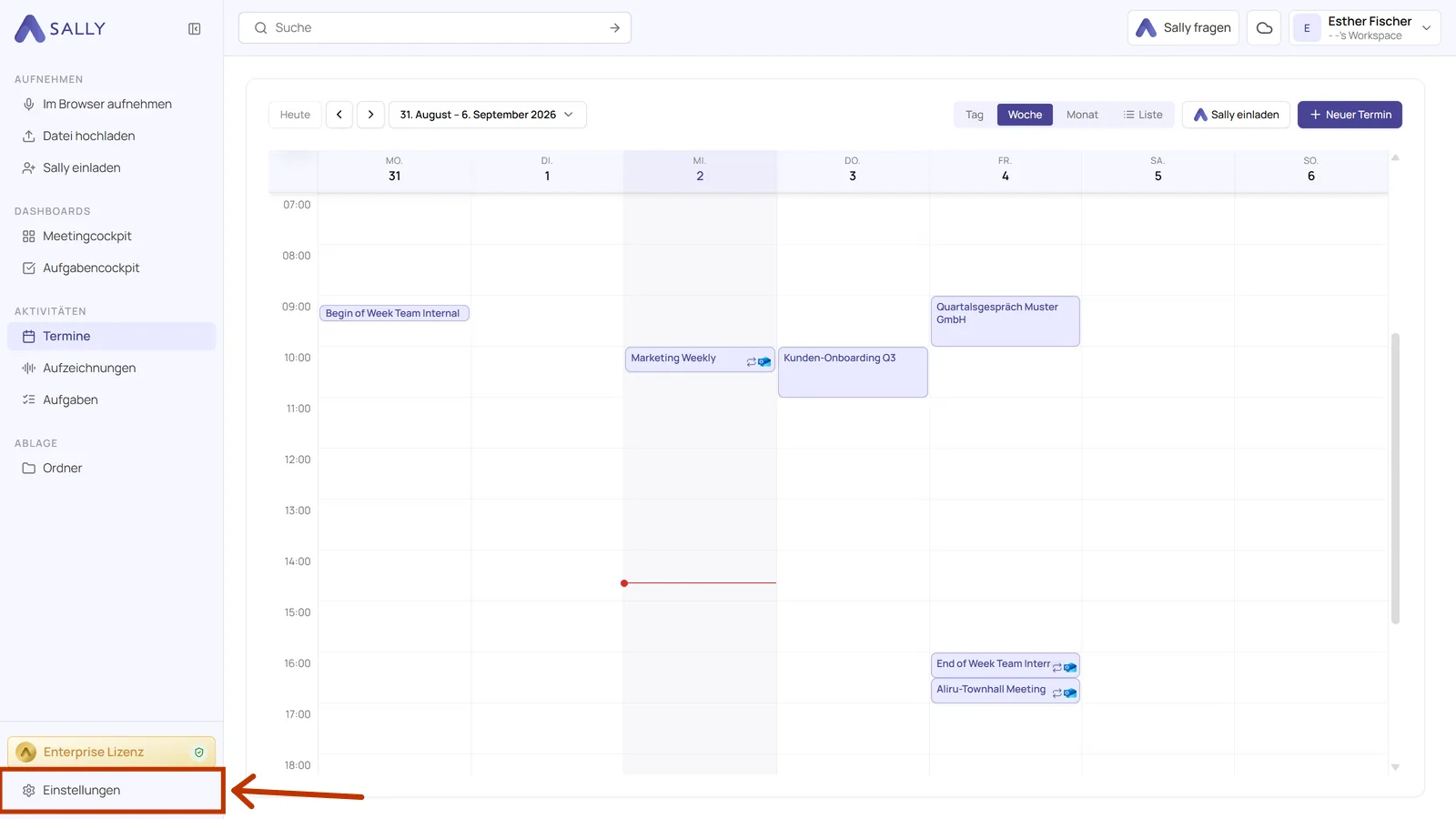
- Öffne unten links in der Seitenleiste die Einstellungen.
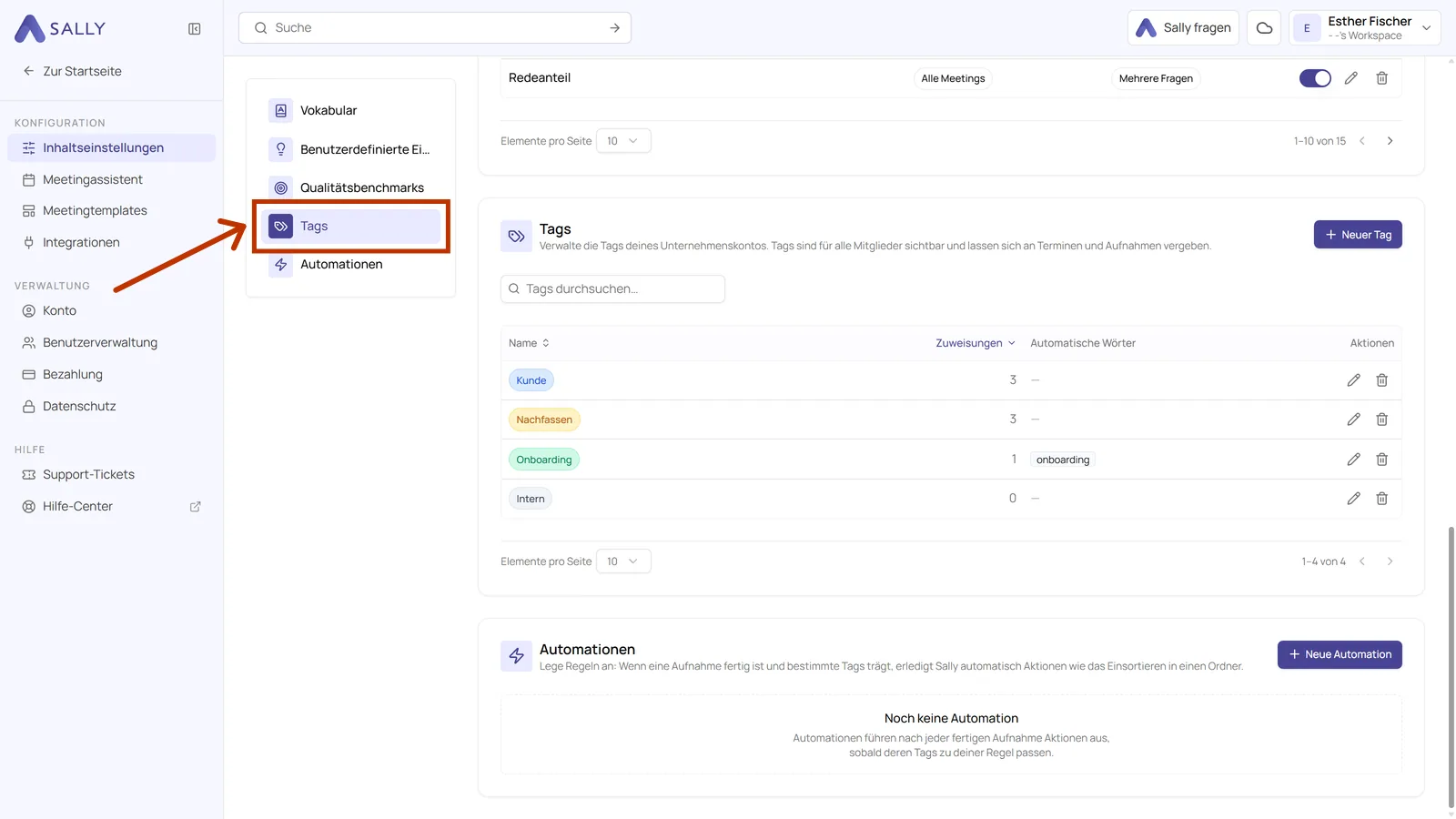
- Wähle unter Konfiguration die Inhaltseinstellungen und dort den Reiter Tags.
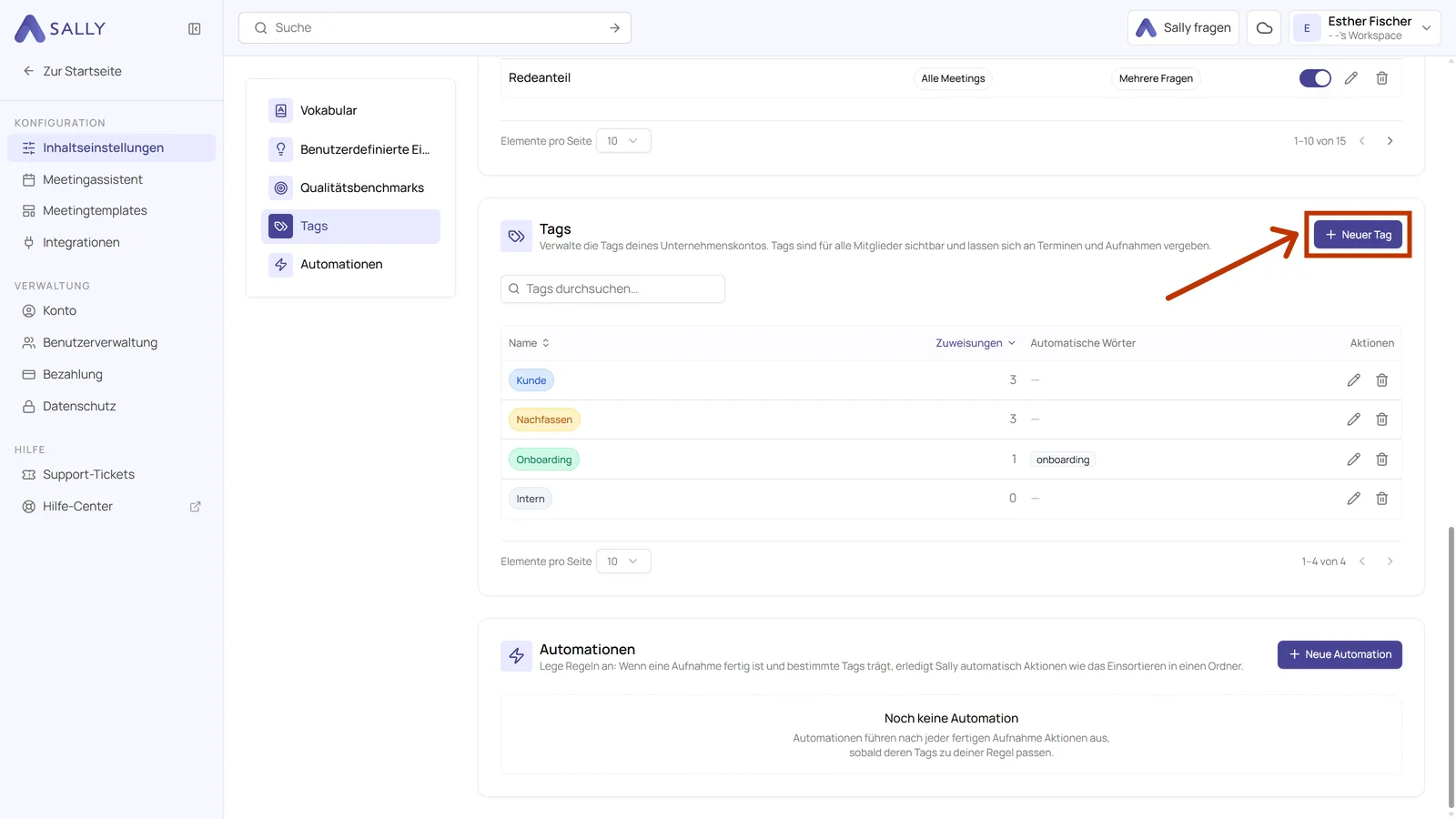
- Klicke oben rechts auf Neuer Tag.
-
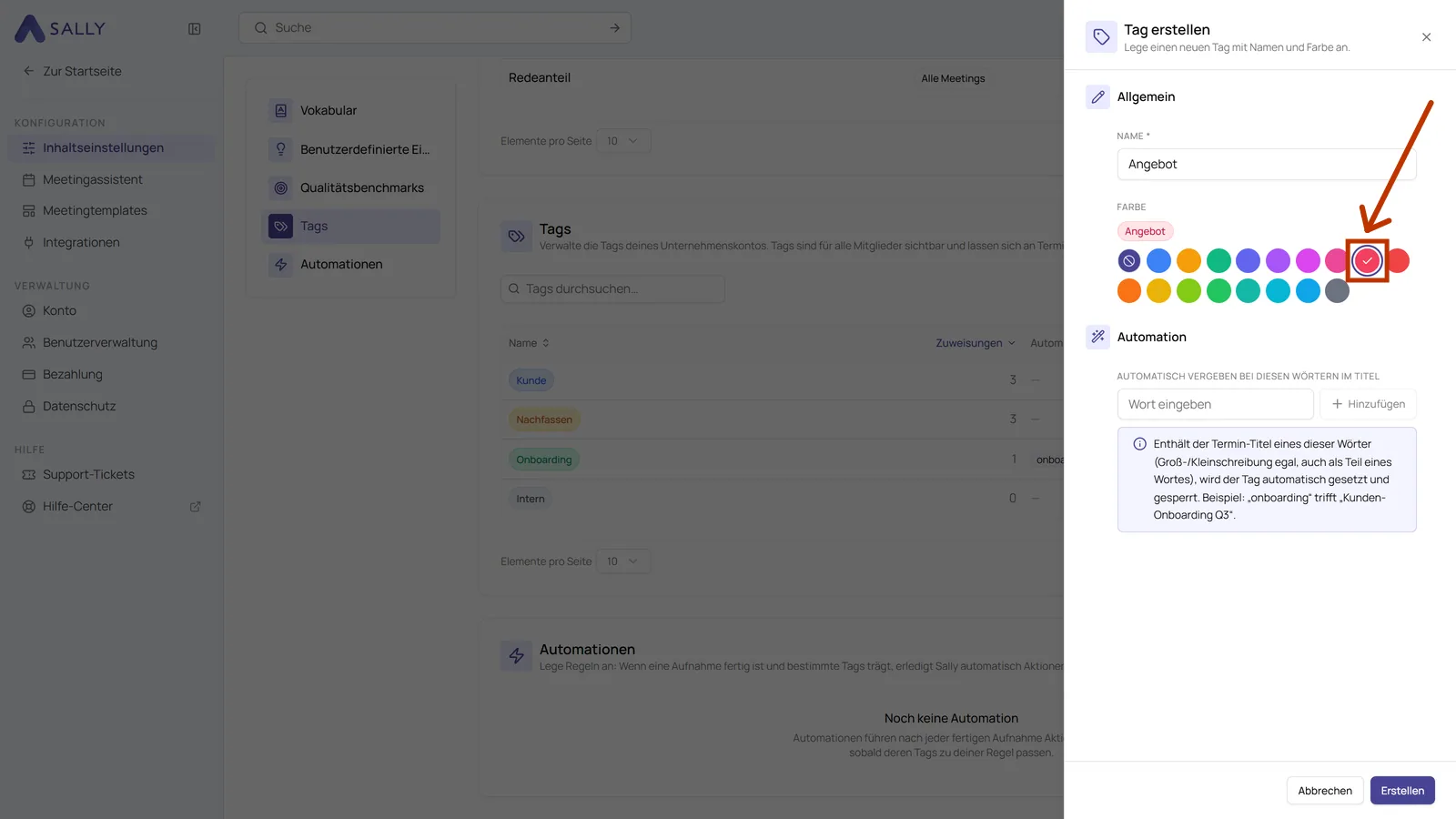
Trage einen Namen ein, das ist das einzige Pflichtfeld. Halte ihn kurz und knapp, am besten ein einzelnes Wort, sonst wirken deine Listen schnell überfüllt.
Danach kannst du eine Farbe wählen. Die Vorschau über der Palette zeigt, wie der Tag am Meeting aussehen wird, mit Keine Farbe trägt er das schlichte Sally-Lila.
-
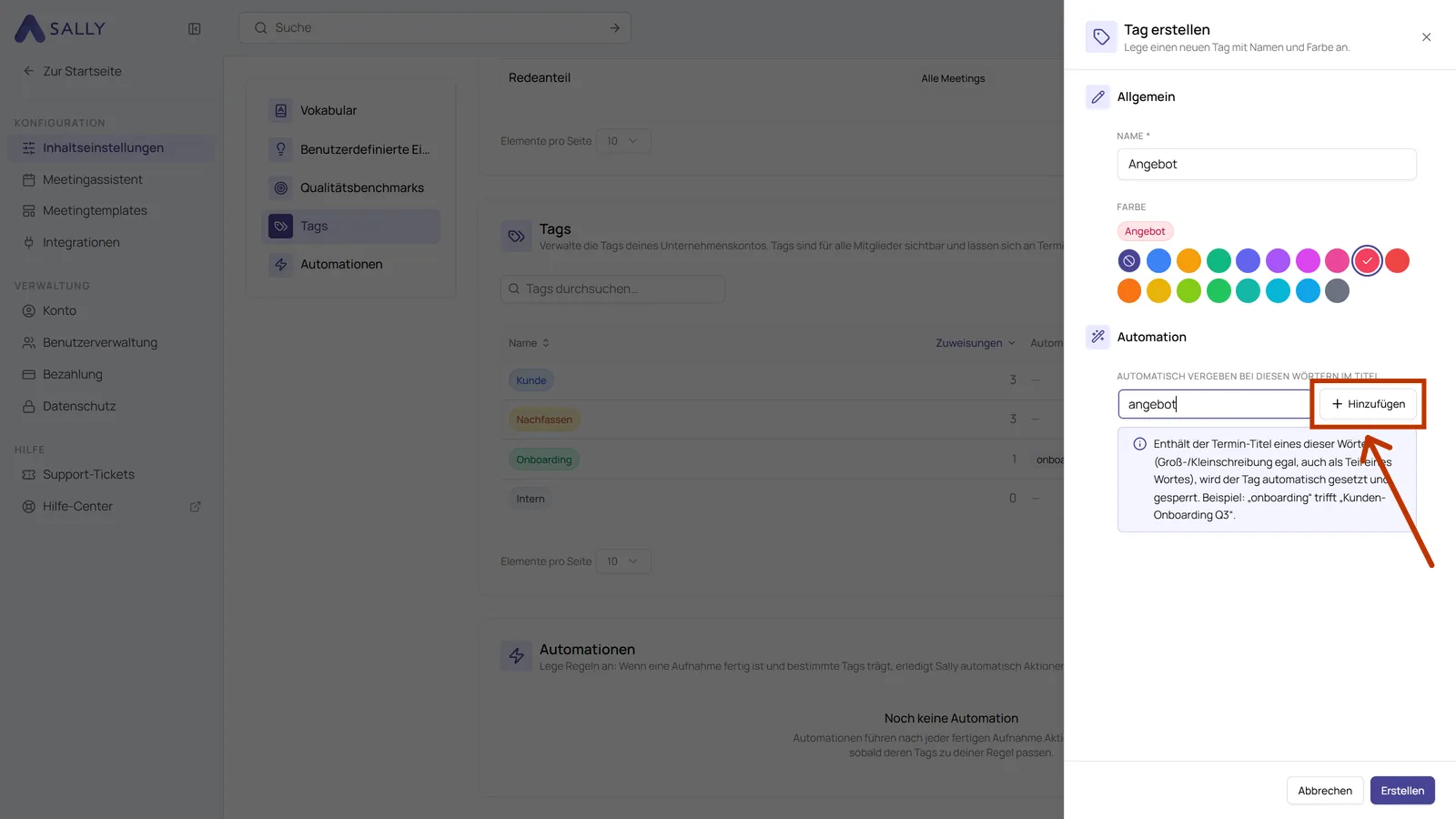
(Optional) Unter Automation kannst du ein Stichwort hinterlegen, das in deinen Termintiteln vorkommt, beispielsweise
angebot. Klicke dann auf Hinzufügen.Sally setzt den Tag ab jetzt bei jedem Termin, dessen Titel dieses Wort enthält, also auch bei „Angebotsrunde Q3". Mehr dazu steht unter Automatische Vergabe über den Titel. Ohne Stichwort vergibst du den Tag selbst, wie das geht zeigt Tag vergeben.
- Klicke auf Erstellen.
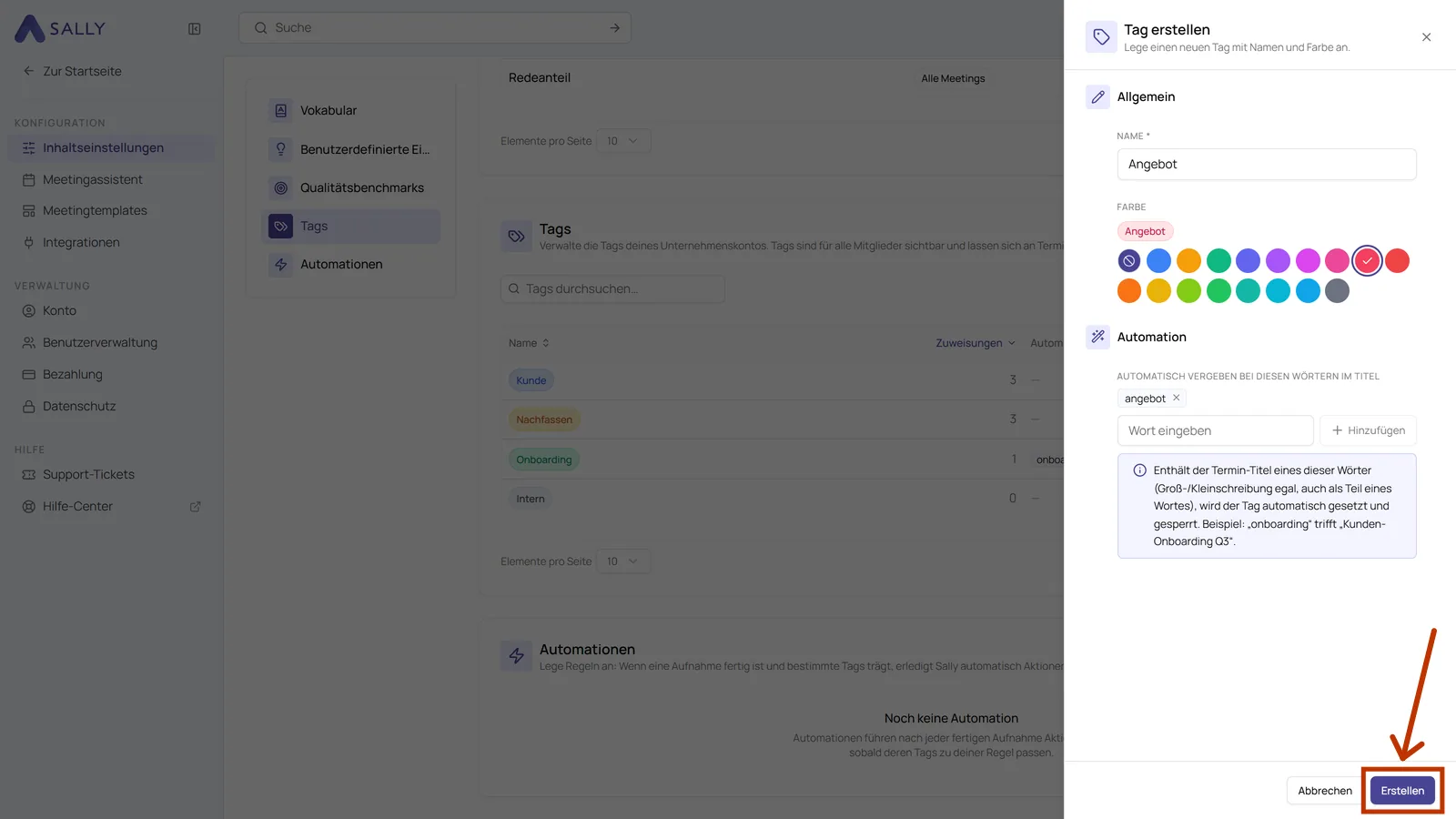
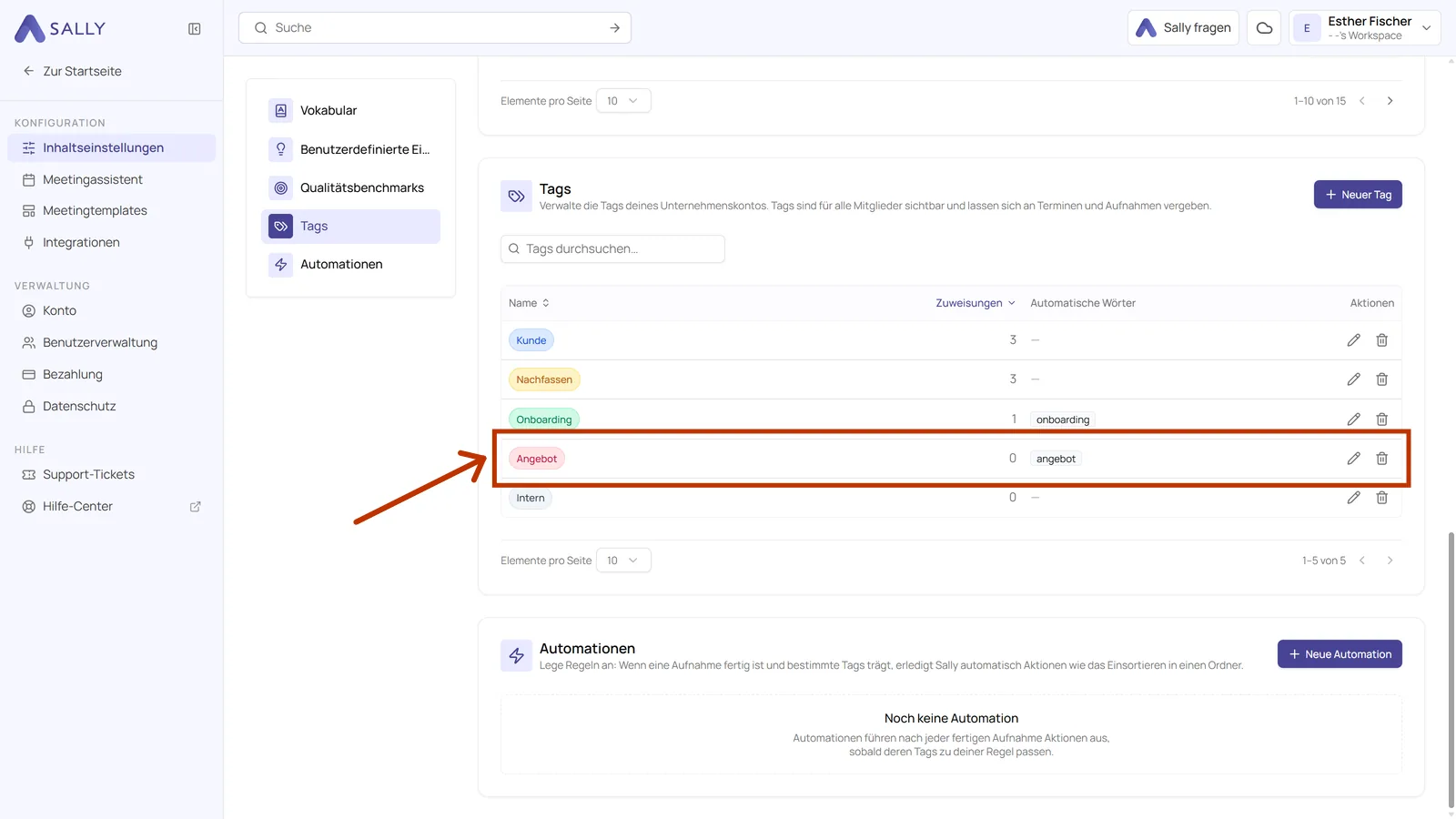
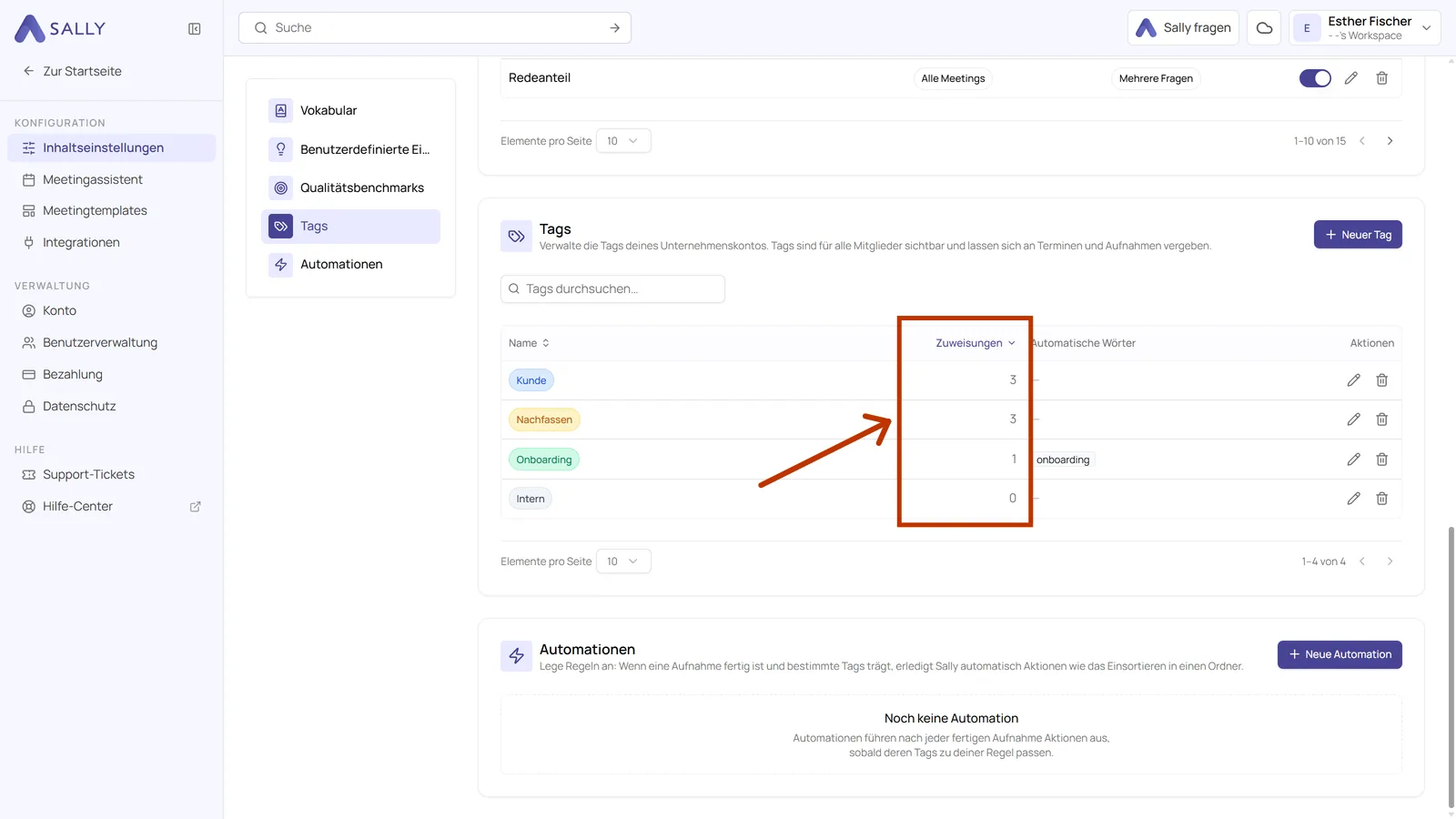
Der Tag steht sofort bereit: in der zentralen Liste und im Auswahlfeld an jedem Termin und jeder Aufnahme. In der Liste siehst du ihn mit der Zahl seiner Zuweisungen und seinen automatischen Wörtern. Das Suchfeld darüber hilft, sobald die Liste länger wird.
Eine Handvoll klarer Tags bringt mehr als zwanzig ähnliche. Stimm die Bezeichnungen vorher im Team ab, bevor jeder seine eigene Version von „Kunde" anlegt.
3. Tag ändern oder löschen
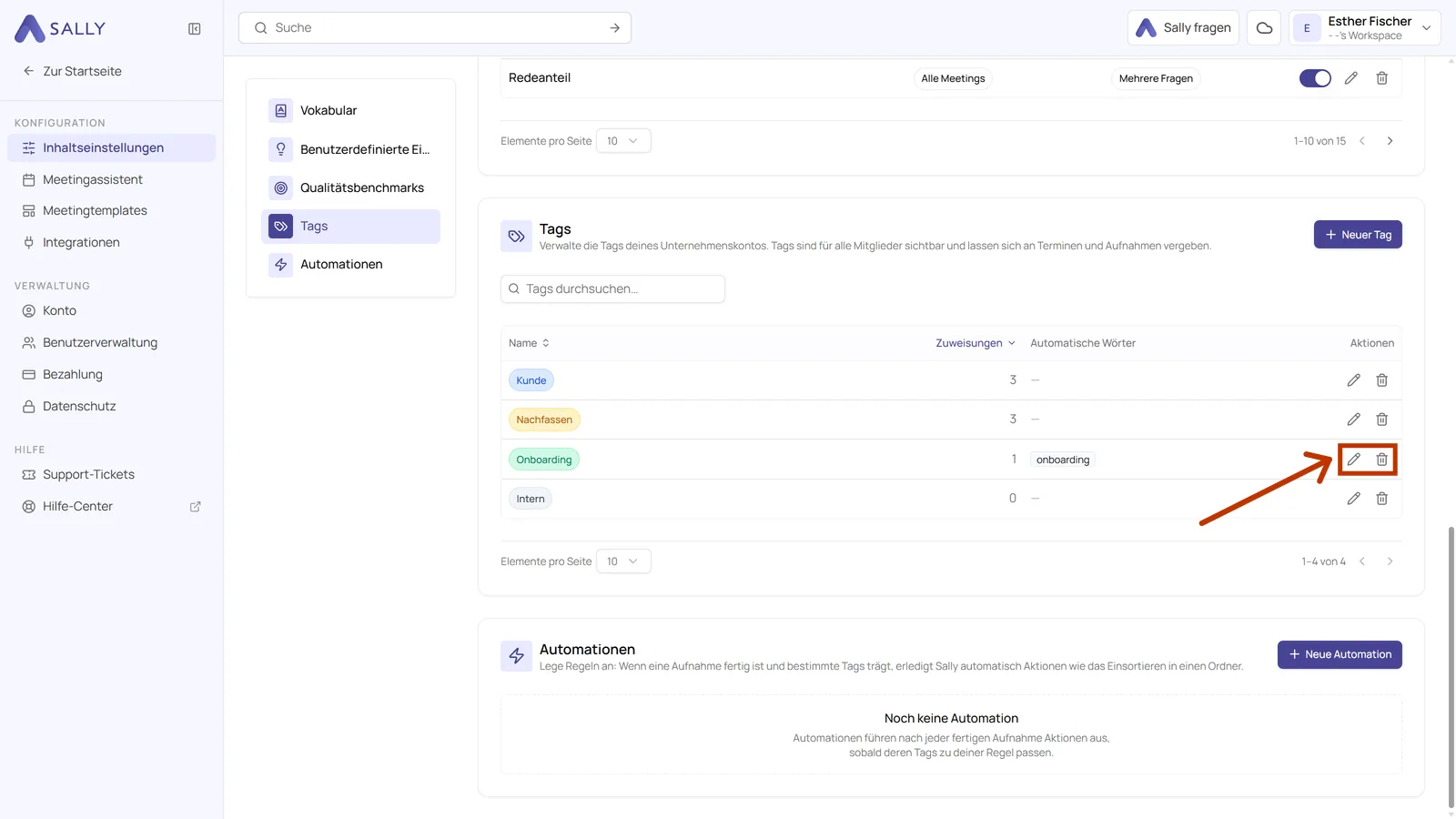
Jede Zeile der Liste hat rechts zwei Aktionen, einen Stift zum Bearbeiten und einen Papierkorb zum Löschen.
-
Der Stift öffnet Tag bearbeiten. Dort änderst du Namen, Farbe und die automatischen Wörter. Ein umbenannter Tag behält alle Zuweisungen, der neue Name erscheint also an jedem Meeting, das ihn schon trägt.
-
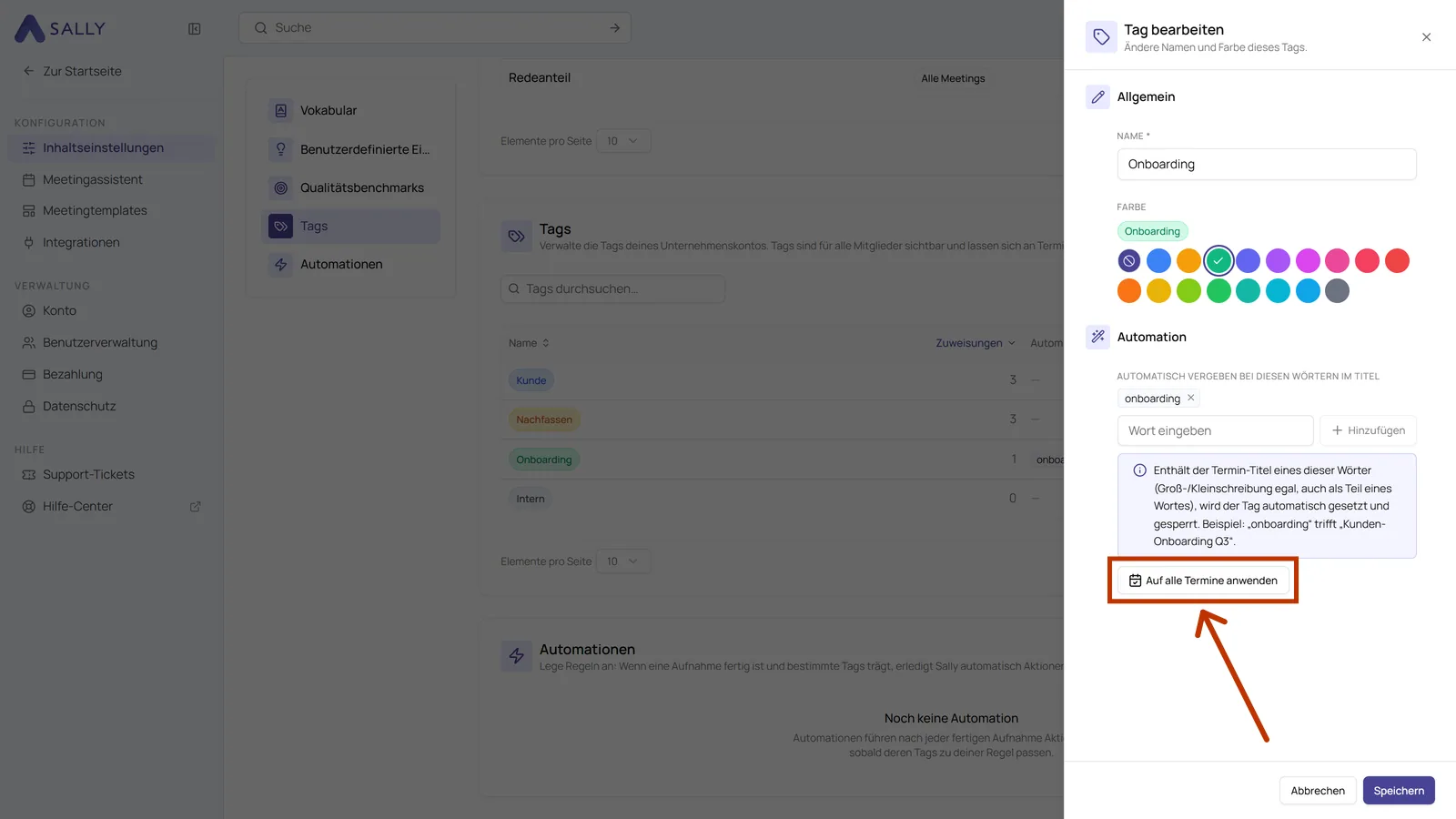
Der Button Auf alle Termine anwenden betrifft ausschließlich die Wörter der Automation, nicht Namen oder Farbe. Ein Klick darauf schickt Sally durch deine bestehenden Termine. Enthält ein Titel das Stichwort, setzt sie den Tag dort nach. Wenn du den Klick nicht machst, gilt das neue Stichwort nur für Termine, die ab jetzt in deinen Kalender kommen.
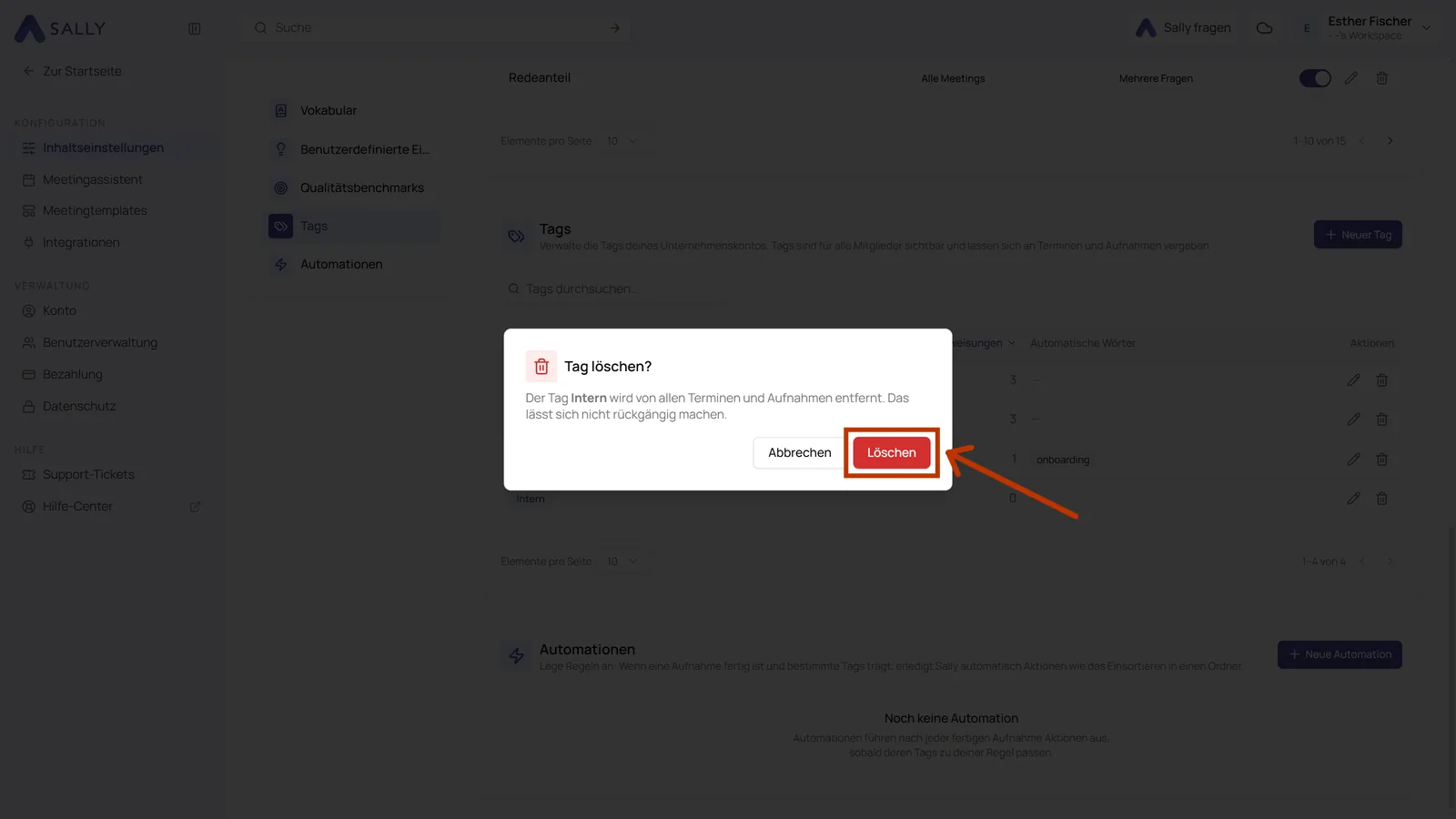
- Der Papierkorb fragt zuerst nach, denn beim Löschen verschwindet der Tag von allen Terminen und Aufnahmen, die ihn tragen. Dieser Schritt lässt sich nicht rückgängig machen. Legst du später einen Tag mit demselben Namen an, beginnt er bei null Zuweisungen.
Wenn ein Tag nur schlecht benannt ist, benenne ihn um. Die Zuweisungen bleiben erhalten. Deine Kollegen sehen sofort die neue Bezeichnung.
4. Tag vergeben
Einen Tag vergibst du am Termin oder an der Aufnahme selbst, nicht in den Einstellungen.
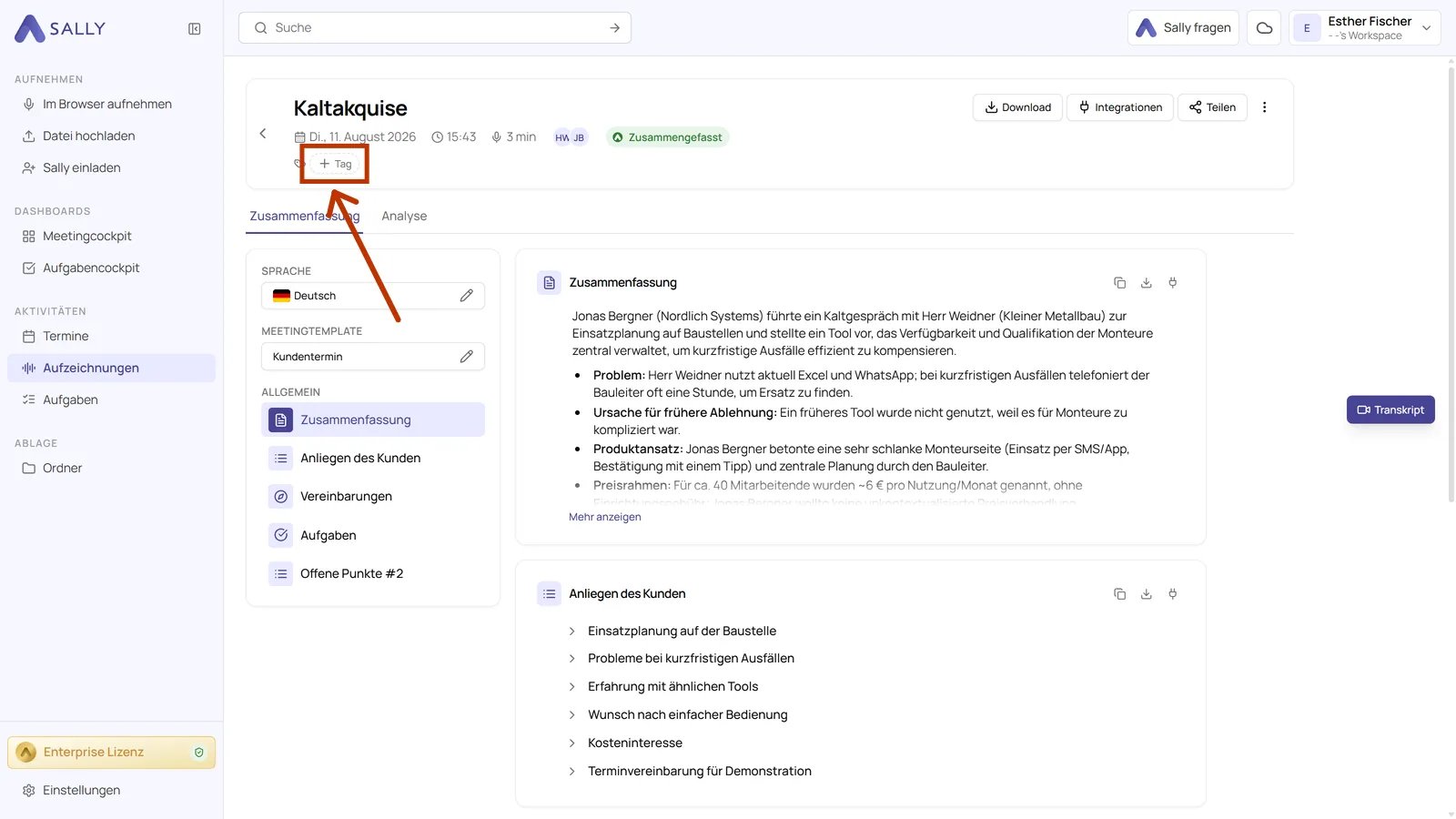
- Öffne einen Termin oder eine Aufnahme und klicke unter dem Titel auf + Tag.
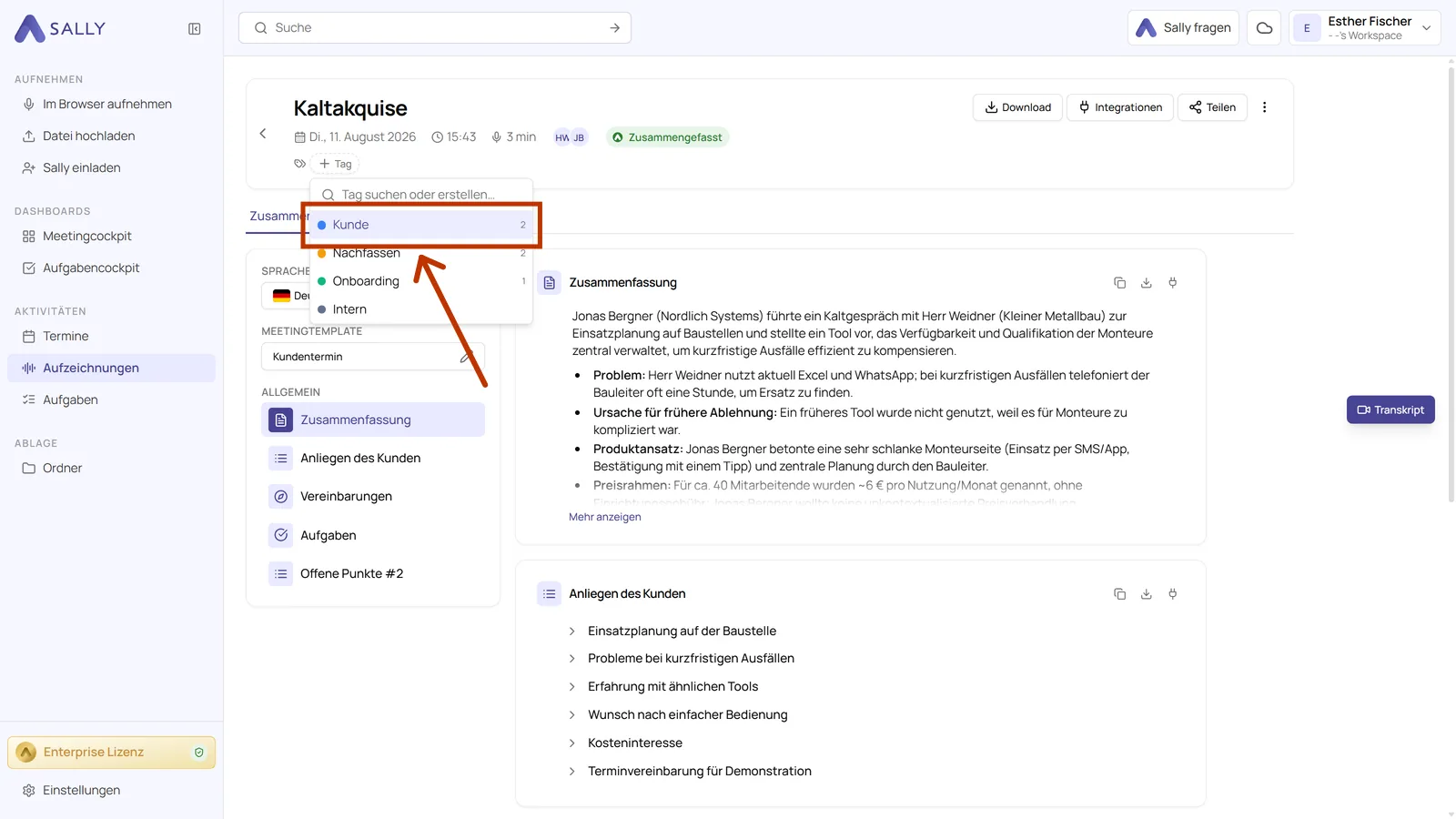
- Wähle einen Tag aus der Liste. Der farbige Punkt zeigt seine Farbe, die Zahl rechts sagt dir, wie oft der Tag bereits im Einsatz ist. Das Feld bleibt offen, du kannst also mehrere Tags nacheinander vergeben.
- Fehlt der passende Tag, tippe den Namen in das Suchfeld. Sally bietet an, ihn anzulegen. Der neue Tag landet sofort in der gemeinsamen Liste.
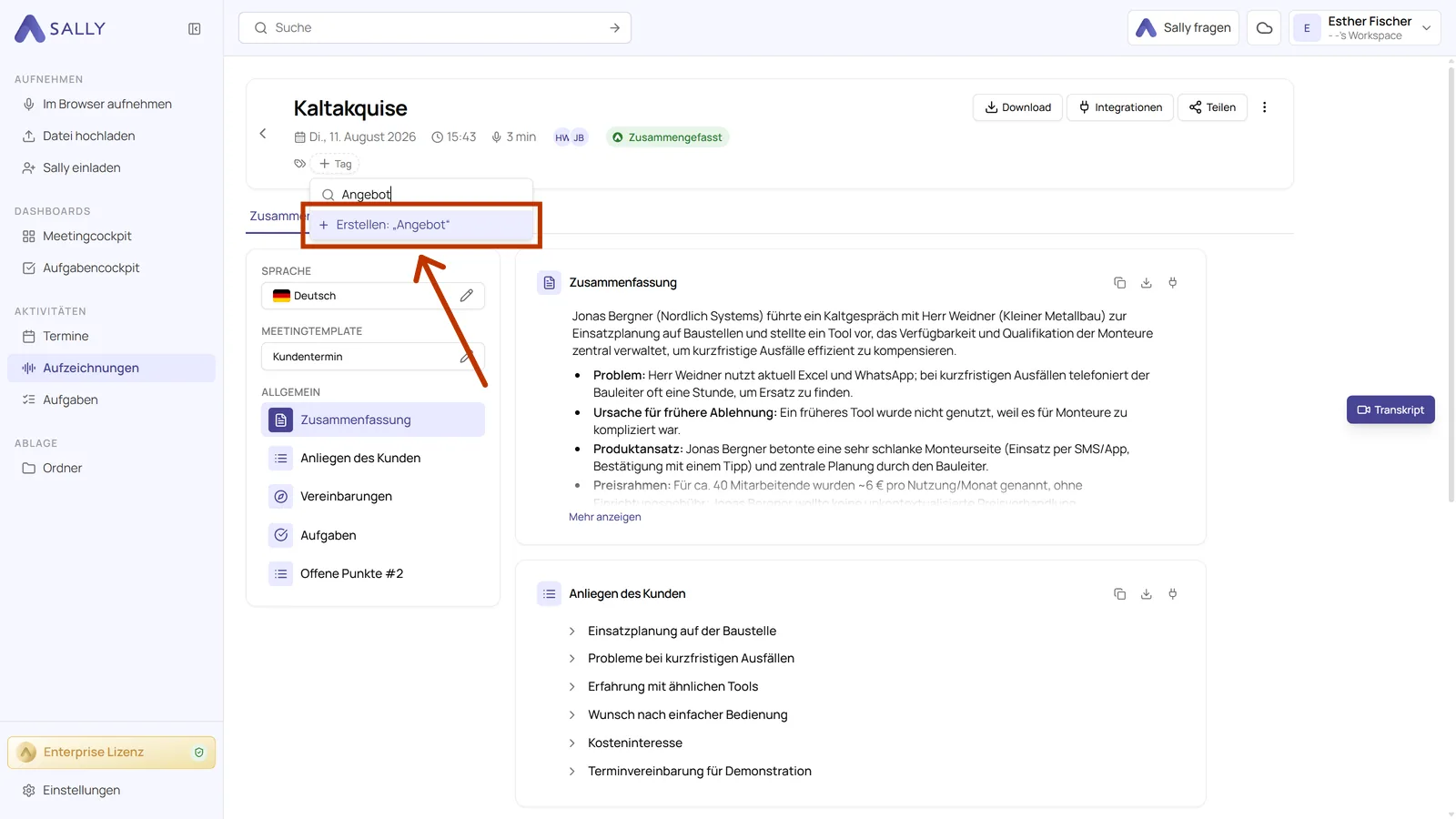
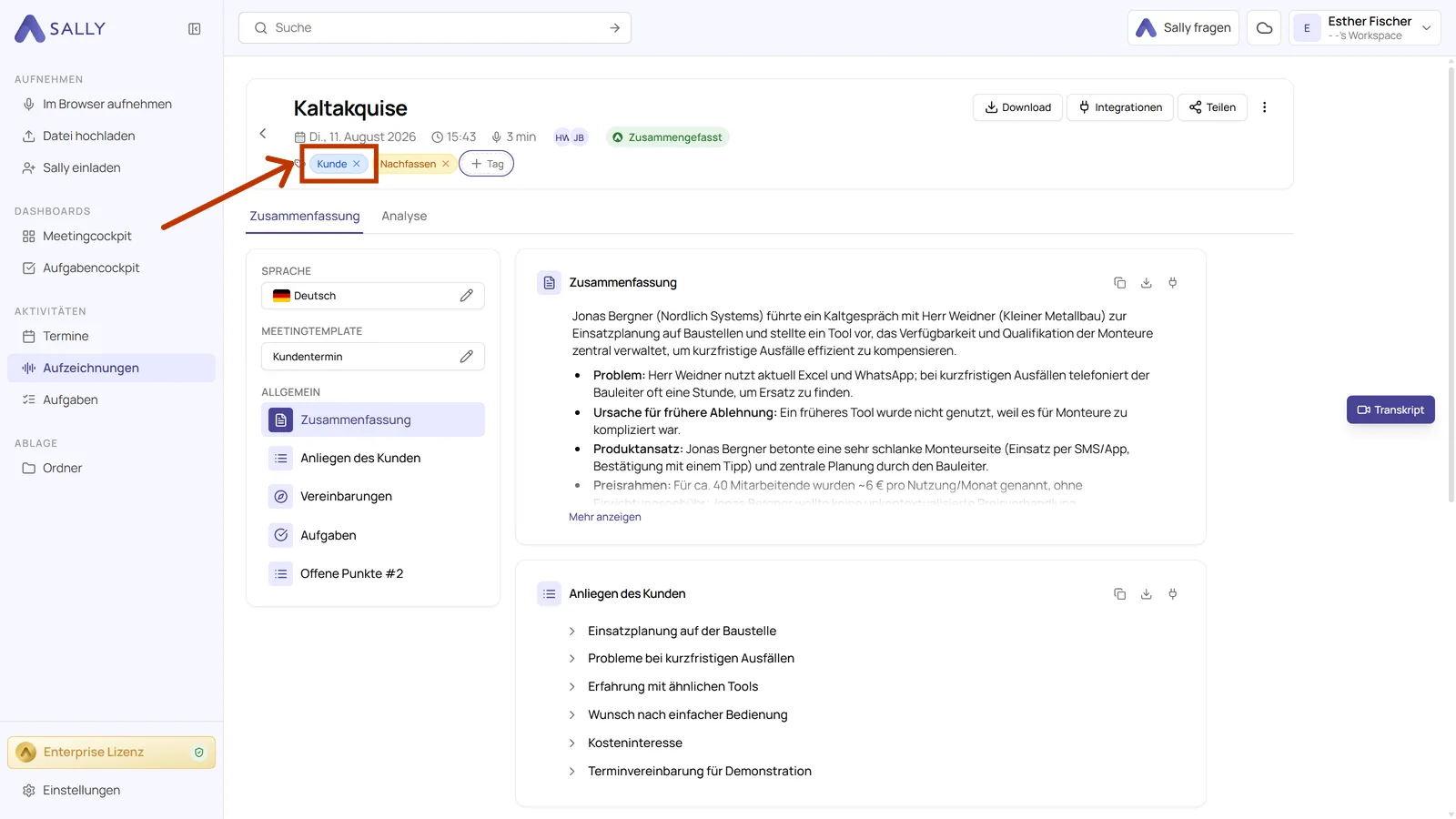
- Vergebene Tags erscheinen farbig unter dem Titel. Das x an einem Tag nimmt ihn von diesem Meeting wieder weg. Der Tag selbst bleibt bestehen.
5. Automatische Vergabe über den Titel
Sally kann Tags selbst vergeben. Dafür braucht ein Tag ein Wort, das du beim Anlegen oder Bearbeiten unter Automation eingetragen hast.
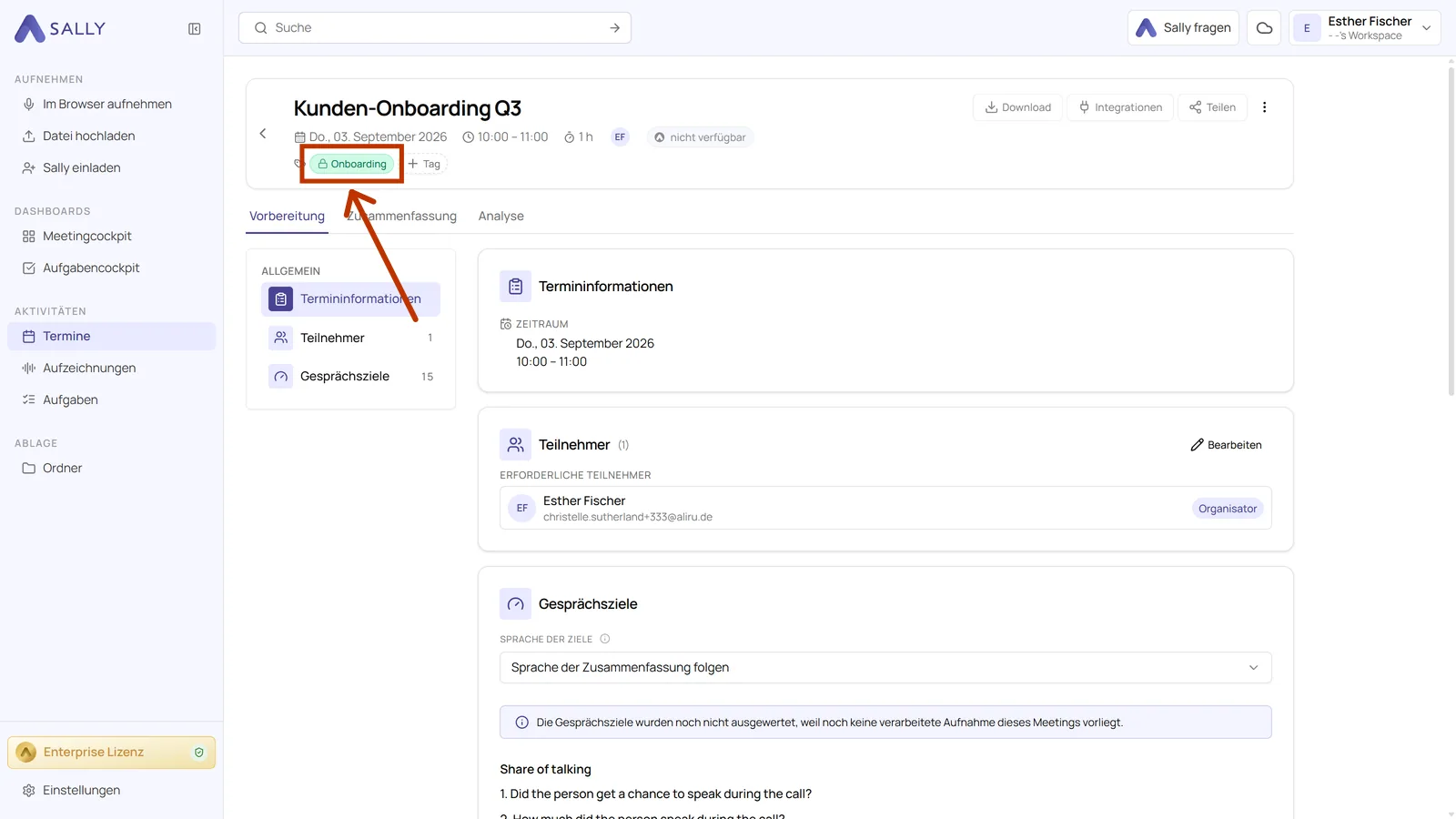
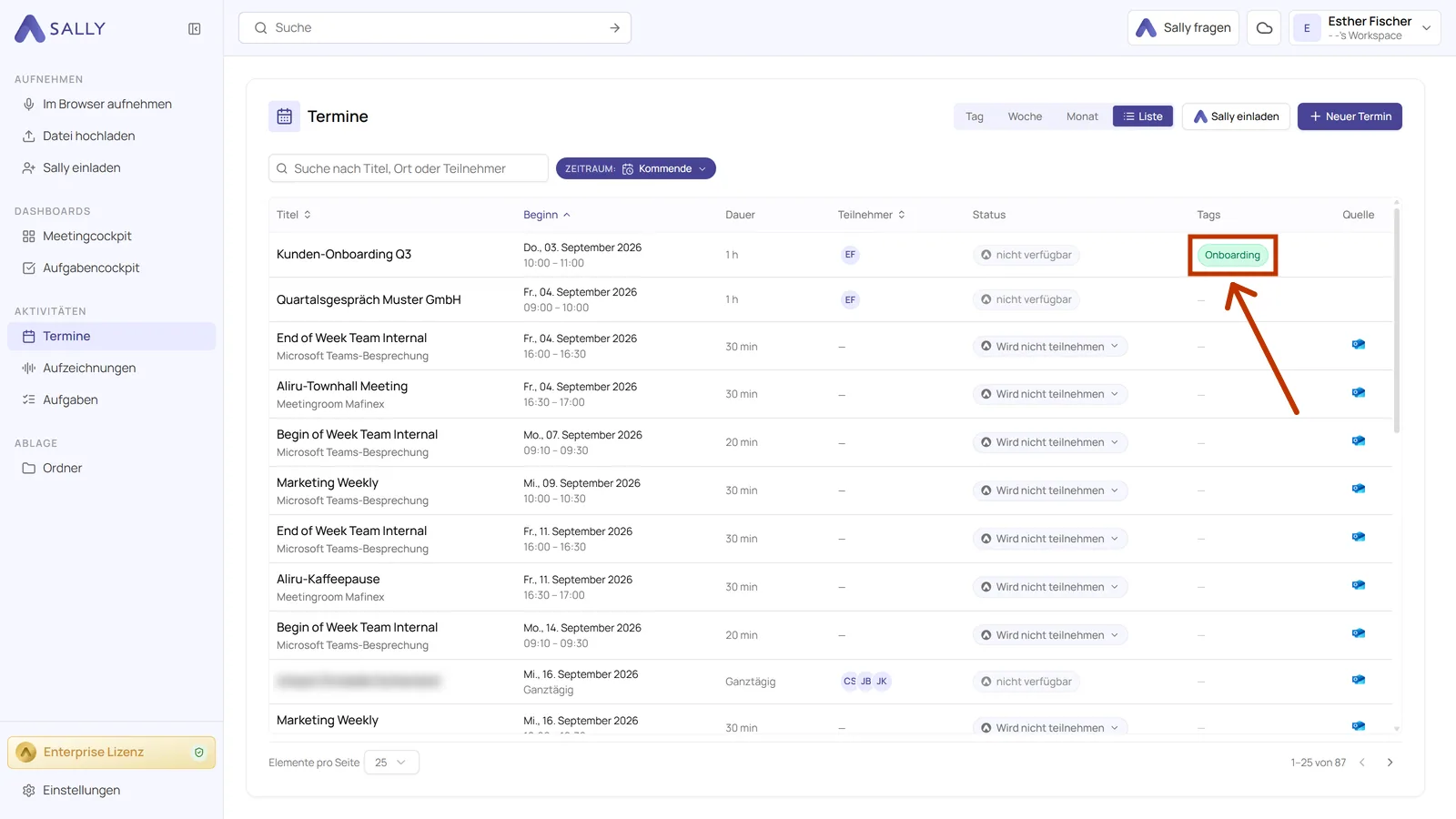
Ein Beispiel: Der Tag Onboarding hat dort das Wort onboarding. Der Termin „Kunden-Onboarding Q3" enthält dieses Wort im Titel, deshalb trägt er den Tag bereits, ohne dass jemand ihn vergeben hat. Das passiert schon vor dem Meeting.
Tags, bei denen kein automatischer Begriff hinterlegt ist, bleiben unberührt. Die vergibst du weiter selbst.
Ein automatisch vergebener Tag ist gesperrt. Statt des x trägt er ein kleines Schloss, damit ihn niemand versehentlich entfernt. Er bleibt am Meeting, auch wenn du den Titel später änderst oder das Stichwort am Tag wieder entfernst. Willst du ihn dort wirklich weghaben, bleibt nur das Löschen des Tags, das ihn von allen Meetings nimmt.
Trägst du ein Wort erst nachträglich ein, prüft Sally damit nur neue Termine. Was schon in deinem Kalender steht, bekommt den Tag nicht von allein. Öffne den Tag dafür über den Stift und klicke auf Auf alle Termine anwenden, dann geht Sally deine vorhandenen Termine durch. Enthält ein Titel das Stichwort, setzt sie den Tag nach. Der Weg dorthin steht unter Tag ändern oder löschen.
6. Wo Tags auftauchen
Tags begleiten das Meeting und erscheinen in den Listen, mit denen du täglich arbeitest.
Unter Aufzeichnungen zeigt die Spalte Tags, was jede Aufnahme trägt. Das macht eine lange Liste deutlich übersichtlicher.
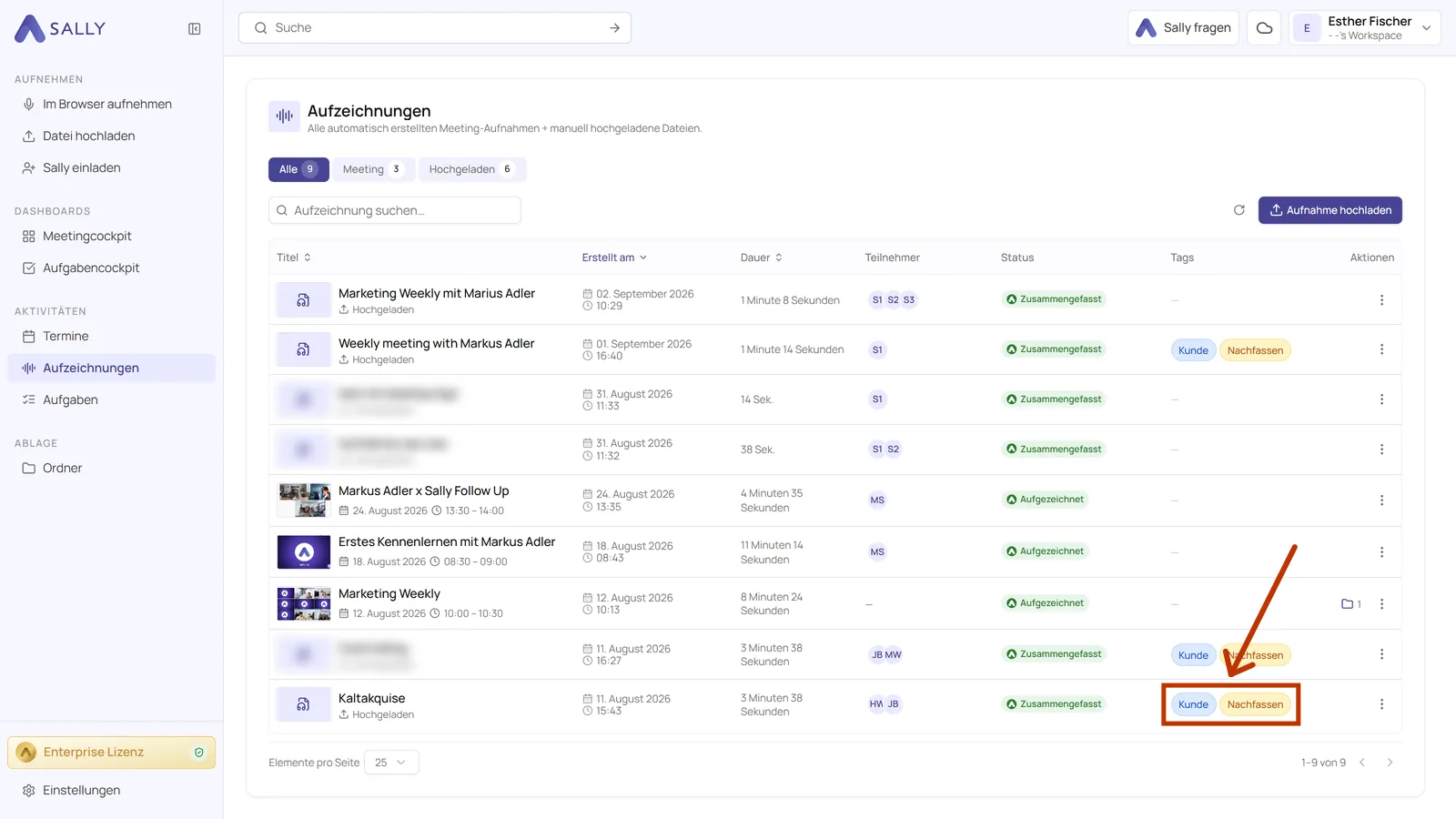
Die Listenansicht der Termine hat dieselbe Spalte, ein anstehendes Meeting zeigt seine Tags also lange vor der ersten Zusammenfassung.
In der zentralen Liste für die Tags kommt die Spalte Zuweisungen hinzu. Sie zählt, an wie vielen Terminen und Aufnahmen ein Tag hängt. Steht dort eine 0, nutzt den Tag niemand. Dann kannst du ihn löschen.
7. Automationen mit Tags
Mit einer Automation erledigt Sally etwas für dich, sobald die Zusammenfassung einer Aufnahme fertig ist. Du legst fest, welche Tags die Aufnahme dafür tragen muss. Die Automationen findest du in den Inhaltseinstellungen direkt unter den Tags.
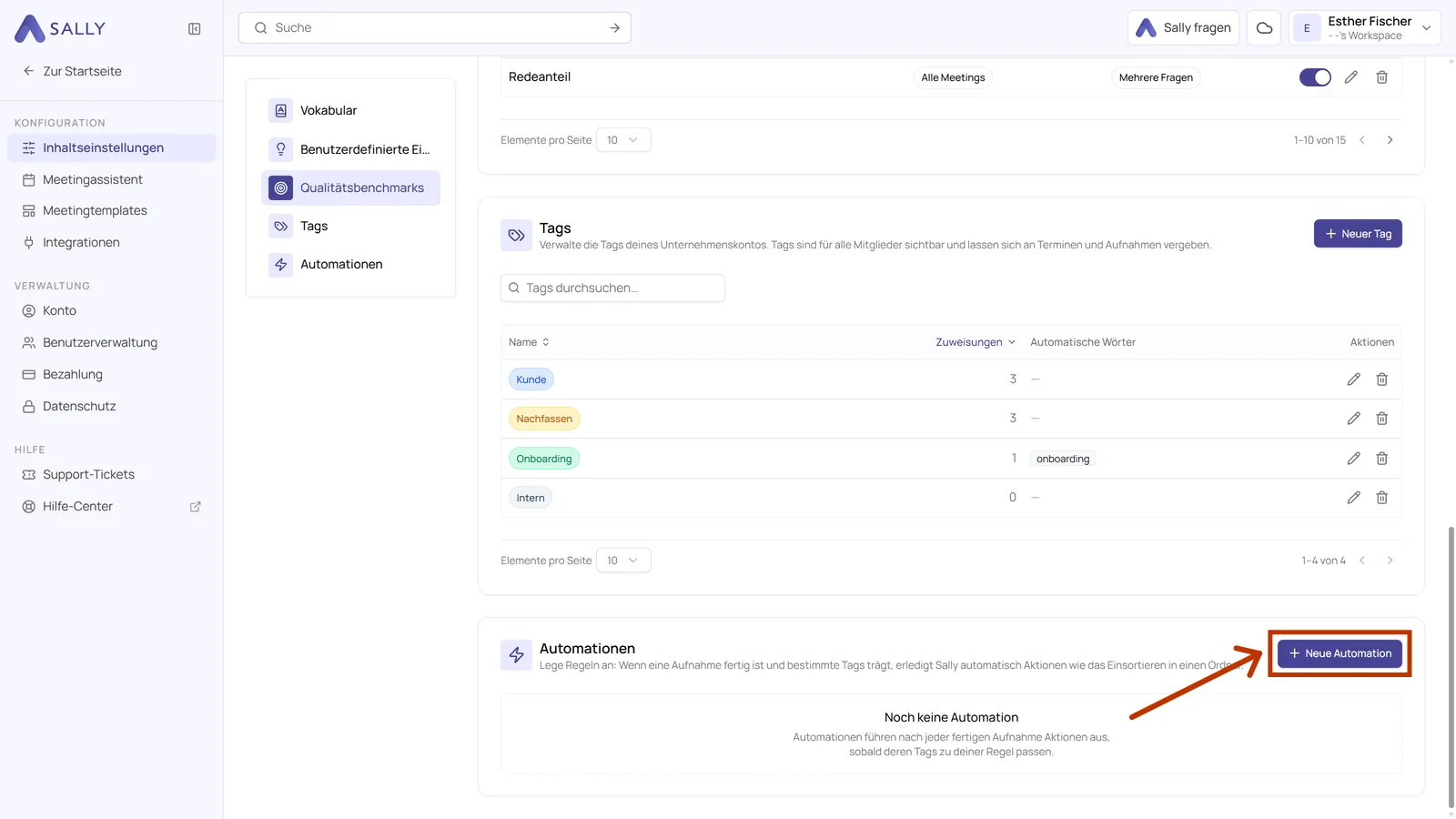
- Klicke im Abschnitt Automationen oben rechts auf Neue Automation.
-
Gib der Regel einen Namen. Unter Gültigkeit hast du zwei Möglichkeiten: Persönlich greift nur bei deinen eigenen Aufnahmen, Organisationsweit bei allen Aufnahmen des Kontos. Die organisationsweite Regel können nur Admins anlegen. Der Auslöser steht fest auf Zusammenfassung ist fertig und sagt dir nur, wann Sally die Aktion ausführt.
-
Ergänze unter Wenn die Tags, welche die Aufnahme tragen muss. Trägst du zwei Tags in denselben Kasten ein, müssen beide an der Aufnahme hängen, beispielsweise Kunde zusammen mit Nachfassen.
Mit ODER-Gruppe hinzufügen legst du einen zweiten Kasten an. Er zählt als Alternative: Die Regel greift, sobald einer der beiden Kästen passt.
-
Wähle unter Dann die Aktion, beispielsweise In Ordner legen. Rechts daneben bestimmst du den Zielordner. Über Aktion hinzufügen hängst du weitere Aktionen an dieselbe Regel.
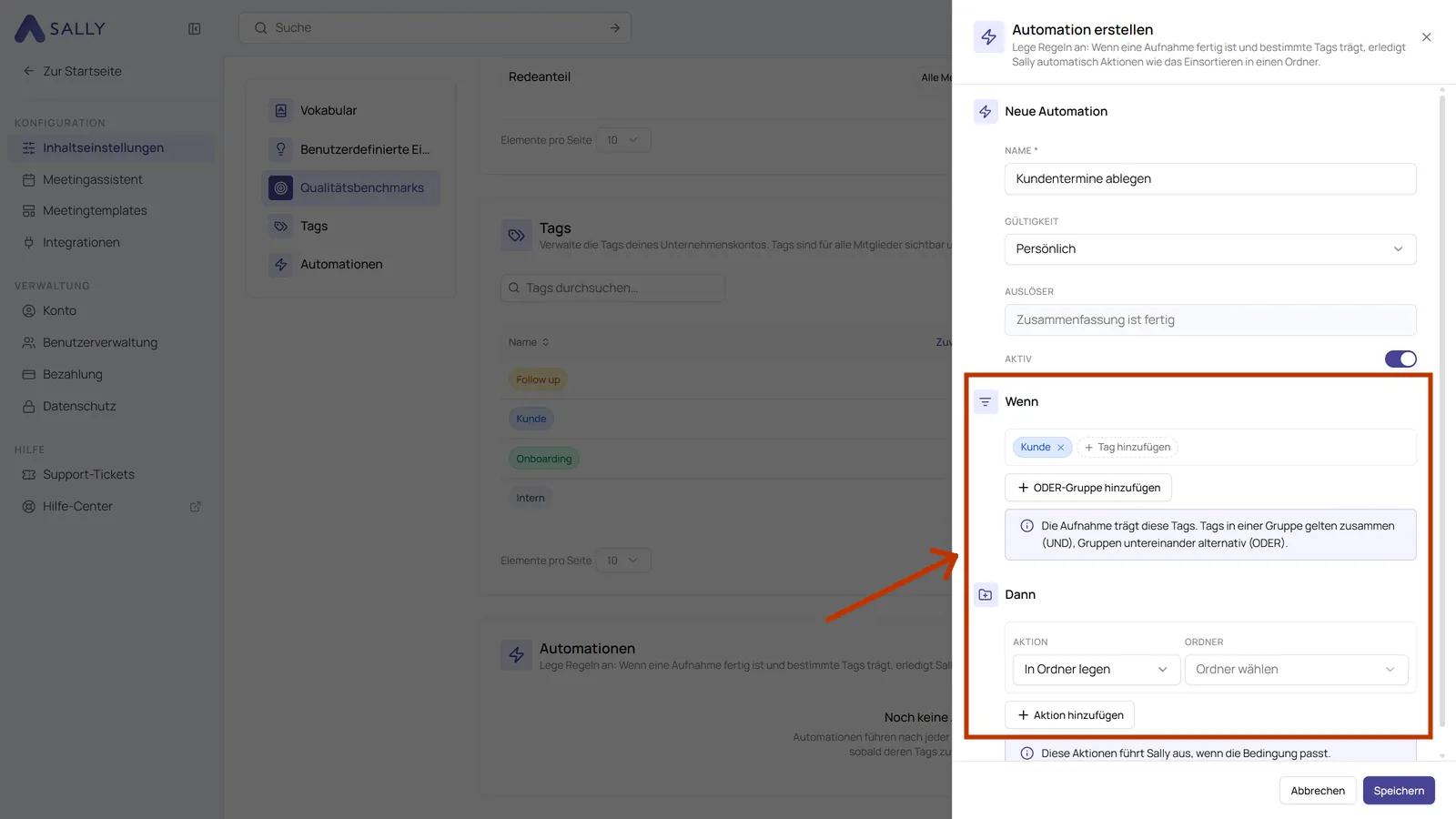
Jedes Kundengespräch mit Nachfassbedarf soll im Ordner „Wiedervorlage" landen.
- Wenn: ein Kasten mit den Tags Kunde und Nachfassen. Beide müssen an der Aufnahme hängen.
- Dann: die Aktion In Ordner legen mit dem Ordner „Wiedervorlage".
Soll die Regel auch bei Onboardings greifen, klicke auf ODER-Gruppe hinzufügen und lege in den zweiten Kasten den Tag Onboarding. Dann reicht es, wenn einer der beiden Kästen passt.
Sobald die Regel aktiv ist, bleibt deine Ablage ohne weiteres Zutun sauber. Ob du ein Meeting selbst taggst oder Sally den Tag über das Stichwort im Titel setzt, macht dabei keinen Unterschied. Die Ordner füllen sich von allein. Du findest die Aufnahme dort, wo du sie erwartest.