Aufnahme im Meeting pausieren und Sally steuern
Manchmal soll ein Teil eines Meetings nicht aufgezeichnet werden, etwa ein vertrauliches Thema oder ein persönliches Gespräch zwischendurch. Mit der Aufnahmesteuerung pausierst du Sallys Aufnahme und setzt sie später fort, Sally bleibt dabei die ganze Zeit im Meeting. Du musst sie weder entfernen noch neu einladen.
Außerdem schickst du über die Aufnahmesteuerung eine Nachricht in den Meeting-Chat und entfernst Sally aus dem Meeting, wahlweise mit oder ohne das bisher Aufgezeichnete. Hier erfährst du, wo du die Aufnahmesteuerung findest und was bei jeder Aktion passiert.
Schnellnavigation
- Aufnahmesteuerung öffnen
- Aufnahme pausieren und fortsetzen
- Nachricht an das Meeting senden
- Sally aus dem Meeting entfernen
1. Aufnahmesteuerung öffnen
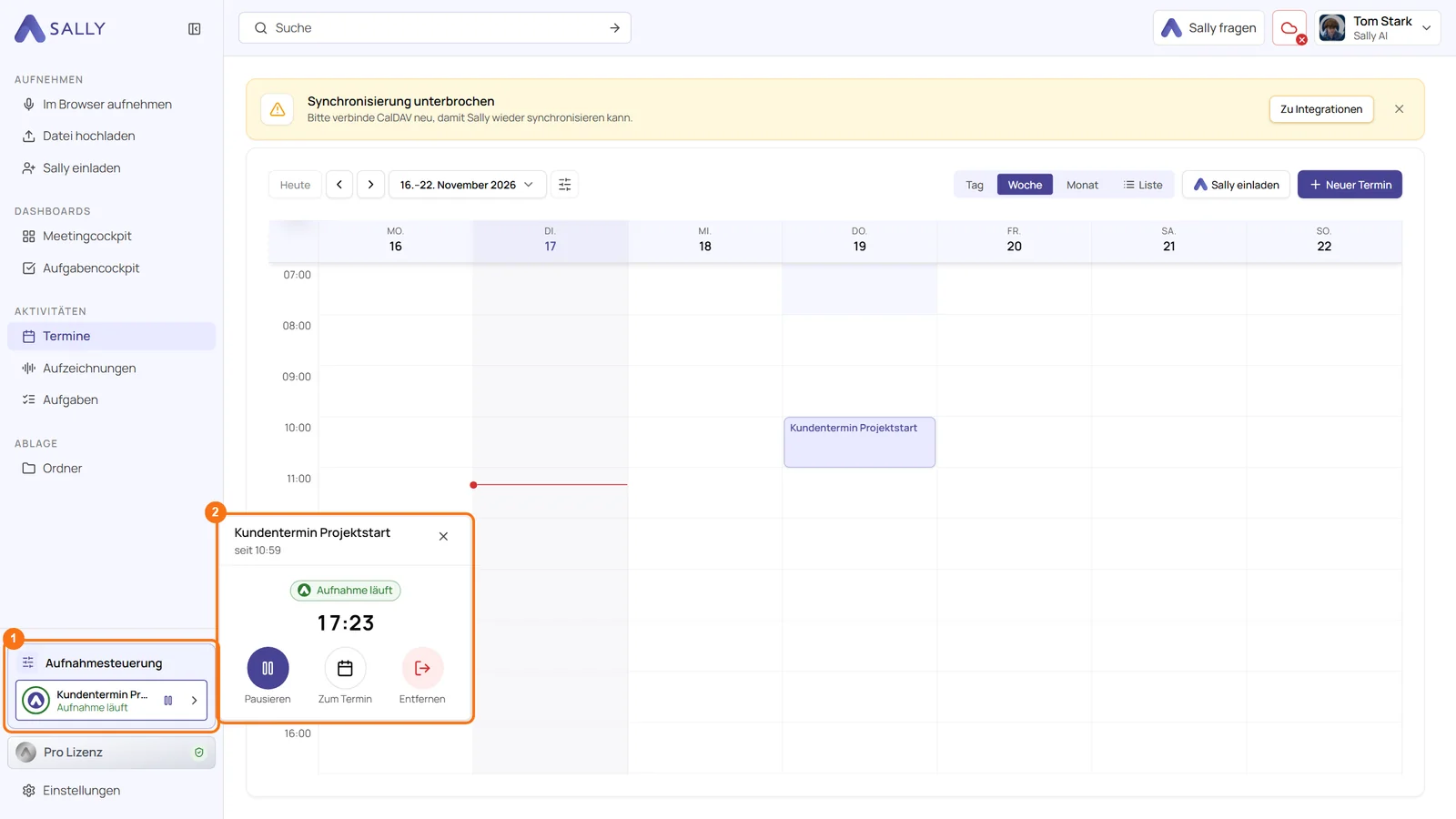
Sobald Sally eines deiner Meetings aufzeichnet, erscheint in Sally unten in der linken Seitenleiste über deiner Lizenz der Kasten Aufnahmesteuerung. Jedes laufende Meeting hat dort einen eigenen Eintrag.
- Direkt aus der Seitenleiste pausieren: Fahre mit der Maus über den Eintrag und klicke neben dem Pfeil auf Aufnahme pausieren. Auf Touchscreens steht der Knopf immer da.
- Kleines Fenster: Klicke auf den Eintrag. Daneben öffnet sich ein Fenster mit Pausieren, Zum Termin und Entfernen.
Öffnest du den Termin während des Meetings, oder klickst du im kleinen Fenster auf Zum Termin, geht rechts das Panel Aufnahmesteuerung von selbst auf. Auf breiten Bildschirmen steht es neben dem Termin, auf schmaleren darüber. Dort pausierst du ebenfalls und schickst Nachrichten an das Meeting. Hast du das Panel geschlossen, holst du es über den Sally-Chip im Terminkopf mit Aufnahmesteuerung öffnen zurück.
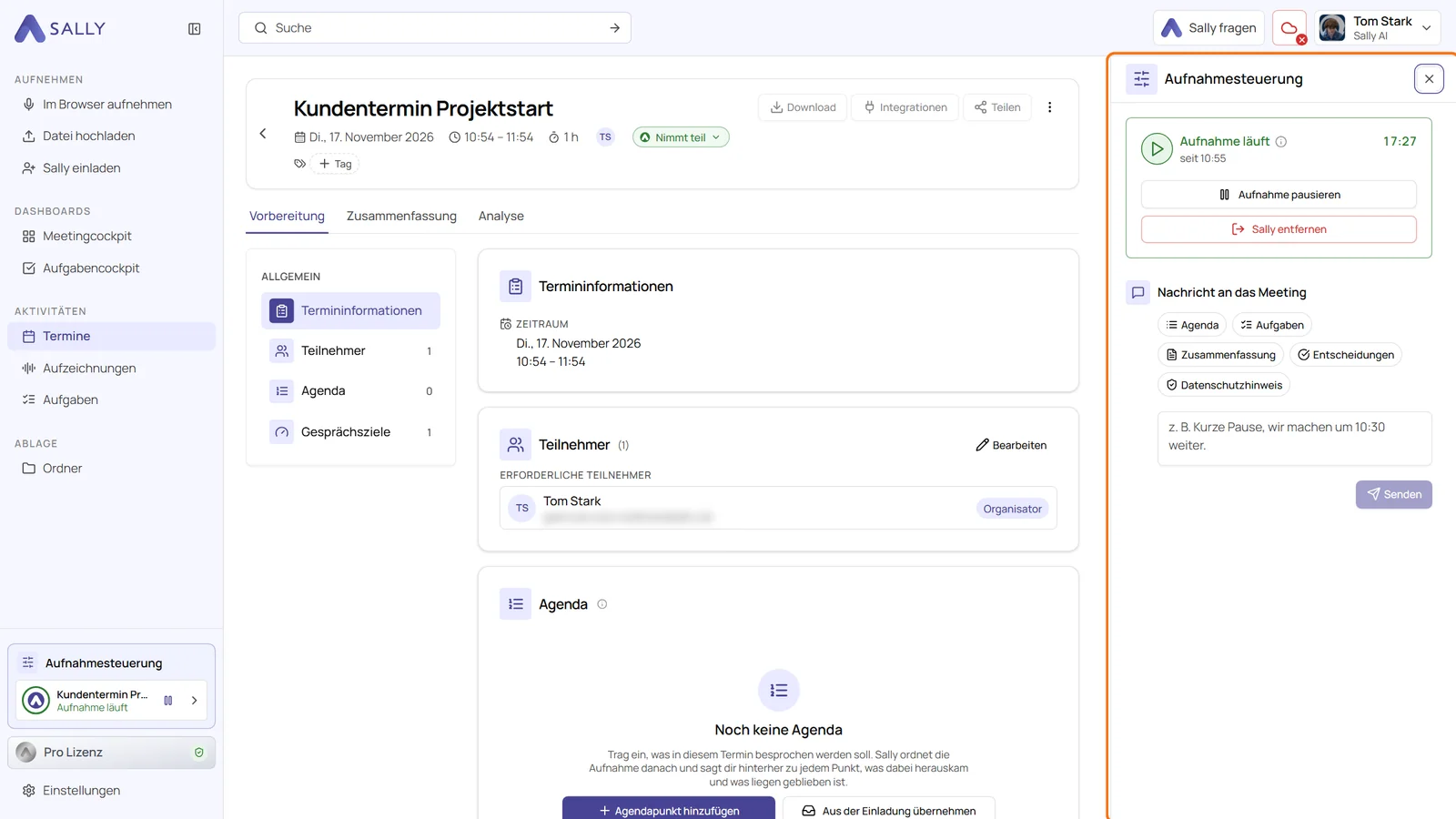
Steuern kann nur, wer den Termin in Sally hat. Kollegen, die nur im selben Unternehmenskonto sind, können es nicht. Im Browser auf dem Handy öffnest du sie über den Knopf Aufnahmesteuerung neben dem Sally-Chip, sie erscheint dann als Blatt von unten. In der Sally App gibt es sie noch nicht.
2. Aufnahme pausieren und fortsetzen
- Klicke auf Aufnahme pausieren. Der Status wechselt auf Aufnahme pausiert und zeigt, seit wann und von wem, zum Beispiel Seit 10:15 von Tom Stark. Alle, die das Meeting steuern können, sehen denselben Stand.
- Klicke auf Aufnahme fortsetzen, um weiter aufzuzeichnen. Der Status steht wieder auf Aufnahme läuft.
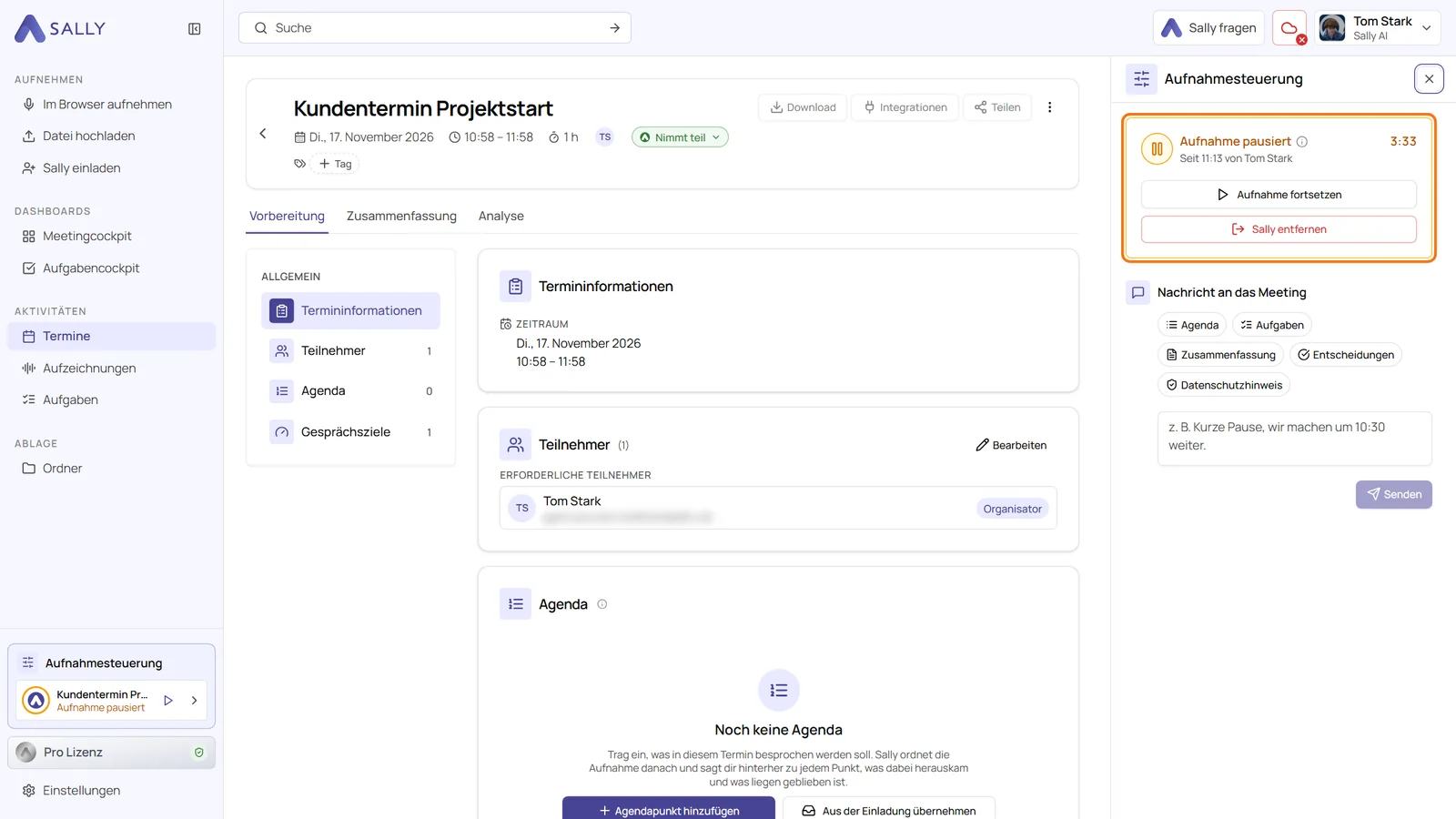
Das passiert während und nach der Pause:
- Sally bleibt im Meeting. Sie zeichnet nur nicht mehr auf.
- Alle im Meeting erfahren es. Sally schreibt in den Meeting-Chat: „Ich höre jetzt nicht mehr zu“ beim Pausieren und „Ich höre jetzt wieder zu“ beim Fortsetzen. Die Nachricht kommt in der Sprache der Person, die pausiert oder fortgesetzt hat.
- Die Pause wird herausgeschnitten. Aufnahme, Transkript und Zusammenfassung enthalten nichts aus der Pause. Im Transkript markiert ein Band die Stelle, zum Beispiel Aufnahme pausiert 10:15 bis 10:20.
- Kein automatisches Fortsetzen. Sally erinnert nicht und setzt nicht von selbst fort. Setzt niemand fort, steht im Band ab 10:15 bis Meetingende.
Beim Pausieren bleibt alles vor und nach der Pause in einer Aufnahme mit einer Zusammenfassung. Entfernst du Sally und holst sie zurück, entsteht stattdessen eine zweite Aufnahme.
3. Nachricht an das Meeting senden
Unter Nachricht an das Meeting im Panel schreibst du einen Text, den Sally in den Meeting-Chat stellt, zum Beispiel „Kurze Pause, wir machen um 10:30 weiter.“ Mit Senden geht er raus.
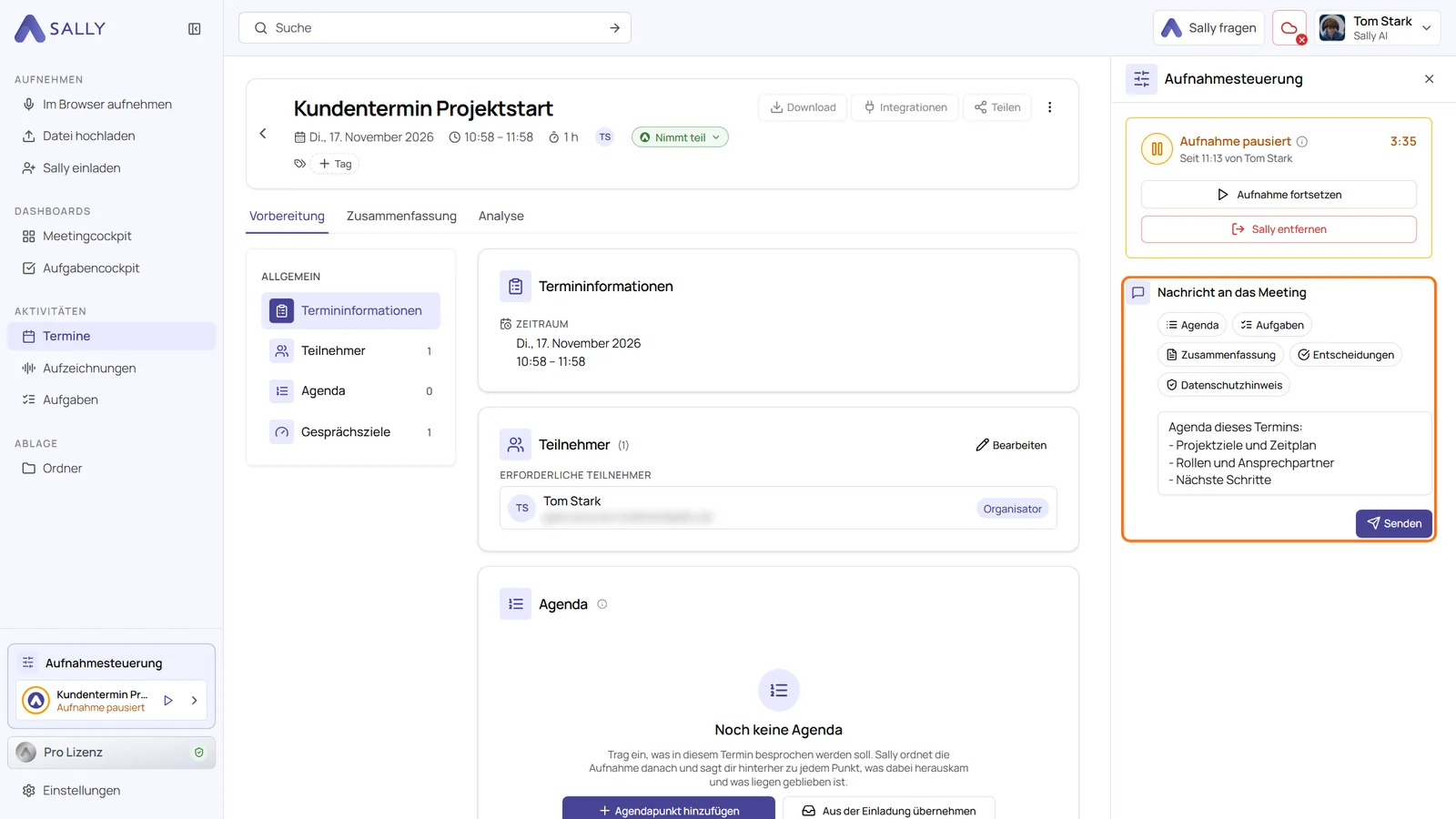
Die Chips über dem Feld füllen es mit einer Vorlage, die du vor dem Senden noch anpassen kannst:
| Vorlage | Was sie einfügt |
|---|---|
| Agenda | Die Agenda dieses Termins |
| Aufgaben | Die Aufgaben vom letzten Termin der Serie |
| Zusammenfassung | Die Zusammenfassung vom letzten Termin der Serie |
| Entscheidungen | Die Entscheidungen vom letzten Termin der Serie |
| Datenschutzhinweis | Den Datenschutzhinweis deines Unternehmens, erneut in den Chat |
Hat eine Vorlage keinen Inhalt, etwa weil der Termin keine Agenda hat, ist ihr Chip ausgegraut und nennt den Grund.
4. Sally aus dem Meeting entfernen
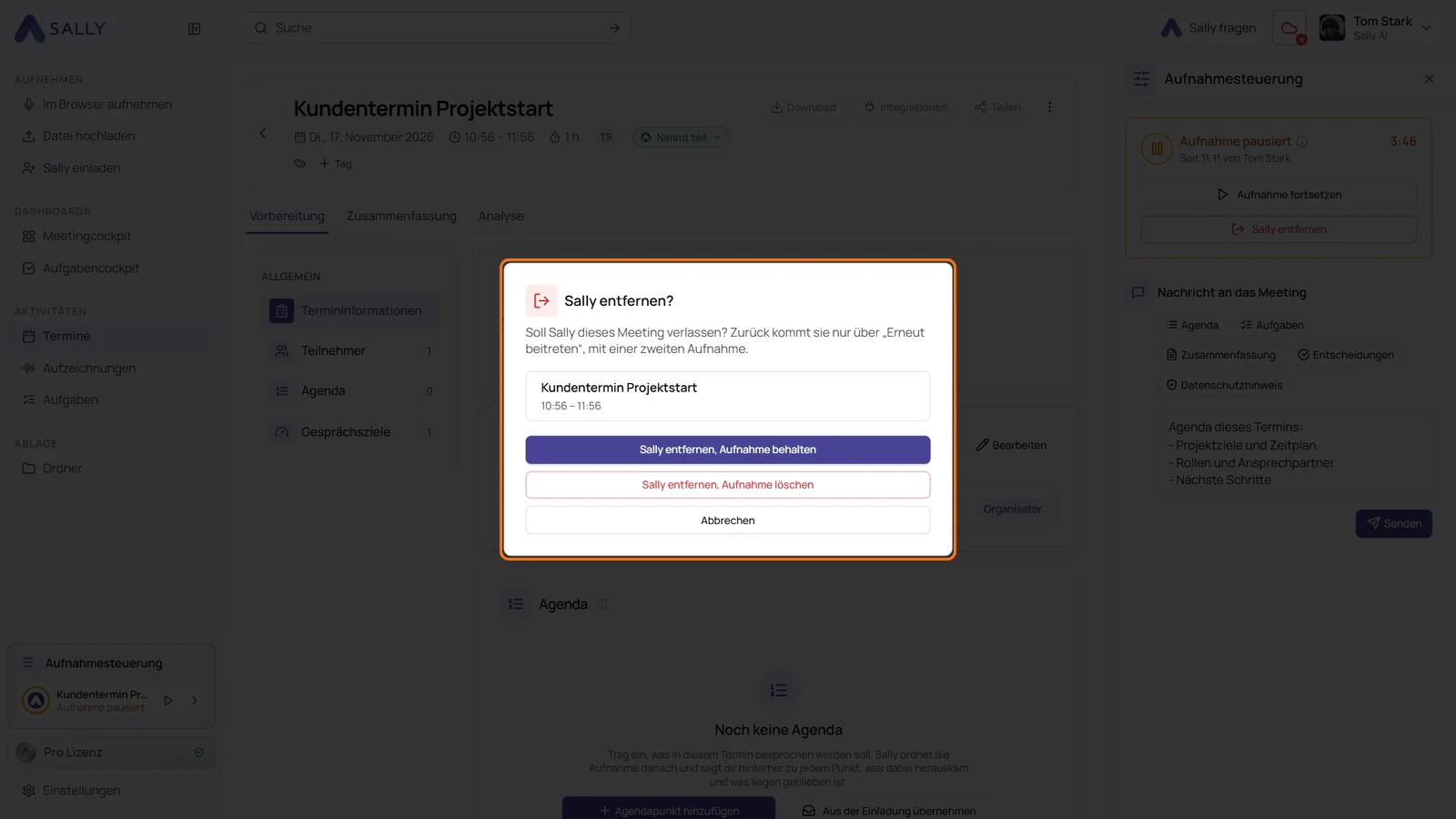
- Klicke im Panel auf Sally entfernen oder im kleinen Fenster auf Entfernen.
- Wähle, was mit der Aufnahme passieren soll.
| Option | Was passiert |
|---|---|
| Sally entfernen, Aufnahme behalten | Sally verlässt das Meeting. Was sie bis dahin aufgezeichnet hat, wird wie gewohnt transkribiert und zusammengefasst. Bis dahin zeigt der Termin Sally entfernt. |
| Sally entfernen, Aufnahme löschen | Sally verlässt das Meeting, und die Aufnahme wird gelöscht, samt Audio und Video. Es entstehen kein Transkript und keine Zusammenfassung, der Termin zeigt Aufnahme gelöscht. |
Sally kündigt das im Meeting-Chat an, zum Beispiel „Tom Stark hat Sally aus dem Meeting entfernt“. Löschst du die Aufnahme, steht zusätzlich „Die Aufnahme wird gelöscht“ dabei.
Einmal entfernt, kommt Sally nur über Erneut beitreten zurück, und das startet eine zweite Aufnahme. Willst du nur einen Teil des Meetings auslassen, pausiere lieber.
Sally lässt sich auch weiterhin auf anderen Wegen entfernen, etwa über die Teilnehmerliste in Teams oder mit „opt out“ im Chat. Alle Wege stehen unter Sally aus einem Meeting entfernen.