Slack mit Sally AI verbinden
Verbinde Sally AI mit Slack, um Meeting-Einblicke direkt in Kanälen oder Direktnachrichten deines Teams zu teilen. Mit der Sally–Slack Integration kannst du Aufgaben und Notizen mit nur einem Klick an Slack senden, doppelte Eingaben vermeiden und deinen Kommunikations-Hub aktuell halten.
Schnellnavigation
1. So verbindest du Slack mit Sally AI
Folge diesen Schritten, um die Sally–Slack Integration einzurichten.
-
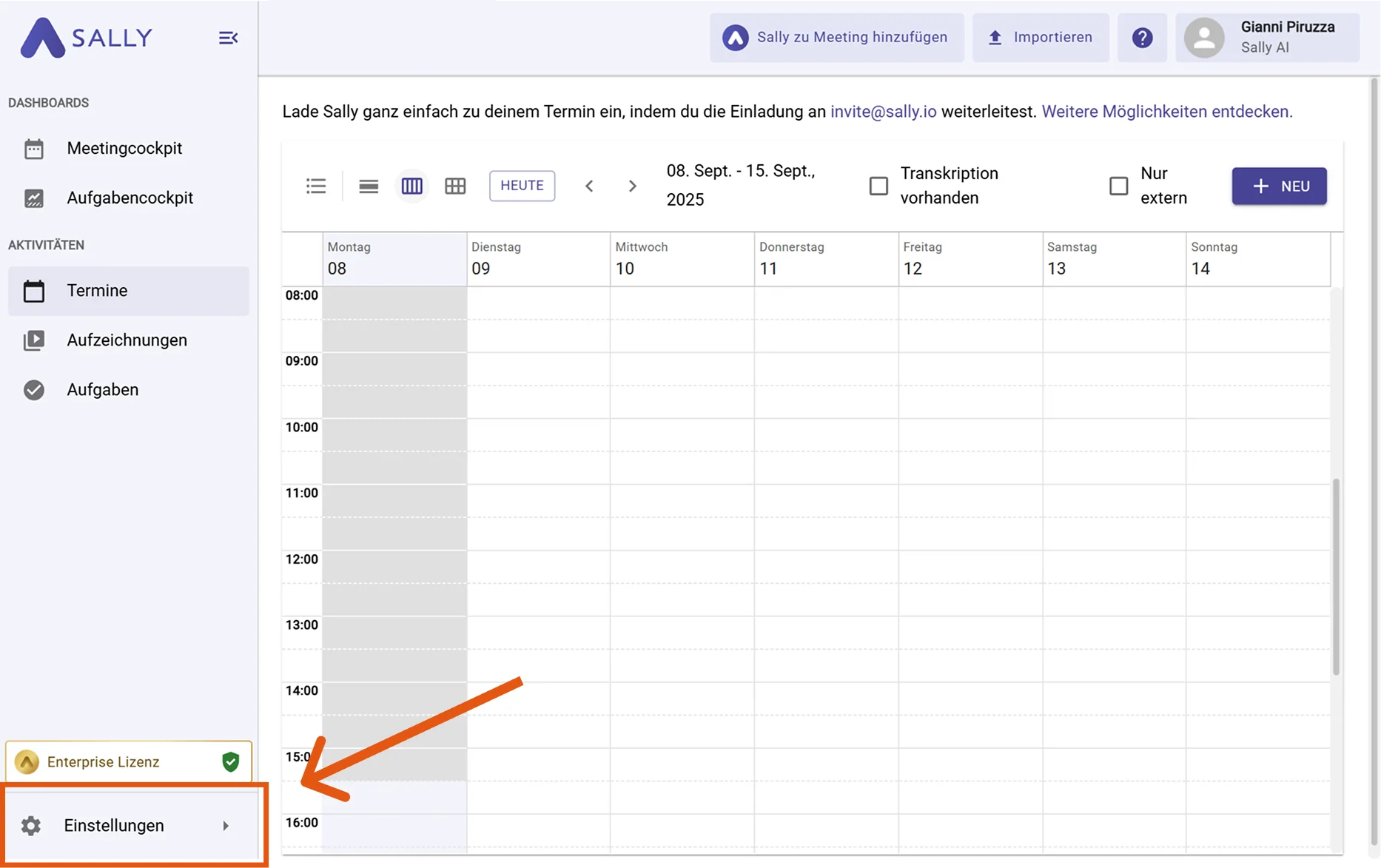
Öffne Einstellungen in der linken Seitenleiste.
Abbildung 1: Gehe zu den Einstellungen -
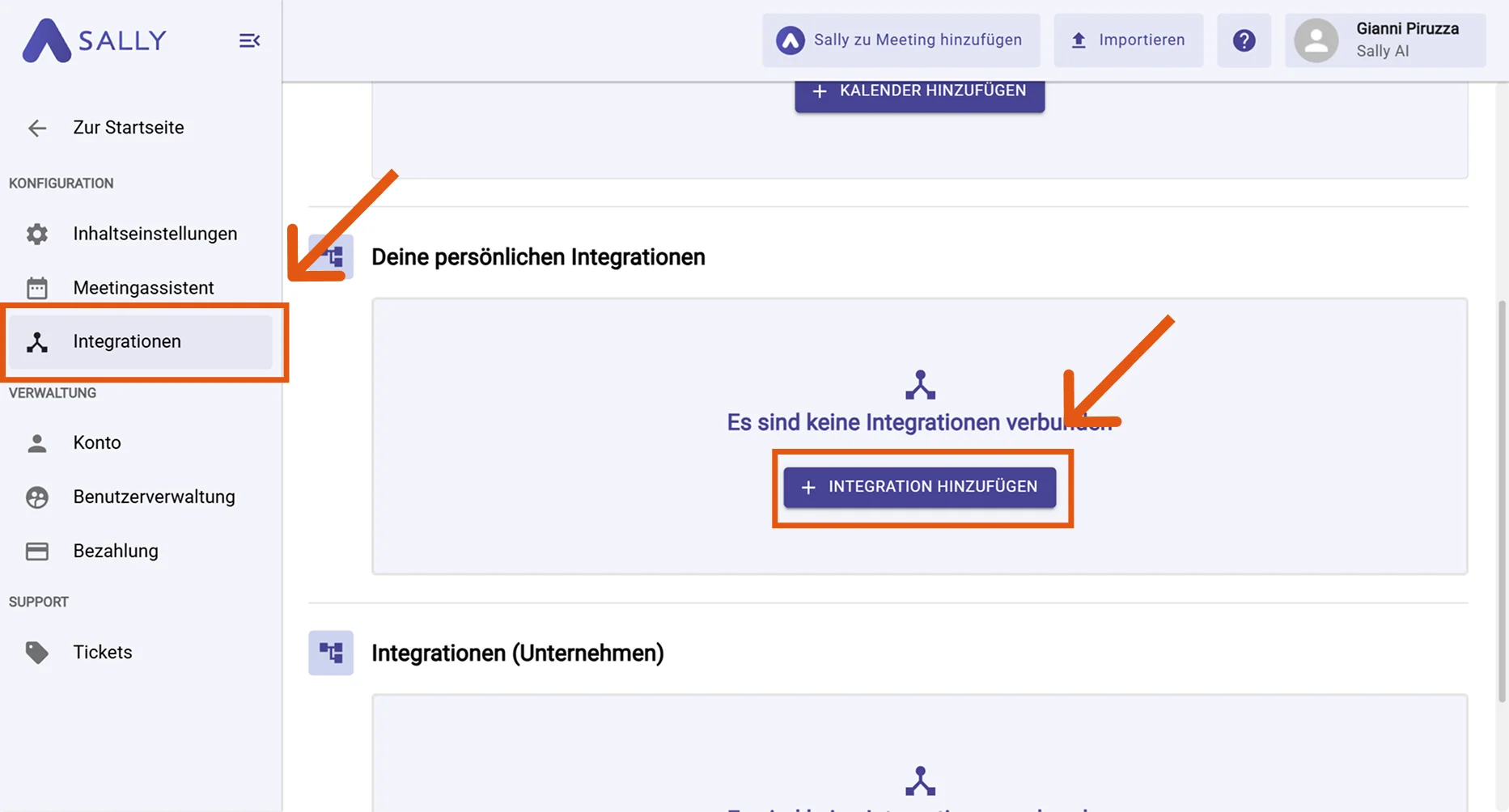
Gehe zu Integrationen und klicke auf „+ Integration hinzufügen" unter „Deine persönlichen Integrationen".
Abbildung 2: Integration hinzufügen -
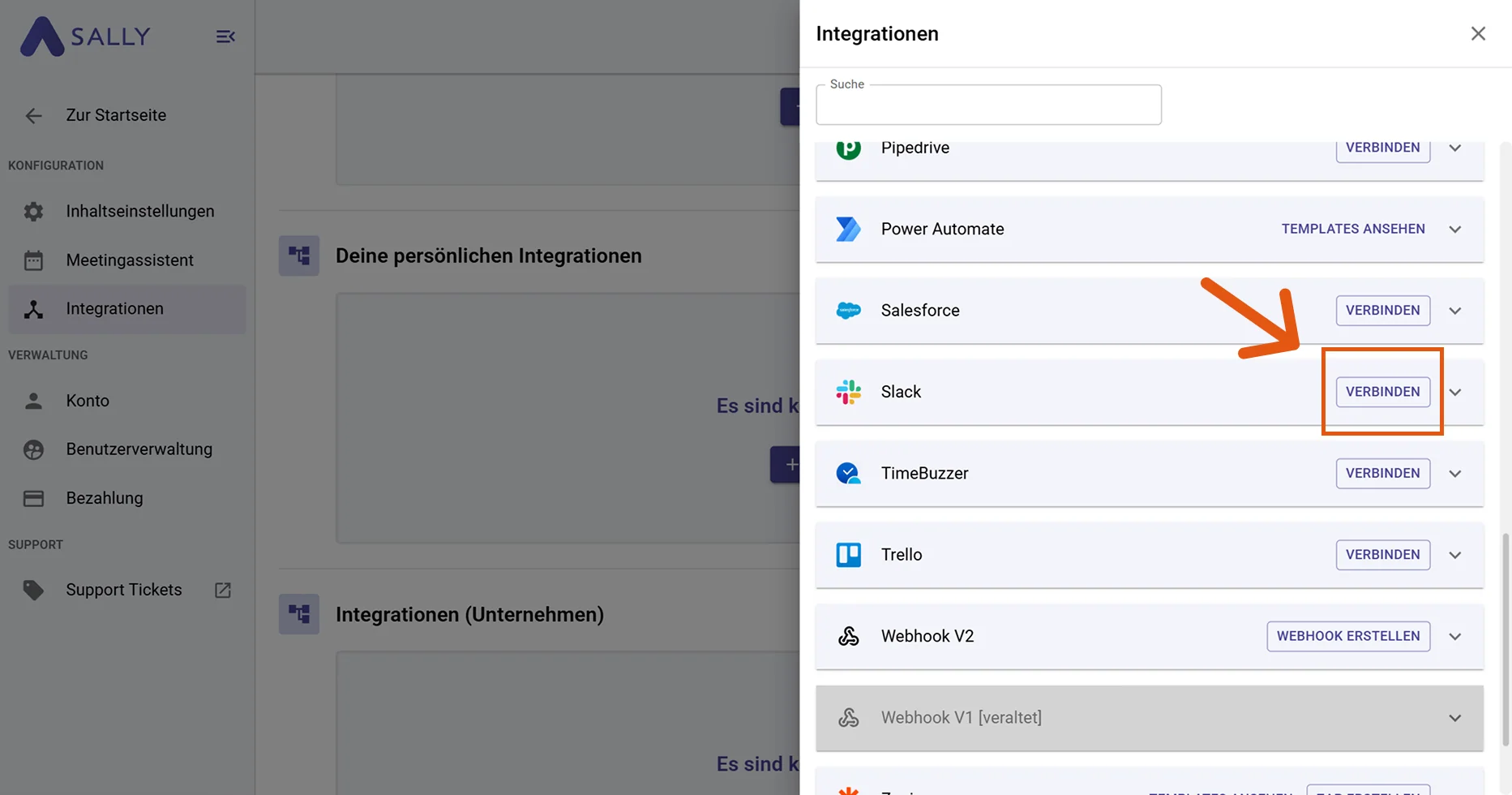
Wähle Slack und klicke auf Verbinden. Schließe den OAuth-Flow in Slack ab.
Abbildung 3: Slack auswählen → Verbinden -
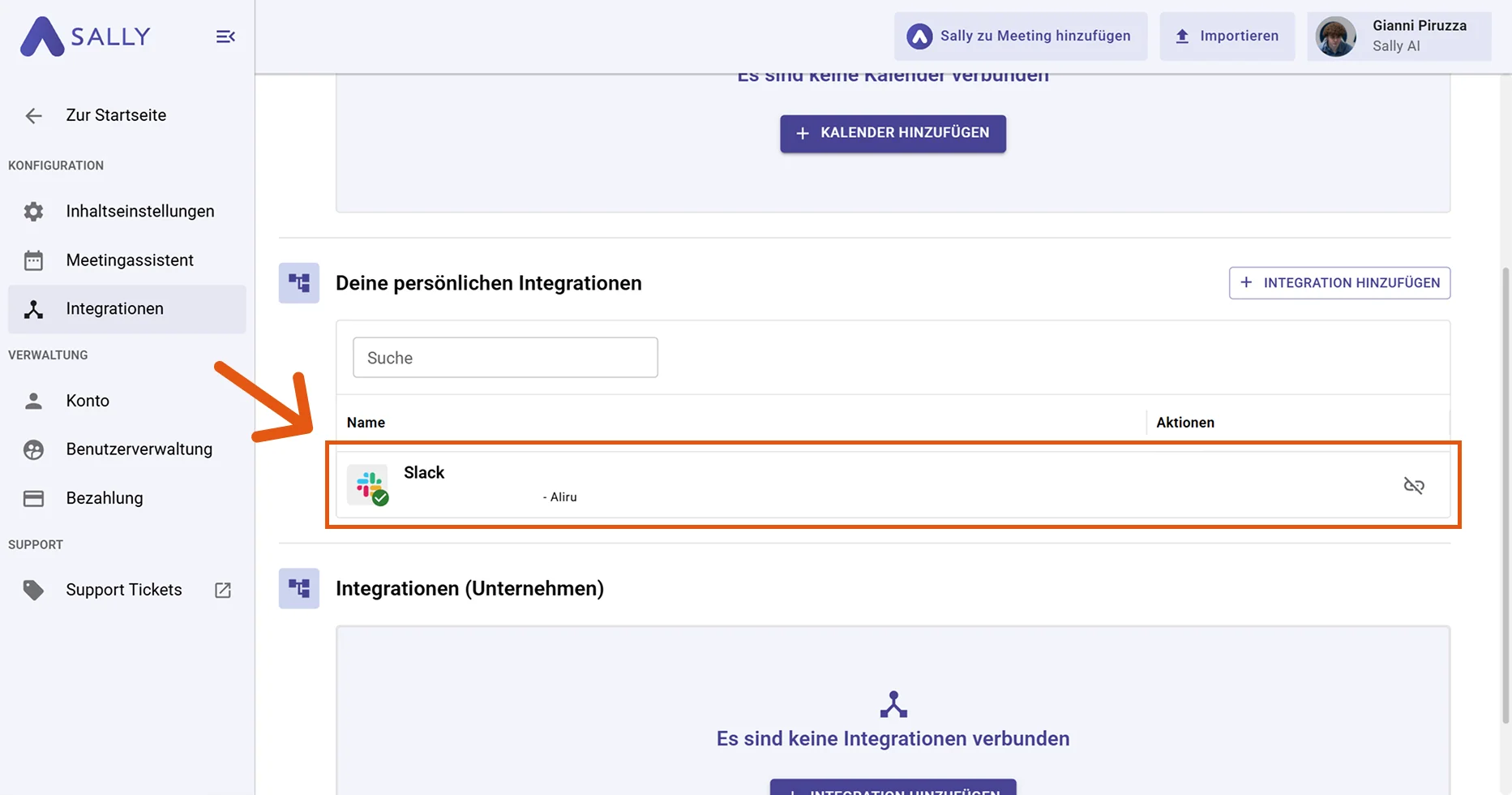
Nach erfolgreicher Verbindung erscheint Slack unter „Deine persönlichen Integrationen".
Abbildung 4: Slack ist verbunden
2. So sendest du Einblicke an Slack
Sobald Slack verbunden ist, kannst du Meeting-Einblicke aus Sally mit nur einem Klick an Slack senden – direkt an die richtige Stelle für dein Team.
Du kannst:
2.1. Direktnachricht in Slack senden
Wandle einen Sally-Einblick in eine persönliche Slack-Direktnachricht um.
-
Öffne das gewünschte Meeting in Sally.
-
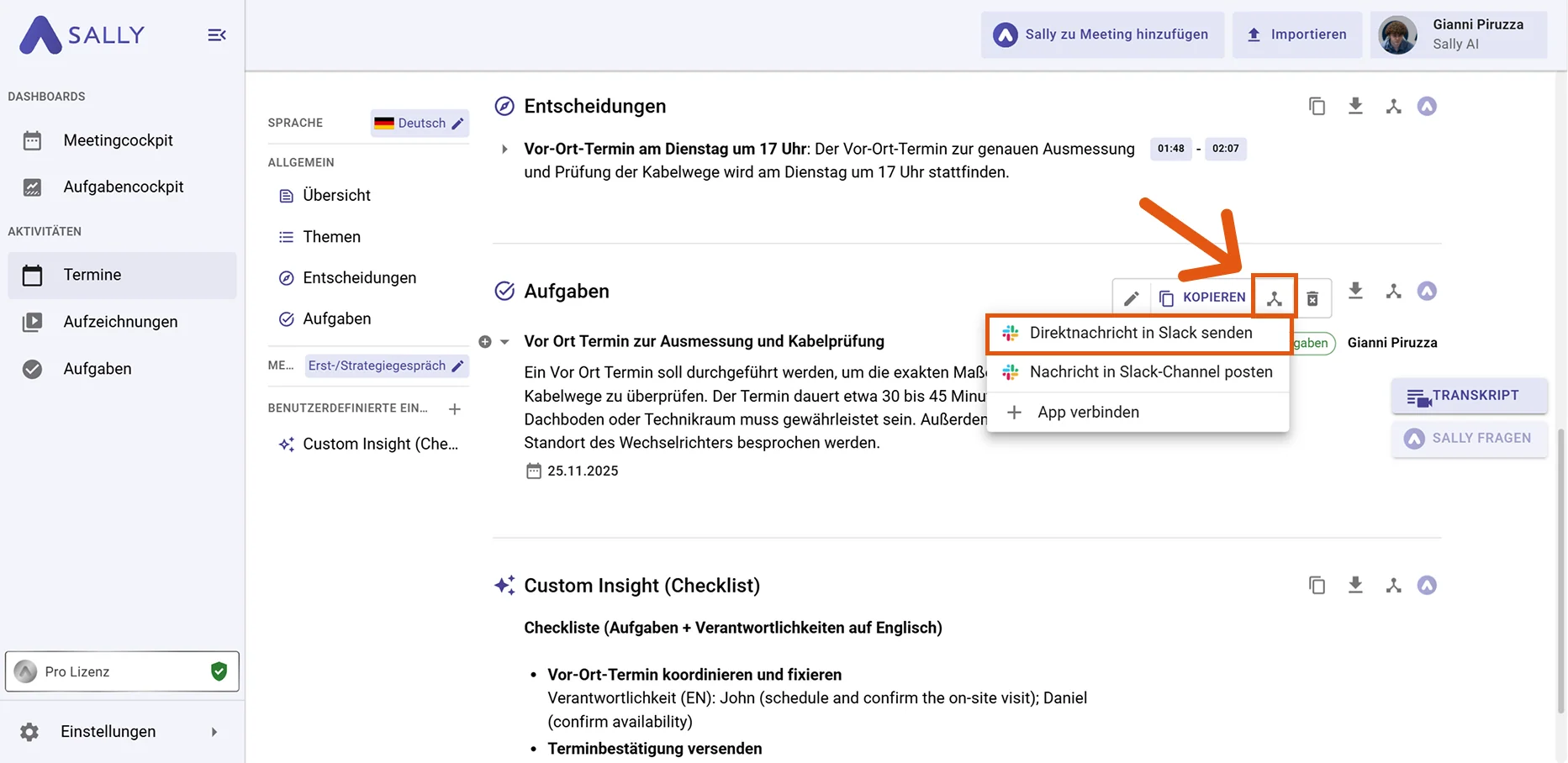
Fahre mit der Maus über einen Einblick, eine Entscheidung, einen nächsten Schritt oder eine Aufgabe, klicke auf das Integrationssymbol und wähle „Direktnachricht in Slack senden".
Abbildung 5: Direktnachricht in Slack senden auswählen -
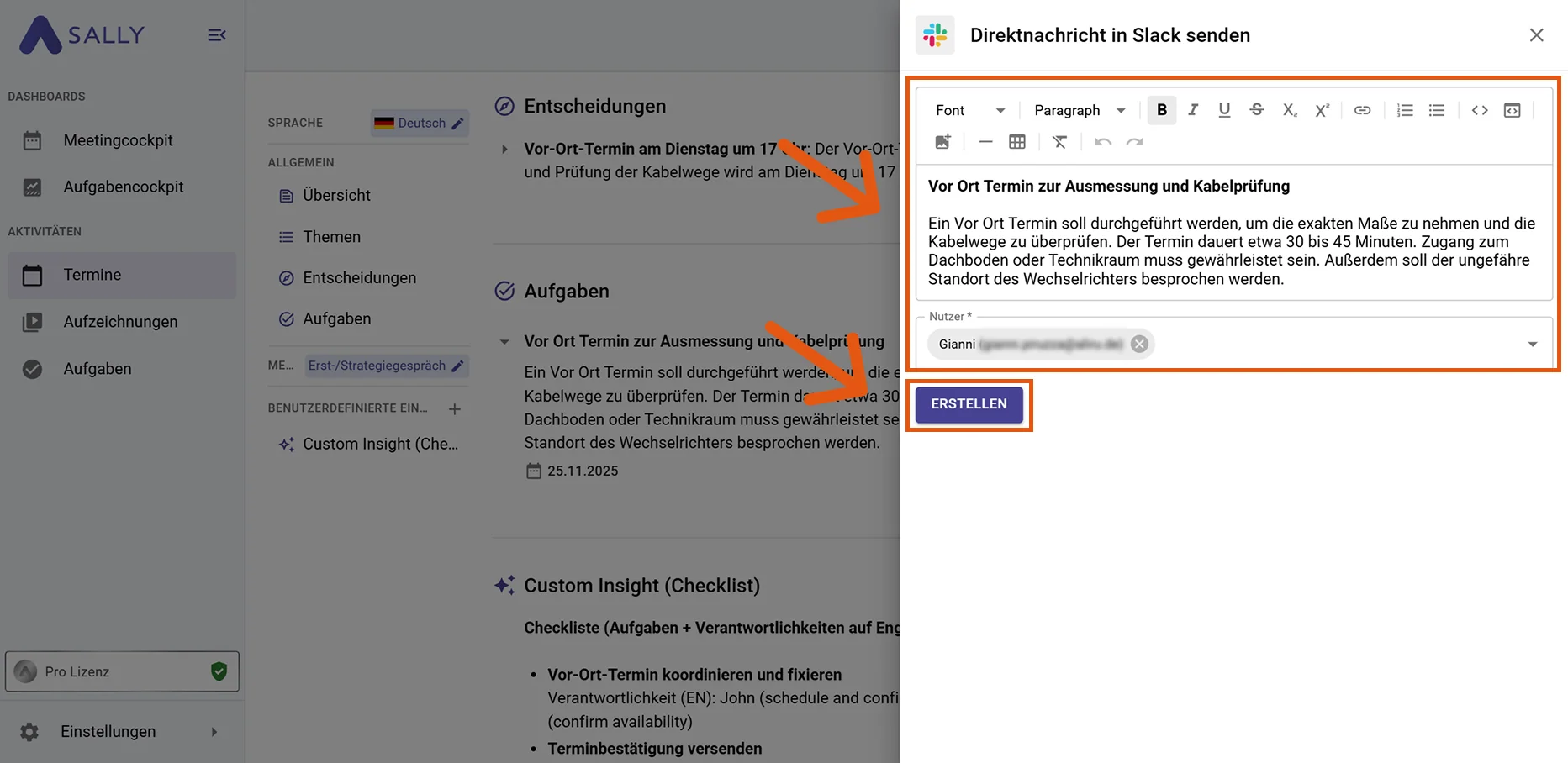
Fülle das Nachrichtenformular aus (Pflichtfelder sind mit
*markiert):- Nachrichteninhalt (vorbefüllt aus Sally – änderbar)
- Benutzer* (Empfänger)
-
Klicke auf Erstellen, um die Nachricht an Slack zu senden.
Abbildung 6: Slack Nachrichtenfelder ausfüllen und erstellen -
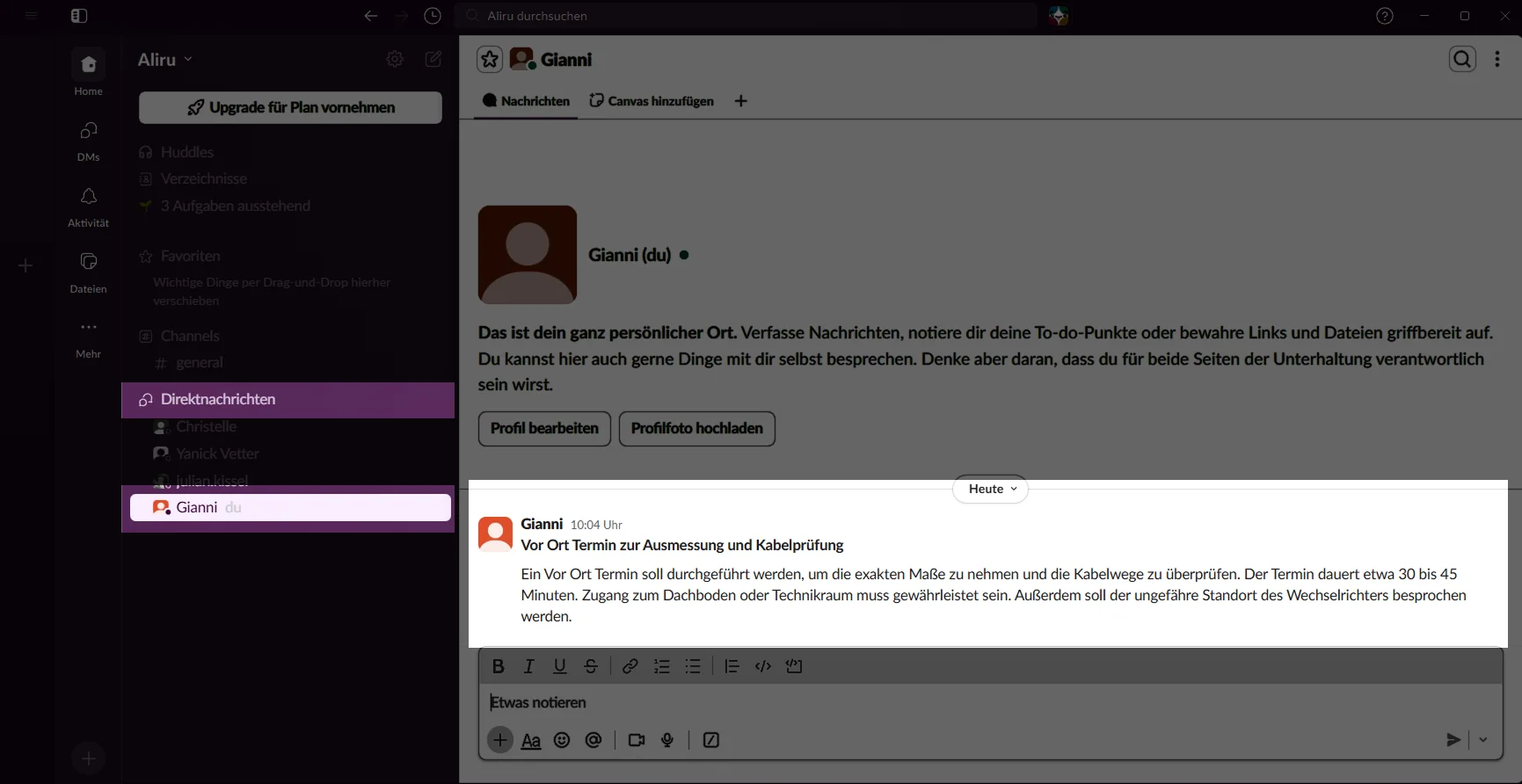
Die Nachricht erscheint in den Slack-Direktnachrichten des Empfängers.
Abbildung 7: Nachricht in Slack zugestellt
Nutze Direktnachrichten für direkte, schnelle Follow-ups mit Kollegen nach Meetings.
2.2. Nachricht in Slack-Kanal posten
Teile Meeting-Einblicke als Slack-Kanalnachricht, um den Kontext mit dem gesamten Team zu teilen.
-
Öffne das gewünschte Meeting in Sally.
-
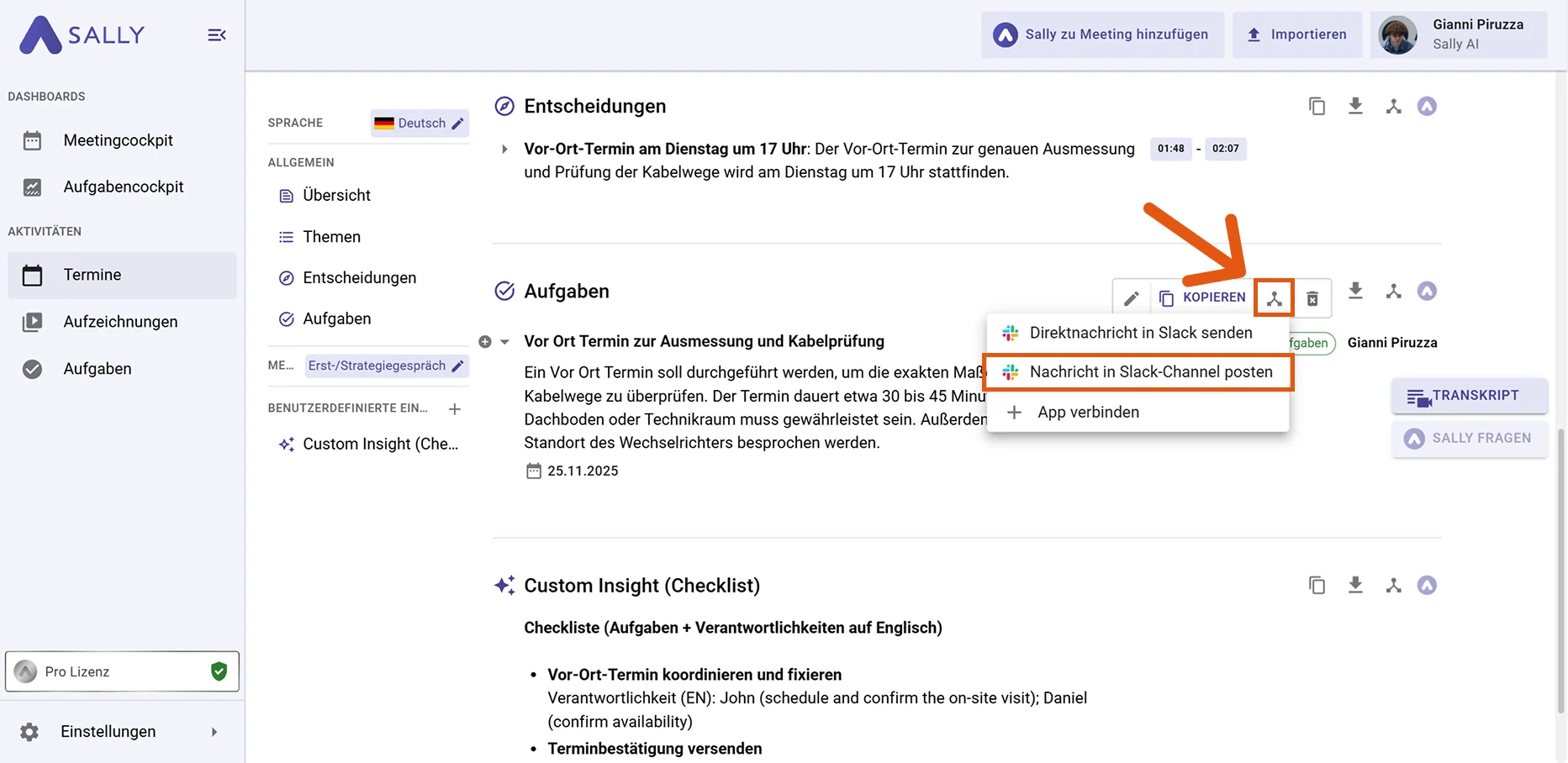
Fahre mit der Maus über einen Einblick, eine Entscheidung oder eine Aufgabe, klicke auf das Integrationssymbol und wähle „Nachricht in Slack-Kanal posten".
Abbildung 8: Nachricht in Slack-Kanal posten auswählen -
Fülle das Beitragsformular aus (Pflichtfelder sind mit
*markiert):- Nachrichteninhalt (vorbefüllt aus Sally – änderbar)
- Kanal* (den richtigen Kanal für den Beitrag auswählen)
-
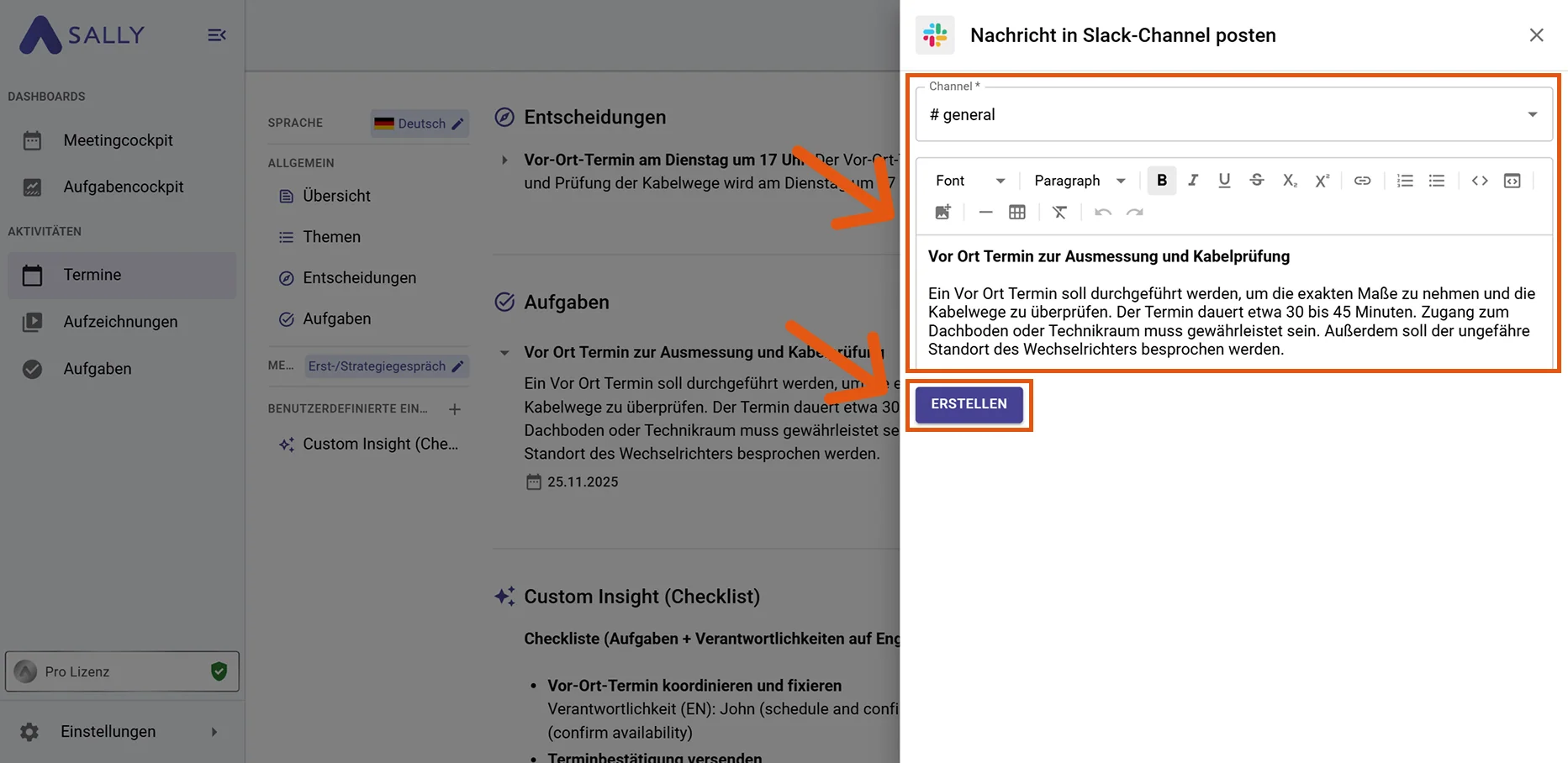
Klicke auf Erstellen, um die Nachricht in Slack zu veröffentlichen.
Abbildung 9: Slack Kanalfelder ausfüllen und erstellen -
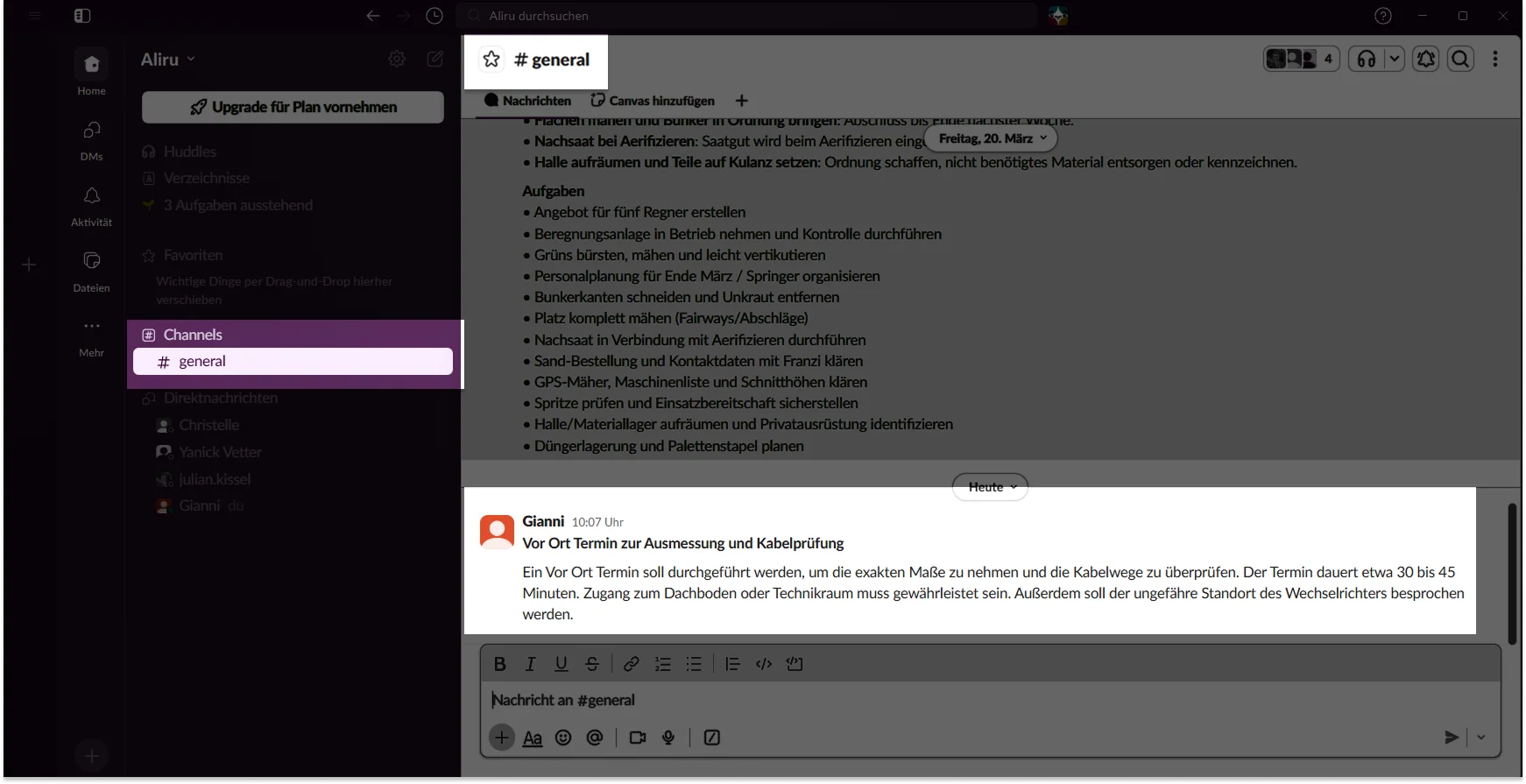
Die Nachricht erscheint im ausgewählten Slack-Kanal.
Abbildung 10: Nachricht im Slack-Kanal veröffentlicht
Nutze Kanal-Nachrichten, um Entscheidungen, nächste Schritte oder Updates mit dem gesamten Projektteam zu teilen.
3. Erforderliche OAuth-Scopes
Für die Integration mit Slack verwendet Sally OAuth 2.0 zur Autorisierung. Die folgenden Scopes definieren, auf welche Bereiche Sally im Namen des angemeldeten Nutzers zugreifen darf.
Technische Übersicht der erforderlichen Scopes
-
Sally liest diese Informationen ausschließlich ein, um die Verbindung zum Nutzerkonto technisch herzustellen und aufrechtzuerhalten.
-
Sally nimmt keine eigenmächtigen Änderungen vor. Aktionen werden ausschließlich auf ausdrückliche Initiative des Nutzers ausgeführt.
-
API-Endpunkte werden ausschließlich im Rahmen einer aktiven, vom Benutzer ausgelösten Aktion innerhalb der Plattform aufgerufen.
| Scope | Typ | Was Slack damit technisch erlaubt | Wie Sally diesen Scope verwendet |
|---|---|---|---|
chat:write | User | Nachrichten als angemeldeter Nutzer senden | Technisch im Slack-Berechtigungsmodell vorgesehen. Sally sendet keine Nachrichten eigenständig außerhalb expliziter Nutzeraktionen. |
channels:read | User | Grundlegende Informationen über öffentliche Kanäle im Workspace abrufen | Bestandteil des Slack-Berechtigungsmodells. Sally liest Kanalinformationen ausschließlich zur Kanalauswahl innerhalb der Integration. |
groups:read | User | Grundlegende Informationen über private Kanäle im Workspace abrufen | Technisch für Integrationen vorgesehen. Sally liest Basisinformationen ausschließlich zur Anzeige innerhalb der Integration. |
im:write | User | Direktnachrichten mit Personen starten | Technisch im Slack-API-Modell vorgesehen. Sally startet keine Direktnachrichten eigenständig ohne ausdrückliche Nutzeraktion. |
users:read | User | Personen im Workspace anzeigen | Bestandteil des Berechtigungsmodells. Sally liest Nutzerdaten ausschließlich zur Empfängerauswahl innerhalb der Integration. |
users:read.email | User | E-Mail-Adressen von Personen im Workspace anzeigen | Technisch im Slack-Modell vorgesehen. Sally liest E-Mail-Adressen ausschließlich zur Anzeige und Identifikation innerhalb der Integration. |