Wie verbindest du Sally AI mit Power Automate?
Um Sally mit Power Automate zu verbinden, nutzt du einen Webhook. Sally schickt damit die Ergebnisse eines Meetings automatisch an eine Adresse deiner Wahl. Dein Cloud-Flow arbeitet von dort aus weiter.
Der Ablauf hat drei Teile. Die Reihenfolge ist wichtig. Power Automate erzeugt die Adresse erst, wenn der Flow gespeichert ist, deshalb legst du zuerst den Flow an. Danach richtest du in Sally den Webhook mit dieser Adresse ein und kopierst dort den Beispiel-Body. Mit diesem Body erzeugt Power Automate im letzten Schritt das Schema, damit du im Flow mit den einzelnen Feldern arbeiten kannst. Wenn du mit Webhooks noch nicht gearbeitet hast, lies vorher den Webhook-Guide.
Schnellnavigation
- Den Flow in Power Automate anlegen
- Den Webhook in Sally konfigurieren
- Das Schema im Flow ergänzen
- Webhook-Aktivitäten im Log überprüfen
1. Wie legst du den Flow in Power Automate an?
Zuerst brauchst du in Power Automate einen Flow mit mindestens einer Aktion und einem Trigger, der auf eingehende Daten wartet. Power Automate speichert einen Flow nämlich erst, wenn beides darin steht. Die Adresse für Sally entsteht erst beim Speichern.
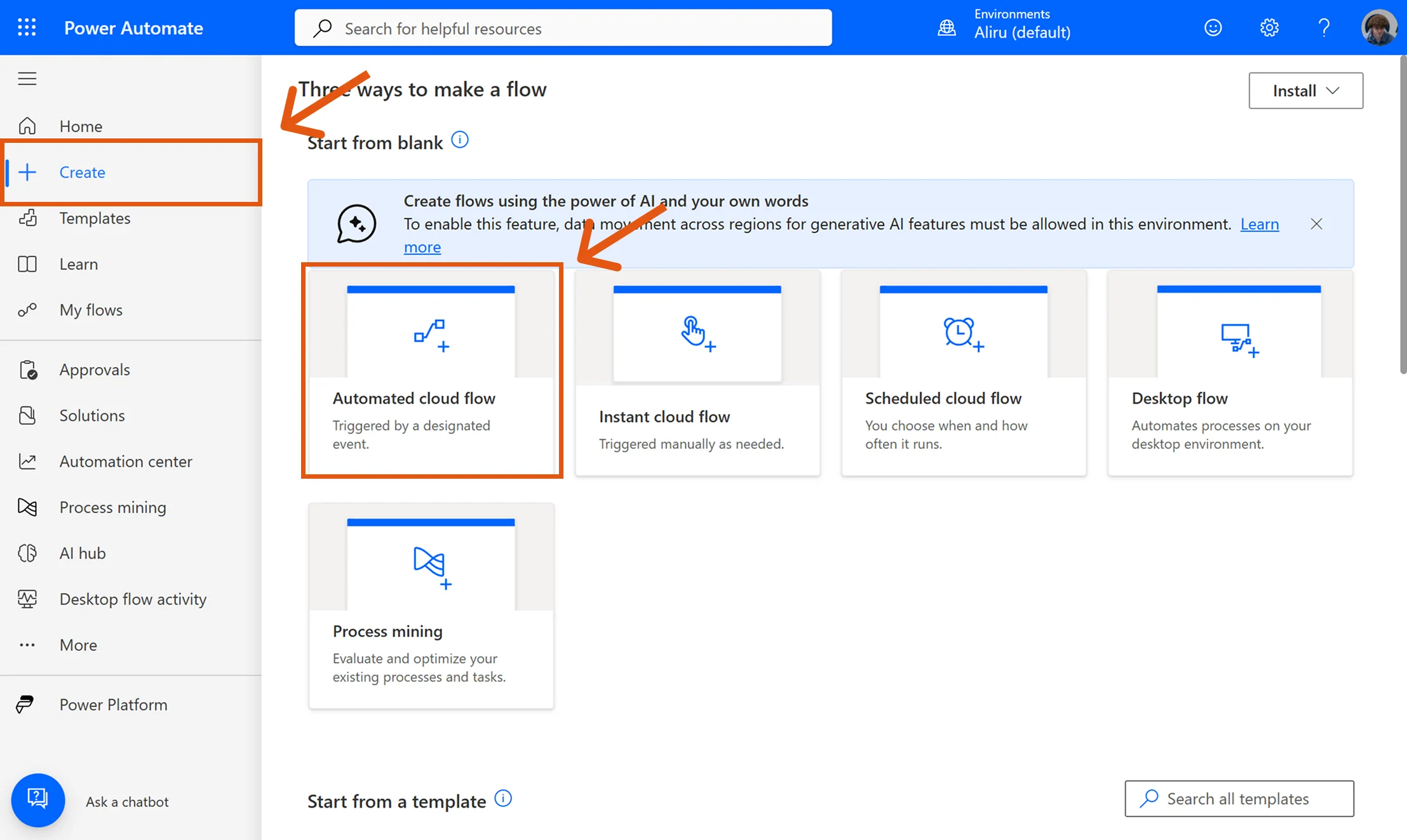
- Klicke in Power Automate auf Create und wähle Automated cloud flow, also den Flow, der von einem Ereignis ausgelöst wird.
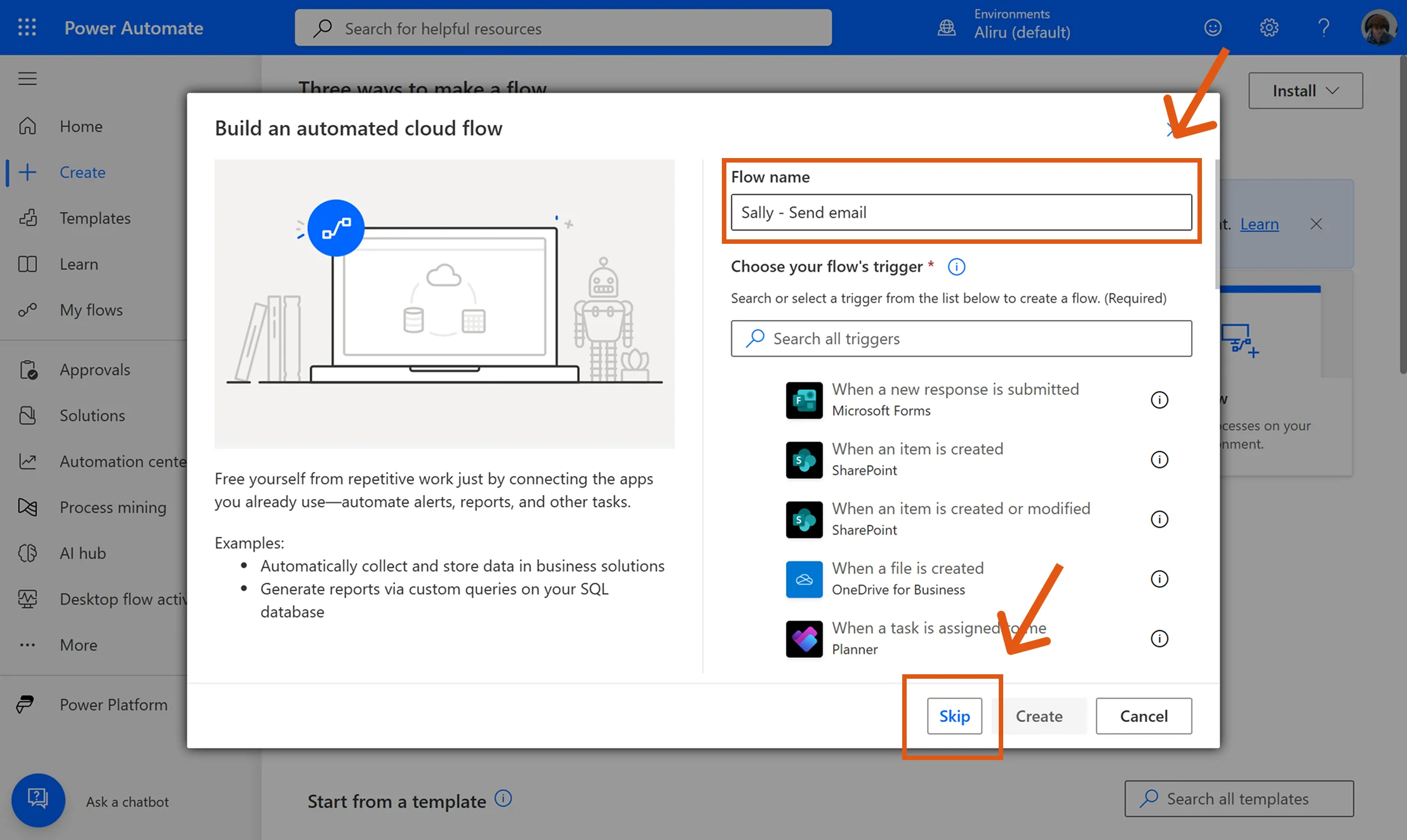
- Gib unter Flow name einen aussagekräftigen Namen ein, beispielsweise Sally, E-Mail senden. Klicke anschließend auf Skip, um den Trigger selbst auszuwählen.
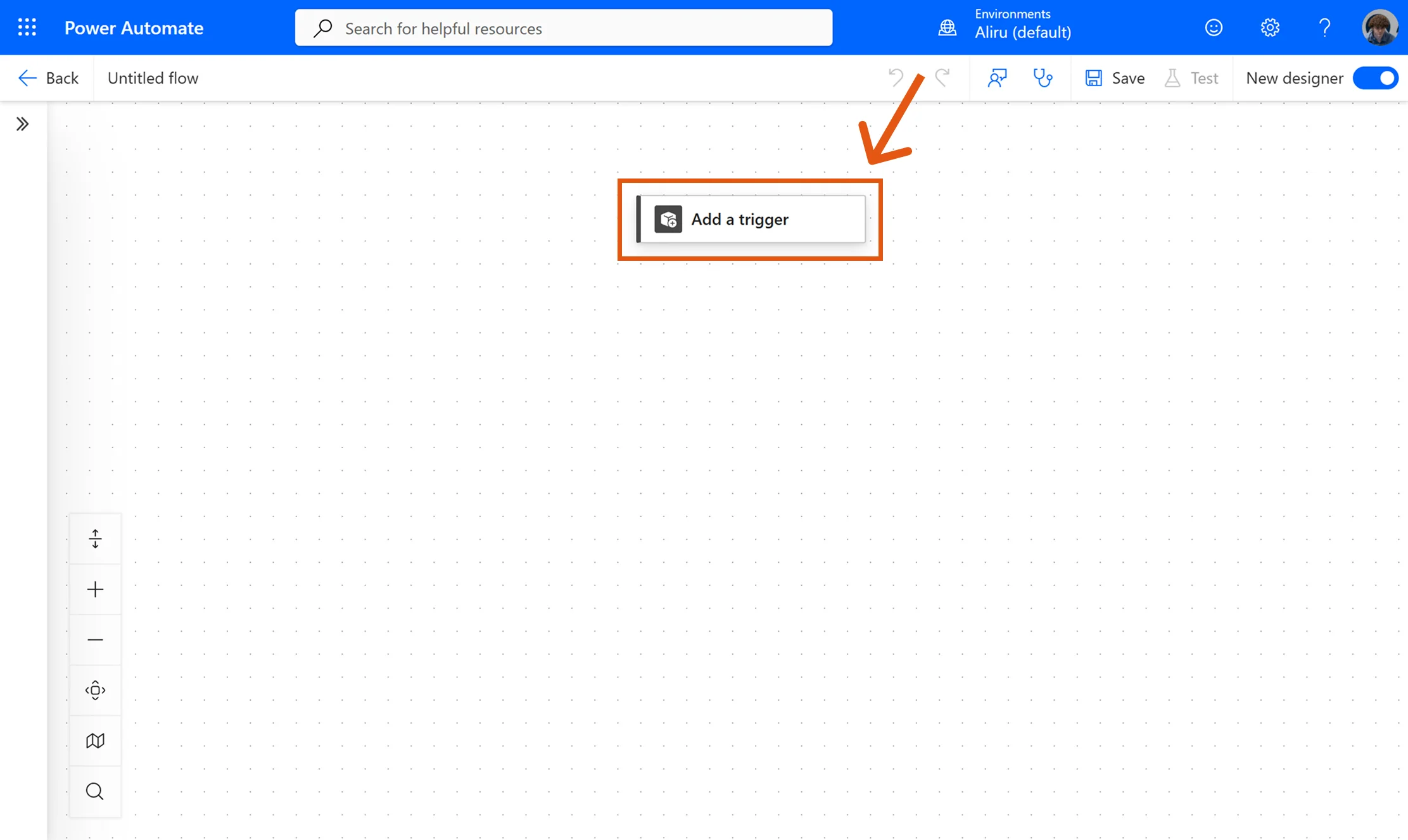
- Klicke im neuen Flow auf Add trigger.
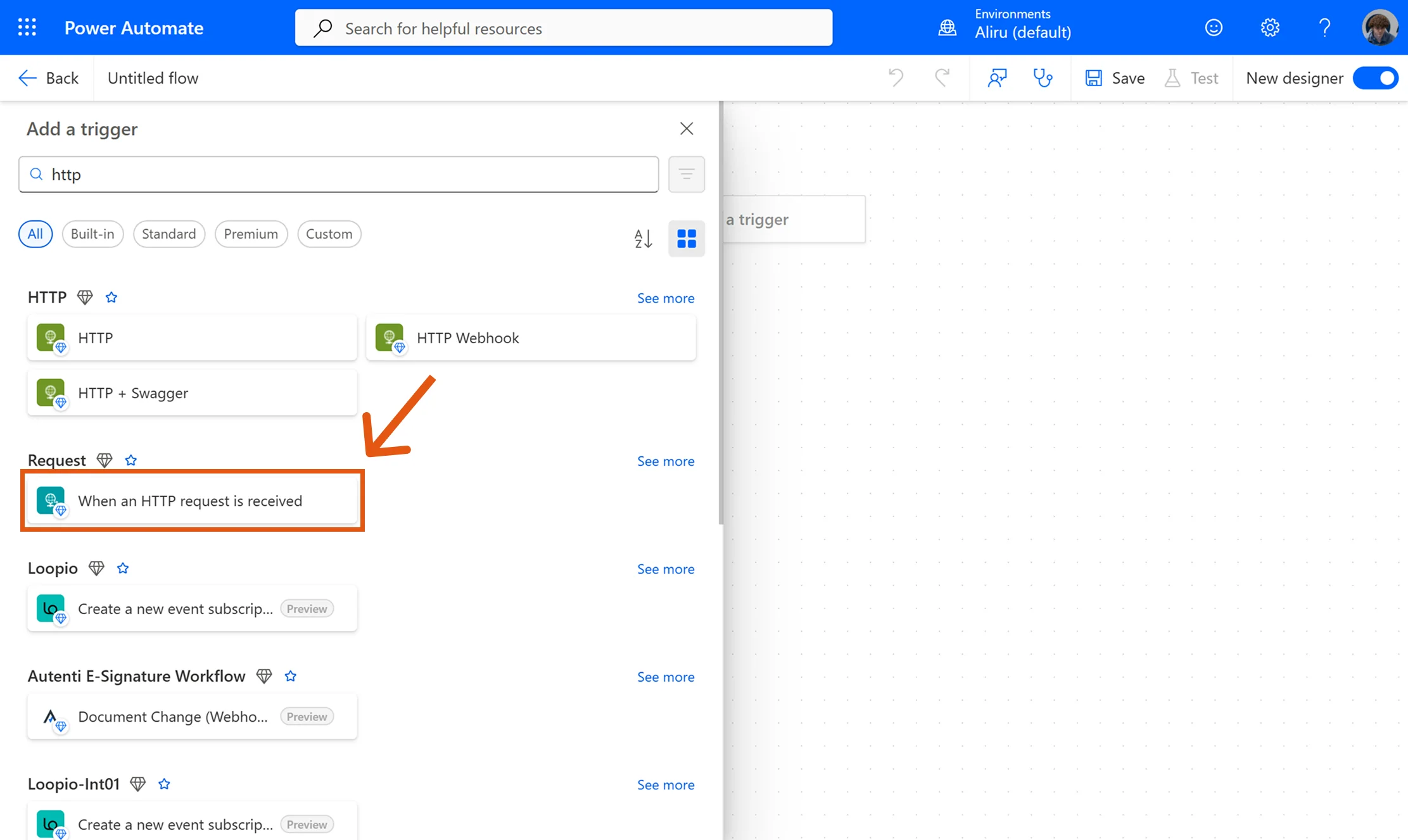
- Suche nach HTTP und wähle When an HTTP request is received.
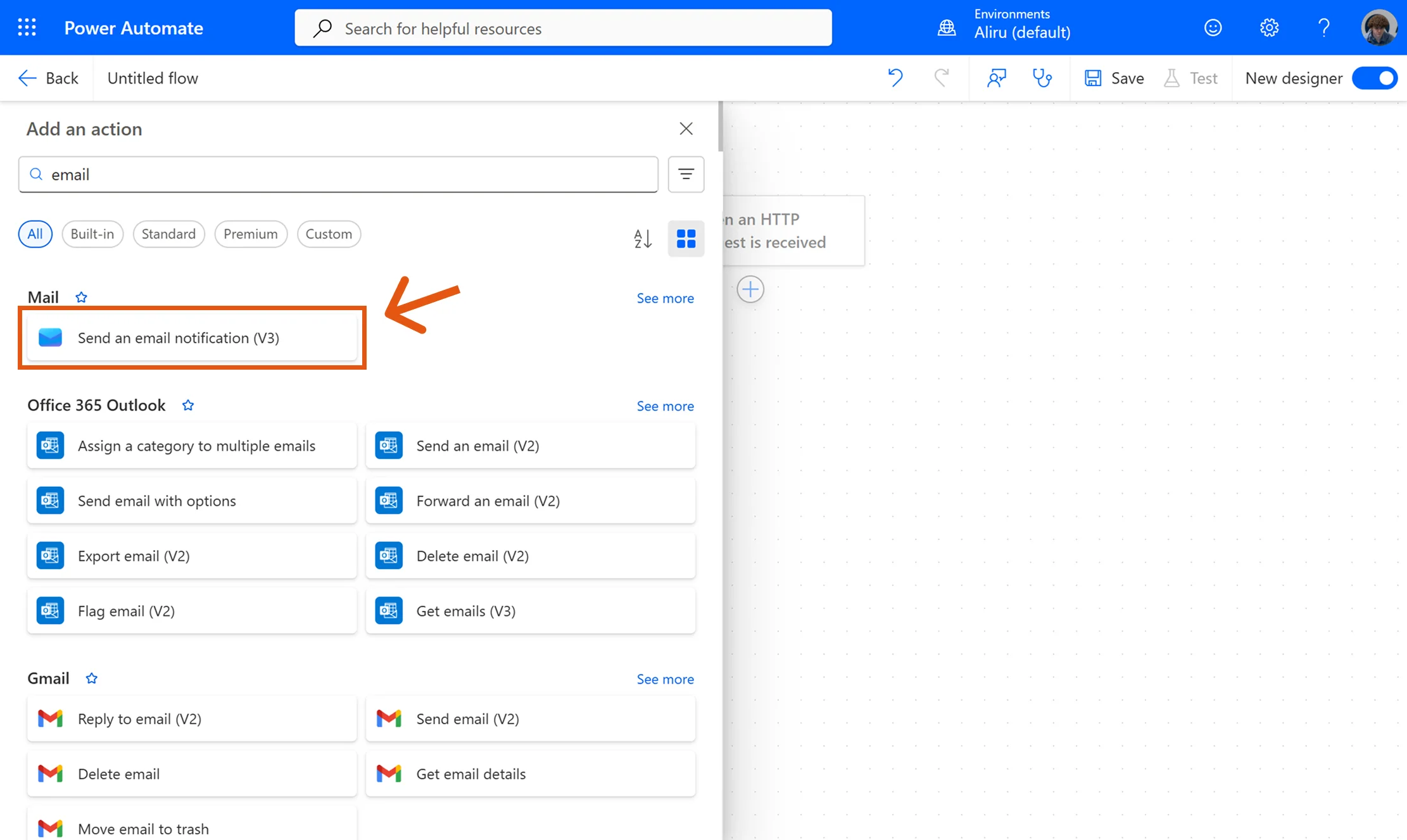
- Füge nun eine Aktion zum Flow hinzu.
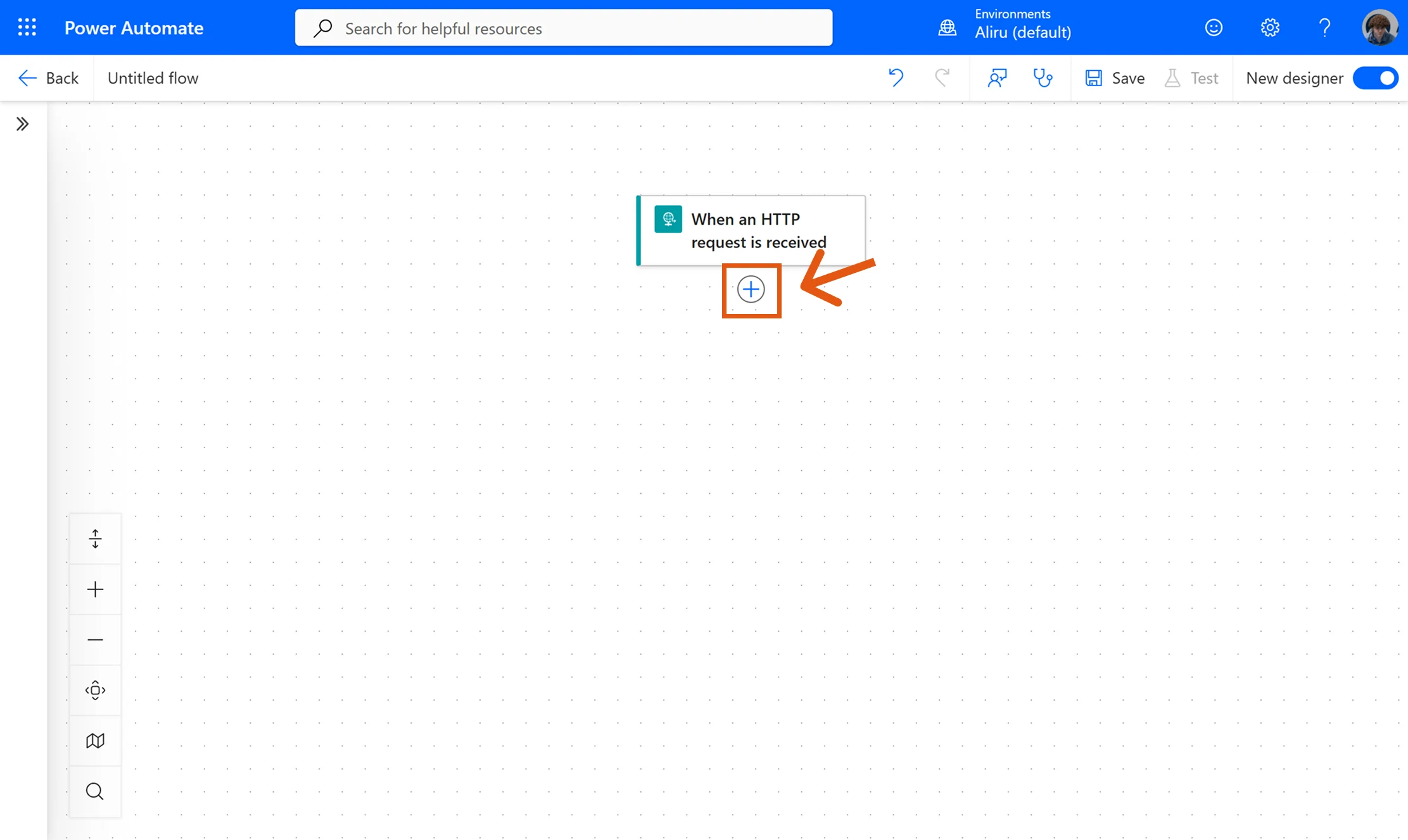
- In diesem Beispiel ist es Send an email notification (V3), um die Meeting-Informationen per E-Mail zu verschicken. Du kannst genauso gut eine Planner-Aufgabe erstellen, eine Teams-Nachricht posten oder eine Zeile in Excel ergänzen.
-
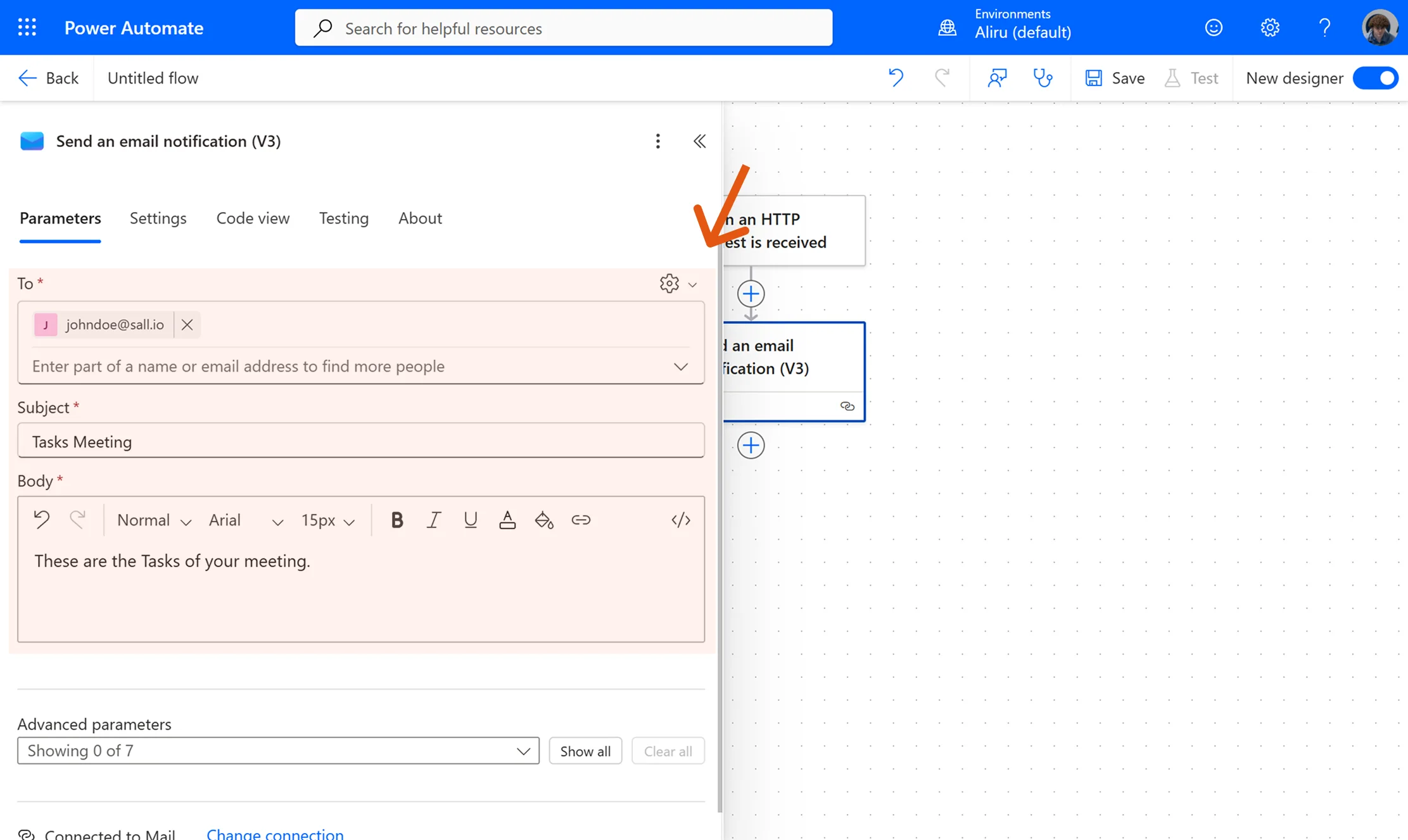
Konfiguriere die Details der Aktion, in diesem Beispiel die E-Mail:
- To: wohin die Ausgabe gehen soll.
- Subject: eine aussagekräftige Bezeichnung, beispielsweise Aufgaben Meeting.
- Body: eine kurze Nachricht, in die du später die dynamischen Felder aus Sally einsetzen kannst.
- Klicke auf Save.
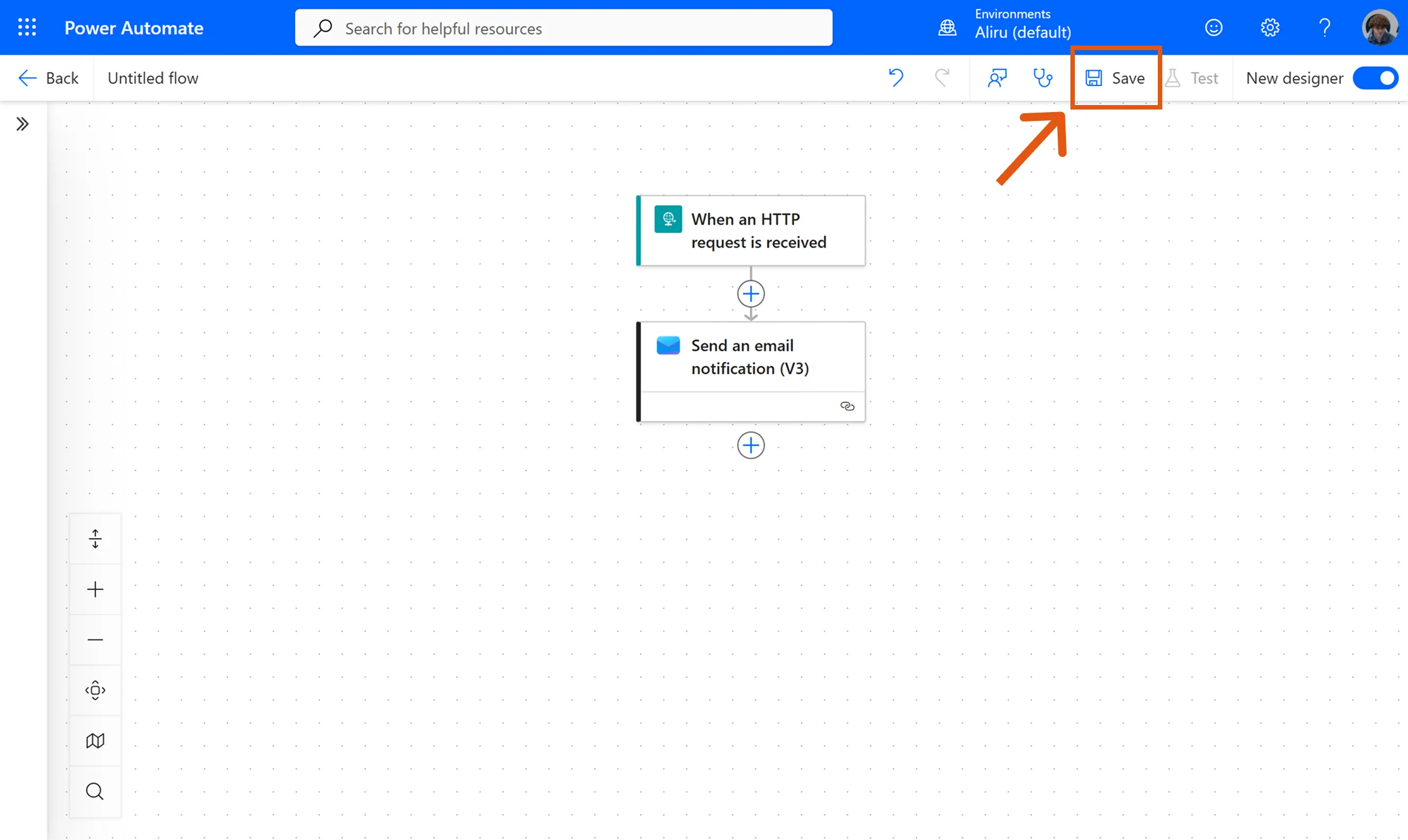
- Erst durch das Speichern erzeugt Power Automate die Adresse. Öffne den Trigger, dort steht sie unter HTTP URL. Kopiere sie über das Symbol rechts im Feld.
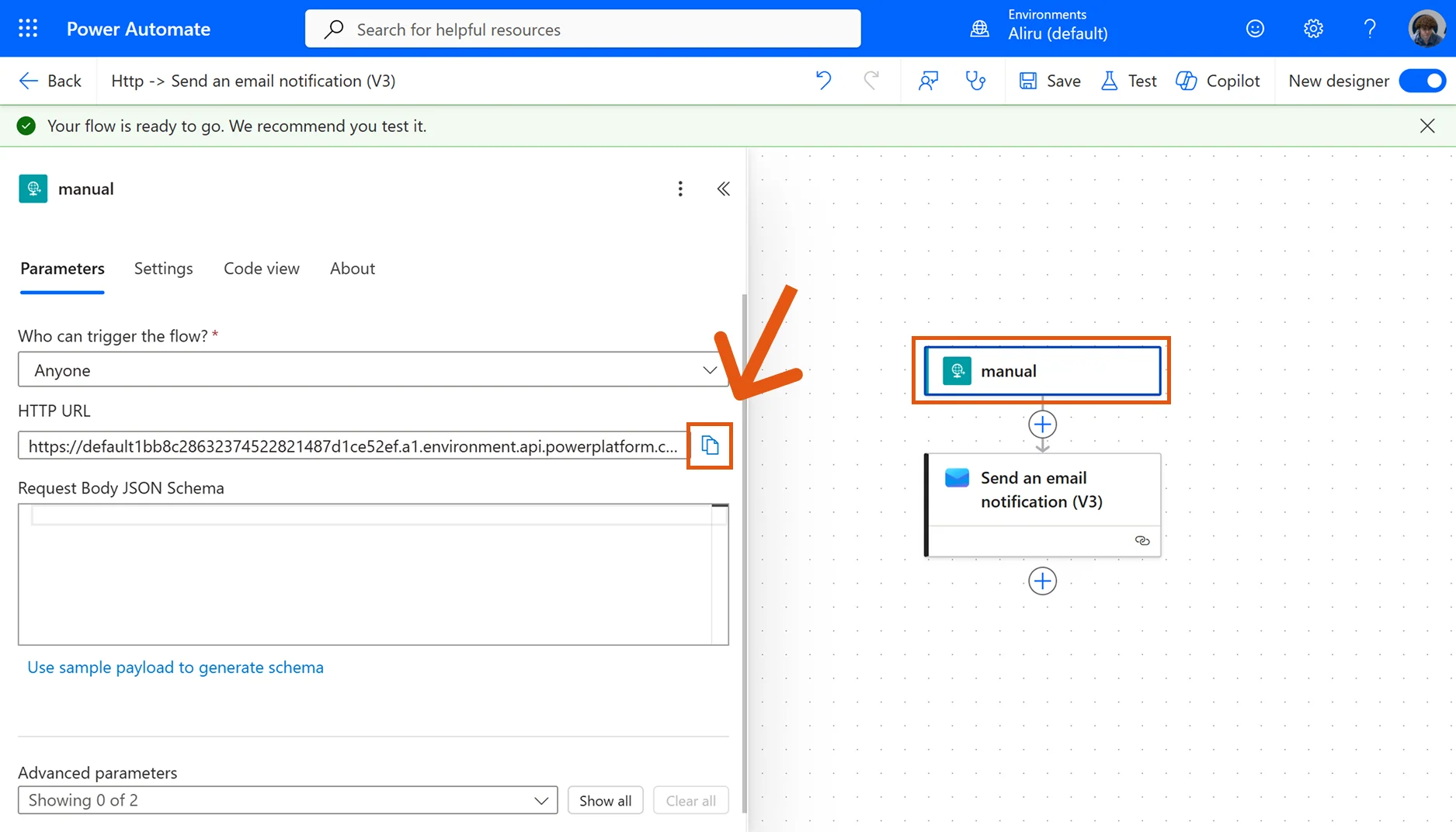
Das Feld Request Body JSON Schema im Trigger lässt du noch leer. Dafür brauchst du den Beispiel-Body aus Sally, den holst du im nächsten Abschnitt. Danach ergänzt du das Schema.
2. Wie erstellst du den Webhook in Sally?
Jetzt trägst du die kopierte Adresse in Sally ein.
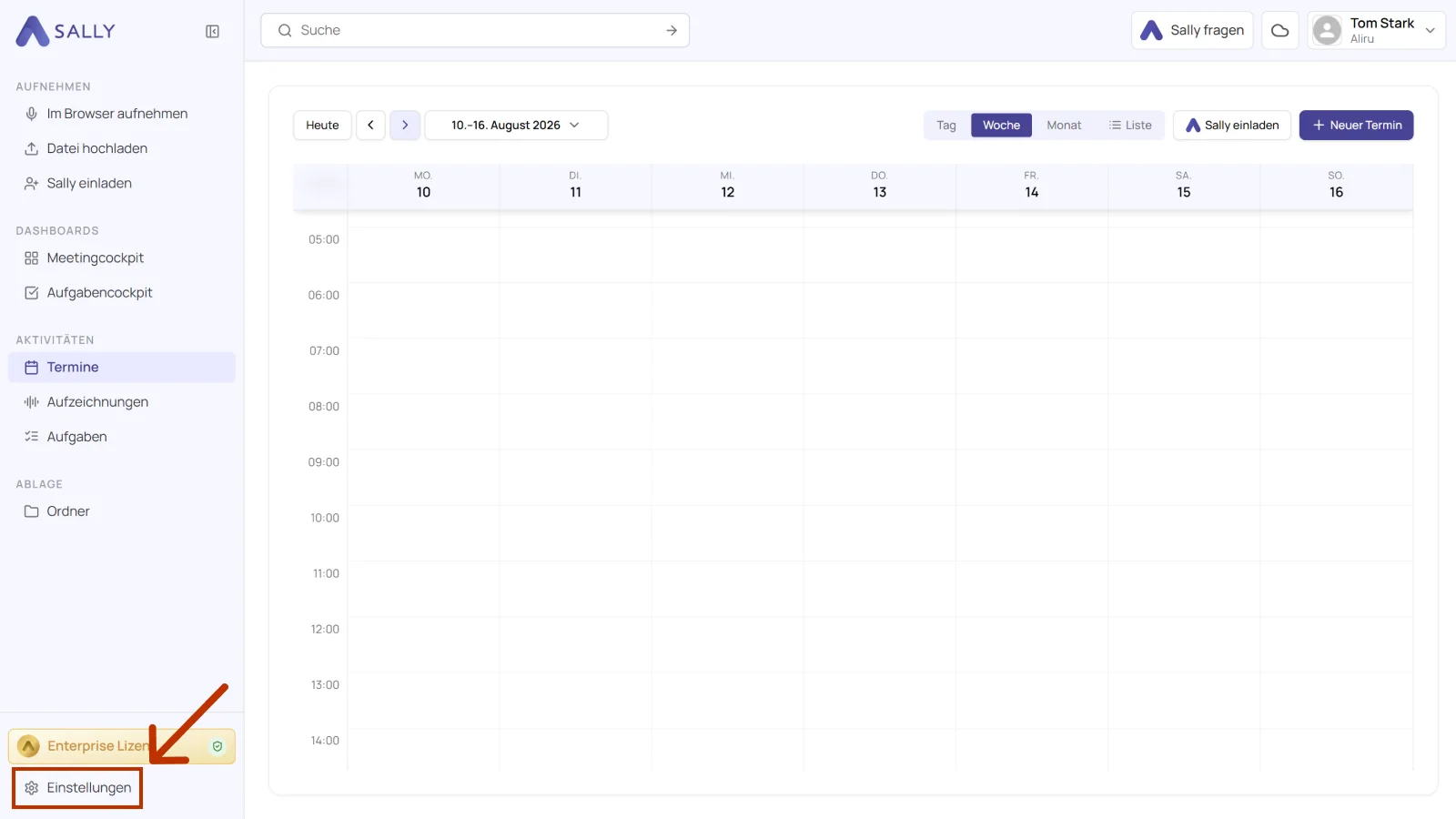
- Öffne in Sally die Einstellungen unten links in der Seitenleiste.
- Wähle unter Konfiguration den Punkt Integrationen und dort den Reiter Webhooks. Klicke unter Webhooks (Persönlich) auf Webhook anlegen.
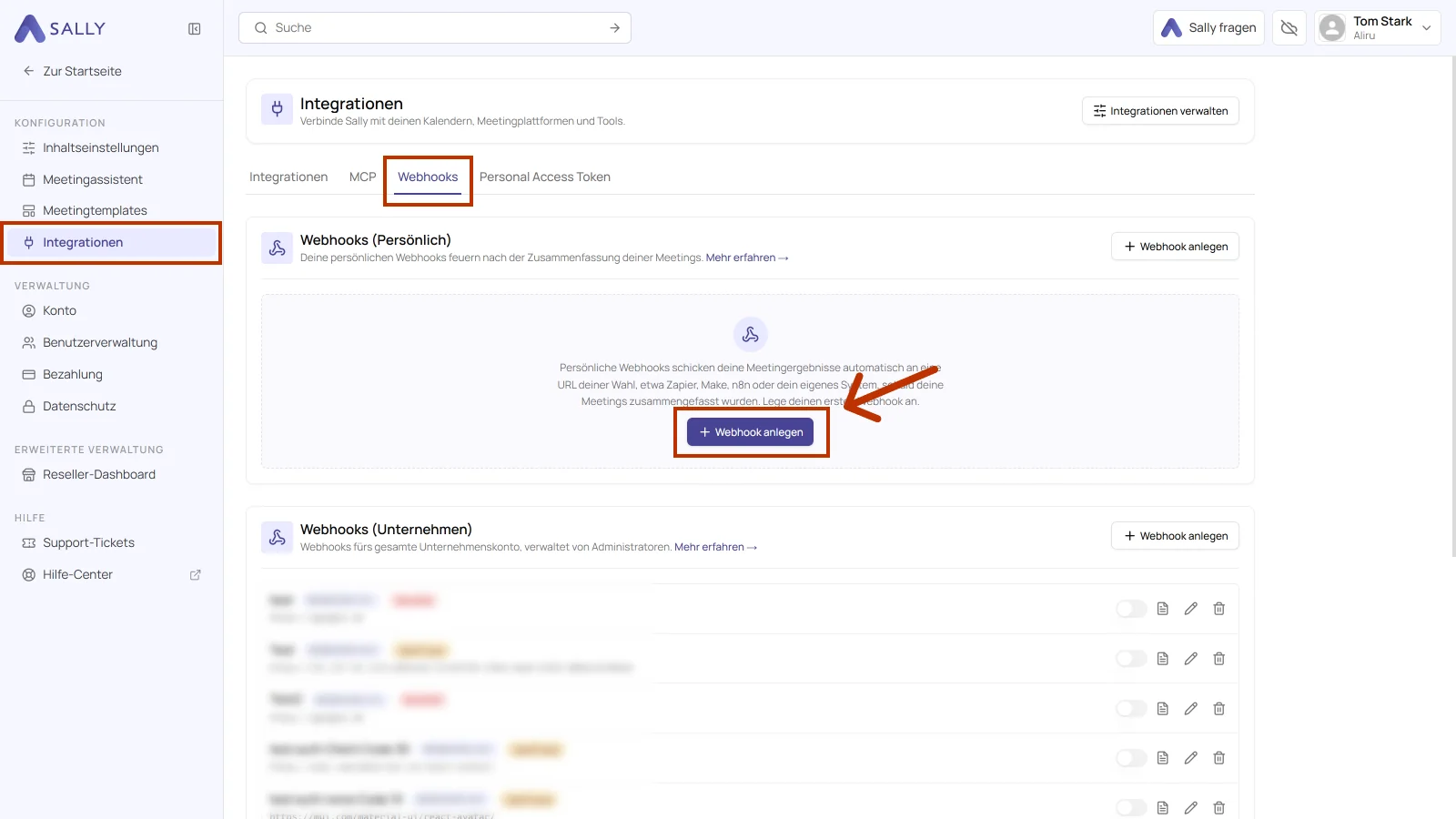
Webhooks (Persönlich) feuern nach der Zusammenfassung deiner eigenen Meetings. Webhooks (Unternehmen) gelten für das ganze Unternehmenskonto und werden von Administratoren verwaltet. Für einen eigenen Flow nimmst du den persönlichen Bereich.
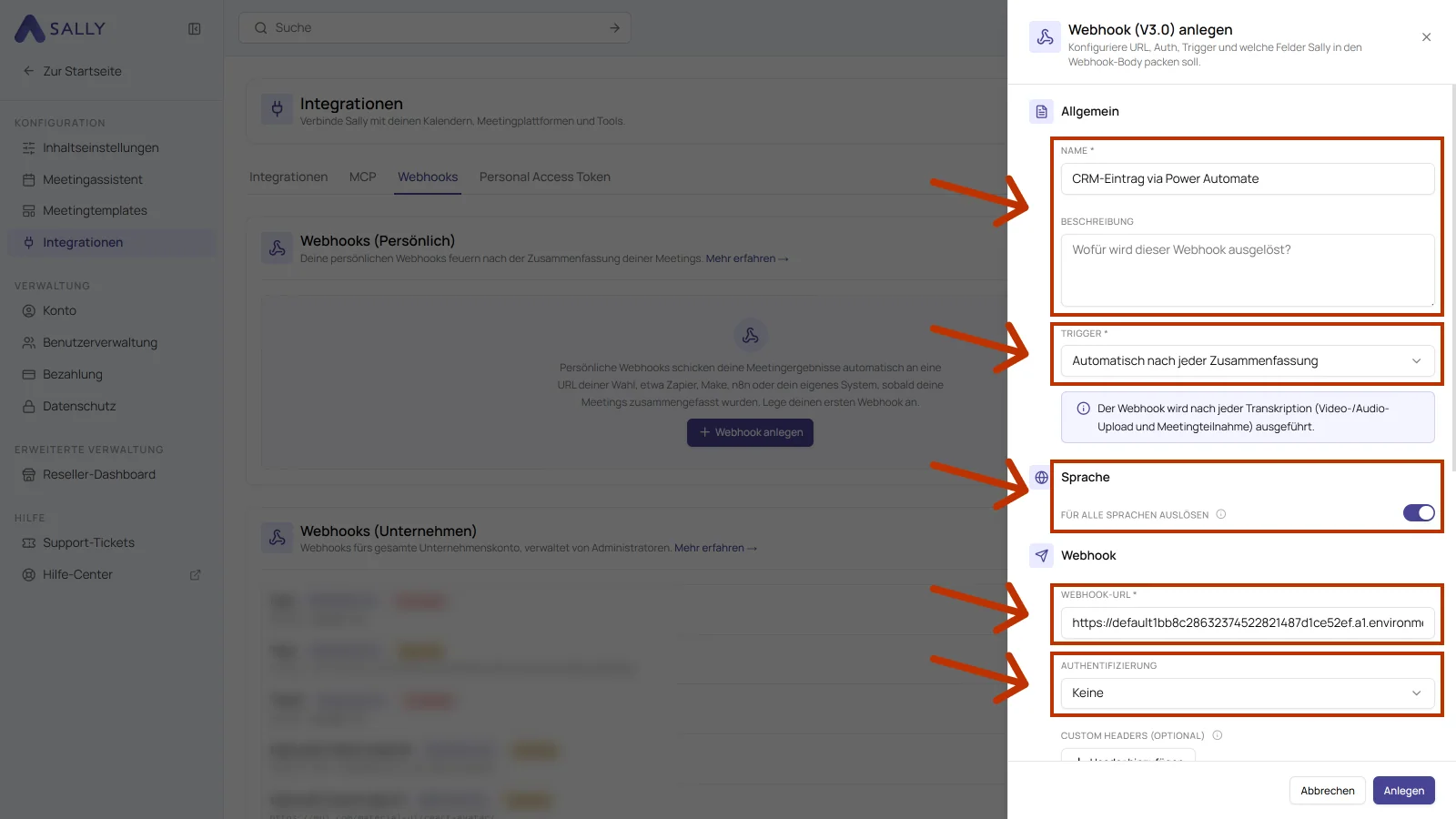
- Fülle im Dialog Webhook anlegen den oberen Teil aus: Name, optional eine Beschreibung, den Trigger, die Sprache, unter Webhook-URL die Adresse aus Power Automate und die Authentifizierung.
- Scrolle im Dialog nach unten. Unter Body-Inhalte legst du fest, was Sally mitsendet. Unter Optionen bestimmst du, wann der Webhook feuert. Klicke dann auf Anlegen.
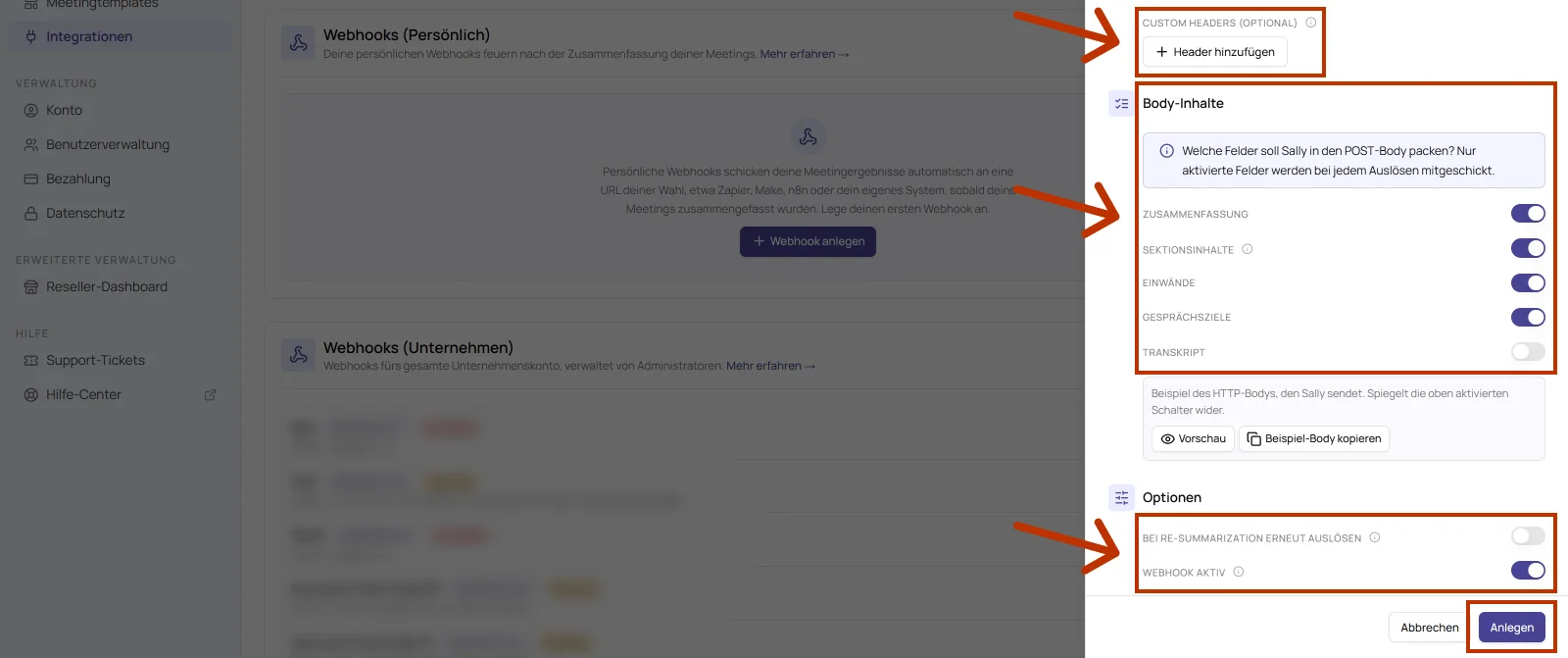
Die folgende Tabelle erklärt jedes Feld des Dialogs.
| Feld | Bedeutung |
|---|---|
| Name | Pflicht. Anzeigename des Webhooks. Wähle etwas, das du später wiedererkennst, beispielsweise „CRM-Eintrag via Power Automate". |
| Beschreibung | Optional. Notiz, wofür der Webhook ausgelöst wird. Hilft, wenn mehrere Webhooks nebeneinander laufen. |
| Trigger | Pflicht. Bestimmt, wann Sally sendet. Automatisch nach jeder Zusammenfassung führt den Webhook nach jeder Transkription aus, also nach einem Video- oder Audio-Upload und nach einem Meeting, an dem Sally teilgenommen hat. |
| Für alle Sprachen auslösen | Eingeschaltet feuert der Webhook unabhängig davon, in welcher Sprache die Zusammenfassung erstellt wurde. |
| Webhook-URL | Pflicht. Die Adresse aus dem Trigger deines Flows. |
| Authentifizierung | Legt fest, wie sich Sally beim Zielsystem anmeldet. Für einen offenen HTTP-Trigger genügt Keine. Welche weiteren Methoden es gibt, steht im Webhook-Guide. |
| Custom Headers (optional) | Über Header hinzufügen ergänzt du eigene Header, beispielsweise einen API-Key. |
| Body-Inhalte | Bestimmt, welche Felder im POST-Body landen: Zusammenfassung, Sektionsinhalte, Einwände, Gesprächsziele und Transkript. Nur eingeschaltete Felder werden bei jedem Auslösen mitgeschickt. Je weniger du sendest, desto kleiner und schneller ist die Anfrage. |
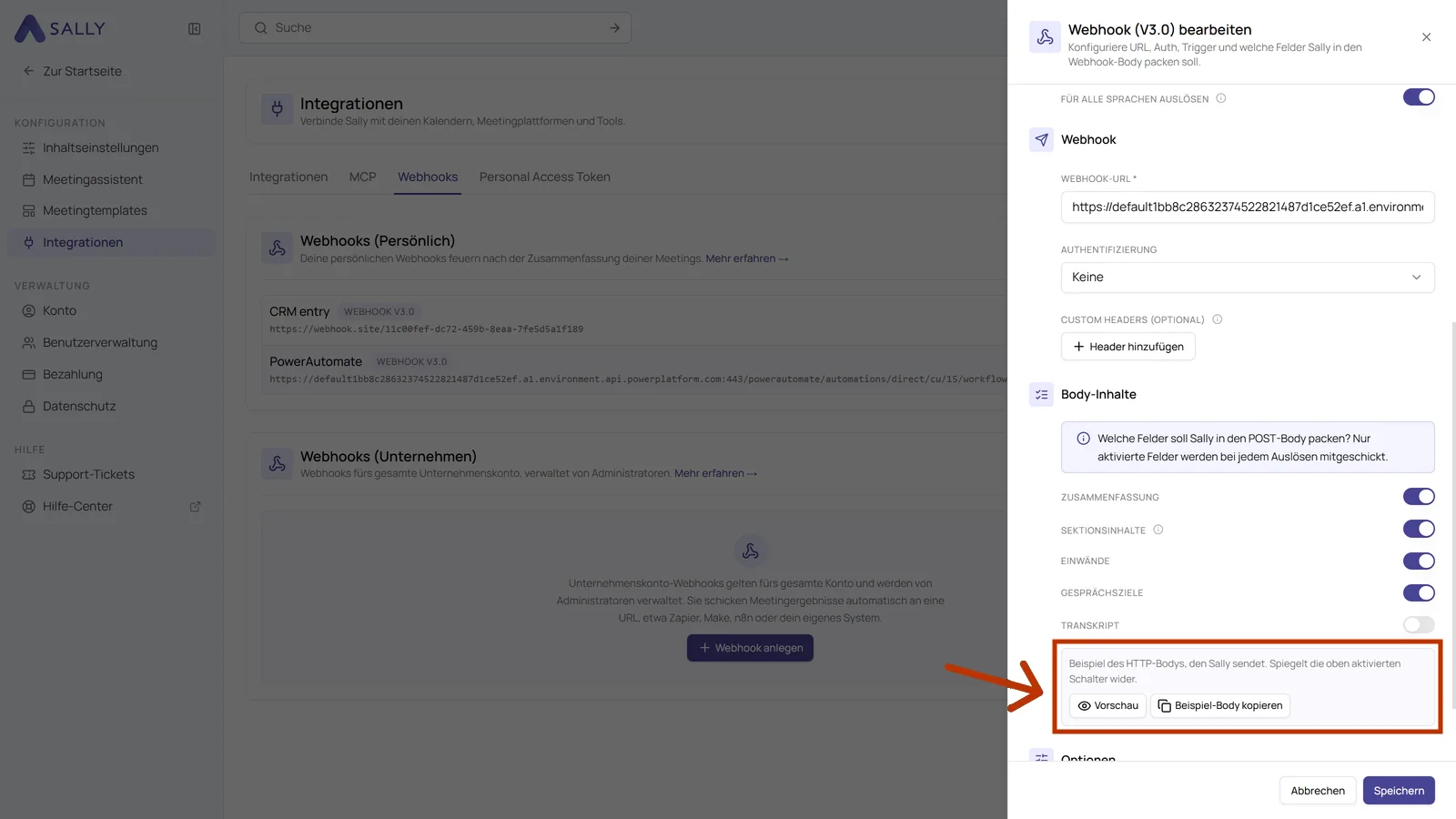
| Vorschau und Beispiel-Body kopieren | Zeigt den Body mit den gewählten Schaltern und kopiert ihn in die Zwischenablage. Genau diesen Body brauchst du im nächsten Abschnitt für das Schema. |
| Bei Re-Summarization erneut auslösen | Ausgeschaltet feuert der Webhook nur beim ersten Mal. Eingeschaltet sendet Sally auch dann, wenn eine Zusammenfassung neu erzeugt wird. |
| Webhook aktiv | Schaltet den Webhook ein. Ausgeschaltet bleibt er stehen, ohne dass du ihn löschen musst. |
- Der angelegte Webhook steht anschließend unter Webhooks (Persönlich).
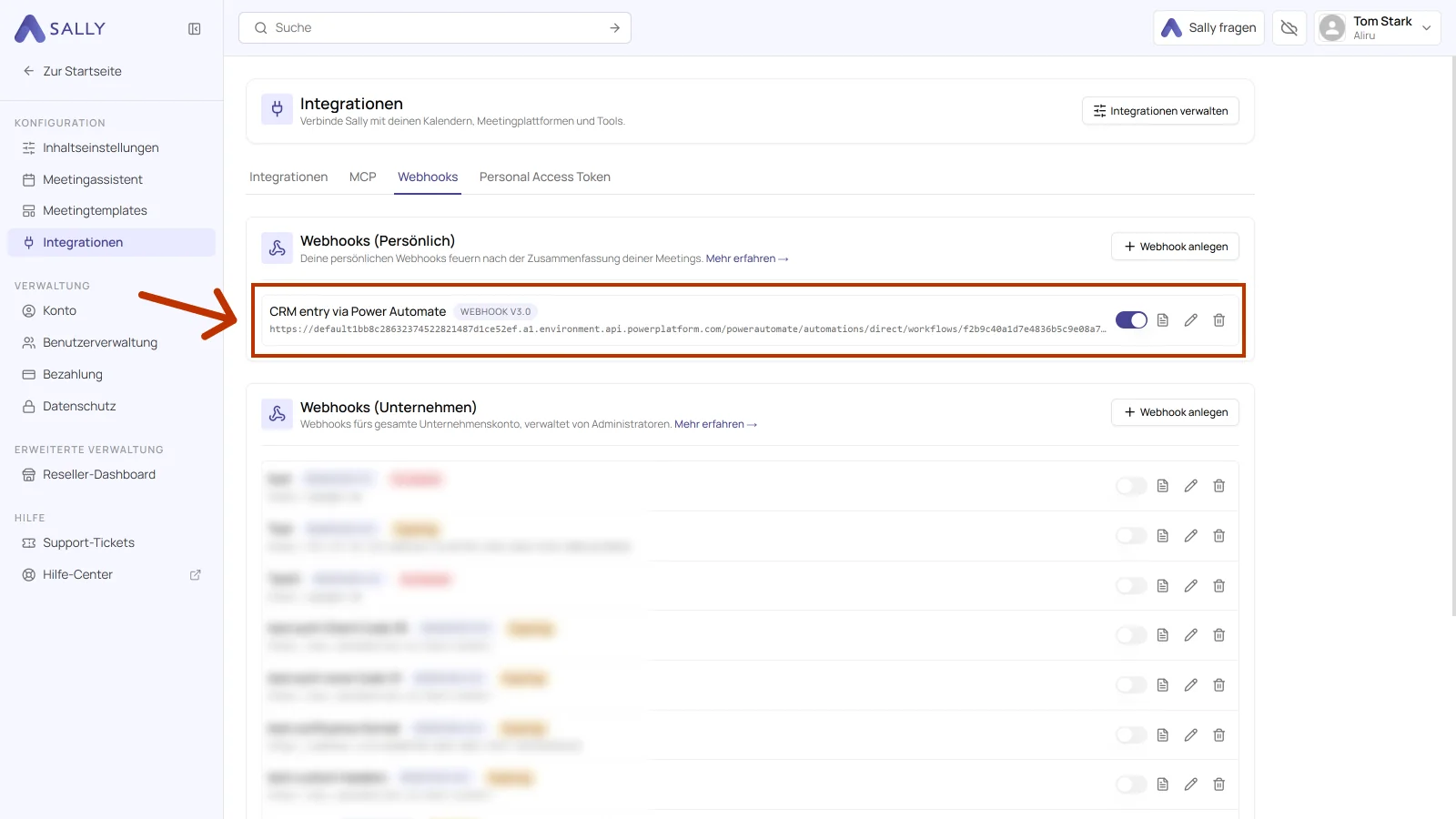
- Öffne den Webhook über das Stift-Symbol in seiner Zeile und klicke auf Beispiel-Body kopieren. Im Anlegen-Dialog steht der Body noch nicht bereit, deshalb dieser Zwischenschritt. Du brauchst den Body im nächsten Abschnitt für das Schema.
In der Liste steht hinter jedem Webhook seine Body-Version. Neue Webhooks legt Sally in der aktuellen Version an, ältere sind als Veraltet oder Läuft aus markiert. Läuft bei dir noch ein alter Webhook, lege ihn mit denselben Einstellungen neu an. Die Version bestimmt den Aufbau des Bodys, nach dem Neuanlegen musst du das Schema im Flow also neu erzeugen.
3. Wie ergänzt du das Schema im Flow?
Mit dem Beispiel-Body aus Sally lernt Power Automate den Aufbau der eingehenden Daten. Erst danach kannst du im Flow mit einzelnen Feldern arbeiten.
- Öffne im Flow den Trigger und klicke unter Request Body JSON Schema auf Use sample payload to generate schema.
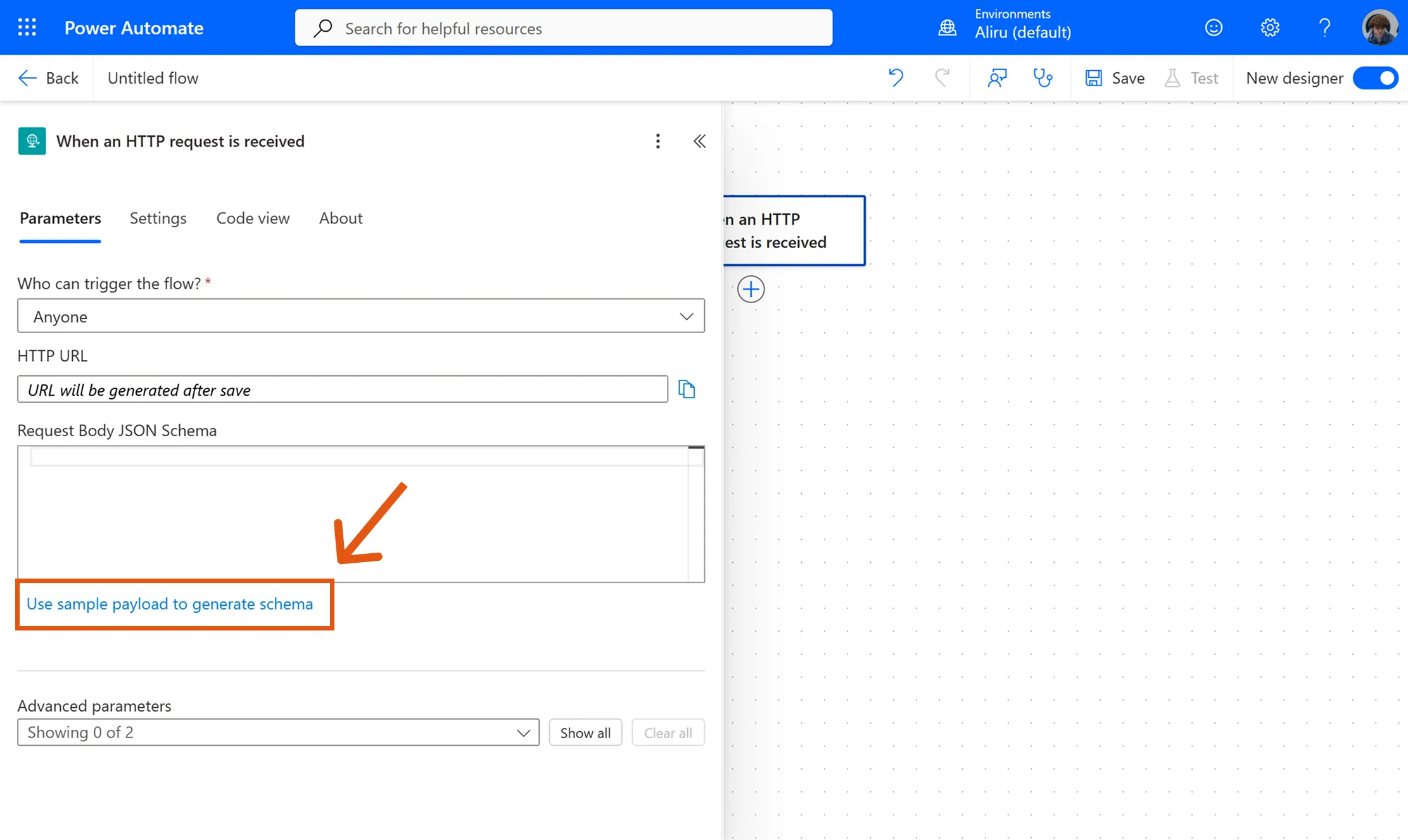
- Füge den in Sally kopierten Body ein und klicke auf Done.
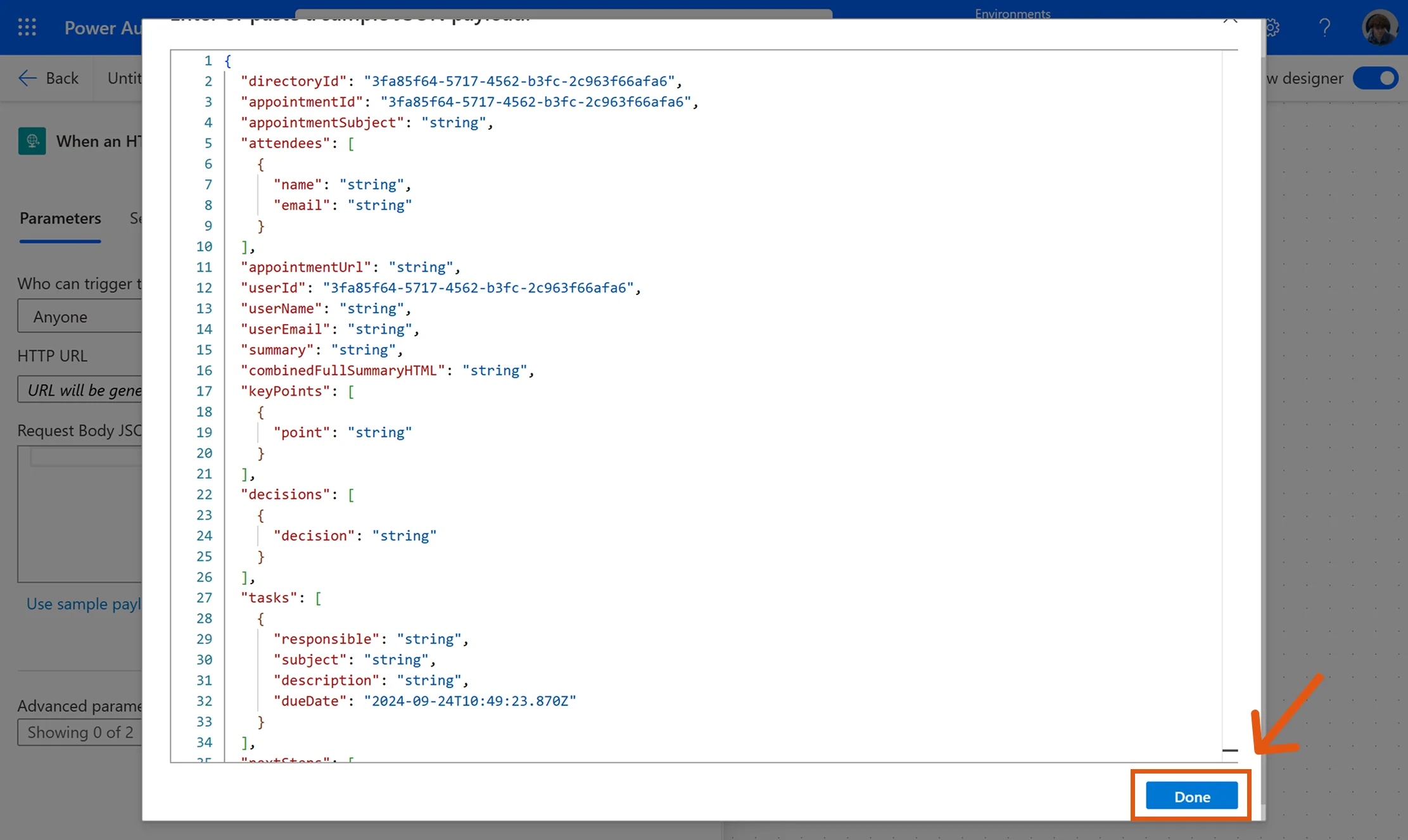
- Das Schema steht nun im Feld Request Body JSON Schema. Prüfe außerdem unter Who can trigger the flow?, wer den Flow auslösen darf.
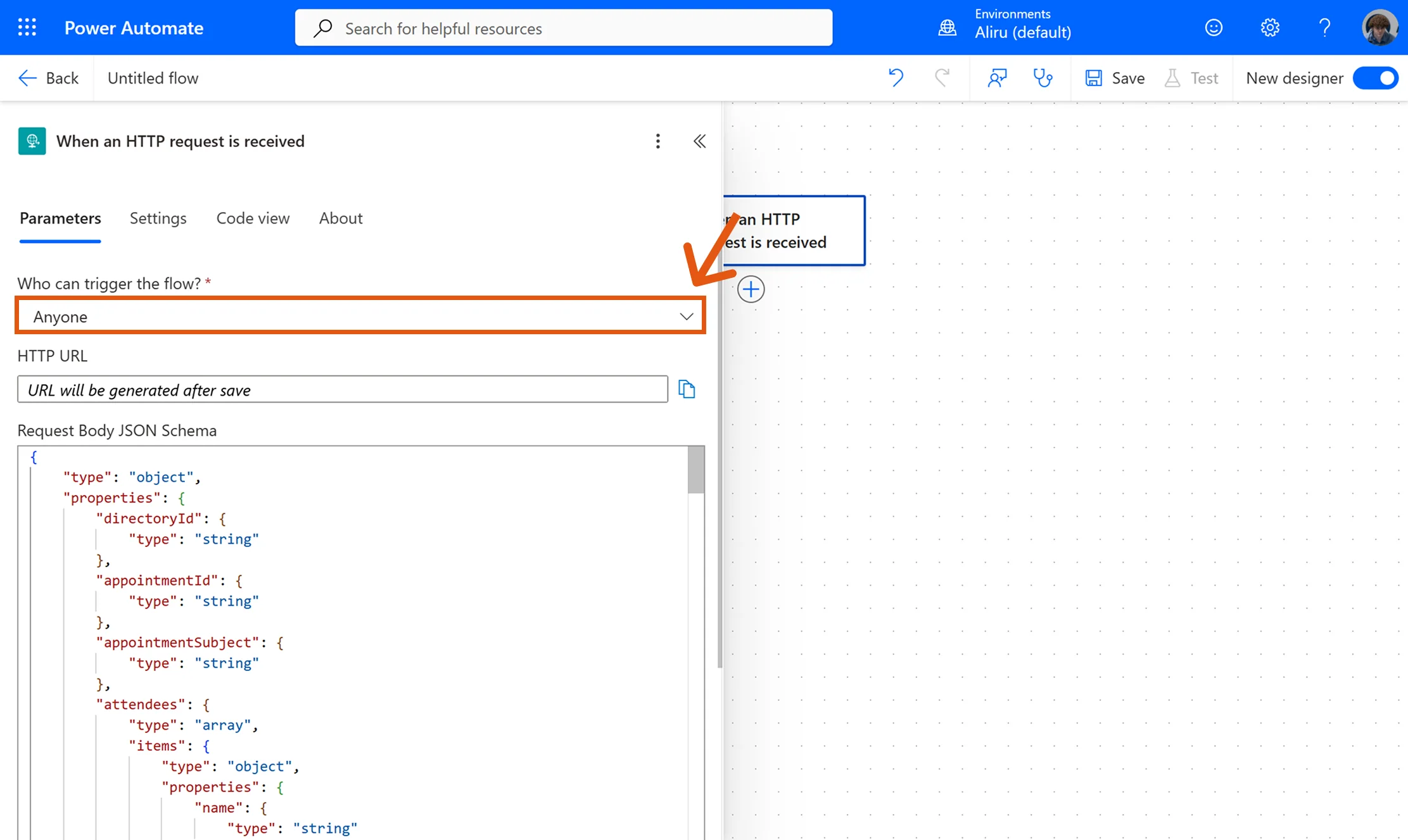
Mit dem Schema kennt Power Automate die Struktur der eingehenden Daten. Erst dadurch kannst du in der Aktion dynamische Felder wie Zusammenfassung, Aufgaben oder Entscheidungen auswählen.
- Klicke abschließend wieder auf Save.
Damit ist die Strecke fertig: Sally sendet nach jeder Zusammenfassung an deinen Flow. Der Flow arbeitet mit den Feldern aus dem Schema weiter.
4. Wie überprüfst du die Webhook-Aktivitäten im Log?
Zum Schluss prüfst du, ob Sally wirklich sendet. Sally protokolliert jede Auslösung, du siehst also, was an Power Automate geschickt wurde und wie Power Automate geantwortet hat.
- Gehe in Sally in den Reiter Webhooks und klicke bei deinem Webhook auf das Dokument-Symbol. In der Zeile sitzt es direkt rechts vom Schalter.
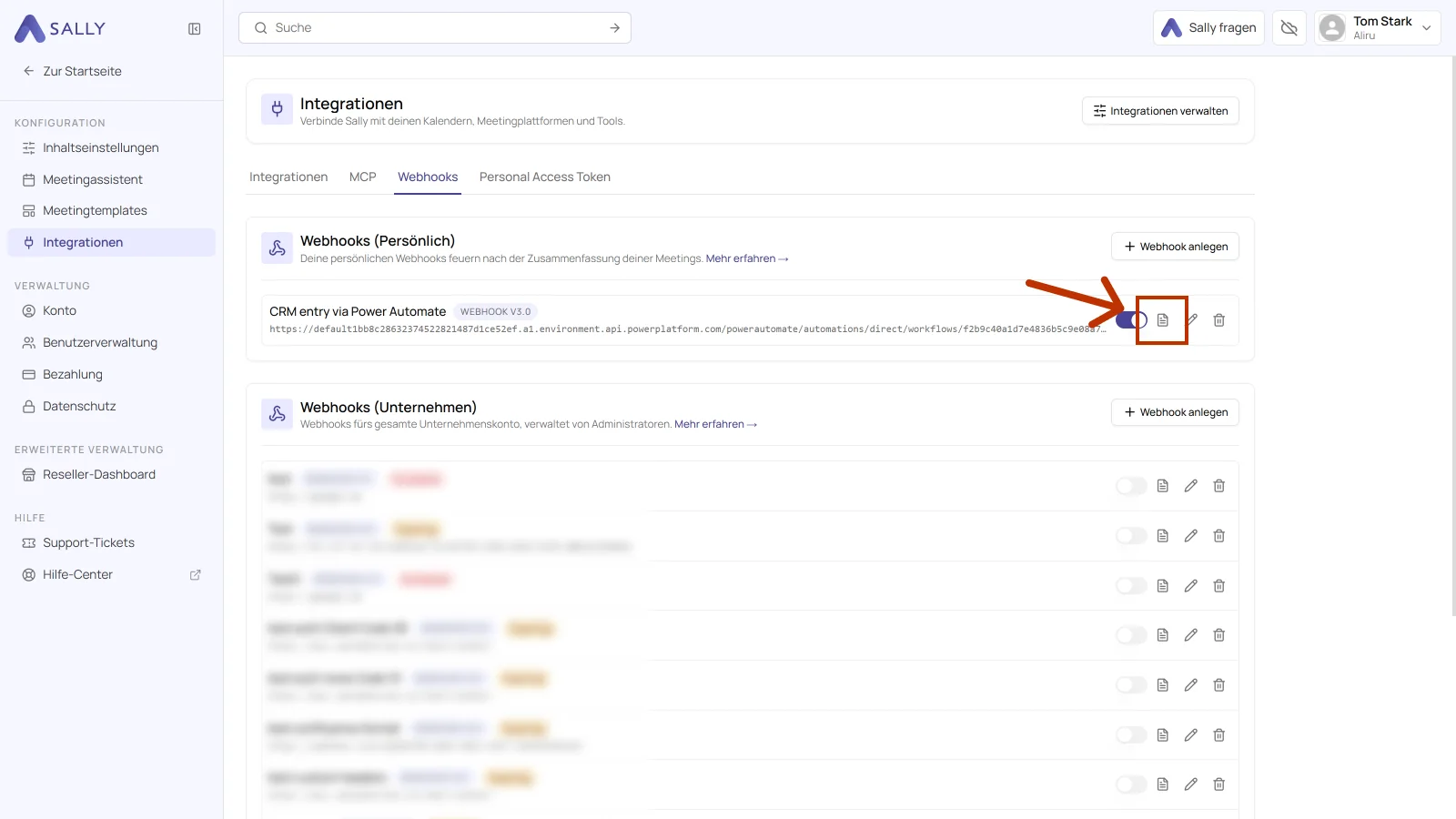
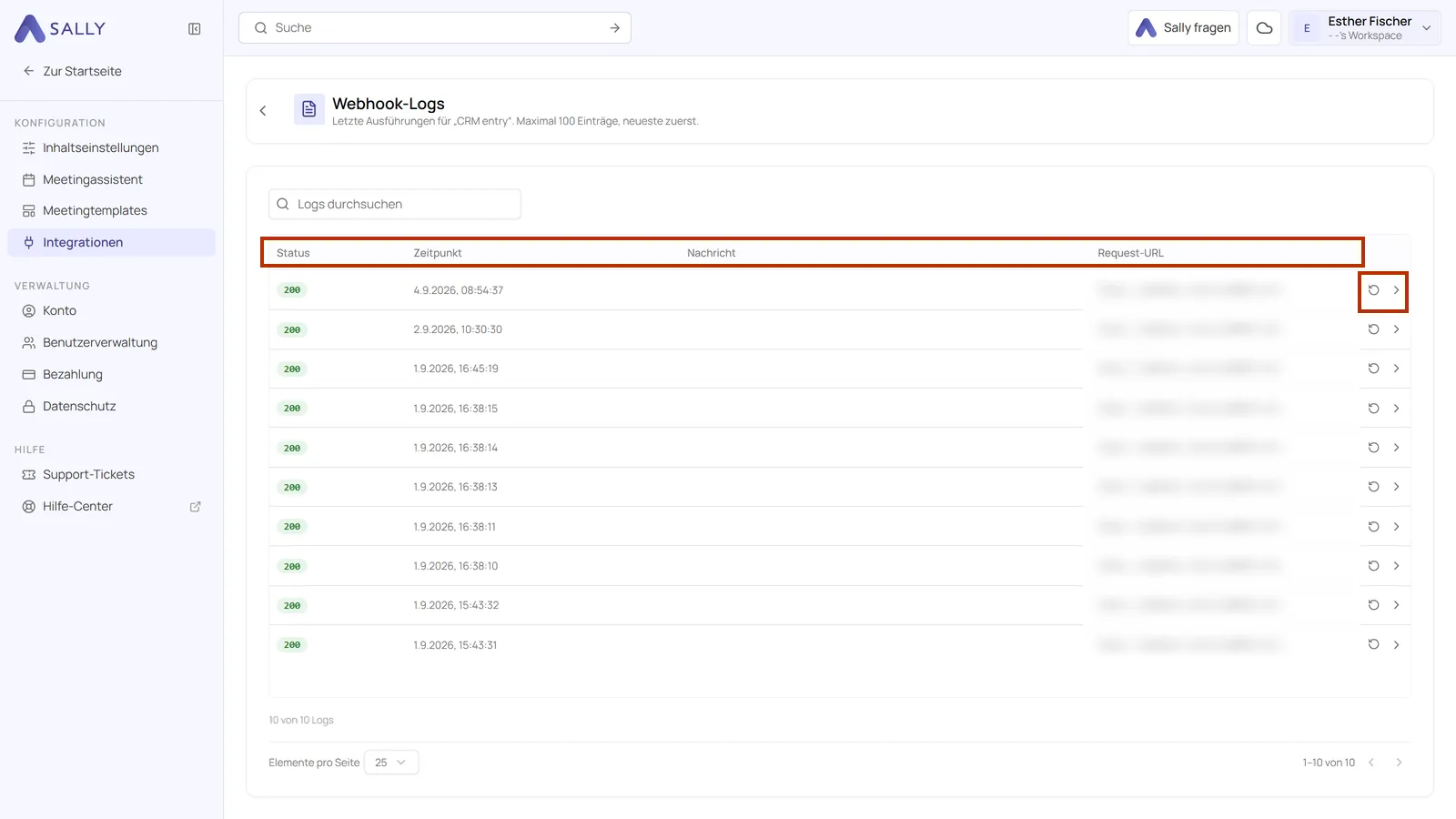
Sobald der Trigger gegriffen hat, stehen im Log die Einträge. Die Liste zeigt Status mit dem HTTP-Code von Power Automate, Zeitpunkt des Versands, Nachricht bei Fehlern und die Request-URL aus dem Flow. Der Pfeil rechts öffnet den Eintrag mit dem vollständigen Request-Body und dem Response-Body. Das Symbol daneben sendet denselben Datensatz erneut.
4.1. Was bedeuten die HTTP-Statuscodes?
Der Status kommt von Power Automate, nicht von Sally. Er sagt dir also, ob die Anfrage angekommen ist und wo du bei einem Fehler suchen musst.
| Status | Bedeutung | Was du tun kannst |
|---|---|---|
| 200 OK, 202 Accepted | Power Automate hat die Anfrage angenommen und arbeitet den Flow ab. | Nichts. Passiert im Flow trotzdem nichts, prüfe dort die Run history. |
| 400 Bad Request | Der Body passt nicht zum Schema im Trigger. | Erzeuge das Schema neu aus dem aktuellen Beispiel-Body. Das ist auch nötig, wenn du die Body-Inhalte in Sally geändert hast. |
| 401 Unauthorized, 403 Forbidden | Power Automate weist die Anfrage ab. | Prüfe im Trigger, wer den Flow auslösen darf. Prüfe im Sally-Webhook, ob eine passende Authentifizierung gesetzt ist. |
| 404 Not Found | Unter dieser Adresse gibt es keinen Flow mehr. | Häufigster Fall: der Flow ist gelöscht oder ausgeschaltet. Prüfe ihn und trage die Adresse bei Bedarf neu ein. |
| 429 Too Many Requests | Es kommen zu viele Anfragen in kurzer Zeit, oder ein Limit deiner Power-Platform-Umgebung ist erreicht. | Sende weniger Inhalte oder prüfe die Limits deiner Umgebung. |
| 500, 502, 503, 504 | Power Automate war nicht erreichbar oder der Flow ist mit einem Fehler abgebrochen. | Später erneut auslösen und im Flow die Run history prüfen. |
Wenn im Flow nichts ankommt, prüfe zuerst das Log in Sally. Steht dort kein Eintrag, hat der Trigger nicht gegriffen, dann liegt es an Sally. Steht ein Eintrag mit einem Fehlerstatus, liegt es am Flow, also an der Adresse, den Berechtigungen oder dem Schema.