So hebst du Termine im Kalender hervor
Ein Meeting merkst du dir oft über den Zeitpunkt, nicht über den Titel: „Das war Dienstagnachmittag.“ Genau dabei hilft dir der Kalender unter Termine. Ein Filter hebt alle Termine hervor, zu denen es eine Aufzeichnung gibt oder die einen bestimmten Tag tragen. Alles andere wird grau, bleibt aber an seinem Platz. So siehst du deine Woche weiter, wie sie war, und findest das richtige Meeting auf einen Blick.
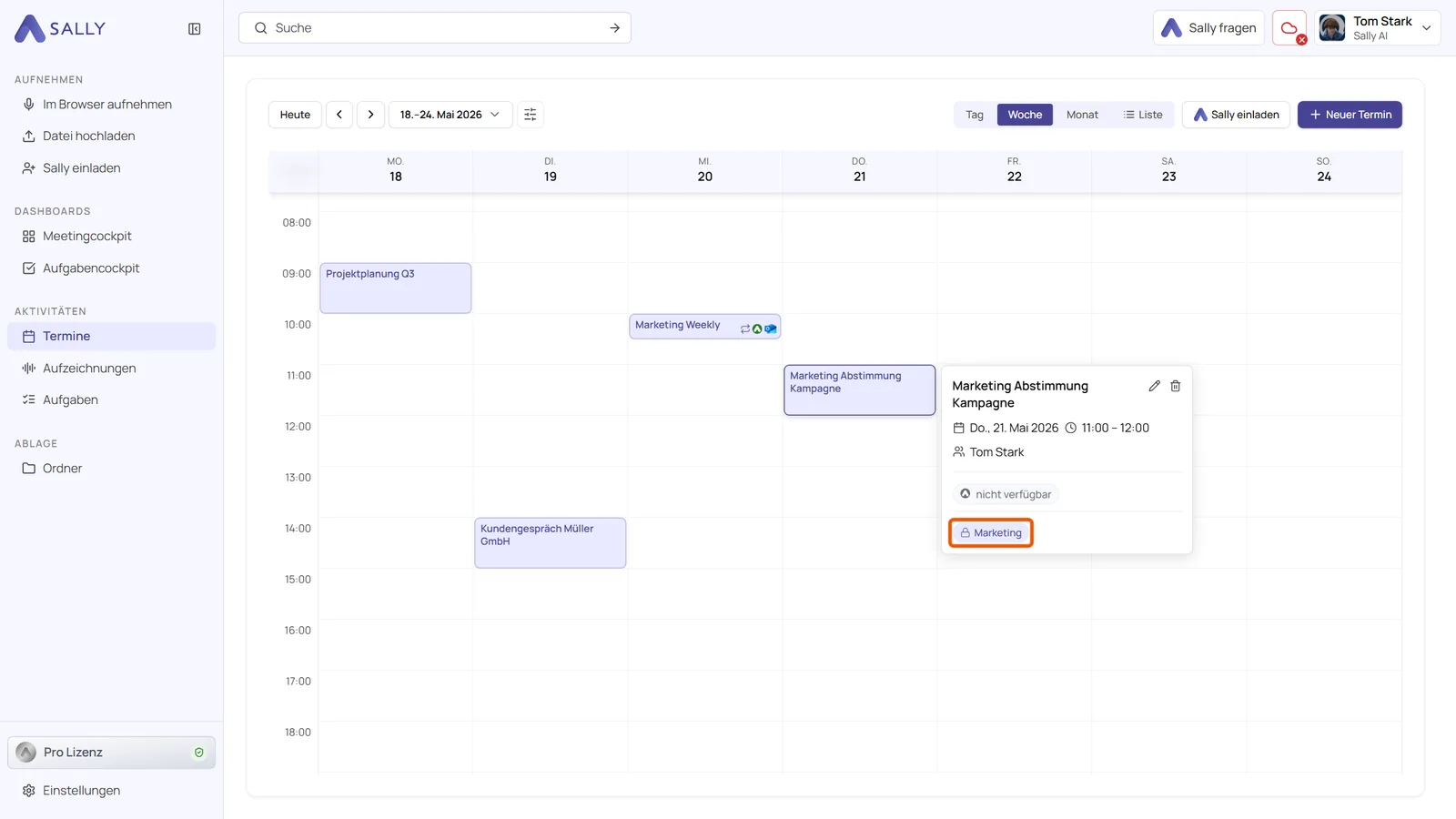
Fährst du mit der Maus über einen Termin, öffnet sich eine Vorschau. Bei Meetings mit fertiger Zusammenfassung zeigt sie jetzt die ersten Sätze daraus, du weißt also, worum es ging, ohne den Termin zu öffnen. Tags, die Sally automatisch gesetzt hat, tragen dort ein Schloss. Daran erkennst du eine falsche Zuordnung schnell.
Schnellnavigation
- Filter öffnen
- Termine mit Aufzeichnung hervorheben
- Termine mit Tag hervorheben
- Terminvorschau mit Zusammenfassung und Schloss
- Filter in der Liste und auf dem Handy
1. Filter öffnen
-
Klicke in der linken Seitenleiste auf Termine und wähle oben rechts die Ansicht Tag, Woche oder Monat.
-
Klicke auf das Filter-Symbol direkt neben dem Datum. Es öffnet sich ein kleines Fenster mit zwei Feldern: Aufzeichnung und Tags.
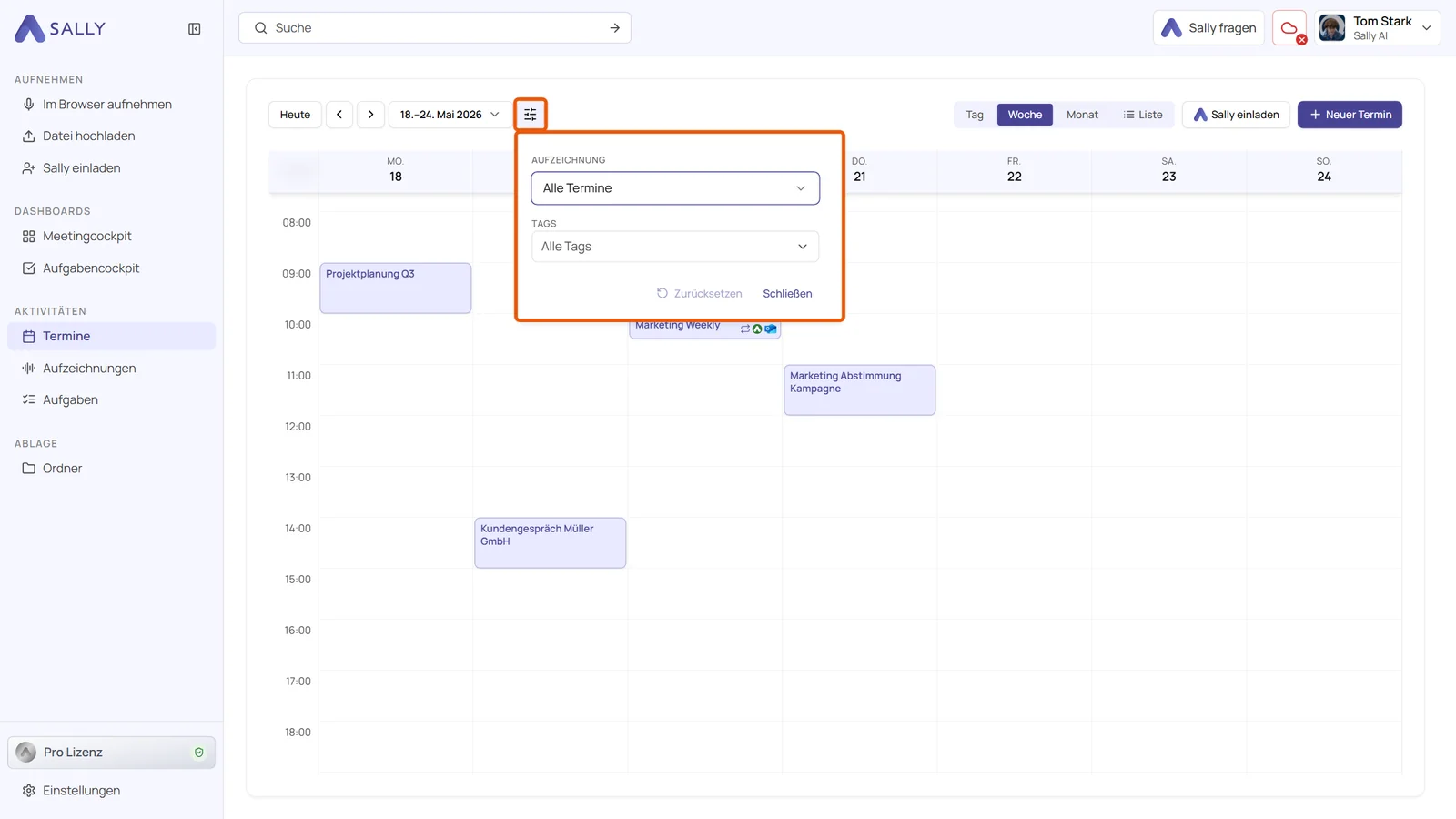
Deine Auswahl wirkt sofort, du musst nichts bestätigen. Zurücksetzen leert beide Felder auf einmal, Schließen blendet das Fenster aus und lässt den Filter stehen.
2. Termine mit Aufzeichnung hervorheben
-
Öffne im Filterfenster das Feld Aufzeichnung.
-
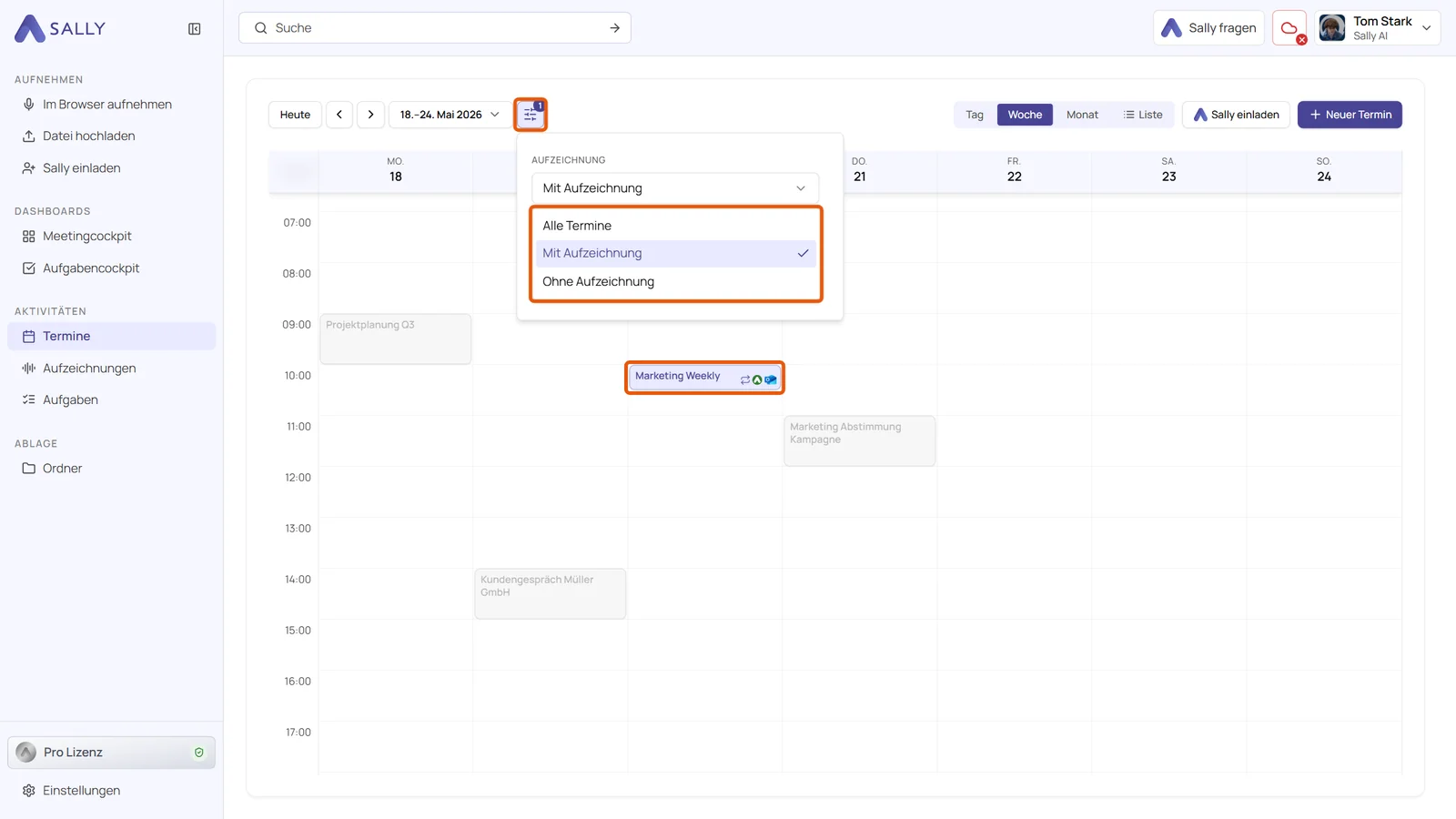
Wähle Mit Aufzeichnung, um alle Meetings hervorzuheben, die Sally aufgezeichnet hat. Ohne Aufzeichnung dreht das um und zeigt dir z. B., bei welchen Meetings Sally nicht dabei war. Mit Alle Termine schaltest du diesen Teil des Filters wieder aus.
Termine, die nicht passen, werden grau. Sie verschwinden nicht: Du kannst sie weiter anklicken und ihre Vorschau öffnen. Sobald ein Filter aktiv ist, zeigt das Filter-Symbol an, wie viele Filter gesetzt sind.
3. Termine mit Tag hervorheben
-
Öffne im Filterfenster das Feld Tags. Die Liste zeigt alle Tags deines Unternehmenskontos in alphabetischer Reihenfolge. Tippe ein paar Buchstaben in das Suchfeld, um einen Tag schnell zu finden.
-
Wähle einen oder mehrere Tags aus. Ein Termin bleibt farbig, wenn er mindestens einen davon trägt, auch wenn er den Tag von seiner Terminserie erbt.
Solange ein Tag-Filter aktiv ist, zeigen die Karten im Kalender zusätzlich ihre Tags. In der Wochenansicht trägt jede Karte einen Tag, in der Tagesansicht bis zu drei und für den Rest ein „+n“. Damit der Titel lesbar bleibt, passiert das nur bei Terminen, die mindestens 45 Minuten dauern.
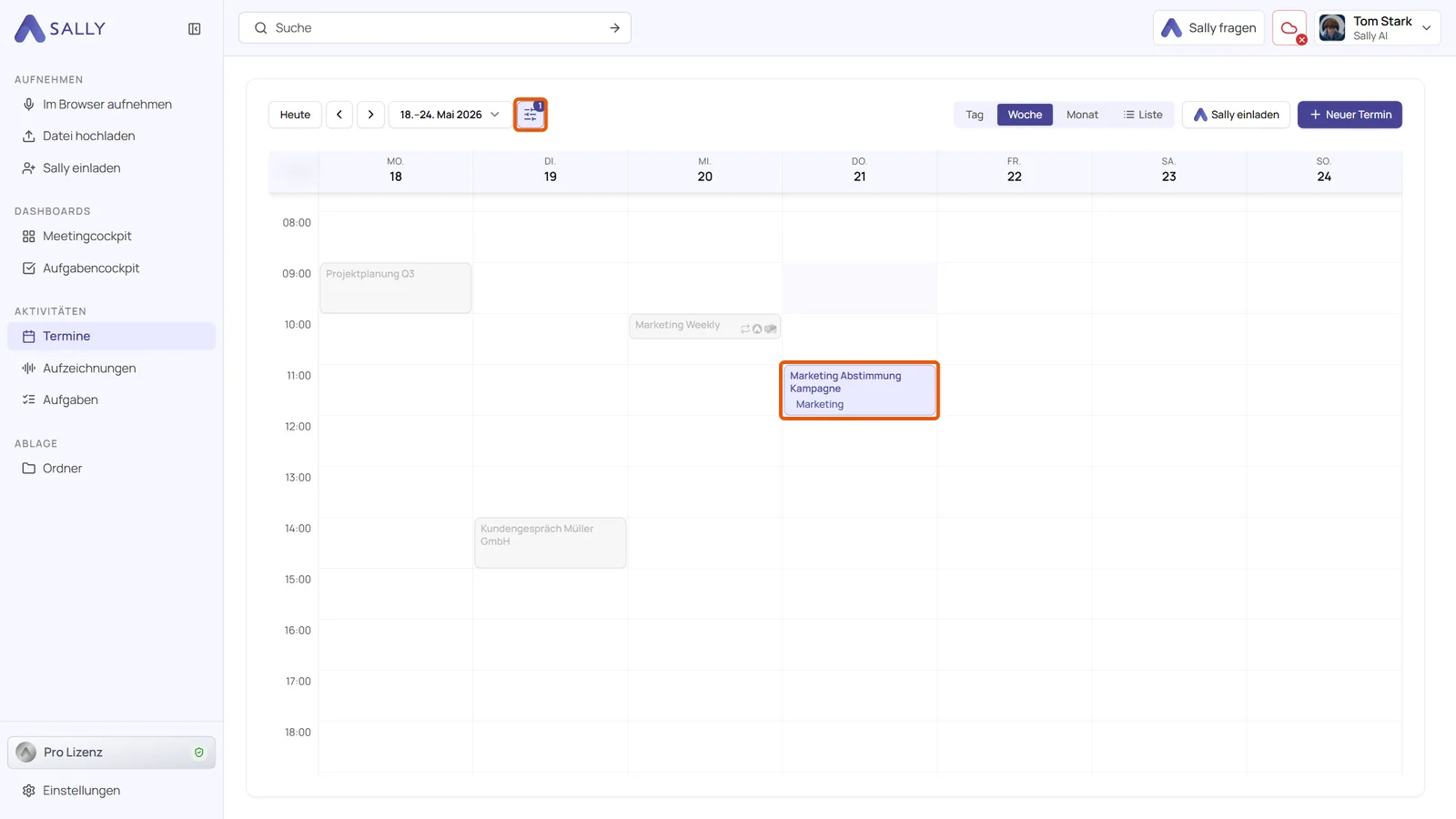
Du kannst Aufzeichnung und Tags zusammen nutzen. Ein Termin muss dann zu beiden passen, z. B. alle Kundentermine mit Aufzeichnung. Wie du Tags anlegst und vergibst, steht im Artikel Tags.
In der Monatsansicht rutschen die passenden Termine in jedem Tag nach oben. So landen sie nicht hinter „+N weitere“, während der Tag drei graue Termine zeigt.
Der Filter steht in der Adresse deines Browsers. Ein Neuladen oder ein Link, den du einer Kollegin oder einem Kollegen schickst, behält ihn bei. Öffnest du den Kalender das nächste Mal über die Seitenleiste, startet er ohne Filter.
4. Terminvorschau mit Zusammenfassung und Schloss
Fahre mit der Maus über einen Termin, um seine Vorschau zu öffnen. Gibt es zu dem Meeting eine Aufzeichnung mit fertiger Zusammenfassung, stehen direkt unter Datum und Uhrzeit ein, zwei Sätze daraus. Sie stammen aus der neuesten Zusammenfassung, du siehst also sofort, ob das das gesuchte Meeting ist.
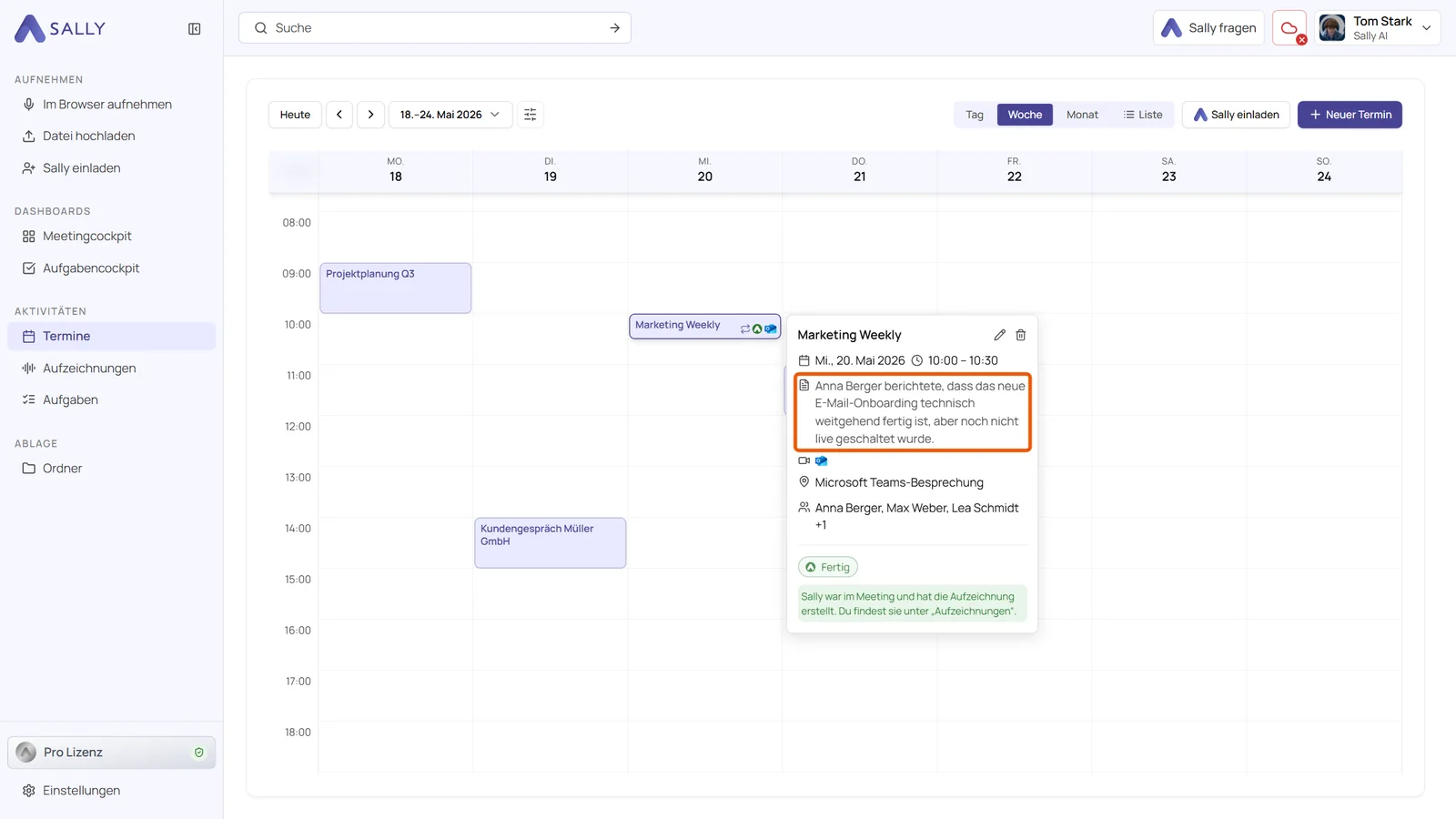
Termine ohne Zusammenfassung zeigen die Vorschau wie bisher, ohne diese Zeilen.
Weiter unten listet die Vorschau die Tags des Termins. Ein Tag, den Sally automatisch gesetzt hat, weil ein Wort im Titel zu seinem Stichwort passt, trägt ein kleines Schloss. Siehst du ein Schloss an einem Meeting, zu dem der Tag nicht gehört, ist das Stichwort zu weit gefasst. Du passt es in den Tag-Einstellungen an, mehr dazu unter Automatische Vergabe über den Titel.
5. Filter in der Liste und auf dem Handy
Die Ansicht Liste funktioniert etwas anders. Über der Tabelle findest du drei Filter: Zeitraum, Aufzeichnung und Tags. Hier werden unpassende Termine ausgeblendet statt ausgegraut, denn eine Liste hat kein Zeitraster, das erhalten bleiben müsste. Die Seitenzahlen unter der Tabelle zählen nur die passenden Termine.
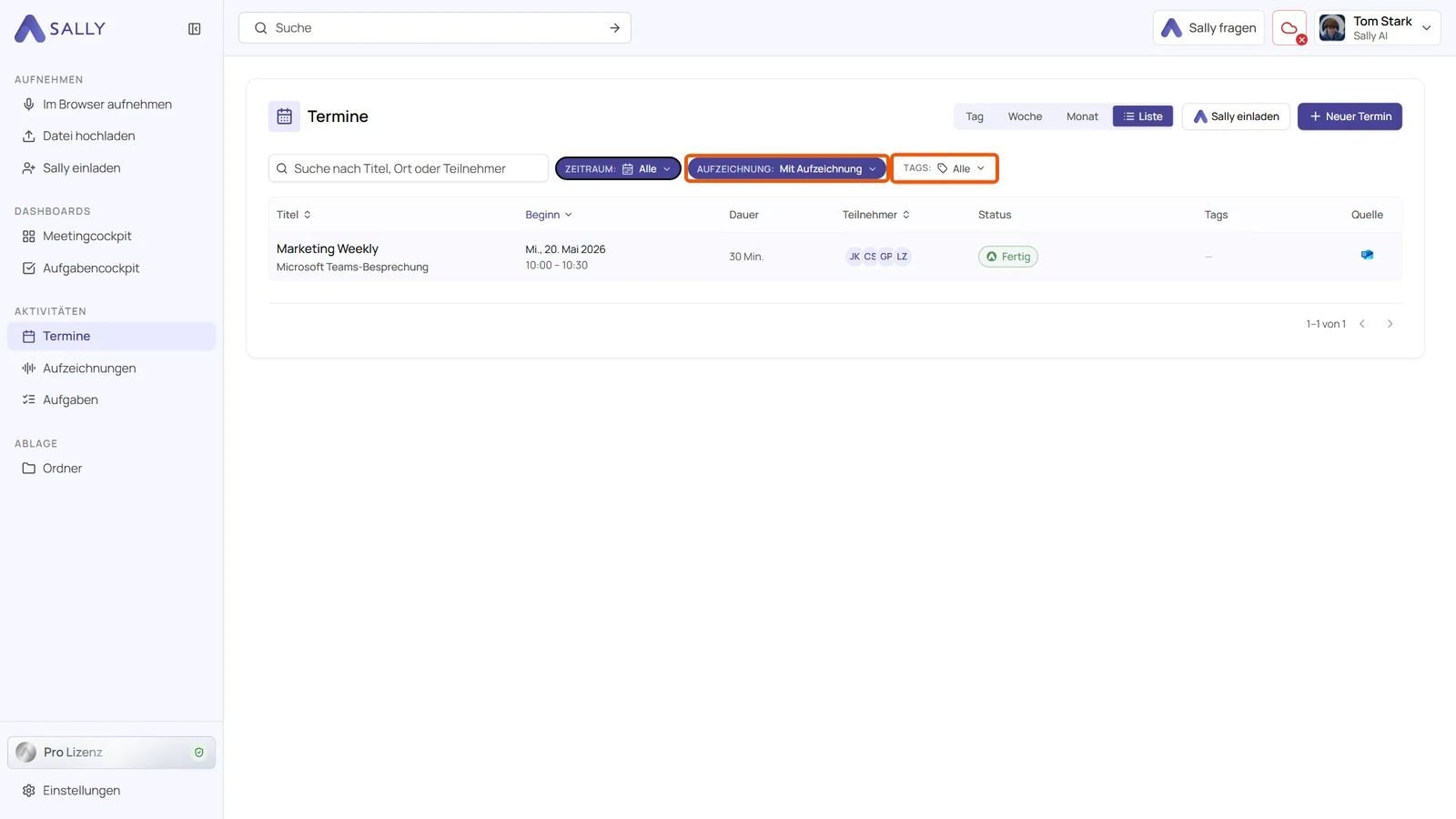
Passt kein Termin, steht in der Liste „Keine Termine passen zum Filter.“ Ändere oder setze die Filter zurück, um deine Termine wieder zu sehen.
Auf dem Handy, dem Tablet oder in einem schmalen Browserfenster liegt der Filter hinter einem einzigen Filter-Symbol. Die Zahl darauf sagt dir, wie viele Filter aktiv sind, ein Tippen öffnet beide Felder. Auch in der Agenda auf dem Handy werden unpassende Termine grau.