16.11.2026: Meetings schneller finden

· 3 Minuten Lesezeit

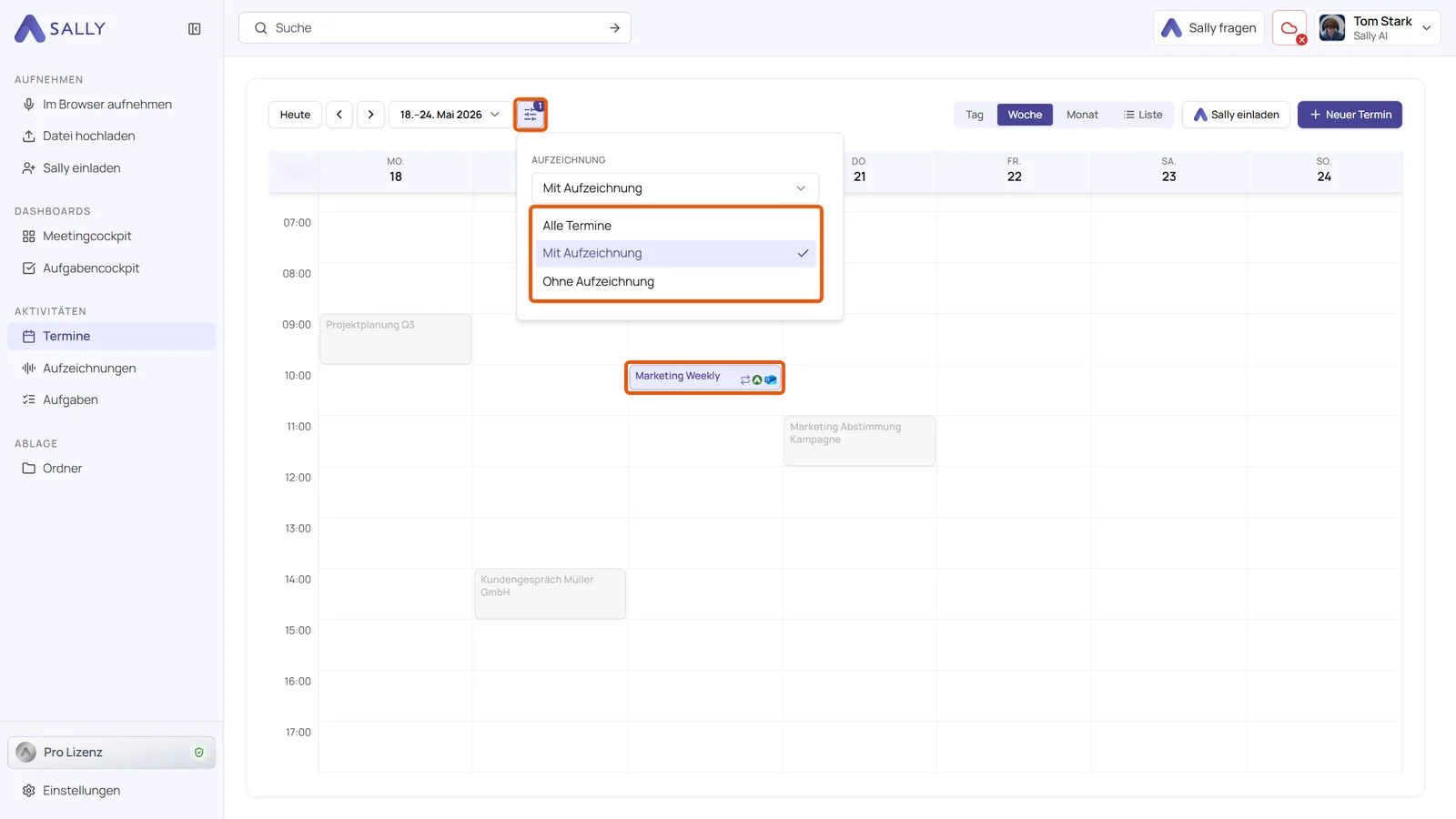
Der Kalender hebt jetzt alle Termine mit Aufzeichnung oder einem bestimmten Tag hervor. Alles andere wird grau, bleibt aber an seinem Platz. So siehst du deine Woche, wie sie war, und findest das Meeting, das du dir als „Dienstagnachmittag“ gemerkt hast, auf einen Blick.
Außerdem verschiebst du eine Aufnahme nachträglich an den richtigen Termin, und Aufnahmen aus der Sally App liegen jetzt als normale Audiodateien auf deinem Handy.
Was ist neu im Kalender?
- Filter neben dem Datum: In den Ansichten Tag, Woche und Monat öffnet das Filter-Symbol die Felder Aufzeichnung und Tags
- Mit oder ohne Aufzeichnung: Mit Aufzeichnung hebt alle Meetings hervor, die Sally aufgezeichnet hat, Ohne Aufzeichnung zeigt, wo sie nicht dabei war
- Tags: Wähle einen oder mehrere Tags. Solange der Filter aktiv ist, zeigen die Termine auch ihre Tags
- Zusammenfassung in der Vorschau: Fährst du über einen Termin, zeigt die Vorschau die ersten Sätze seiner Zusammenfassung. Tags, die Sally über den Titel gesetzt hat, tragen ein Schloss
- Listenansicht: Dort stehen die Filter Aufzeichnung und Tags neben dem Zeitraum und blenden unpassende Termine aus
Aufnahme an einen anderen Termin hängen
- Termin wechseln: Leere in Aufnahme bearbeiten den bisherigen Termin mit dem x und such den richtigen
- Kopie oder ersetzen: Hat der Termin schon eine Aufnahme, wählst du Als Kopie aufnehmen oder Aufnahme ersetzen
- Sally Desktop App: Aufnahmen an einem Termin, den die App selbst angelegt hat, hängst du so an den Termin aus deinem Kalender
App-Aufnahmen als Datei
- Abspielbare Audiodateien: Auf dem iPhone liegt jede Aufnahme, die noch nicht hochgeladen ist, als
.wav-Datei unter Dateien › Auf meinem iPhone › Sally AI › SallyRecordings, auch die laufende - Android: Ab Android 10 legt Sally von jeder beendeten Aufnahme eine Kopie im Ordner Recordings deines Handys ab
- Klare Namen: Jede Datei trägt den Namen der Aufnahme plus Datum und Uhrzeit. Du kannst sie abspielen, an eine E-Mail hängen oder erneut in Sally hochladen
Mehr dazu? Siehe So hebst du Termine im Kalender hervor, Aufzeichnung nachträglich mit einem Termin verknüpfen oder wechseln und Wo finde ich meine Aufnahme-Dateien?