09.10.2026: Video und Transkript im Vollbild
· 2 Minuten Lesezeit

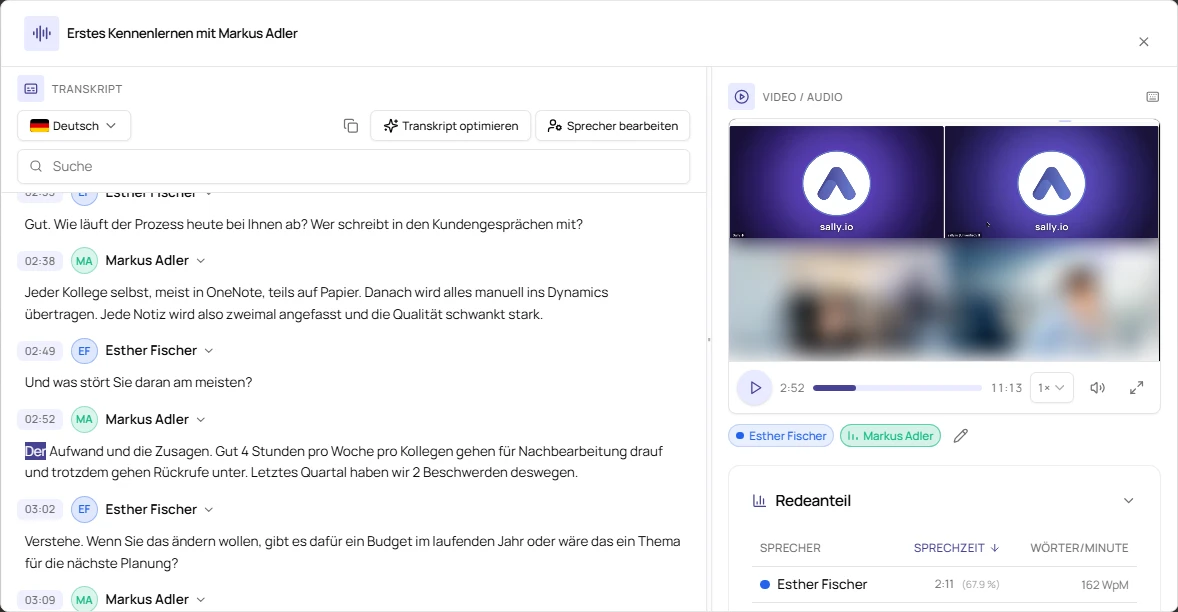
Mehr Platz für Video und Transkript: Das Vollbild des Transkripts ist überarbeitet. Das Video wächst mit, wenn du den Trenner ziehst, die Sprecher stehen direkt darunter und ein Doppelklick auf ein Wort spielt die Aufnahme ab genau dieser Stelle.
Das hilft vor allem, wenn du ein längeres Meeting nachhörst und das Transkript dabei korrigierst.
Was ist neu?
- Video wächst mit: Ziehst du den Trenner zwischen Transkript und Aufnahme, wird das Video größer oder kleiner. Ein Doppelklick auf den Trenner stellt die ursprüngliche Aufteilung wieder her
- Sprecher unter dem Video: Alle Sprecher stehen in ihrer Farbe unter dem Video. Wer spricht, ist hervorgehoben. Ein Klick auf einen Namen springt zum nächsten Beitrag dieser Person, der Stift öffnet Sprecher bearbeiten
- Ab einem Wort abspielen: Ein Doppelklick auf ein Wort startet die Wiedergabe genau dort. Ein einfacher Klick bearbeitet den Text wie bisher
- Suche markiert: Die Suche blendet keine Abschnitte mehr aus, sondern markiert die Treffer und zählt sie. Mit den Pfeilen oder der Eingabetaste springst du von Treffer zu Treffer
- Tastenkürzel: Die Leertaste startet und stoppt die Wiedergabe, die Pfeiltasten springen 5 Sekunden zurück oder vor
- Redeanteil einklappbar: Der Redeanteil ist eine Zeile, die du bei Bedarf aufklappst
- Gleiche Stelle: Das Vollbild übernimmt Stelle und Geschwindigkeit aus der Seitenleiste und gibt sie beim Schließen zurück
Mehr dazu? Siehe Transkript im Vollbild.