So planst du eine Agenda und siehst, was aus jedem Punkt wurde
Eine Agenda sagt Sally, worum es in einem Meeting gehen soll. Du schreibst sie im Reiter Vorbereitung des Termins, von Hand oder übernommen aus der Einladung oder vom letzten Termin der Serie. Nach dem Meeting geht Sally die Aufnahme Punkt für Punkt durch und sagt dir, ob ein Punkt besprochen wurde, was dabei herauskam und an welcher Stelle der Aufnahme darüber gesprochen wurde.
So siehst du auf einen Blick, was erledigt ist und was noch offen bleibt, ohne die ganze Aufnahme noch einmal anzuhören. Deine Zusammenfassung bleibt dabei genau so, wie sie ist, denn die Agenda wird in einem eigenen Lauf ausgewertet.
Schnellnavigation
- Agendapunkte anlegen
- Punkte aus der Einladung oder vom letzten Termin übernehmen
- Was Sally aus jedem Punkt macht
- Die Agenda nachträglich ändern
- Eine unternehmensweite Vorgabe für die Auswertung
- Häufige Fragen
1. Agendapunkte anlegen
- Öffne den Termin und wechsle in den Reiter Vorbereitung. Der Abschnitt Agenda steht über den Gesprächszielen, und die Zahl daneben in der Navigation links zeigt, wie viele Punkte er hat.
- Klicke auf Agendapunkt hinzufügen, gib einen Titel und bei Bedarf eine Notiz ein und klicke auf Hinzufügen. Mit Hinzufügen und weiteren anlegen bleibt der Bereich für den nächsten Punkt offen.
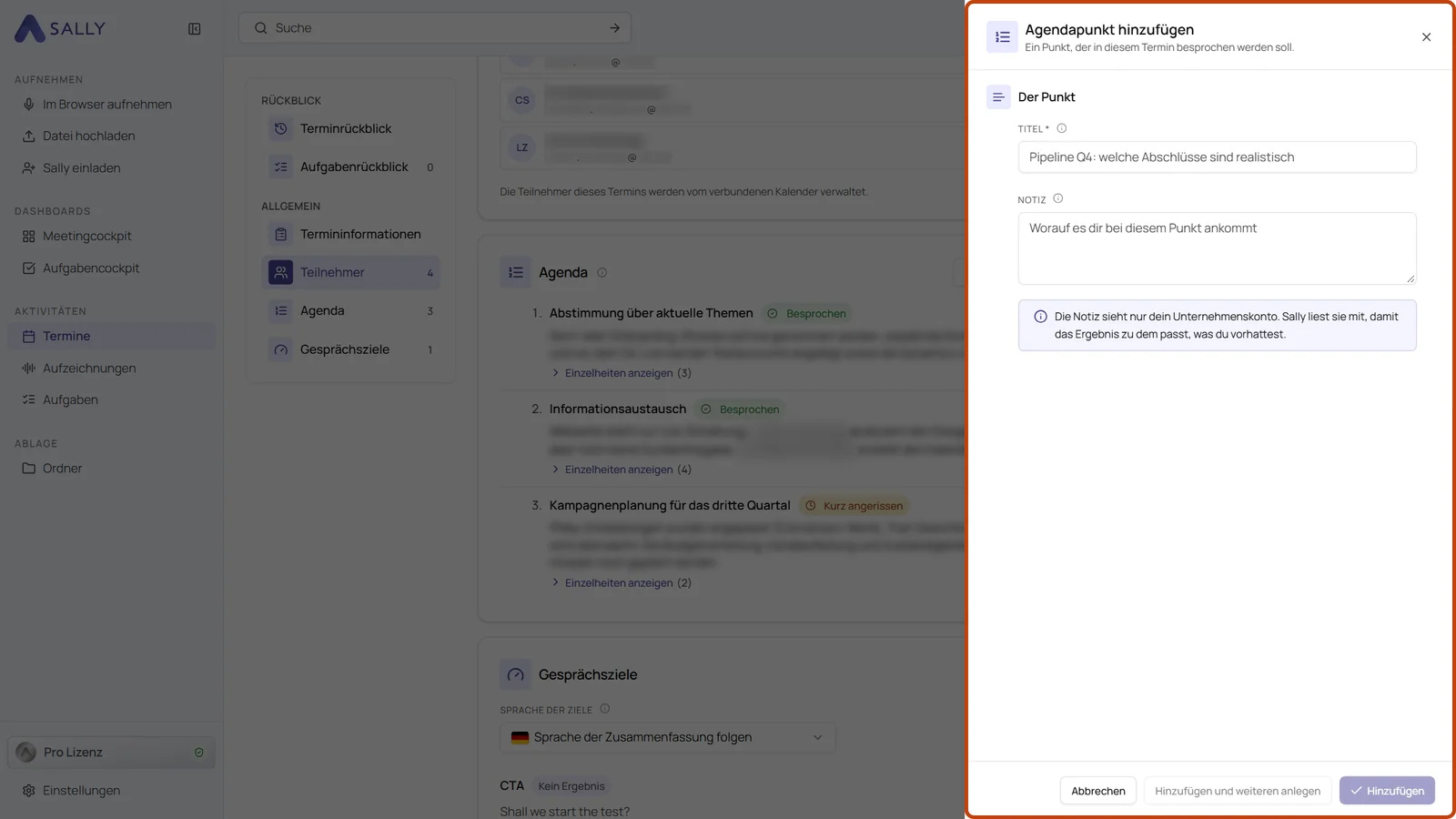
In die Notiz gehört, was du mit einem Punkt vorhast, zum Beispiel Budget, Kanäle und wer welche Kampagne verantwortet. Sie ist nur für dein Unternehmenskonto sichtbar, und Sally liest sie mit, damit das Ergebnis zu dem passt, was du wissen wolltest.
Über das Dreipunkt-Menü an einem Punkt schiebst du ihn Nach oben oder Nach unten, bearbeitest ihn oder entfernst ihn.
Die Agenda gehört zum Online-Meeting, nicht zu einer einzelnen Person. Alle aus deinem Unternehmenskonto, die dasselbe Meeting im Kalender haben, sehen in Sally dieselbe Agenda.
2. Punkte aus der Einladung oder vom letzten Termin übernehmen
Du musst nicht jeden Punkt selbst tippen. Das Dreipunkt-Menü neben Agendapunkt hinzufügen bietet zwei Abkürzungen:
- Aus der Einladung übernehmen: Sally liest den Einladungstext und schlägt die Punkte vor, die sie darin findet.
- Vom letzten Mal übernehmen: Sally zeigt die Agenda des vorherigen Termins der Serie. Was offen blieb, ist vorausgewählt, was abgeschlossen ist, nicht.
In beiden Fällen wird nichts sofort übernommen. Du siehst die Vorschläge mit ihren Notizen, kannst sie ändern, nimmst den Haken bei allem heraus, was du nicht brauchst, und bestätigst, zum Beispiel mit 2 Punkte übernehmen.
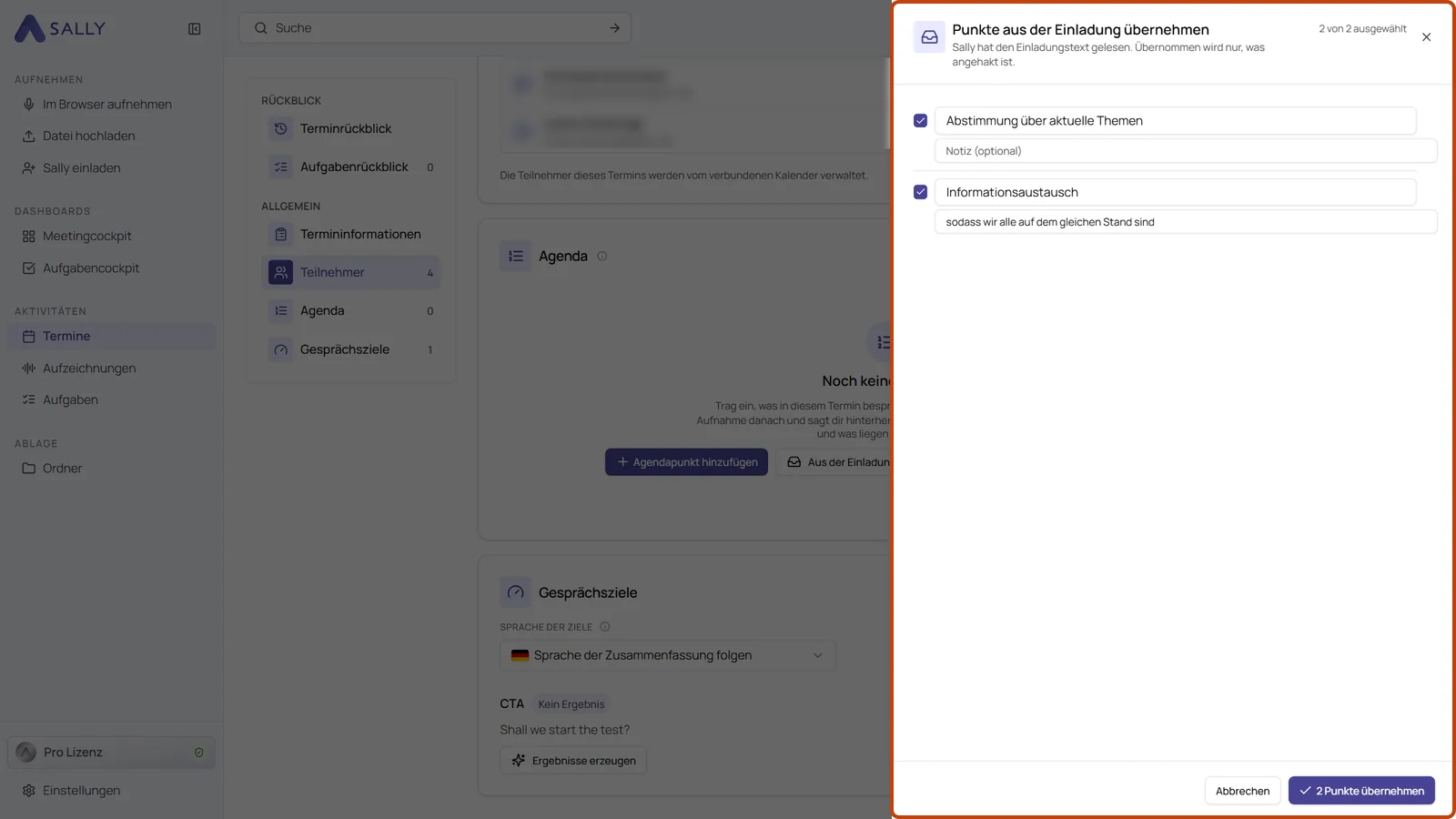
Steht in der Einladung nichts, was nach einem Agendapunkt aussieht, oder hat die Serie keinen vorherigen Termin mit Agenda, sagt dir der Bereich das.
3. Was Sally aus jedem Punkt macht
Nach der Transkription wertet Sally die Agenda aus und schreibt das Ergebnis im Reiter Vorbereitung direkt unter jeden Punkt:
- Ein Status zeigt, ob der Punkt besprochen, nur kurz angerissen oder nicht besprochen wurde.
- Zwei oder drei Sätze sagen, was der Punkt im Meeting ergeben hat.
- Einzelheiten anzeigen listet die einzelnen Ergebnisse, Entscheidungen und nächsten Schritte, jeweils mit der Stelle in der Aufnahme, an der sie gesagt wurden.
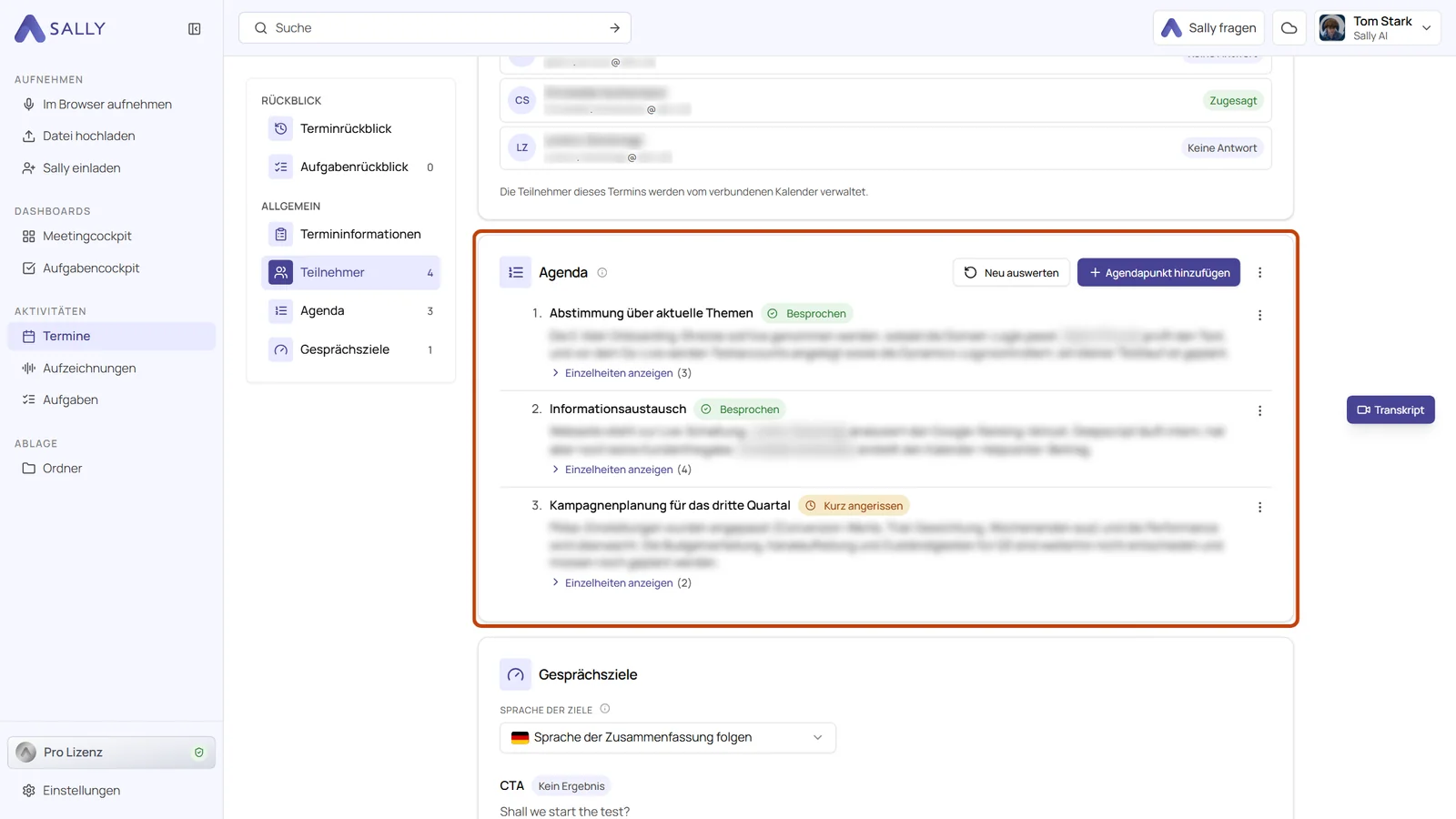
Die Auswertung der Agenda läuft getrennt von der Zusammenfassung. Deine Zusammenfassung ändert sich dadurch nicht, und wendest du später ein anderes Meetingtemplate an, bleiben die Ergebnisse der Agenda davon unberührt.
4. Die Agenda nachträglich ändern
Auch nach dem Meeting kannst du Punkte ergänzen, ändern oder entfernen. Sally weiß dann, dass die bisherigen Ergebnisse nicht mehr zur Agenda passen, und bietet neben Agendapunkt hinzufügen Neu auswerten an. Ein Klick darauf und Sally wertet die aktuelle Agenda erneut aus.
Lässt du Sally das Transkript optimieren, entscheidest du getrennt, ob eine neue Zusammenfassung entsteht und ob die Agenda neu ausgewertet wird.
Schlägt eine Auswertung fehl, steht über den Punkten ein Hinweis, und Neu auswerten startet einen weiteren Versuch. Scheitert es wiederholt, melde dich beim Support.
5. Eine unternehmensweite Vorgabe für die Auswertung
Owner und Admins können Sally für das ganze Unternehmenskonto vorgeben, wie die Ergebnisse der Agenda geschrieben werden, zum Beispiel wie lang sie sein sollen oder ob ein offener Punkt einen Vorschlag für den nächsten Schritt bekommt.
- Öffne unten links die Einstellungen, wähle unter Konfiguration den Meetingassistenten und geh zu Agenda.
- Klapp Wie Sally die Agenda auswertet auf, schreib deine Vorgabe unter Vorgabe für die Auswertung und klicke auf Speichern. Sie darf bis zu 2.000 Zeichen lang sein.
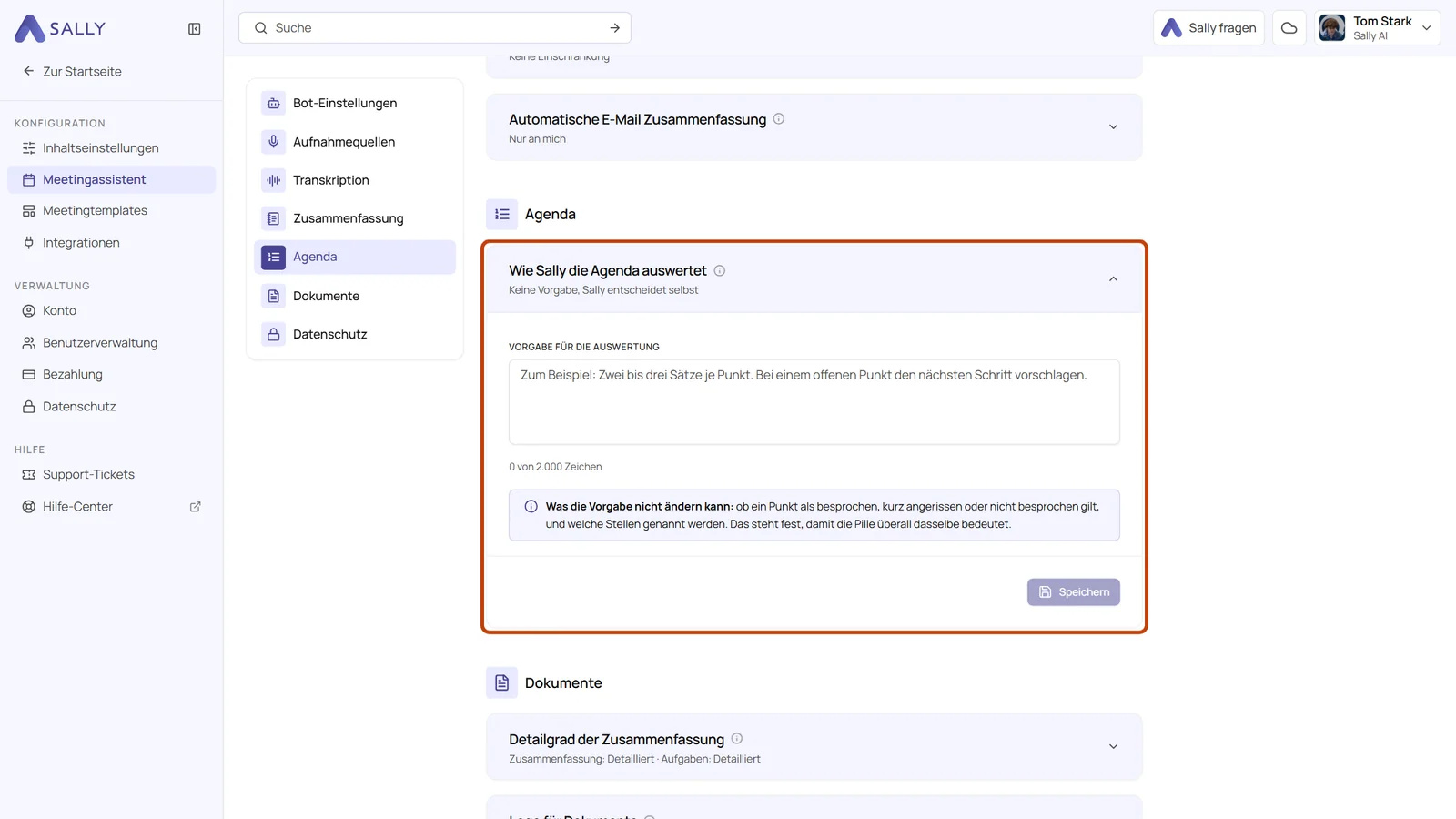
Die Vorgabe prägt, wie die Ergebnisse geschrieben sind. Sie kann nicht ändern, ob ein Punkt als besprochen, kurz angerissen oder nicht besprochen gilt und welche Stellen der Aufnahme genannt werden. So bedeutet der Status in jedem Meeting dasselbe. Mitglieder ohne Admin-Rolle sehen die Karte, können sie aber nicht ändern.
6. Häufige Fragen
Braucht Sally eine Agenda, um das Meeting zusammenzufassen?
Nein. Die Zusammenfassung funktioniert wie bisher, mit oder ohne Agenda. Die Agenda ergänzt eine zweite Sicht: was aus den Punkten wurde, die du geplant hattest.
Kann ich eine Agenda auch nach dem Meeting anlegen?
Ja. Leg die Punkte im Reiter Vorbereitung des Termins an und klicke auf Neu auswerten. Sally wertet dann die vorhandene Aufnahme gegen deine Agenda aus.
Was ist der Unterschied zwischen Agenda und Gesprächszielen?
Die Agenda listet die Themen, die ein Meeting abdecken soll, und zeigt, was aus jedem wurde. Gesprächsziele prüfen, ob ein Gespräch bestimmte Qualitätskriterien erfüllt hat, zum Beispiel ob ein nächster Schritt vereinbart wurde.