Manuelle Teilnahme
Neben der automatischen Teilnahme gibt es zwei Wege, Sally manuell zu deinen Meetings hinzuzufügen:
- Per Meeting-Link — Kopiere die URL deines Online-Meetings und füge sie direkt in Sally ein. Das ist der schnellste Weg, Sally zu einem spontanen oder bereits laufenden Meeting hinzuzufügen — auch ohne verbundenen Kalender.
- Per Einladung & E-Mail — Füge Sally als Gast zu deiner Kalendereinladung hinzu oder schicke ihr eine E-Mail mit den Meeting-Details. Das funktioniert wie bei jedem anderen Kollegen und ist ideal für geplante oder wiederkehrende Termine.
Schnellnavigation:
Option 1: Per Meeting-Link
Auch ohne verbundenen Kalender kannst du Sally zu jedem Meeting hinzufügen — du brauchst nur den Meeting-Link.
Finde heraus, wie du deinen Meeting-Link erhältst:
Schritte
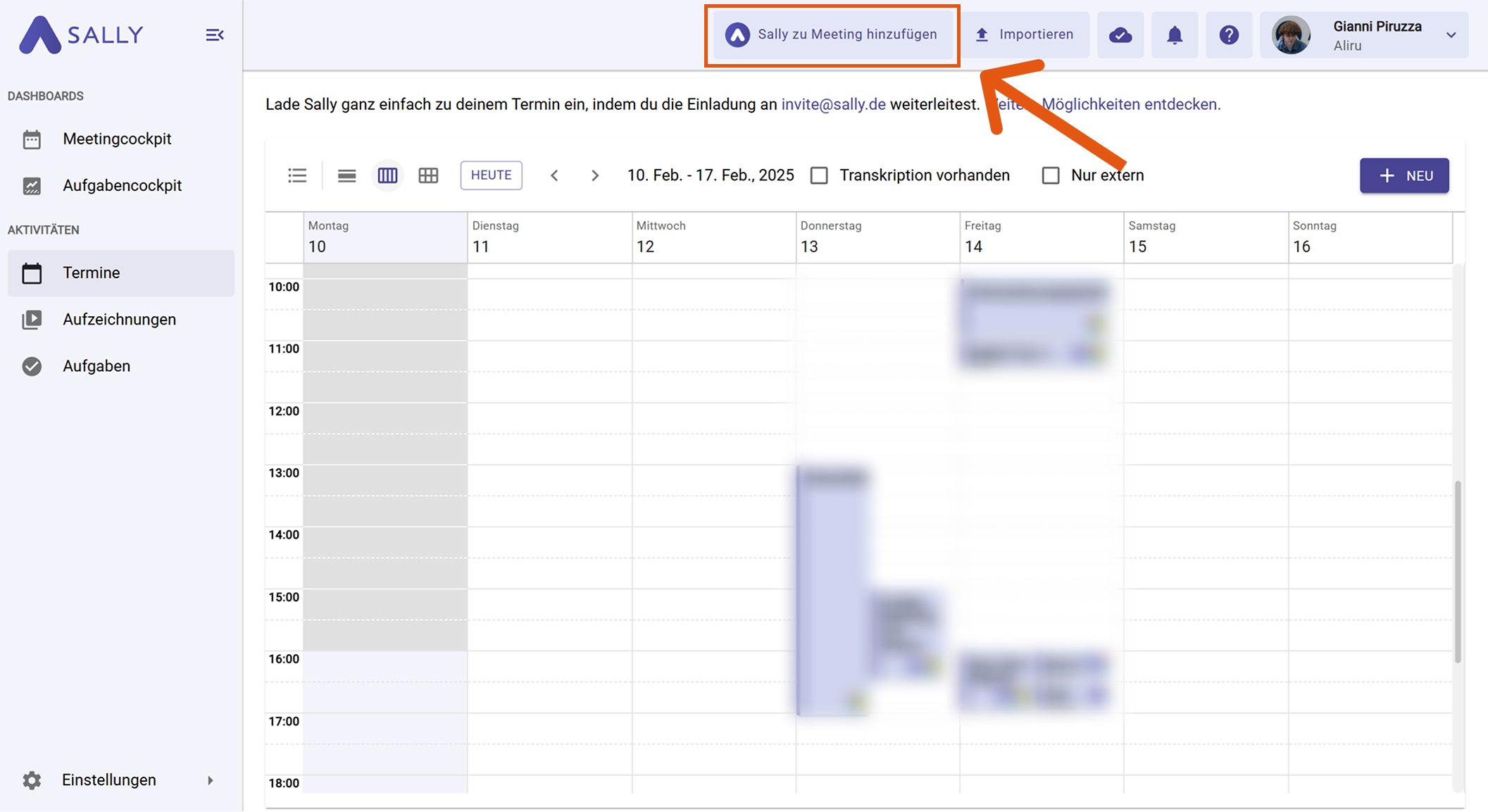
- Klicke auf der Startseite auf Sally zu Meeting hinzufügen.
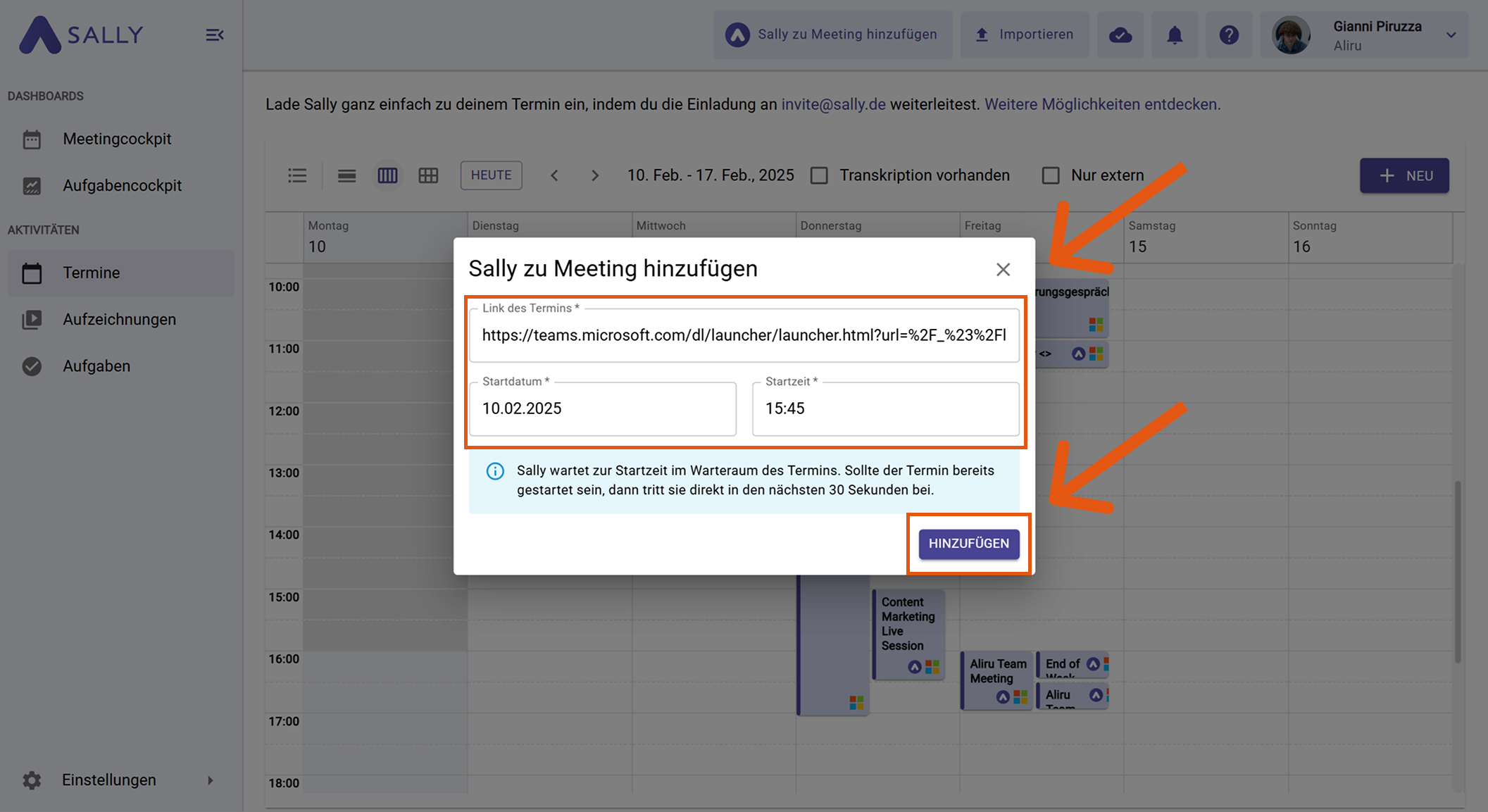
- Füge den Meeting-Link in das Feld Link des Termins ein.
- Wähle Startdatum und Startzeit.
- Klicke auf Hinzufügen.
- Sally tritt deinem Meeting automatisch bei.
Wenn du Sally zu einem bereits laufenden Meeting hinzufügst, plane etwa eine Minute ein, bis der Bot beitritt.
Option 2: Per Einladung & E-Mail
Lade Sally ein wie jeden anderen Kollegen — mit ihrer E-Mail-Adresse: invite@sally.io
2.1 Vor dem Meeting
- Kopiere Sallys E-Mail: invite@sally.io
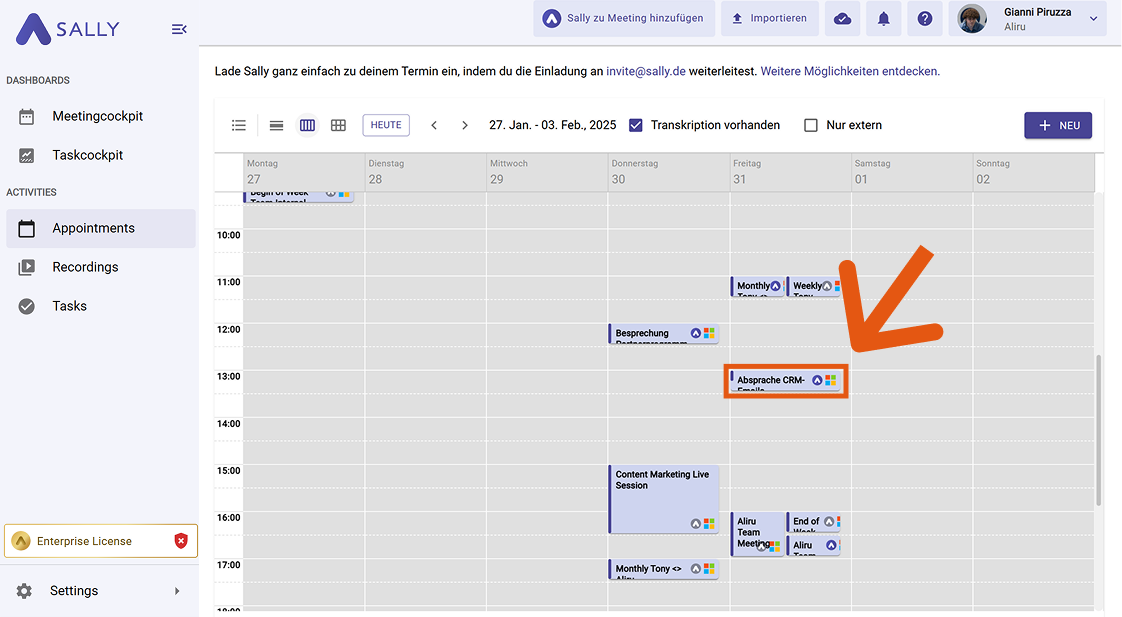
- Erstelle einen neuen Termin in deinem Kalender.
- Füge die E-Mail-Adresse in die Gästeliste (CC) ein:

- Speichere den Termin — Sally tritt automatisch bei, wenn das Meeting beginnt.
2.2 Während eines laufenden Meetings
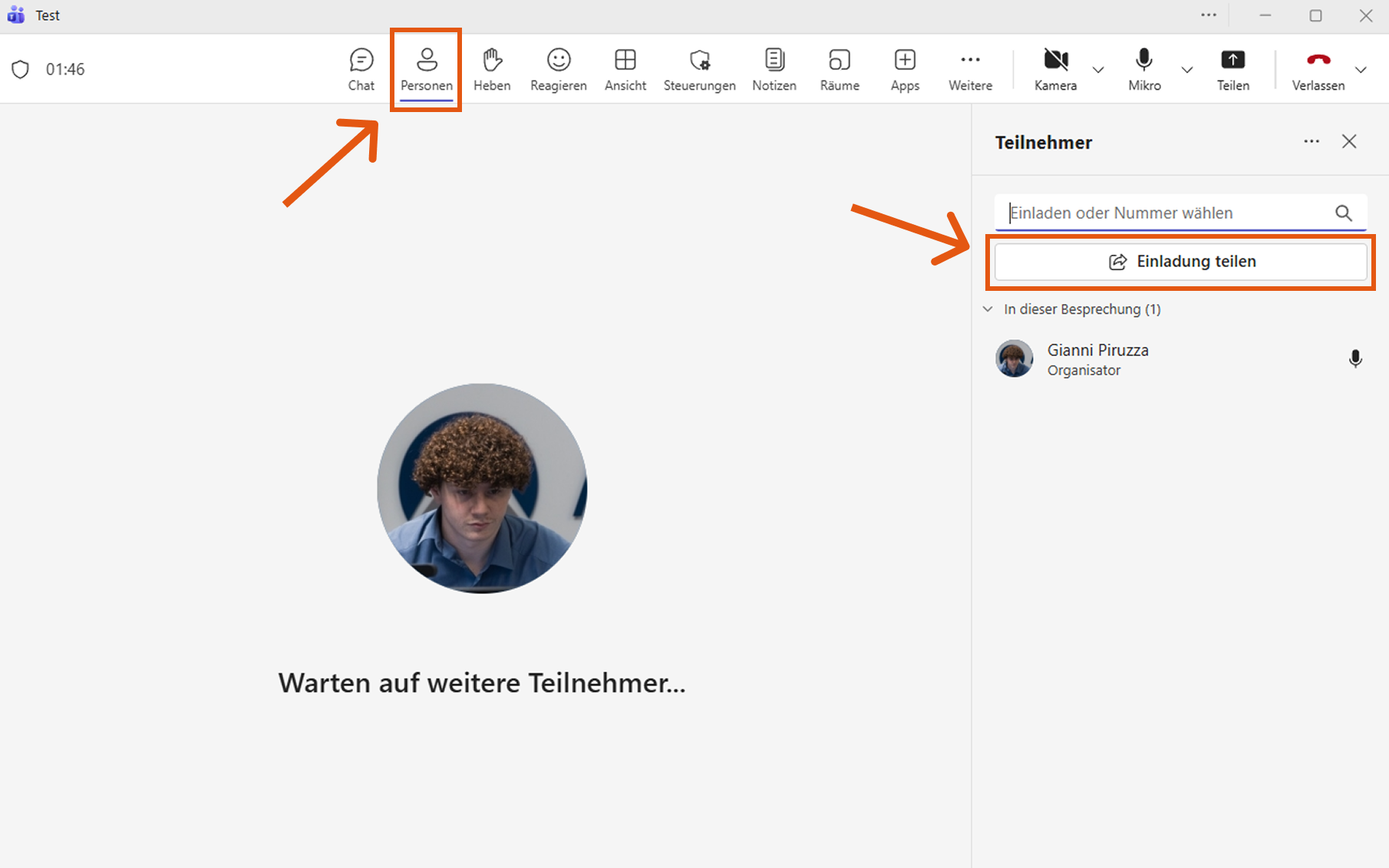
Du kannst Sally auch während eines laufenden Meetings einladen. Beispiel mit Microsoft Teams:
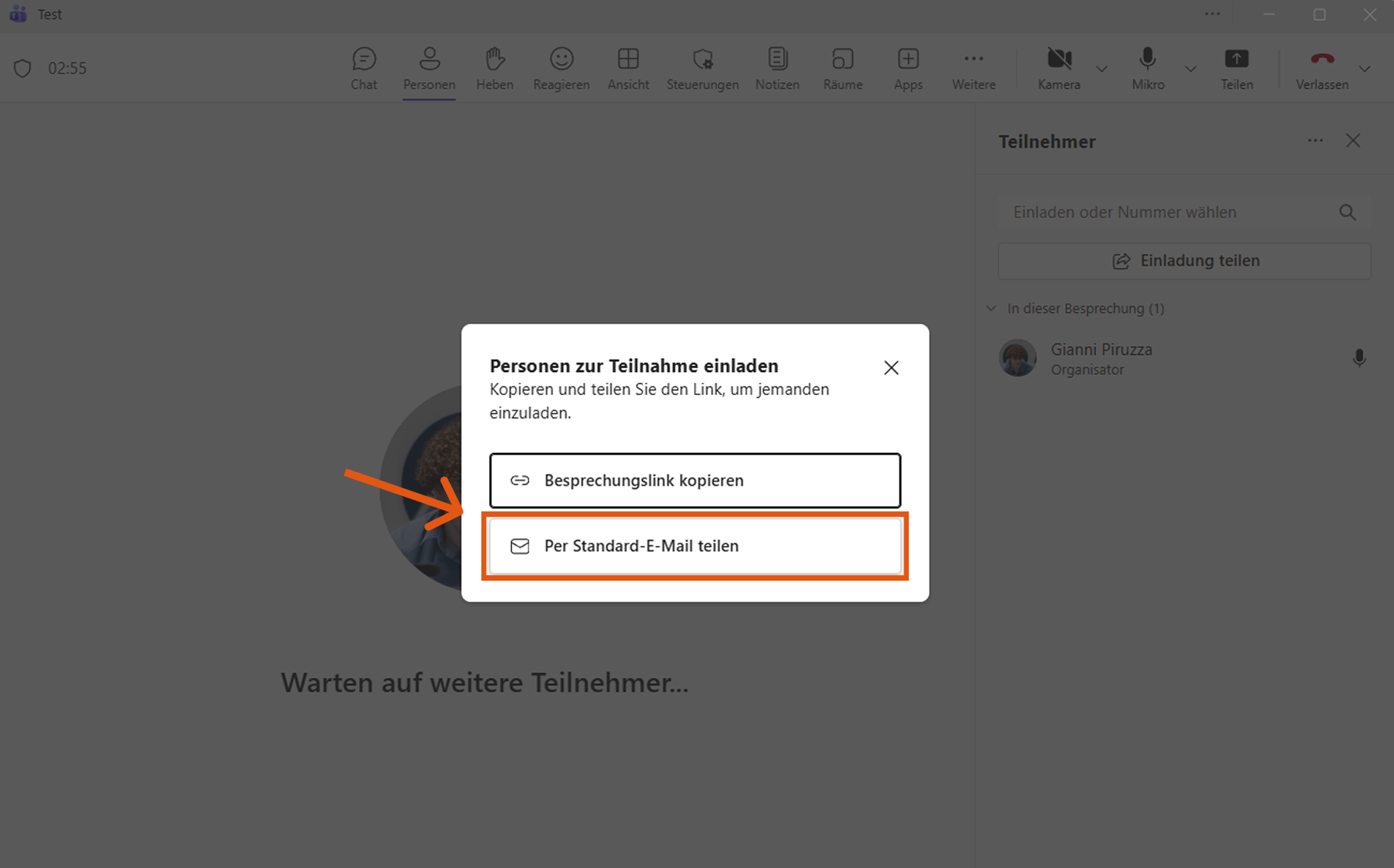
- Öffne den Teilnehmerbereich (Personen-Symbol) und klicke auf Einladung teilen.
- Klicke auf Per Standard-E-Mail teilen.
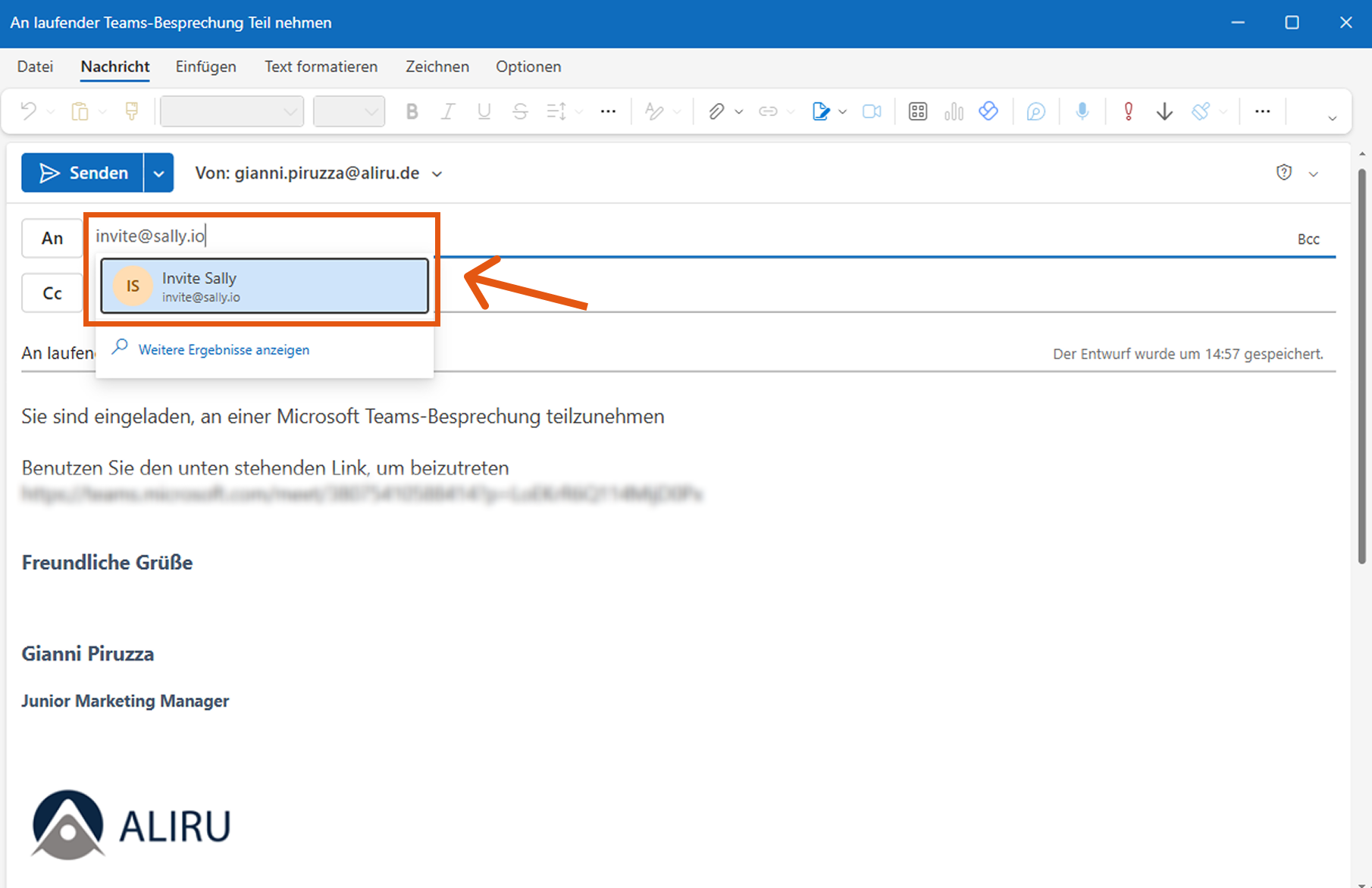
- Füge invite@sally.io hinzu und sende die E-Mail.
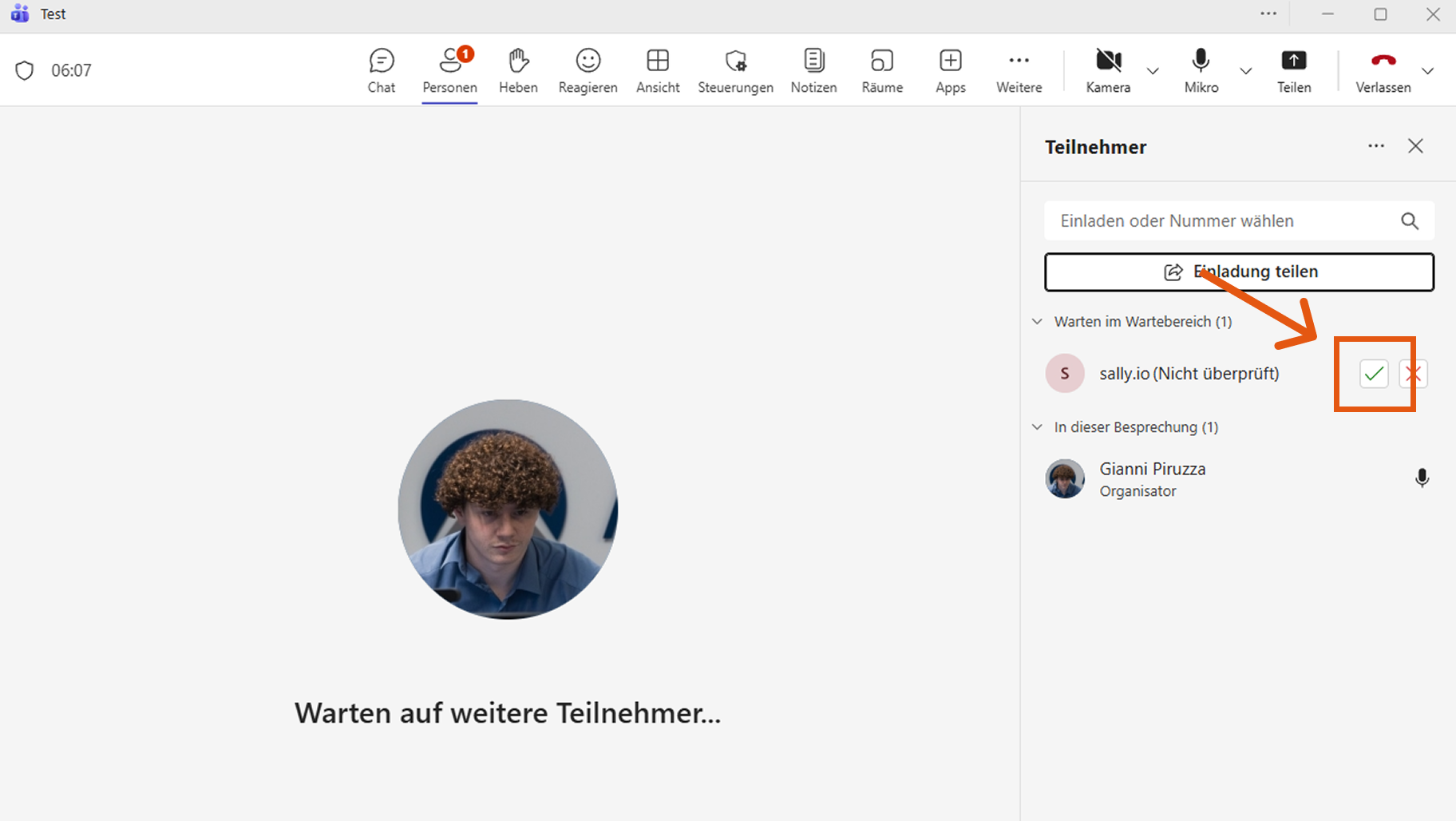
- Sally erscheint innerhalb einer Minute in der Lobby — lass sie ins Meeting.
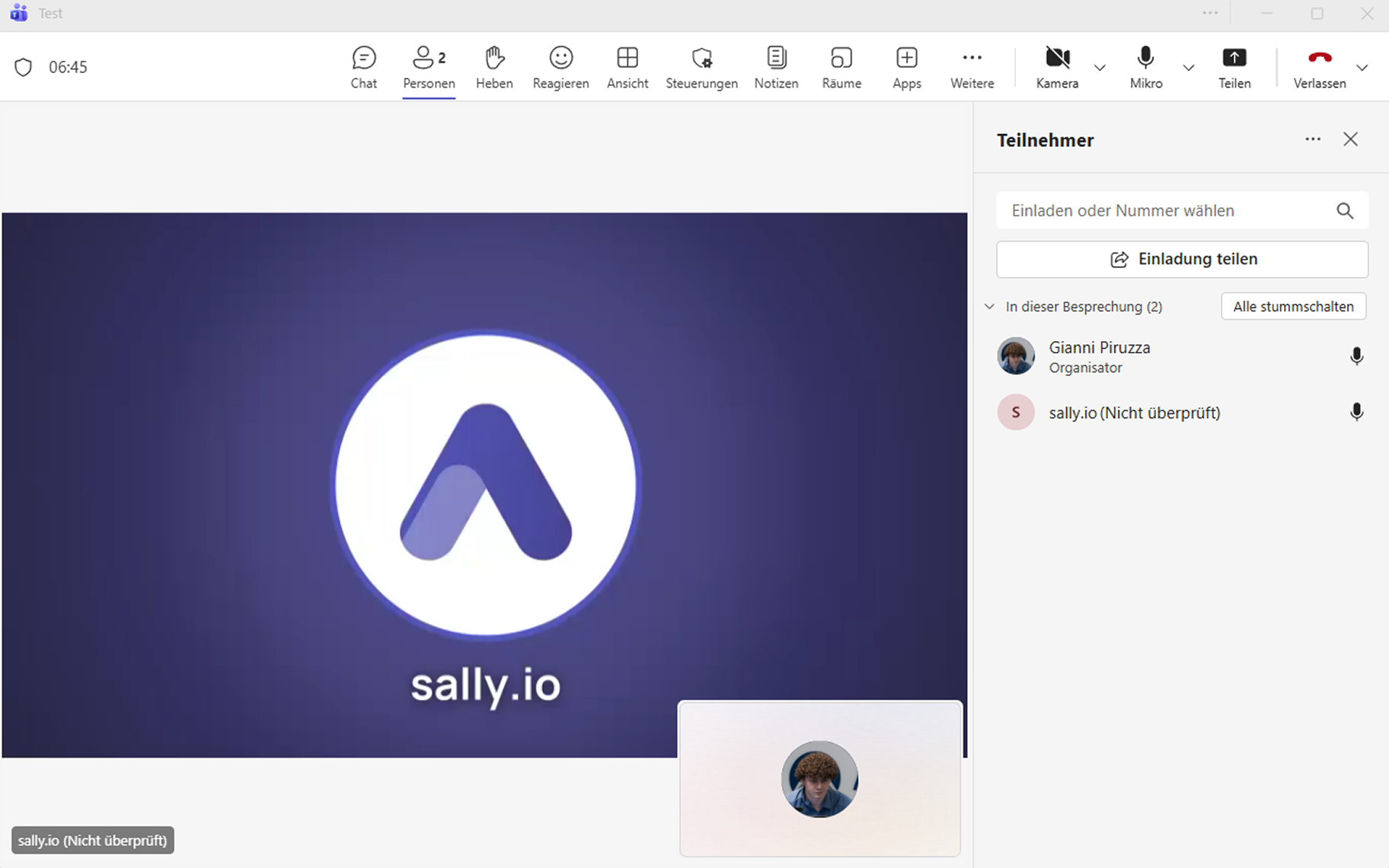
- Sally ist jetzt Teil des Meetings und erstellt das Transkript und die Zusammenfassung.
2.3 Per E-Mail einladen
Alternativ kannst du Sally per E-Mail einladen. Sende alle Meeting-Details an invite@sally.io:
Betreff: Einladung zum Meeting – Marketing Jour Fixe am DD.MM.JJJJ
An: invite@sally.io

Hallo Sally,

bitte nimm am folgenden Meeting teil:

Titel: Marketing Jour Fixe
Datum: DD.MM.JJJJ
Uhrzeit: XX:XX – XX:XX Uhr
Zeitzone: CET
Meeting-Link: [link]
Teilnehmer: max.mustermann@firma.de, anna.beispiel@firma.de
Je vollständiger die Angaben, desto zuverlässiger kann Sally den Termin erkennen und teilnehmen. Fehlen Datum, Uhrzeit oder Meeting-Link, kann Sally nicht beitreten.