Sally AI Benutzerlizenz upgraden oder ändern
Manchmal möchtest du die Lizenz eines Benutzers upgraden, zum Beispiel von Starter auf Pro.
Dazu entfernst du zuerst die aktuelle Lizenz des Benutzers, passt die Lizenzanzahl an und weist ihr anschließend die neue Lizenz zu.
Dieser Weg stellt sicher, dass die Lizenzplätze in deinem Konto korrekt gezählt bleiben. Ist vom neuen Plan schon eine Lizenz frei, kannst du Schritt 2 überspringen.
Schritt 1: Wie entziehe ich die aktuelle Lizenz?
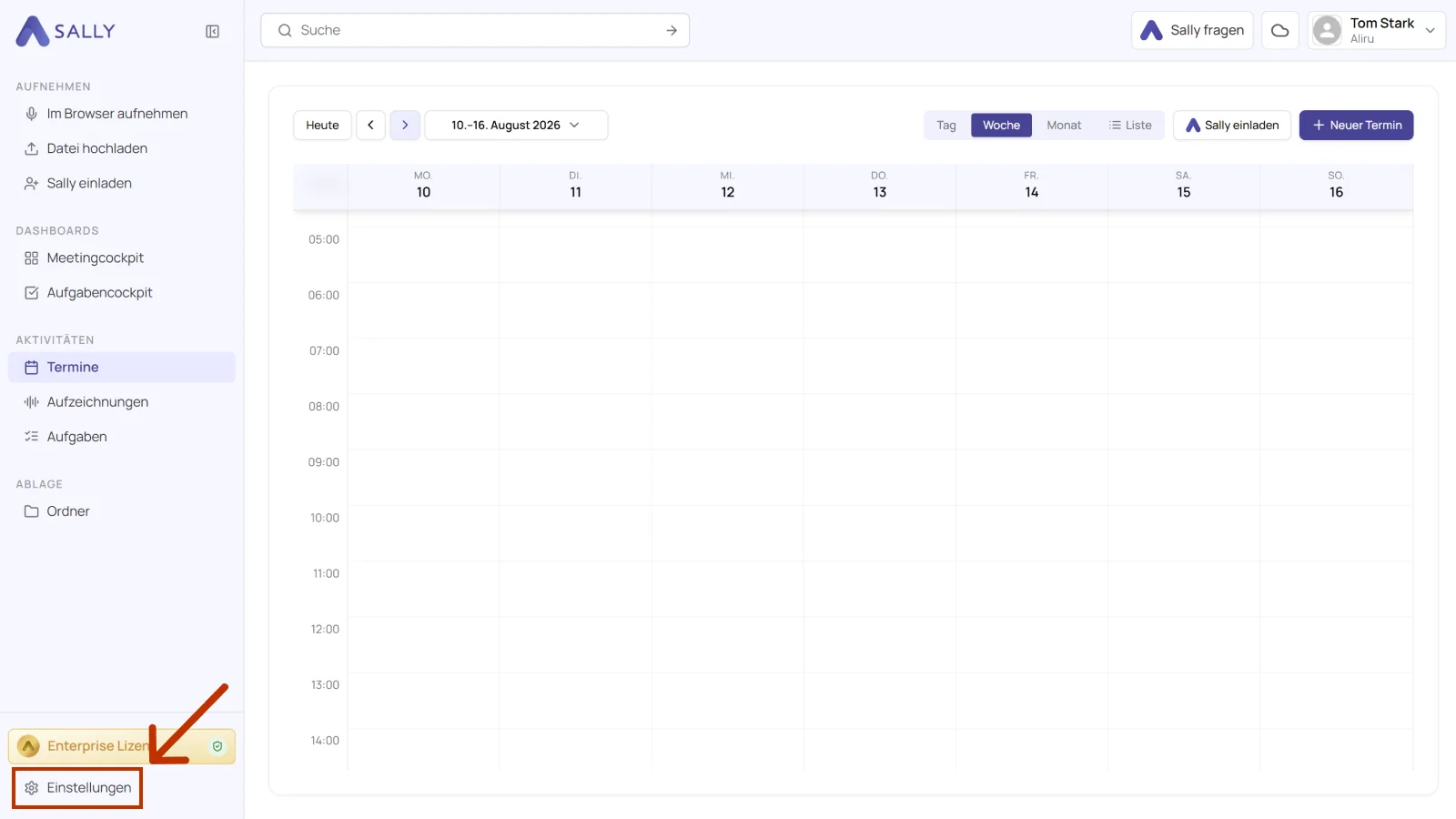
- Öffne Einstellungen unten in der linken Seitenleiste.
- Wähle unter Verwaltung den Punkt Benutzerverwaltung.
- Suche den Benutzer, dessen Lizenz du ändern möchtest, öffne das Lizenz-Dropdown und klicke auf Lizenz entfernen.
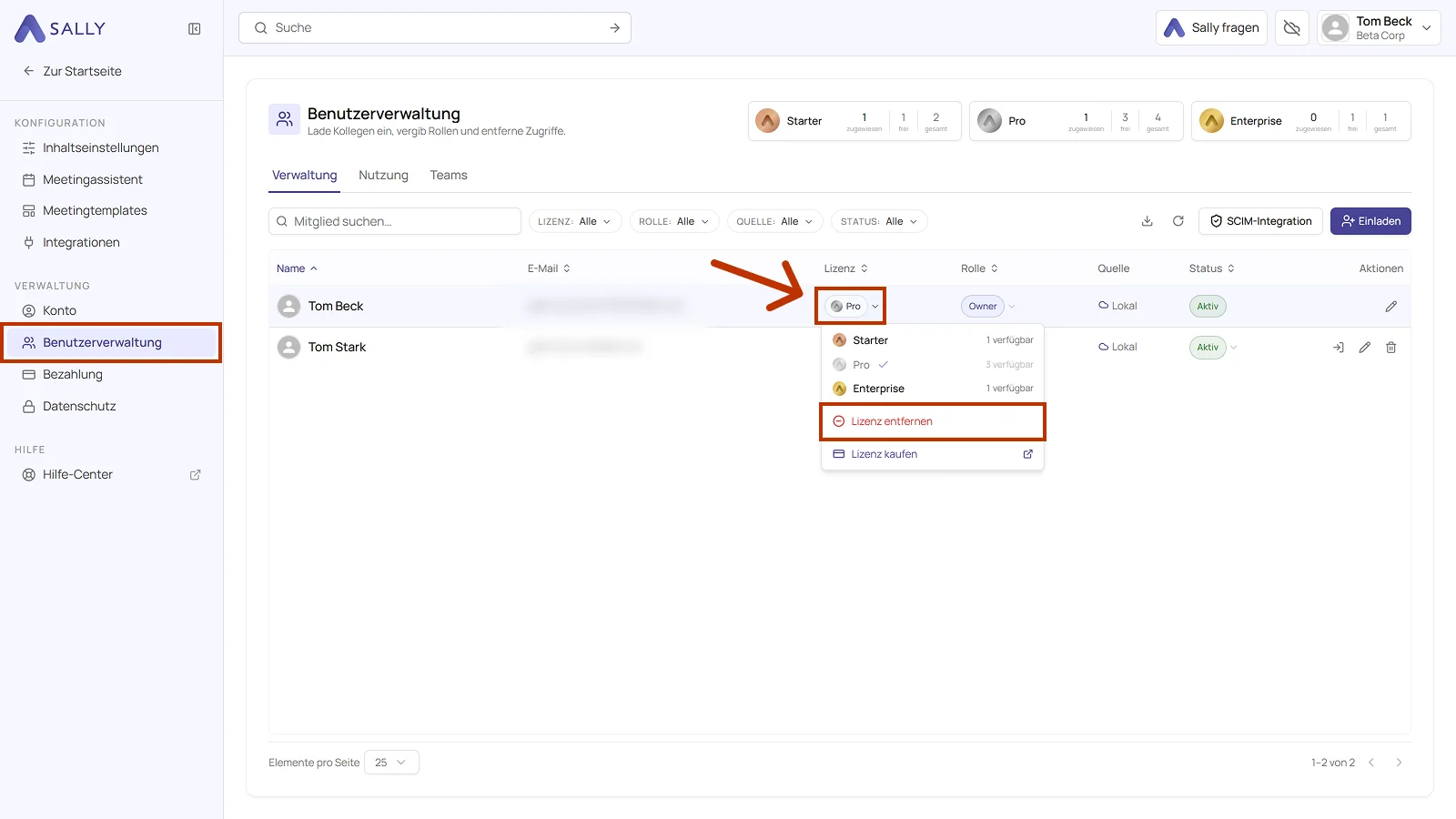
Die Lizenz ist nun nicht mehr zugewiesen und steht wieder zur Verfügung.
Schritt 2: Wie füge ich die neue Lizenzart hinzu?
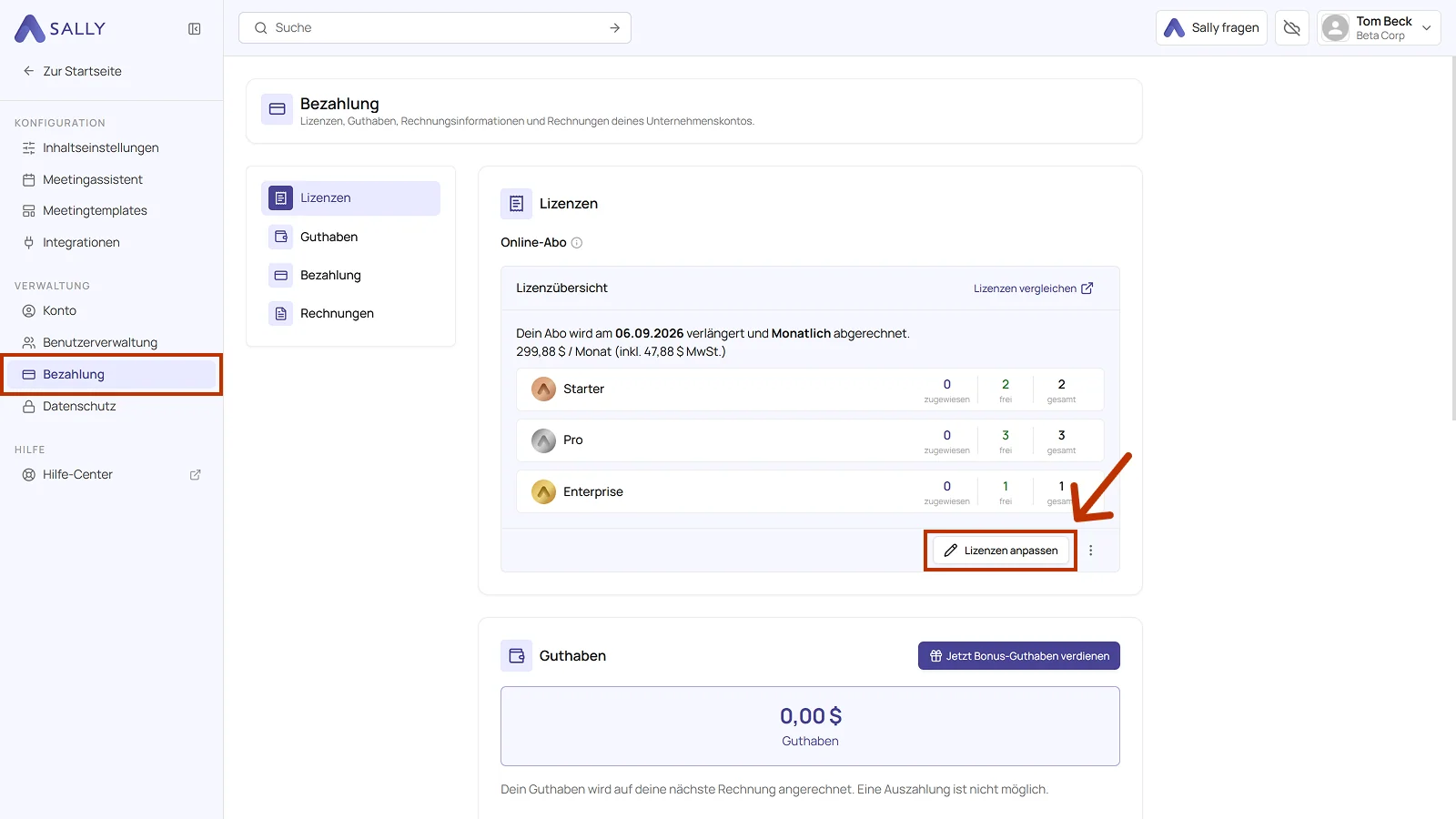
- Wähle unter Verwaltung den Punkt Bezahlung.
- Klicke in der Lizenzübersicht auf Lizenzen anpassen.
- Reduziere über − die Anzahl der Lizenzen im alten Plan, wenn du sie nicht mehr brauchst.
- Erhöhe über + die Anzahl der Lizenzen im neuen Plan.
- Setze das Häkchen für AGB und Datenschutzerklärung und klicke auf Zahlungspflichtig bestätigen.
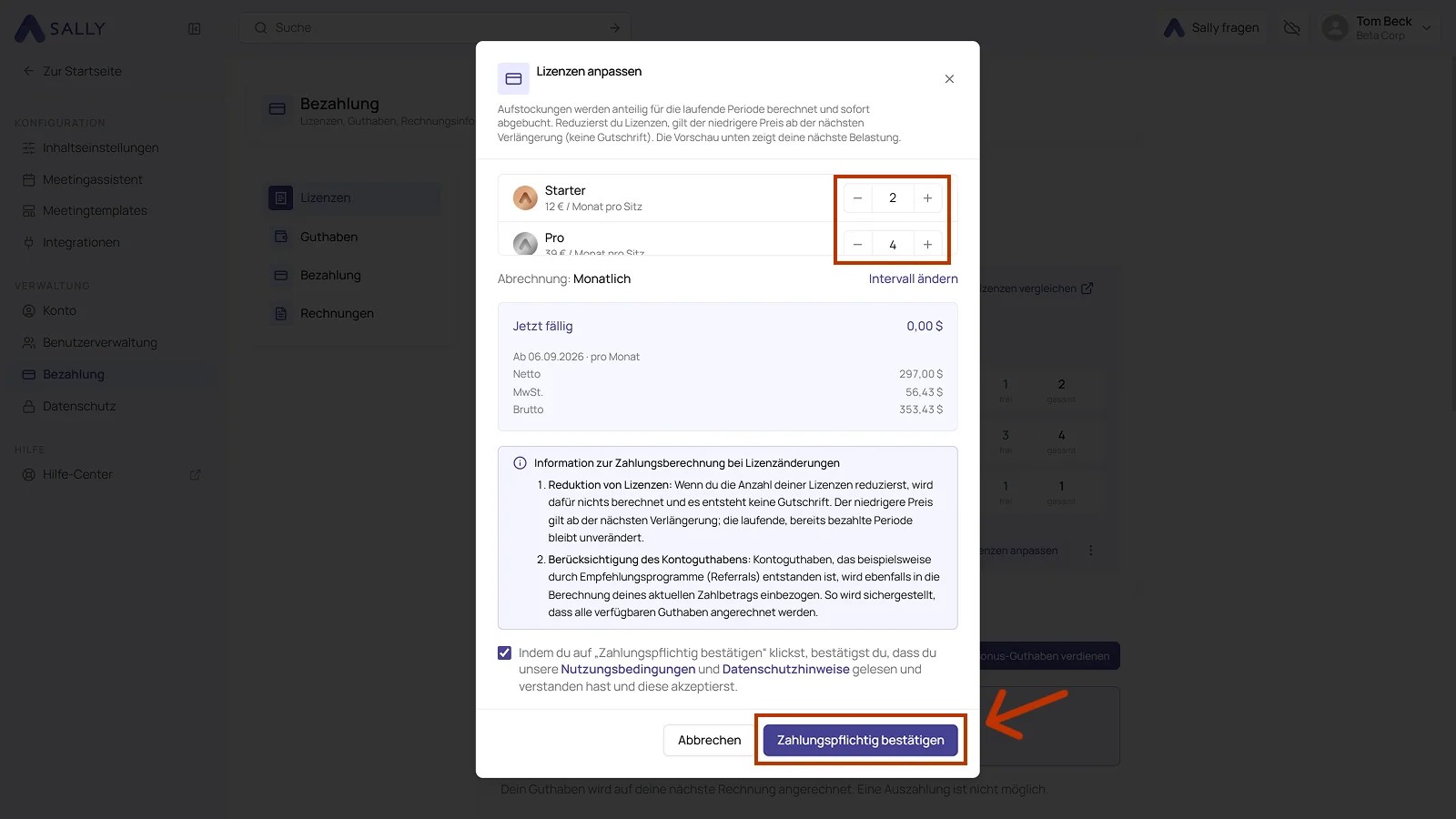
Hattest du dem Benutzer eine Starter-Lizenz entzogen und willst ihm künftig Pro geben, dann reduziere hier Starter um eins und erhöhe Pro um eins. Sonst zahlst du den alten Plan weiter. Wie sich das auf die Rechnung auswirkt, steht in Lizenzen hinzufügen oder reduzieren.
Schritt 3: Wie weise ich die neue Lizenz zu?
- Gehe zurück zur Benutzerverwaltung.
- Öffne erneut das Lizenz-Dropdown des Benutzers.
- Wähle die neue Lizenz aus, zum Beispiel Pro.
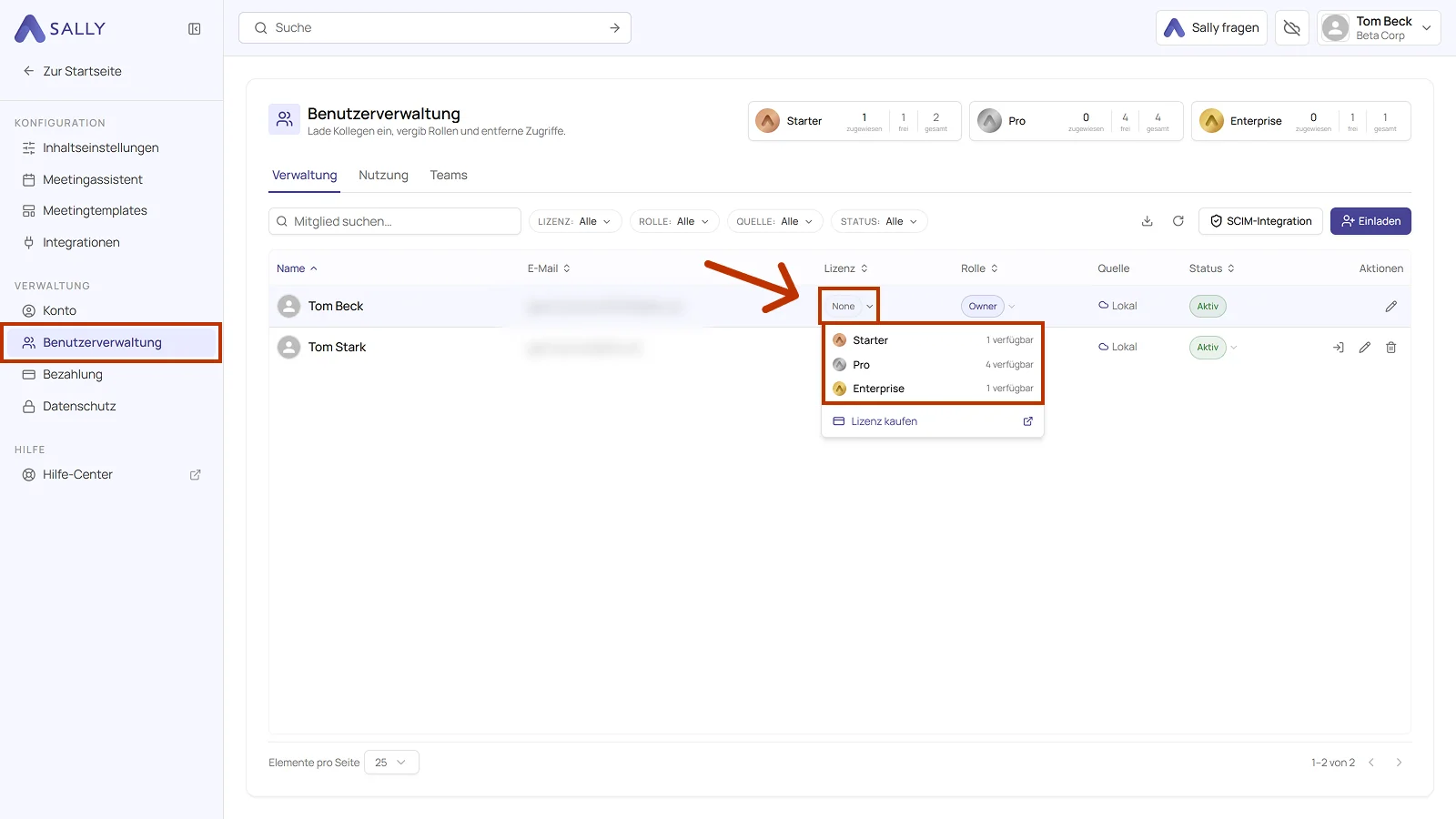
Der Benutzer verfügt nun über die neue Lizenz und hat Zugriff auf alle Funktionen des Plans.
Wenn du häufig zwischen Plänen wechselst, zum Beispiel beim Testen, halte von jedem Plan mindestens eine freie Lizenz vor. Dann fallen Schritt 2 und die Zahlung weg.