Wie ändere ich Rechnungsempfänger und Rechnungsadresse in Sally AI?
Du kannst jederzeit festlegen, an welche E-Mail-Adresse deine Rechnungen gehen und welche Angaben darauf stehen. So kommen die Rechnungen beim richtigen Empfänger an und tragen die korrekte Rechnungsadresse.
Beides änderst du direkt in Sally: die E-Mail-Adresse beim Unternehmenskonto, die Rechnungsadresse in den Bezahleinstellungen.
Schnellnavigation
1. Wie ändere ich den E-Mail-Empfänger für Rechnungen?
Der E-Mail-Empfänger ist die Adresse, an die Rechnungen gesendet werden. Diese Adresse kannst du jederzeit aktualisieren.
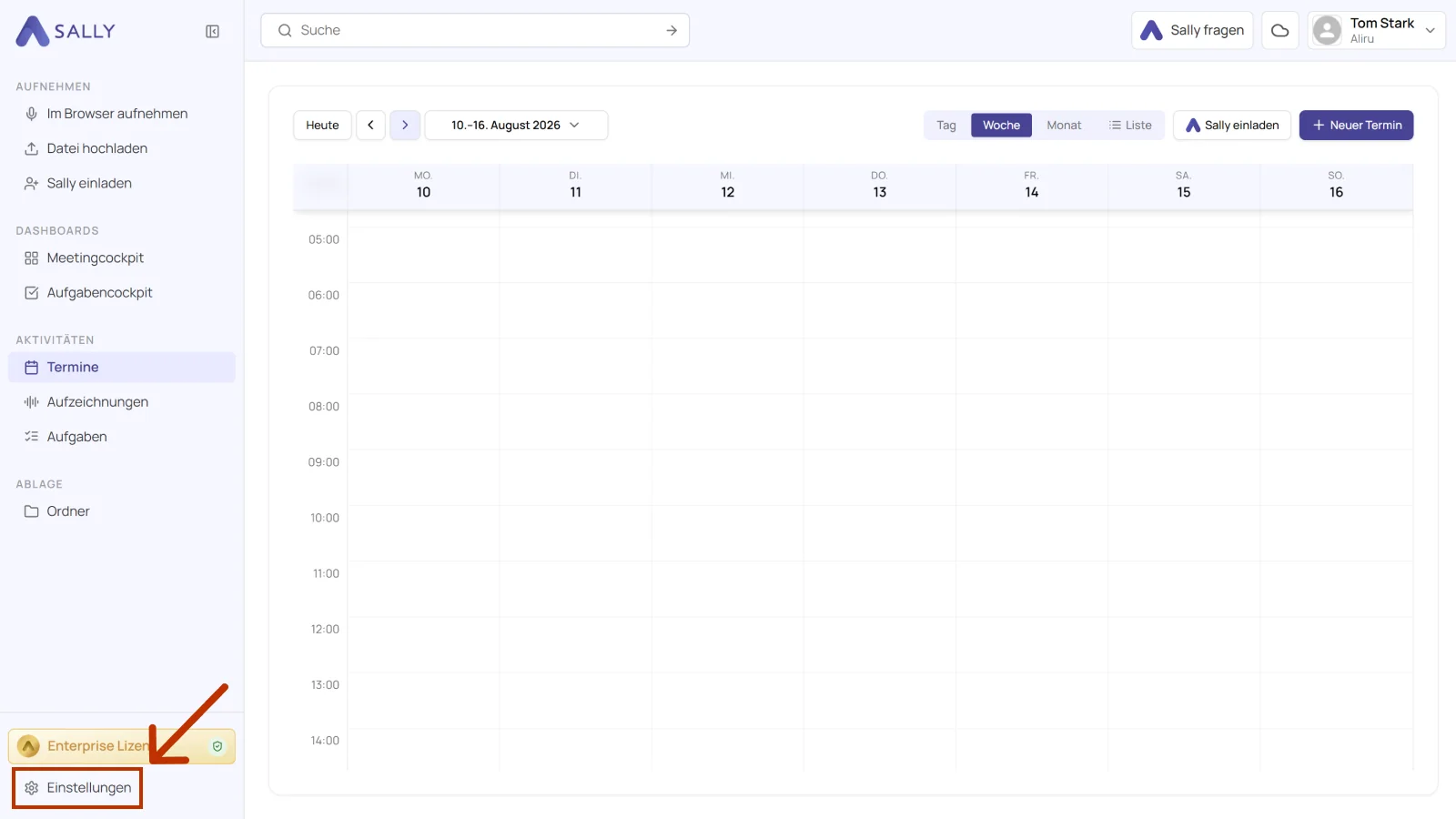
- Öffne Einstellungen unten in der linken Seitenleiste.
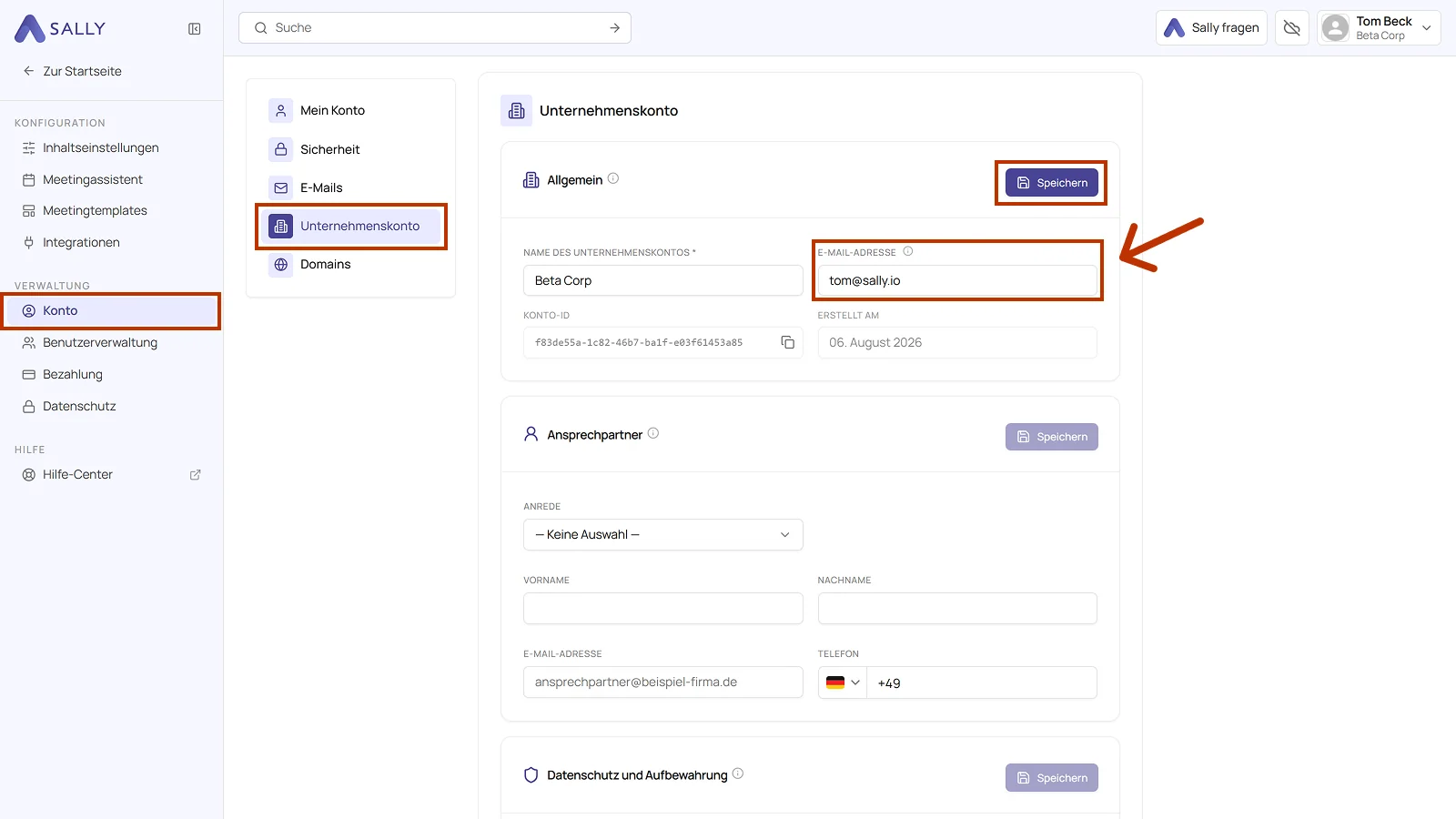
- Wähle unter Verwaltung den Punkt Konto und links den Bereich Unternehmenskonto. Aus dem Bereich Bezahlung führt auch der Link E-Mail ändern dorthin, er öffnet die Seite in einem neuen Tab.
- Trage im Kasten Allgemein unter E-Mail-Adresse die neue Adresse ein und klicke oben rechts im Kasten auf Speichern.
Ab sofort werden alle Rechnungs-E-Mails an die neue Adresse geschickt. Vorherige Rechnungen sind nicht betroffen, du kannst sie allerdings einfach aus der Plattform herunterladen.
2. Wie ändere ich die Rechnungsadresse?
Die Rechnungsadresse steht auf jeder Rechnung. Dazu gehören der Rechnungsempfänger, Straße und Hausnummer, Postleitzahl, Ort und Land. Nur Owner und Admins deines Unternehmenskontos können sie ändern.
So änderst du die Rechnungsadresse:
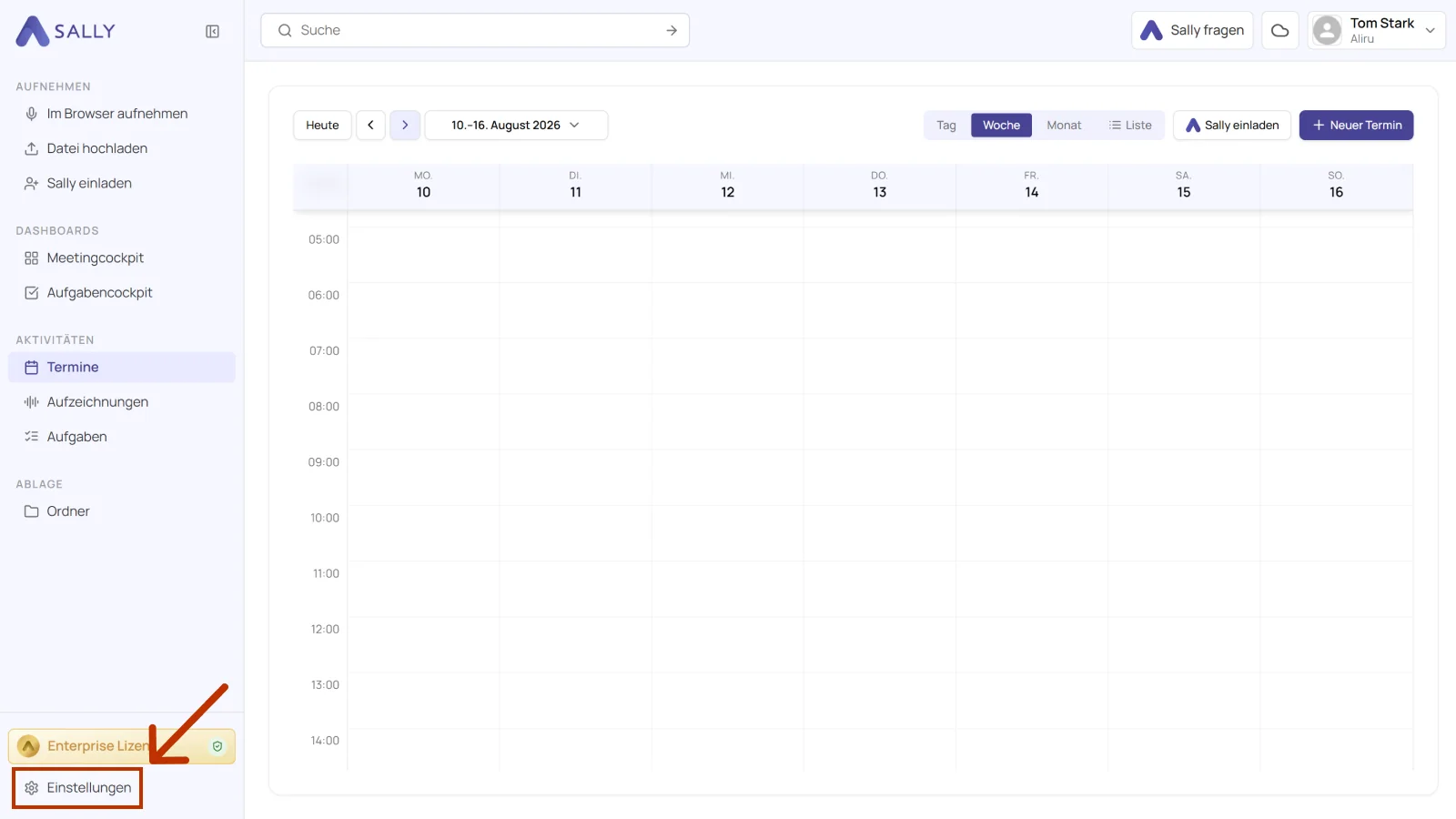
- Öffne Einstellungen unten in der linken Seitenleiste.
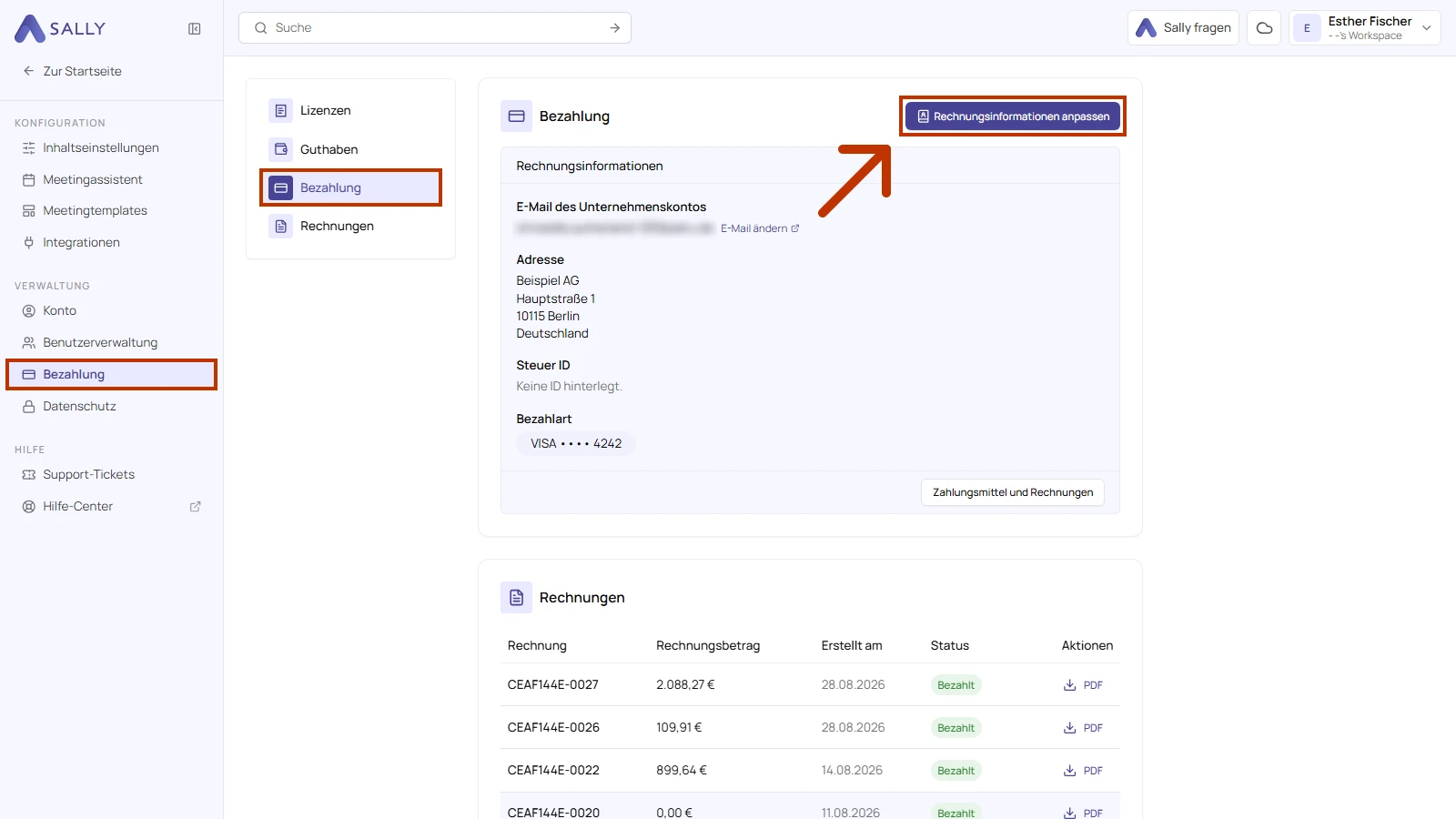
- Wähle unter Verwaltung den Punkt Bezahlung und öffne links den Abschnitt Bezahlung. Klicke oben rechts auf Rechnungsinformationen anpassen. Rechts öffnet sich ein Formular mit deinen Rechnungsangaben.
- Trage unter Rechnungsadresse den Rechnungsempfänger, Straße und Hausnummer, Postleitzahl, Ort und Land ein. Der Adresszusatz, zum Beispiel Gebäude oder Stockwerk, ist freiwillig. Klicke dann auf Speichern.
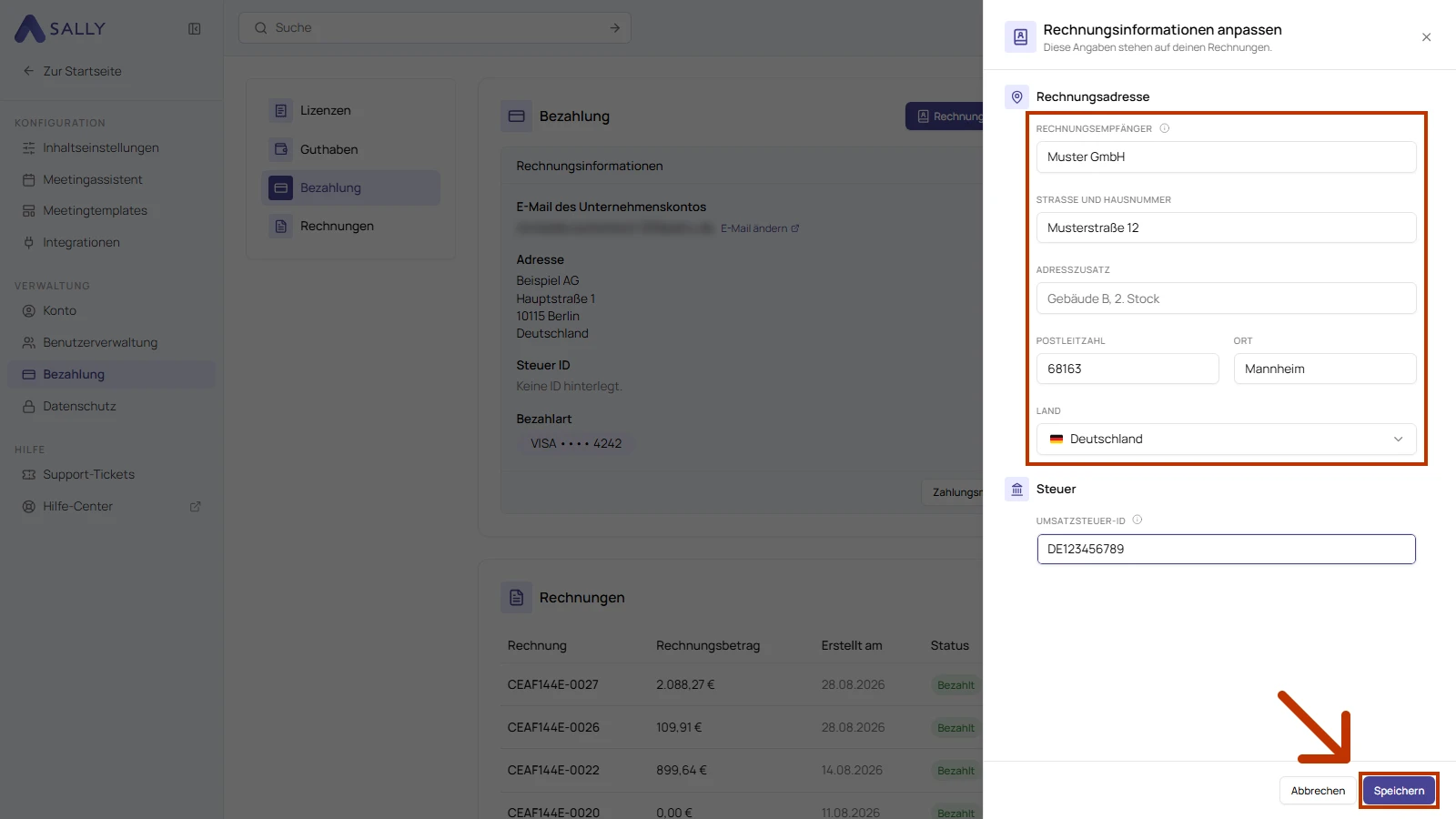
Ohne Angabe steht der Name deines Unternehmenskontos als Empfänger auf der Rechnung.
Sally bestätigt das Speichern mit der Meldung „Rechnungsinformationen gespeichert.“ Unter Rechnungsinformationen steht danach die neue Adresse. Im selben Formular hinterlegst du unter Steuer auch deine Umsatzsteuer-ID.
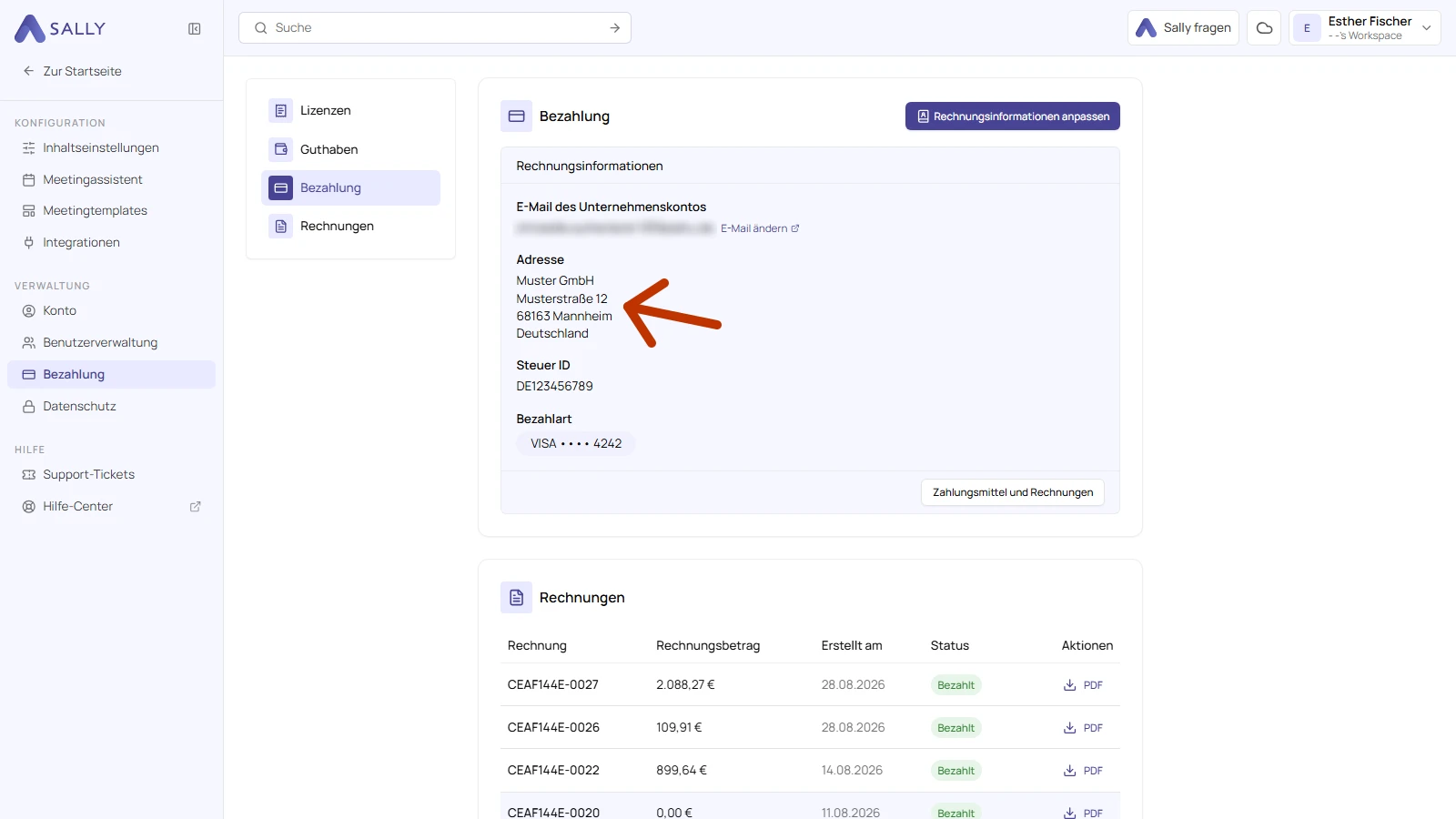
Die neuen Angaben stehen auf allen Rechnungen, die nach dem Speichern erstellt werden. Frühere Rechnungen behalten die ursprünglichen Angaben.
Die Rechnungsadresse kannst du auch ohne laufendes Abo hinterlegen. Sally verwendet sie dann für deine erste Rechnung.