Sally MCP Connector: Das komplette Setup
Mit dem Sally MCP Connector kannst du deine Sally-Daten, also Termine, Aufzeichnungen, Zusammenfassungen und Transkripte, direkt aus jedem KI-Tool abfragen, das das Model Context Protocol (MCP) spricht, zum Beispiel Claude Desktop, Claude Web, ChatGPT, Cursor, Windsurf oder einer MCP-fähigen IDE. Sobald die Verbindung steht, kann dein KI-Assistent in Meetings suchen, Zusammenfassungen lesen und Transkripte abrufen, ohne dass du die Unterhaltung verlässt.
Diese Anleitung zeigt dir, wie du in Sally einen Personal Access Token (PAT) erstellst und den Sally MCP-Server in deinem KI-Tool registrierst. Das Setup ist überall gleich: Client auf die Sally MCP-URL zeigen lassen und den PAT als Bearer-Token mitgeben.
Schnellnavigation
- Was ist der Sally MCP Connector?
- Voraussetzungen
- Personal Access Token in Sally erstellen
- Sally mit deinem MCP-Client verbinden
- Verbindung prüfen
- Verfügbare Tools
- Troubleshooting
- Sicherheitshinweise
1. Was ist der Sally MCP Connector?
Das Model Context Protocol (MCP) ist ein offener Standard, über den KI-Clients und Agents mit externen Datenquellen sprechen können. Unterstützt wird er von einer wachsenden Zahl an Tools, darunter Claude Desktop, Claude Web und Claude Code von Anthropic, ChatGPT (über Connectors), Editoren und IDE-Assistenten wie Cursor, Windsurf, Zed und VS Code (Copilot Chat, Continue, Cline) sowie eigene Agents auf Basis der MCP-SDKs. Sally stellt einen MCP-Endpoint bereit, sodass jeder dieser Clients deine Meeting-Daten bei Bedarf lesen kann.
| Eigenschaft | Wert |
|---|---|
| MCP-Endpoint | https://app.sally.io/api/v1/McpExternal |
| Authentifizierung | Bearer Token (Personal Access Token, Format sally_pat_…) |
| Zugriff | Lese-Zugriff auf die Daten, die dein Sally-User im gewählten Unternehmenskonto sieht |
| Gültigkeit | Pro User und Unternehmenskonto |
Typische Anwendungsfälle:
-
Meetings nach Thema durchsuchen: finde schnell alle Gespräche, in denen ein bestimmtes Produkt, Projekt oder Kunde vorkam.
„Suche mir alle Sally-Meetings der letzten 30 Tage, in denen es um den Kickoff mit Kunde XY ging, und fasse die wichtigsten Punkte zusammen."
-
Offene Aufgaben über mehrere Meetings bündeln: lass deinen KI-Assistenten alle To-dos aus verschiedenen Gesprächen zusammentragen, statt manuell durch Summaries zu klicken.
„Erstelle mir eine Liste aller offenen Aufgaben aus meinen Meetings dieser Woche, gruppiert nach verantwortlicher Person."
-
Entscheidungen nachvollziehen: recherchiere, wann und warum eine Entscheidung getroffen wurde.
„In welchem Meeting haben wir beschlossen, auf Postgres 16 zu migrieren, und was waren die Gründe?"
-
Briefing vor einem Folgetermin erstellen: lass deinen KI-Assistenten den letzten Stand zusammenfassen, bevor du in ein Anschlussgespräch gehst.
„Ich habe morgen einen Call mit Firma Meier. Fasse mir bitte die letzten zwei Meetings mit ihnen zusammen, inklusive offener Punkte und Einwänden."
-
Transkripte tief analysieren: ziehe ein komplettes Transkript in dein KI-Tool, um Details zu klären, die in der Zusammenfassung nicht auftauchen.
„Zieh das Transkript vom Discovery-Call am Dienstag und zeig mir alle Stellen, an denen der Kunde über Preise spricht."
-
Follow-up-Entwürfe generieren: bau dir auf Knopfdruck eine Mail oder Slack-Nachricht aus den Meeting-Inhalten.
„Schreib mir einen Follow-up-Mail-Entwurf für das Meeting von heute Morgen, mit allen besprochenen Action Items."
-
Teamweite Muster finden: werte mehrere Calls auf wiederkehrende Themen oder Einwände aus.
„Welche Einwände sind in den Sales-Calls der letzten 4 Wochen am häufigsten aufgetreten?"
2. Voraussetzungen
Damit du den Sally MCP Connector nutzen kannst, brauchst du:
- Einen aktiven Sally-Account mit Zugriff auf mindestens ein Unternehmenskonto.
- Sally MCP aktiviert in deinem Unternehmenskonto (Admin-Einstellung). Wenn dein Admin die Funktion deaktiviert hat, zeigt die Integration „Sally MCP" keinen Button „Token erstellen".
- Einen MCP-fähigen Client, zum Beispiel Claude Desktop, Claude Web, ChatGPT, Cursor, Windsurf, Zed, VS Code (über Copilot Chat, Continue oder Cline), Claude Code oder einen anderen CLI-Agent bzw. einen eigenen Agent auf Basis eines MCP-SDKs.
- Nur für den
mcp-remote-Fallback (stdio-Clients): Node.js 18 oder neuer (node -vzeigt die Version).
Ein Token gilt für einen User × ein Unternehmenskonto. Wenn du Zugriff auf mehrere Unternehmenskonten hast und dein MCP-Client sie alle sehen soll, erstelle pro Unternehmenskonto einen eigenen Token und binde ihn jeweils als separaten MCP-Connector ein.
3. Personal Access Token in Sally erstellen
Ein Personal Access Token (PAT) ist der Schlüssel, mit dem sich dein MCP-Client am Sally MCP-Endpoint authentifiziert. Du erstellst ihn einmal pro Client.
Schritt für Schritt
- Melde dich in Sally an unter app.sally.io.
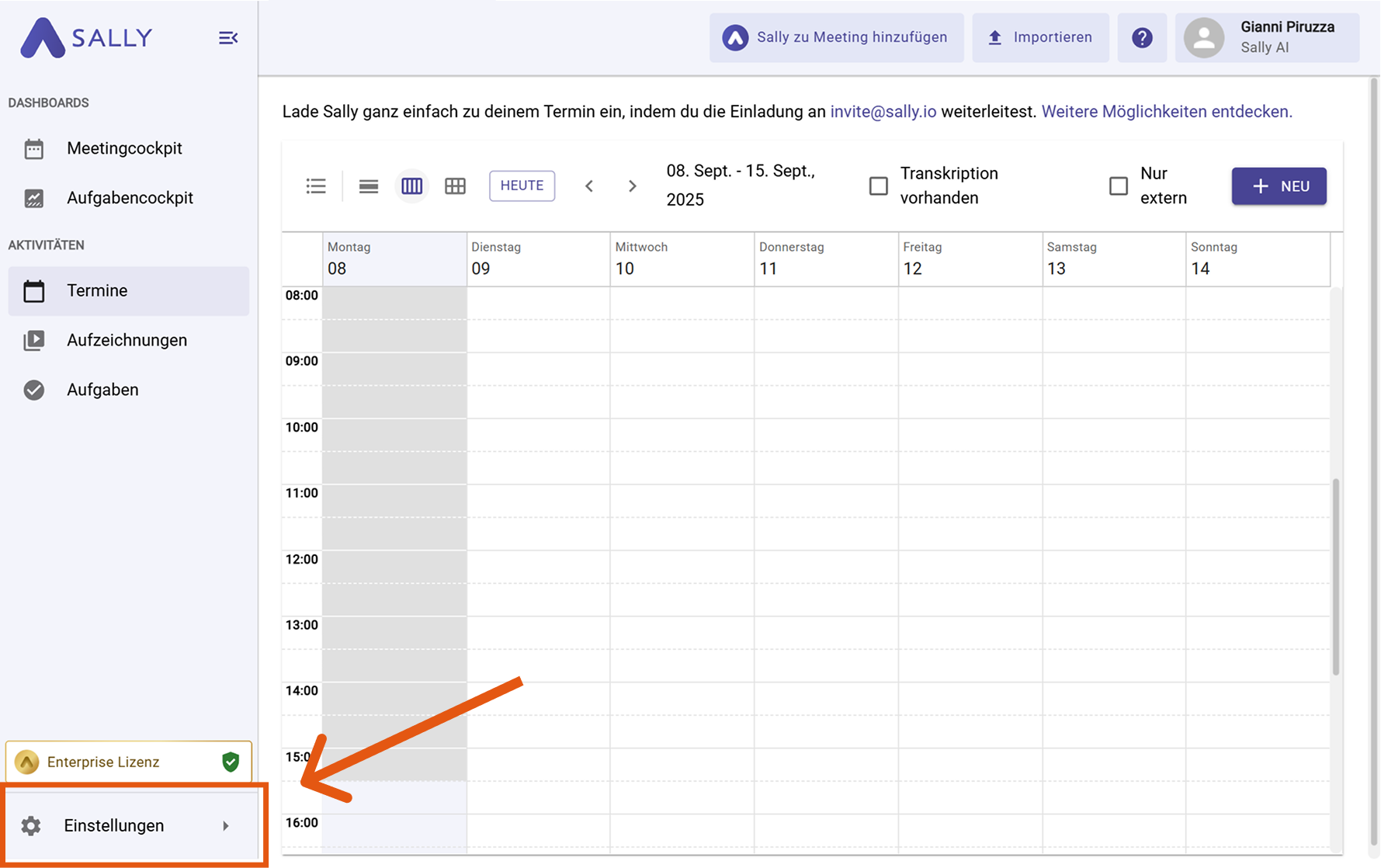
- Öffne unten links in der Sidebar die Einstellungen.
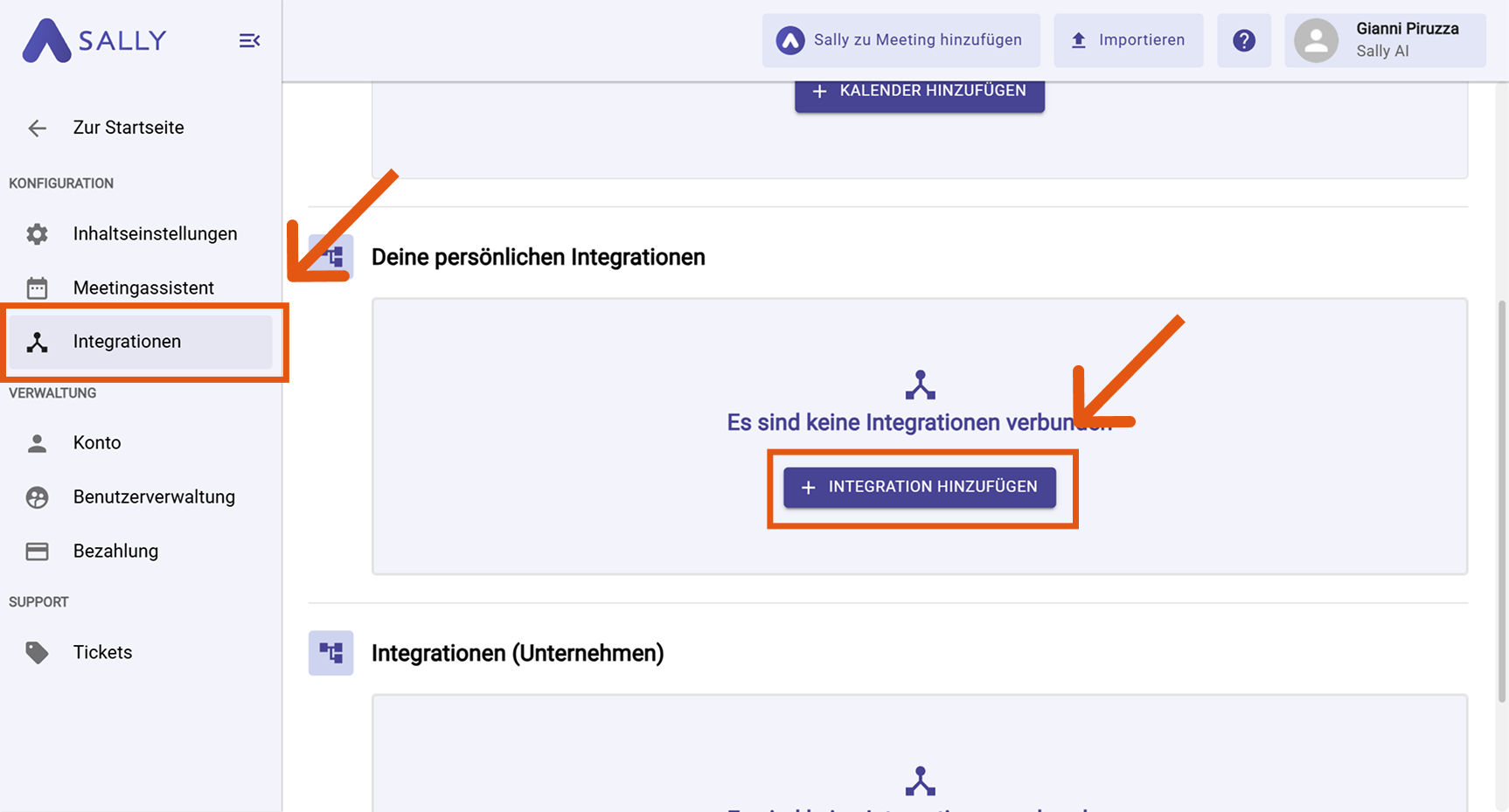
- Wähle in den Einstellungen den Punkt „Integrationen". Klicke unter „Deine persönlichen Integrationen" auf „+ Integration hinzufügen".
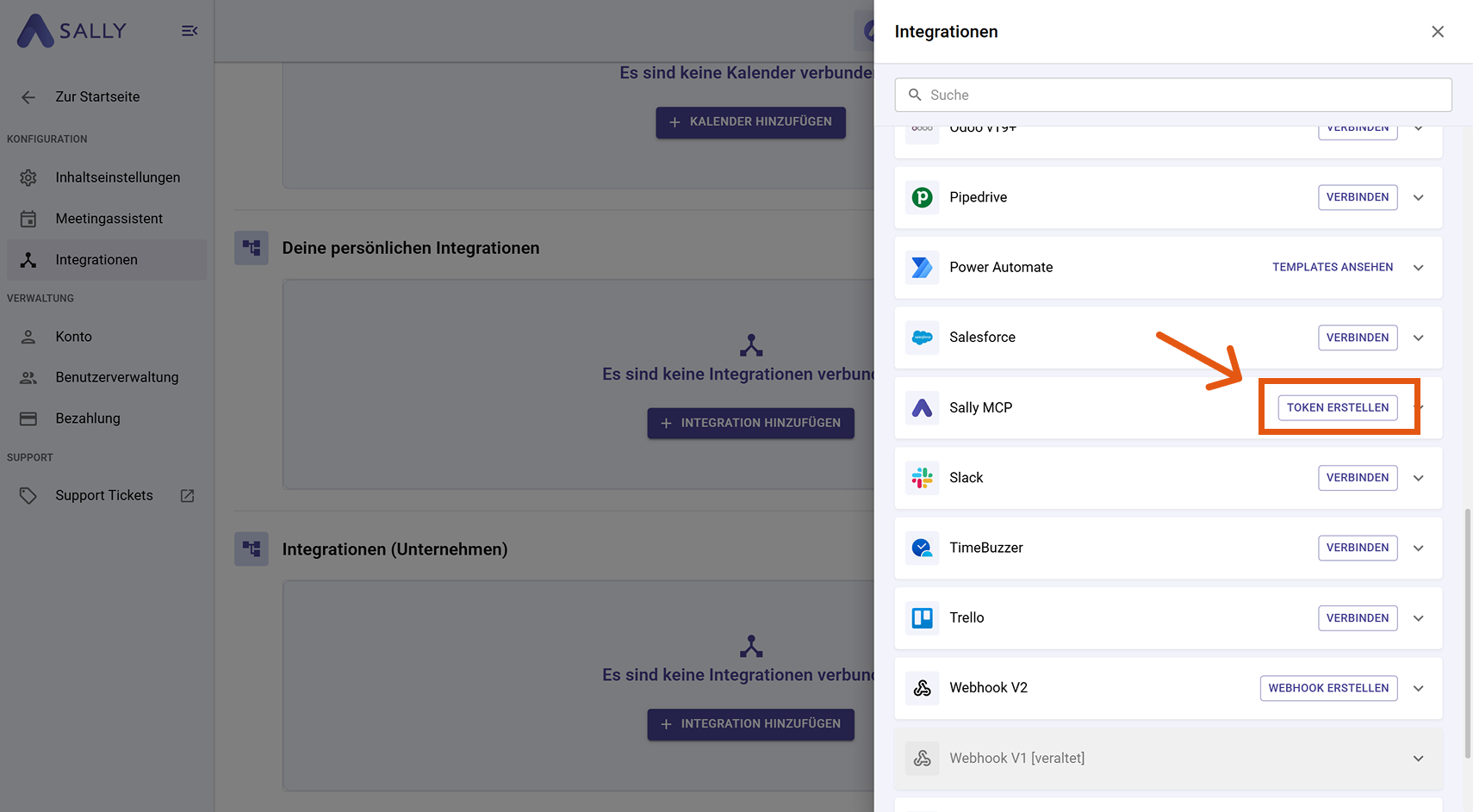
- Im Integrations-Dialog findest du den Eintrag „Sally MCP". Klicke dort auf „Token erstellen".
-
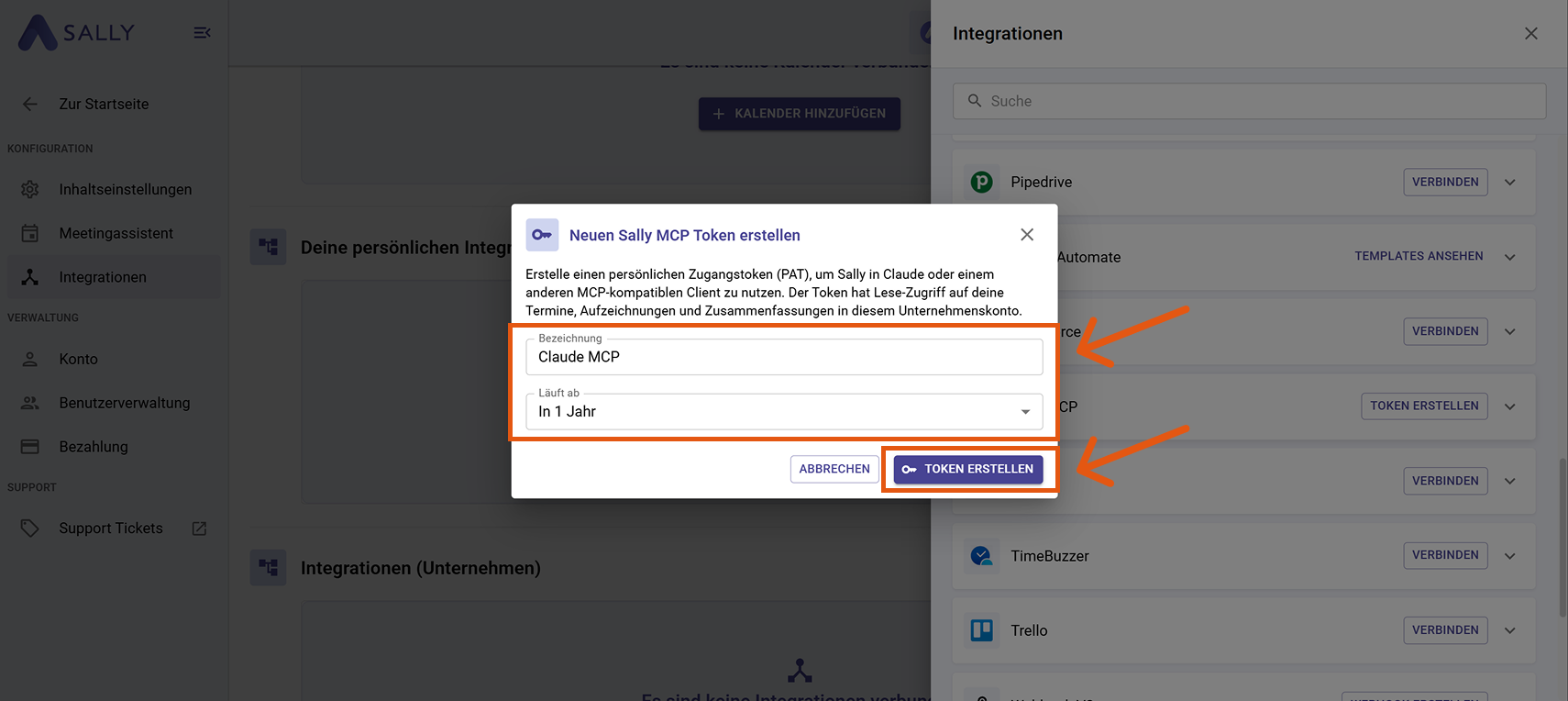
Fülle den Dialog „Neuen Sally MCP Token erstellen" aus:
- Bezeichnung: ein sprechender Name, an dem du den Token später erkennst (z. B. „Laptop – privat" oder der Name des Clients, in dem du ihn verwenden willst).
- Läuft ab: wähle eine Laufzeit: 30 Tage, 90 Tage, 1 Jahr, 2 Jahre oder Nie.
Klicke dann auf „Token erstellen".
- Sally zeigt dir den kompletten Token genau einmal an. Kopiere ihn sofort und lege ihn in einem Passwort-Manager oder einem sicheren Secret-Store ab. Sobald du den Dialog schließt, ist der Klartext-Wert weg. Du kannst ihn nicht noch einmal einsehen, sondern nur neu generieren.
Der Token gibt Lese-Zugriff auf alle Termine, Aufzeichnungen und Zusammenfassungen, die dein Sally-User in diesem Unternehmenskonto sieht. Teile ihn nicht in Slack, Mail oder Tickets. Lege ihn in einem Passwort-Manager ab.
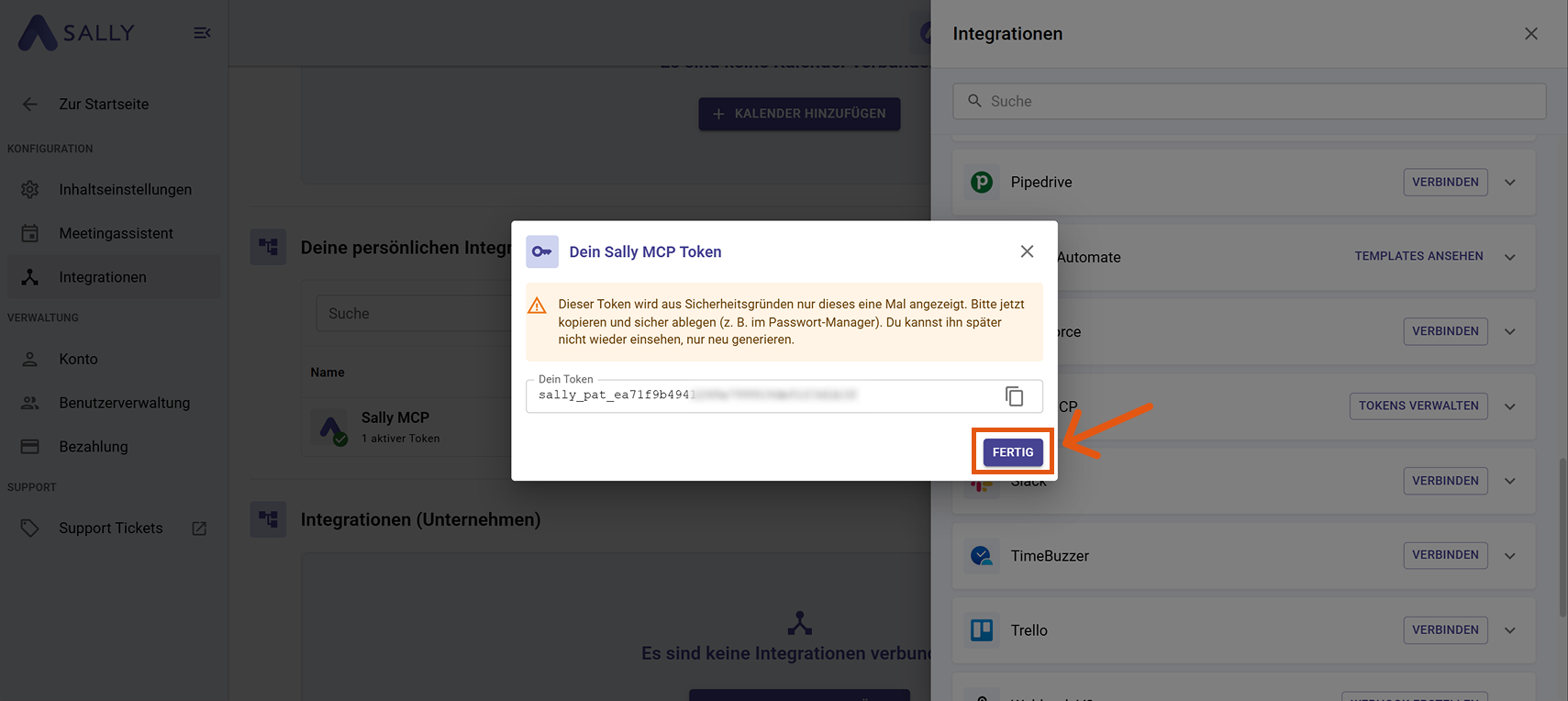
- Klicke auf „Fertig".
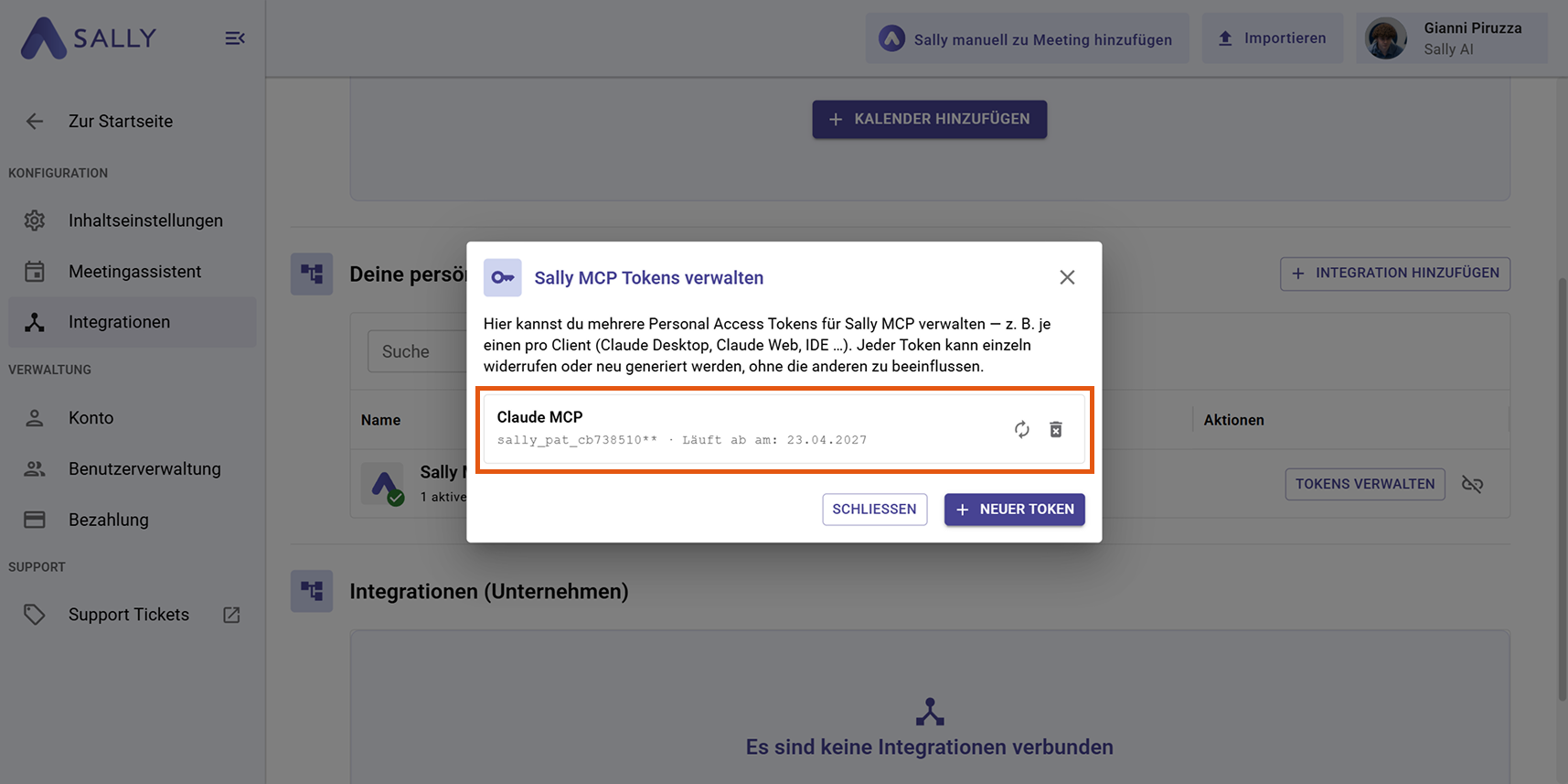
Du kannst jederzeit unter Einstellungen → Integrationen → Sally MCP → „Tokens verwalten" zurückkehren, um Tokens neu zu generieren, zu widerrufen oder zusätzliche anzulegen (z. B. einen pro Gerät oder einen pro MCP-Client). Beim Neugenerieren wird der alte Token sofort ungültig, tausche ihn also in jedem Client aus, der ihn noch verwendet.
4. Sally mit deinem MCP-Client verbinden
Der Sally-Endpoint ist ein standardmäßiger HTTP-basierter MCP-Server mit Bearer-Token-Authentifizierung. Jedes MCP-fähige Tool bietet einen Weg, so einen Server zu registrieren. Die Bezeichnungen und Menüpfade unterscheiden sich zwischen den Produkten, die Werte, die du einträgst, nicht.
4.1. Diese Werte trägst du ein
Das Setup läuft in jedem MCP-Client gleich ab: Du sagst dem Client, wo Sally liegt, und gibst ihm deinen persönlichen Token mit. Die meisten Clients speichern das in einer kleinen JSON-Config-Datei, ein paar (typisch Web-Produkte wie claude.ai oder ChatGPT) bieten stattdessen einen Custom-Connector-Dialog. Die Werte sind in beiden Fällen identisch.
1. Kopiere diesen Schnipsel
{
  "mcpServers": {
    "sally": {
      "type": "http",
      "url": "https://app.sally.io/api/v1/McpExternal",
      "headers": {
        "Authorization": "Bearer sally_pat_HIER_DEINEN_TOKEN_EINSETZEN"
      }
    }
  }
}
Ersetze nur den Teil HIER_DEINEN_TOKEN_EINSETZEN durch deinen echten Token aus Abschnitt 3. Das sally_pat_ davor bleibt exakt stehen, nicht löschen und kein Leerzeichen dazwischen einfügen. Die Anführungszeichen drum herum bleiben ebenfalls stehen.
Was im Schnipsel steht, Zeile für Zeile:
| Zeile | Bedeutung |
|---|---|
"sally" | Ein Label für die Verbindung, frei wählbar. sally ist ein sinnvoller Default. |
"type": "http" | Die Verbindungsart. Sally verwendet Standard-HTTP-MCP. |
"url": "https://app.sally.io/api/v1/McpExternal" | Die Sally-MCP-Adresse. Immer exakt diese URL. |
"Authorization": "Bearer sally_pat_…" | Deine Anmeldung: das Wort Bearer, ein Leerzeichen, dann dein persönlicher Token. So erkennt Sally, dass du es bist. |
2. Füge ihn in die Config-Datei deines Clients ein
Öffne die Config-Datei deines MCP-Clients in einem reinen Texteditor (Notepad, TextEdit, VS Code o. Ä., nicht Word oder Pages, die fügen unsichtbare Formatierungen ein und machen die Datei kaputt) und füge den gerade kopierten Schnipsel ein. Datei speichern.
Unten siehst du eine Claude-Desktop-Config (claude_desktop_config.json), geöffnet in VS Code, neben einem vorhandenen preferences-Block. Editor, Dateipfad und umliegende Blöcke sehen je nach Client anders aus, der mcpServers-Teil bleibt gleich.
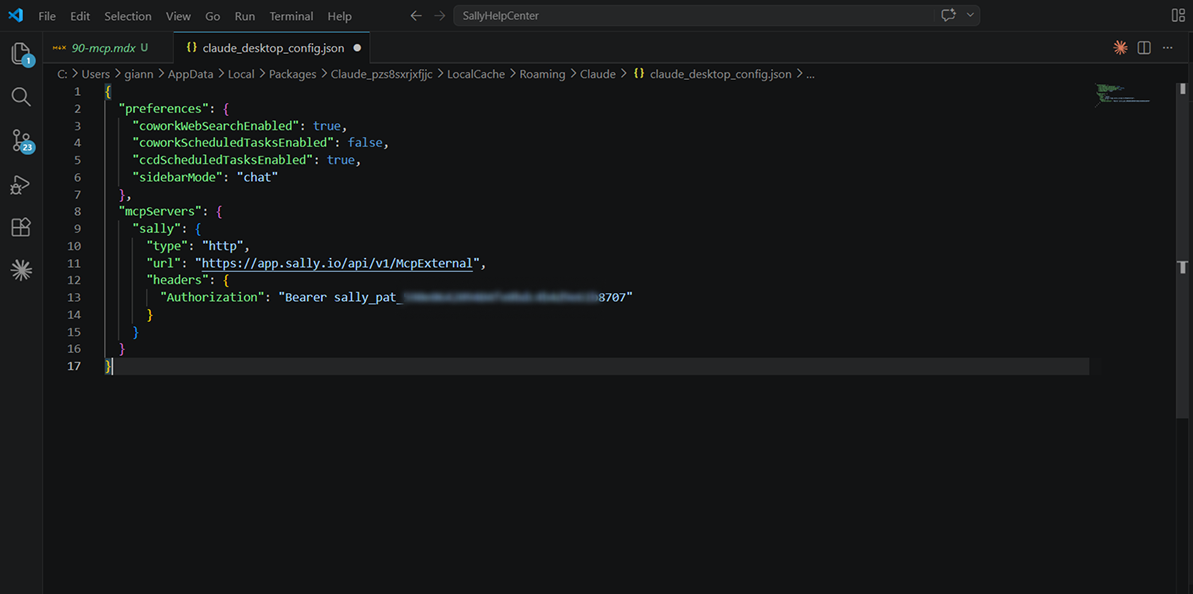
Die vorhandenen Blöcke bleiben stehen (im Screenshot ist das "preferences"). Hänge "mcpServers" daneben als Geschwister an, mit einem Komma dazwischen. Den Dateiinhalt nicht ersetzen. Die Datei beginnt immer mit genau einer { und endet mit genau einer }, ohne Komma hinter der letzten Eigenschaft.
Manche Clients, zum Beispiel Claude im Browser, ChatGPT und ähnliche Web-Produkte, nutzen keine JSON-Datei, sondern haben einen „Custom connector"-Dialog. Dort trägst du die URL https://app.sally.io/api/v1/McpExternal und deinen Token in die jeweiligen Felder ein, ohne eine Datei zu bearbeiten.
3. Client neu starten und testen
Schließe deinen Client komplett und öffne ihn erneut, damit er die neue Config einliest. Starte eine neue Unterhaltung und frag „Welche Sally-Tools sind verfügbar?". Du solltest die fünf Tools aus Abschnitt 6 sehen.
4.2. Wo die MCP-Einstellungen in gängigen Tools liegen
Die exakten Menüpfade ändern sich mit jeder Produkt-Version, schau im Zweifel in der Doku deines Tools nach. Als Startpunkt:
- Claude Desktop: Einstellungen → Entwickler → Config bearbeiten (bearbeitet
claude_desktop_config.json, JSON-Form oben). - Claude Web (claude.ai): Einstellungen → Connectors → Add custom connector (GUI-Form oben).
- ChatGPT: Einstellungen → Connectors → Add custom connector für MCP- / Remote-MCP-Server (GUI-Form oben).
- Cursor / Windsurf / Zed: App-Einstellungen unter MCP / Model Context Protocol (JSON-Form oben).
- VS Code: über MCP-fähige Extensions wie Copilot Chat, Continue oder Cline (jeweils eigene MCP-Server-Listen).
- Claude Code und andere CLI-Agents: Server über den MCP-Config-Befehl des Agents registrieren (JSON-Form oben).
- Eigener Agent auf einem MCP-SDK: einen Streamable-HTTP-MCP-Client auf die URL zeigen lassen und den
Authorization-Header bei jedem Request mitgeben.
4.3. Fallback: mcp-remote für stdio-Clients
Manche älteren Clients können HTTP-MCP noch nicht direkt und unterstützen nur stdio-basierte MCP-Server. In dem Fall leitest du die Verbindung über den mcp-remote-Proxy. Benötigt Node.js 18 oder neuer auf dem Rechner (node -v zeigt die Version).
{
  "mcpServers": {
    "sally": {
      "command": "npx",
      "args": [
        "-y",
        "mcp-remote",
        "https://app.sally.io/api/v1/McpExternal",
        "--header",
        "Authorization: Bearer sally_pat_HIER_DEINEN_TOKEN_EINSETZEN"
      ]
    }
  }
}
Verwende die gleiche JSON-Form, die dein Client akzeptiert, tausche nur den "type": "http"-Block gegen den "command": "npx"-Block oben. Nach dem Speichern den Client komplett neu starten.
5. Verbindung prüfen
Starte eine neue Unterhaltung in deinem MCP-Client (Claude, ChatGPT, Cursor, VS Code usw.) und probier eine einfache Abfrage:
„Suche mir in Sally alle Termine der letzten 30 Tage, in denen es um ‚Kickoff' geht."
Der Client sollte das Tool search_appointments aufrufen und Ergebnisse zurückgeben. Du kannst auch explizit nach den verfügbaren Tools fragen:
„Welche Sally-Tools sind verfügbar?"
6. Verfügbare Tools
Der Sally MCP-Server bietet aktuell fünf Tools:
| Tool | Zweck |
|---|---|
search_appointments | Termine nach Betreff, Teilnehmer oder Zeitraum filtern. Volltextsuche mit Prefix-Matching, inklusive verknüpfter Aufzeichnungen. |
search_summaries | Volltextsuche über Meeting-Zusammenfassungen. Welche Meetings haben Thema X behandelt? |
get_recordings | Paginierte Liste der Aufzeichnungen, auf die du im gewählten Unternehmenskonto Zugriff hast, inklusive Metadaten. |
get_summary | Zusammenfassung zu einer Aufzeichnung, optional mit Details (Key Facts, Entscheidungen, To-dos, Custom Insights). |
get_transcription | Vollständiges Transkript einer Aufzeichnung als Plain-Text mit Zeitstempeln. |
Zugriffsregel: Eine Aufzeichnung ist für dich sichtbar, wenn mindestens einer dieser Punkte zutrifft:
- Du bist der Besitzer der Aufzeichnung.
- Du bist Technical Owner des zugehörigen Termins.
- Die Aufzeichnung liegt in einem Aufzeichnungsordner, der dir oder einem Team, in dem du bist, freigegeben ist.
7. Troubleshooting
| Problem | Ursache | Lösung |
|---|---|---|
| „Invalid or expired token" | Token wurde widerrufen, ist abgelaufen oder enthält einen Tippfehler. | Token in Sally prüfen und bei Bedarf neu generieren. |
| „Sally MCP is disabled in this organization" | Dein Admin hat Sally MCP im Unternehmenskonto deaktiviert. | Beim Admin prüfen, ob das beabsichtigt war. |
| Connector zeigt keinen Status oder ist rot | Der Client erreicht den Endpoint nicht oder die Config hat einen Fehler. | Die MCP-Logs deines Clients anschauen. Für Claude Desktop: • Windows: %APPDATA%\Claude\logs\mcp-server-sally.log• macOS: ~/Library/Logs/Claude/mcp-server-sally.logAndere Clients (ChatGPT, Cursor, VS Code usw.) haben jeweils eigene Connector- oder MCP-Log-Ansichten, siehe die Doku des Tools. |
Tools liefern 404 | Die angefragte ID existiert nicht oder du hast keinen Zugriff. | Prüfe, ob die Aufzeichnung in Sally existiert und die Zugriffsregel greift. |
mcp-remote startet nicht | Node.js fehlt oder ist zu alt. | Node.js 18 oder neuer installieren und mit node -v prüfen. |
8. Sicherheitshinweise
- Der Token gibt Lese-Zugriff, umfasst aber alle Termine, Aufzeichnungen und Zusammenfassungen, die dein Sally-User im gewählten Unternehmenskonto sieht. Behandle ihn entsprechend sensibel.
- Teile Tokens nicht über Slack, Mail oder Support-Tickets. Nutze einen Passwort-Manager.
- Bei Verlust oder Verdacht auf Kompromittierung sofort neu generieren unter Einstellungen → Integrationen → Sally MCP → Tokens verwalten. Der alte Token wird augenblicklich ungültig.
- Lege lieber einen Token pro Client an (Claude Desktop, Claude Web, ChatGPT, Cursor, deine IDE usw.). So kannst du einzelne Geräte oder Tools widerrufen, ohne die anderen zu beeinflussen.
- Admins können Sally MCP jederzeit im gesamten Unternehmenskonto deaktivieren. Bestehende Tokens funktionieren dann sofort nicht mehr.