So erstellst du ein Support-Ticket in Sally AI
Der Support läuft in Sally, du erreichst unser Team also ohne die App zu verlassen. Du eröffnest ein Ticket direkt dort, wo du arbeitest. Alles Weitere bleibt unter einer Ticketnummer: deine Beschreibung, die Dateien, die du anhängst, dazu jede Antwort von uns.
Zweierlei passiert, sobald du fragst. Während du den Betreff eintippst, sucht Sally im Hilfe-Center und schlägt die passenden Artikel vor. Und sobald das Ticket eingegangen ist, antwortet Sally sofort selbst. Oft hast du damit eine Lösung, bevor ein Kollege von uns überhaupt ein Wort gelesen hat.
Kommst du gerade nicht in die App, beispielsweise weil die Anmeldung nicht klappt, schreibst du an support@sally.io. Wir kümmern uns dann von dort aus darum. Unsere Servicezeiten, Reaktionszeiten und Kontaktwege stehen am Ende dieses Artikels.
Schnellnavigation
- Wo du deine Tickets findest
- Ticket erstellen
- Die erste Antwort kommt sofort
- Antworten und Verlauf
- Ticket schließen
- Deine Tickets im Blick
- Servicezeiten und Kontaktwege
1. Wo du deine Tickets findest
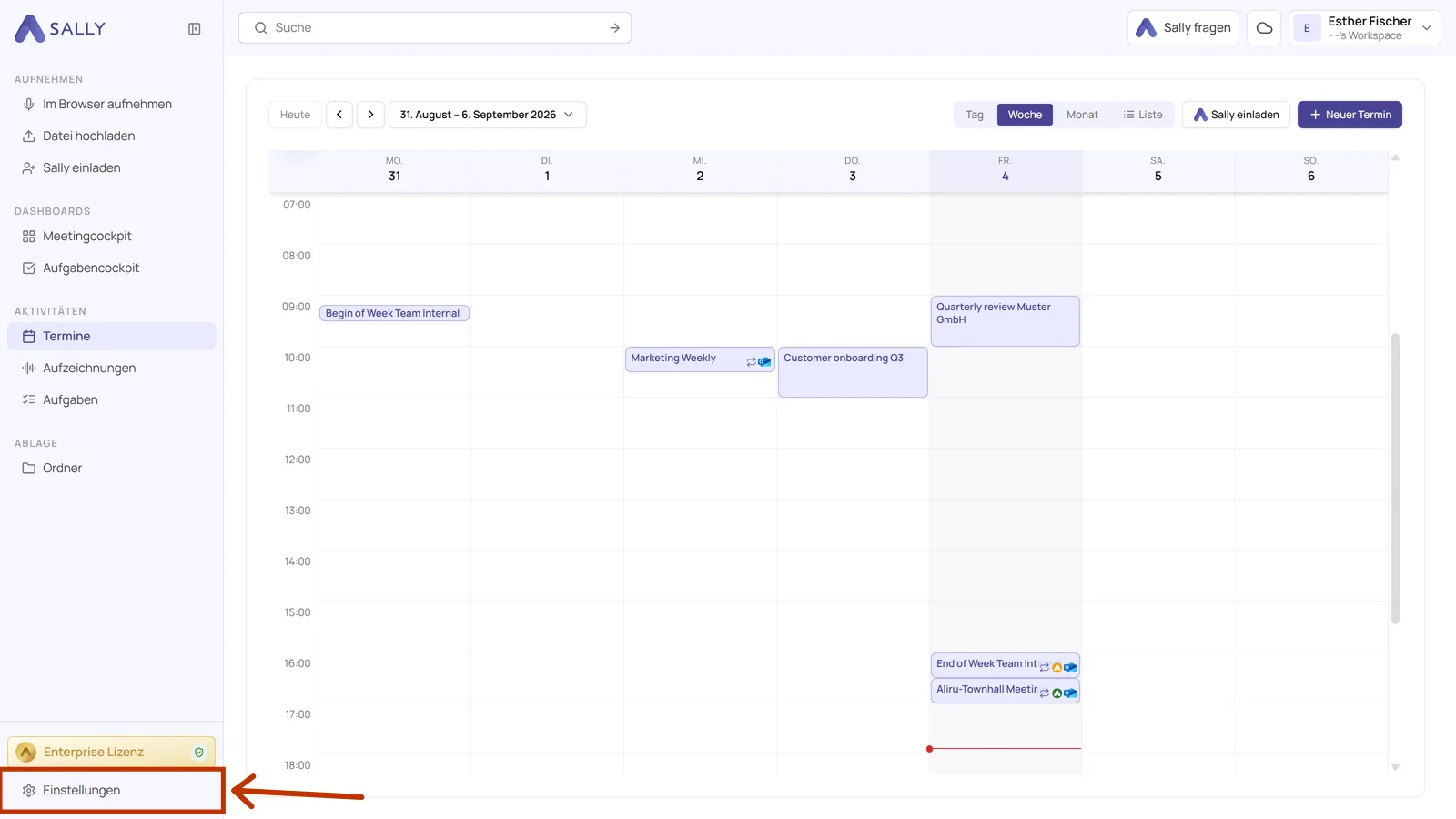
- Öffne unten links in der Seitenleiste die Einstellungen.
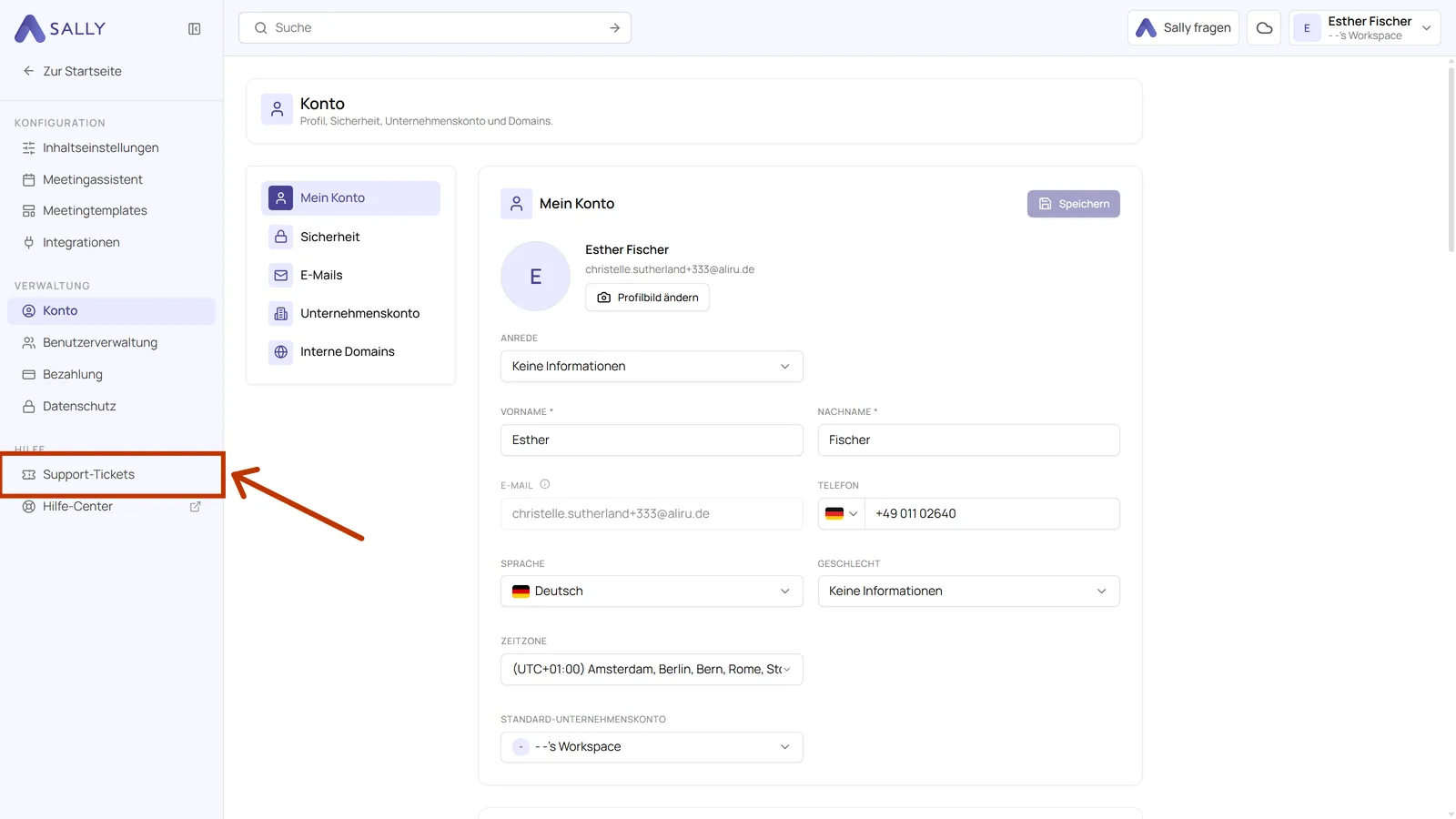
- Wähle unter Hilfe den Punkt Support-Tickets.
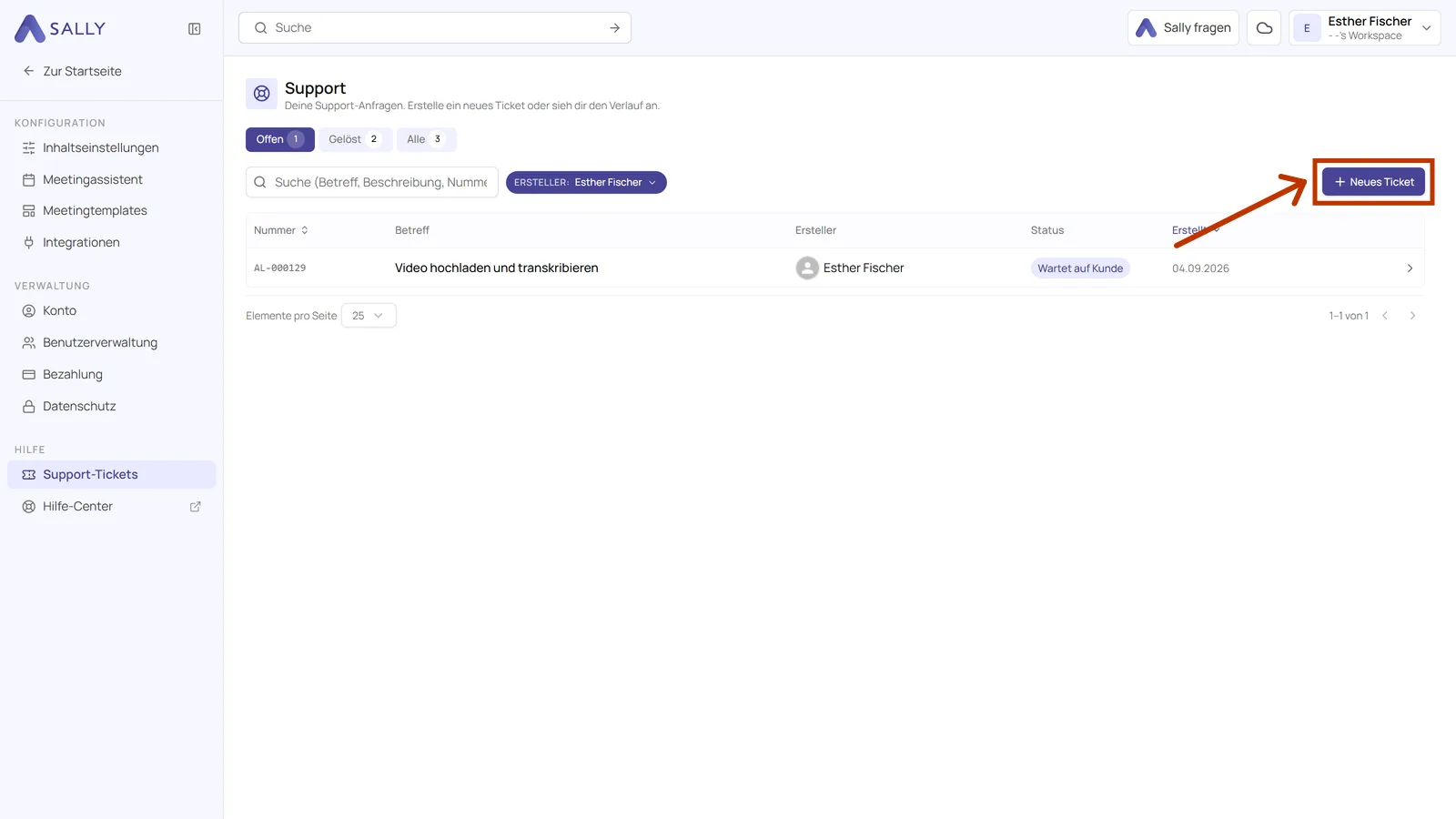
Die Seite hält alle Anfragen zusammen, die du je gestellt hast, offene wie gelöste. Mit Neues Ticket oben rechts beginnt eine neue.
2. Ticket erstellen
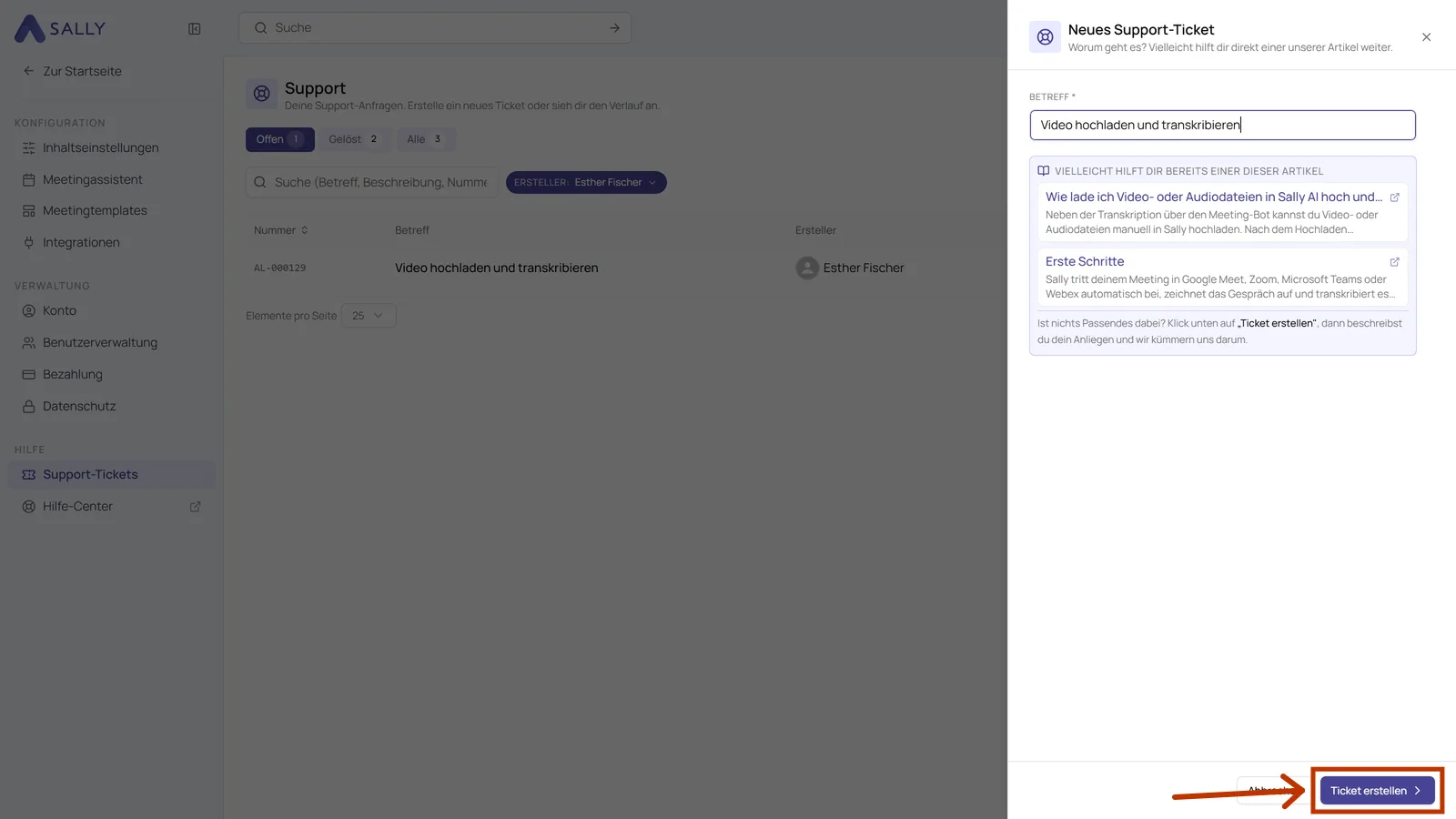
Das Formular kommt in zwei Schritten. Der erste besteht aus einem einzigen Feld, denn vielleicht beantwortet ein Artikel deine Frage schneller als wir.
2.1. Betreff und Artikelvorschläge
Schreibe dein Anliegen in das Feld Betreff, das einzige Pflichtfeld. Während du tippst, erscheinen darunter passende Artikel aus dem Hilfe-Center. Öffne einen davon, vielleicht hat sich die Sache damit schon erledigt.
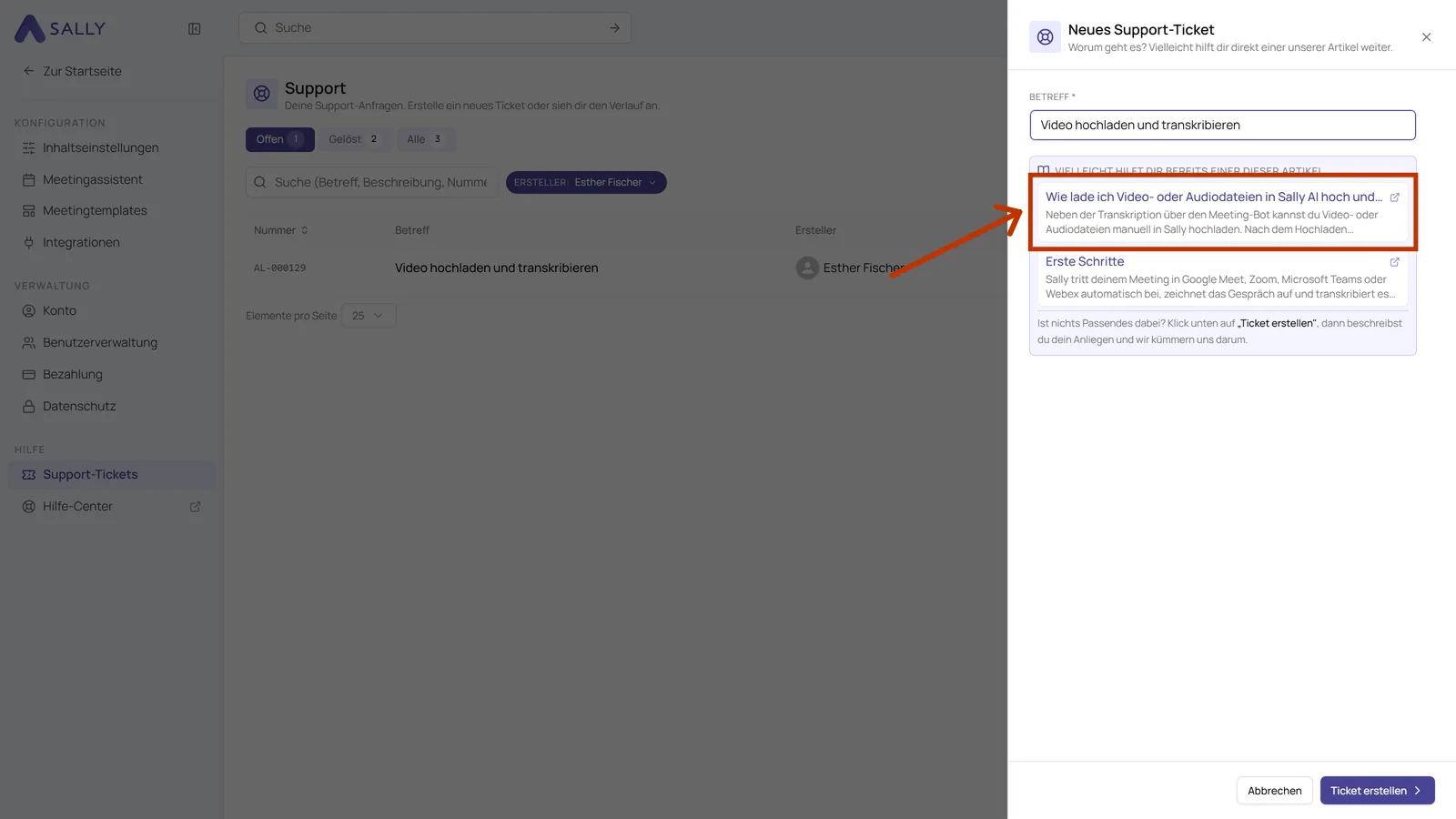
Die Suche geht nach deinen Wörtern. Video hochladen führt zum Artikel über das Hochladen. Bei es kommt nichts an stehen dort nur Artikel, die nicht passen. Schreib also die Funktion oder den Bereich in den Betreff und schildere das Symptom im nächsten Schritt.
Ist nichts Passendes dabei, führt Ticket erstellen zum zweiten Schritt.
2.2. Anliegen beschreiben
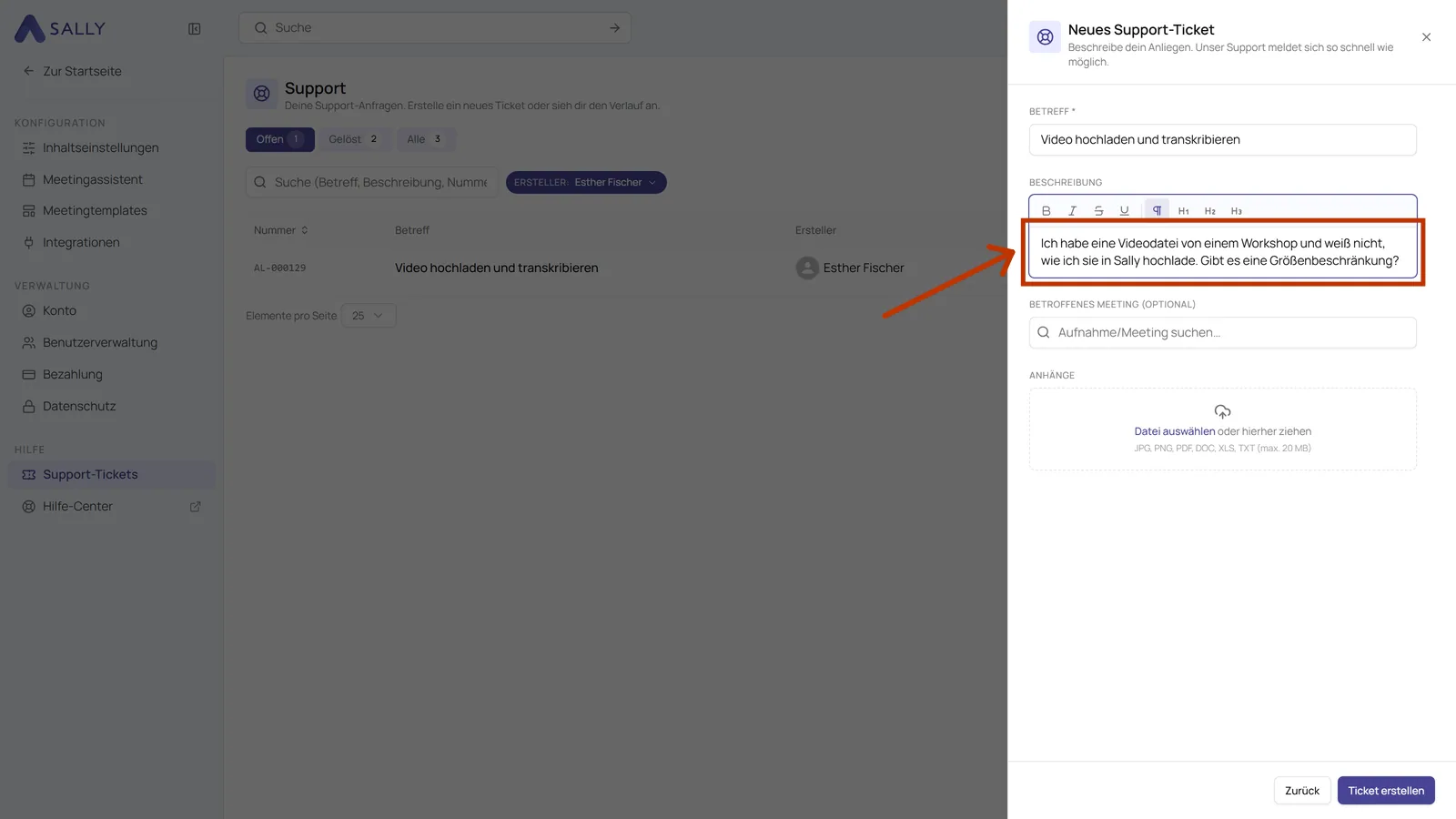
Hier schilderst du, was passiert ist. Den Betreff nimmt Sally aus dem ersten Schritt mit.
- Beschreibung: was passiert ist und was du stattdessen erwartet hast. Der Editor kennt fett, kursiv und Überschriften, damit auch ein längerer Bericht lesbar bleibt
- Betroffenes Meeting (optional): wähle das Meeting, um das es geht, dann müssen wir nicht danach fragen
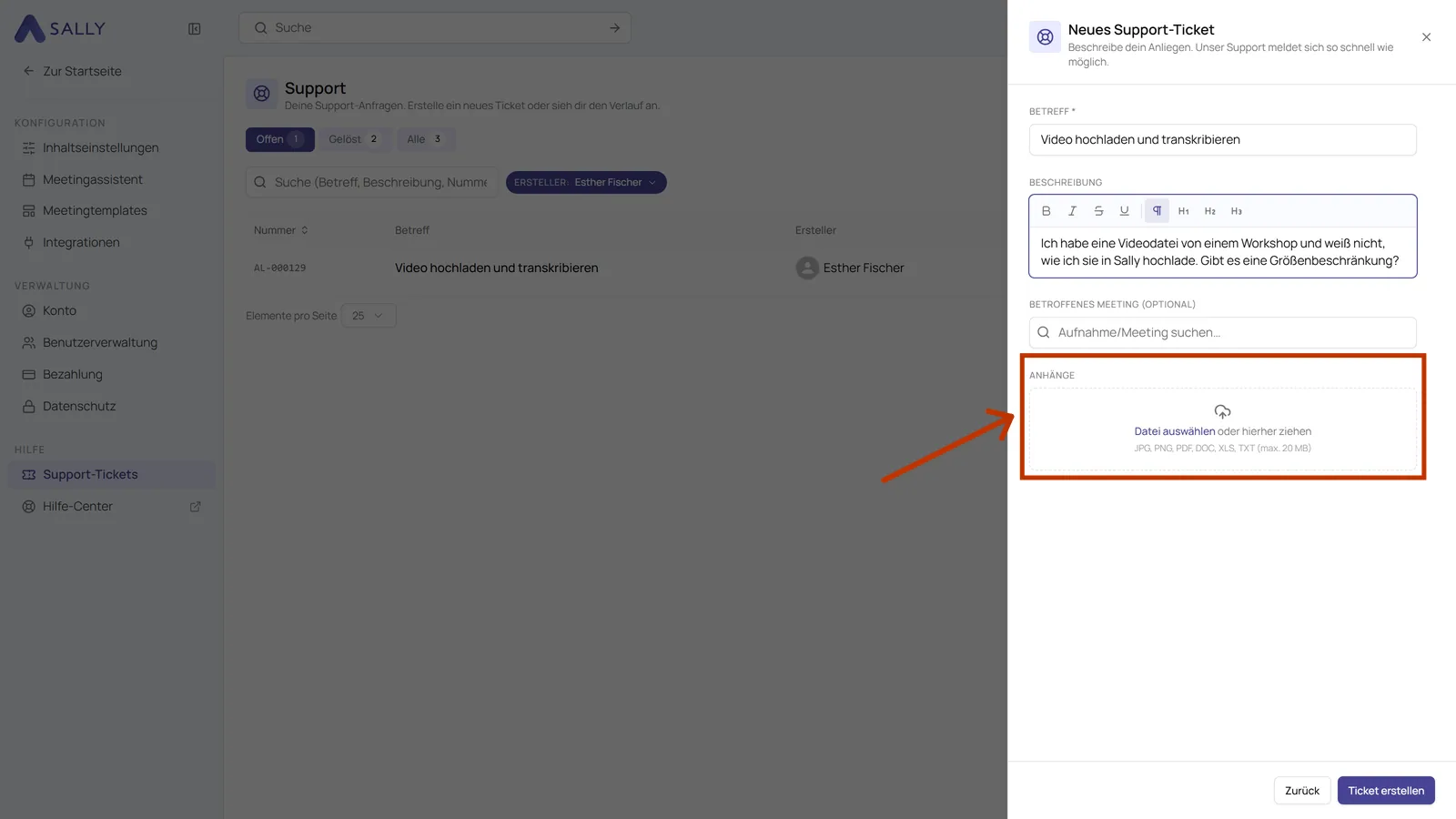
- Anhänge: ein Screenshot sagt oft mehr als die Beschreibung. Datei auswählen oder hierher ziehen nimmt JPG, PNG, PDF, DOC, XLS und TXT bis 20 MB
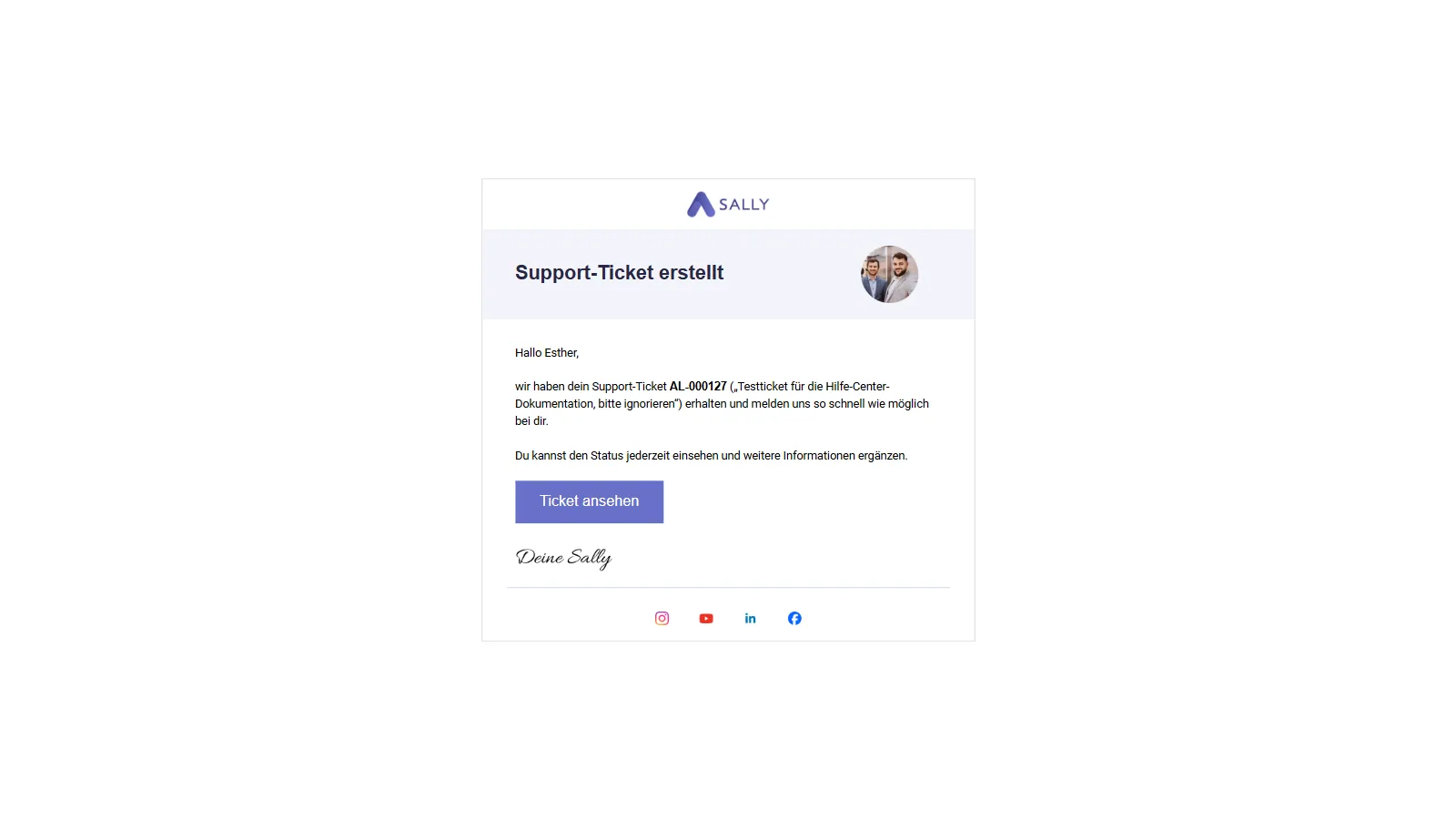
Wenn du fertig bist, klicke unten rechts auf Ticket erstellen. Sally gibt dem Ticket eine eigene Nummer und öffnet es direkt. Per E-Mail bekommst du die Bestätigung, dass deine Anfrage angekommen ist.
3. Die erste Antwort kommt sofort
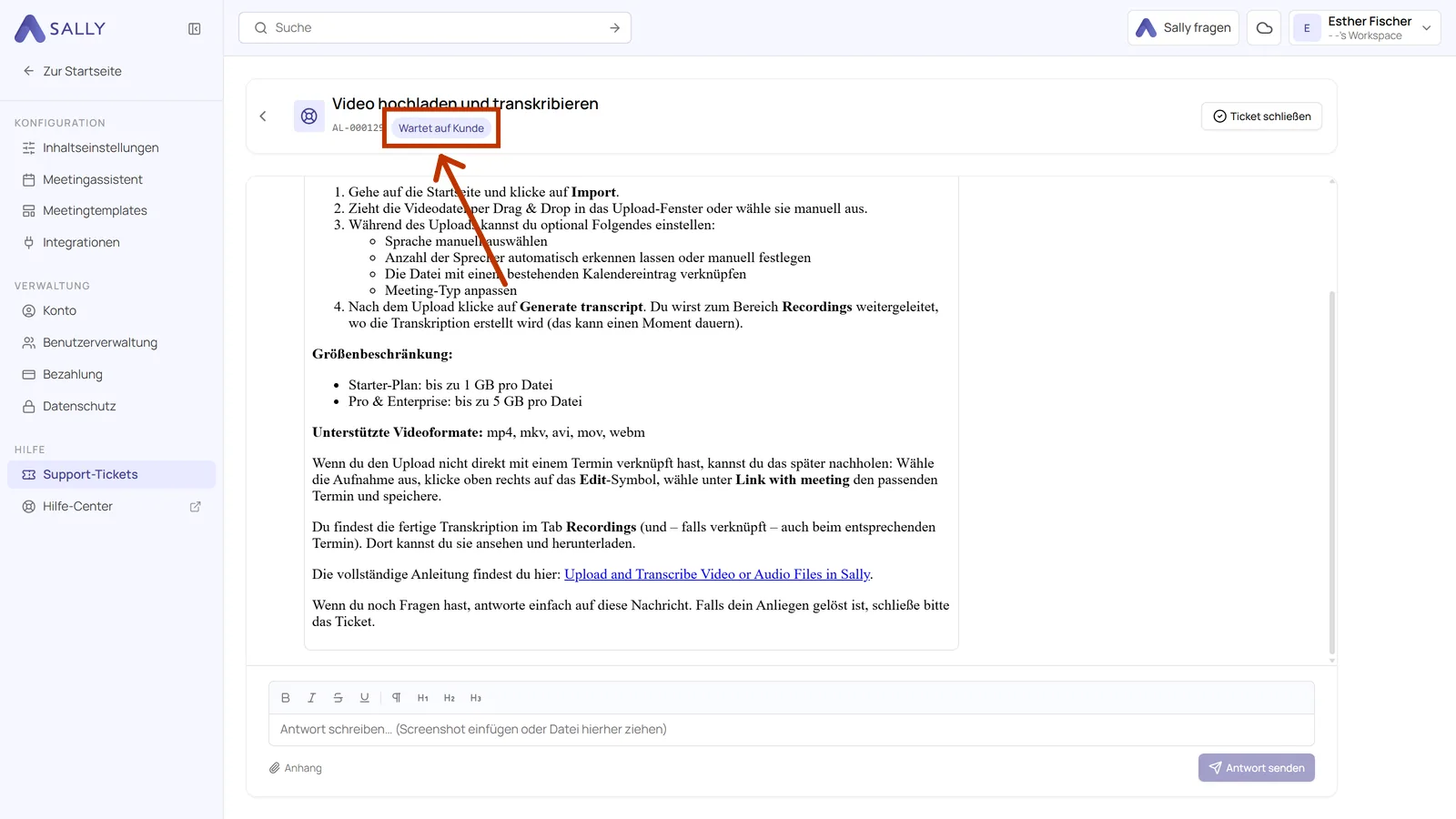
Sally Assistant antwortet auf ein neues Ticket unmittelbar, aus dem Hilfe-Center heraus. In unserem Beispiel führt diese Antwort Schritt für Schritt durch den Upload, nennt die Größenbeschränkung je Tarif, listet die unterstützten Formate und verlinkt den vollständigen Artikel.
Das Ticket steht danach auf Wartet auf Kunde. Damit liegt der Ball bei dir: antworte, wenn die Antwort daneben lag, oder schließe das Ticket, wenn sie gepasst hat.
4. Antworten und Verlauf
Ein Ticket ist ein Gespräch. Jede Nachricht darin zeigt Verfasser und Uhrzeit, unsere genauso wie deine.
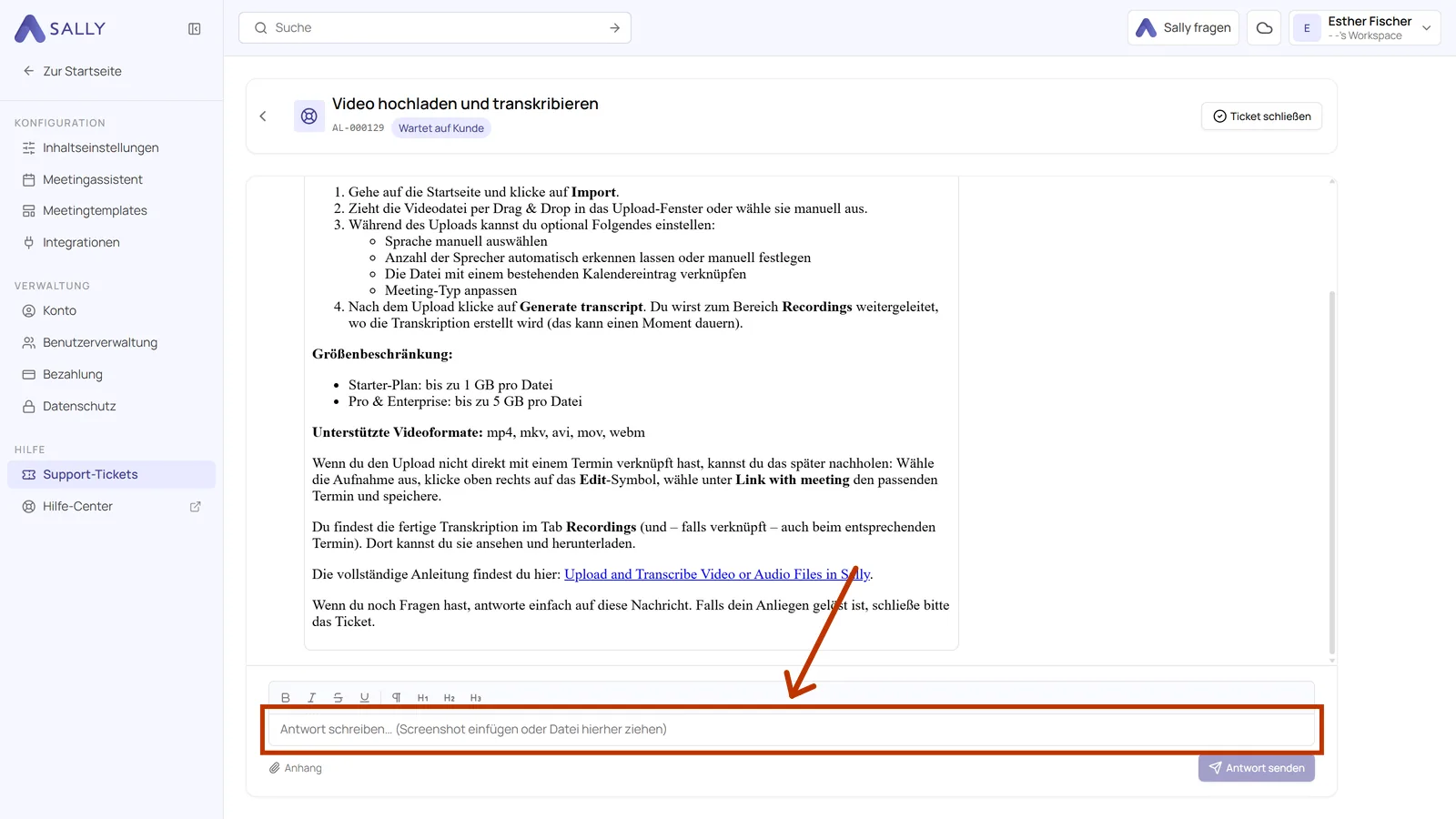
Deine Antwort schreibst du in das Feld unten, es nimmt Formatierungen an. Einen Screenshot fügst du direkt ein oder ziehst ihn in das Feld. Mit Anhang hängst du eine Datei an, mit Antwort senden schickst du die Nachricht ab. Danach kümmert sich ein Mitarbeiter um dein Anliegen.
5. Ticket schließen
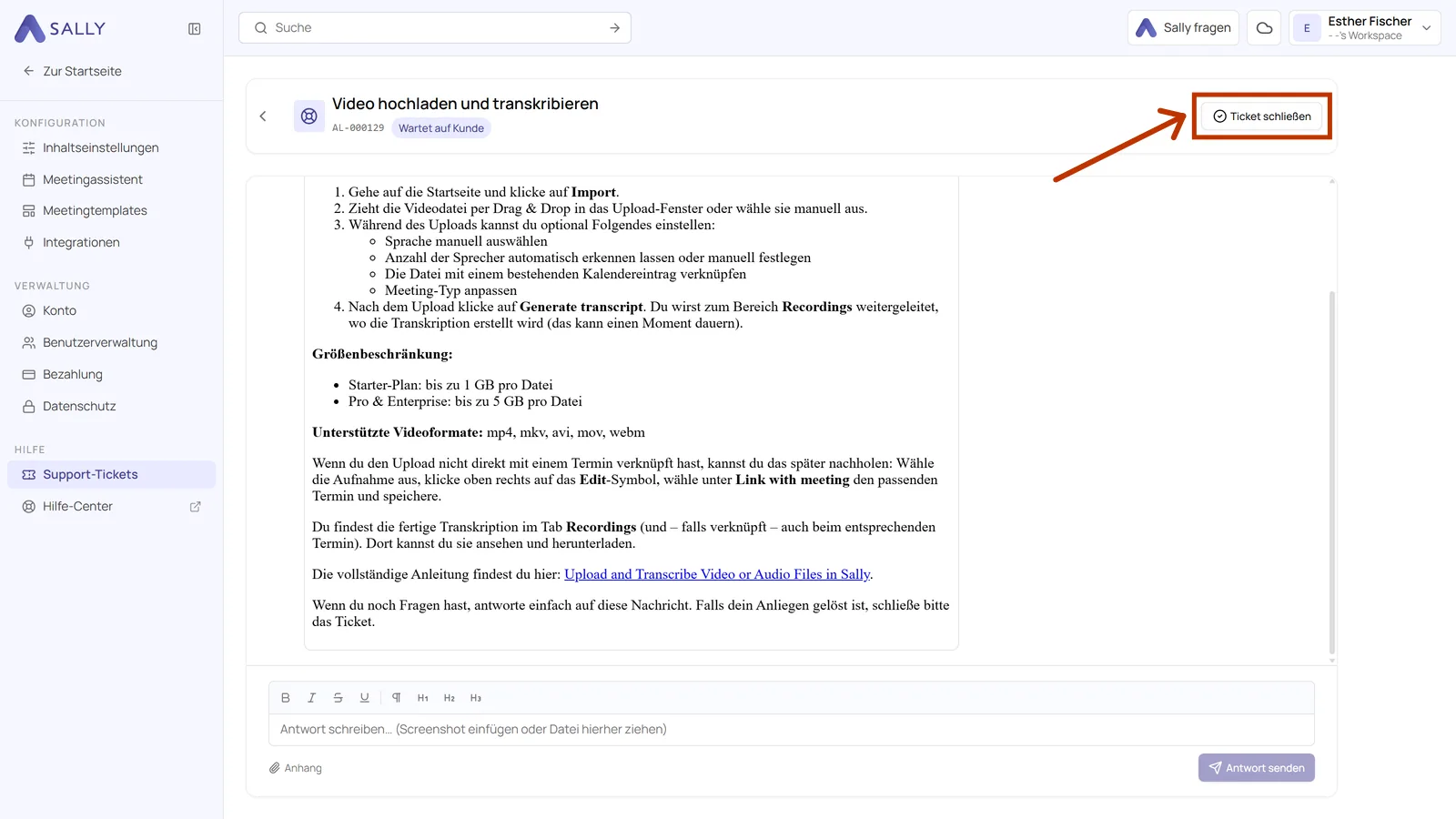
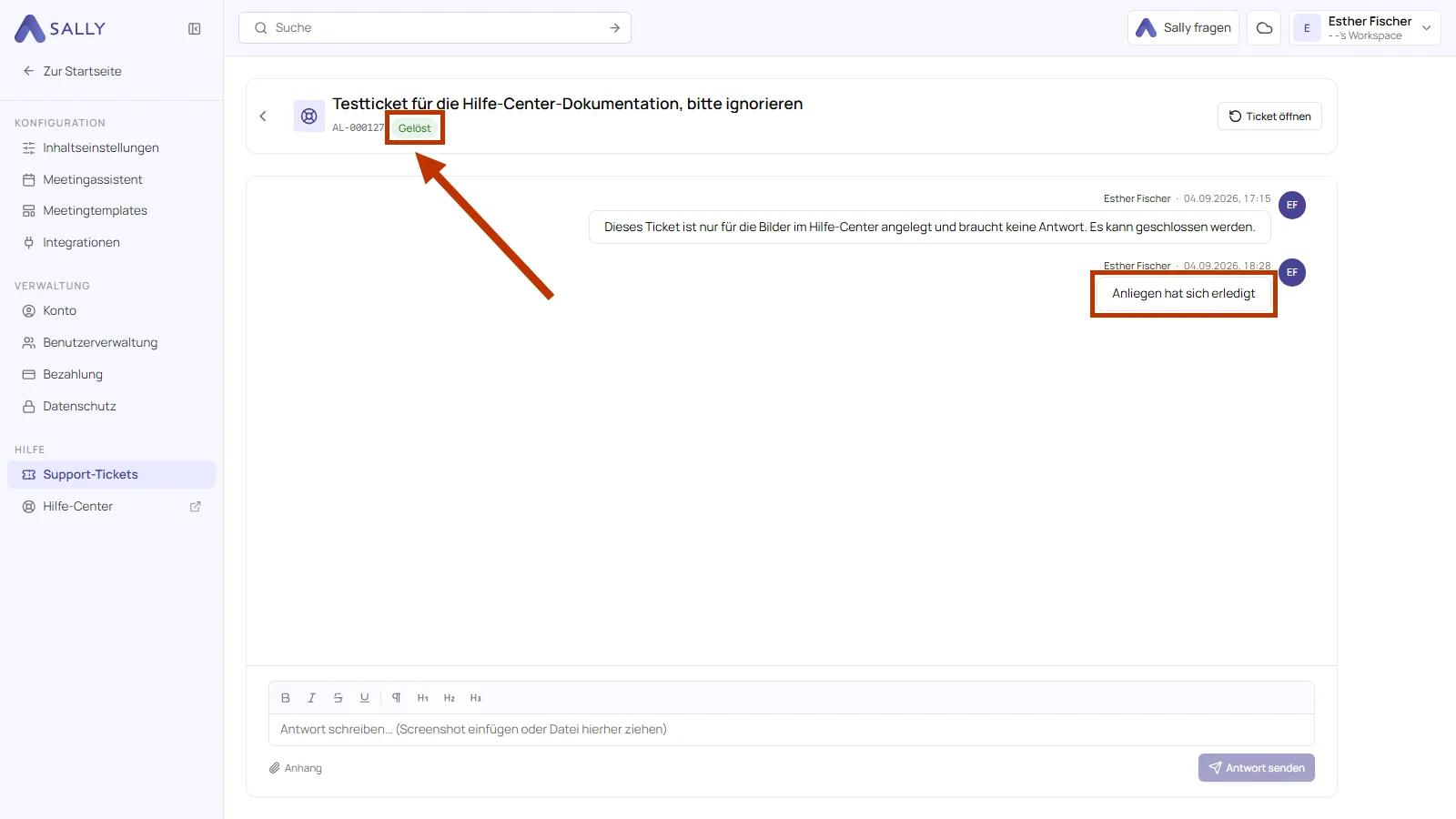
Ist dein Anliegen erledigt, beendest du es mit Ticket schließen oben rechts.
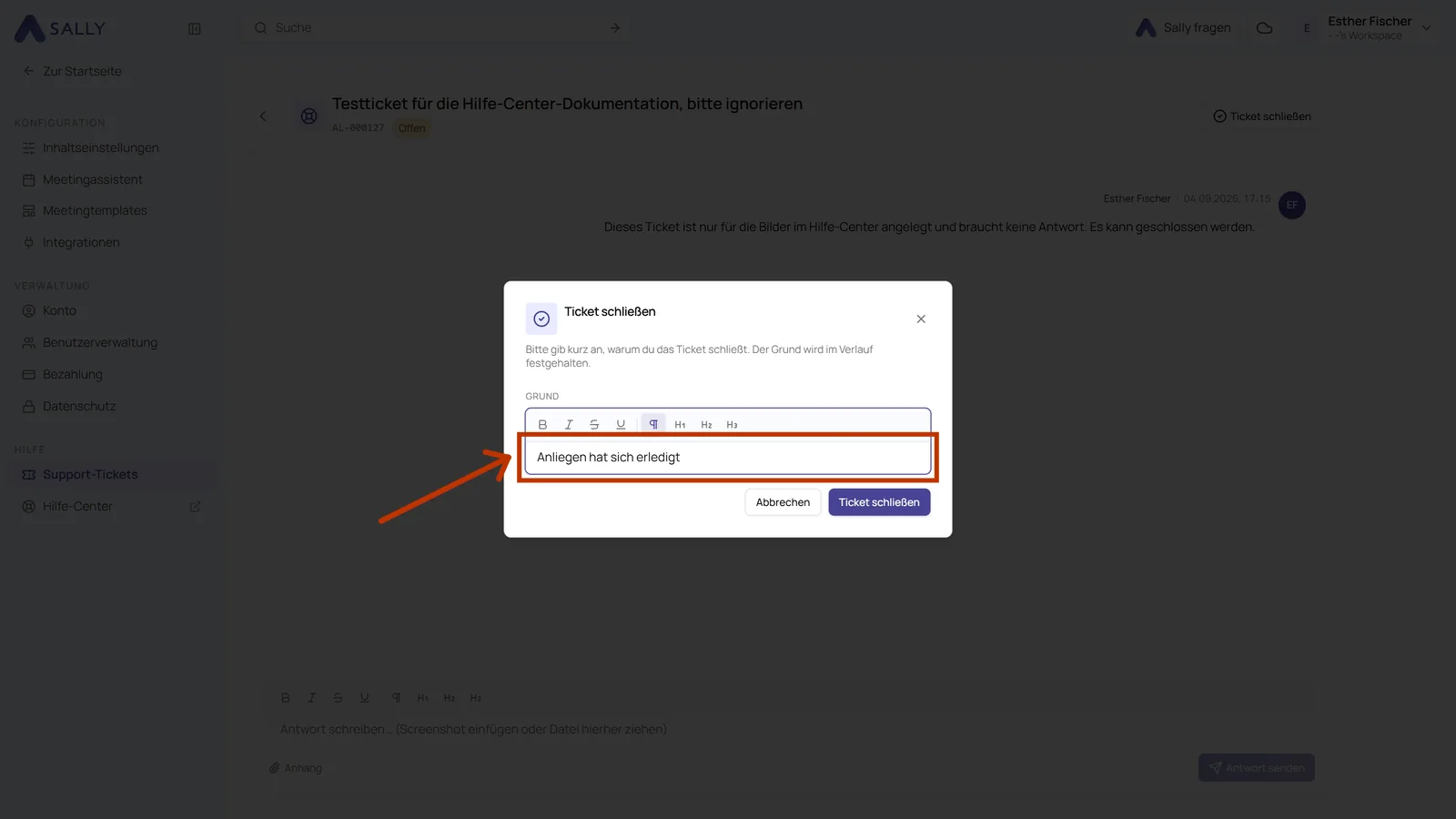
Sally fragt vorher kurz nach dem Grund. Dieser Grund landet im Verlauf. Wer das Ticket später liest, weiß damit, wie es ausgegangen ist. Ticket schließen im Dialog setzt den Status auf Gelöst. Das Ticket bleibt mit allem Gesagten in deiner Liste.
Nach dem Bestätigen springt die Statusmarke auf Gelöst und der Grund steht als letzter Eintrag im Verlauf. Mit Ticket öffnen holst du das Ticket zurück, falls die Sache wieder aufkommt.
6. Deine Tickets im Blick
Die Liste hält alle deine Anfragen zusammen. Du siehst nur die Tickets, die du selbst erstellt hast.
- Offen, Gelöst und Alle teilen sie nach Status, jeweils mit Zähler
- Das Suchfeld deckt Betreff, Beschreibung und Nummer ab
- Ein Klick auf Nummer oder Erstellt sortiert die Liste
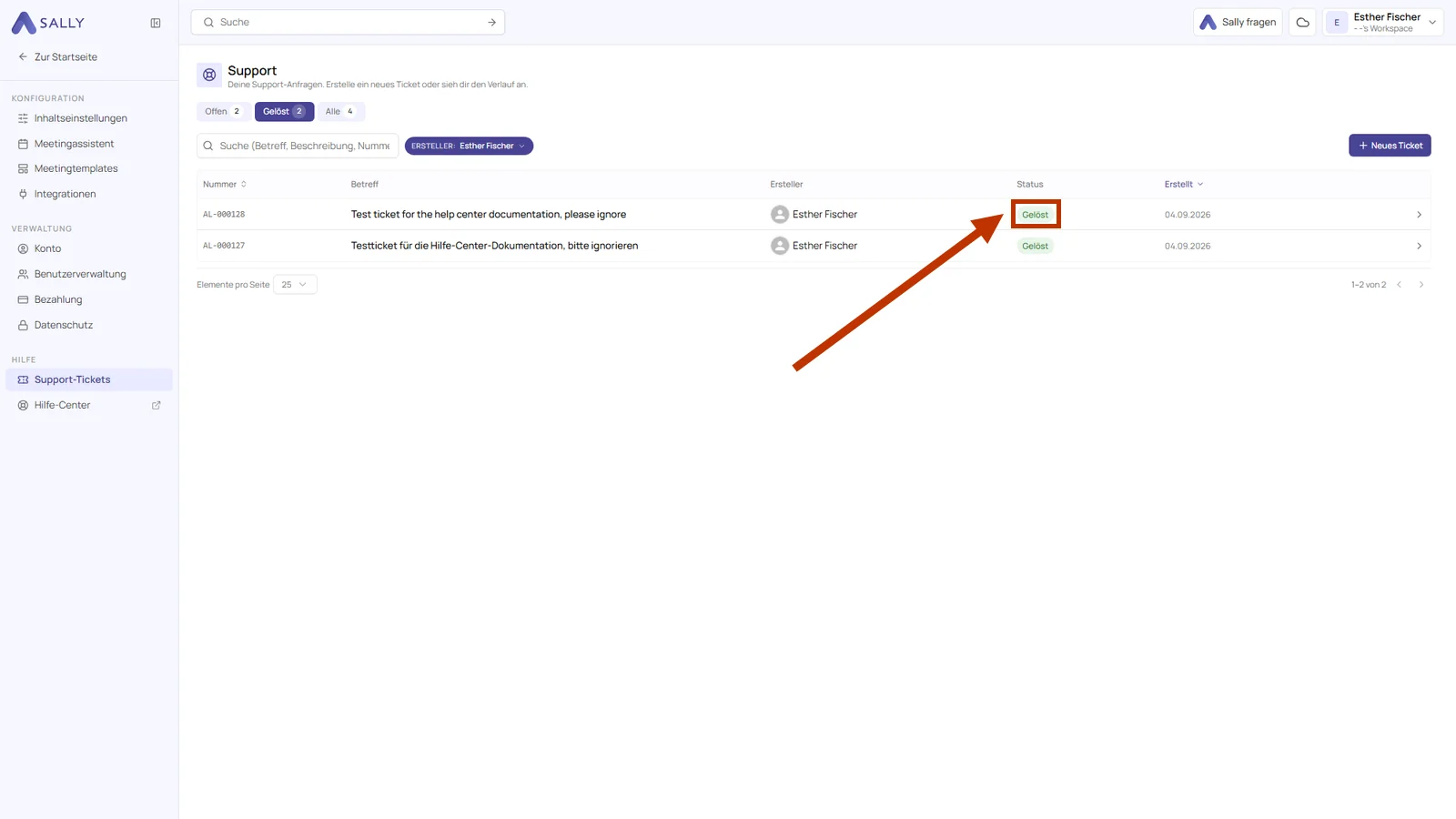
Jedes Ticket trägt eine eigene Nummer, zum Beispiel AL-000129. Nenne sie, wenn du uns anderswo zum selben Thema erreichst, dann haben wir den ganzen Verlauf vor uns.
7. Servicezeiten und Kontaktwege
Ein Ticket kannst du rund um die Uhr erstellen, Sally antwortet sofort darauf. Eine Antwort aus unserem Team kann dich auch außerhalb der Zeiten unten erreichen, das Telefon hält sich strikt daran.
- Servicezeiten: Montag bis Freitag, 9 bis 16 Uhr (MEZ/MESZ), außer an Feiertagen
- Telefon: +49 621 49088670, innerhalb der Servicezeiten
- Erste Antwort: Sally antwortet auf jedes neue Ticket sofort, unser Team meldet sich innerhalb von 24 Stunden an Werktagen
So erreichst du uns:
- Support-Anfrage: Neues Ticket in Sally, unter „Einstellungen → Support-Tickets“
- E-Mail: support@sally.io, die richtige Adresse, wenn du gar nicht in die App kommst
- Wissensdatenbank: das Sally AI Help Center mit Anleitungen, FAQs und Release Notes
- Datenschutz: privacy@sally.io für Fragen zu deinen Daten, zu Verträgen und zu Betroffenenrechten